UPDF
UPDF
 UPDF per Windows
 UPDF per Mac
 UPDF per iPhone/iPad
 UPDF per Android
 Nomostar
 UPDF AI Online
 UPDF Sign
 IvyCraft
 Modifica PDF
 Annota PDF
 Crea PDF
 Modulo PDF
 Modifica collegamenti
 Converti PDF
 OCR
OCR PDF a Word
 PDF a Immagine
 PDF a Excel
 Organizza PDF
 Unisci PDF
 Dividi PDF
 Ritaglia PDF
 Ruota PDF
 Proteggi PDF
 Firma PDF
 Redige PDF
 Sanziona PDF
 Rimuovi Sicurezza
 Leggi PDF
 UPDF Cloud
 Comprimi PDF
 Stampa PDF
 Elaborazione Batch
 Cos'è UPDF AI
 Revisione di UPDF AI
 Guida Utente per l'Intelligenza Artificiale
 FAQ su UPDF AI
 Riassumi PDF
 Traduci PDF
 Chat con PDF
 Chat con AI
 Chat con immagine
 Da PDF a Mappa mentale
 Spiega PDF
 Strumenti AI PDF
 Strumenti AI Immagine
 Strumenti Chat AI
 Strumenti AI Scrittura
 Strumenti AI Studio
 Strumenti AI Lavoro
 Altri Strumenti AI
 Generazione Segnalibri AI
 Riepilogo Segnalibri AI
 Generazione Filigrane AI
 Generazione Sfondi AI
 Generazione Adesivi AI
 Generazione Timbri AI
 Suite di Scrittura AI
 UPDF Copilot
 Gestione Pagine AI
 Ricerca Semantica AI
 PDF a Word
 PDF a Excel
 PDF a PowerPoint
 Soluzione per aziende
 UPDF Sign per Aziende
 UPDF AI per Aziende
 Piani per aziende
 Tutorial per UPDF per aziende
 Webinar per Aziende
 Settore bancario
 Sanità
 Assicurazione
 Legale
 Manifattura
 Governo
 Storie di clienti
 Soluzione per istruzione
 guida utente
 Trucchi UPDF
 faq
faq Recensioni UPDF
 Centro download
 Blog
Blog Notizie
 spec tec
 Aggiornamenti
 UPDF vs. Adobe Acrobat
 UPDF vs. Foxit
 UPDF vs. PDF Expert

Se disponi di un documento PDF contenente informazioni sensibili o riservate, il modo migliore per impedire l'accesso non autorizzato al documento è proteggerlo con una password. L'aggiunta di una password di apertura al documento renderà molto difficile l'apertura del PDF a chiunque non disponga della password. È anche possibile aggiungere una password di restrizione (autorizzazioni) che consente a chiunque di aprire il documento, ma impedisce la modifica, la copia o la stampa dello stesso.
Per proteggere il tuo PDF con una password, hai bisogno di uno strumento PDF che disponga delle funzionalità di crittografia necessarie. Qui vediamo alcuni modi per utilizzare questi strumenti per proteggere il tuo PDF con una password.
Metodo 1. Come proteggere PDF con UPDF: il metodo migliore per tutti
Uno dei modi migliori e più semplici per proteggere un PDF è utilizzare UPDF per impostare una password per il PDF. Questo software PDF è una soluzione che consentirà agli utenti di aggiungere una password di apertura che limita l'accesso al documento PDF e una password di autorizzazione che limiterà la modifica, la copia e la stampa di qualsiasi documento PDF.
Ecco come puoi utilizzare UPDF per proteggere con password il tuo documento:
Passaggio 1: apri il documento PDF che desideri proteggere
Scarica e installa UPDF sul tuo dispositivo.
Windows • macOS • iOS • Android 100% sicuro
Apri UPDF sul tuo computer, quindi apri il file PDF che desideri proteggere facendo clic sul pulsante “Apri file”.
Passaggio 2: vai sull'icona Proteggi
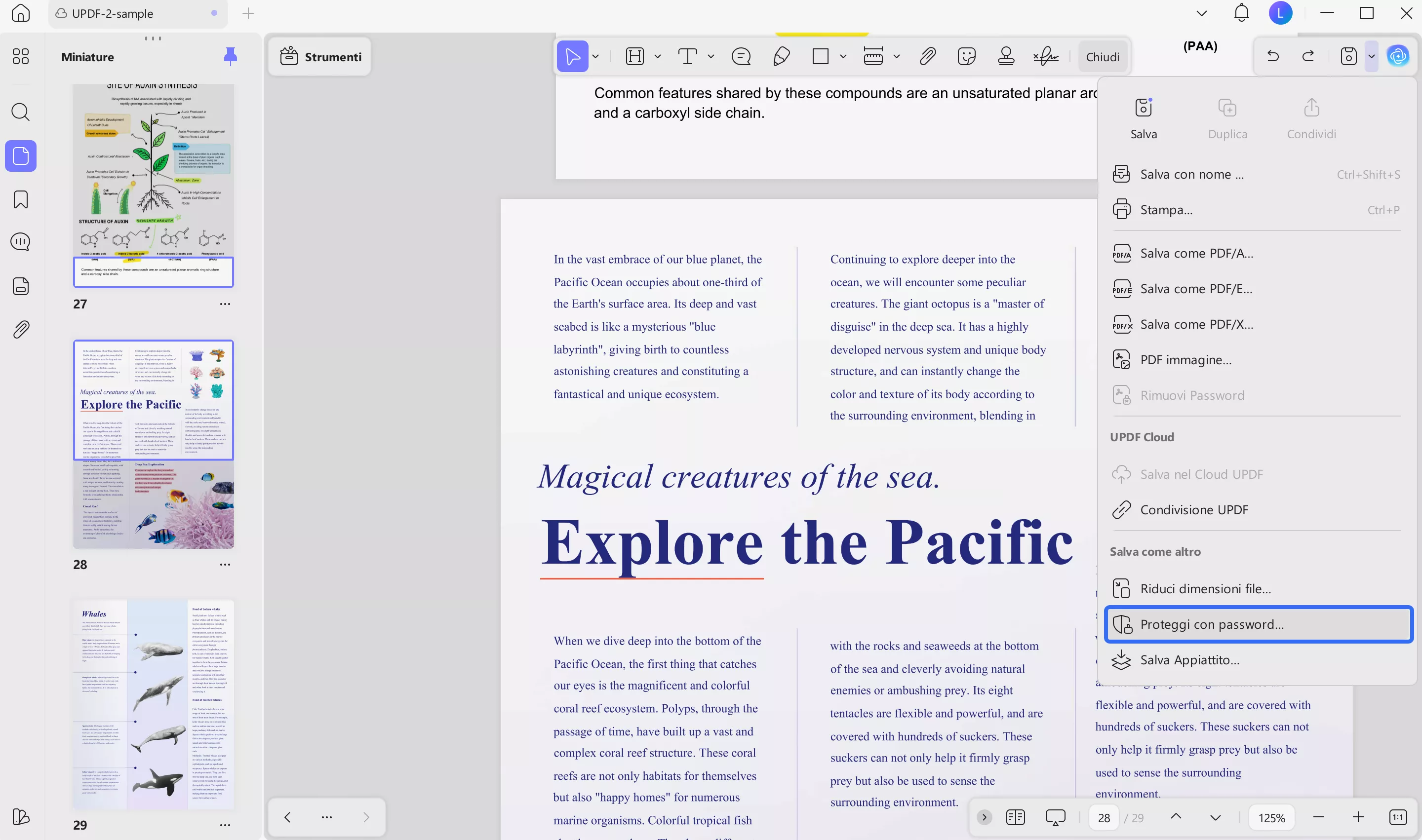
Clicca sul pulsante accanto a Salva e seleziona l'icona “Proteggi con password” sulla barra degli strumenti a destra.
Passaggio 3: Come aggiungere una password di apertura al PDF
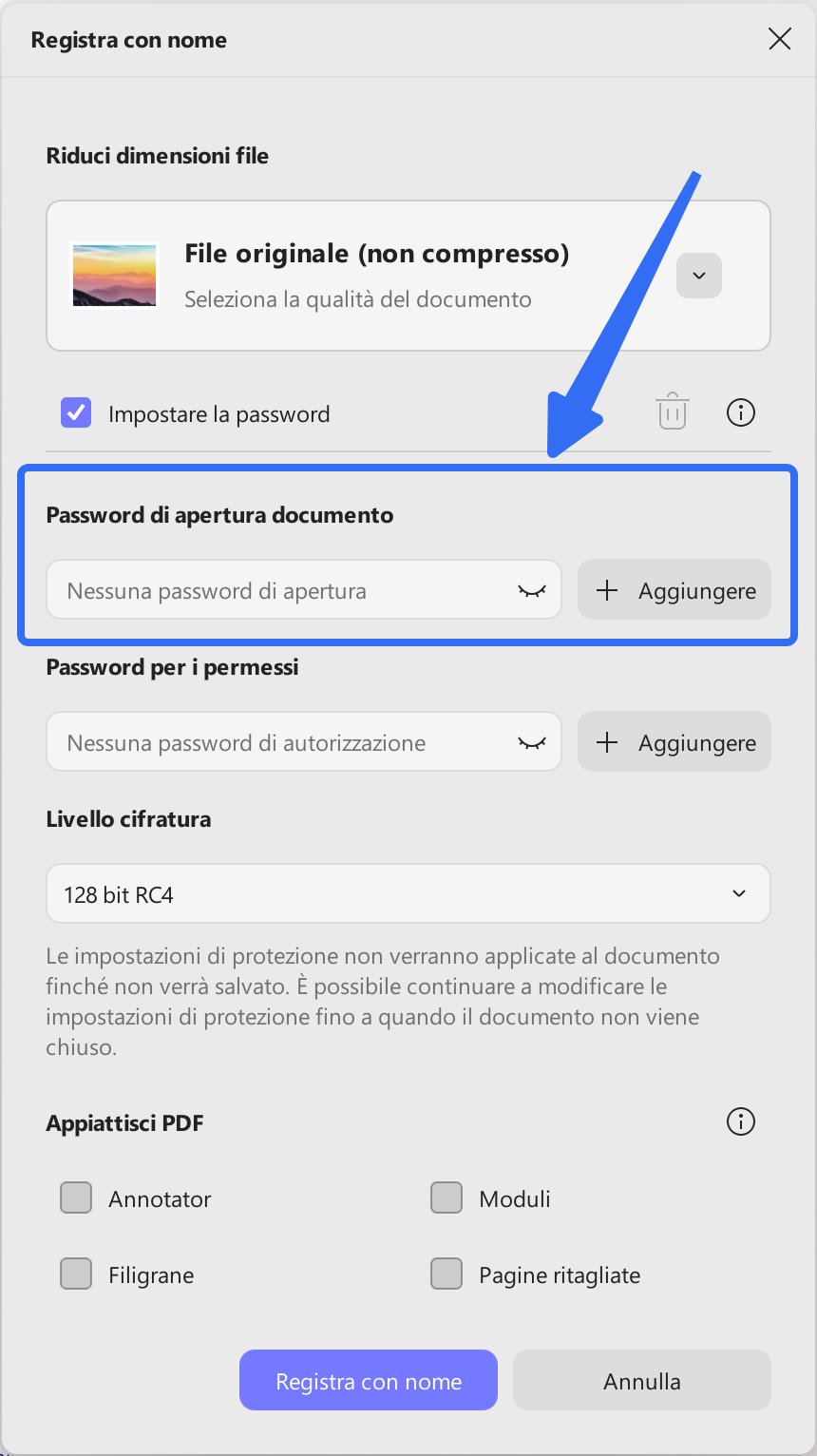
Per aggiungere una password di apertura al documento, seleziona l'opzione “Password di apertura documento” nella finestra popup che appare. Digita la password che desideri utilizzare per proteggere il PDF.
Suggerimento: le password aperte consentono agli utenti di visualizzare i documenti dopo aver inserito la password corretta. In questo modo è possibile impedire facilmente l'accesso non autorizzato ai propri dati.
Passaggio 4: Posso impostare una password di autorizzazione per il PDF?
Le password di autorizzazione aiutano a limitare la modifica delle impostazioni da parte di utenti non autorizzati. Se desideri limitare la modifica, la copia e la modifica del documento PDF, seleziona l'opzione “Password di autorizzazione”. Digita la password che utilizzerai per proteggere il PDF.
Se desideri personalizzare ulteriormente le restrizioni di autorizzazione, fai clic su “Altre opzioni” per ulteriori opzioni.
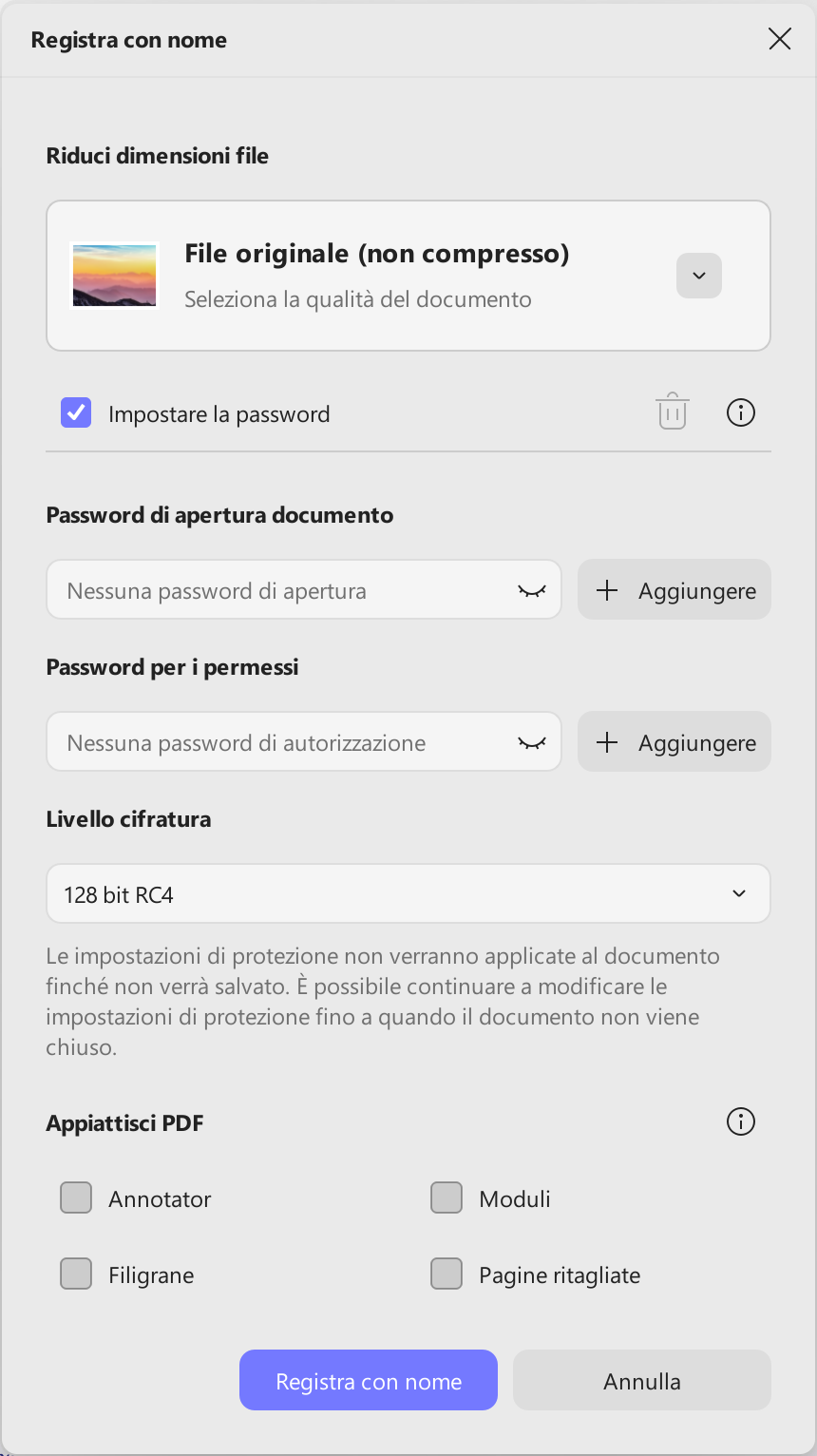
Clicca su “Applica” una volta completata l'impostazione. Infine, clicca su “Salva” per salvare il documento e la password.
Ma UPDF è molto più di un semplice strumento per proteggere con password un documento PDF, offre numerose altre funzionalità, tra cui:
- È il modo migliore per aprire, leggere e annotare documenti PDF grazie ai suoi strumenti di navigazione e annotazione facili da usare e accessibili.
- È possibile utilizzare UPDF per modificare molto facilmente il testo nei documenti PDF proprio come si farebbe con un elaboratore di testi. Consente agli utenti di modificare il carattere, la dimensione e il colore del testo originale in vari modi.
- Dispone inoltre di un editor di immagini integrato che consente di inserire, sostituire, ridimensionare, copiare, eliminare e ritagliare facilmente le immagini nel PDF.
- È anche uno dei modi migliori per estrarre pagine PDF, riordinarle, ruotarle, eliminarle e persino aggiungere nuove pagine al documento.
- UPDF AI consente agli utenti di analizzare i propri documenti PDF in modo intelligente e persino di interagire con essi ponendo domande relative al contenuto. Inoltre, semplifica la sintesi, la traduzione e la spiegazione dei PDF.
Video tutorial su come proteggere PDF
Dopo aver imparato come proteggere con password un PDF con UPDF, potresti voler scaricarlo e provarlo tu stesso. Clicca sul pulsante qui sotto e lo otterrai sul tuo dispositivo! Se desideri saperne di più su questo software prima di prendere una decisione, non preoccuparti, puoi leggere la recensione di UPDF su howtogeek.
Windows • macOS • iOS • Android 100% sicuro
Metodo 2. Come crittografare un PDF con Adobe Acrobat
Se hai accesso ad Adobe Acrobat, puoi utilizzarlo per crittografare il tuo documento PDF con una password. Ecco come proteggere con password un PDF in Adobe:
Passaggio 1: apri il documento PDF che desideri proteggere in Adobe Acrobat.
Passaggio 2: con il documento aperto, clicca su “Strumenti > Proteggi”.
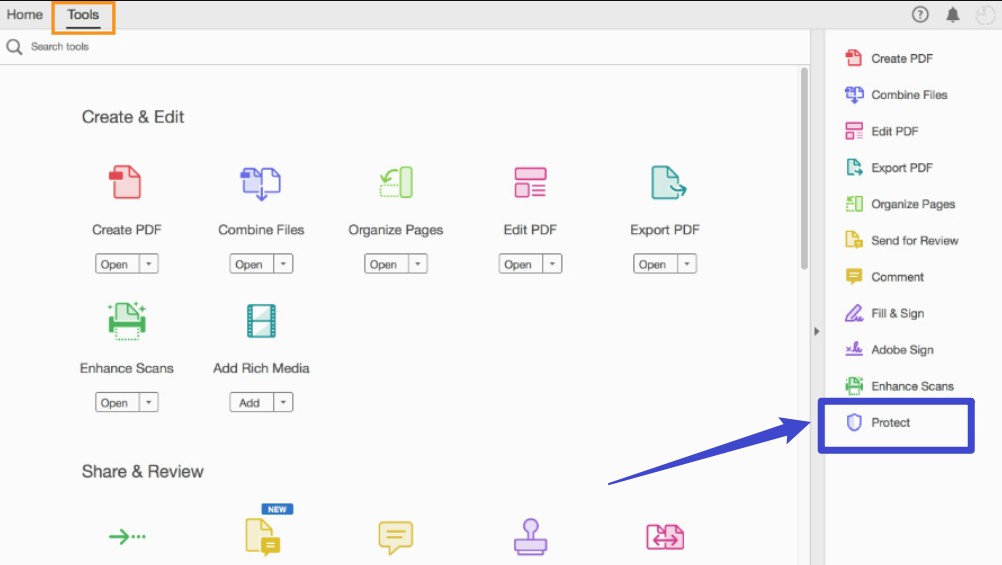
Passaggio 3: scegli se desideri limitare la modifica con una password o se desideri aggiungere una password aperta che limiterà l'accesso al file.

Passaggio 4: aggiungi la password o il metodo di sicurezza che desideri utilizzare.
Passaggio 5: fai clic su “Applica” e in questo modo avrai crittografato il PDF con Adobe Acrobat.
Metodo 3. Come bloccare un PDF con Foxit PhantomPDF
Per proteggere il tuo documento PDF con Foxit PhantomPDF, segui questi semplici passaggi:
Passaggio 1: apri il documento PDF in Foxit PhantomPDF.
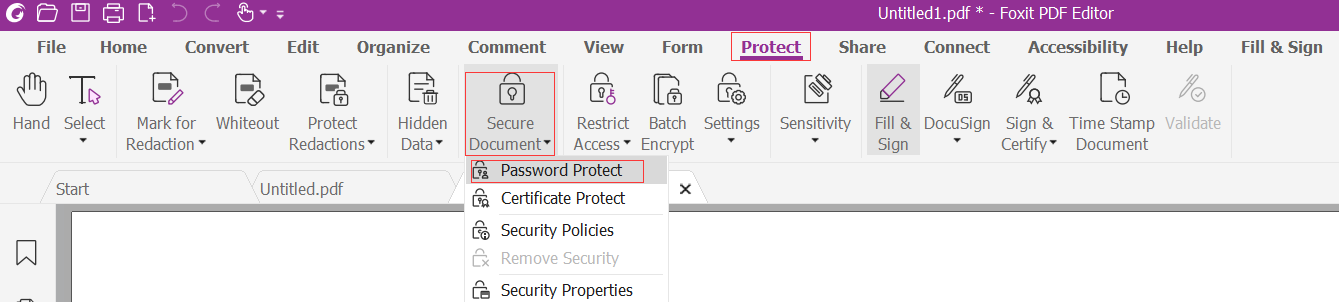
Passaggio 2: seleziona “Proteggi > Proteggi documento > Proteggi con password”.
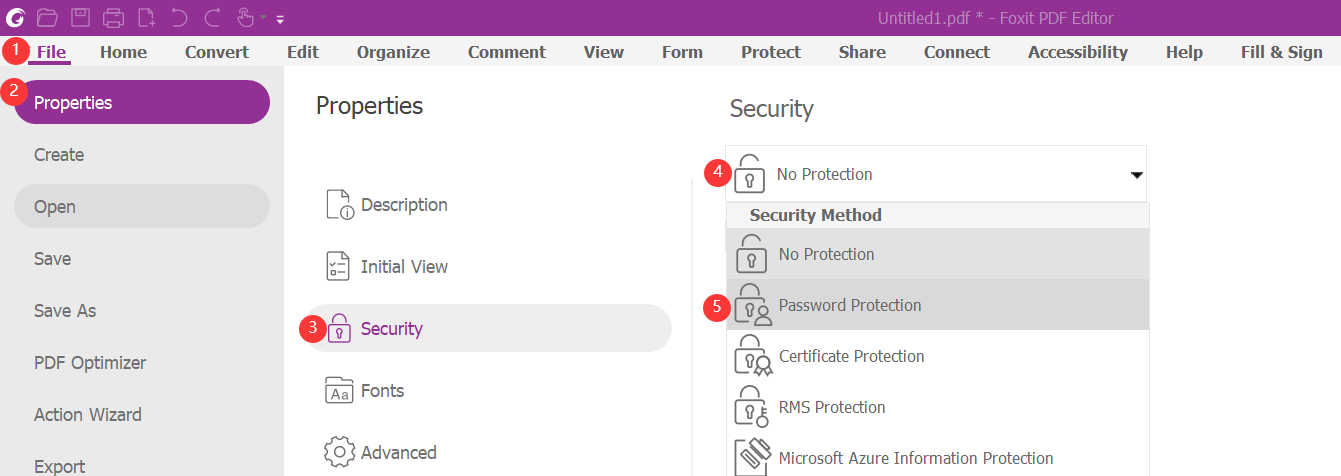
Puoi anche andare su “File” > “Proprietà” > ‘Sicurezza’ e quindi selezionare “Protezione con password” dall'elenco a discesa.
Passaggio 3: nella finestra di dialogo visualizzata, selezionare le opzioni desiderate e impostare la password che si desidera utilizzare.
Metodo 4. Come proteggere con password un PDF online con iLovePDF
Per proteggere con password il tuo documento PDF online utilizzando iLovePDF, segui questi semplici passaggi:
Passaggio 1: vai allo strumento di protezione PDF di iLovePDF per aprire lo strumento di protezione PDF online.
Passaggio 2: clicca su “Seleziona file PDF” per aggiungere il file PDF allo strumento online.
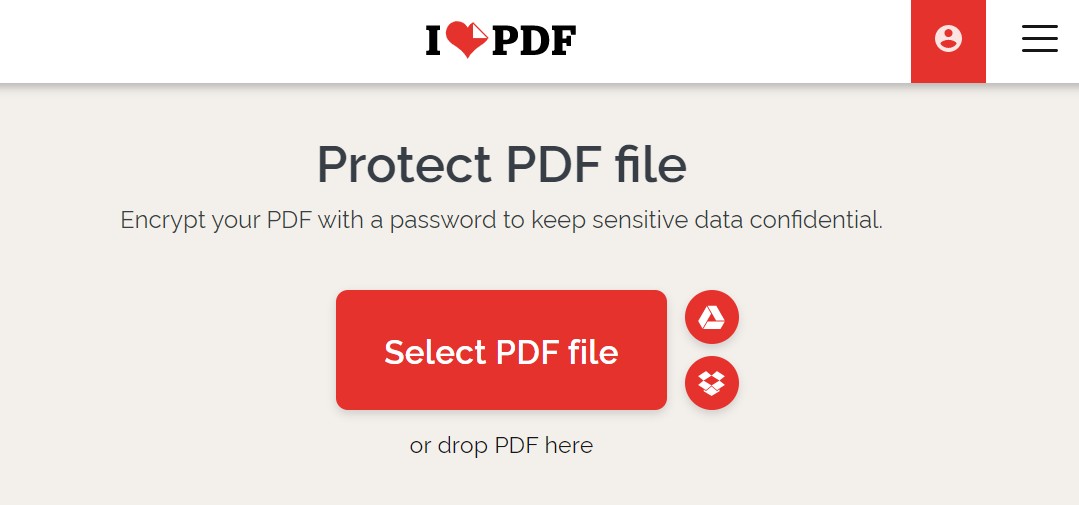
Passaggio 3: nella barra dei menu che vedi sulla destra dello schermo, aggiungi la password che desideri utilizzare.
Passaggio 4: inserisci nuovamente la password per confermare il documento.
Passaggio 5: quindi fai semplicemente clic sul pulsante “Proteggi PDF” nella parte inferiore per impostare la password.
Metodo 5. Come bloccare un PDF online con Smallpdf
È anche possibile crittografare facilmente un PDF utilizzando lo strumento online Smallpdf. Ecco come fare:
Passaggio 1: andare allo strumento SmallPDF protect PDF per accedere allo strumento PDF e aggiungere una password al documento.
Passaggio 2: fare clic sul pulsante “Scegli file” nella schermata principale per importare il PDF in SmallPDF.
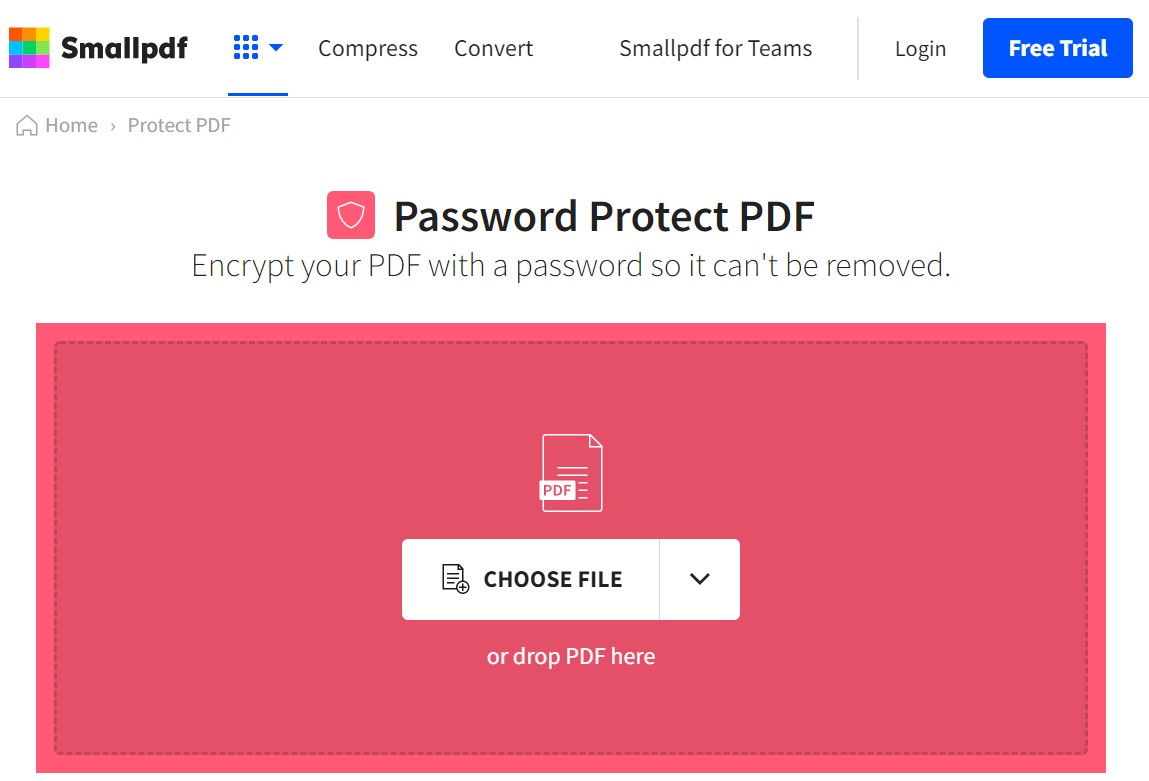
Passaggio 3: nella casella che appare sotto il documento caricato, inserisci la password che desideri utilizzare. Reinserisci la password per confermare.
Passaggio 4: quindi fai clic su “Crittografa PDF” per completare la crittografia.
Metodo 6. Come creare una password per un PDF utilizzando PDF2GO
PDF2GO è un altro strumento online che puoi utilizzare per aggiungere una password al tuo documento PDF. Segui questi semplici passaggi per utilizzare questo strumento:
Passaggio 1: vai allo strumento PDF2GO protect PDF per accedere allo strumento necessario per aggiungere una password al tuo PDF.
Passaggio 2: fai clic sul pulsante “Scegli file” nella pagina principale e cerca sul tuo computer il file PDF da proteggere.
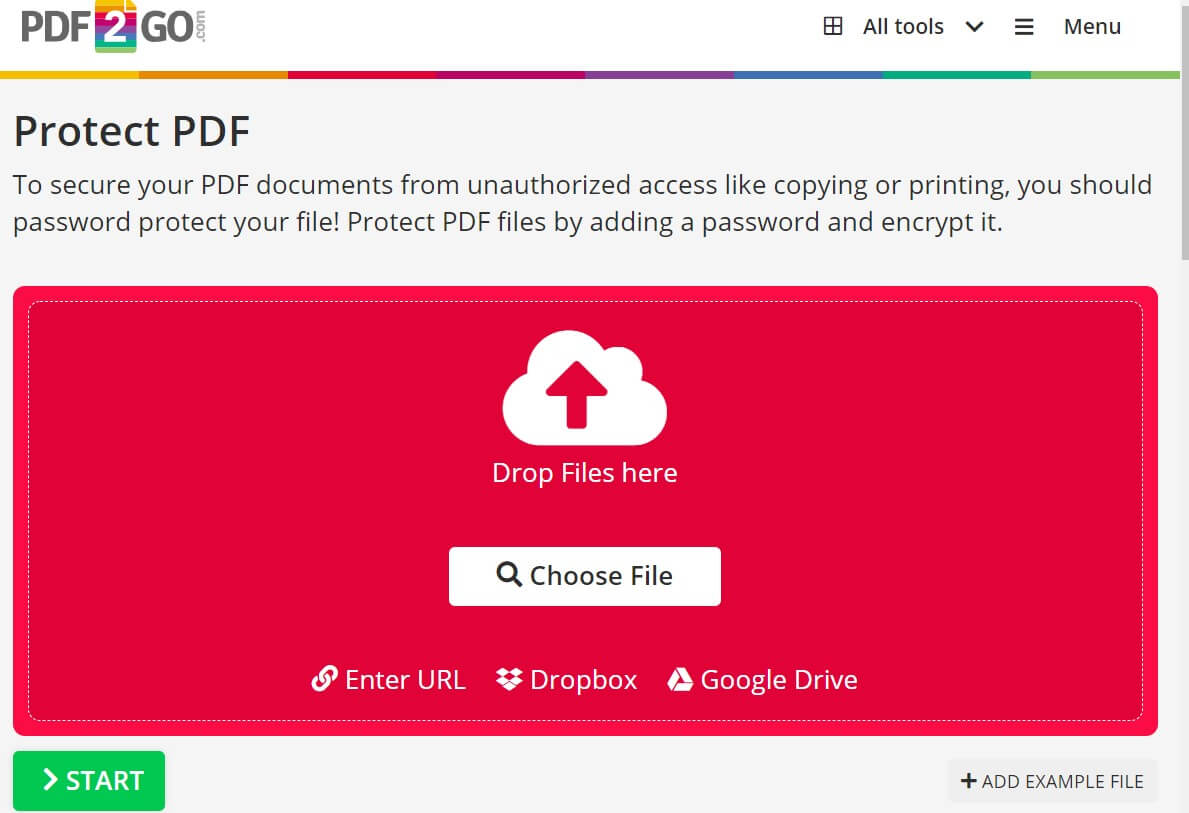
Passaggio 3: nella sezione “Impostazioni” sotto il documento che hai aggiunto, inserisci la password e reinseriscila per confermarla.
Passaggio 4: se desideri aggiungere una password di restrizione, utilizza l'opzione “Imposta password per limitare le autorizzazioni” per impostare la password di restrizione.
Passaggio 5: fai clic su “Avvia” per impostare la password.
Metodo 7. Come proteggere un PDF con una password utilizzando SodaPDF
SodaPDF offre anche funzioni di protezione con password online. Questo strumento online è molto facile da usare, basta seguire questi semplici passaggi:
Passaggio 1: su qualsiasi browser, vai su Soda PDF per accedere allo strumento necessario per aggiungere la password al documento.
Passaggio 2: clicca su “Scegli file” per importare il documento

Passaggio 3: aggiungi una password nell'apposito campo appena sotto il file. Digita nuovamente la password per confermare.
Passaggio 4: quindi fai clic su “Proteggi” per impostare la password.
Metodo 8. Come proteggere con password un PDF con Free PDF Converter
Questo è un altro strumento online che puoi utilizzare per proteggere con password qualsiasi file PDF gratuitamente. Come la maggior parte degli altri strumenti online presenti in questo elenco, anche questo è molto facile da usare. Ecco come proteggere il tuo PDF utilizzando PDF Converter:
Passaggio 1: vai allo strumento “Proteggi PDF” di PDF Converter su qualsiasi browser.
Passaggio 2: clicca sull'opzione “Scegli file PDF” nella schermata principale per importare il documento PDF in questa pagina web.
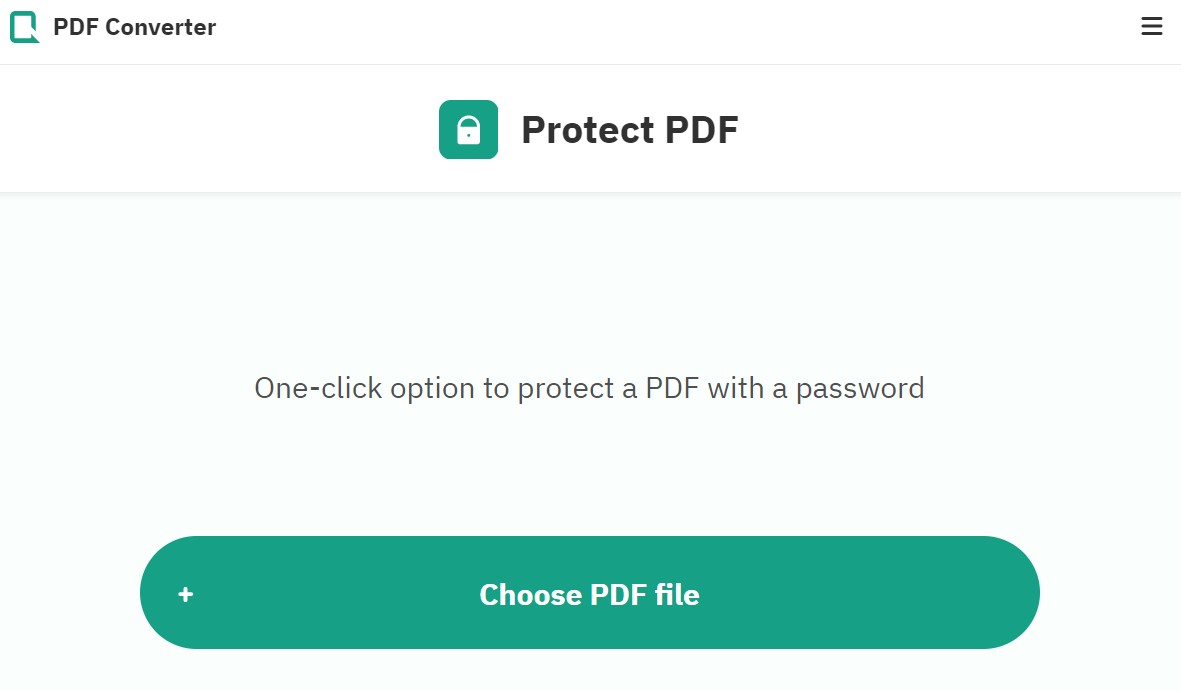
Passaggio 3: nel campo “Password documento”, inserisci la password che desideri utilizzare, quindi fai clic su “Proteggi PDF” per impostare la password.
Passaggio 4: una volta completato il processo di crittografia, dovresti vedere la parola “Protetto” sotto il documento. Puoi quindi fare clic sul pulsante “Scarica” per scaricare il file crittografato sul tuo computer.
Metodo 9. Come proteggere un PDF con PDFEncrypt
PDFEncrypt è un'applicazione Windows gratuita e open source progettata con l'unico scopo di crittografare i documenti PDF impostando una password per il documento. È gratuita, ma poiché non è una soluzione online, per utilizzarla è necessario installare l'app sul proprio PC.
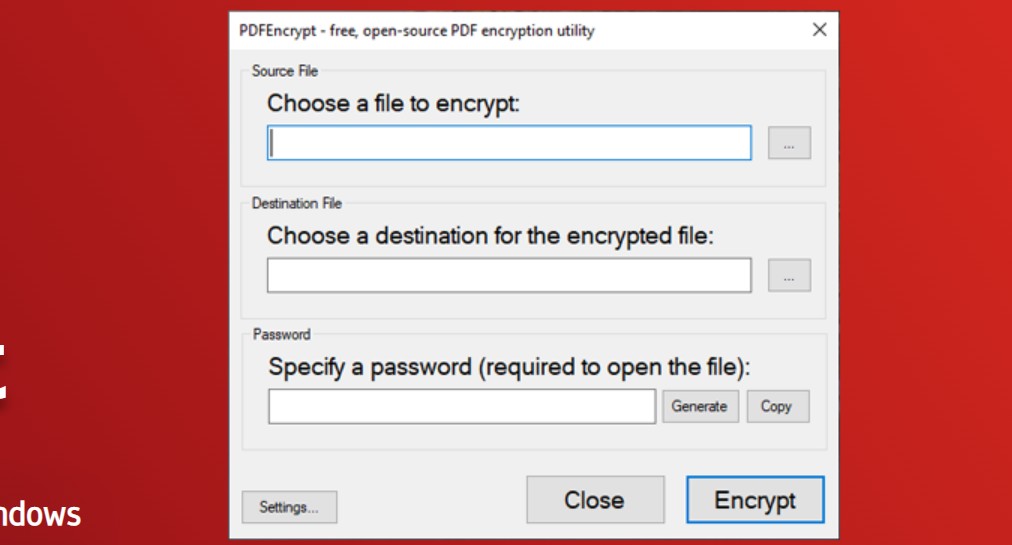
Ecco come proteggere con password il tuo PDF con PDFEncrypt:
Passaggio 1: scarica e installa PDFEncrypt sul tuo computer.
Passaggio 2: apri l'utilità dopo l'installazione e in “Scegli un file da crittografare” seleziona il file che desideri proteggere con password.
Passaggio 3: in “Scegli una destinazione per il file crittografato” seleziona la nuova posizione per il file.
Passaggio 4: inserisci la password per crittografare il documento, quindi fai clic su “Crittografa”.
Metodo 10. Come proteggere un PDF con Sejda
Sejda PDF Editor offre una soluzione online gratuita e molto semplice da usare che consente di proteggere con password i propri documenti PDF. Ecco come funziona:
Passaggio 1: aprire la pagina web Sejda Encrypt PDF su qualsiasi browser per accedere allo strumento online Sejda.
Passaggio 2: fare clic su “Carica file PDF”.
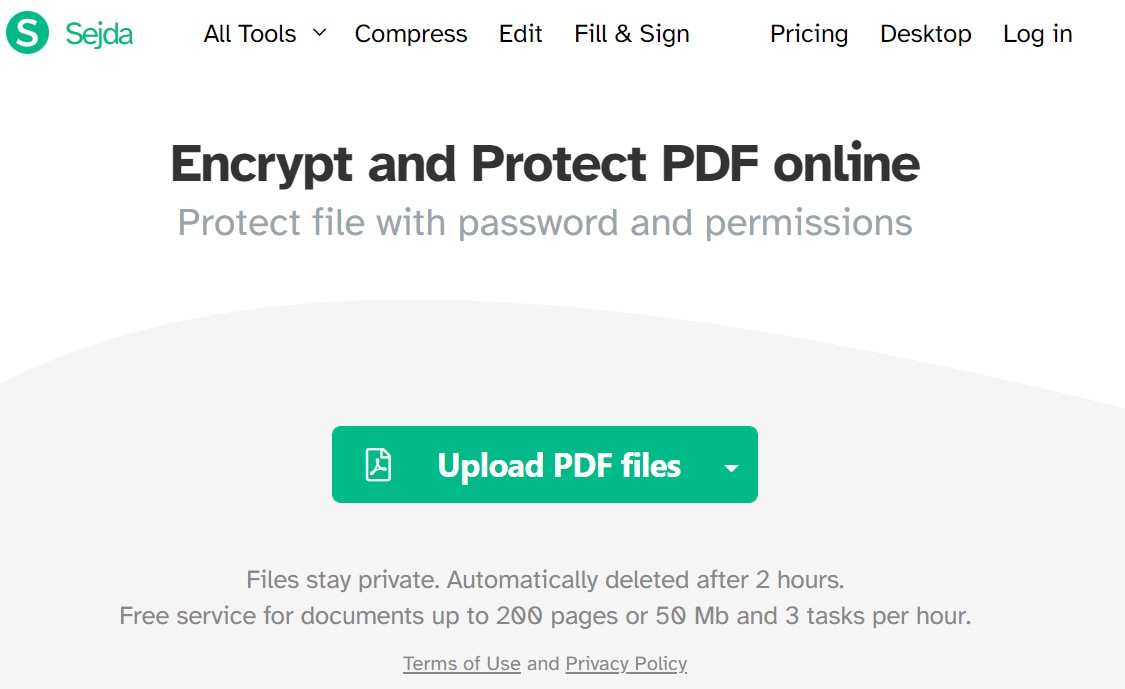
Passaggio 3: inserisci la tua password nell'apposito campo, quindi fai clic su “Crittografa PDF”.
Passaggio 4: una volta completato il processo di crittografia, fai clic su “Scarica” per ottenere il file PDF appena crittografato.
Quale metodo dovrei scegliere per proteggere il mio PDF?
| Apri password | Redigere | Firma digitale | Facilità d'uso | Stabilità | Valutazione | |
| UPDF | Massimo | 4.8/5 | ||||
| Adobe Acrobat | Min | 4.7/5 | ||||
| Foxit PhantomPDF | Moderato | Medio | 4.6/5 | |||
| iLovePDF | Moderato | Medio | 4.3/5 | |||
| Smallpdf | Moderato | 4.2/5 | ||||
| PDF2GO | Massimo | Medio | 4.1/5 | |||
| SodaPDF | Massimo | Min | 3.5/5 | |||
| PDF Converter | Moderato | Medio | 4/5 | |||
| PDFEncrypt | Massimo | Min | 3/5 | |||
| Sejda | Moderato | Medio | 4/5 |
Come dimostrano le statistiche, UPDF si distingue come un fantastico editor PDF non solo per l'aggiunta di protezione, ma anche per l'aggiunta di firme, la revisione dei PDF e la facilità d'uso. Anche la sua valutazione e la stabilità complessiva sono degne di nota. Quindi, se non l'hai ancora scaricato, scarica UPDF ADESSO!
Windows • macOS • iOS • Android 100% sicuro
FAQ sull'aggiunta di password ai PDF
Quando dovrei proteggere un PDF con una password?
Quando condividi o acquisisci file PDF, dovresti proteggerli con una password per limitare l'accesso o la modifica non autorizzati. Puoi proteggerli semplicemente con una password oppure aggiungere un'autorizzazione di sicurezza per limitare la copia o la modifica dei contenuti PDF.
Come si controlla se un PDF è protetto da password o meno?
Basta avviare UPDF, aprire un documento PDF, quindi andare su “Proprietà > Sicurezza” per controllare i dettagli relativi alla sicurezza.
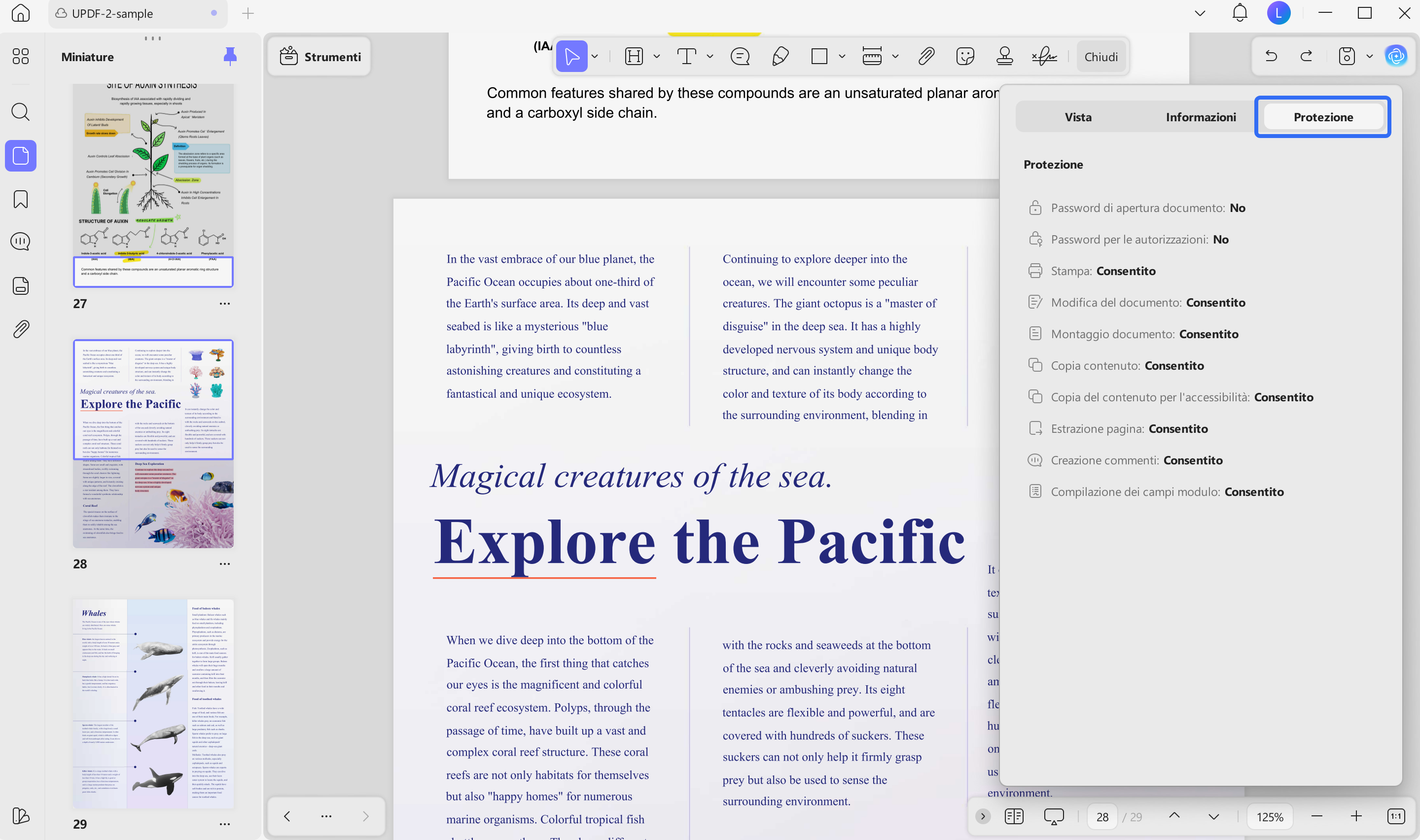
Se imposto una password, gli altri potranno aprire il mio PDF?
Se hai impostato una password di apertura, gli altri dovranno inserire la password per poterlo visualizzare; se invece hai impostato una password di autorizzazione, gli altri potranno aprire e visualizzare il tuo documento PDF, ma se tenteranno di modificarlo, verrà loro richiesto di inserire la password di autorizzazione per autenticare la propria identità.
Conclusioni
La protezione con password è uno dei modi migliori per proteggere i dati sensibili contenuti in un documento PDF. Come puoi vedere da tutte le opzioni sopra riportate, esistono molti modi per proteggere con password il tuo documento PDF, alcuni gratuiti e altri a pagamento.
La soluzione scelta dipenderà dal tipo di crittografia che si desidera implementare. Ad esempio, se l'obiettivo è impedire ad altri di accedere al documento, si sceglierà una soluzione che imposta una password di apertura. Se invece si desidera limitare la modifica e l'accesso, si sceglierà una soluzione che consente di impostare sia una password di apertura che una password di autorizzazione. Puoi affidarti a UPDF, che fornisce i migliori servizi per l'impostazione di password per i PDF. La parte migliore di UPDF è che si tratta di una soluzione PDF all-in-one per risolvere tutti i tipi di problemi relativi ai PDF. Scaricalo subito per proteggere efficacemente il tuo documento PDF. Ora è il momento migliore per passare alla versione Pro, poiché UPDF offre il miglior prezzo dell'anno!
Windows • macOS • iOS • Android 100% sicuro