UPDF
UPDF
 UPDF per Windows
 UPDF per Mac
 UPDF per iPhone/iPad
 UPDF per Android
 UPDF AI Online
 UPDF Sign
 Modifica PDF
 Annota PDF
 Crea PDF
 Modulo PDF
 Modifica collegamenti
 Converti PDF
 OCR
OCR PDF a Word
 PDF a Immagine
 PDF a Excel
 Organizza PDF
 Unisci PDF
 Dividi PDF
 Ritaglia PDF
 Ruota PDF
 Proteggi PDF
 Firma PDF
 Redige PDF
 Sanziona PDF
 Rimuovi Sicurezza
 Leggi PDF
 UPDF Cloud
 Comprimi PDF
 Stampa PDF
 Elaborazione Batch
 Cos'è UPDF AI
 Revisione di UPDF AI
 Guida Utente per l'Intelligenza Artificiale
 FAQ su UPDF AI
 Riassumi PDF
 Traduci PDF
 Chat con PDF
 Chat con AI
 Chat con immagine
 Da PDF a Mappa mentale
 Spiega PDF
 Strumenti AI PDF
 Strumenti AI Immagine
 Strumenti Chat AI
 Strumenti AI Scrittura
 Strumenti AI Studio
 Strumenti AI Lavoro
 Altri Strumenti AI
 Generazione Segnalibri AI
 Riepilogo Segnalibri AI
 Generazione Filigrane AI
 Generazione Sfondi AI
 Generazione Adesivi AI
 Generazione Timbri AI
 Suite di Scrittura AI
 UPDF Copilot
 Gestione Pagine AI
 Ricerca Semantica AI
 PDF a Word
 PDF a Excel
 PDF a PowerPoint
 Soluzione per aziende
 UPDF Sign per Aziende
 UPDF AI per Aziende
 Piani per aziende
 Tutorial per UPDF per aziende
 Webinar per Aziende
 Settore bancario
 Sanità
 Assicurazione
 Legale
 Manifattura
 Governo
 Storie di clienti
 Soluzione per istruzione
 guida utente
 Trucchi UPDF
 faq
faq Recensioni UPDF
 Centro download
 Blog
Blog Notizie
 spec tec
 Aggiornamenti
 UPDF vs. Adobe Acrobat
 UPDF vs. Foxit
 UPDF vs. PDF Expert

AnyFlip è una piattaforma molto diffusa per la pubblicazione e la visualizzazione di flipbook interattivi: riviste digitali, brochure, materiali didattici, presentazioni e altro ancora. Sebbene la piattaforma sia eccellente per la lettura online, non sempre offre un'opzione integrata per salvare i contenuti e consultarli offline, il che spinge molti utenti a cercare delle alternative.
Questa guida illustra tre metodi pratici per salvare i contenuti dei flipbook di AnyFlip per la visualizzazione offline, tutti testati personalmente da noi. Spieghiamo inoltre come leggere, annotare e ottenere il massimo dai contenuti salvati utilizzando UPDF, un lettore PDF basato sull'intelligenza artificiale con funzionalità intelligenti progettate appositamente per questo tipo di flusso di lavoro.
Windows • macOS • iOS • Android 100% sicuro
⚠️ Avviso legale:
Parte 1. Perché utilizzare Anyflip Downloaders?
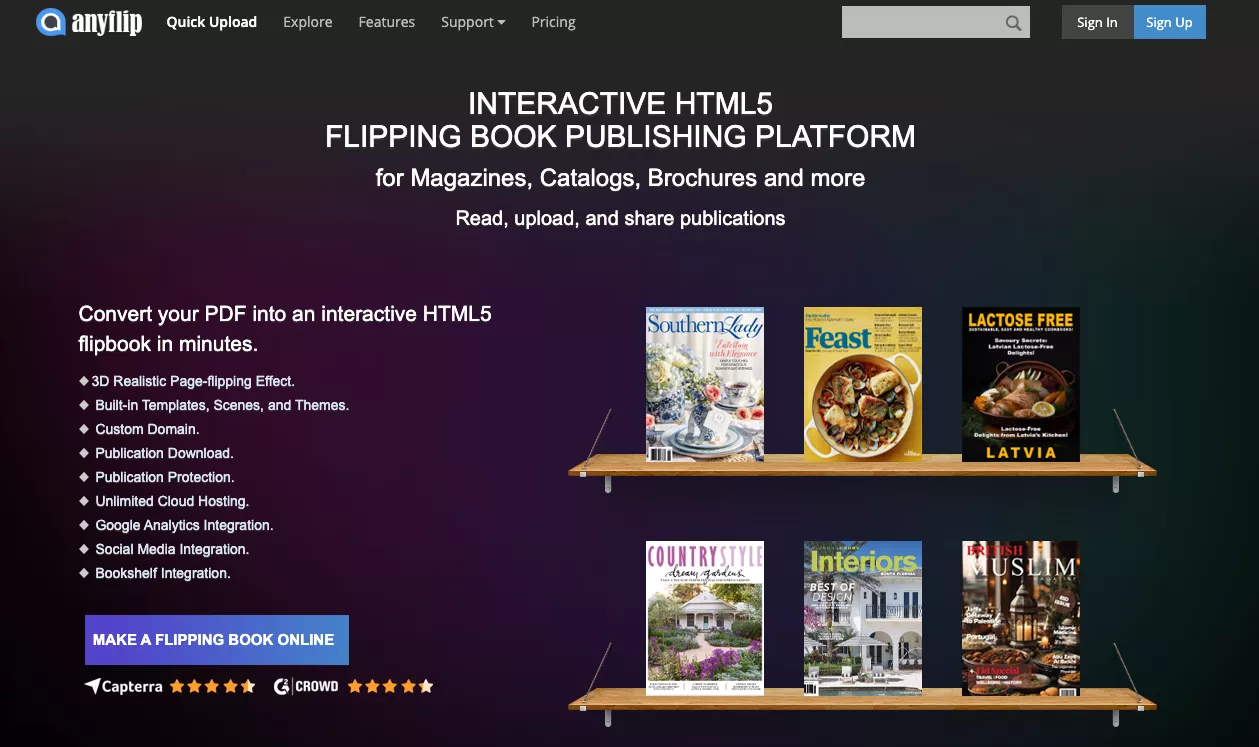
La funzione integrata “Aggiungi ai preferiti” di AnyFlip serve solo a salvare le pubblicazioni tra i segnalibri per poterle consultare in un secondo momento online; non salva invece i contenuti sul dispositivo per consentirne la consultazione offline. Ecco perché molti utenti cercano modi alternativi per salvare i contenuti dei flipbook.
Tra i casi d'uso legittimi più comuni figurano:
- Contenuti personali: hai pubblicato un flipbook su AnyFlip e desideri una copia locale offline.
- Materiali autorizzati: l'editore ha espressamente concesso l'accesso offline (ad esempio, un fornitore di corsi che condivide materiali didattici), ma il pulsante di download della piattaforma non è disponibile o non funziona.
- Ambienti con scarsa connettività: hai bisogno di accedere ai materiali in luoghi con una connessione Internet inaffidabile, ad esempio in aereo, in una zona remota o durante un viaggio.
- Libreria personale offline: desideri organizzare le pubblicazioni autorizzate in un unico posto per poterle consultare più facilmente in futuro.
Tenendo presente ciò, di seguito sono riportati tre strumenti comunemente utilizzati per salvare i contenuti di AnyFlip per uso personale e non commerciale, laddove sia concessa l'autorizzazione.
Parte 2. 3 modi per salvare i contenuti di AnyFlip per la visualizzazione offline
Tutti e tre i metodi descritti di seguito sono stati testati personalmente. Si basano su strumenti integrati nel sistema (screenshot, acquisizione di GIF e registrazione dello schermo) anziché su programmi di download di terze parti che potrebbero risultare inaffidabili o sollevare ulteriori preoccupazioni in materia di sicurezza. Ciascun metodo produce un formato di output diverso — immagini, GIF o video — quindi scegli quello più adatto alle tue esigenze.
| Metodo | Formato di output | Ideale per |
| Strumento per catturare schermate | Singole immagini → PDF | Acquisizione pagina per pagina; massima qualità dell'immagine |
| LICEcap | GIF animata | Anteprima rapida e leggera della riproduzione del flipbook |
| Registratore dello schermo | MP4 video | Capture di movimento completa; la più facile da condividere |
1. Strumento di cattura su Windows o Strumento di cattura su Mac
Sia Windows che Mac dispongono di uno strumento integrato per acquisire schermate: non occorre alcun software aggiuntivo. La procedura è molto semplice: basta acquisire ogni pagina del flipbook come immagine, quindi utilizzare UPDF per unire tutte le schermate in un unico file PDF ben organizzato.
Questo metodo garantisce la migliore qualità dell'immagine tra le tre opzioni disponibili e produce un file PDF corretto che è possibile annotare e leggere con qualsiasi visualizzatore di PDF.
Windows • macOS • iOS • Android 100% sicuro
Procedura per scaricare i file Flip con lo Strumento di cattura
Passaggio 1: Crea degli screenshot di ogni pagina del flipbook:
- Mac: Premi Comando + Maiusc + 4, quindi trascina per selezionare l'area della pagina.
- Windows: Premi Windows + Maiusc + S per aprire lo Strumento di cattura, quindi trascina per selezionare l'area della pagina.

Passaggio 2: salva tutti gli screenshot in una cartella sul tuo dispositivo.
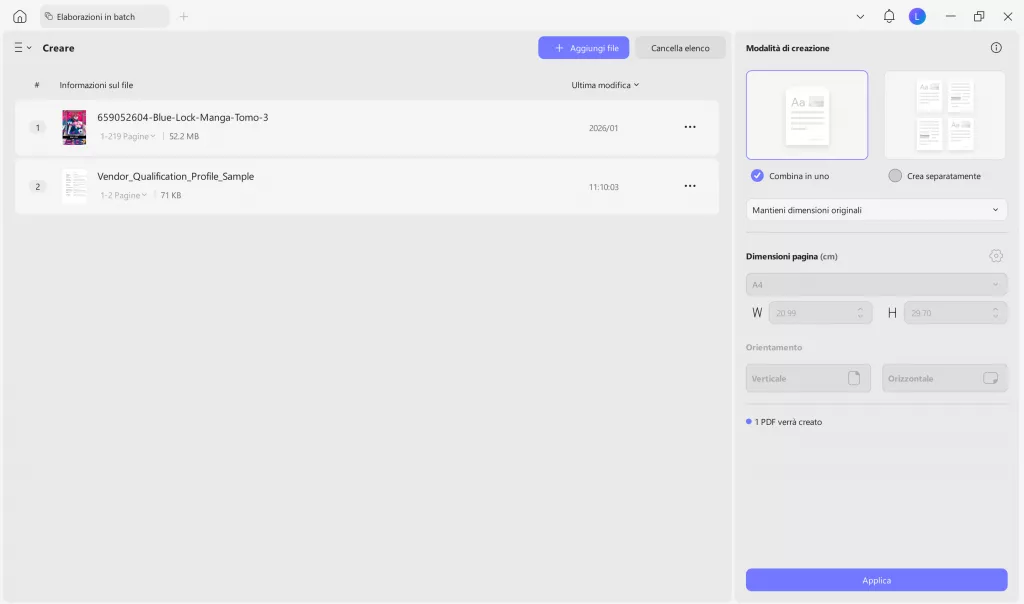
Passaggio 3: avvia UPDF e clicca su «Strumenti» nella parte inferiore.
Passaggio 4: seleziona «Crea» nella categoria «PDF in batch». A questo punto, aggiungi tutte le immagini che desideri inserire nel PDF.
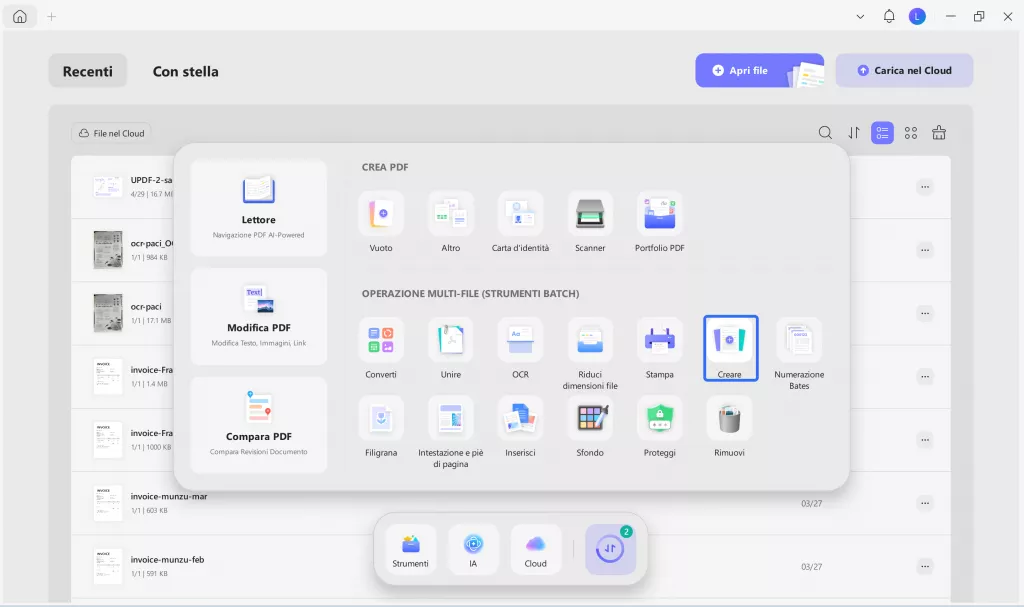
Passaggio 5: clicca su «Applica» nell'angolo in basso a destra. UPDF unirà tutte le immagini in un unico file PDF correttamente ordinato.
2. LICEcap
LICEcap è uno strumento gratuito e leggero per la cattura dello schermo che registra un'area selezionata dello schermo e la salva come GIF animata. È una delle opzioni più semplici per catturare i contenuti dei flipbook di AnyFlip: non richiede né un account, né un'estensione del browser, né configurazioni complesse.
Si noti che il risultato è un file GIF, non un PDF. I file GIF si animano automaticamente, ma non è possibile aggiungere annotazioni né effettuare ricerche al loro interno. Se avete bisogno di un documento leggibile e su cui poter aggiungere annotazioni, utilizzate invece il Metodo 1 (screenshot + UPDF).
Istruzioni per l'uso di LICEcap
Passaggio 1: Scarica e installa LICEcap dal sito cockos.com/licecap. Avvia LICEcap, quindi apri il tuo flipbook AnyFlip in una scheda del browser. Posiziona la cornice di registrazione di LICEcap sopra l'area di visualizzazione del flipbook.
Passaggio 2: quando sei pronto, clicca sul pulsante «Registra» nell'angolo in basso a destra.

Passaggio 3: Seleziona ora una cartella di destinazione in cui salvare il file e assegna un nome alla tua GIF. Quindi fai clic su «Salva».
Passaggio 4: Una volta avviata la registrazione, sfoglia manualmente ogni pagina del flipbook a un ritmo costante: sfoglia le pagine abbastanza lentamente da garantire che ogni pagina venga catturata chiaramente nella GIF.

Passaggio 5: Infine, clicca su «Stop» dopo aver sfogliato tutte le pagine.

3. Screen-recorder
Se preferisci il formato video, un registratore dello schermo online è l'opzione più flessibile: cattura il flipbook esattamente come appare, comprese eventuali animazioni o elementi interattivi. Screen-Recorder.com è uno strumento basato su browser che non richiede alcuna installazione e registra direttamente da una scheda del browser.
Il risultato è un file video MP4. Come nel caso del metodo GIF, i file video non possono essere annotati né sono ricercabili per testo. Per un flusso di lavoro PDF corretto, si consiglia invece di utilizzare il Metodo 1.
Istruzioni per l'uso del programma di registrazione dello schermo
Passaggio 1: avvia il browser e apri un file sfogliabile in AnyFlip su questo browser.
Passaggio 2: apri Screen-Recorder online in una scheda separata e clicca su «Avvia registrazione». Seleziona la scheda AnyFlip e clicca su «Condividi».

Passaggio 3: clicca sul pulsante rosso «Avvia registrazione» e torna alla scheda Anyflip. Sfoglia le pagine del file in modo che ogni pagina sia inclusa nel video.

Passaggio 4: clicca su «Interrompi registrazione», quindi su «Registrazione completata».

Passaggio 5: clicca sul pulsante rosso “Scarica” per scaricare questo video.

Grazie ai metodi descritti sopra, puoi salvare o registrare i contenuti autorizzati dei flipbook da AnyFlip per visualizzarli offline. Tuttavia, se hai la possibilità di scaricare un PDF da AnyFlip, facciamo un passo in più. Dopo aver scaricato un PDF da AnyFlip, potresti volerlo leggere e prendere appunti. Ti mostriamo come fare.
Parte 3. Come leggere o prendere appunti sui PDF scaricati da Anyflip?
Una volta salvati i contenuti di AnyFlip in formato PDF (utilizzando il Metodo 1), UPDF ti offre l'ambiente più completo per leggerli e lavorarci. Tuttavia, poiché il Metodo 1 prevede l'unione di screenshot, il PDF appena creato è inizialmente basato su immagini. È qui che UPDF dà il meglio di sé, offrendo un potente riconoscimento del testo per rendere il tuo file completamente interattivo, oltre a un'esperienza di lettura confortevole, un kit completo di strumenti di annotazione e una suite di agenti AI avanzati che rendono il lavoro con documenti lunghi o complessi significativamente più veloce.
Windows • macOS • iOS • Android 100% sicuro
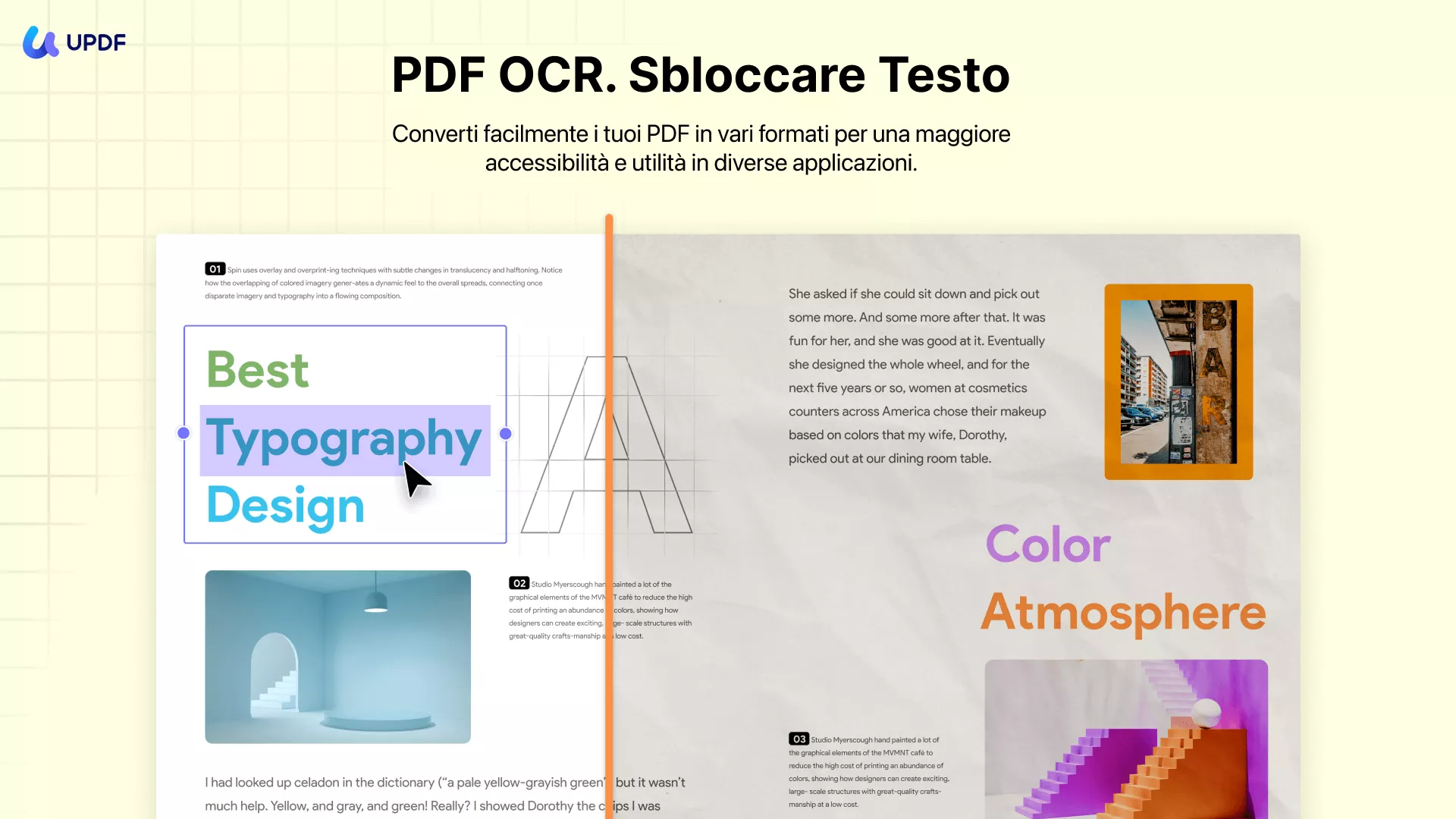
OCR per PDF creati da screenshot
- Poiché il documento AnyFlip che hai acquisito è costituito da immagini di screenshot anziché da un PDF di testo, inizialmente non è possibile evidenziare, cercare o copiare il testo al suo interno. Il motore OCR avanzato di UPDF (che supporta 38 lingue) risolve questo problema convertendo in pochi secondi queste pagine composte esclusivamente da immagini in documenti di testo completamente ricercabili e modificabili. Questo passaggio fondamentale sblocca tutte le funzionalità di lettura, annotazione e intelligenza artificiale di UPDF per il tuo flipbook scaricato.
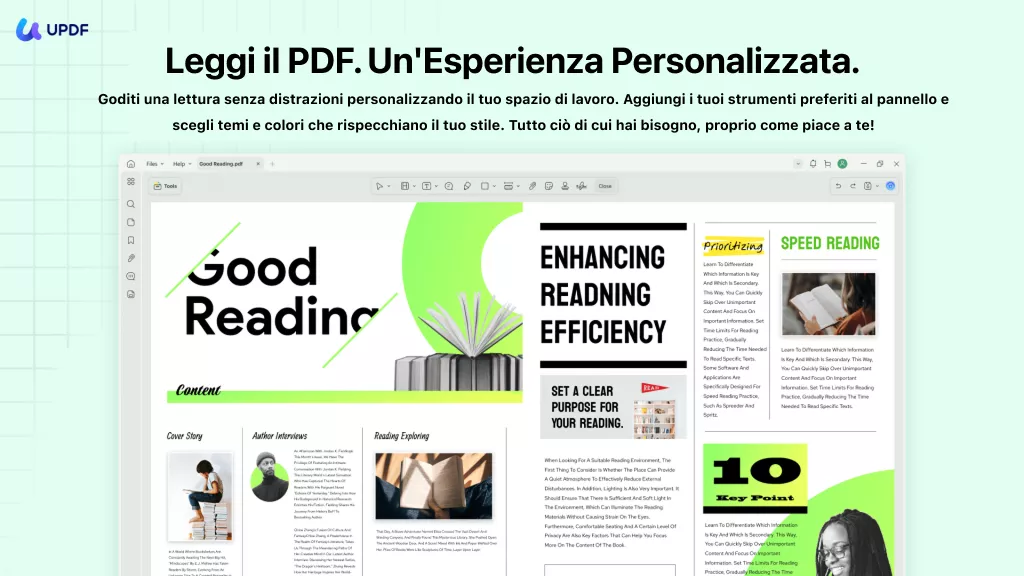
Lettura e visione:
UPDF offre diverse modalità di visualizzazione — pagina singola, doppia pagina, scorrimento a doppia pagina e presentazione — rendendolo ideale sia per la lettura di lunghi rapporti aziendali, riviste digitali o materiale didattico suddiviso in capitoli acquisito da AnyFlip. I temi chiari e scuri proteggono gli occhi durante le sessioni di lettura prolungate.
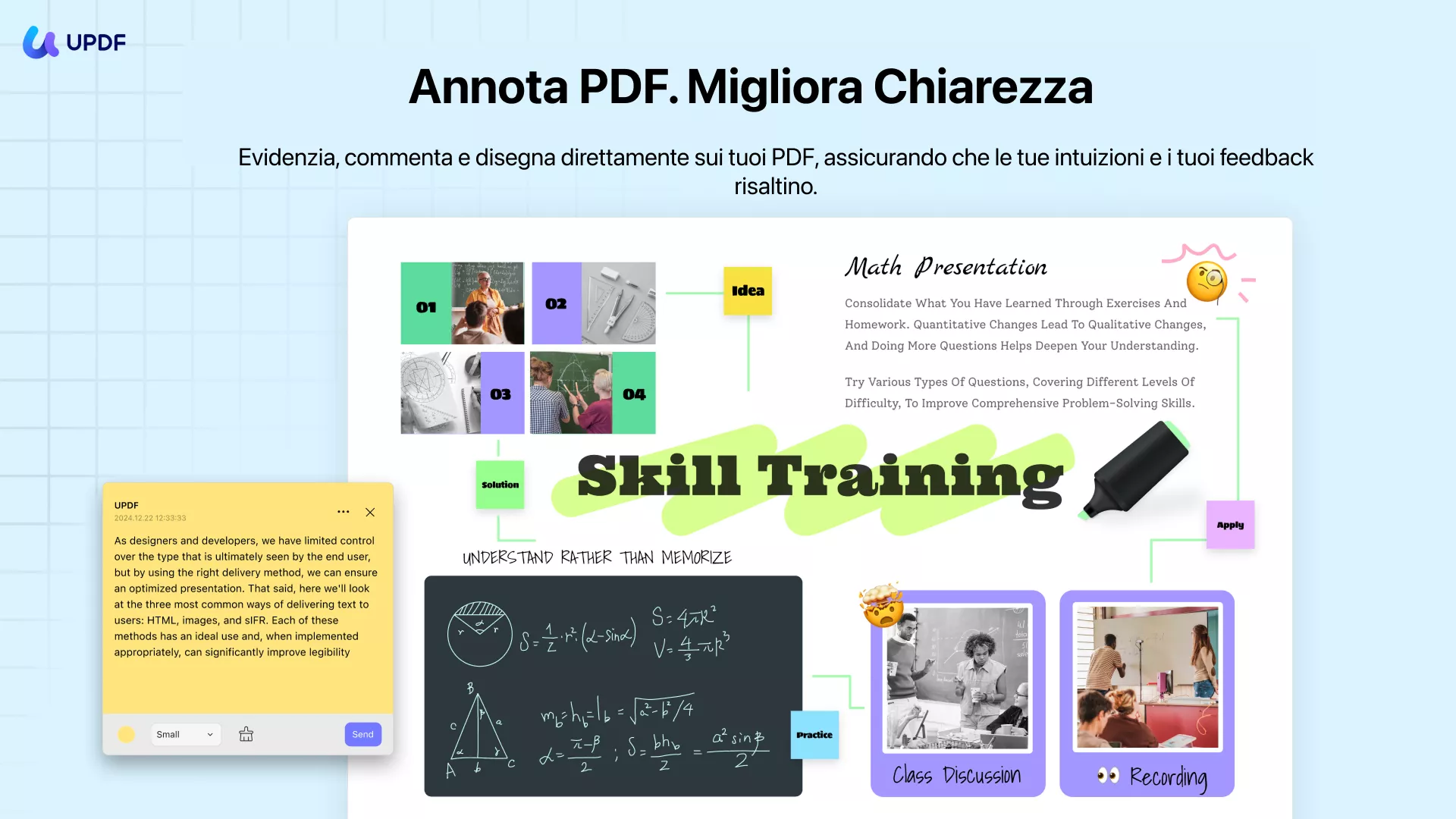
Strumenti di annotazione:
Ora che il testo è completamente selezionabile tramite OCR, puoi facilmente evidenziare parti di testo, sottolineare i passaggi chiave, barrare i contenuti obsoleti, aggiungere note adesive con i tuoi commenti, disegnare con lo strumento matita e applicare adesivi o timbri per segnalare le sezioni importanti. Tutte le annotazioni vengono salvate all'interno del PDF e sincronizzate su tutti i dispositivi tramite UPDF Cloud.
Funzionalità basate sull'intelligenza artificiale:
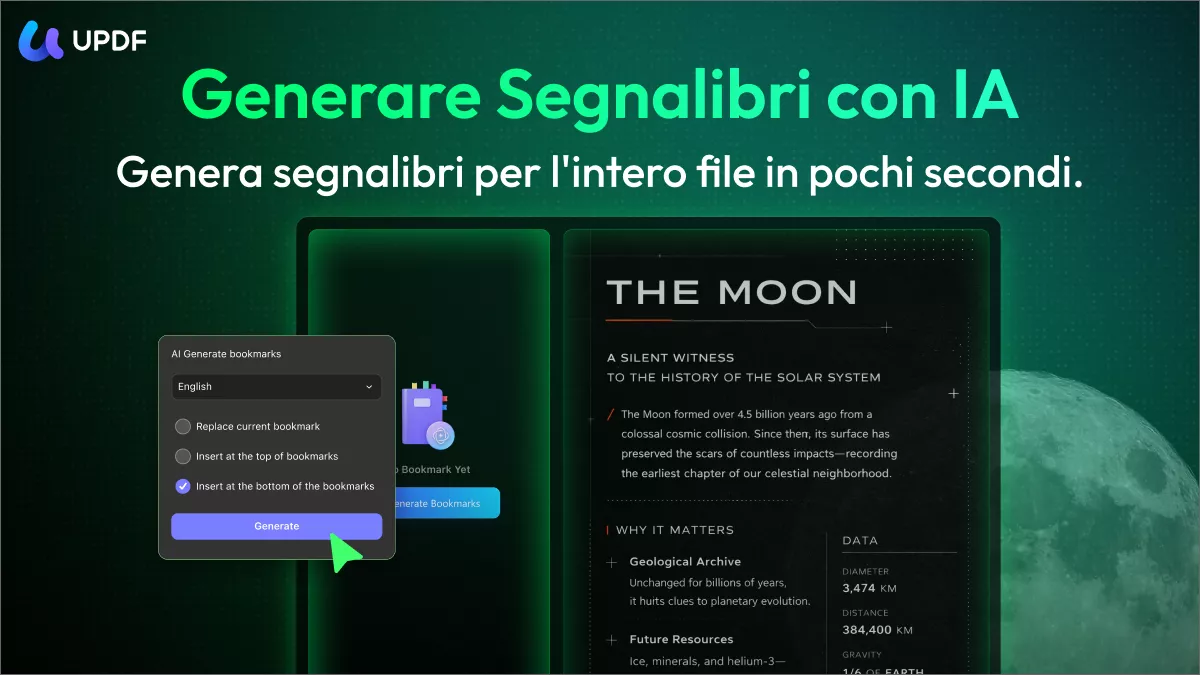
- Generatore di segnalibri AI: quando si crea un PDF dagli screenshot di AnyFlip utilizzando la funzione di elaborazione in batch di UPDF, il documento risultante non contiene segnalibri o indici integrati. Il Generatore di segnalibri AI analizza automaticamente la struttura del documento e crea un albero di segnalibri completo e gerarchico con un solo clic, rendendo immediatamente navigabile per capitolo o sezione anche un flipbook di 200 pagine convertito in PDF.
- Riassumere Segnalibri con AI: una volta generati i segnalibri, questo strumento produce un riassunto conciso per ogni sezione contrassegnata, ideale per avere una rapida anteprima dei contenuti di un capitolo o di una sezione prima di dedicarsi alla lettura completa.
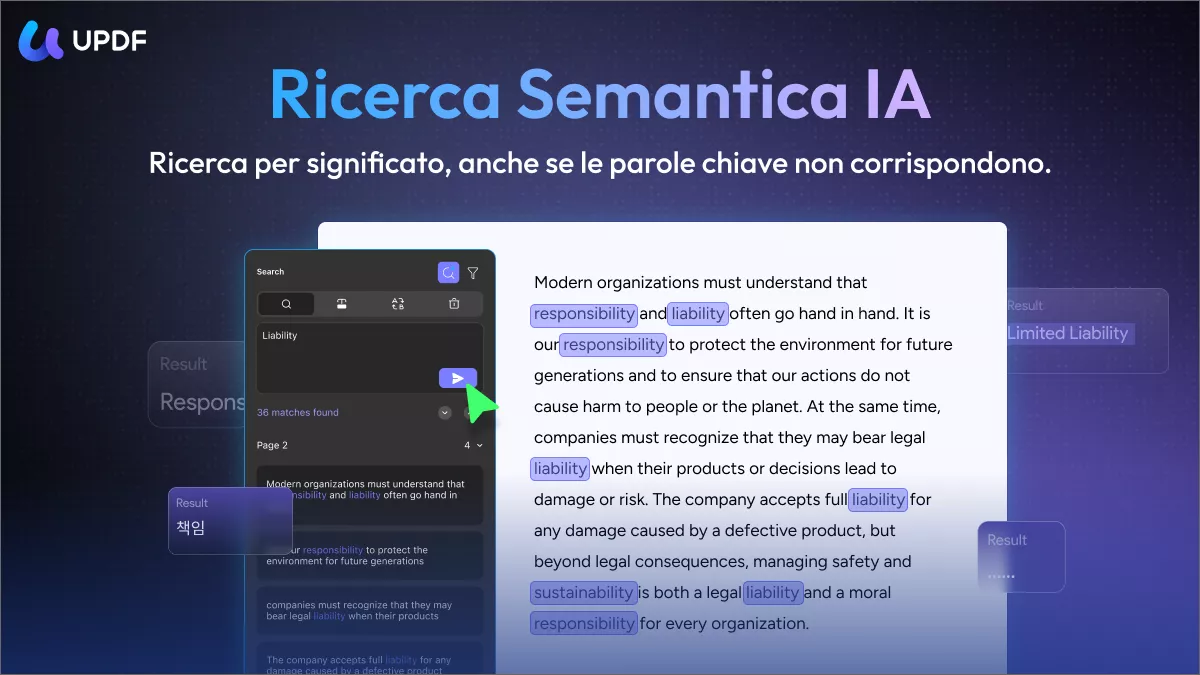
- Ricerca semantica basata su AI: a differenza della ricerca standard, che richiede una corrispondenza esatta dei caratteri, la ricerca semantica di UPDF comprende l'intento alla base della tua query. È in grado di identificare sinonimi e termini linguisticamente correlati, consentendoti di trovare le informazioni giuste anche se utilizzi una formulazione leggermente diversa da quella presente nel documento.
- Riassumi e traduci: incolla o seleziona una qualsiasi sezione del PDF sottoposto a OCR e chiedi a UPDF AI di riassumere i punti principali o di tradurla in un'altra lingua, direttamente all'interno del documento, senza dover passare a un'altra app.
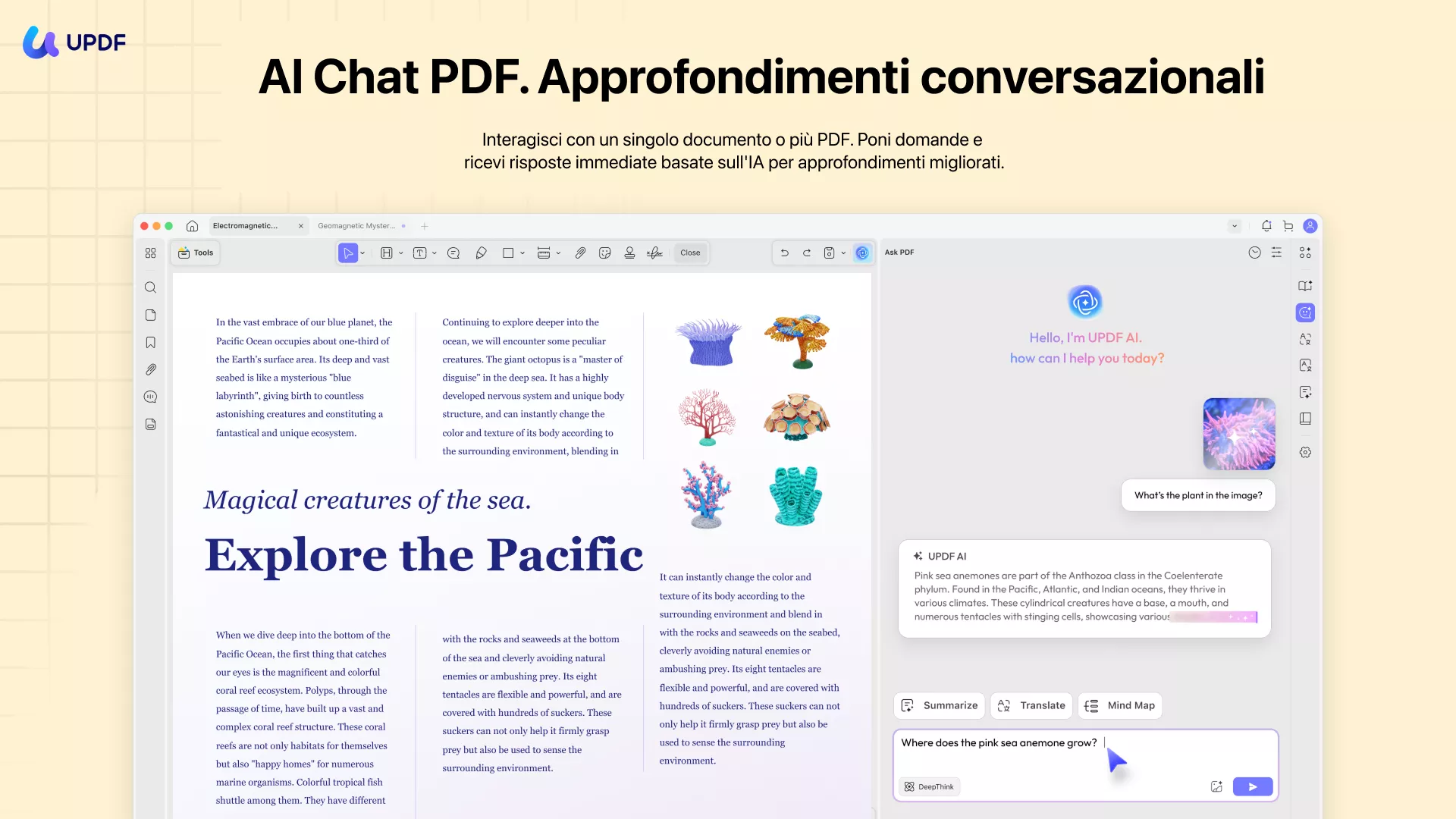
- Chatta con il PDF: poni domande dirette al documento in un linguaggio semplice («Quali sono le specifiche principali nella sezione 3?» o «Riassumi la tabella dei prezzi a pagina 12») e ottieni risposte immediate e contestualizzate basate sul testo appena riconosciuto.
Windows • macOS • iOS • Android 100% sicuro
Procedura per prendere appunti su un PDF AnyFlip scaricato
✨ Passaggio 1: Apri il tuo PDF AnyFlip in UPDF. Trascina il file nell'interfaccia oppure seleziona “Apri file”.
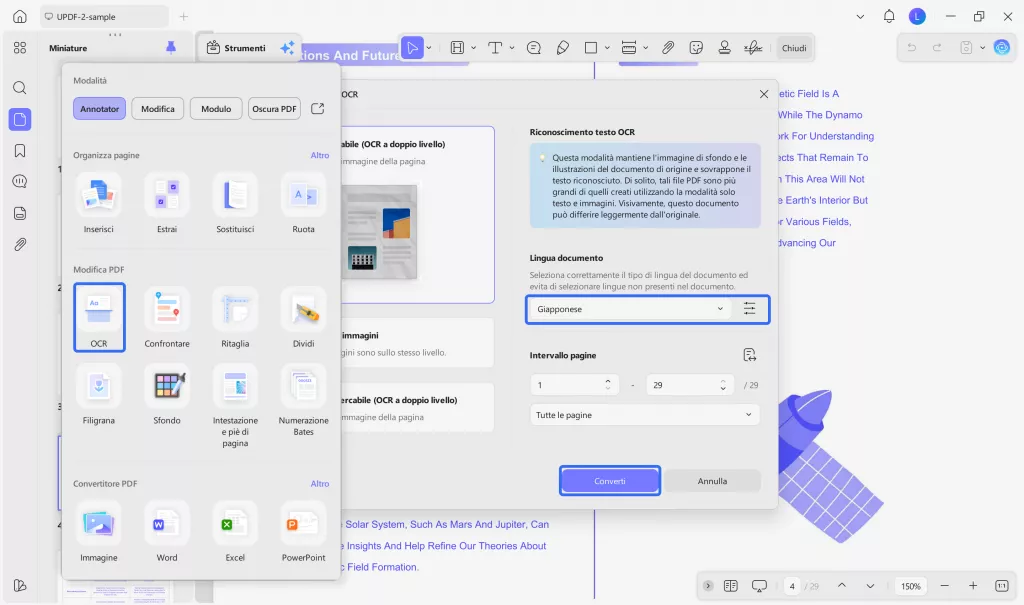
✨ Passaggio 2: poiché la tua acquisizione AnyFlip è basata su immagini, clicca sull'icona OCR nel menu Strumenti. Seleziona la lingua del documento e clicca su Converti per trasformare gli screenshot in un PDF completamente interattivo, ricercabile e modificabile.
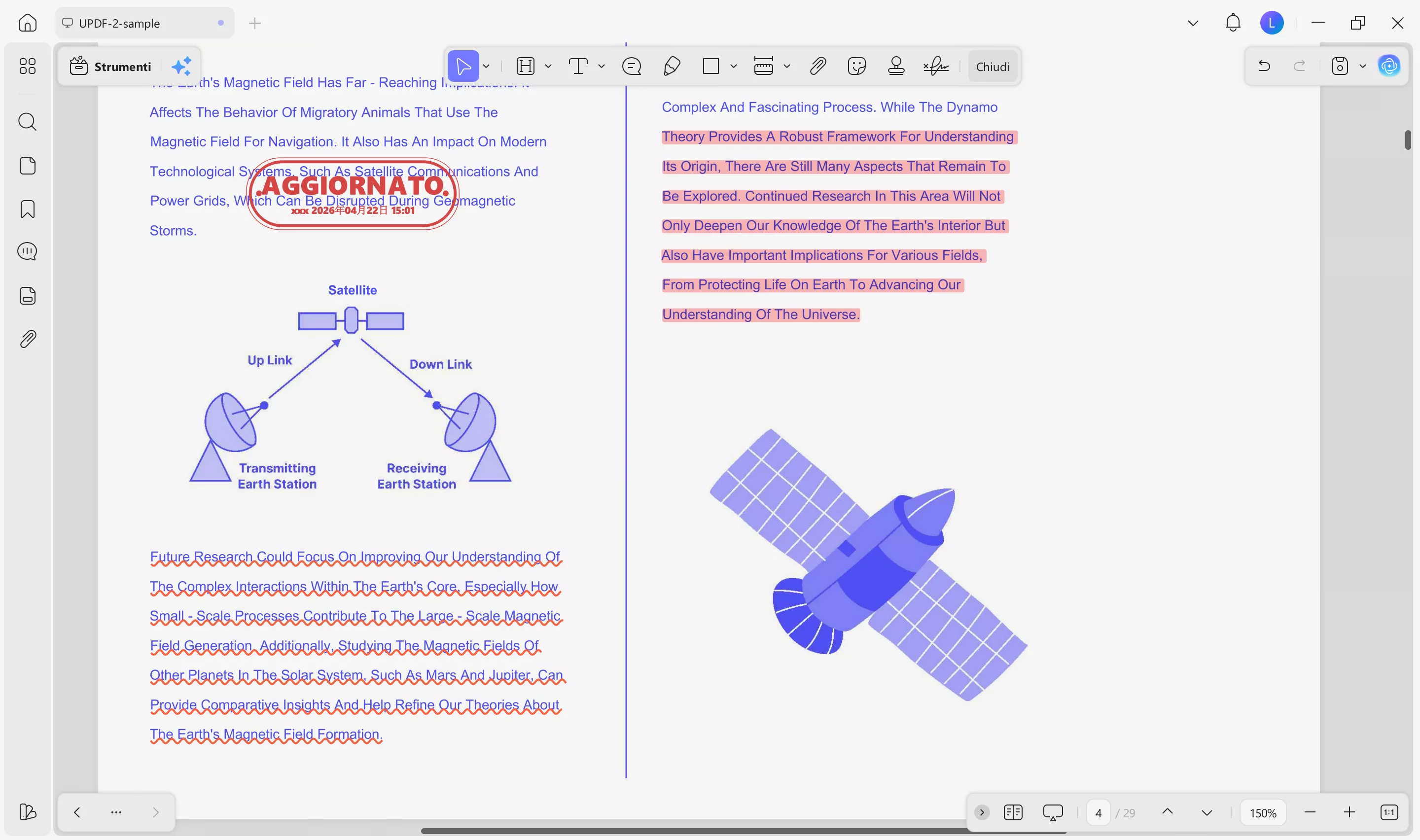
✨ Passaggio 3: accedi agli strumenti di annotazione. Una volta completato il processo di OCR, clicca su “Commento” nel menu “Strumenti” per aprire la barra degli strumenti di annotazione completa nella parte superiore dello schermo. Puoi cliccare sull'icona “Adesivi”, selezionare un colore e cliccare in un punto qualsiasi della pagina per inserirlo. Puoi anche utilizzare altri strumenti come “Evidenzia”, “Sottolinea”, ‘Matita’ o “Forme” per contrassegnare le informazioni chiave direttamente sul testo appena riconosciuto.
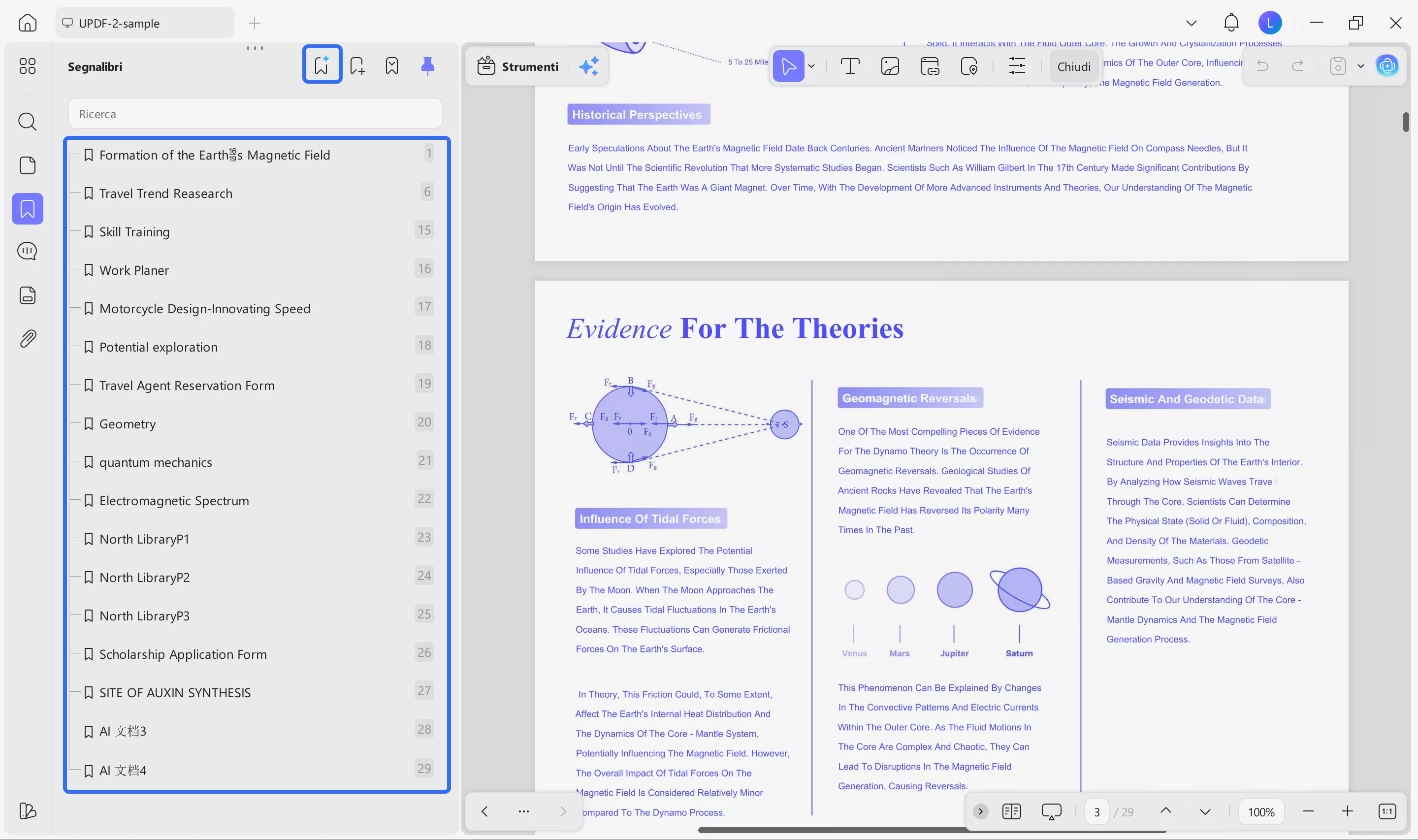
✨ Passaggio 4: Naviga con i segnalibri AI. Per organizzare il documento, clicca sull'icona Segnalibri nel pannello di sinistra e seleziona Segnalibro AI. UPDF analizzerà la struttura del documento e creerà automaticamente un albero di navigazione gerarchico, rendendo immediatamente accessibili anche i flipbook più lunghi.
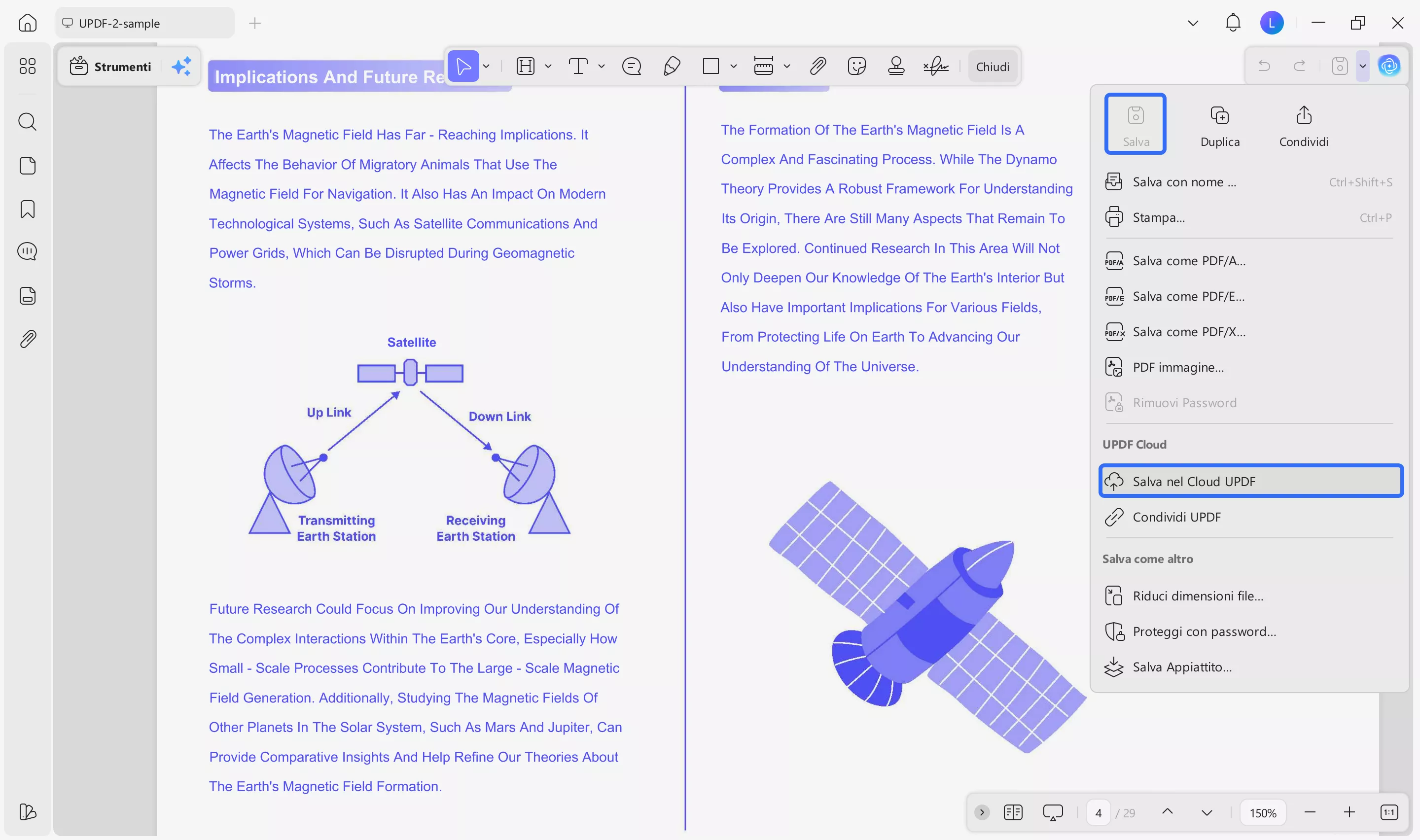
✨Passaggio 6: Sincronizza e salva. Salva il documento cliccando su “Salva” oppure caricalo su UPDF Cloud. In questo modo le tue annotazioni, il testo sottoposto a OCR e i segnalibri generati dall'IA saranno sincronizzati e accessibili su Windows, Mac, iOS e Android.
Scarica UPDF cliccando sul pulsante qui sotto per iniziare a leggere e revisionare i PDF in modo più efficiente. Per saperne di più, puoi anche guardare il video tutorial o leggere la nostra recensione dettagliata di UPDF.
Windows • macOS • iOS • Android 100% sicuro
Conclusione
AnyFlip offre una vasta gamma di utili pubblicazioni digitali: dalle brochure aziendali e dai materiali didattici alle riviste e ai rapporti interattivi. Quando l'accesso online non è pratico e si dispone del diritto di visualizzare un flipbook offline, i tre metodi descritti in questa guida forniscono soluzioni pratiche per salvare tali contenuti.
Per un'esperienza di lettura ottimale dei contenuti salvati, apri il tuo PDF in UPDF e trasformalo in un documento completamente navigabile e con funzionalità di ricerca avanzata.
Windows • macOS • iOS • Android 100% sicuro