UPDF
UPDF
 UPDF per Windows
 UPDF per Mac
 UPDF per iPhone/iPad
 UPDF per Android
 Nomostar
 UPDF AI Online
 UPDF Sign
 IvyCraft
 Modifica PDF
 Annota PDF
 Crea PDF
 Modulo PDF
 Modifica collegamenti
 Converti PDF
 OCR
OCR PDF a Word
 PDF a Immagine
 PDF a Excel
 Organizza PDF
 Unisci PDF
 Dividi PDF
 Ritaglia PDF
 Ruota PDF
 Proteggi PDF
 Firma PDF
 Redige PDF
 Sanziona PDF
 Rimuovi Sicurezza
 Leggi PDF
 UPDF Cloud
 Comprimi PDF
 Stampa PDF
 Elaborazione Batch
 Cos'è UPDF AI
 Revisione di UPDF AI
 Guida Utente per l'Intelligenza Artificiale
 FAQ su UPDF AI
 Riassumi PDF
 Traduci PDF
 Chat con PDF
 Chat con AI
 Chat con immagine
 Da PDF a Mappa mentale
 Spiega PDF
 Strumenti AI PDF
 Strumenti AI Immagine
 Strumenti Chat AI
 Strumenti AI Scrittura
 Strumenti AI Studio
 Strumenti AI Lavoro
 Altri Strumenti AI
 Generazione Segnalibri AI
 Riepilogo Segnalibri AI
 Generazione Filigrane AI
 Generazione Sfondi AI
 Generazione Adesivi AI
 Generazione Timbri AI
 Suite di Scrittura AI
 UPDF Copilot
 Gestione Pagine AI
 Ricerca Semantica AI
 PDF a Word
 PDF a Excel
 PDF a PowerPoint
 Soluzione per aziende
 UPDF Sign per Aziende
 UPDF AI per Aziende
 Piani per aziende
 Tutorial per UPDF per aziende
 Webinar per Aziende
 IT
IT Educativi
 Costruzione
 Servizi Finanziari
 Sanità
 Assicurazioni
 Legale
 Manifattura
 Enti pubblici
 Ricercatori e dottorandi
 Solopreneur
 Avvocati e studi legali
 Professionisti immobiliari
 Storie di clienti
 Soluzione per istruzione
 guida utente
 Trucchi UPDF
 faq
faq Recensioni UPDF
 Centro download
 Blog
Blog Notizie
 spec tec
 Aggiornamenti
 UPDF vs. Adobe Acrobat
 UPDF vs. Foxit
 UPDF vs. PDF Expert

Risposta rapida:
Avevo un'unità di 12 pagine del nostro lettore di grado 4 seduta sul mio iPad - "Il pescatore e il pesce d'oro" - e tre settimane per trasformarla in qualcosa che 22 bambini potessero eseguire. Riscrivere il tutto in Word è stato un fallimento e ogni articolo che ho trovato mi ha consegnato una sceneggiatura finita da scaricare o ha spiegato la teoria della drammaturgia. Nessuno mi ha mostrato cosa fare effettivamente con il PDF sul mio schermo: come estrarre il testo bloccato del libro di testo, segnare chi dice cosa, inserire le righe di ogni bambino nel proprio foglio e consegnare alla classe uno script pulito e navigabile.
Questa lacuna è ciò che questa guida colma. Di seguito è riportato il flusso di lavoro completo dalla pagina alla fase, da una densa pagina di origine a uno script pronto per la distribuzione, con i passaggi esatti del documento in ogni fase. La Parte 6 copre la parte che avrei voluto conoscere prima: come inserire le battute di ogni studente nel proprio foglio di prova in un unico passaggio.
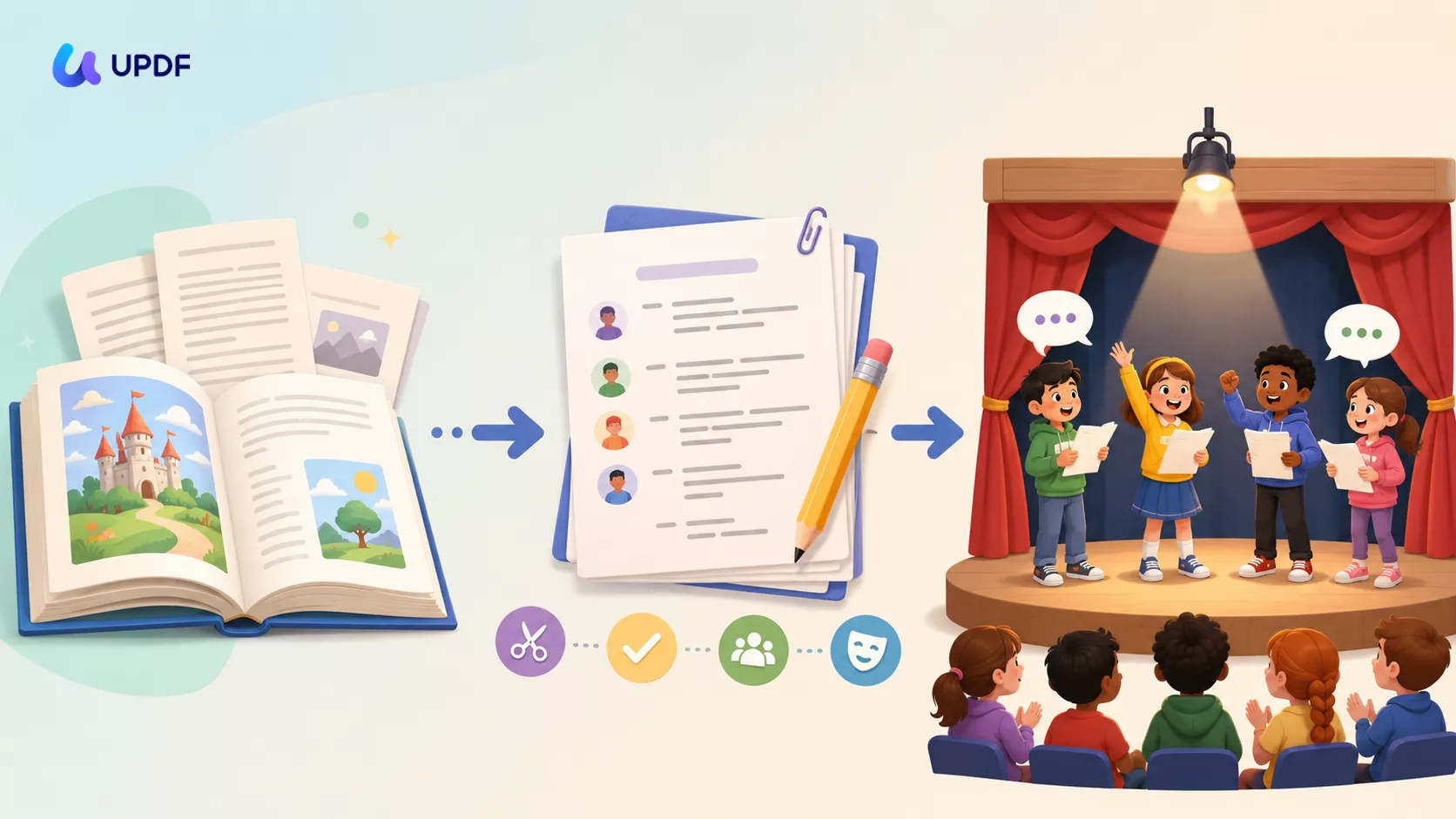
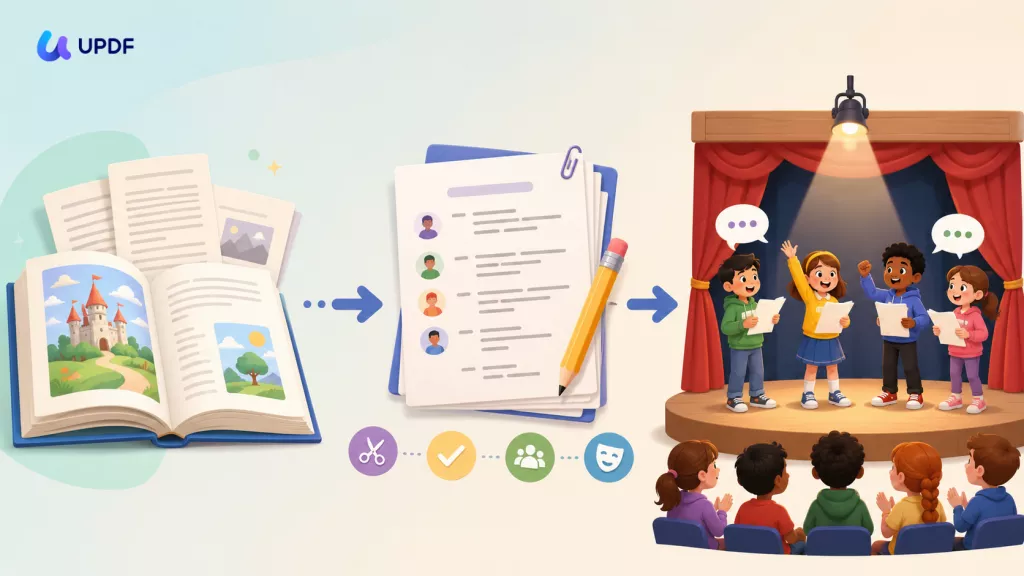
In questa guida vediamo come scrivere una sceneggiatura partendo da un racconto e adattandola al numero di studenti.
Parte 1. Reader's Theatre vs. una sceneggiatura per la riproduzione completa: scegli prima il tuo obiettivo
"Una sceneggiatura per una storia" non è una cosa. Gli obiettivi di adattamento sono due e richiedono un lavoro molto diverso. Il Reader's Theatre conserva la maggior parte del testo originale e lo divide semplicemente per relatore: gli studenti leggono dalla pagina, con espressione, senza memorizzare. Uno spettacolo teatrale completo in classe ricostruisce la storia con atti, scene e didascalie, il che significa riscrivere la narrazione in linee parlate e azioni. La scelta sbagliata è la ragione più comune per cui un adattamento si trasforma da una lezione di lettura del martedì in un mese di preparazione.
| Dimension | Script di Reader's Theatre | Gioco completo in classe |
|---|---|---|
| Memorizzazione | None: gli studenti leggono dal script | Di solito sì, almeno in parte |
| Cosa fai con il testo | Ristruttura e codifica a colori il testo esistente | Riscrivi la narrazione in dialogo + didascalie |
| Costumi & messa in scena | Nessuno; leggere in piedi o seduti | Facoltativo per tutto |
| Tempo di preparazione | Basso | Alto |
| Ideale per | Esercitazione di fluidità, classi numerose, sviluppo di lettori ESL/EFL fiducia | Mostre di fine trimestre, studenti più grandi |
Teatro di lettura
Ideale per: lavoro di classe con tutta la classe e lettori non madrelingua inglese che necessitano di esercitarsi nel parlare con calma.
Non per: un raffinato produzione con blocchi e luci.
Riproduzione completa
Ideale per: una serata di spettacolo con un pubblico.
Non per: una normale lezione di lettura con 30 minuti di preparazione.
Il flusso di lavoro seguente funziona per entrambi. Si biforca solo in due punti: la fase di stesura (riscrittura leggera contro riscrittura pesante) e la fase di prova (quanta preparazione per attore è necessaria). Li contrassegnerò entrambi quando arriveremo lì.
Parte 2. Il flusso di lavoro dalla pagina allo stage in breve
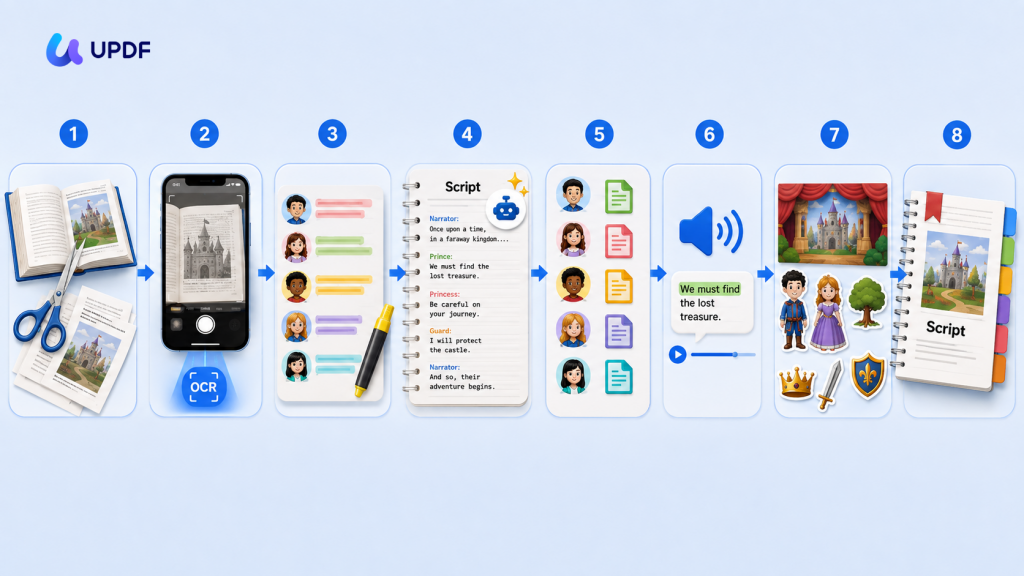
Ecco l'intero processo e dove avviene ogni sua parte. Se ti serve solo una parte, passa a quella.
| Devo… | Fai questo |
|---|---|
| Taglia i capitoli e gli esercizi che non mi servono | Passaggio 1: organizza le pagine, quindi Estrai |
| Prendi il testo da un documento scansionato o protetto da copia textbook | Passaggio 1: esegui l'OCR delle pagine ritagliate |
| Scopri chi dice cosa | Passaggio 2: codifica gli altoparlanti con i colori con Highlight |
| Disegna lo script vero e proprio | Passaggio 3: inserisci pagine vuote, bozza con UPDF AI, perfeziona con hand |
| Dai a ogni attore solo le proprie battute | Passaggio 4: esporta i momenti salienti per relatore |
| Ascolta come viene pronunciata una battuta in lingua straniera | Passaggio 4: leggi ad alta voce |
| Aggiungi personaggio e scena visuals | Step 5 - AI Sticker Maker, AI Background Generator |
| Spedisci un finale con segnalibro a tutta la classe | Step 5 - aggiungi segnalibri ed esporta |
Ho fatto tutto questo in UPDF, che funziona su Windows, Mac, iOS e Android, quindi lo stesso flusso di lavoro vale sia che tu sia alla scrivania o che tu stia correggendo un copione su un iPad tra una lezione e l'altra.
Windows • macOS • iOS • Android 100% sicuro
Parte 3. Passaggio 1: prendi la storia dal PDF
La maggior parte dei testi originali della classe sono scansioni basate su immagini o protetti da copia libri di testo elettronici. Il consiglio di adattamento professionale (assegna un colore a ciascun carattere, evidenzialo ogni volta che appare) presuppone tranquillamente che tu possa già selezionare il testo. Spesso non puoi. Questo è il vero primo muro, e viene prima di qualsiasi passaggio su "come scrivere un'opera teatrale".
Ecco come sono riuscito a superarlo:
- Apri il PDF sorgente in UPDF. Puoi trascinare il file direttamente nella finestra dell'app per aprirlo.
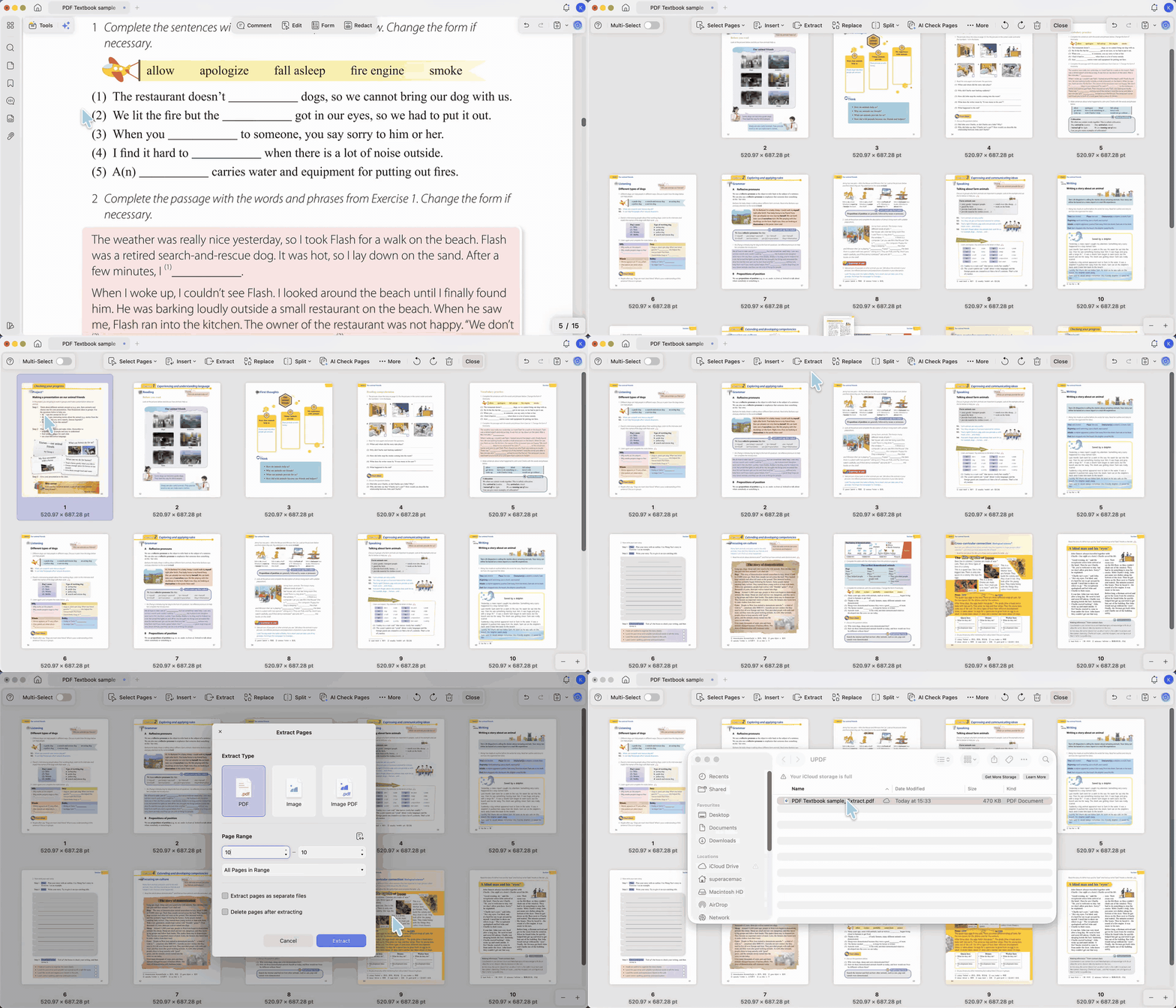
- Ritaglia solo le pagine che stai adattando per prime. Apri Organizza pagine nella barra laterale di sinistra ed elimina le miniature che non ti servono, oppure seleziona le poche pagine che desideri e utilizza Extract per inserirle in un nuovo file di lavoro. Riordina le scene anche qui se la storia non si svolge in ordine di scena: trascina semplicemente le miniature delle pagine nella sequenza che desideri. Ora stai lavorando su un file snello contenente solo le pagine che contano.
- Poi OCR, se le pagine sono scansioni o non ti consentono di selezionare il testo. Vai a Strumenti e scegli OCR in il gruppo Modifica PDF. Nel pannello Riconoscimento testo OCR, seleziona PDF modificabile (OCR a doppio strato) : posiziona il testo selezionabile sull'immagine della pagina originale, in modo che il file diventi copiabile pur mantenendo l'aspetto dell'originale. Imposta la lingua del testo di origine in Lingua documento (è a selezione multipla, quindi per un lettore bilingue puoi selezionare più di una lingua per un singolo passaggio), quindi fai clic su Converti. Poiché hai ritagliato per primo, l'OCR viene eseguito solo sulla manciata di pagine effettivamente conservate. L'OCR di UPDF copre oltre 38 lingue e mantiene il layout originale, il che è importante quando la tua fonte ha illustrazioni che desideri conservare.
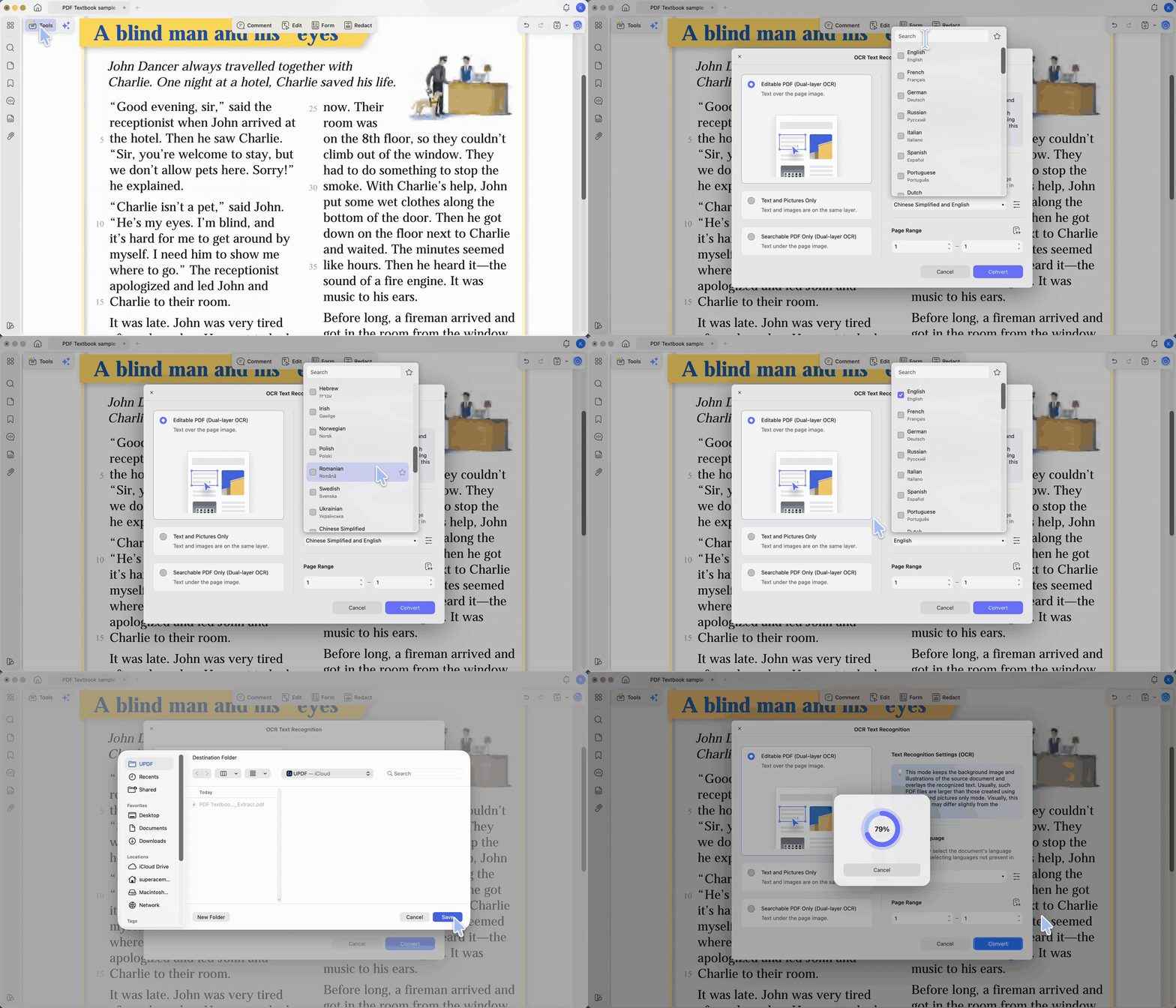
Il livello gratuito include 5 usi OCR: sufficienti per provarlo su un capitolo e vedere se si adatta al tuo flusso di lavoro. Funziona anche la libera esportazione; porta solo una filigrana di prova, che va benissimo per una copia di prova "Draft v1". Pro rimuove sia il limite OCR che la filigrana quando sei pronto per distribuire una copia pulita.
Poiché OCR, estrazione ed evidenziazione vengono eseguite su iOS e Android, puoi eseguire questa fase anche su un iPad durante un periodo di preparazione.
Per provarlo sul tuo file: scarica UPDF gratuitamente su OCR ed estrai la pagina del tuo libro di testo: l'installazione è gratuita e Le funzionalità Pro sono disponibili quando hai bisogno di OCR illimitato o di esportazione senza filigrana.
Windows • macOS • iOS • Android 100% sicuro
Parte 4. Passo 2: Mappa la storia: codifica a colori gli altoparlanti
Prima di scrivere una singola riga, devi see la forma della storia: quali frasi sono narrazione, quali sono già dialogo e chi parla quanto. Sulla carta, si tratta di una copia stampata, una manciata di evidenziatori e un sacco di sfogliare avanti e indietro. Farlo all'interno del PDF è più veloce e, questa è la parte che ripaga in seguito, rende la mappa dei colori utilizzabile dalle macchine.
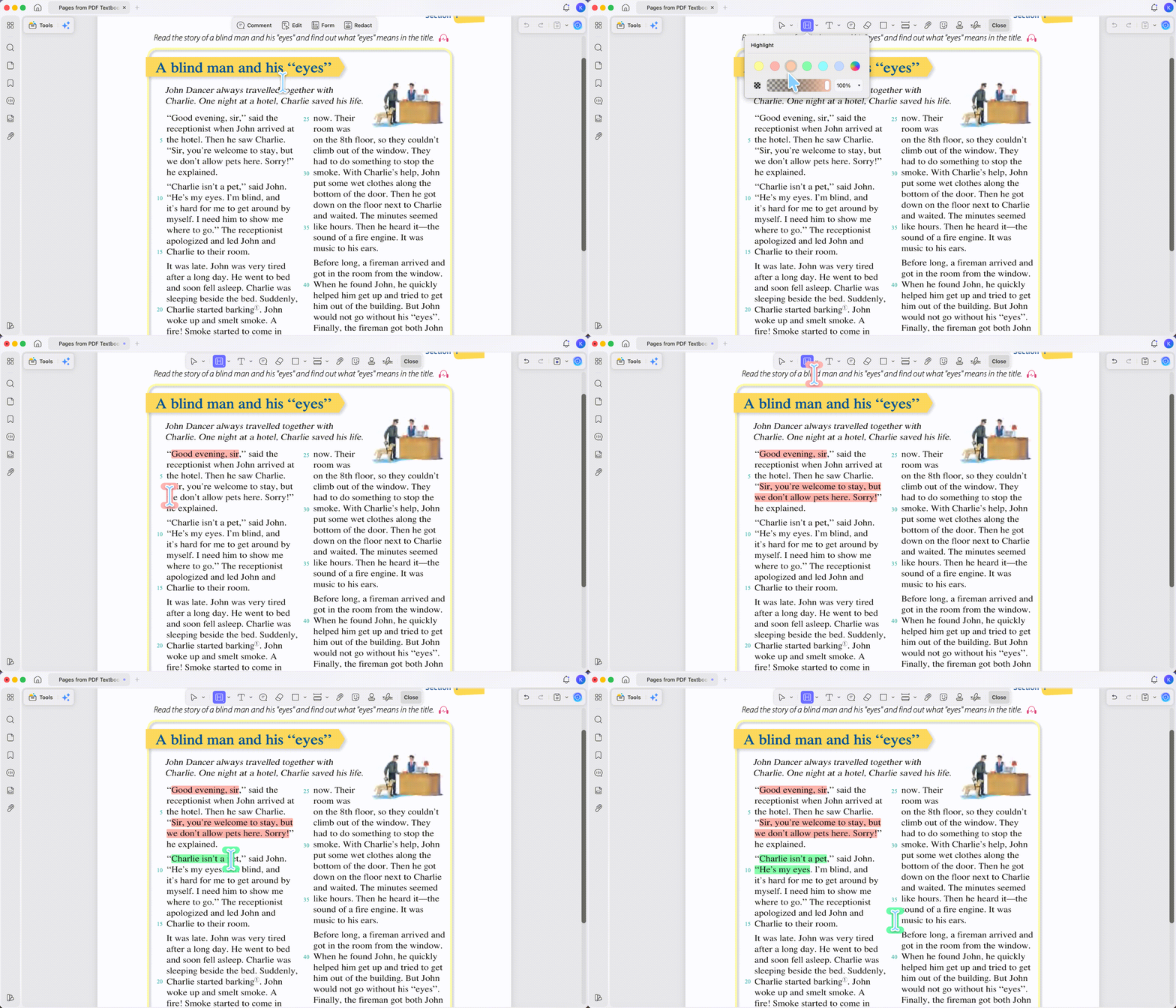
Il sistema che utilizzo: fai clic su Comment nella barra degli strumenti in alto, seleziona lo strumento Highlight , scegli un colore e trascina sulle linee che desideri contrassegnare. Quindi:
- Un colore di evidenziazione per altoparlante. Giallo per il narratore, verde per il personaggio A, rosa per il personaggio B e così via: cambia il colore di evidenziazione tra gli altoparlanti. Questo rispecchia il metodo di adattamento standard, appena eseguito in modo nativo nel file.
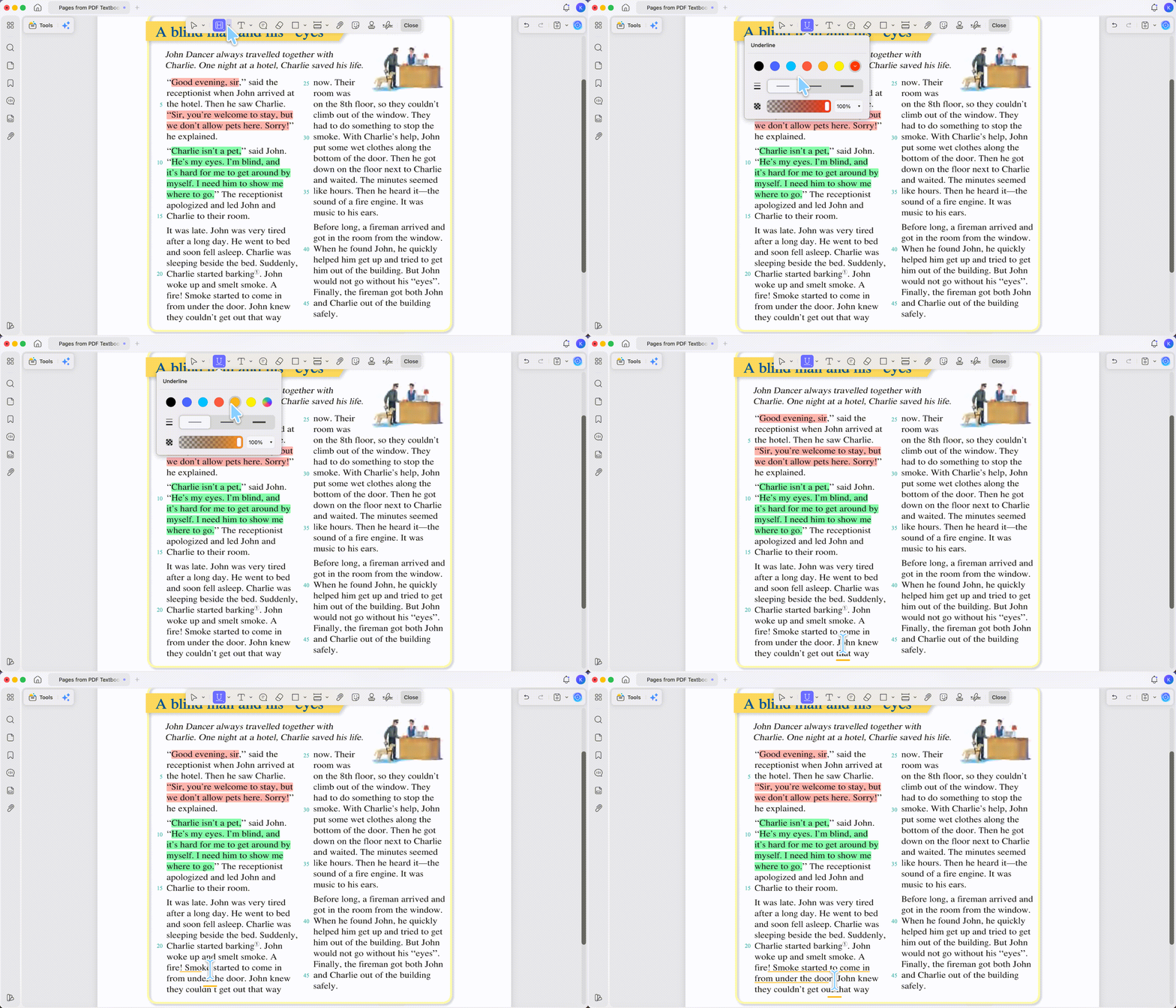
- Sottolinea i ritmi dell'azione — utilizzando lo strumento Sottolineato accanto a Evidenzia — per le frasi che diventeranno didascalie anziché linee parlate.
Il motivo per evidenziare nel PDF anziché su carta è che UPDF conserva ogni evidenziazione in un elenco di commenti filtrabile, contrassegnato per colore e pagina. Nel passaggio 4, ciò ti consente di esportare ciascun colore separatamente: le linee di un carattere alla volta. L'evidenziazione su carta ti dà una bella pagina; l'evidenziazione nel file ti fornisce un database.
Mentre lavori su una storia più lunga, ti consigliamo di saltare da una scena all'altra per confrontarle. Facendo doppio clic sulla miniatura di una pagina in Organizza pagine ti porta direttamente a quella pagina in visualizzazione di lettura: un modo rapido per passare alla scena che stai cercando.
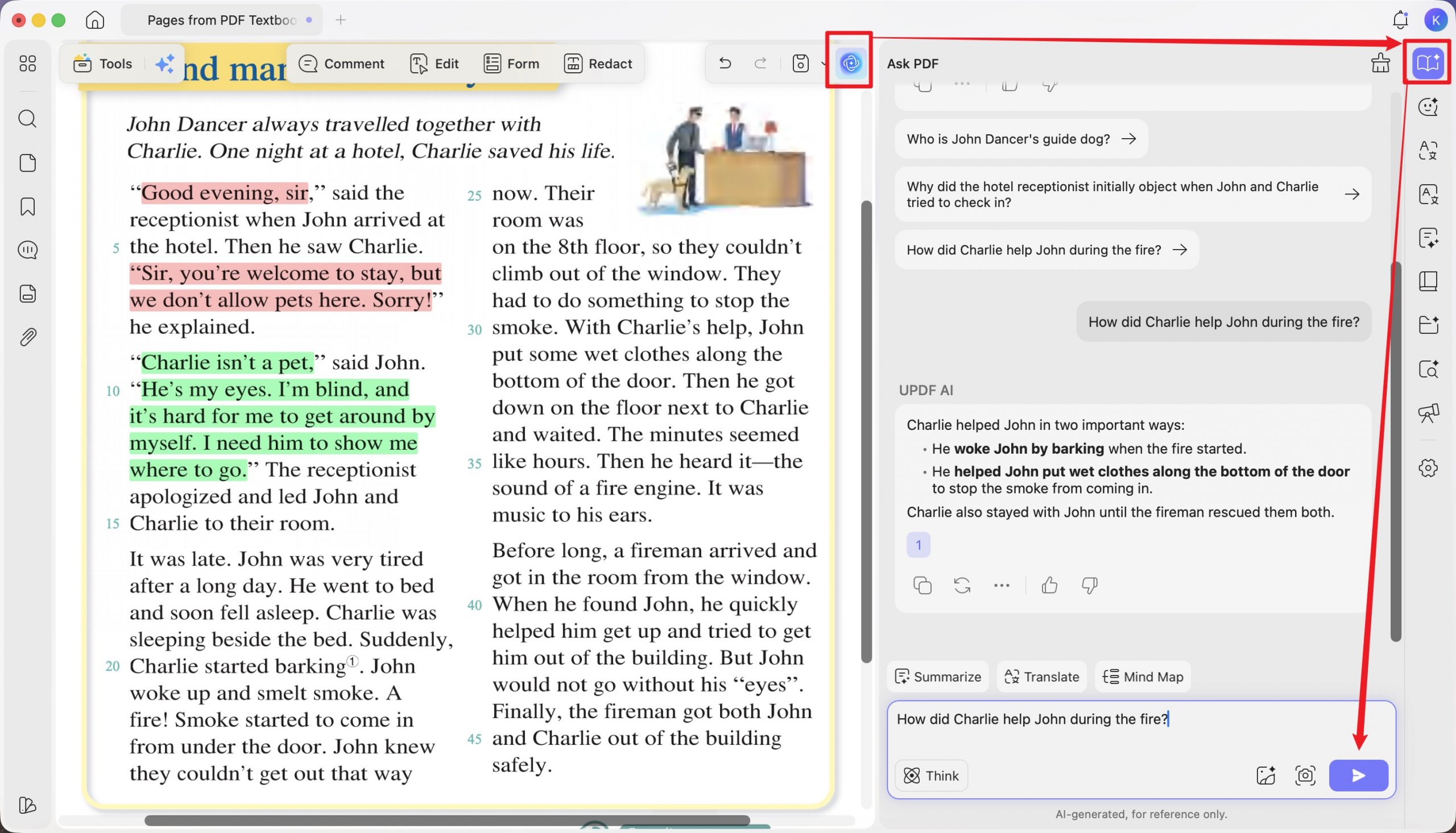
Se non conosci ancora bene il testo, fai clic sul pulsante UPDF AI nel pulsante nell'angolo in alto a destra e nella scheda Ask PDF chiedi di leggere il file e di rispondere a domande sulla storia: il conflitto principale, l'elenco dei personaggi, quali sezioni sono ricche di dialoghi. È un modo rapido per valutare l'adattamento prima di impegnarsi in una struttura.
Narrazione vs. dialogo vs. regia: la distinzione che guida il tuo codice colore:
- Narrazione è ciò che un narratore legge ad alta voce per portare avanti la storia. Nel teatro del lettore rimane in gran parte intatto; dagli il suo colore (io uso il giallo).
- Dialogue sono le parole che un personaggio effettivamente pronuncia - un colore per carattere.
- Direzione scenica è un'istruzione - un'azione, un tono, un effetto sonoro - che non viene mai pronunciata ad alta voce. Sottolinea questi anziché evidenziarli, in modo da non confonderli con le righe.
Parte 5. Passo 3: Disegna lo script su pagine vuote
Ora hai una fonte mappata e uno script vuoto e vuoi scrivere accanto all'originale in modo da poter continuare a dare un'occhiata alla fonte mentre procedi. Nelle miniature delle pagine a sinistra, fai clic con il pulsante destro del mouse nel punto in cui desideri una bozza di pagina e scegli Inserisci pagine → Pagina vuota, in modo che ogni bozza di pagina si trovi proprio accanto al passaggio che adatta. Non è possibile alternare tra due file.
Il modo più veloce per creare una bozza è lasciare che l'IA produca un primo passaggio completo, quindi perfezionarlo riga per riga:
- Genera tutta la prima bozza in una volta con UPDF AI. Fai clic sul pulsante UPDF AI nell'angolo in alto a destra e, nella scheda Chiedi PDF , chiedi di leggere l'intero file e trasformarlo in uno script, ad esempio, "Leggi l'intero PDF e riscrivi la storia come un copione da teatro di lettura per quattro oratori più un narratore, con ogni riga etichettata per personaggio." Poiché Ask PDF funziona dal documento completo, redige lo script completo in una volta sola. Tratta ciò che ritorna come uno scheletro grezzo, non una bozza finale. Per posizionarlo sulla pagina vuota, vai su Edit nella barra degli strumenti e utilizza Text per incollare l'intera bozza.
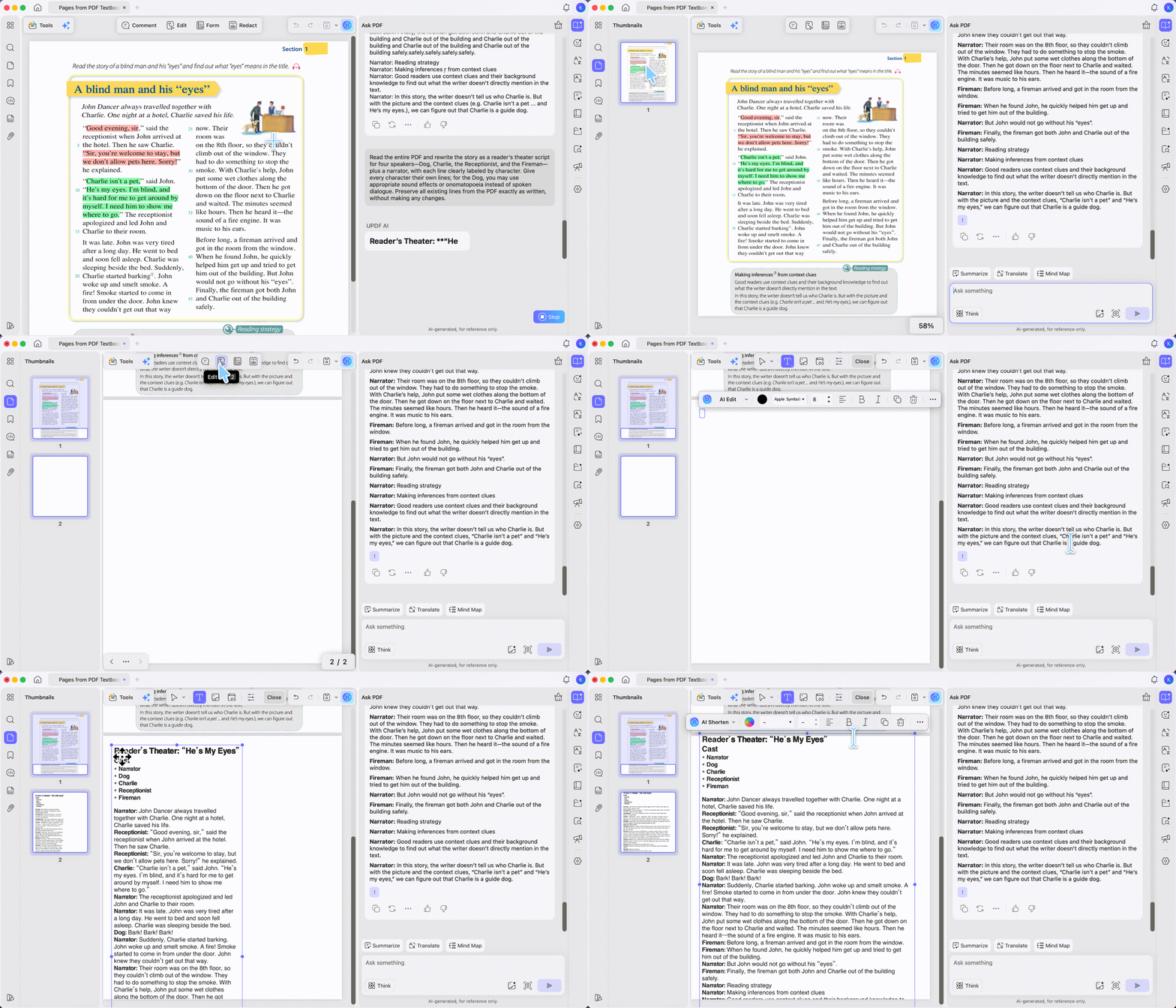
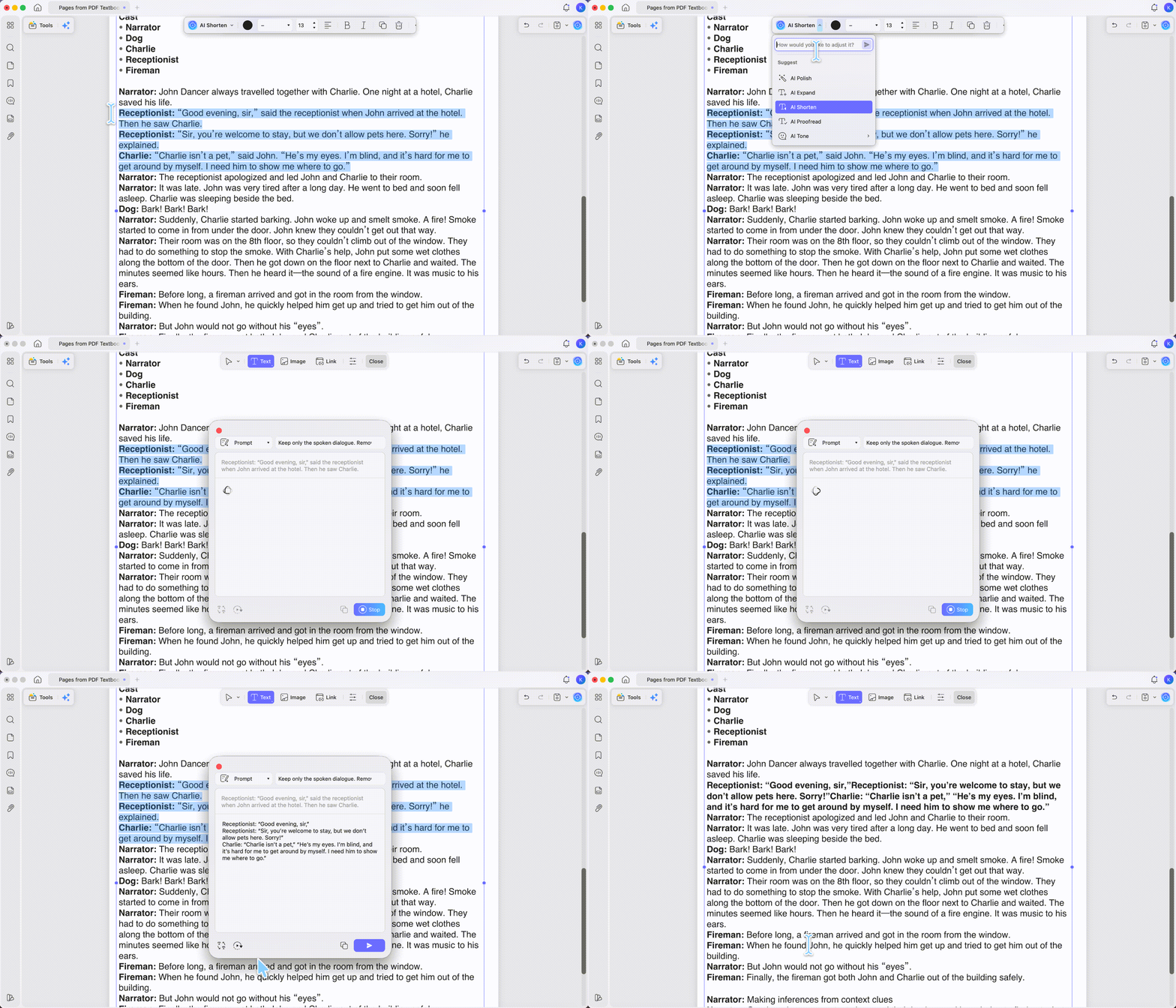
- Perfeziona con AI Editing Suite. Con la bozza sulla pagina, fai clic su Modifica nella barra degli strumenti in alto e seleziona la riga o il paragrafo che desideri rielaborare: sopra di esso viene visualizzata la barra degli strumenti mobile AI Modifica . Apri il menu a discesa e scegli un preset (AI Polish, AI Espandi, AI Shorten, AI Proofread, AI Tone) o digita un'istruzione personalizzata come "rendi questa riga più urgente", quindi rivedi il risultato e fai clic su Sostituisci per inserirlo direttamente nello script. Funziona sul corpo del testo del documento, quindi è ideale per restringere le linee, correggere il nome di un personaggio o regolare il livello di lettura.
Windows • macOS • iOS • Android 100% sicuro
Questo è il bivio di prima. Per il copione teatrale di un lettore, questo passaggio è leggero: per lo più mantieni la formulazione originale e la dividi tra gli interlocutori. Per uno spettacolo completo, è più pesante: stai convertendo la narrazione in dialoghi e scrivendo le didascalie da zero.
Una volta abbozzate le battute, formattale per leggerle come un vero copione.
Capire come scrivere una sceneggiatura significa trasformare la narrazione in dialoghi, indicazioni sceniche e battute facili da provare.
Parte 6. Passo 4: Preparazione per le prove: battute e pronuncia per attore
Questo è il passaggio che l'intero Internet salta e è quello che mi ha fatto risparmiare più tempo. Estrarre il testo evidenziato da un PDF è qualcosa che la maggior parte degli strumenti rende sorprendentemente difficile, ed è esattamente il muro che gli insegnanti si scontrano quando cercano di consegnare a ogni studente solo le proprie battute.
Fogli di prova per attore. Poiché ogni oratore ha già un colore di evidenziazione distinto dal passaggio 2, puoi estrarre le battute di un personaggio in modo pulito:
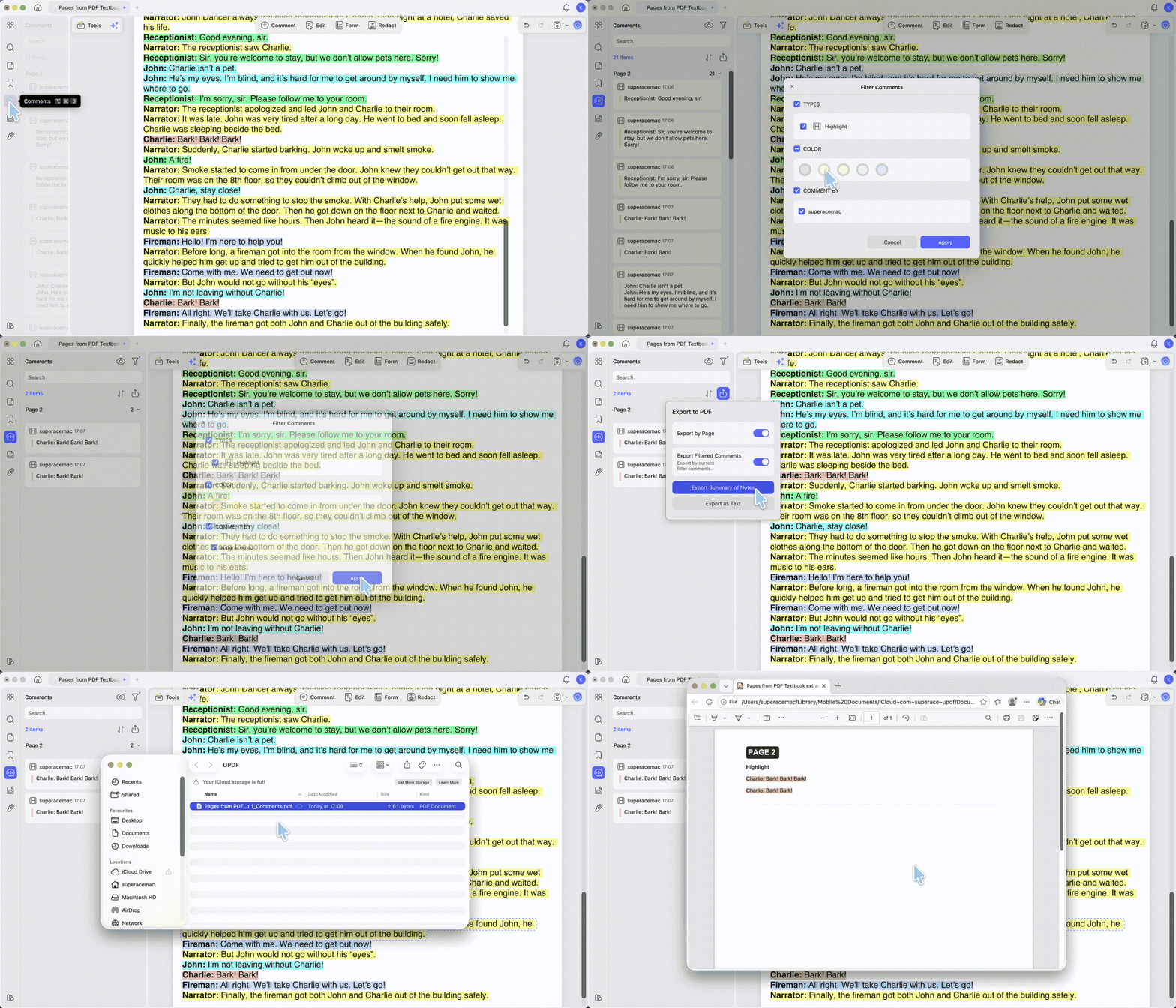
- Fai clic su Comment nella barra degli strumenti in alto per aprire l'elenco dei commenti a sinistra. Ogni evidenziazione appare lì, etichettata con il suo numero di pagina.
- Fai clic sull'icona Filter e, sotto Color, seleziona solo il colore di un altoparlante (o filtra per Tipo → Evidenzia per prendere tutto). Applica.
- Fai clic su Esporta PDF icona. Attiva Esporta commenti filtrati per esportare solo ciò che mostra il filtro e Esporta per pagina per mantenere allegati i numeri di pagina.
- Scegli Esporta riepilogo di Notes per un PDF pulito che mantiene anche il colore di evidenziazione originale, oppure Esporta come testo per un elenco semplice da inserire in un documento.
Eseguilo una volta per colore e avrai un foglio separato per ogni studente: Little Red ottiene solo le righe di Little Red, invece di cercare le sue tre righe su una pagina di sei pagine. sceneggiatura. (Per la procedura dettagliata completa, vedere come estrarre il testo evidenziato da un PDF.)
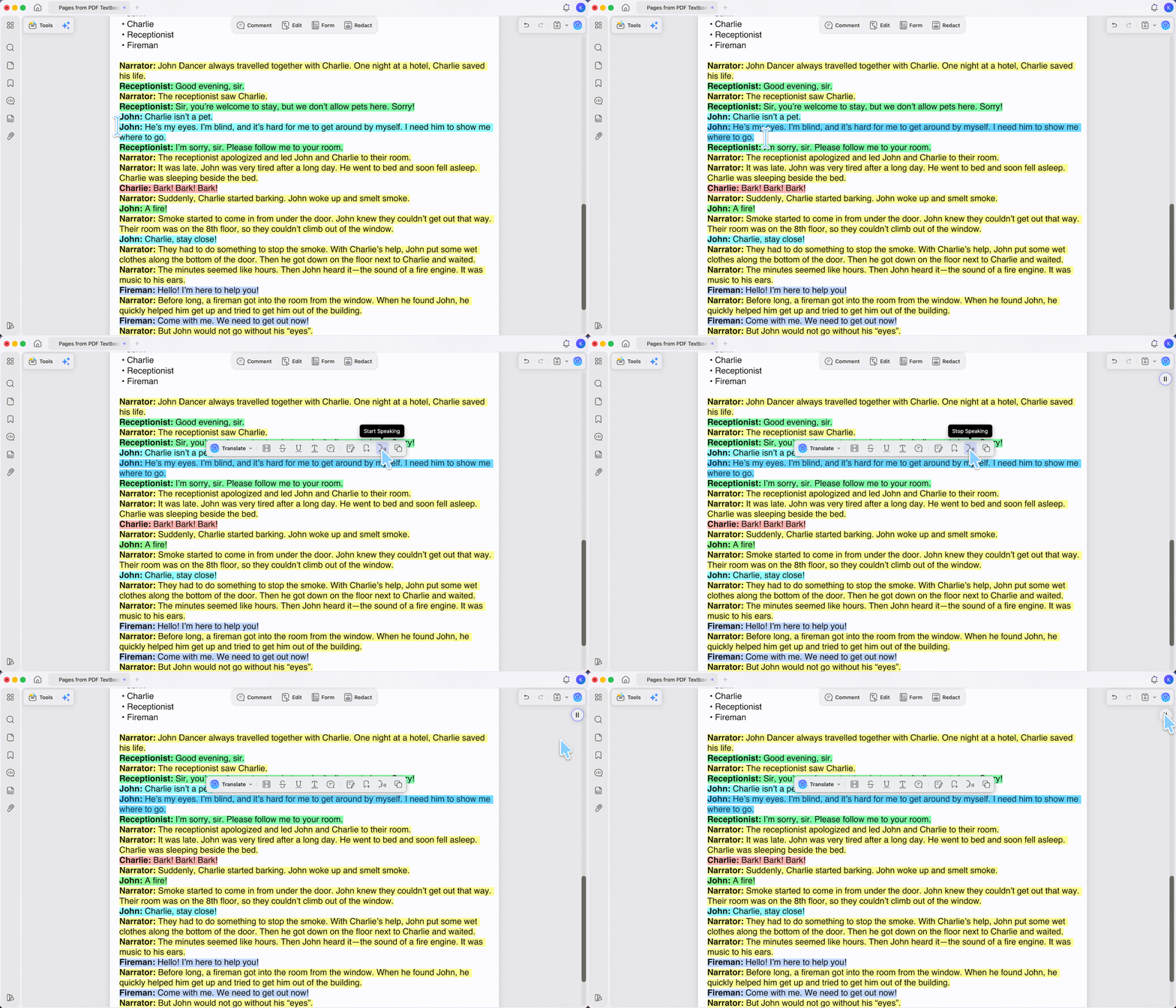
Aiuto alla pronuncia per testi inglesi non nativi. Se stai adattando una storia in una classe ESL o EFL, gli studenti possono sentire come dovrebbe suonare una frase prima di eseguirla. UPDF Leggi La funzione Aloud legge il testo in una gamma di voci e accenti ed evidenzia ogni parola man mano che procede, in modo che uno studente possa seguirlo. Su Mac, seleziona il testo, fai clic con il pulsante destro del mouse e scegli Inizia a parlaresu iPhone o iPad, premi a lungo il testo e tocca Ascolta Qui. UPDF lo posiziona come un aiuto per la pronuncia esattamente per questo tipo di utilizzo nell'apprendimento della lingua: è uno strumento di ascolto, non di coaching, ma per un bambino che sonda una frase sconosciuta fa il lavoro.
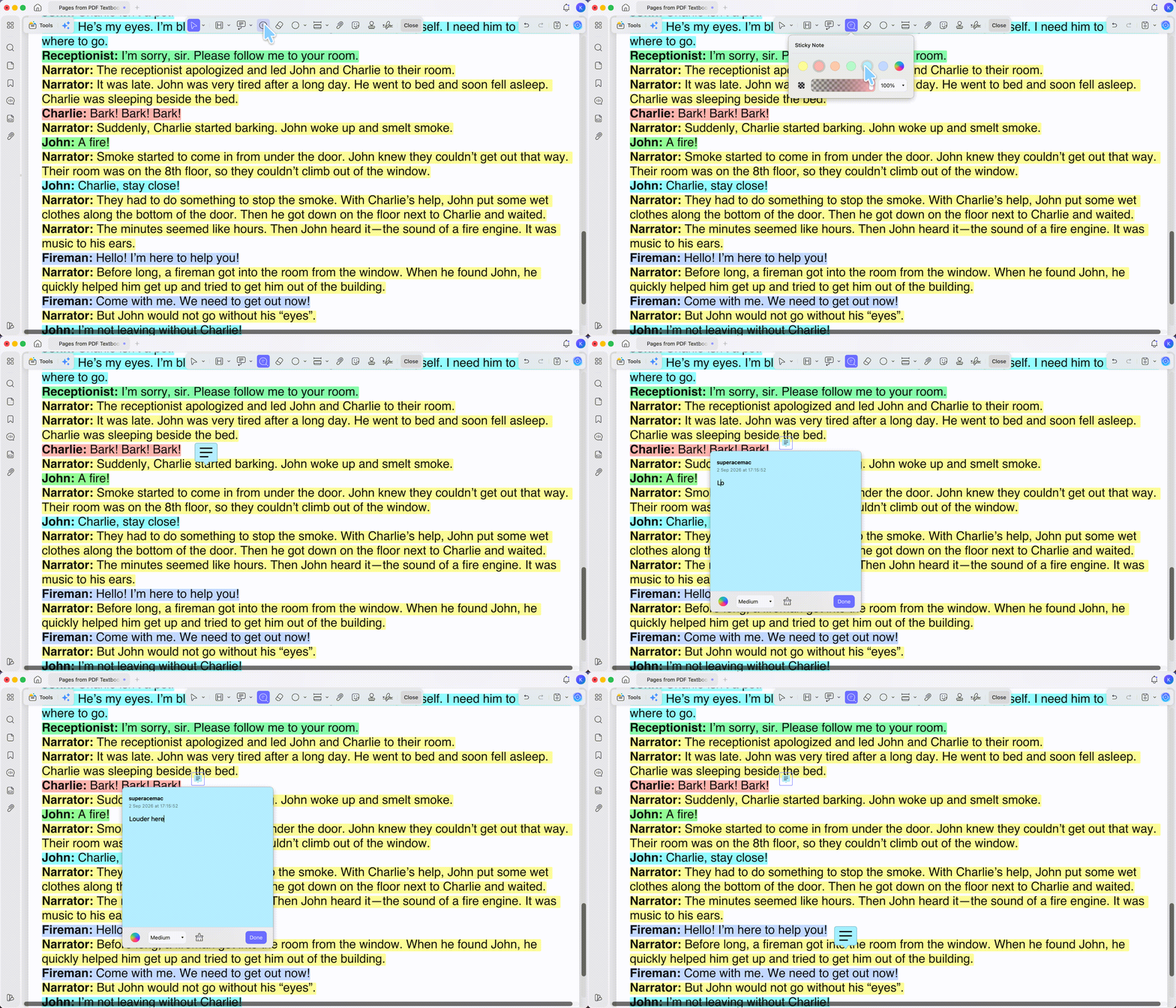
Marcatura in tempo reale durante la lettura della tabella. Durante la lettura della tabella, annota il script in tempo reale - cerchia una linea da tagliare, digita "più forte qui", aggiungi una nota adesiva - con ogni revisione che rimane visibile in modo che nulla vada perso tra le prove.
Windows • macOS • iOS • Android 100% sicuro
Parte 7. Passo 5: Finalizza e distribuisci
La sceneggiatura è stata scritta, ora l'intero cast e la troupe hanno bisogno di una copia in cui possano navigare, e dovrebbe sembrare una vera sceneggiatura piuttosto che una File Word.
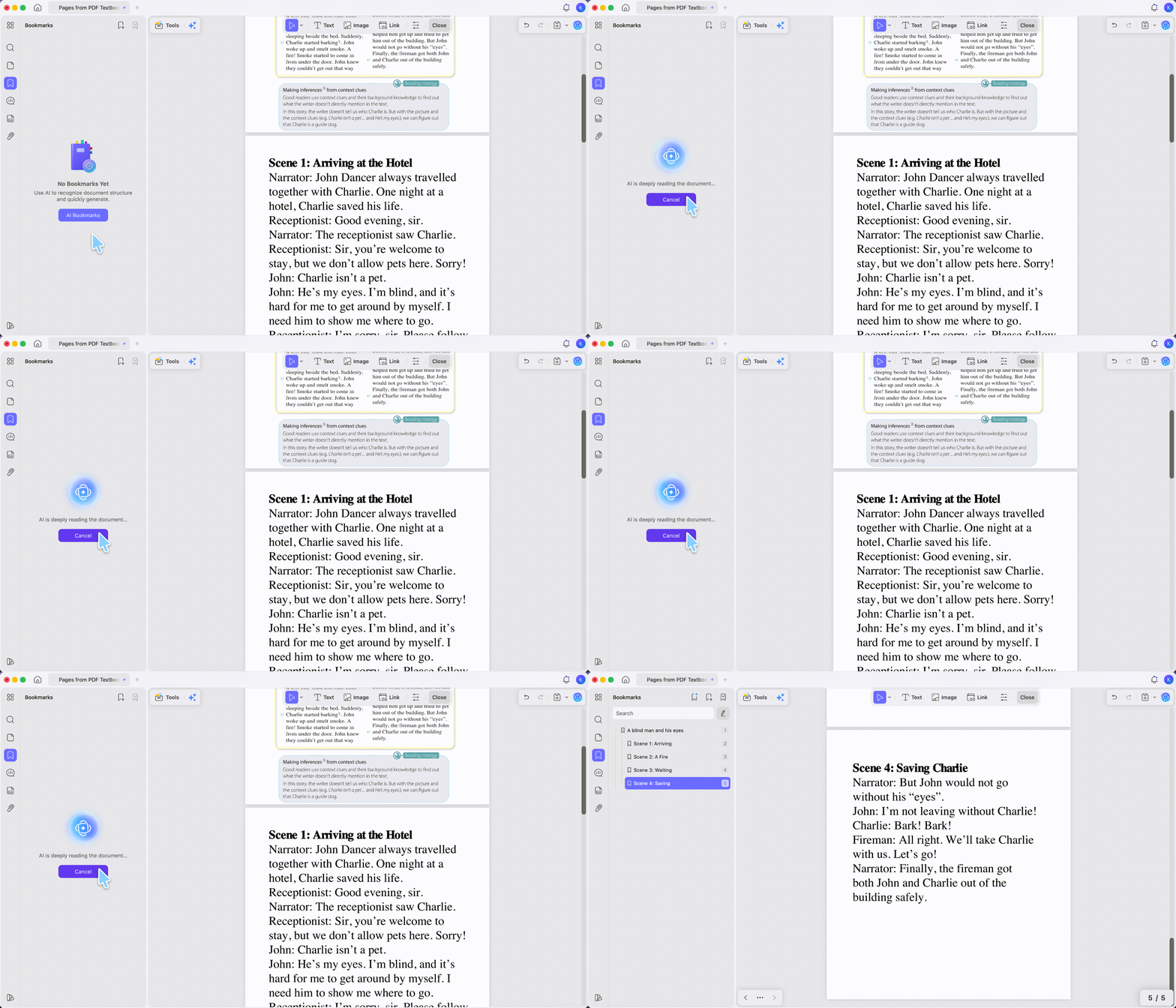
Segnalibri per la navigazione delle scene. Nel pannello Segnalibri sulla barra laterale sinistra, aggiungi una voce per ogni atto o scena in modo che chiunque possa fare clic direttamente su "Scena 1 (foresta)." Per uno script lungo, puoi utilizzare il segnalibro AI Generator per abbozzare la struttura invece di crearla voce per voce, quindi utilizza + per rinominare o modificare le voci in modo che corrispondano alle tue scene. Per uno script breve, aggiungerle manualmente richiede un minuto.
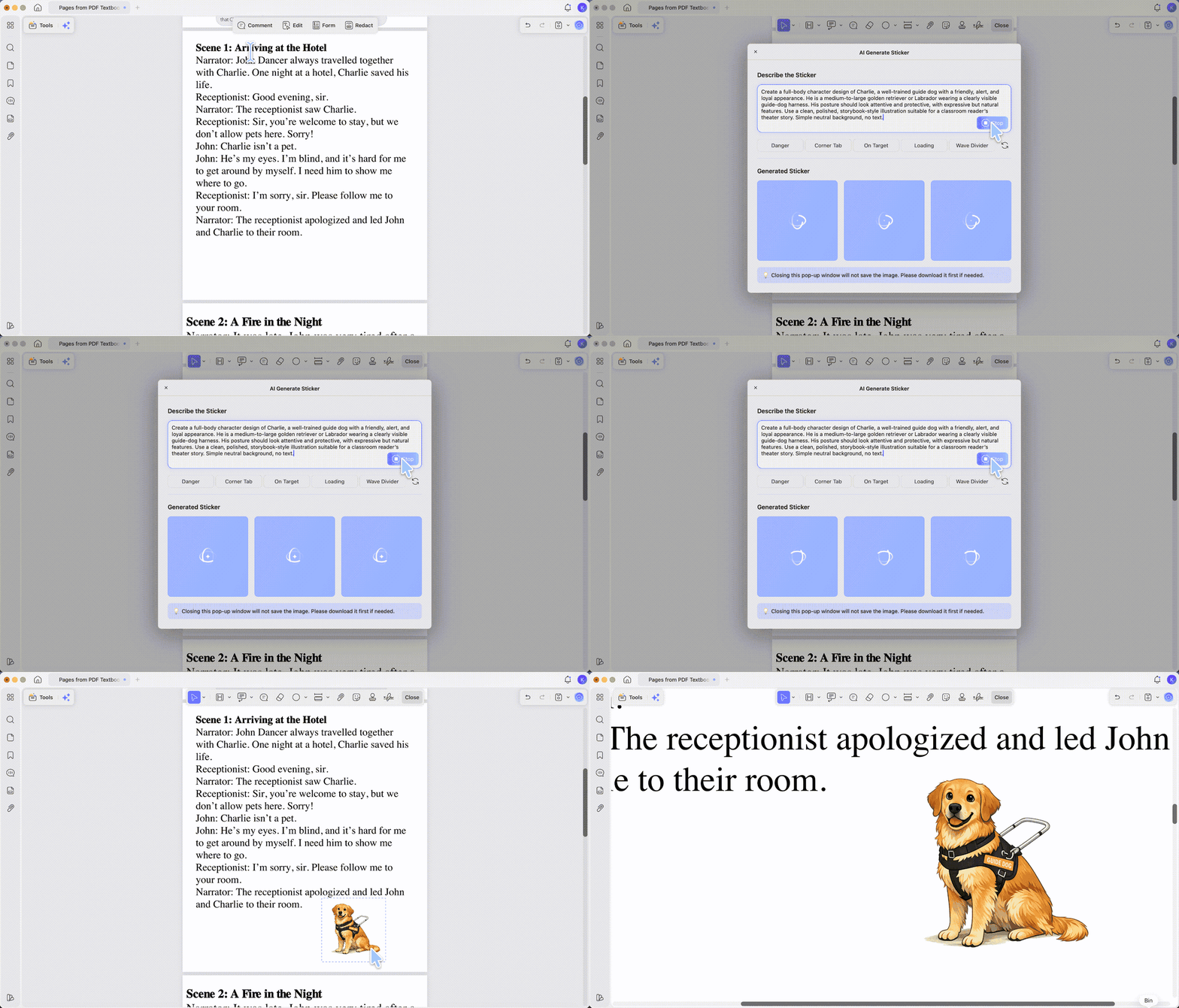
Personalizza lo script. Dato che stai producendo un documento creativo, un paio di strumenti visivi dell'intelligenza artificiale trovano il loro posto. qui Entrambi sono raggiungibili dall'area Agenti AI: apri l'agente, digita un messaggio di testo che descrive ciò che desideri, genera e aggiungi il risultato alla tua pagina con lo strumento Edit :
- AI Sticker Maker : genera riferimenti al design dei personaggi o ai costumi da posizionare accanto alla pagina Cast di personaggi, in modo che gli studenti possano immaginare con chi stanno interpretando. Invece di cercare clip art, ho digitato i suggerimenti e ho avuto opzioni in pochi secondi. (AI Sticker Maker.)
- AI Background Generator : digita un messaggio come "una foresta oscura al crepuscolo" per generare un riferimento allo sfondo del set o della scena, quindi rilascialo sulla pagina del titolo o su un divisore di scena. (AI Background Generator.)
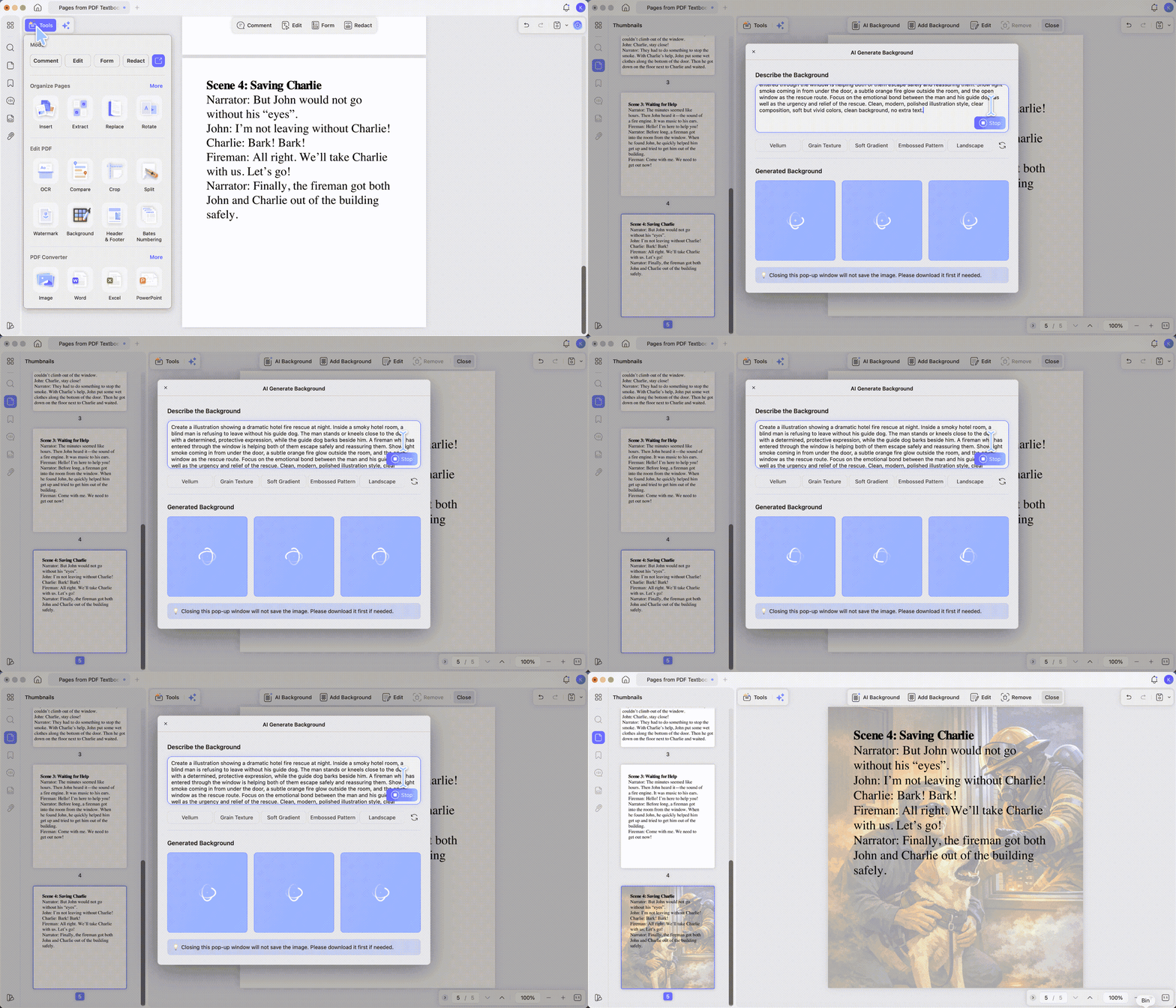
Entrambi servono come riferimento e decorazione sulla sceneggiatura stessa, non per produrre una scenografia vera e propria.
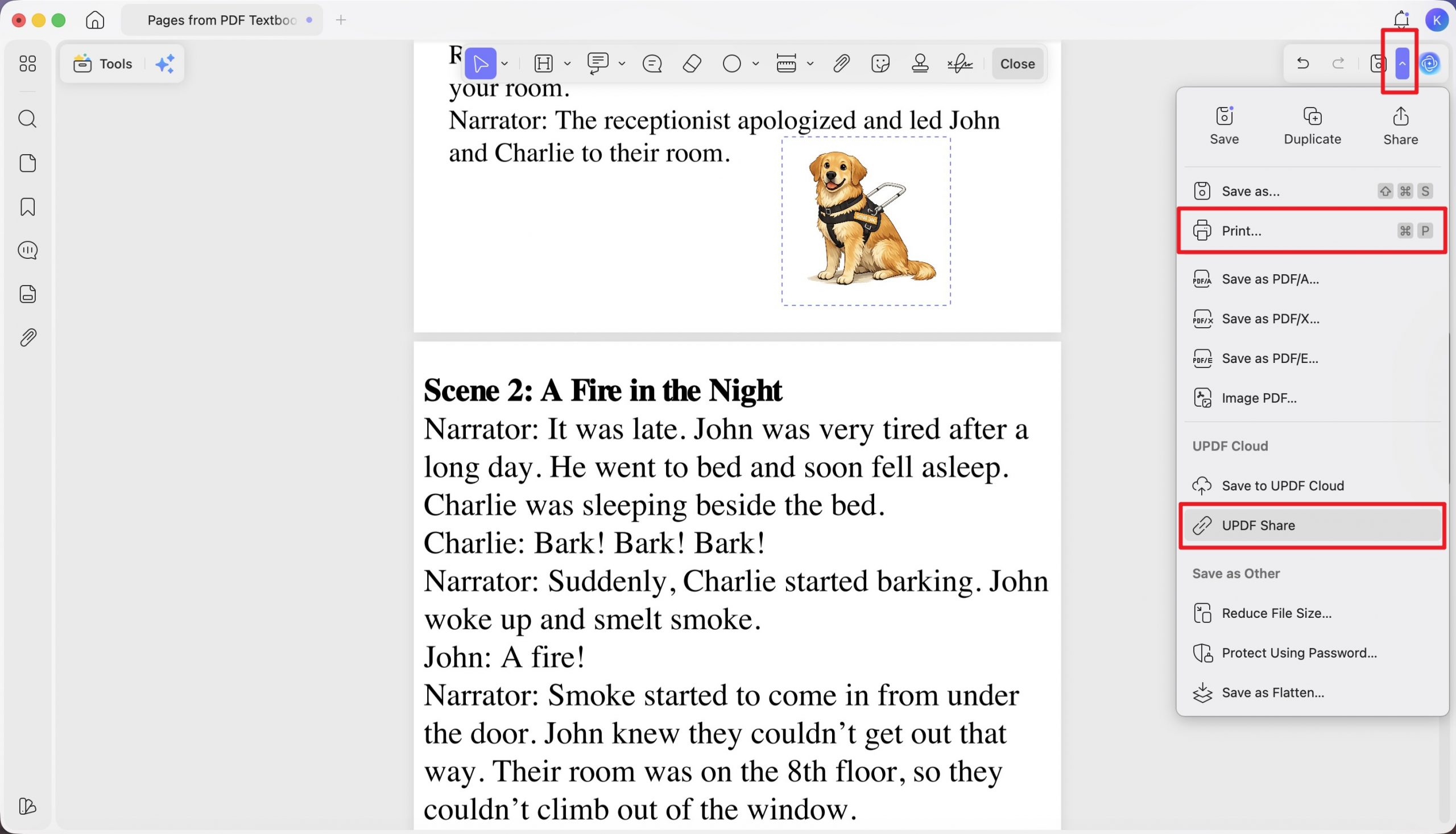
Esporta e distribuiscilo. Esporta un PDF fisso e pronto per la stampa. L'esportazione gratuita aggiunge una filigrana di prova, che va bene per una copia di prova "Draft v1"; Pro la rimuove per la copia di esecuzione pulita. si converte in PDF automaticamente, senza bisogno di menu. Quindi condividi il finale tramite un collegamento (che carica su UPDF Cloud) o stampalo per la classe.
Windows • macOS • iOS • Android 100% sicuro
Parte 8. Casi limite: quando i passaggi standard si interrompono
"L'OCR ha trasformato la mia poesia scansionata in incomprensibile." Scansioni a basso contrasto e caratteri decorativi attivano nuovamente l'OCR imposti la lingua o le lingue corrette in Lingua documento prima di eseguirlo. Per un passaggio breve, riscrivere a mano alcune righe spezzate può essere più veloce che contrastare il riconoscimento.
"Il mio capitolo è più lungo di 300 pagine." UPDF limita l'OCR a file singolo a 300 pagine l'origine lo supera, lo divide in parti, esegue l'OCR su ciascuna parte, quindi le unisce di nuovo insieme. (Per qualcosa di più breve, tagliare solo le pagine necessarie nel passaggio 1 ti mantiene già ben sotto il limite.)
"UPDF non esporterà le evidenziazioni che ho creato." L'esportazione delle evidenziazioni funziona solo sulle evidenziazioni aggiunte in un editor PDF Una foto di una pagina contrassegnata con un vero evidenziatore non ha un livello di annotazione da cui estrarre — evidenzia nuovamente il passaggio in UPDF.
"Leggi ad alta voce non si avvia." Un PDF limitato o protetto da password può bloccare la lettura ad alta voce e Leggi ad alta voce richiede un vero livello di testo, quindi utilizza prima l'OCR di un file scansionato solo sui file che hai il diritto di aprire e modificare.
Prima della consegna, rileggi il copione: è un passaggio essenziale per imparare come scrivere una sceneggiatura chiara e rappresentabile.
Parte 9. Domande frequenti
1. Qual è il tipo di storia più semplice da trasformare in una sceneggiatura per principianti?
Racconti e favole popolari. Sono dotati di dialoghi pesanti, un piccolo cast e una trama che gli studenti già conoscono: I tre caproni Gruff, Cappuccetto Rosso, La gallina rossa. Questa combinazione si adatta perfettamente con la minima riscrittura, motivo per cui gli insegnanti esperti li scelgono per primi.
2. Quante parti parlanti dovrebbe avere un copione in classe?
Abbastanza per ogni studente. Il trucco pratico è affidarsi a una narrazione condivisa (dividere il ruolo del narratore tra più lettori) e interrompere qualsiasi discorso lungo in modo che nessuno rimanga a leggere i paragrafi mentre tutti gli altri aspettano. Le parti bilanciate tengono impegnata l'intera classe e le prove sono regolari.
3. Ho bisogno dell'autorizzazione per adattare una storia pubblicata in una sceneggiatura?
Spesso è consentito solo per l'uso in classe, ma controlla prima. Le performance in classe e quelle pubbliche o con biglietto vengono trattate in modo diverso e le regole variano in base al Paese e all'editore. I testi di dominio pubblico – vecchi racconti popolari e classici – sono i più sicuri, e i testi educativi con licenza aperta di solito specificano ciò che è consentito. Per un libro protetto da copyright, consulta i termini di utilizzo in classe dell'editore prima di eseguirlo fuori dalla tua stanza.
Conclusione
Una sceneggiatura per una storia non è scritta da una pagina vuota: è costruita a partire dal testo di partenza e il lavoro del documento è la maggior parte del lavoro. Estrai le parole dal PDF, codifica a colori chi dice cosa, stendilo su pagine bianche accanto all'originale, dividi le battute per ciascun attore e invia un finale con segnalibro che l'intera classe possa navigare. Decidi in anticipo se stai realizzando il copione teatrale di un lettore o un'opera intera e il resto del flusso di lavoro andrà a posto.
Pronto per costruire il tuo primo? Scarica UPDF gratuitamente per trasformare una storia in uno script sul tuo file: l'installazione è gratuita e Pro sblocca OCR illimitato ed esportazione senza filigrana quando sei pronto per la lezione.
Windows • macOS • iOS • Android 100% sicuro