UPDF
UPDF
 Windows版UPDF
 Mac版UPDF
 iPhone/iPad版UPDF
 Android版UPDF
 Nomostar
 UPDF AI オンライン
 UPDF Sign
 IvyCraft
 PDF編集
PDF編集 PDF注釈付け
 PDF作成
PDF作成 PDFフォーム
 リンクの編集
 PDF変換
PDF変換 OCR機能
OCR機能 PDFからWordへ
 PDFから画像へ
 PDFからExcelへ
 PDFのページ整理
 PDF結合
PDF結合 PDF分割
PDF分割 ページのトリミング
 ページの回転
 PDF保護
PDF保護 PDF署名
PDF署名 PDFの墨消し
 PDFサニタイズ
 セキュリティ解除
 PDF閲覧
PDF閲覧 UPDF クラウド
 PDF圧縮
PDF圧縮 PDF印刷
PDF印刷 PDFのバッチ処理
 UPDF AIについて
 UPDF AIソリューション
 AIユーザーガイド
 UPDF AIによくある質問
 PDF要約
PDF要約 PDF翻訳
PDF翻訳 PDF付きチャット
 AIでチャット
 画像付きチャット
 PDFからマインドマップへの変換
 PDF説明
PDF説明 PDF AIツール
 画像AIツール
 AIチャットツール
 AIライティングツール
 AI学習ツール
 AI業務ツール
 その他のAIツール
 AI ブックマーク生成
 AI ブックマーク要約
 AI 透かし生成
 AI 背景生成
 AI ステッカー生成
 AI スタンプ生成
 AI 編集スイート
 UPDF コパイロット
 AI ページ管理
 AI セマンティックサーチ
 PDFからWordへ
 PDFからExcelへ
 PDFからPowerPointへ
 ソリューション
 電子署名
電子署名 ビジネスAI
 料金プラン
料金プラン 導入・運用ガイド
 ウェビナー
ウェビナー IT
IT 教育
教育 建設
建設 金融サービス
 医療
医療 保険
保険 法務
法務 製造業
製造業 官公庁
官公庁 研究者・博士向け
 個人事業主・フリーランス向け
 弁護士・法務専門家向け
 不動産担当者・仲介業者向け
 教育機関向けソリューション
 導入事例
導入事例 ユーザーガイド
 公式ブログ
公式ブログ UPDF 活用術
 UPDF vs Adobe Acrobat
 UPDF vs Foxit
 UPDF vs PDF Expert
 よくある質問(FAQ)
 ダウンロードセンター
 動作環境・仕様
 お問い合わせ
 ニュースルーム
 アップデート履歴
 ユーザーレビュー
 会社概要
会社概要

PDF AIツールを使えば、長い資料の要約、PDFへの質問、翻訳、OCR、編集などの作業を効率化できます。ただし、「PDFを読み込めるか」だけで選ぶと、必要な作業を最後まで完了できないことがあります。
たとえば、論文や報告書の内容を確認する場合は、回答の根拠となる箇所へすぐ移動できる機能が役立ちます。一方、スキャンした契約書を読み取り、文字を修正して再びPDFとして保存する場合は、AIチャットに加えてOCRやPDF編集機能も必要です。
ChatGPT、Gemini、Claudeなどの汎用AIは、PDFの内容をもとに文章を作成したり、ほかの情報と組み合わせて考えたりする作業に向いています。引用元の確認、PDFを見ながらの質問、OCR、編集、ページ整理まで一つの流れで進めたい場合は、専門的なPDF AIツールのほうが使いやすいことがあります。完了したい作業を先に整理すると、自分に合うツールを選びやすくなります。
PDF AIツールの早見表
| ツール | 特に向いている用途 | 利用形態 | 主な強み | 選ぶ前の注意点 |
|---|---|---|---|---|
| UPDF / UPDF AI | PDFの理解から編集・OCR・変換まで | Web・デスクトップ・モバイル | オンラインAIとPDF編集アプリを使い分けられる | AIだけ使うか、編集まで行うかで適した入口が異なる |
| Adobe Acrobat AIアシスタント | 文書の根拠確認、既存Acrobat業務 | Web・デスクトップ | 回答の引用元から該当箇所へ移動できる | AI機能とプランの適用条件を確認する必要がある |
| Foxit AI Assistant | 企業のPDF編集ワークフロー | Web・PDF製品内 | 要約・翻訳・出典付き回答をPDF製品内で利用 | AIクレジットや対応製品の条件がある |
| PDFgear | 無料で始めるPDF編集+AI | デスクトップ・オンライン | AI Copilotと一般的なPDF編集を組み合わせられる | OSやバージョンによって利用できる機能を確認 |
| ChatPDF | PDFを開きながら素早く質問 | Web・アプリ | 引用付き回答とPDFの並列表示 | 精密なページ編集には別のPDF編集ツールが必要 |
| AskYourPDF | 複数資料の整理とリサーチ | Web・連携機能 | 複数文書、ナレッジベース、引用、Zotero連携 | ページレイアウトの編集が中心ではない |
| PDF.ai | 多数のPDFから情報を探す | Web | 複数文書を横断して質問できる | PDFの編集やレイアウト修正は別工程になる |
| Smallpdf AI PDF | 登録せずに短時間で要約・質問 | Web | 手軽に始められ、スキャンPDFにも対応 | 機密文書はアップロード前に社内ルールを確認 |
| LightPDF ChatDoc | 多形式・スキャン文書の分析 | Web・拡張機能 | 複数ファイル、引用、表形式の出力に対応 | 機能ごとの利用条件やクレジットを確認 |
| NotebookLM | 複数資料に基づく学習・調査 | Web | 出典付き回答、学習ガイド、音声概要、マインドマップ | 元のPDFを直接編集するツールではない |
| Scholarcy | 論文や教科書の要点整理 | Web | 長い資料を要約フラッシュカードに変換 | 一般的なPDF編集や帳票処理には向かない |
この表は「機能の数」ではなく、「何を完了したいか」で入口を選ぶためのものです。以下で、各ツールが特に役立つ場面と制約を詳しく見ていきます。
PDF AIツールを比較するときの7つの基準
1. 回答の根拠をPDF内で確認できるか
AIの要約や回答は、そのまま正しいとは限りません。研究論文、契約書、社内規程などを扱う場合は、ページ番号や引用を示し、元の箇所へ戻れるツールが便利です。
2. 日本語の文書と質問に対応しているか
「多言語対応」と表示されていても、日本語の表現、縦書き、専門用語、スキャン文字を同じ精度で扱えるとは限りません。導入前に、実際に使う種類のPDFで短いテストを行いましょう。
3. スキャンPDFを処理できるか
画像として保存されたPDFでは、通常のテキスト抽出ができません。請求書、紙の契約書、古い資料などを扱う場合は、OCRの有無と対応言語を確認する必要があります。
4. AIの回答後にPDFを編集できるか
内容を理解するだけならブラウザ型のPDFチャットで十分です。しかし、誤字の修正、ページ整理、注釈、署名、墨消し、形式変換まで必要なら、PDF編集機能を備えた製品のほうが作業をつなげやすくなります。
5. 単一PDFか、複数資料の横断分析か
一つのPDFを短時間で読む用途と、複数の論文・報告書を比較する用途では適した設計が異なります。後者では、複数ファイルを同じ会話やナレッジベースにまとめられるかが重要です。
6. ファイルの扱いとプライバシー
社外秘資料や個人情報を含むPDFを、許可なくオンラインサービスへアップロードしてはいけません。保存期間、削除方法、学習利用の設定、法人向けデータ保護、管理者設定を確認し、必要ならローカル処理や組織契約を選びます。
7. 無料枠では何が制限されるか
無料で開始できても、ファイル数、ページ数、容量、質問回数、OCR、複数文書、出力形式などに制限がある場合があります。価格だけでなく、実際の月間処理量に合うかを確認しましょう。
編集・OCR・変換まで完了したい人向け
UPDF / UPDF AI:オンラインAIとPDF編集を使い分けたい場合
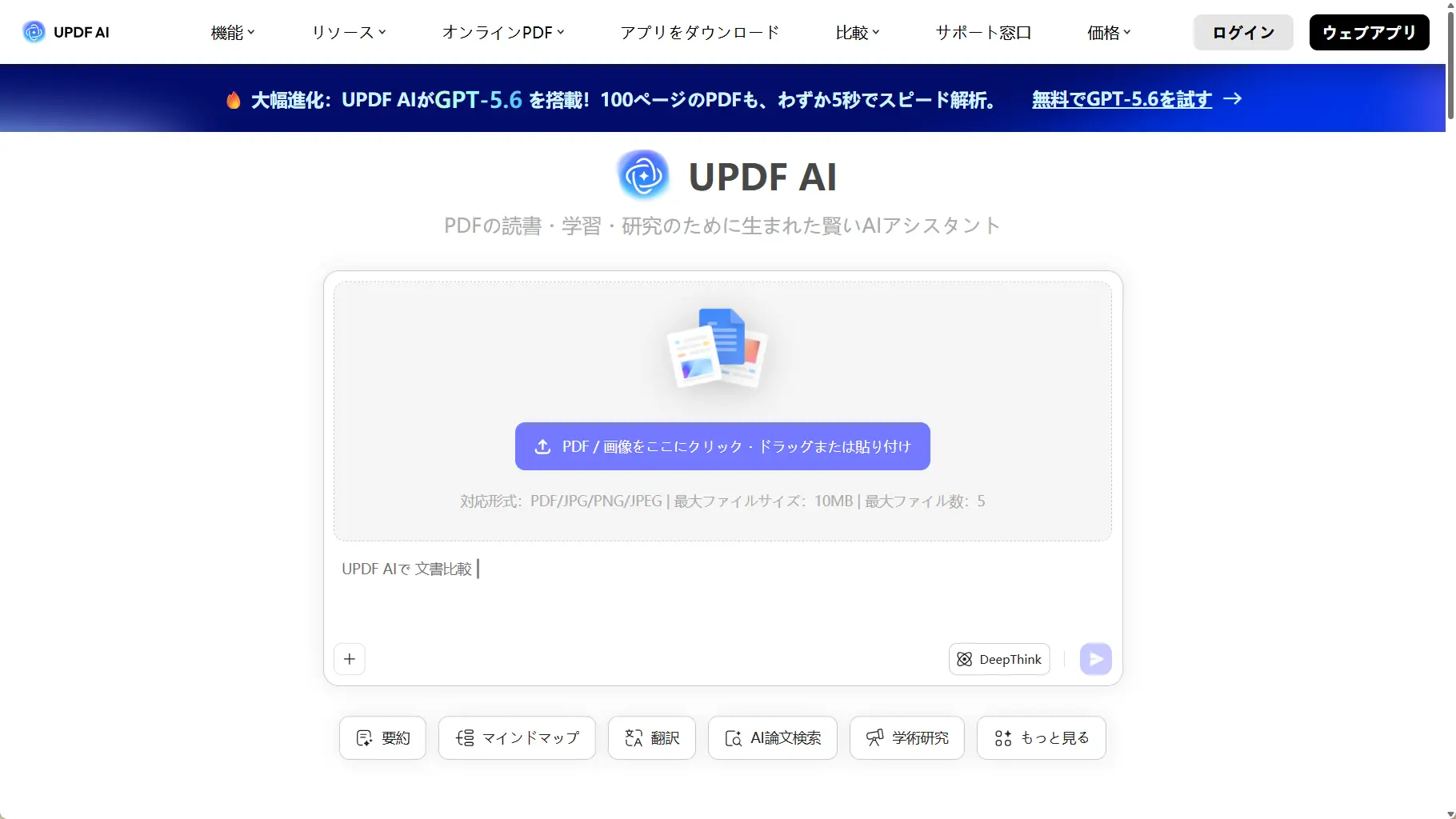
UPDFは、PDFの要約、翻訳、説明、質問などを行うUPDF AIと、編集、注釈、OCR、変換、ページ整理などを行うPDFアプリを組み合わせられる点が特徴です。
ブラウザですぐに資料を理解したい場合は、UPDF AIオンライン版が適しています。インストールせずにPDFをアップロードし、単一または複数のPDFに質問したり、要約や翻訳を依頼したりできます。PDFをマインドマップに変換して、全体構造を把握する使い方も可能です。
一方、読み取った内容を修正し、注釈やページ操作を加え、Word・Excel・PowerPointなどへ変換する場合は、デスクトップ版のほうが作業をまとめやすくなります。スキャンPDFをOCRした後にAIで内容を確認したい場合にも、編集環境とAIを行き来しにくい構成です。
注意点は、オンラインAIだけで完了する作業と、アプリが必要な作業を区別することです。まず試したい人はUPDF AIオンライン版を開き、編集やOCRまで必要になった段階でデスクトップ版を選ぶと無駄がありません。
Adobe Acrobat AIアシスタント:引用元を確認しながら既存のPDF業務を続けたい場合
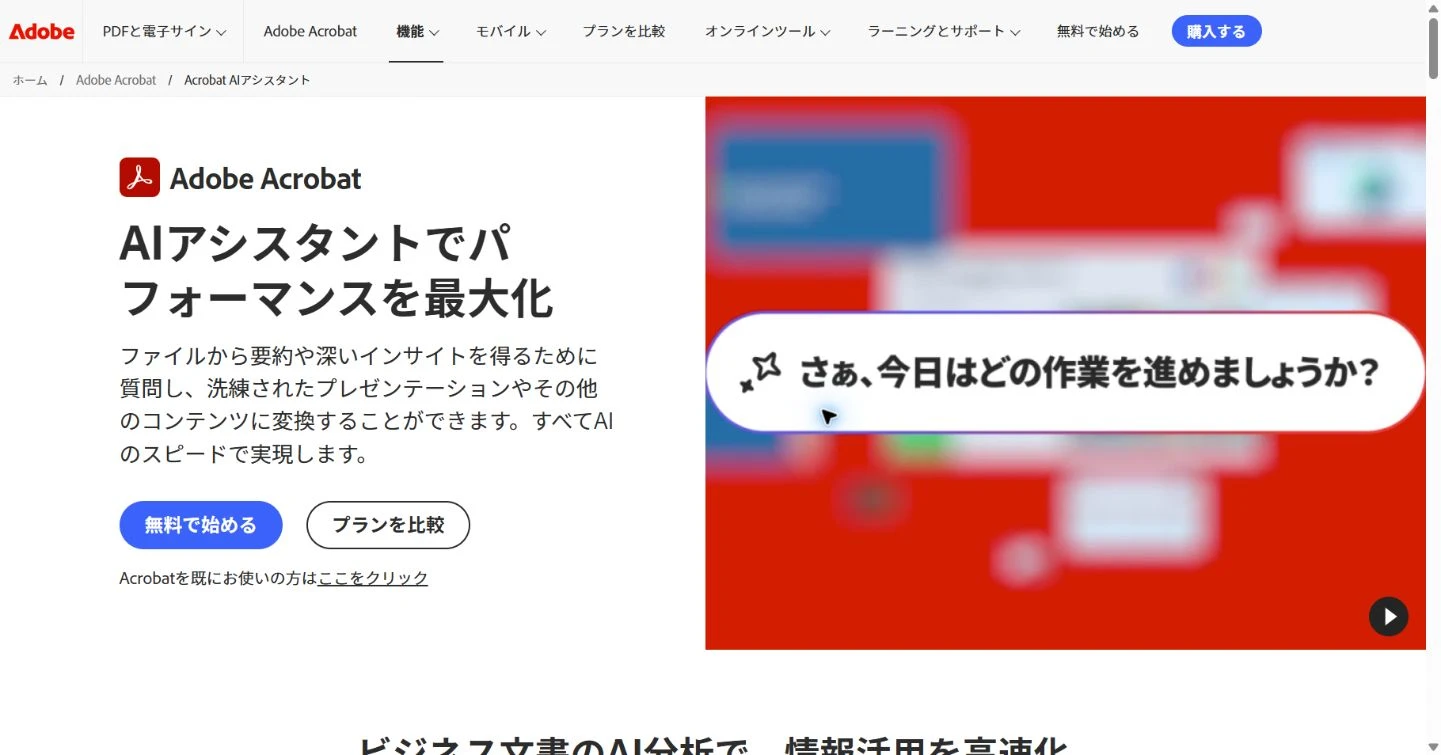
Adobe Acrobat AIアシスタントは、PDFに質問すると回答と引用元を表示し、根拠となる箇所へ移動できる点が実務向きです。PDFスペースでは、PDF、リンク、テキストなど複数の資料をまとめて質問できます。
すでにAcrobatを中心に契約書や提案書を扱っている組織なら、既存のPDF環境を大きく変えずにAIを追加できます。回答を鵜呑みにせず、元の文書へ戻って確認したい業務にも適しています。
一方、利用できるAI機能や上限はプランによって異なります。AIだけを軽く試したい個人にとっては、必要な契約範囲が広く感じられることがあります。
Foxit AI Assistant:Foxit製品内で文書処理をまとめたい場合
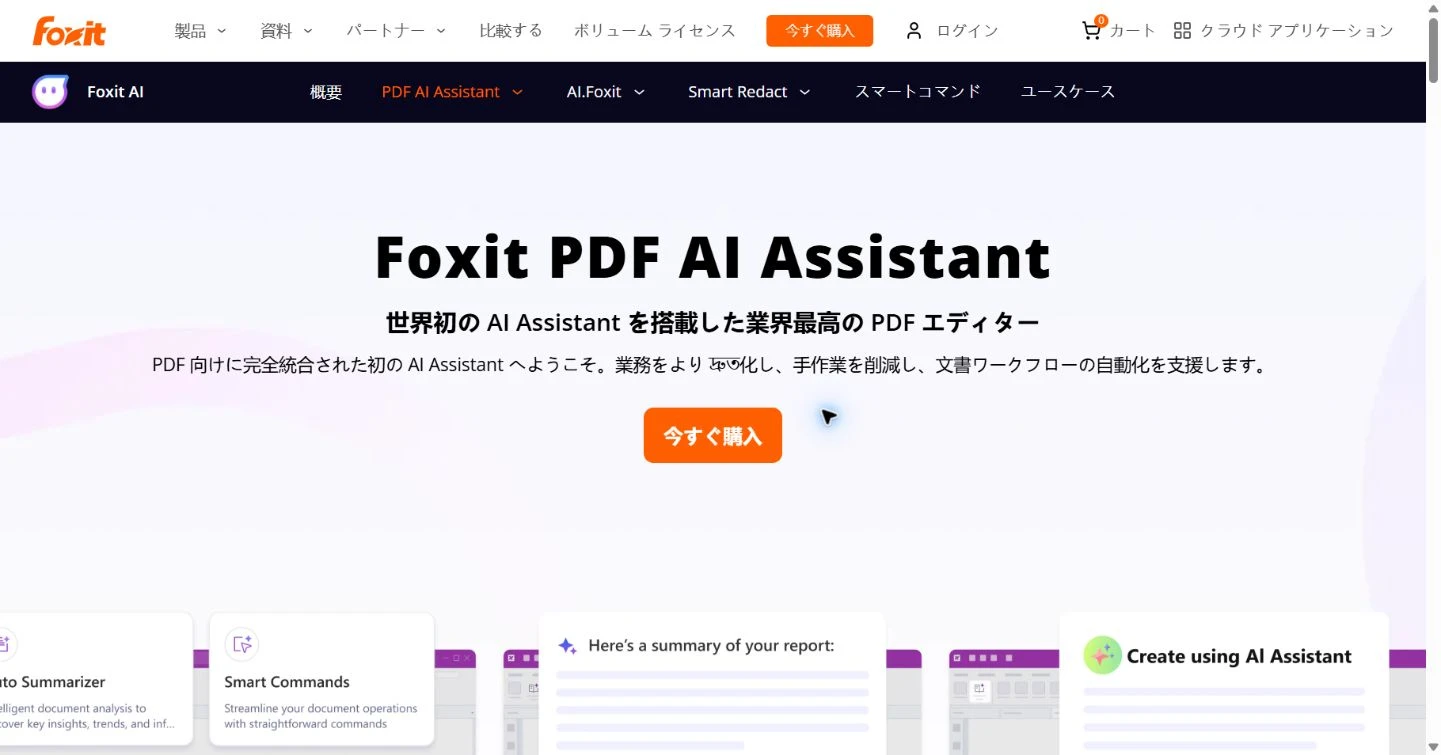
Foxit AI Assistantは、Foxit PDF ReaderやEditorなどの対応製品で、要約、翻訳、質問、出典付き回答を利用できます。PDF編集を日常的に行う企業が、同じ製品基盤の中でAI機能を追加したい場合に検討しやすい選択肢です。
Web版のAI環境も用意されているため、用途に応じてアクセス方法を選べます。ただし、AIクレジットの消費と対応製品・契約条件を事前に確認する必要があります。
PDFgear:コストを抑えてAI付きPDF編集を試したい場合
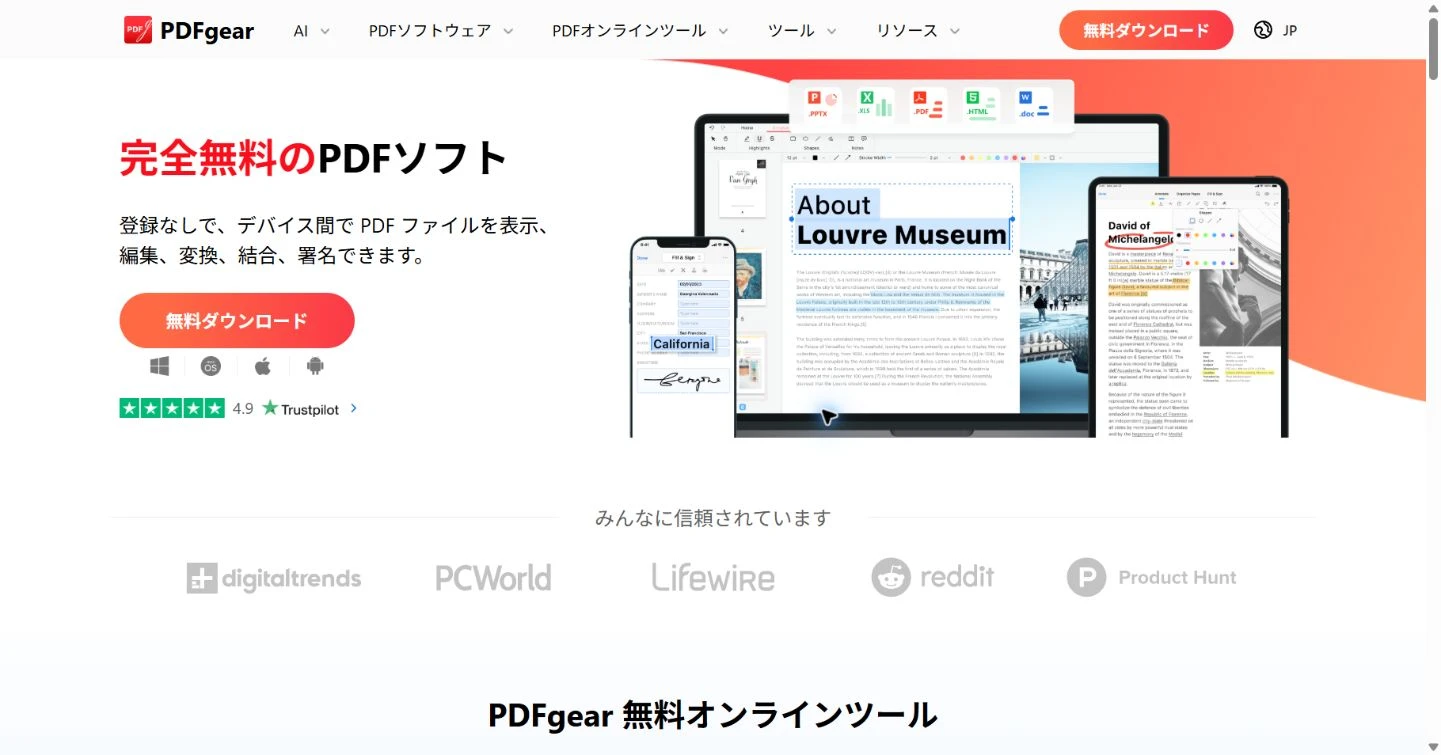
PDFgearは、PDF編集、変換、圧縮、ページ操作などにAI Copilotを組み合わせたツールです。自然言語でPDFの操作を依頼したり、内容について質問したり、翻訳や文章の書き換えを行ったりできます。
無料で始めやすいことが魅力ですが、業務導入では利用するOSと現行バージョンで必要機能が提供されているかを確認してください。継続的な法人管理や高度な承認フローが必要なら、管理機能も比較対象に含める必要があります。
より詳しく編集機能の違いを知りたい場合は、AI PDFエディターの比較も参考にしてください。
PDFに質問して短時間で内容を把握したい人向け
ChatPDF:回答と元ページを並べて確認したい場合
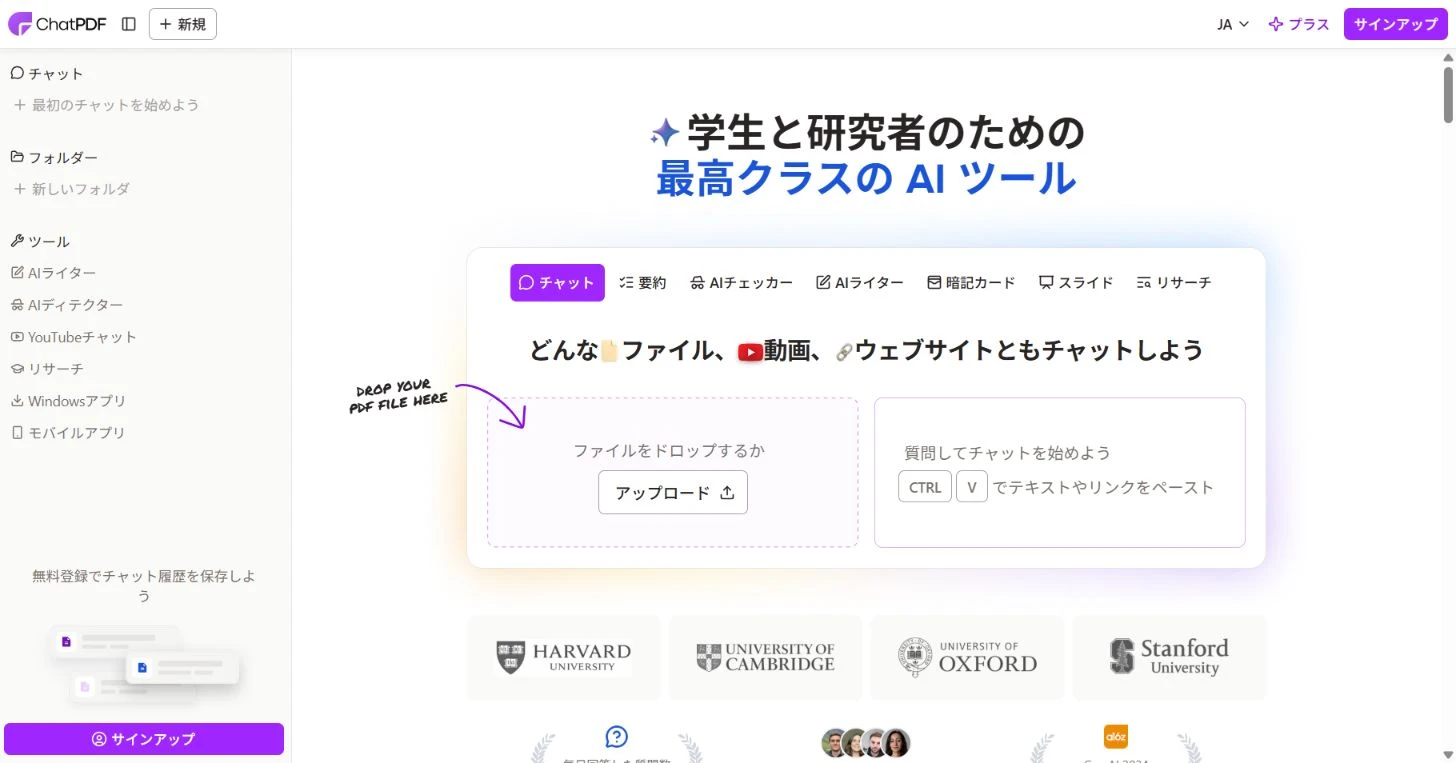
ChatPDFは、PDFとチャット画面を並べて表示し、回答内の引用から元のページへ移動できます。論文、マニュアル、契約書などから、特定の情報を素早く探したい場合に分かりやすい設計です。
複数PDFをフォルダーにまとめて同じ会話で扱えるほか、さまざまな言語の文書と質問に対応しています。アカウントを作成せず試せる一方、無料プランには文書数などの上限があります。
弱点は、文書理解に特化しており、文字や画像の位置を細かく直すPDF編集には向かないことです。回答をもとにPDF自体を修正する場合は、別の編集ツールが必要になります。
AskYourPDF:複数文書を知識ベースとして整理したい場合
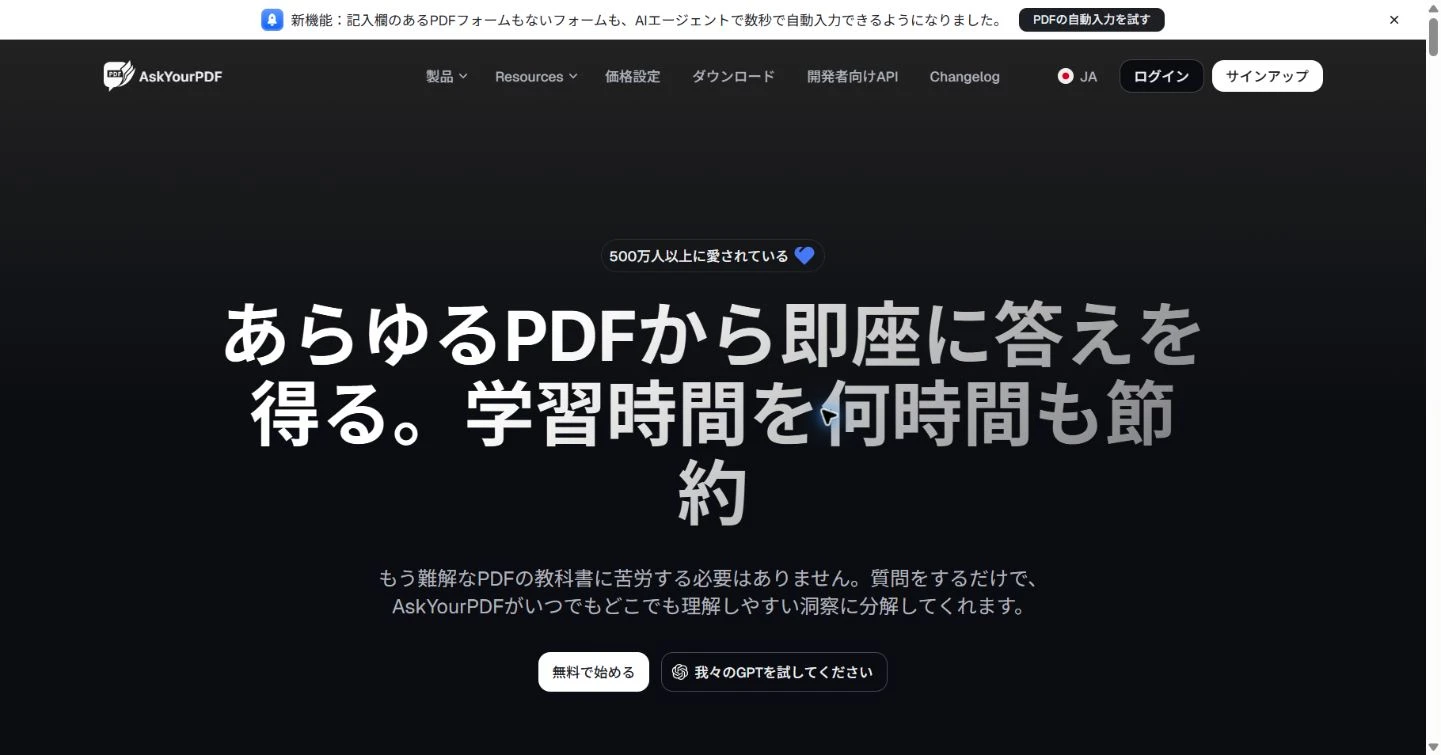
AskYourPDFは、PDFへの質問、要約、引用に加え、複数文書からナレッジベースを作る機能を提供しています。ZoteroやGPTとの連携もあり、論文や調査資料を継続的に整理したい学生・研究者に向いています。
単発のPDFを読むだけなら機能が多く感じられることがあります。また、ページのレイアウトやオブジェクトを直接修正するPDFエディターではありません。
PDF.ai:蓄積したPDFを横断検索したい場合
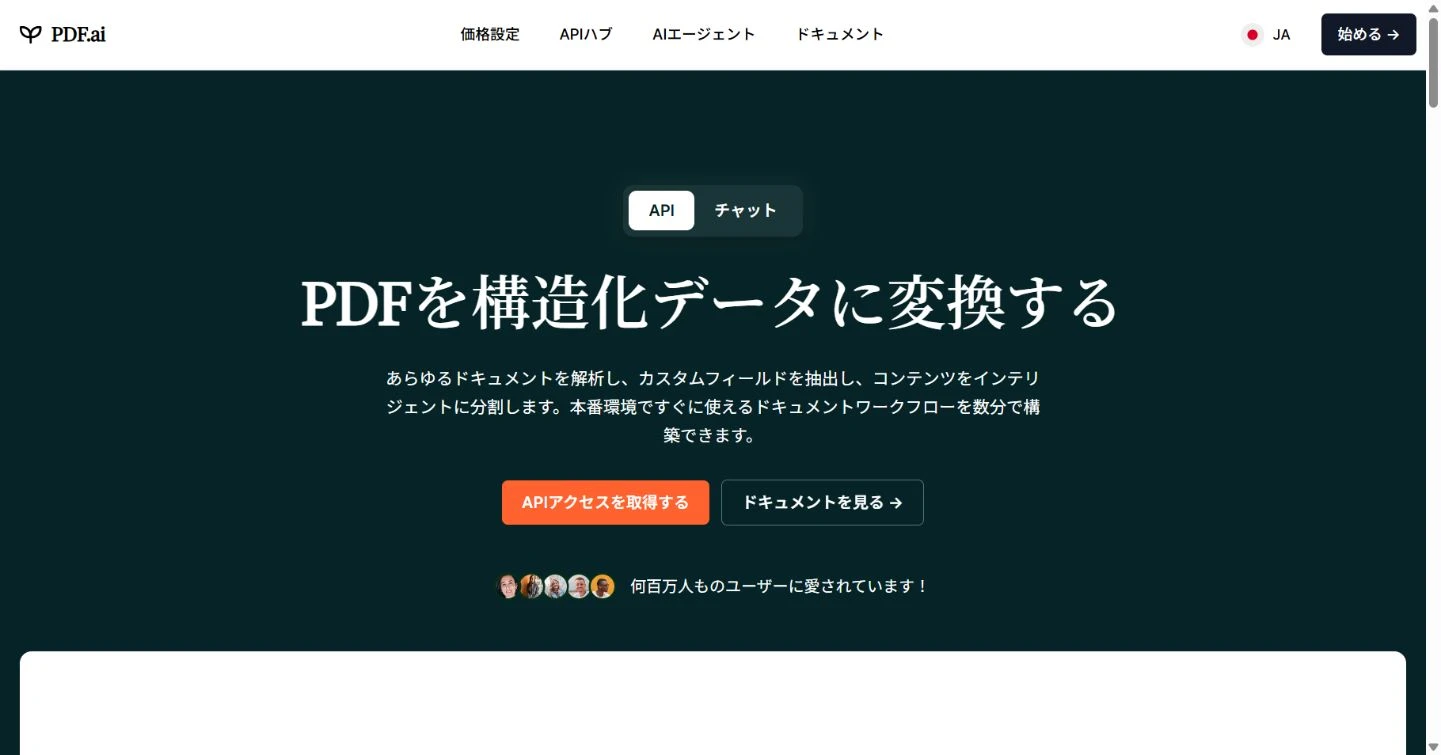
PDF.aiは、アップロードした多数のPDFに対してまとめて質問し、回答に使われた文書を示す機能を提供しています。社内資料や調査資料を蓄積し、必要な情報を横断的に探す用途と相性があります。
一方、中心となるのは文書検索とチャットです。PDFのレイアウト修正、注釈、署名、ページ編集などを行う場合は別の製品を組み合わせます。
Smallpdf AI PDF:登録せずに要約や質問を試したい場合
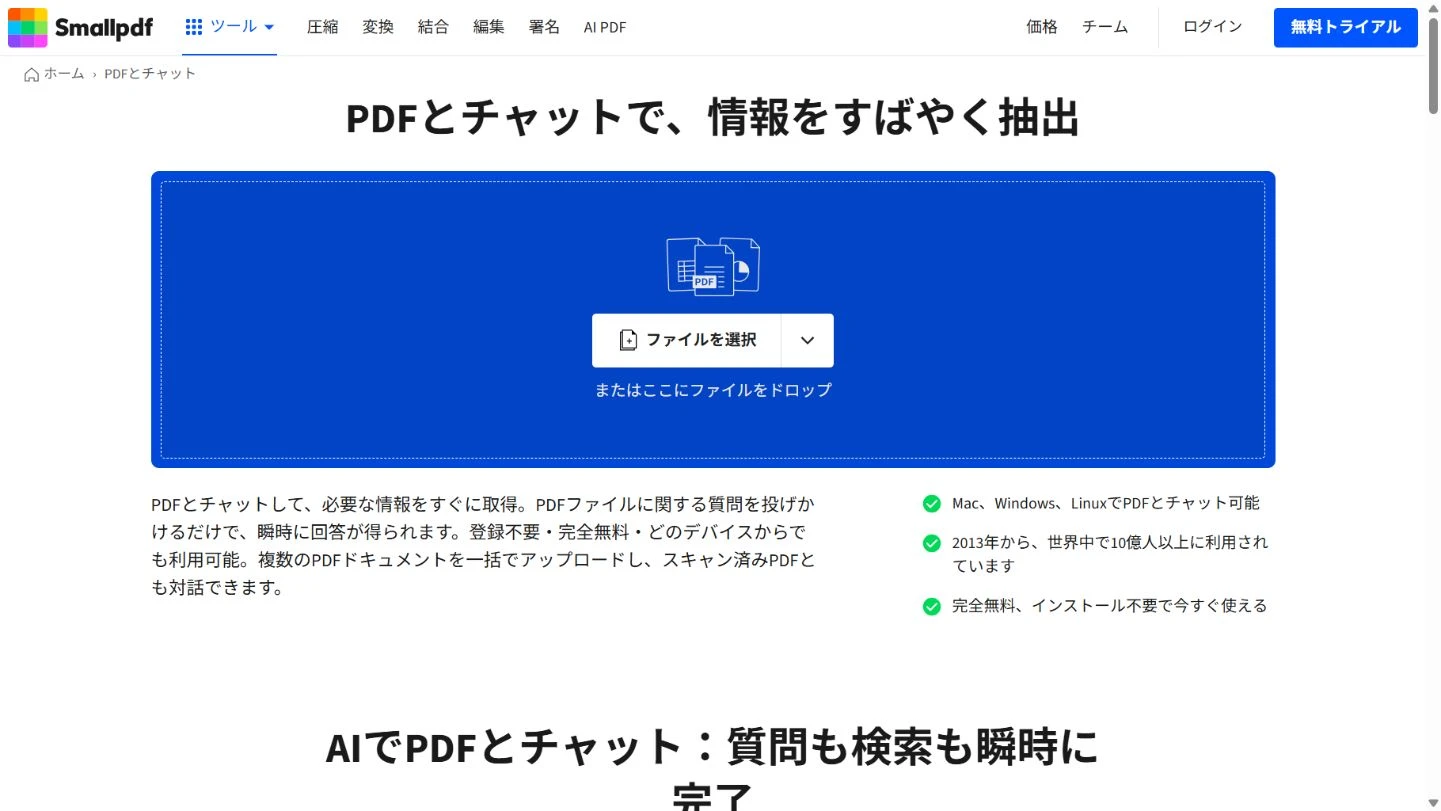
SmallpdfのChat PDFは、ブラウザにPDFを追加して質問や要約を行えるツールです。登録やインストールをせずに始められ、複数PDFやスキャンされたPDFにも対応しています。
一時的な調査や、まずAI PDFチャットの使い勝手を確認したい場合に便利です。ただし、オンラインに文書をアップロードするため、機密資料では組織の規程とサービスのデータ処理条件を先に確認してください。
LightPDF ChatDoc:PDF以外の資料もまとめて分析したい場合
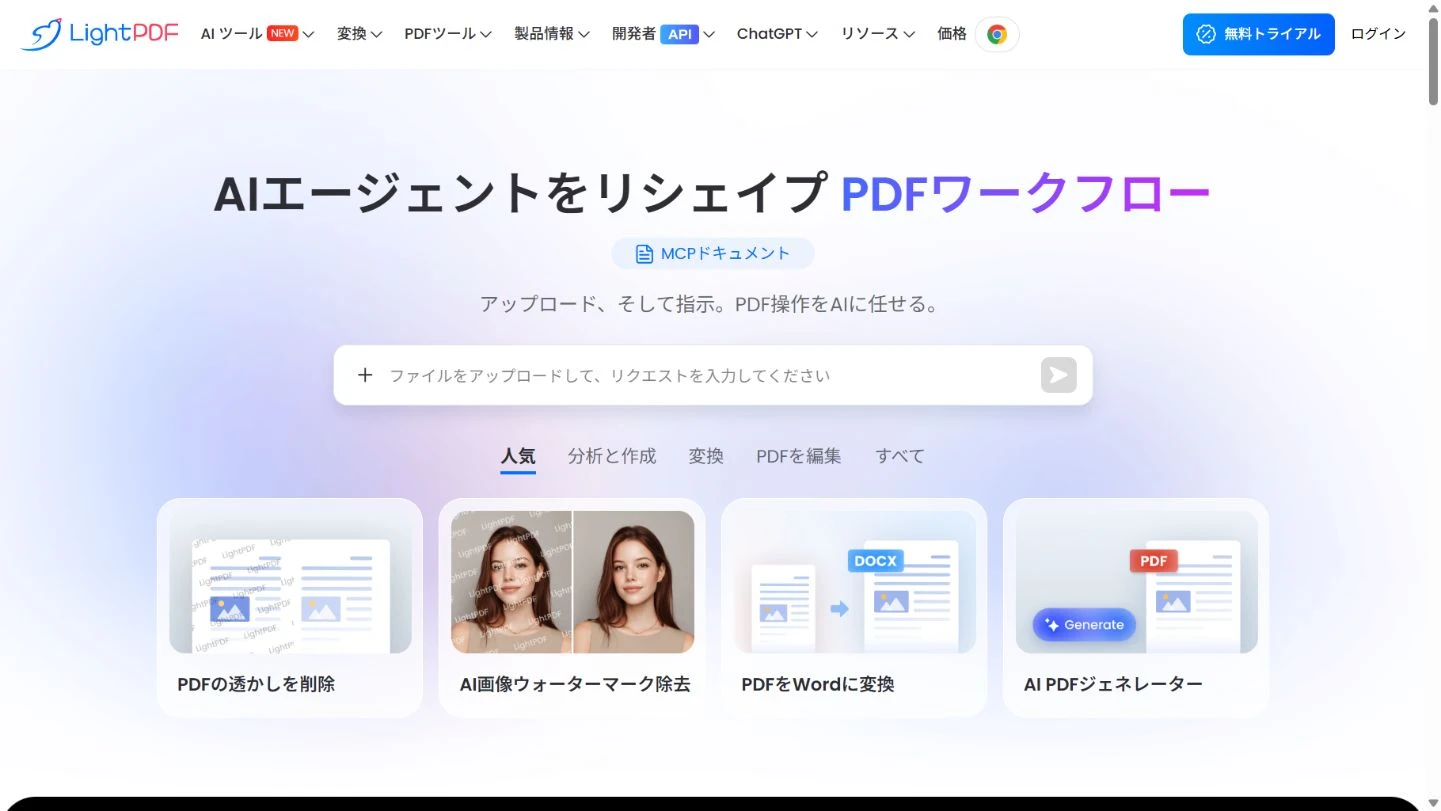
LightPDF ChatDocは、PDFだけでなくWord、Excel、PowerPoint、EPUB、Webページ、スキャン文書などを扱えます。回答には参照箇所を付けられ、複数ファイルをまとめて質問することもできます。
表形式や箇条書きで結果を整理したい場合、またはGoogle Driveやブラウザ拡張機能から使いたい場合に便利です。LightPDFは編集・変換を含む広いオンラインツール群を持つため、目的の機能ごとに無料枠やクレジット条件を確認しましょう。
PDFとの対話そのものを詳しく知りたい場合は、PDFとチャットする方法を確認してください。
論文や学習資料を整理したい人向け
NotebookLM:複数の資料を根拠付きで読み解きたい場合
NotebookLMは、PDF、Webページ、Googleドキュメント、スライド、音声などをソースとして追加し、その資料に基づいて質問できるリサーチ支援ツールです。回答の引用から根拠を確認でき、学習ガイド、ブリーフィング、音声概要、マインドマップなどにも変換できます。
複数の論文や講義資料を一つのテーマで整理する用途に強い一方、元のPDFを編集するツールではありません。取り込んだ資料の表示や構造が元ファイルと異なる場合もあるため、レイアウト確認には元のPDFを使います。
Scholarcy:長い論文を要約カードに変えたい場合
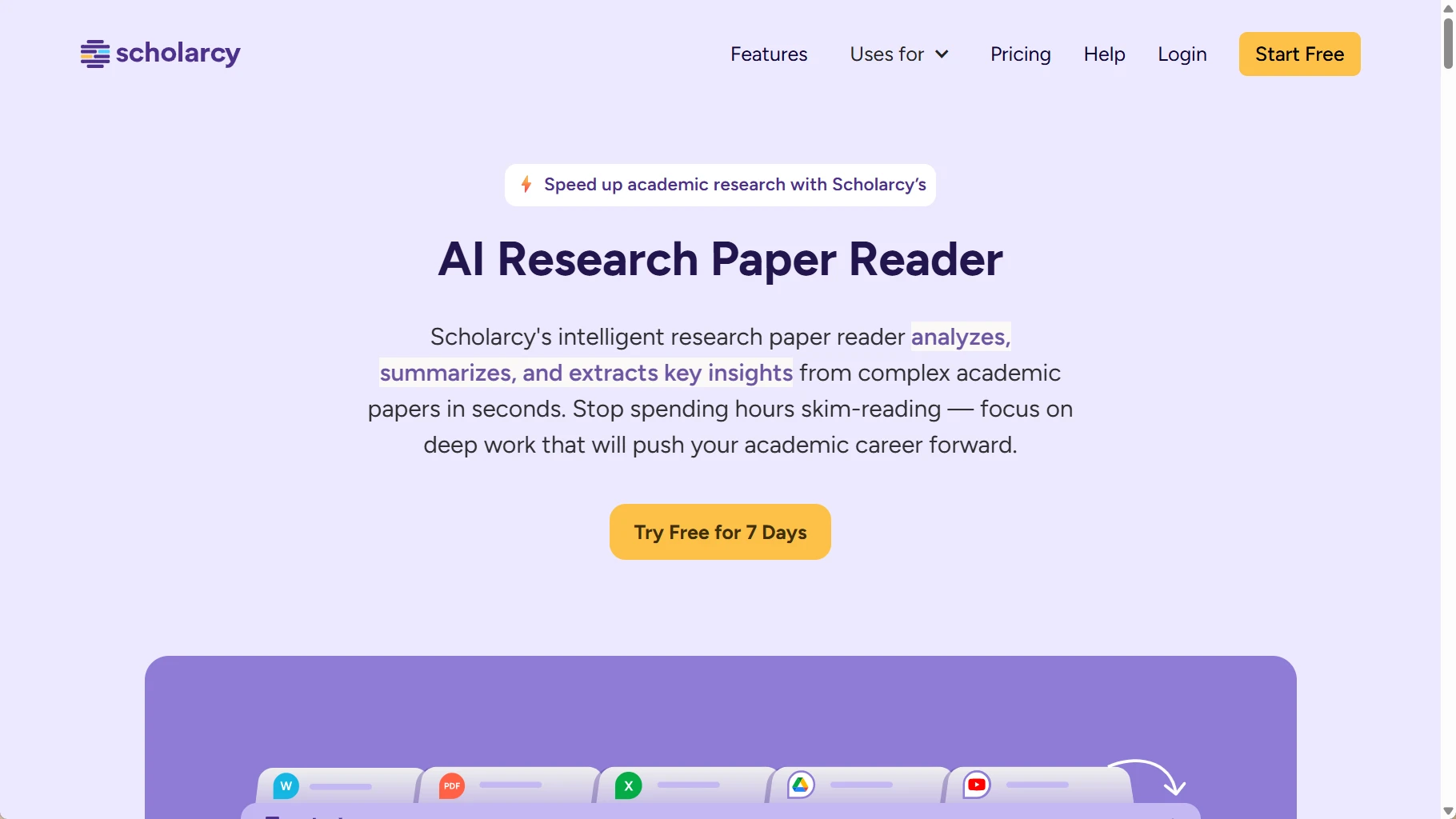
Scholarcyは、論文、記事、教科書などを分析し、重要部分をインタラクティブな要約フラッシュカードに整理します。読み方に合わせて要約の詳しさを調整でき、ZoteroやGoogle Driveから資料を取り込めます。
特に文献の概要を短時間でつかみたい場合に便利ですが、契約書の修正、フォーム入力、ページ整理などの一般的なPDF業務には向きません。
PDF要約ツールだけを比較したい場合は、AI搭載PDF要約ツールの比較へ進むと、より絞り込んだ選択ができます。
ChatGPT・Gemini・ClaudeでPDFを扱う場合
専門PDF AIツールを使わなくても、汎用AIにPDFをアップロードして要約、比較、情報抽出を依頼できます。文章作成やアイデア整理まで同じ会話で進めたい場合は便利ですが、PDFの根拠確認や編集の流れはサービスやプランによって異なります。
ChatGPT:PDFの分析結果を文章や表へ展開したい場合
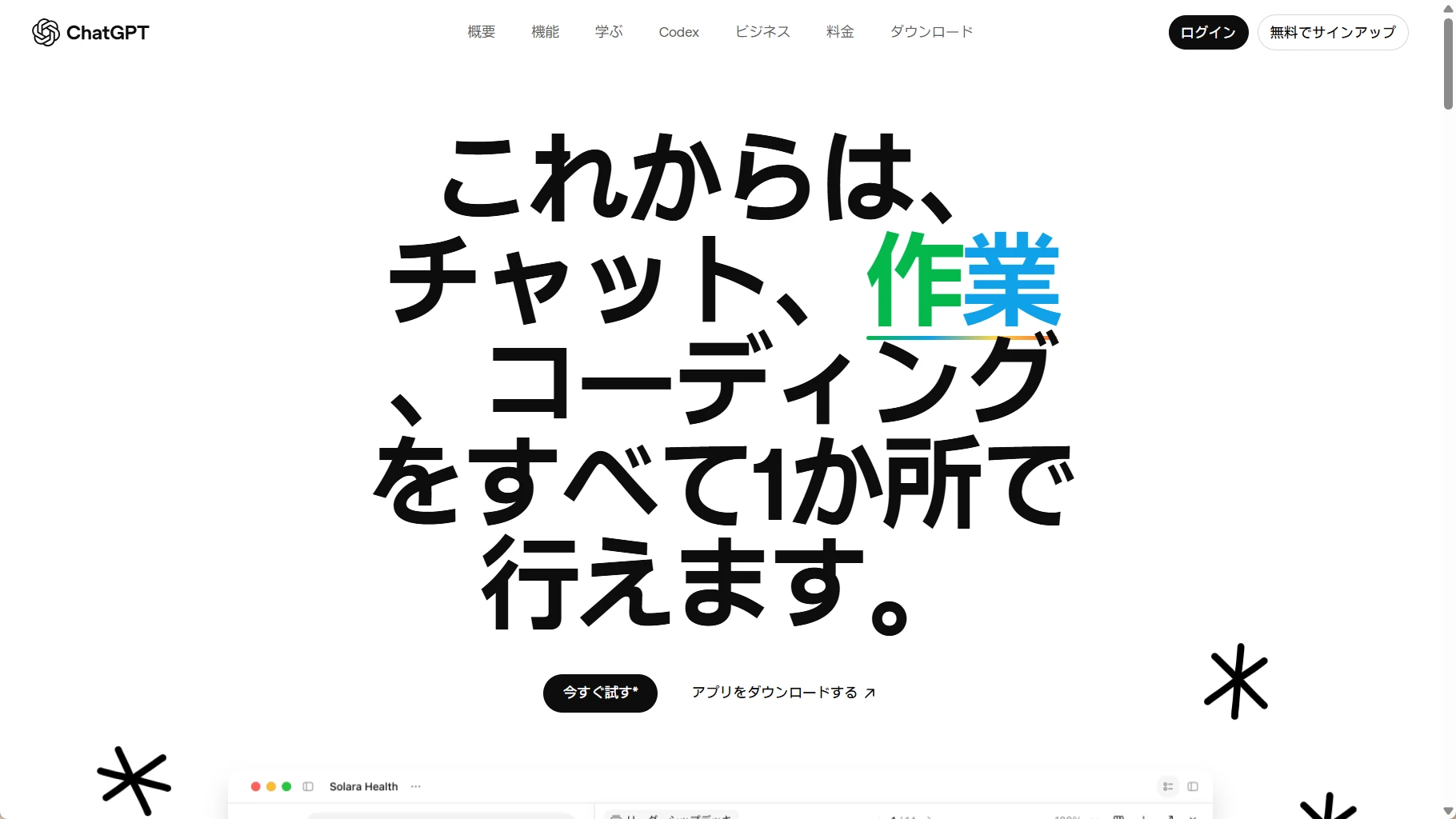
ChatGPTはPDFを含む一般的な文書形式に対応し、複数文書の比較、情報抽出、要約、表の作成などに利用できます。PDFから得た内容をもとにメール、レポート、構成案などを作る用途にも向いています。
ただし、PDF内の画像やグラフをどの程度処理できるかはプランや利用方法によって異なります。複雑なスキャン表から正確な数値を取り出す場合は、元の表やOCR結果と照合してください。
Gemini:Google Driveの資料と一緒に扱いたい場合
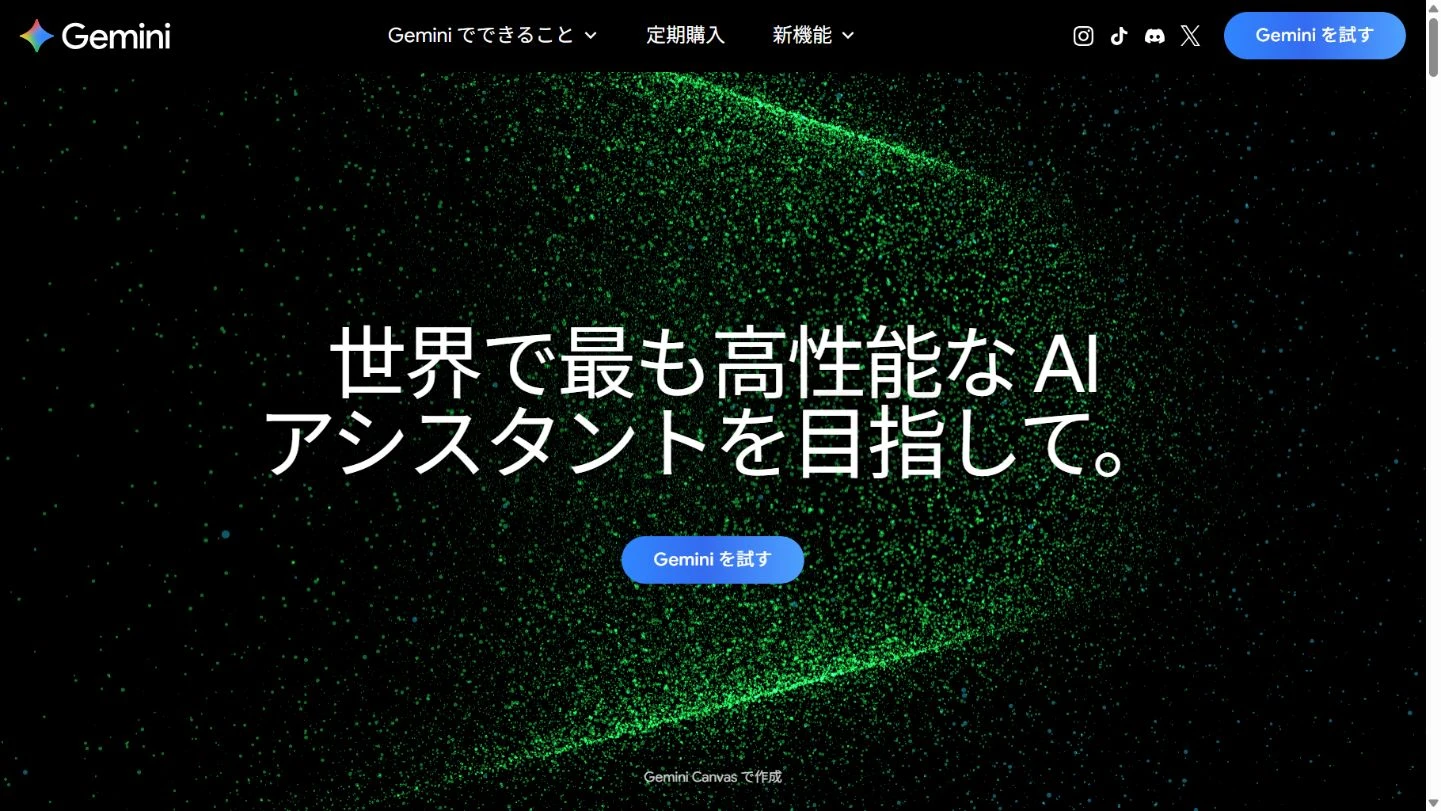
GeminiはPDFをアップロードして、内容に関する質問、要約、洞察の抽出を行えます。Google Driveのファイルを追加できるため、Google Workspaceを中心に資料を管理している場合に使いやすい選択肢です。
利用にはGoogleアカウントが必要で、組織アカウントでは管理者設定が影響します。また、PDFを理解する機能と、PDFのページを直接編集する機能は別物です。
Claude:文章量の多いPDFや視覚要素を分析したい場合
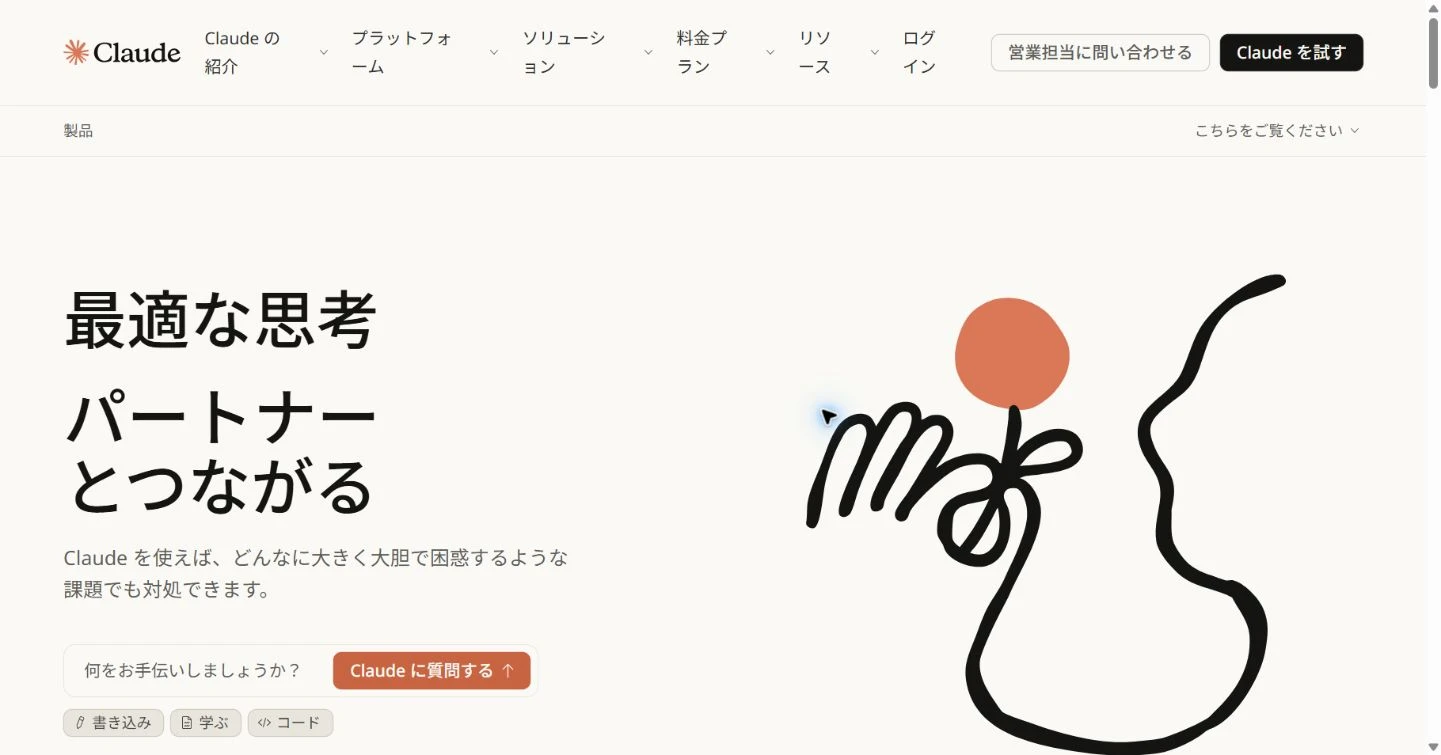
ClaudeはPDFを含む複数の文書形式をアップロードでき、対応モデルでは一定条件内のPDFについてテキストと画像、図表などを分析できます。長い文章の論点整理や、複数資料を踏まえた丁寧な回答が必要な場面で候補になります。
PDFが100ページを超える場合や使用モデルによっては、画像ではなくテキストのみが処理されます。ファイルサイズ、文書数、コンテキストにも上限があるため、大きな資料は分割が必要になることがあります。
目的別に選ぶならどれ?
| 目的 | 選びやすい候補 | 判断のポイント |
|---|---|---|
| PDFをすぐ要約・質問したい | UPDF AIオンライン、ChatPDF、Smallpdf | 登録の有無、引用、無料枠 |
| 回答の根拠を確認したい | Adobe Acrobat AI、ChatPDF、NotebookLM、LightPDF | ページや引用元へ戻れるか |
| スキャンPDFを扱いたい | UPDFデスクトップ、Smallpdf、LightPDF | OCR言語、画像・表の認識 |
| PDFを理解した後に編集したい | UPDF、Adobe Acrobat、Foxit、PDFgear | OCR、編集、注釈、変換、出力 |
| 複数の論文を整理したい | NotebookLM、AskYourPDF、Scholarcy | 引用、資料管理、Zotero/Drive連携 |
| 汎用的な文章作成も続けたい | ChatGPT、Gemini、Claude | ファイル処理条件、出典確認、連携環境 |
| 複数PDFを横断して検索したい | UPDF AI、PDF.ai、AskYourPDF、NotebookLM | ファイル数、ナレッジベース、回答の根拠 |
最初に「読むだけか、PDF自体を直すのか」を決めると、候補を大きく絞れます。次に、単一文書か複数文書か、スキャン資料があるか、機密情報を扱うかを確認してください。
UPDF AIオンライン版とデスクトップ版の使い分け
UPDFを使う場合も、すべての作業で同じ入口を選ぶ必要はありません。
UPDF AIオンライン版が向いている場面
- インストール不要:インストールせずにPDFへ質問したい
- 要約・翻訳:長い資料を要約または翻訳したい
- 複数PDF:複数PDFの共通点や違いを確認したい
- 構造把握:PDFをマインドマップにして全体像をつかみたい
UPDFデスクトップ版が向いている場面
まずUPDF AIオンライン版で内容を理解し、修正や出力が必要になったらデスクトップ版へ移る方法もあります。反対に、日常的にPDFを編集している人は、アプリ内でAIを使うほうがファイルを行き来せずに済みます。
- OCR:スキャンPDFをOCRしたい
- PDF編集:PDF内の文字、画像、リンクを修正したい
- 文書保護:注釈、ページ整理、墨消し、署名などを行いたい
- 形式変換:内容を確認した後、Word・Excel・PowerPointなどへ変換したい
PDF AIツールに関するよくある質問
Q1. 無料で使えるPDF AIツールはありますか?
はい。UPDF AI、ChatPDF、Smallpdf、LightPDF、PDFgearなど、無料で開始できるツールがあります。ただし、文書数、ページ数、質問回数、AIクレジット、OCR、出力機能などの制限は異なります。継続利用する場合は、無料かどうかだけでなく、必要な作業が無料範囲に含まれるかを確認してください。
Q2. PDF AIの回答は信用できますか?
重要な判断では、そのまま信用せず、必ず元のPDFと照合してください。ページ番号や引用元を示すツールを選ぶと確認しやすくなります。契約、医療、法務、財務などでは、AIの回答を専門家の確認に置き換えないでください。
Q3. 機密情報を含むPDFをアップロードしても安全ですか?
サービスごとにデータの保存、削除、学習利用、法人向け保護が異なります。会社や学校の規程を確認し、許可がない文書はアップロードしないでください。個人情報や機密情報を削除した検証用ファイルで試す方法もあります。
Q4. スキャンしたPDFでもAIを使えますか?
OCRに対応するツールなら処理できます。ただし、手書き、傾き、低解像度、複雑な表、縦書きでは認識精度が下がることがあります。OCR後のテキストを確認してから要約や質問に進むと、誤った回答を減らせます。
Q5. ChatGPTと専門PDF AIツールはどちらがよいですか?
PDFの内容を使って文章作成や幅広い相談を続けるならChatGPTが便利です。引用元への移動、PDFとチャットの並列表示、OCR、編集、ページ操作などを重視するなら、専門PDF AIツールが向いています。目的に応じて併用しても問題ありません。
まとめ
PDF AIツールは、単純な機能数ではなく、完了したい作業で選ぶことが重要です。要約や質問だけならブラウザ型ツールで十分ですが、OCR、編集、ページ整理、変換まで必要なら、AIを備えたPDF編集製品のほうが作業をつなげやすくなります。
また、研究資料を複数扱う場合は引用と資料管理、業務文書を扱う場合はプライバシーと管理条件を優先してください。ChatGPT、Gemini、Claudeは柔軟ですが、PDFの根拠確認やレイアウト編集では専門ツールが適する場合があります。
すぐにPDFの内容を確認したい場合はUPDF AIオンライン版、読み取った内容を編集・OCR・変換まで進めたい場合はUPDFデスクトップ版というように、同じ製品でも作業に合わせて入口を選ぶと効率的です。
Windows • macOS • iOS • Android 100%安全







 高美季子
高美季子