 UPDF
UPDF
 UPDF pour Windows
 UPDF pour Mac
 UPDF pour iPhone/iPad
 updf android
 UPDF AI en ligne
 UPDF Sign
 Modifier le PDF
 Annoter le PDF
 Créer un PDF
 Formulaire PDF
 Modifier les liens
 Convertir le PDF
 OCR
OCR PDF en Word
 PDF en Image
 PDF en Excel
 Organiser les pages PDF
 Fusionner les PDF
 Diviser le PDF
 Rogner le PDF
 Pivoter le PDF
 Protéger le PDF
 Signer le PDF
 Rédiger le PDF
 Biffer le PDF
 Supprimer la sécurité
 Lire le PDF
 UPDF Cloud
 Compresser le PDF
 Imprimer le PDF
 Traiter par lots
 À propos de UPDF AI
 Solutions de UPDF AI
 Mode d'emploi d'IA
 FAQ sur UPDF AI
 Résumer le PDF
 Traduire le PDF
 Analyser le PDF
 Discuter avec IA
 Analyser l'image
 PDF vers carte mentale
 Expliquer le PDF
 Outils IA PDF
 Outils IA Image
 Outils de Chat IA
 Outils de Rédaction IA
 Outils d’Étude IA
 Outils Professionnels IA
 Autres Outils IA
 Génération de signets IA
 Résumé de signets IA
 Génération de filigranes IA
 Génération d’arrière-plans IA
 Génération d’autocollants IA
 Génération de tampons IA
 Suite de rédaction IA
 UPDF Copilot
 Gestion des pages IA
 Recherche sémantique IA
 PDF en Word
 PDF en Excel
 PDF en PowerPoint
 UPDF pour les entreprises
 UPDF Sign pour les entreprises
 UPDF AI pour les entreprises
 Plans pour les entreprises
 Mode d'emploi pour les entreprises
 Webinar d'Entreprise
 Banque
 Santé
Santé Assurance
 Juridique
 Fabrication
 Gouvernement
 Solution pour l'éducation
 Témoignages de clients
 Mode d'emploi
 Astuces UPDF
 FAQ
FAQ Avis sur UPDF
 Centre de téléchargement
 Blog
Blog Actualités
 Spécifications techniques
 Mises à jour
 UPDF vs. Adobe Acrobat
 UPDF vs. Foxit
 UPDF vs. PDF Expert

Ajouter et éditer du texte dans un PDF sur iOS
Éditer et ajouter du texte à un PDF existant sont l'une des fonctionnalités les plus demandées par les utilisateurs d'iOS. Désormais, avec la dernière version d'UPDF, vous pouvez ajouter n'importe quel texte dans n'importe quel style à votre fichier PDF souhaité depuis votre téléphone portable. Voyons rapidement comment vous pouvez ajouter et modifier le texte en un clin d'œil.
1. Comment ajouter du texte dans un PDF sur iOS
- Ouvrez un PDF dans UPDF en le touchant.
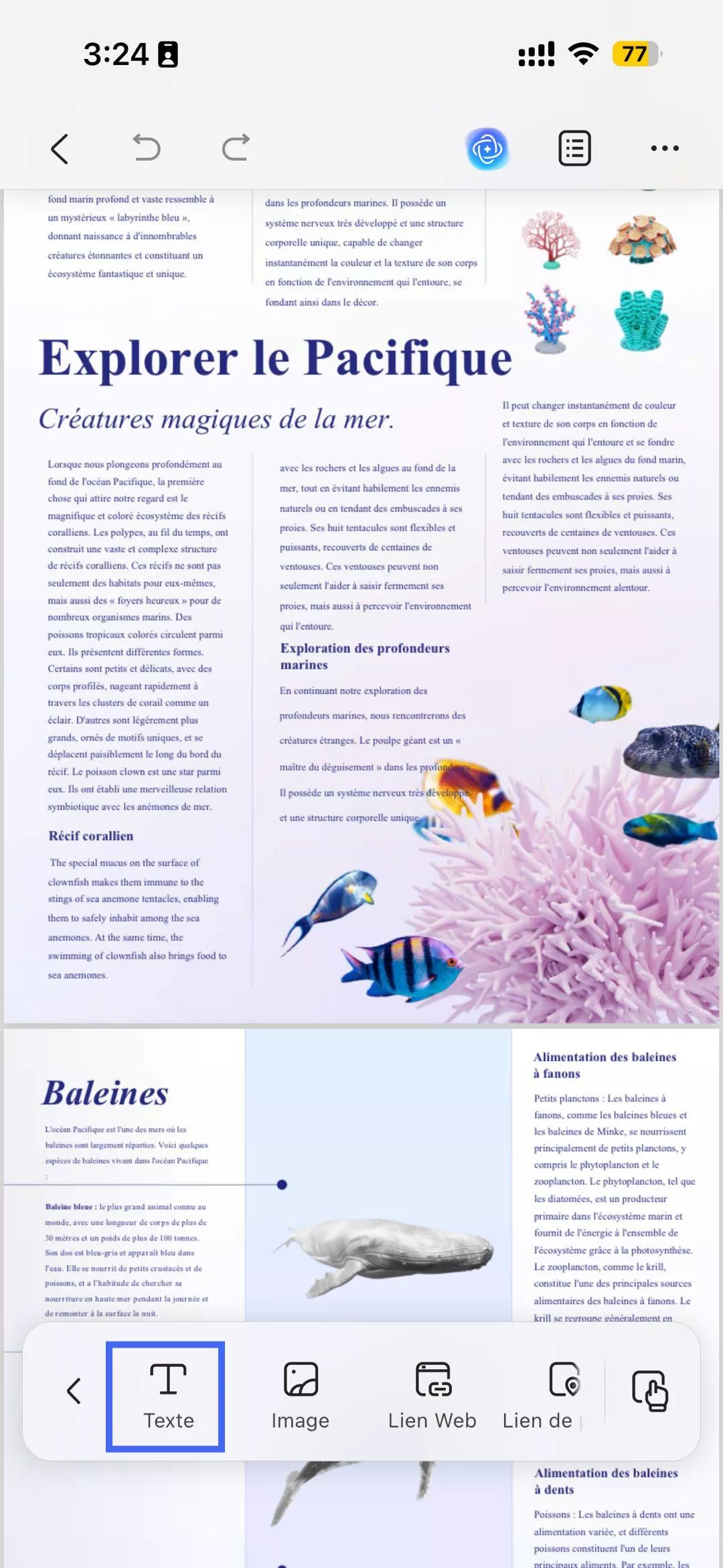
- Tapez sur l'icône en forme de "T" dans le coin supérieur droit de l'écran du téléphone portable, juste à côté du symbole du stylo.
- Un petit menu contextuel apparaît en bas de l'écran. Une fois de plus, cliquez sur le symbole du "T" pour créer une zone de texte sur votre PDF.
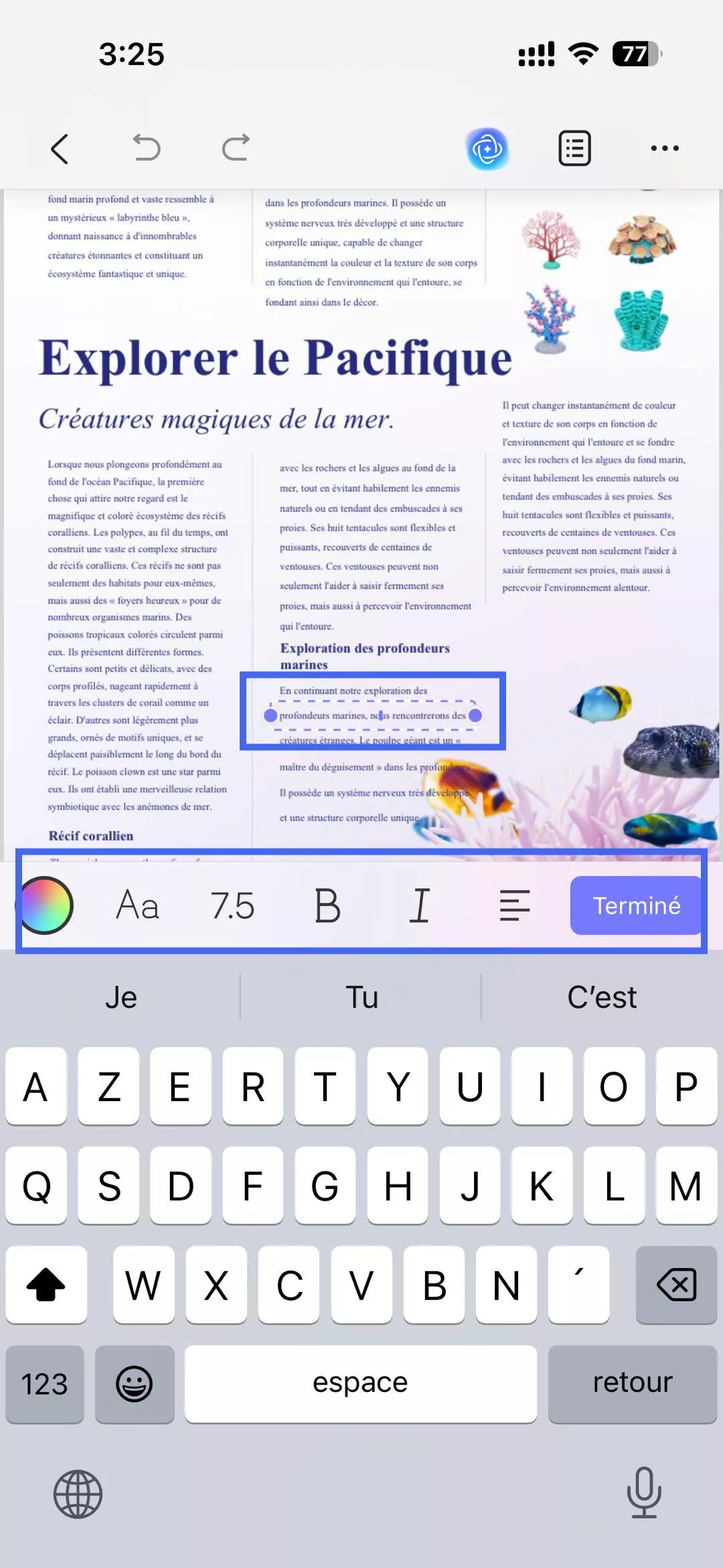
- Vous pouvez maintenant taper ce que vous souhaitez ajouter à votre fichier PDF.
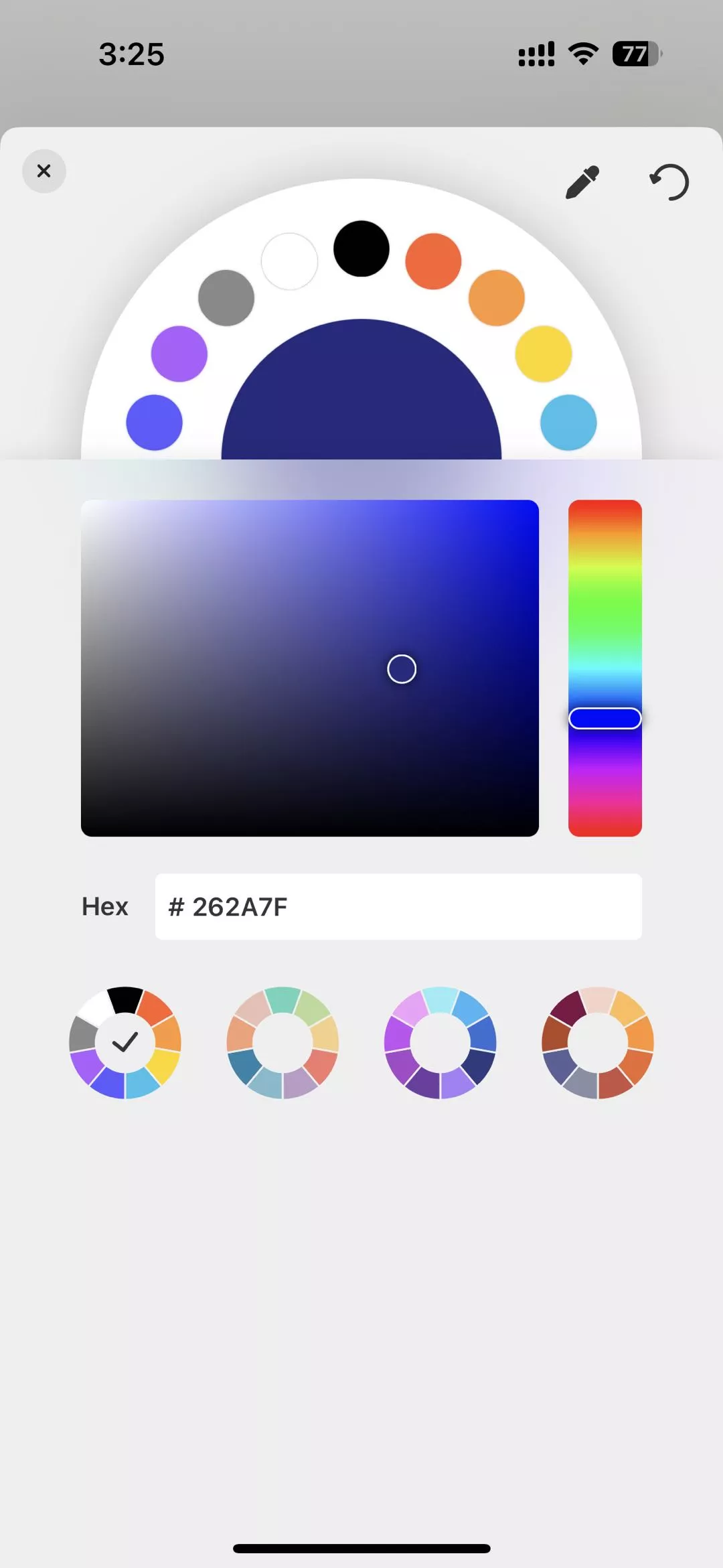
- Vous pouvez modifier la couleur, la taille, le style et l'alignement du texte en sélectionnant l'option requise dans la barre située au-dessus du mot-clé.
2. Comment éditer du texte existant dans un PDF sur iOS
- Ouvrez le PDF de votre choix dans l'application UPDF pour iOS.
- Appuyez sur l'icône « Modifier » dans le coin inférieur droit de l'écran.
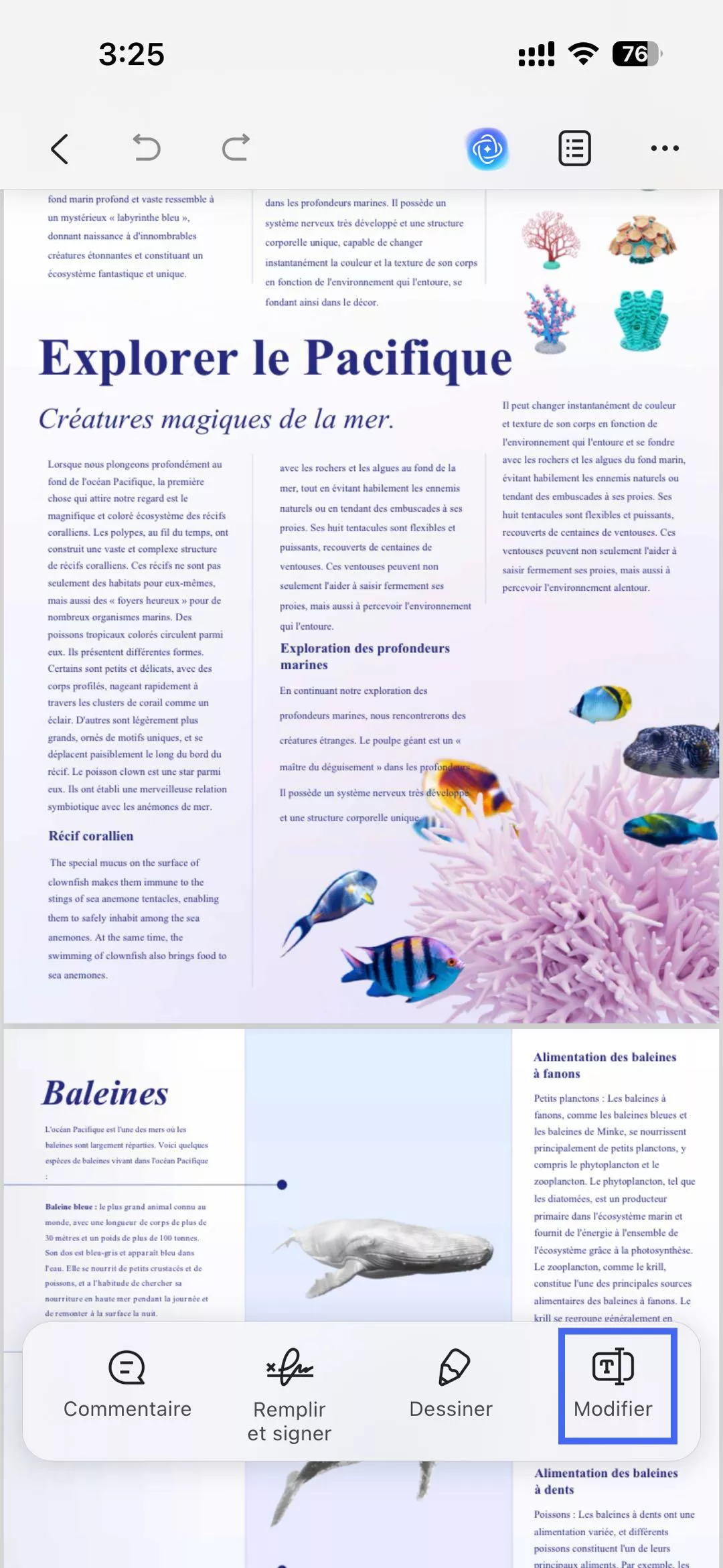
- Sélectionnez l'icône en forme de T en bas de l'écran.
- Maintenant, touchez n'importe quel texte pour le modifier, le supprimer, le copier, le couper ou le remplacer dans le fichier PDF.
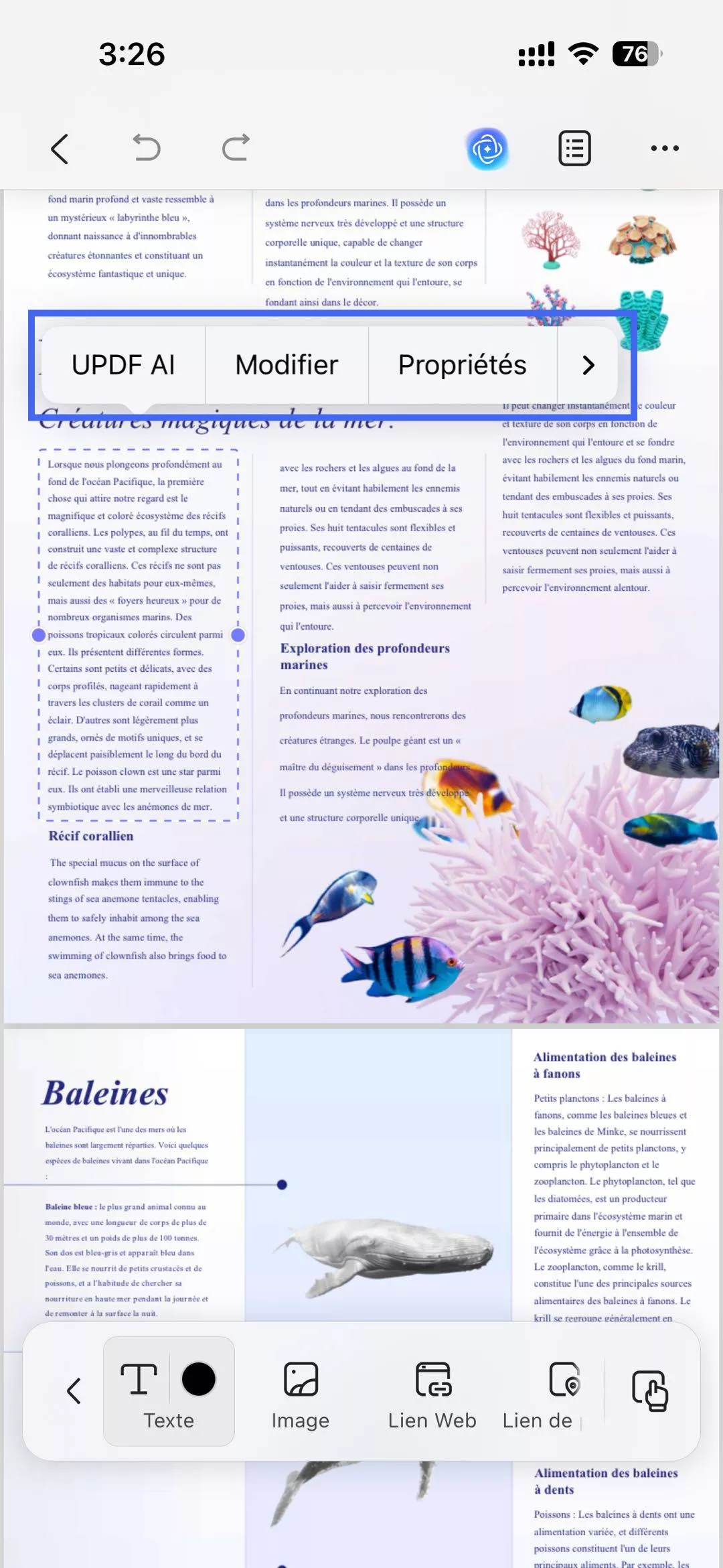
- Vous pouvez également modifier la taille, le style, la couleur et l'alignement de la police en appuyant sur « Propriétés » dans l'étiquette contextuelle qui s'affiche au-dessus du texte.
Par ailleurs, UPDF pour iOS offre d'autres moyens rapides de coller du texte dans un PDF en maintenant appuyé un espace vide du fichier. Vous pouvez ainsi choisir une autre option parmi celles proposées ci-dessous.