UPDF
UPDF
 Windows版UPDF
 Mac版UPDF
 iPhone/iPad版UPDF
 Android版UPDF
 Nomostar
 UPDF AI オンライン
 UPDF Sign
 IvyCraft
 PDF編集
PDF編集 PDF注釈付け
 PDF作成
PDF作成 PDFフォーム
 リンクの編集
 PDF変換
PDF変換 OCR機能
OCR機能 PDFからWordへ
 PDFから画像へ
 PDFからExcelへ
 PDFのページ整理
 PDF結合
PDF結合 PDF分割
PDF分割 ページのトリミング
 ページの回転
 PDF保護
PDF保護 PDF署名
PDF署名 PDFの墨消し
 PDFサニタイズ
 セキュリティ解除
 PDF閲覧
PDF閲覧 UPDF クラウド
 PDF圧縮
PDF圧縮 PDF印刷
PDF印刷 PDFのバッチ処理
 UPDF AIについて
 UPDF AIソリューション
 AIユーザーガイド
 UPDF AIによくある質問
 PDF要約
PDF要約 PDF翻訳
PDF翻訳 PDF付きチャット
 AIでチャット
 画像付きチャット
 PDFからマインドマップへの変換
 PDF説明
PDF説明 PDF AIツール
 画像AIツール
 AIチャットツール
 AIライティングツール
 AI学習ツール
 AI業務ツール
 その他のAIツール
 AI ブックマーク生成
 AI ブックマーク要約
 AI 透かし生成
 AI 背景生成
 AI ステッカー生成
 AI スタンプ生成
 AI 編集スイート
 UPDF コパイロット
 AI ページ管理
 AI セマンティックサーチ
 PDFからWordへ
 PDFからExcelへ
 PDFからPowerPointへ
 ソリューション
 電子署名
電子署名 ビジネスAI
 料金プラン
料金プラン 導入・運用ガイド
 ウェビナー
ウェビナー IT
IT 教育
教育 建設
建設 金融サービス
 医療
医療 保険
保険 法務
法務 製造業
製造業 官公庁
官公庁 研究者・博士向け
 個人事業主・フリーランス向け
 弁護士・法務専門家向け
 不動産担当者・仲介業者向け
 教育機関向けソリューション
 導入事例
導入事例 ユーザーガイド
 公式ブログ
公式ブログ UPDF 活用術
 UPDF vs Adobe Acrobat
 UPDF vs Foxit
 UPDF vs PDF Expert
 よくある質問(FAQ)
 ダウンロードセンター
 動作環境・仕様
 お問い合わせ
 ニュースルーム
 アップデート履歴
 ユーザーレビュー
 会社概要
会社概要

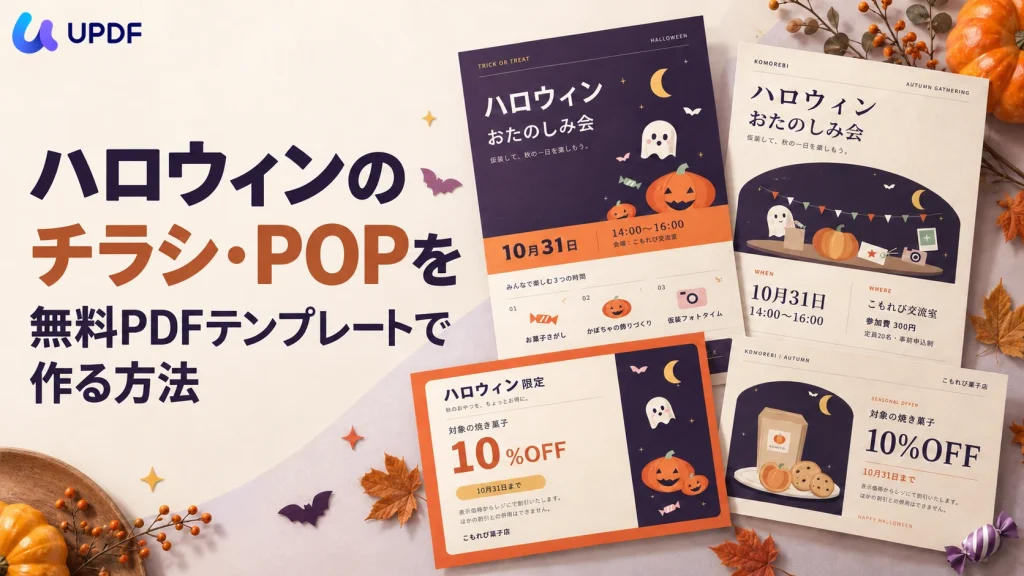
ハロウィンの催しや店頭セールを知らせるチラシ・POPを、無料のPDFテンプレートで作れます。A4縦向きのチラシとA5横向きのPOPを、それぞれ2つのデザインから選べます。
紫とオレンジを使った「ポップなデザイン」と、クリーム色を基調にした「落ち着いたデザイン」を用意しました。用途と雰囲気に合うものを選び、日時や店名を差し替えて使ってください。PDFの編集から、保存、試し刷りまでの手順も説明します。
日時や店名の編集には、PDF編集ソフトのUPDFを使います。まだインストールしていない方は、こちらからダウンロードできます。
Windows • macOS • iOS • Android 100%安全
無料で使えるハロウィンのチラシ・POPテンプレート
いずれも1ページのPDFで、文字を編集できます。まず用途に合うサイズを選び、各テンプレートのプレビューでデザインを比べてください。
| 用途 | テンプレート | 最初に確認する情報 |
|---|---|---|
| 地域・教室・施設のイベントを案内したい | A4縦向きのチラシ | 日時、会場、内容、参加費、申込方法 |
| 商品棚やレジ横で期間限定の企画を伝えたい | A5横向きのPOP | 対象商品、割引率、期間、適用条件、店名 |
イベント告知に使えるA4チラシ
ポップなデザイン
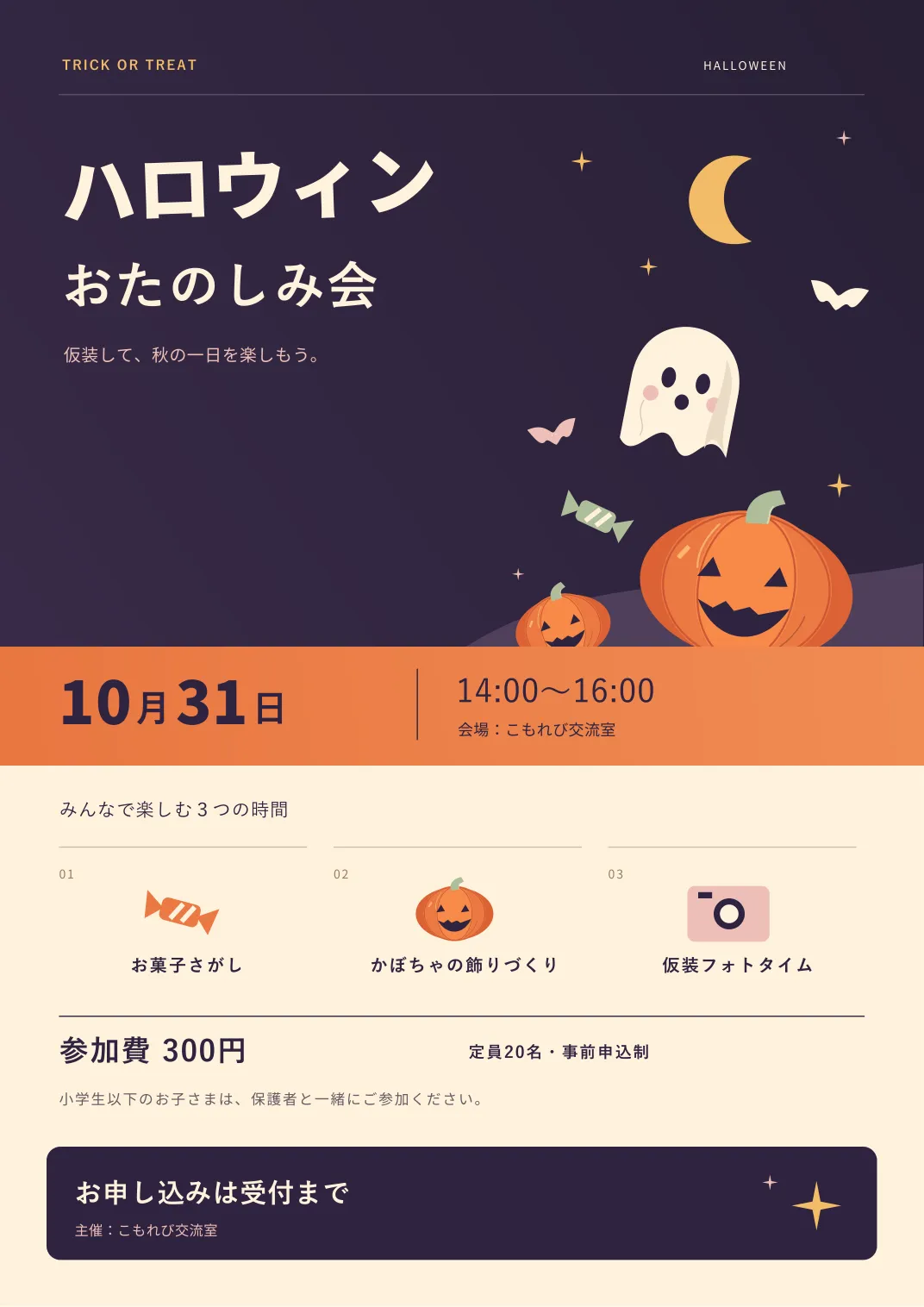
紫の夜空に、かぼちゃやおばけを配した、にぎやかなチラシです。日付と時間をオレンジ色の帯で目立たせ、下半分に催しや参加案内をまとめています。子ども向けの教室や地域のお楽しみ会に合わせやすいデザインです。
UPDFの共有ページが別タブで開きます。
落ち着いたデザイン
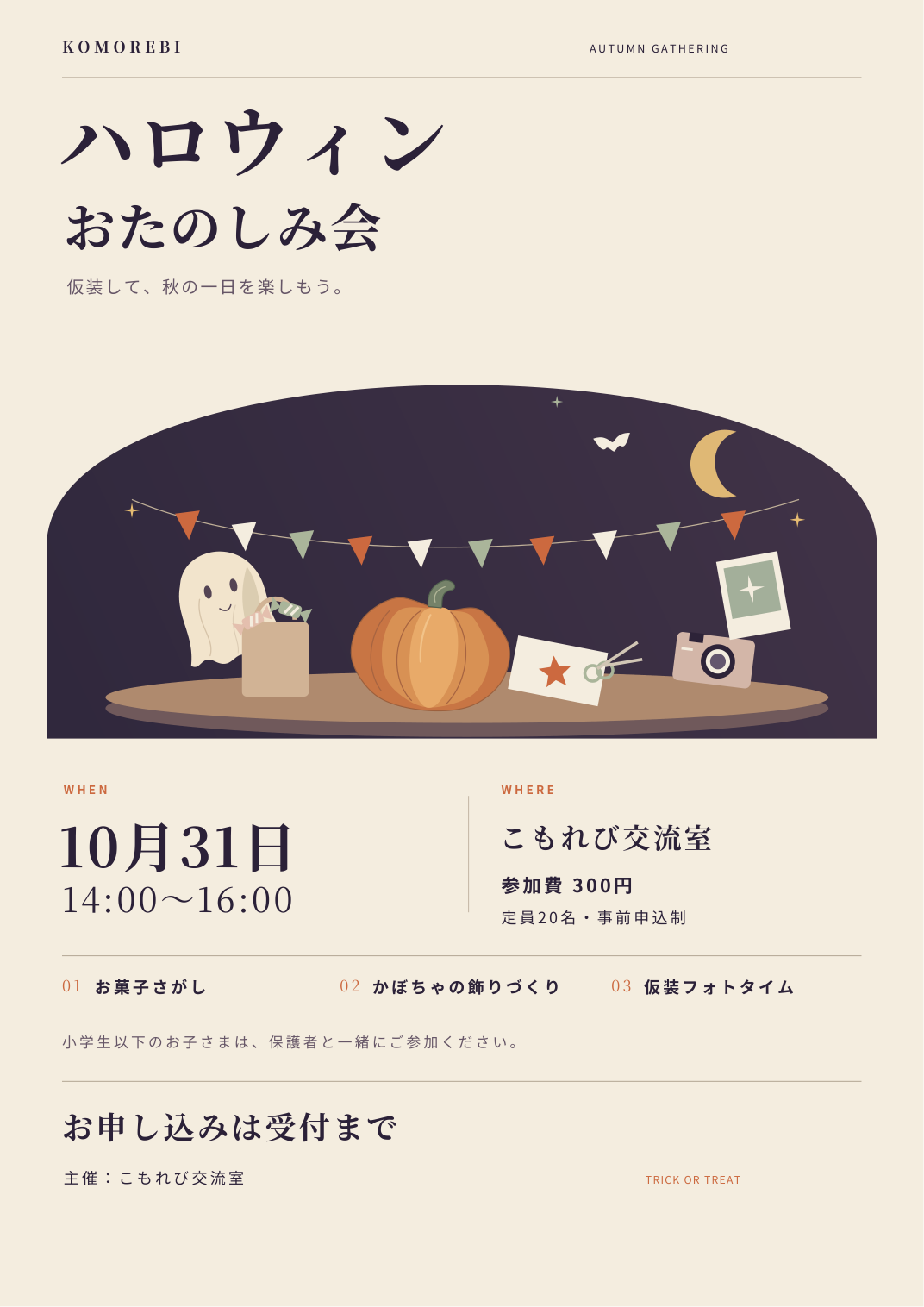
クリーム色の余白に明朝体の見出しを合わせたチラシです。お菓子や工作、写真撮影を連想させるイラストを中央にまとめ、日時と会場をその下に配置しています。落ち着いた雰囲気を残しながら、親子向けの催しを案内したいときに向いています。
UPDFの共有ページが別タブで開きます。
どちらのチラシも、会場名と主催者名を実際の情報に変更します。「お申し込みは受付まで」も申込先や締切に合わせて直してください。参加費、定員、保護者同伴の案内も確認が必要です。
売り場に置けるA5横向きPOP
ポップなデザイン
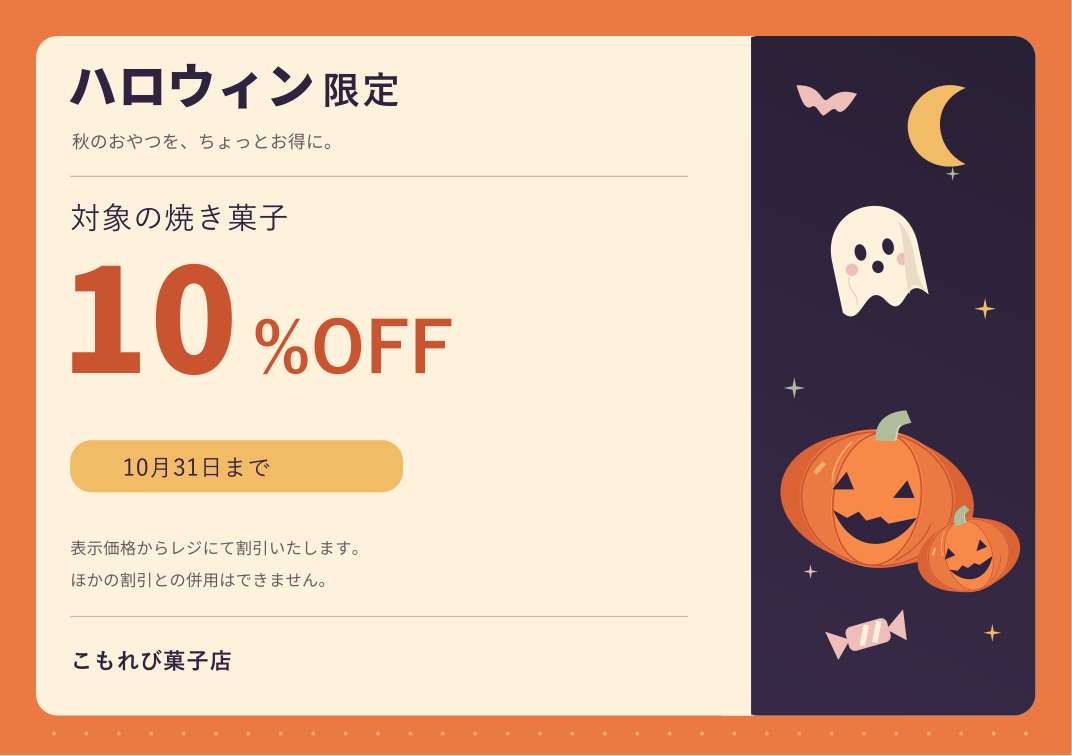
オレンジ色の外枠と、かぼちゃ・おばけのイラストが目を引くPOPです。左側に割引率、期間、条件をまとめているので、ハロウィンのセールを商品棚やレジ横で知らせる際に使えます。
UPDFの共有ページが別タブで開きます。
落ち着いたデザイン
焼き菓子と紙袋のイラストに、明朝体の文字を合わせたPOPです。クリーム色を基調に、商品名と割引率を大きく見せています。菓子店やカフェなど、店内の雰囲気になじむ販促物を置きたい場合に選べます。
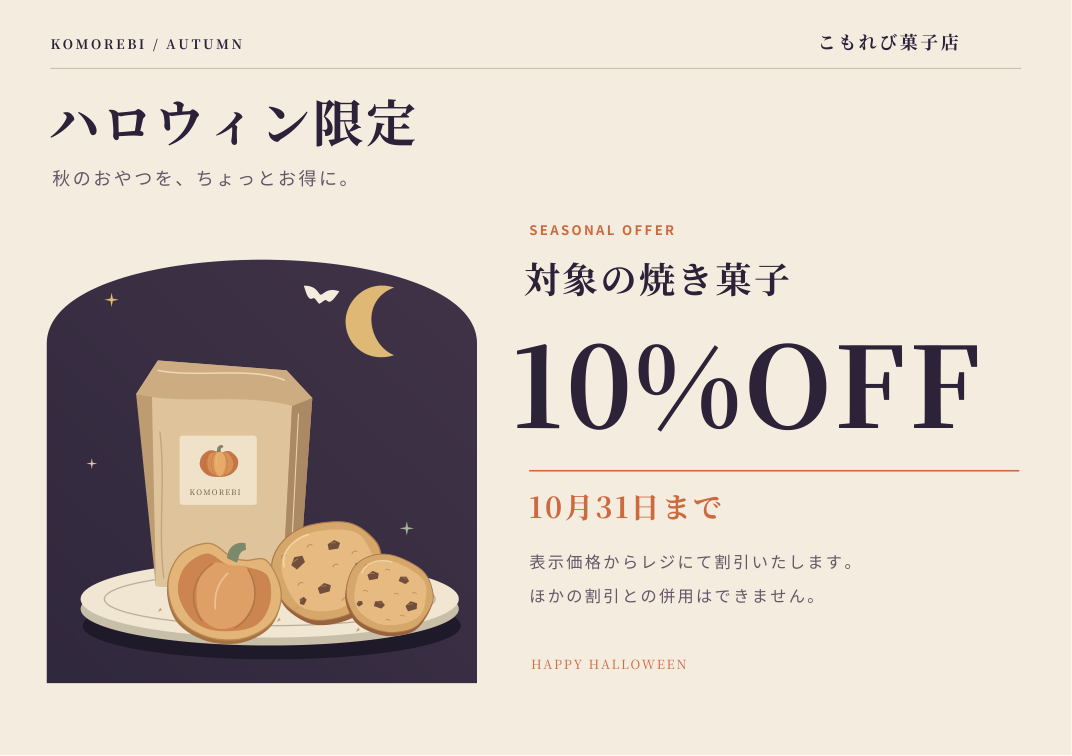
UPDFの共有ページが別タブで開きます。
POPを使う前に、商品名、割引率、終了日、店名を変更してください。割引を実施しない場合は「10%OFF」を価格や企画名に差し替え、「レジにて割引」「ほかの割引との併用」の案内も一緒に直します。見出しと販売条件が食い違わないよう、両方を読み直してください。
4点とも無料でダウンロードできます。テンプレート内の店名・施設名や日時、金額は、実際の案内に合わせて変更してから使用してください。
PDFの文字を編集して、開催情報や店名を入れる
UPDFなら、テンプレートのデザインを活かしたまま、PDFの既存テキストを編集して、日時や店名を差し替えられます。元の制作ファイルを用意し直す必要はありません。ここではWindows版の操作を紹介します。
UPDFを無料でダウンロードして、日時や店名の編集をお試しください。無料版では透かし付きで保存でき、有料版にアップグレードすると、掲示・配布用のPDFを透かしなしで保存できます。
Windows • macOS • iOS • Android 100%安全
日付・会場・商品情報を差し替える
- ダウンロードしたPDFをUPDFで開き、「ツール」から「編集」を選びます。
- 変更したい文字をダブルクリックして選択し、実際の開催情報や商品情報に置き換えます。A4チラシなら日付・時間・会場から、POPなら商品名・割引率・期間から直すと、見落としを減らせます。
- 主催者名、申込先、注意書きまで確認します。POPでは、割引率を変更したら適用条件の文章も読み直してください。
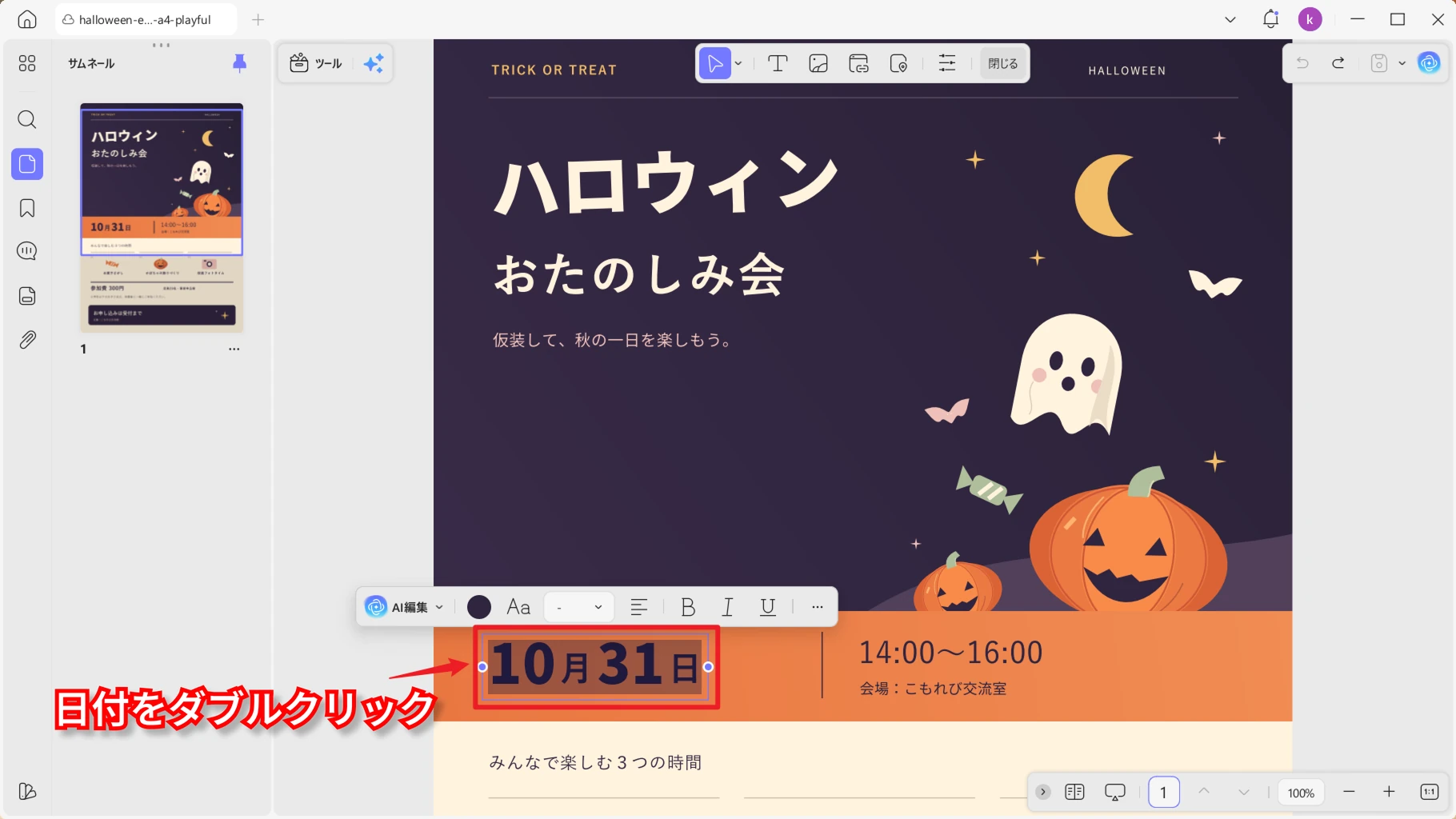
文字が小さくて選びにくいときは、表示を拡大します。長い会場名や店名に変更した場合は、改行や文字のはみ出しも確認してください。
レイアウトを確認して別名で保存する
- 変更した文字の改行と位置を見ます。文字が隣の内容や飾りに重なる場合は、必要に応じてフォントサイズを調整します。文字を小さくしすぎる前に、案内として意味が通じる短い表記にできるか検討してください。
- ページ全体を表示し、見出し、日時・期間、会場・商品名の順に目に入るか確認します。編集時にフォントが変わった箇所は、文字化けや不自然な字間がないかも見直します。
- 右上の保存メニューから「名前を付けて保存...」を選び、元のテンプレートとは別の名前で保存します。保存したファイルを開き直し、変更した日時や店名、ページ全体の仕上がりを確認します。
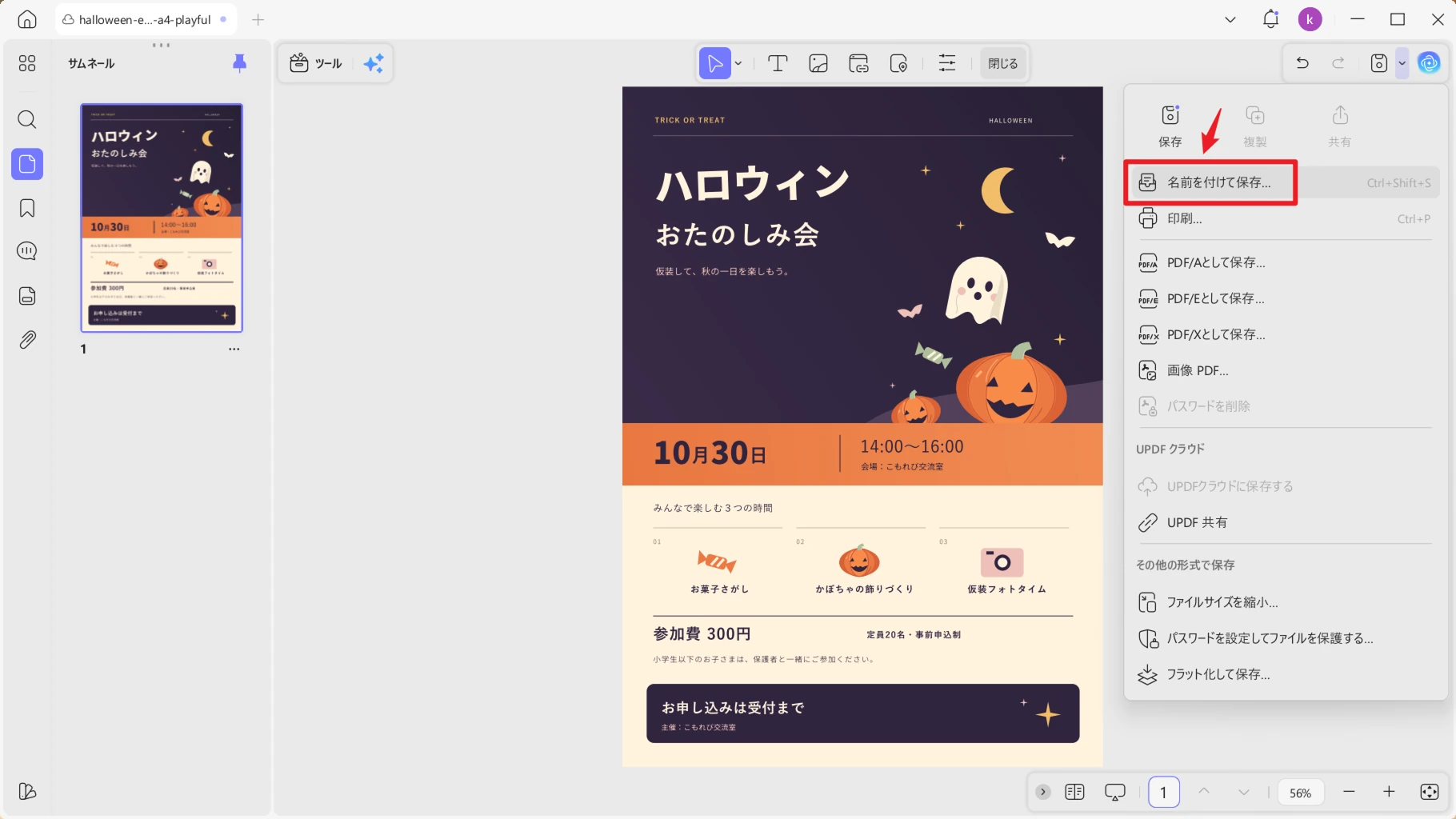
元のテンプレートを残しておけば、店舗ごとのPOPや別日程の案内を作るときにも使えます。
チラシ・POPを印刷して掲示する
チラシ・POPが仕上がったら、まず1枚試し刷りしてみましょう。日時や店名が紙の上でも読みやすいか確認してから、必要な部数を印刷します。
- 保存したPDFを開き、右上の保存メニューから「印刷...」を選びます。
- 使用するプリンターと用紙を選びます。A4チラシは縦向き、A5 POPは横向きに設定し、プレビューで用紙に収まっているか確認します。
- 元のサイズで出したい場合は「100%表示」を選びます。印刷可能な範囲からはみ出す場合は「合わせる」を試し、縮小されたあとの文字の大きさを確認してください。A5用紙に対応するかどうかも、使用するプリンターで確認します。
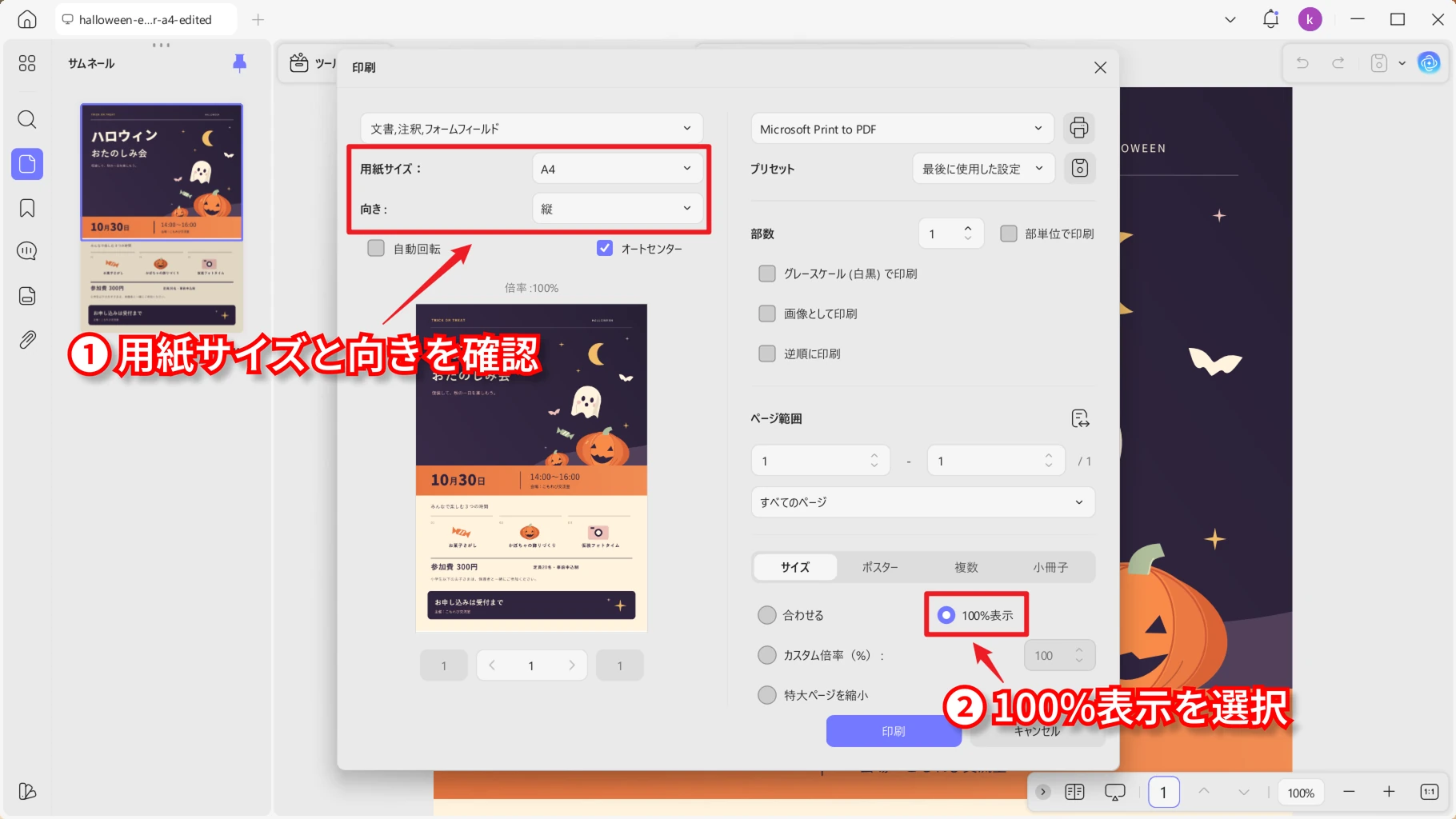
- まず1部印刷し、日時、価格・割引、会場・店名、申込先、文字切れを紙の上で確認します。問題がなければ必要部数を印刷します。
POPは実際に置く棚やレジの位置で、商品名と期間が読めるか確認します。チラシは申込先までチェックしてから配布してください。情報を修正した場合は、掲示済みの古い案内も差し替えます。
印刷会社へ依頼する場合は、仕上がりサイズや塗り足しなど、入稿先の指定に合わせてPDFを準備してください。
よくある質問
Q1. 来年のハロウィンにも使えますか?
はい。テンプレートには年や曜日を入れていないため、翌年の案内にも使えます。ただし、日付、開催時間、受付方法、価格・割引条件は、その年の予定に合わせて必ず見直してください。
Q2. 白黒で印刷しても使えますか?
白黒で印刷する場合は、試し刷りで見出しや注意書きが読めるか確認してください。色の違いだけで内容を区別せず、重要な情報は文字でも分かるようにしておくと安心です。
Q3. 別のサイトで入手したPDFテンプレートも同じように編集できますか?
文字が編集可能なPDFであれば、同様の方法を使えます。ただし、ページ全体が画像になっているPDFでは、そのまま文字を選んで置き換えることはできません。入手先の利用条件も確認し、編集可能な形式が提供されている場合はそちらを選んでください。
まとめ
詳しいイベント案内にはA4チラシ、売り場のセール告知にはA5 POPを選べます。会場や店内の雰囲気に合わせて、ポップなデザインか落ち着いたデザインを選んでください。
日時や店名を編集したら、参加条件や割引条件も読み直します。元のテンプレートとは別名で保存し、最後に1枚試し刷りして、文字切れや読みづらい箇所がないか確かめてください。
気に入ったテンプレートをUPDFで開き、日時や店名を差し替えてみましょう。下のボタンから無料でダウンロードして、編集を試せます。
Windows • macOS • iOS • Android 100%安全






 高美季子
高美季子