UPDF
UPDF
 UPDF pour Windows
 UPDF pour Mac
 UPDF pour iPhone/iPad
 updf android
 UPDF AI en ligne
 UPDF Sign
 Modifier le PDF
 Annoter le PDF
 Créer un PDF
 Formulaire PDF
 Modifier les liens
 Convertir le PDF
 OCR
OCR PDF en Word
 PDF en Image
 PDF en Excel
 Organiser les pages PDF
 Fusionner les PDF
 Diviser le PDF
 Rogner le PDF
 Pivoter le PDF
 Protéger le PDF
 Signer le PDF
 Rédiger le PDF
 Biffer le PDF
 Supprimer la sécurité
 Lire le PDF
 UPDF Cloud
 Compresser le PDF
 Imprimer le PDF
 Traiter par lots
 À propos de UPDF AI
 Solutions de UPDF AI
 Mode d'emploi d'IA
 FAQ sur UPDF AI
 Résumer le PDF
 Traduire le PDF
 Analyser le PDF
 Discuter avec IA
 Analyser l'image
 PDF vers carte mentale
 Expliquer le PDF
 Outils IA PDF
 Outils IA Image
 Outils de Chat IA
 Outils de Rédaction IA
 Outils d’Étude IA
 Outils Professionnels IA
 Autres Outils IA
 PDF en Word
 PDF en Excel
 PDF en PowerPoint
 UPDF pour les entreprises
 UPDF Sign pour les entreprises
 UPDF AI pour les entreprises
 Plans pour les entreprises
 Mode d'emploi pour les entreprises
 Webinar d'Entreprise
 Banque
 Santé
Santé Assurance
 Juridique
 Fabrication
 Gouvernement
 Solution pour l'éducation
 Témoignages de clients
 Mode d'emploi
 Astuces UPDF
 FAQs
FAQs Avis sur UPDF
 Centre de téléchargement
 Blog
Blog Actualités
 Spécifications techniques
 Mises à jour
 UPDF vs. Adobe Acrobat
 UPDF vs. Foxit
 UPDF vs. PDF Expert

Le bureau du système d'exploitation Windows offre un espace idéal pour organiser les icônes de vos applications, logiciels, fichiers et même dossiers les plus fréquemment utilisés. La plupart des utilisateurs ne modifient jamais l'emplacement de leurs icônes ; ainsi, lorsque cette disposition est accidentellement modifiée, s'adapter au nouvel agencement peut s'avérer fastidieux. Comme il est impossible de réorganiser sans cesse toutes vos icônes, il est essentiel d'apprendre à verrouiller les icônes du bureau sur Windows 10 et 11.
Grâce aux méthodes sélectionnées, vous n'aurez plus besoin de repositionner vos icônes de manière répétitive, car elles resteront figées à l'emplacement choisi. Dans cet article, vous découvrirez 6 méthodes différentes ainsi que les étapes précises pour les mettre en œuvre.
Partie 1. Comment verrouiller les icônes du bureau sous Windows 10/11 pour qu'elles ne bougent pas ?
Il existe de nombreuses raisons pour lesquelles Windows peut réorganiser vos icônes. Cela peut être dû à un clic accidentel, à la suppression d'une application ou à une modification de la résolution d'affichage. Pour éviter ces problèmes, essayez l'une des six méthodes décrites ci-dessous.
Méthode 1. Comment verrouiller les icônes sur le bureau Windows 10/11 via l'affichage ?
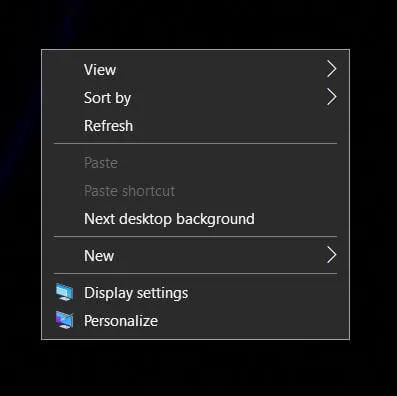
La méthode la plus simple pour organiser les icônes de votre bureau consiste à modifier les paramètres d'affichage. Certains utilisateurs ont désactivé ces paramètres, ce qui provoque l'absence de grille. Par conséquent, lorsqu'une icône est déplacée, elle reste à son emplacement initial, donnant un aspect désordonné au bureau. Si vous rencontrez ce problème, cette méthode est faite pour vous.
- Cette méthode se déroule en deux étapes simples, en quelques clics. Sur le bureau, faites un clic droit n'importe où sur l'écran. Un petit menu apparaît alors ; placez le curseur sur l'option « Affichage ».
- Dans le nouveau menu qui apparaît, vous devez décocher « Réorganiser automatiquement les icônes ». Ce faisant, toutes les icônes reprendront leur position d'origine et formeront une grille qui aura une apparence soignée sur votre écran.
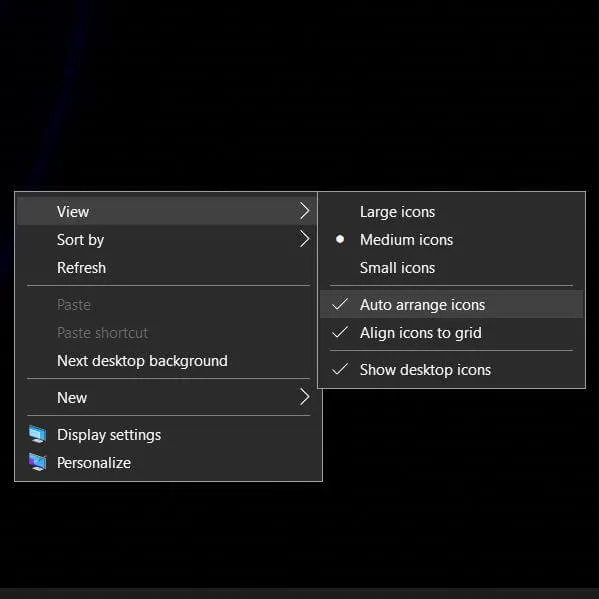
Explication
Méthode 2. Comment verrouiller les icônes du bureau sous Windows 10 via les paramètres de thème ?
Les paramètres Windows permettent également de verrouiller les icônes du bureau. Cependant, il arrive parfois de les verrouiller sans s'en rendre compte, notamment lorsqu'on teste de nouveaux thèmes. Si les thèmes permettent de personnaliser l'apparence de votre ordinateur, ils peuvent aussi perturber l'affichage des icônes. Heureusement, il existe une solution très simple à ce problème, décrite ci-dessous.
- Ouvrez le menu Windows pour accéder aux paramètres. Dans les paramètres, sélectionnez l'option de personnalisation. Elle se trouve généralement en haut à droite de la grille.
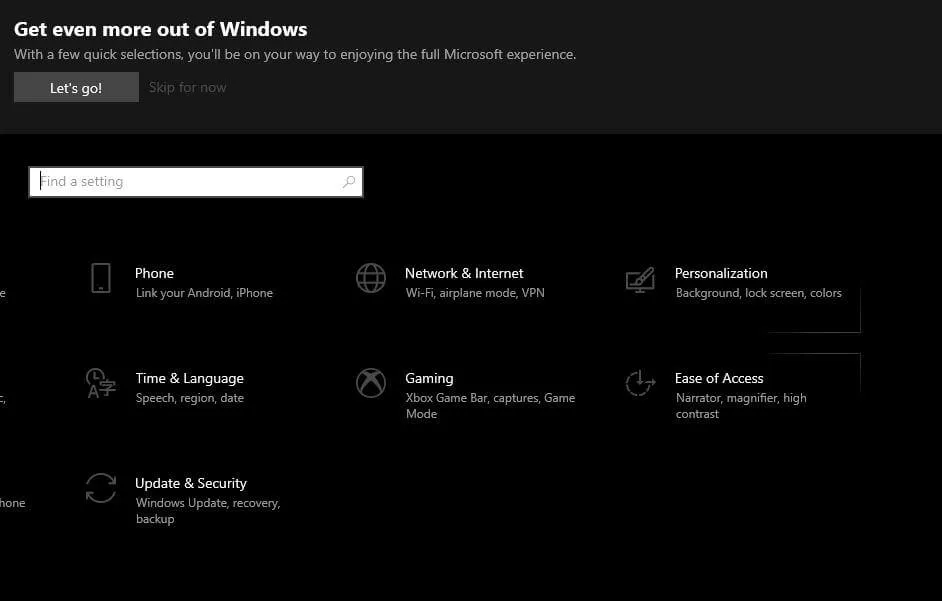
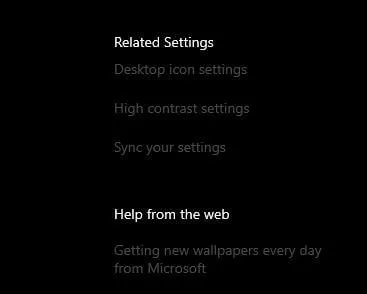
- Dans les options de personnalisation, recherchez l'option « Thème » dans le menu de gauche. Cliquez dessus pour afficher plusieurs options ; sélectionnez ensuite « Paramètres des icônes du bureau » dans la liste des paramètres correspondants à droite.
- Une nouvelle fenêtre contextuelle s'affichera. En bas de cette fenêtre, vous trouverez l'option « Autoriser les thèmes à modifier les icônes du bureau ». Décochez cette option, puis cliquez sur Appliquer et sur OK.
Méthode 3. Comment verrouiller les icônes du bureau sous Windows 10/11 via l'Éditeur de stratégie de groupe
La stratégie de groupe est une fonctionnalité de Windows qui permet de gérer les configurations de différents utilisateurs grâce à des paramètres et des préférences. Elle peut servir à de nombreuses choses, mais nous allons nous intéresser ici au verrouillage des icônes du bureau. L'Éditeur de stratégie de groupe peut s'avérer utile lorsque d'autres utilisateurs de votre ordinateur modifient les icônes ou leur disposition.
La procédure est un peu technique, mais vous résoudrez le problème en suivant correctement toutes les étapes. Voici comment utiliser cette méthode pour verrouiller les icônes du bureau.
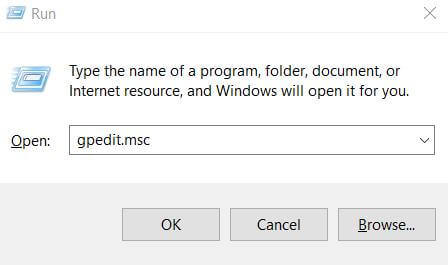
- Ouvrez l'application Exécuter et exécutez la commande « gpedit.msc ».
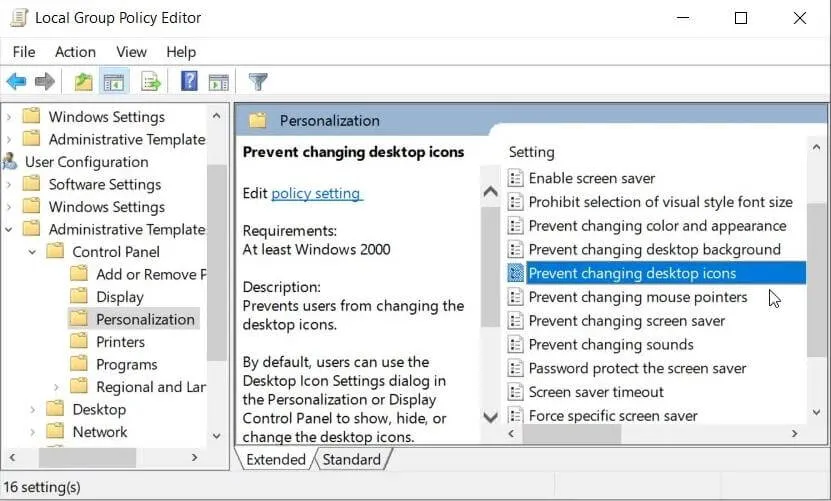
- Accédez maintenant aux options de configuration utilisateur, ouvrez les outils d'administration et ouvrez le Panneau de configuration. Enfin, accédez à l'option de personnalisation. Repérez la stratégie qui empêche la modification des icônes du bureau. Vous devez activer cette stratégie, puis vous pourrez la désactiver une fois les modifications appliquées.
Méthode 4. Comment verrouiller les icônes du bureau sous Windows 11/10 à l'aide de l'Éditeur du Registre
Une autre méthode consiste à utiliser l'Éditeur du Registre, qui devrait fonctionner. Toutefois, il est crucial de suivre scrupuleusement toutes les étapes, car certaines clés sensibles ne doivent pas être modifiées. Toute erreur pourrait entraîner de nombreux problèmes sur votre système.
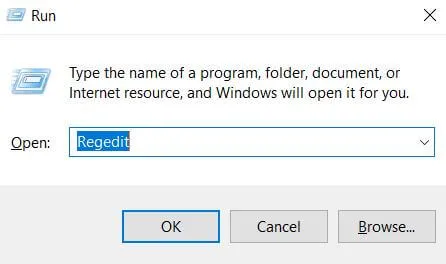
- Commencez par ouvrir l'Éditeur du Registre à l'aide de la fonction Exécuter et de la commande « Regedit ».
- Accédez à HKEY_CURRENT_USER. Ouvrez ensuite Software, puis Policies. Enfin, accédez à Microsoft, Windows et Personnalisation. Faites un clic droit dans une zone vide pour créer une nouvelle valeur DQORD. Nommez-la « NoDesktopIcons ». Appuyez sur Entrée pour valider.
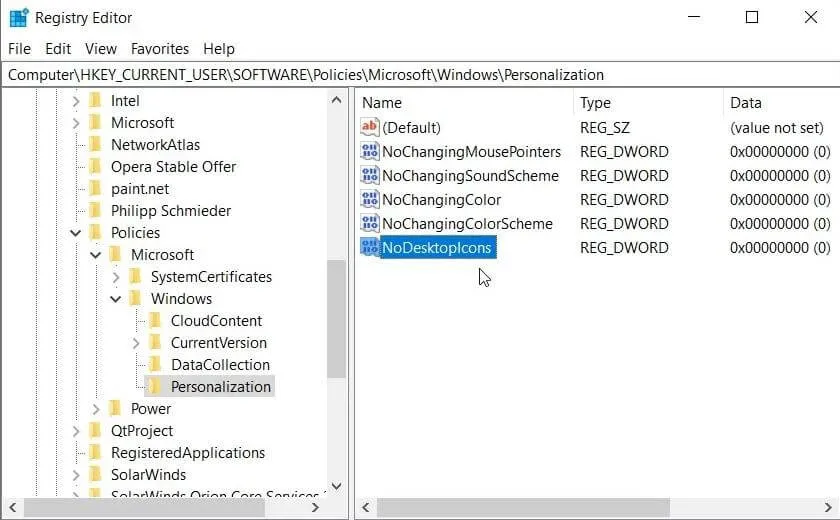
Soyez prudent lorsque vous utilisez cette méthode et ne modifiez pas d'autres dossiers ou clés.
Méthode 5. Comment verrouiller les icônes du bureau sous Windows 10/11 avec Icon Locker – DesktopOK
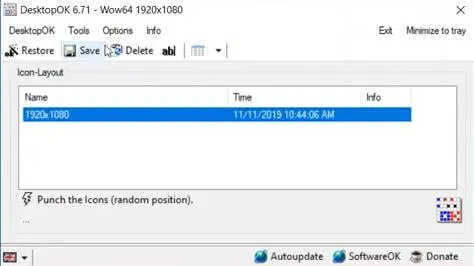
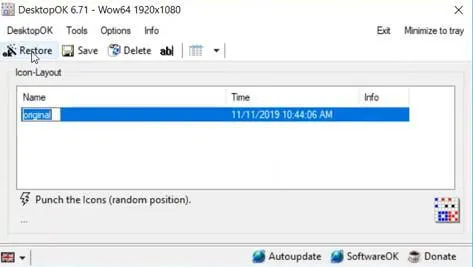
Alors que toutes les autres méthodes de verrouillage de l'agencement des icônes de votre bureau nécessitent de passer par les paramètres, DesktopOK est un outil de verrouillage d'icônes qui vous permet de le faire via une interface graphique. Si plusieurs utilisateurs partagent un même profil sur votre ordinateur, c'est l'outil idéal pour créer un agencement d'icônes différent pour chaque utilisateur. Son utilisation est très simple : il vous suffit de suivre les étapes suivantes :
- Après avoir installé l'outil sur votre PC, ouvrez-le et cliquez sur le bouton Enregistrer. L'outil enregistrera instantanément l'emplacement de l'icône.
- Ensuite, vous pouvez cliquer sur le bouton « ABC » pour renommer cette disposition. Cela s'avère utile pour enregistrer différentes configurations d'icônes.
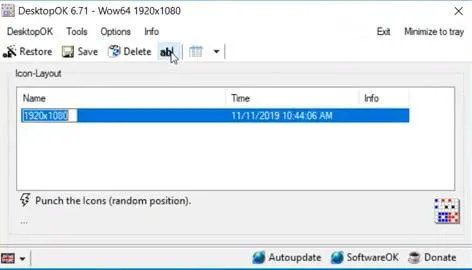
- Vous pouvez cliquer sur le bouton « Disposition enregistrée et restaurer » si la disposition des icônes ne vous convient pas. Vos icônes retrouveront instantanément la disposition souhaitée.
Méthode 6. Comment verrouiller les icônes du bureau sous Windows 10/11 à l'aide de Desktop Organizer - Stardock Fences
Stardock Fences est un autre logiciel pour ordinateurs Windows permettant de verrouiller et d'organiser vos icônes. Son interface et sa disposition uniques garantissent un classement impeccable de vos icônes. Si vous êtes familier avec les dossiers de l'écran d'accueil d'iOS ou d'Android, l'expérience sera très similaire. Le principal atout de Stardock Fences réside dans sa simplicité d'utilisation.
- Regroupez vos icônes et cliquez-glissez le curseur dessus. Cela les sélectionnera et vous permettra de créer des clôtures à partir de ces icônes.
- Ensuite, vous pouvez modifier le titre des clôtures selon vos préférences. Par exemple : école, jeux, entreprise, etc.
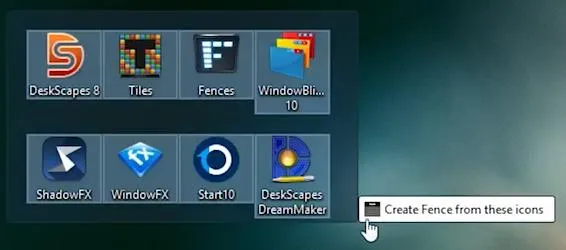
Une fois vos bordures créées, vous pouvez ajouter d'autres icônes en les faisant glisser à l'intérieur. Répétez ensuite ces étapes pour tous les groupes d'icônes que vous souhaitez créer. Vous pouvez également consulter les options de personnalisation offertes par l'outil.
Partie 2. Le meilleur gestionnaire de fichiers PDF pour Windows 10/11
Comme de nombreux utilisateurs souhaitent verrouiller leurs icônes de bureau, ils ont également besoin d'un gestionnaire de fichiers PDF. En effet, Windows 10 et 11 ne proposent aucune application de ce type répondant à leurs besoins. Si vous aussi recherchez le meilleur gestionnaire de fichiers PDF pour Windows, essayez
UPDF en cliquant sur le bouton ci-dessous.
Windows • macOS • iOS • Android 100% sécurisé

Il vous permet de gérer vos fichiers PDF comme n'importe quel autre fichier et offre des fonctionnalités supplémentaires. Parmi ses meilleures fonctionnalités de gestion de PDF, on trouve l'organisation des fichiers volumineux en sections plus petites. Après division ou fusion, vous pouvez gérer chaque section séparément. De plus, UPDF propose un service de stockage cloud, UPDF Cloud, entièrement dédié à la gestion de vos fichiers PDF.
Le cloud UPDF simplifie considérablement le partage de fichiers PDF avec d'autres utilisateurs et leur transfert entre vos appareils. Il améliore ainsi significativement votre productivité grâce à la synchronisation PDF en temps réel. De plus, UPDF propose de nombreuses autres fonctionnalités d'édition de PDF, notamment :
- Annotations et commentaires
- Modification de texte et d'images dans un PDF
- Conversion et exportation de PDF vers d'autres formats
- Fonctionnalités OCR
- L'IA traduit, résume, explique, écrit et discute
Grâce à toutes ces fonctionnalités, c'est l'application la plus fiable et la plus sécurisée pour vous, compte tenu du chiffrement multicouche, du stockage de fichiers sans perte et de l'accessibilité sécurisée qu'elle offre.st reliable and secure app for you, considering the multi-layer encryption, lossless file storage, and secure fill accessibility it brings.
Avis de réduction
UPDF est actuellement en promotion ! Les utilisateurs peuvent passer à UPDF Pro ou bénéficier de la fonctionnalité UPDF AI à prix réduit. En savoir plus >>
Mots de la fin
Le système d'exploitation Windows possède des fonctionnalités censées améliorer l'ergonomie, mais qui peuvent aussi s'avérer problématiques. Le réarrangement automatique des icônes en est un bon exemple. À cause de cette fonction, il arrive parfois que l'agencement des icônes sur le bureau soit modifié et qu'aucune icône ne soit désormais à sa place. Consultez les méthodes pour verrouiller les icônes du bureau sous Windows 10 et 11.
Avec la méthode choisie, vous n'aurez plus jamais besoin de réorganiser vos icônes de bureau. Si vous souhaitez gérer vos fichiers PDF fréquemment utilisés sur votre ordinateur, essayez UPDF. UPDF simplifie considérablement la gestion des fichiers PDF et vous offre de nombreuses autres fonctionnalités utiles, telles que UPDF Cloud, l'édition de PDF, etc.
Windows • macOS • iOS • Android 100% sécurisé