UPDF
UPDF
 UPDF pour Windows
 UPDF pour Mac
 UPDF pour iPhone/iPad
 updf android
 UPDF AI en ligne
 UPDF Sign
 Modifier le PDF
 Annoter le PDF
 Créer un PDF
 Formulaire PDF
 Modifier les liens
 Convertir le PDF
 OCR
OCR PDF en Word
 PDF en Image
 PDF en Excel
 Organiser les pages PDF
 Fusionner les PDF
 Diviser le PDF
 Rogner le PDF
 Pivoter le PDF
 Protéger le PDF
 Signer le PDF
 Rédiger le PDF
 Biffer le PDF
 Supprimer la sécurité
 Lire le PDF
 UPDF Cloud
 Compresser le PDF
 Imprimer le PDF
 Traiter par lots
 À propos de UPDF AI
 Solutions de UPDF AI
 Mode d'emploi d'IA
 FAQ sur UPDF AI
 Résumer le PDF
 Traduire le PDF
 Analyser le PDF
 Discuter avec IA
 Analyser l'image
 PDF vers carte mentale
 Expliquer le PDF
 Outils IA PDF
 Outils IA Image
 Outils de Chat IA
 Outils de Rédaction IA
 Outils d’Étude IA
 Outils Professionnels IA
 Autres Outils IA
 PDF en Word
 PDF en Excel
 PDF en PowerPoint
 UPDF pour les entreprises
 UPDF Sign pour les entreprises
 UPDF AI pour les entreprises
 Plans pour les entreprises
 Mode d'emploi pour les entreprises
 Webinar d'Entreprise
 Banque
 Santé
Santé Assurance
 Juridique
 Fabrication
 Gouvernement
 Solution pour l'éducation
 Témoignages de clients
 Mode d'emploi
 Astuces UPDF
 FAQs
FAQs Avis sur UPDF
 Centre de téléchargement
 Blog
Blog Actualités
 Spécifications techniques
 Mises à jour
 UPDF vs. Adobe Acrobat
 UPDF vs. Foxit
 UPDF vs. PDF Expert

Imaginez que vous travaillez sur un projet scolaire avec deux autres camarades. Vous êtes responsable de l'assemblage du rapport final. L'un de vos coéquipiers vous envoie son travail au format PDF, tandis que l'autre vous envoie le sien sous forme de document Word.
Alors, on fait quoi maintenant ? Comment fusionner un PDF et un document Word en un seul et même fichier pour le rendre en classe ?
La solution est bien plus simple que vous ne le pensez ! Dans ce guide, nous allons vous présenter quatre méthodes ultra-faciles pour combiner un PDF et un document Word en un seul fichier. Vous ne serez plus jamais bloqué par ce problème !
Partie 1. Comment fusionner un Word et un PDF sur Windows et Mac via UPDF ? (2 méthodes)
Nous vous recommandons vivement d'utiliser UPDF pour fusionner vos documents Word et vos PDF en un seul fichier. UPDF est incroyablement intuitif et fonctionne aussi bien sur Windows que sur Mac. Grâce à lui, vous pouvez fusionner un PDF et un document Word en un seul PDF, puis reconvertir ce PDF en document Word si nécessaire.
En plus de la fusion de documents, UPDF regorge de fonctionnalités pour booster votre productivité ou vos études. UPDF dispose d'une puissante IA intégrée qui vous permet de discuter avec vos PDF, de rédiger du contenu, de résumer de longs textes, d'expliquer des concepts complexes, de réécrire des paragraphes, et bien plus encore.
Curieux de tester la fusion et les fonctionnalités IA d'UPDF ? Téléchargez UPDF dès aujourd'hui et commencez votre essai gratuit pour suivre ce tutoriel étape par étape !
Windows • macOS • iOS • Android 100% sécurisé
Méthode 1. Comment fusionner un document Word et un PDF en un seul PDF ?
Vous pouvez utiliser cette méthode pour regrouper un document Word et un PDF au sein d'un seul et unique fichier PDF grâce à la fonctionnalité « Créer » d'UPDF.
Étape 1 - Choisir l'outil de création
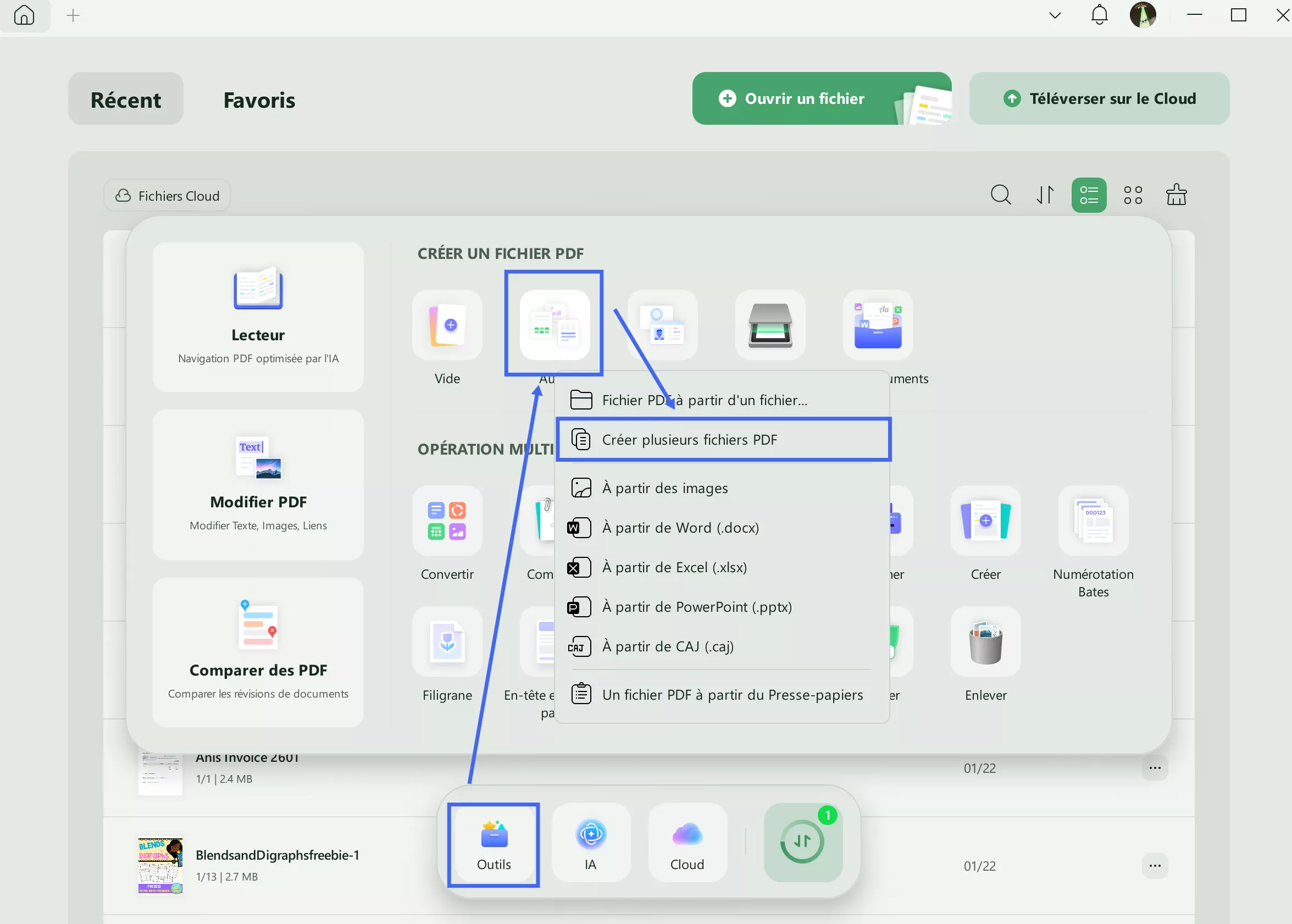
Lancez UPDF sur votre Windows ou votre Mac. Cliquez sur « Outils », puis sur « Autre » sous l'onglet « CRÉER UN PDF », et choisissez « Créer plusieurs fichiers PDF ».
Étape 2 - Sélectionner les documents à fusionner
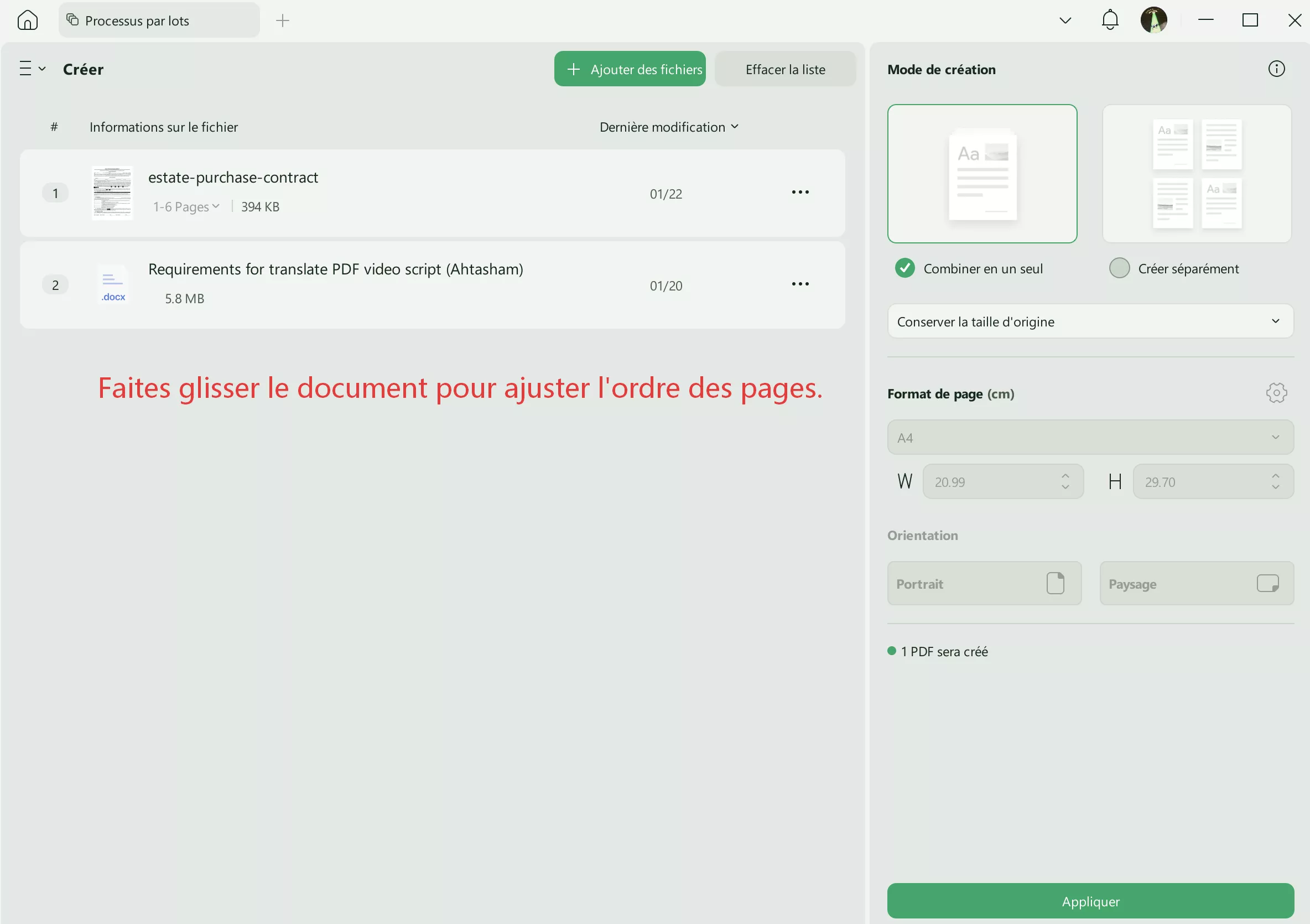
Sur l'écran suivant, sélectionnez le PDF et les fichiers Word que vous souhaitez combiner.
Vous pouvez ajuster leur ordre librement en les faisant glisser : cela déterminera la séquence des pages dans le document final.
If you have multiple Word or PDF files in the same folder, you can select the entire folder directly to save time.
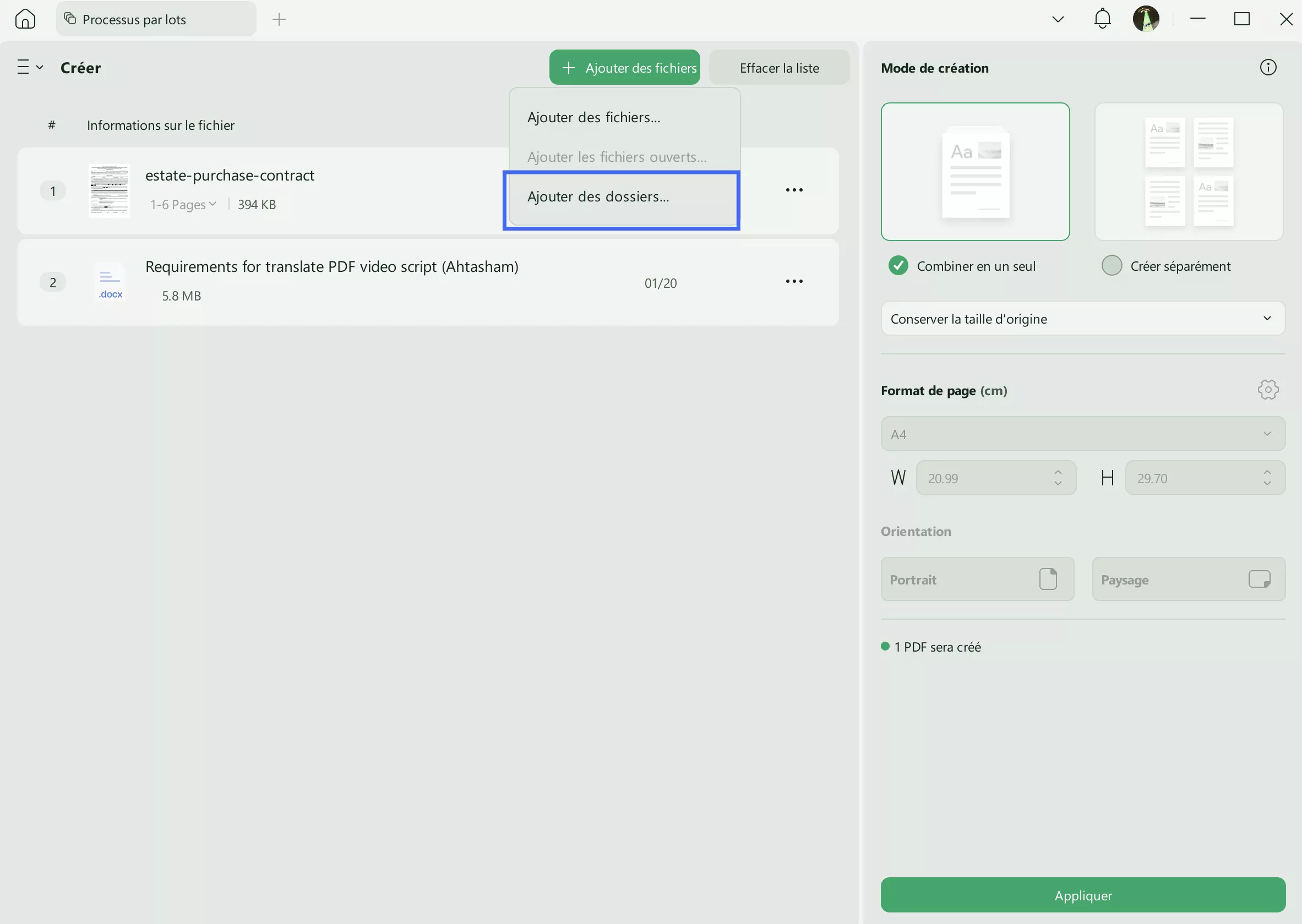
Si vous avez plusieurs fichiers Word ou PDF dans le même dossier, vous pouvez directement sélectionner le dossier complet pour gagner du temps. Une fois les documents sélectionnés, cliquez sur « Combiner en un seul » dans le panneau de droite pour fusionner les fichiers en un seul PDF. Enfin, cliquez sur le bouton « Appliquer » pour terminer le processus.
Méthode 2. Comment fusionner un PDF et un document Word en un seul fichier Word ?
Si vous préférez combiner vos documents PDF et Word pour obtenir un fichier final au format Word, vous pouvez suivre cette méthode en utilisant l'outil de création d'UPDF.
Étape 1 - Suivre les étapes précédentes
La première étape consiste à suivre la procédure décrite plus haut : faites glisser vos documents PDF et Word dans UPDF, puis fusionnez-les en un seul fichier PDF.
Étape 2 - Convertir le PDF en Word
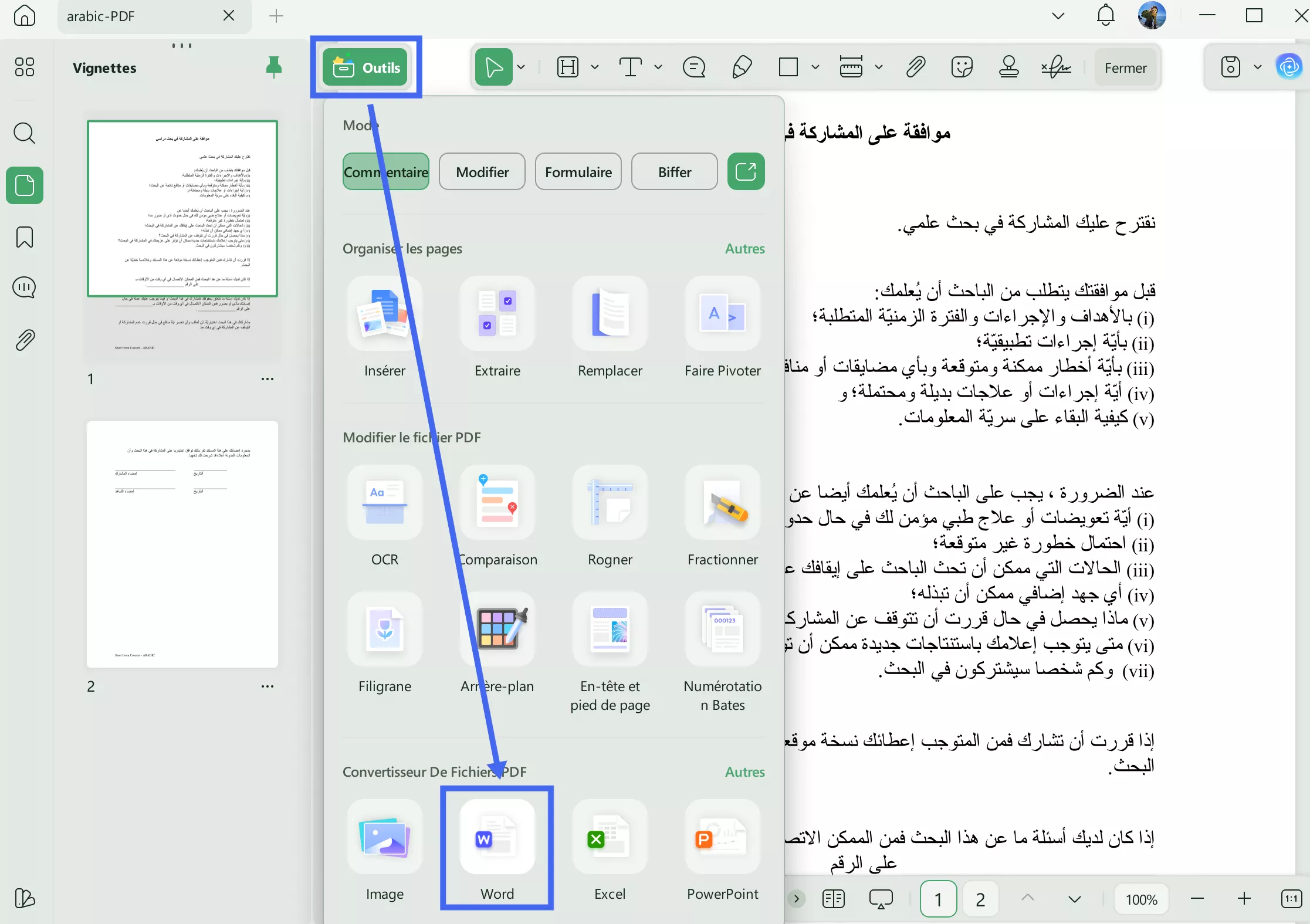
À présent, vous pouvez convertir votre PDF fusionné en document Word. Ouvrez votre document fusionné dans UPDF en cliquant sur l'encadré « Ouvrir le fichier ». Ensuite, dans la barre latérale droite, cliquez sur « Outils » > « Word ». Ajustez les paramètres selon vos besoins, puis cliquez sur « Appliquer ». Choisissez l'emplacement où vous souhaitez enregistrer votre document, cliquez sur « Enregistrer », et le tour est joué !
En plus des fonctionnalités de fusion, UPDF propose une multitude d'outils pour lire, gérer et éditer vos PDF en toute simplicité. Grâce à UPDF, vous pouvez utiliser l'OCR pour transformer une image de texte en un PDF éditable. Vous pouvez également personnaliser vos documents en ajoutant des images, des liens URL et du texte, ou les annoter avec des surligneurs, des notes adhésives, du texte souligné, des autocollants, et bien plus encore. UPDF intègre aussi des fonctions de protection performantes, comme l'ajout de signatures numériques, de tampons ou de mots de passe.
Pour en savoir plus sur UPDF, n'hésitez pas à lire notre avis complet sur UPDF et à regarder la vidéo ci-dessous. Prêt à tester toutes les fonctionnalités incroyables d'UPDF ? Cliquez sur le bouton ci-dessous pour télécharger UPDF et commencer votre essai gratuit dès maintenant !
Windows • macOS • iOS • Android 100% sécurisé
Partie 2. Comment fusionner un PDF et un Word en un seul PDF en ligne via PDF24 ?
Vous pouvez également utiliser PDF24 pour regrouper un PDF et un document Word au sein d'un même fichier. C’est une méthode rapide et simple, bien qu’elle comporte quelques limites : PDF24 est un outil exclusivement en ligne, et il ne permet de fusionner vos documents qu’au format PDF, sans supporter d’autres formats de sortie.
Voici les étapes à suivre pour fusionner un PDF et un document Word avec PDF24 :
Étape 1 - Choisir les fichiers
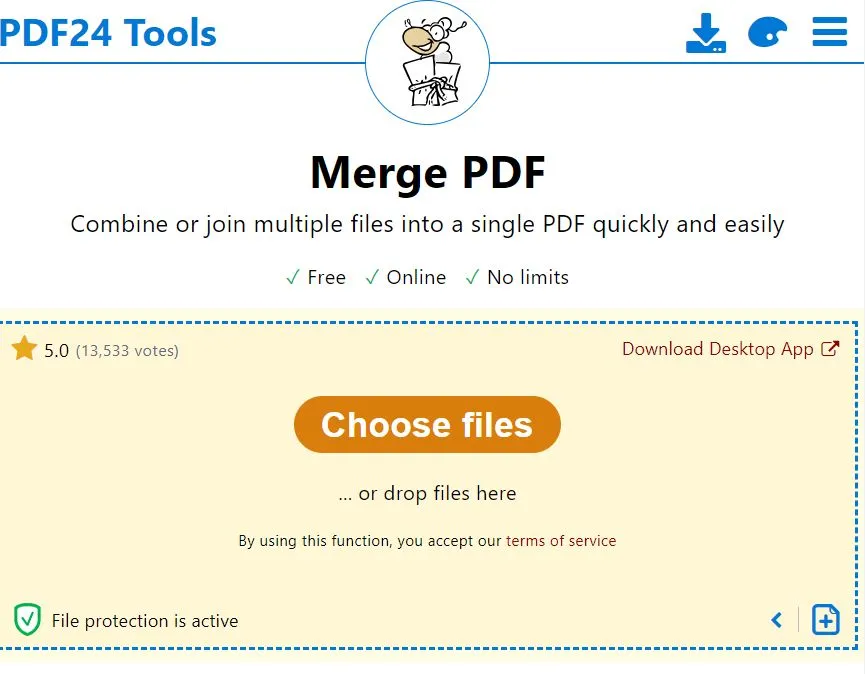
Rendez-vous sur l'outil « Fusionner PDF » de PDF24 et sélectionnez les documents PDF et Word que vous souhaitez charger. Vous pouvez cliquer sur le bouton « Choisir des fichiers » ou simplement faire glisser vos fichiers dans l'encadré jaune.
Étape 2 - Fusionner les documents
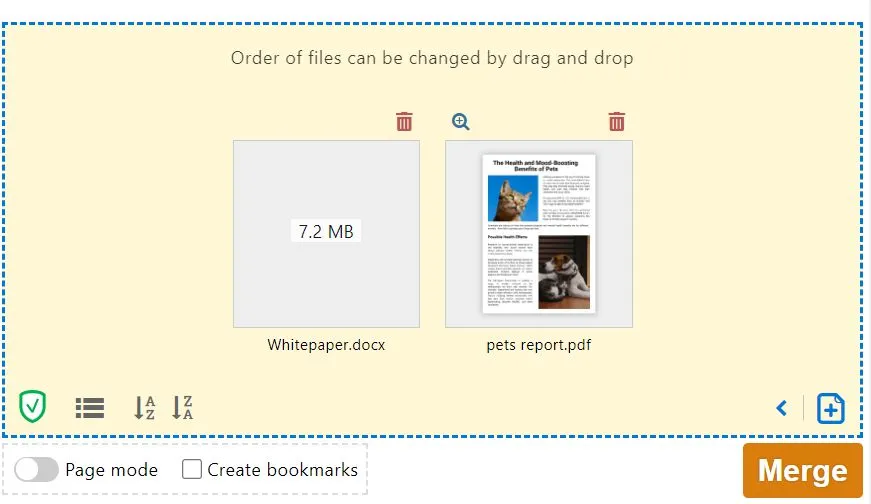
Une fois vos fichiers chargés, cliquez sur le bouton orange « Fusionner » situé en bas à droite du site.
Étape 3 - Télécharger le fichier fusionné
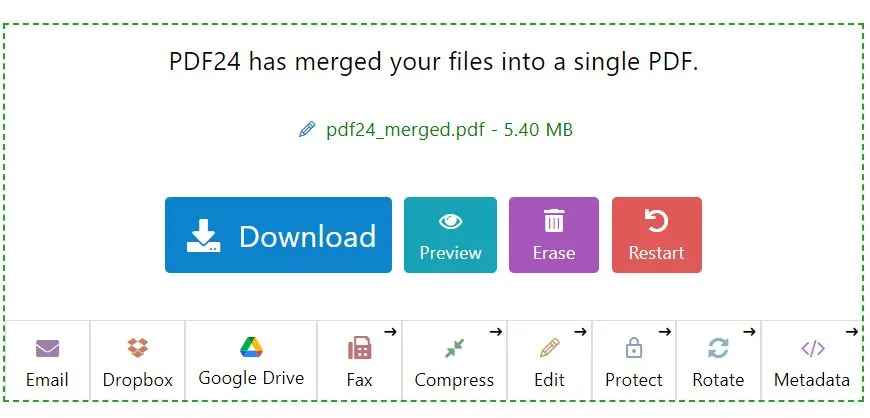
Une fois la fusion terminée, vous pouvez récupérer votre document en cliquant sur le bouton bleu « Télécharger ». Vous avez également la possibilité d'envoyer le fichier par e-mail, de l'enregistrer sur Dropbox ou Google Drive, ou d'utiliser les autres outils de PDF24 pour envoyer un fax, compresser, éditer, protéger, faire pivoter ou modifier les métadonnées.
Partie 3. Comment fusionner un PDF et un Word en un seul fichier Word/PDF en ligne via ASPOSE
En complément des méthodes précédentes, vous pouvez également utiliser ASPOSE pour combiner un PDF et un document Word en un seul fichier. Toutefois, cet outil présente des limites similaires à la solution précédente : ASPOSE fonctionne exclusivement en ligne (une connexion internet est donc indispensable) et ne propose aucun outil de personnalisation. De plus, vous ne pouvez fusionner que des fichiers de petite taille ; si vos documents sont trop volumineux, il vous faudra souscrire à un abonnement payant.
Suivez les étapes ci-dessous pour fusionner un PDF et un document Word avec ASPOSE :
Étape 1 - Charger les documents
Cliquez sur l'encadré blanc pour sélectionner vos fichiers PDF et Word à charger, ou faites-les simplement glisser dans la zone blanche.

Étape 2 - Fusionner les documents
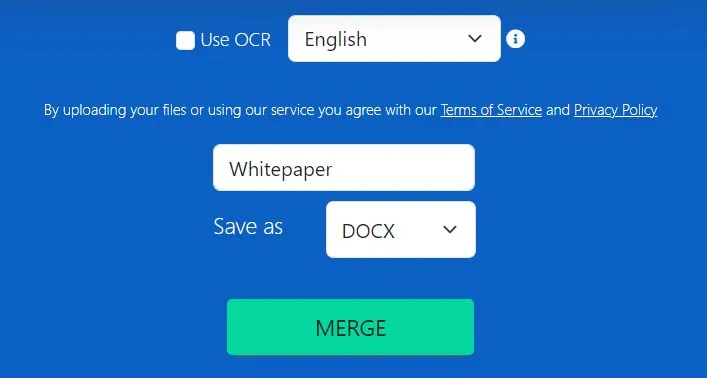
Ici, vous pouvez décider d'utiliser ou non l'OCR et choisir la langue correspondante. Vous pouvez également modifier le nom du fichier, sélectionner le format de sortie souhaité, puis cliquer sur le bouton vert « Fusionner ».
Étape 3 - Télécharger le document fusionné
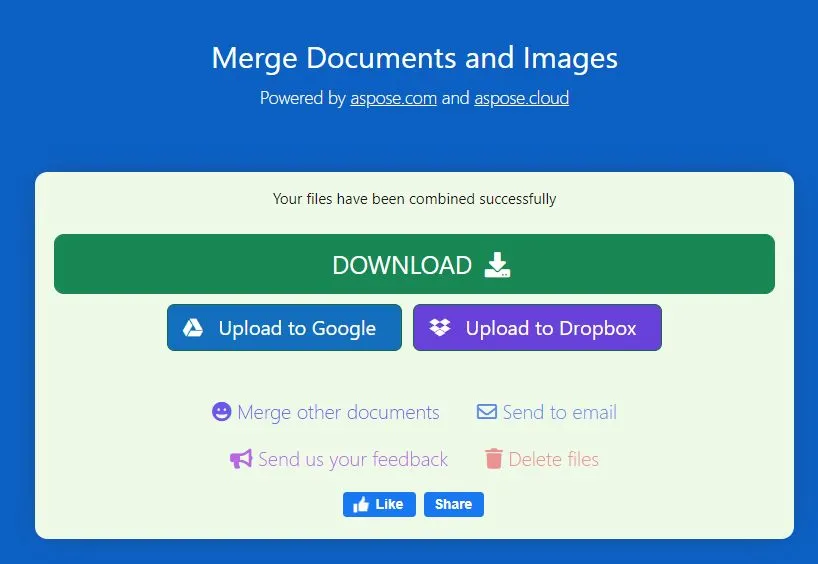
Après quelques secondes de traitement, votre document fusionné sera prêt. Vous pouvez cliquer sur le bouton « Télécharger » pour enregistrer le fichier directement sur votre ordinateur. Vous avez aussi la possibilité de charger le fichier sur Google Drive ou Dropbox, de l'envoyer par e-mail, de supprimer les fichiers du serveur ou de procéder à une autre fusion.
Conclusion
Désormais, vous connaissez au moins quatre façons de fusionner des documents PDF et Word ! Notre méthode favorite reste l'utilisation d'UPDF : elle vous permet de combiner un PDF et un document Word en un seul fichier PDF, que vous pouvez ensuite convertir dans de nombreux autres formats, y compris Word. De plus, UPDF vous offre tous les outils nécessaires pour éditer et annoter votre fichier fusionné selon vos besoins. Bien que vous puissiez utiliser PDF24 ou ASPOSE, n'oubliez pas que ces outils en ligne comportent certaines limitations.
Prêt à tester les fonctionnalités de fusion d'UPDF ? Cliquez sur le bouton ci-dessous pour télécharger UPDF et commencer votre essai gratuit dès aujourd'hui ! Pour enregistrer votre fichier fusionné sans filigrane, vous pouvez cliquer sur l'image ci-dessous afin de passer à la version Pro avec une remise exceptionnelle.
Windows • macOS • iOS • Android 100% sécurisé






 Freddy Leroy