UPDF
UPDF
 UPDF pour Windows
 UPDF pour Mac
 UPDF pour iPhone/iPad
 updf android
 UPDF AI en ligne
 UPDF Sign
 Modifier le PDF
 Annoter le PDF
 Créer un PDF
 Formulaire PDF
 Modifier les liens
 Convertir le PDF
 OCR
OCR PDF en Word
 PDF en Image
 PDF en Excel
 Organiser les pages PDF
 Fusionner les PDF
 Diviser le PDF
 Rogner le PDF
 Pivoter le PDF
 Protéger le PDF
 Signer le PDF
 Rédiger le PDF
 Biffer le PDF
 Supprimer la sécurité
 Lire le PDF
 UPDF Cloud
 Compresser le PDF
 Imprimer le PDF
 Traiter par lots
 À propos de UPDF AI
 Solutions de UPDF AI
 Mode d'emploi d'IA
 FAQ sur UPDF AI
 Résumer le PDF
 Traduire le PDF
 Analyser le PDF
 Discuter avec IA
 Analyser l'image
 PDF vers carte mentale
 Expliquer le PDF
 Outils IA PDF
 Outils IA Image
 Outils de Chat IA
 Outils de Rédaction IA
 Outils d’Étude IA
 Outils Professionnels IA
 Autres Outils IA
 PDF en Word
 PDF en Excel
 PDF en PowerPoint
 UPDF pour les entreprises
 UPDF Sign pour les entreprises
 UPDF AI pour les entreprises
 Plans pour les entreprises
 Mode d'emploi pour les entreprises
 Webinar d'Entreprise
 Banque
 Santé
Santé Assurance
 Juridique
 Fabrication
 Gouvernement
 Solution pour l'éducation
 Témoignages de clients
 Mode d'emploi
 Astuces UPDF
 FAQs
FAQs Avis sur UPDF
 Centre de téléchargement
 Blog
Blog Actualités
 Spécifications techniques
 Mises à jour
 UPDF vs. Adobe Acrobat
 UPDF vs. Foxit
 UPDF vs. PDF Expert

Snapchat est l'application incontournable pour partager des photos et des vidéos éphémères. Pourtant, lorsqu'il s'agit de partager des fichiers PDF, les choses se corsent un peu : l'appli ne propose pas (encore !) de fonction de partage direct pour ce format.
Pas de panique ! Même si l'option n'est pas intégrée nativement, j'ai déniché pour vous quelques astuces infaillibles pour envoyer vos PDF via Snapchat. Dans ce guide, je vous présente ces méthodes alternatives ainsi que toutes les étapes à suivre pour y arriver sans accroc.
En bonus, je vous ferai découvrir UPDF, l'un des meilleurs éditeurs PDF du marché pour modifier, annoter et exporter vos documents avant de les envoyer. Cet outil magique vous permet même de transformer vos PDF en images ou en liens pour les partager en un clin d'œil sur Snapchat !
Windows • macOS • iOS • Android 100% sécurisé
Partie 1. Qu'est-ce que Snapchat ?
Snapchat est une plateforme de médias sociaux incontournable, utilisée activement par plus de 900 millions de personnes chaque mois. Son concept ? Permettre d'envoyer des photos, des vidéos et des messages appelés « Snaps ». La particularité de ces Snaps est qu'ils sont temporaires : ils disparaissent une fois consultés par leurs destinataires. Vous pouvez également partager des « Stories » (Histoires) qui rendent votre contenu visible pendant 24 heures.
Ce qui rend Snapchat unique par rapport aux autres réseaux sociaux, c'est son aspect spontané : les utilisateurs partagent des instants de vie qui s'effacent rapidement. En plus de cela, l'application permet de discuter par texte, voix ou vidéo. Vous profitez aussi de filtres exclusifs, de Lenses (lentilles en réalité augmentée), de vos propres avatars Bitmoji et de la Snap Map pour partager votre localisation.
Pour suivre la tendance des vidéos courtes, Snapchat propose désormais la fonctionnalité Spotlight, un espace où les utilisateurs partagent des vidéos verticales au format court.
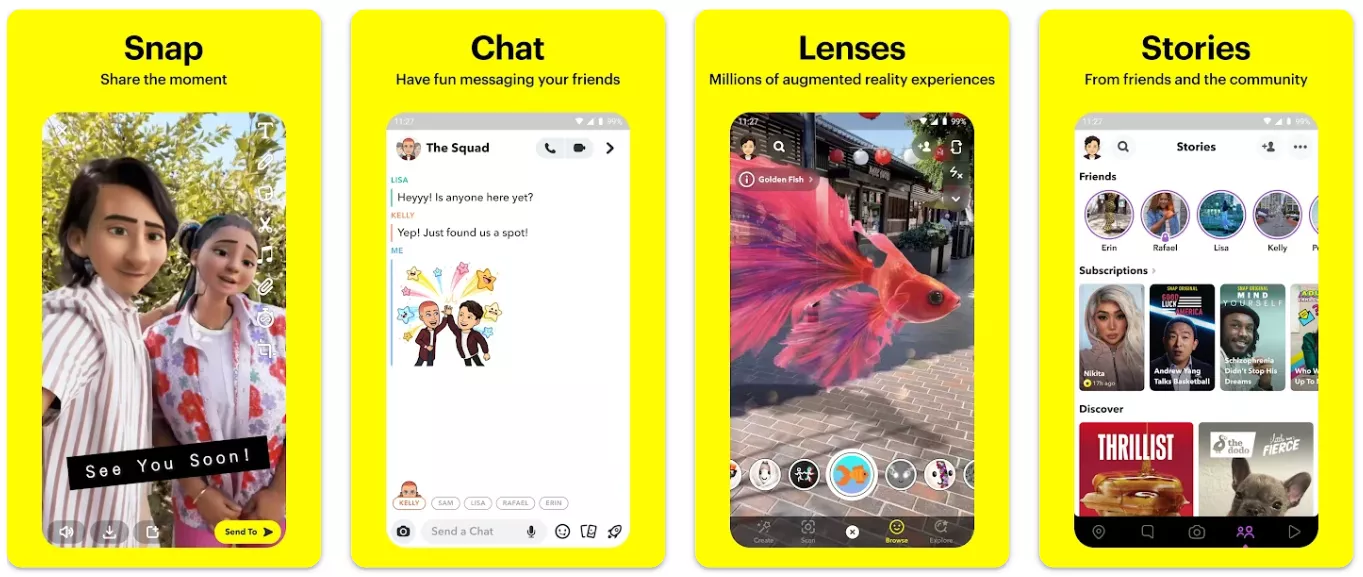
En résumé, Snapchat est un moyen fun et ludique de partager des moments en ligne avec vos amis et votre famille, tout en ayant l'esprit tranquille : vos contenus ne resteront pas sur le web pour toujours !
Partie 2. Quels types de fichiers peut-on envoyer sur Snapchat ?
Snapchat permet de partager facilement des images et des vidéos depuis votre pellicule ou vos « Souvenirs » (Memories). Les formats acceptés sont généralement les suivants :
- PNG
- JPEG
- JPG
- GIF
- MP4
- MOV
En plus de cela, vous pouvez enregistrer et envoyer des messages audio. En revanche, Snapchat ne propose toujours pas de prise en charge native pour l'envoi de documents, tels que les fichiers PDF ou Word. Pour contourner cette limite, vous avez deux solutions : partager vos fichiers sous forme de liens vers le cloud ou les convertir en images. Rendez-vous dans la partie suivante pour découvrir toutes les méthodes détaillées pour partager un PDF sur Snapchat !
Partie 3. Peut-on envoyer un fichier PDF sur Snapchat ?
Comme nous l'avons évoqué précédemment, il n'existe pas de fonctionnalité officielle sur Snapchat permettant d'envoyer directement un fichier PDF. Vous ne pouvez pas simplement sélectionner votre document et l'envoyer à un ami comme vous le feriez avec une photo.
Pour y arriver, il faut faire preuve d'un peu d'ingéniosité et explorer des méthodes alternatives. J'ai déniché pour vous les deux meilleures solutions pour effectuer ce transfert sans aucune complication technique. La première méthode utilise le cloud, tandis que la seconde repose sur la conversion en image. Voyons tout cela en détail !
Méthode n°1 : Envoyer un PDF sur Snapchat via UPDF Cloud
L'un des moyens les plus simples que j'ai trouvés consiste à partager votre PDF sous forme de lien de partage ou de QR code basé sur le cloud. Pour cela, UPDF Cloud est l'outil idéal : c'est simple, rapide et efficace.
UPDF Cloud est un espace de stockage sécurisé qui facilite la sauvegarde et le partage de documents. Vous pouvez y accéder sur toutes vos plateformes et appareils (Windows, Mac, iOS et Android). Il offre un espace de stockage généreux allant de 2 Go à 100 Go.
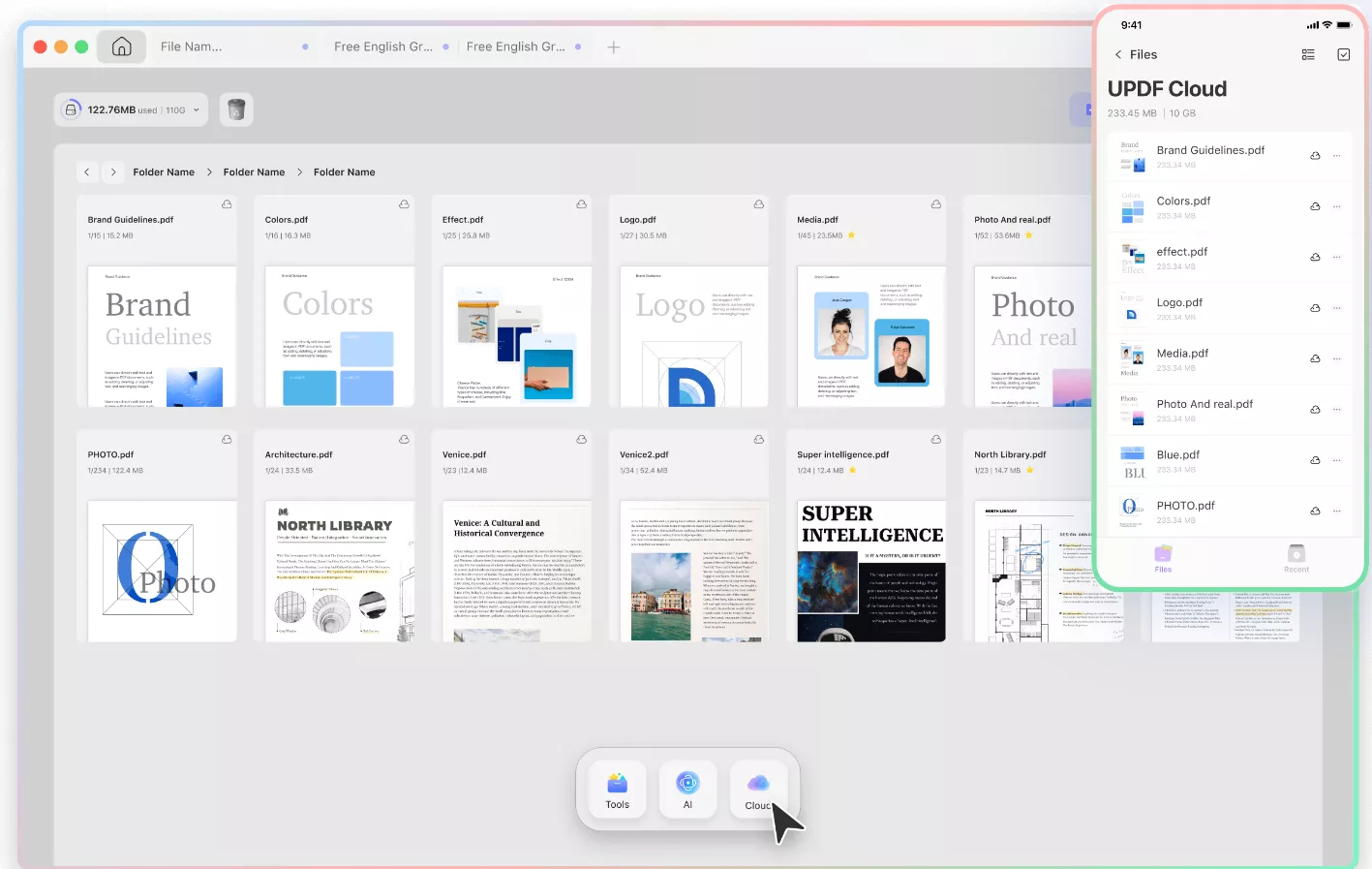
Pour ce qui est du partage, UPDF Cloud vous permet de générer un lien ou un QR code pour votre PDF. Le petit plus ? Vous pouvez définir des autorisations de partage et une date d'expiration pour que vos documents restent parfaitement sécurisés.
Voici les étapes à suivre pour envoyer un PDF sous forme de lien partageable sur Snapchat avec UPDF :
Étape 1. Installez et lancez UPDF sur votre PC Windows ou votre Mac. Cliquez sur l'option UPDF Cloud depuis l'écran d'accueil.
Windows • macOS • iOS • Android 100% sécurisé
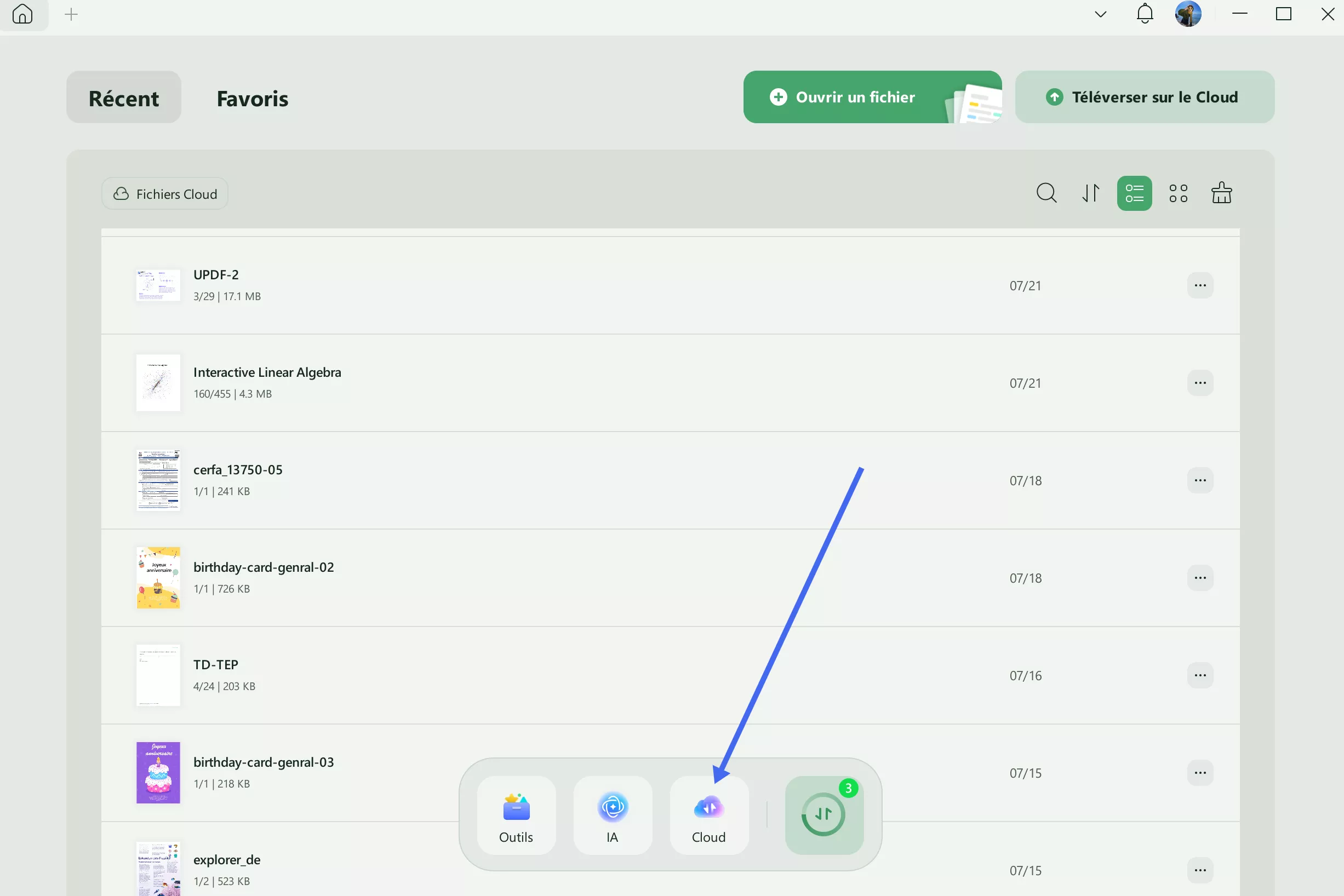
Étape 2. Cliquez sur le bouton Téléverser vers le Cloud et sélectionnez votre fichier PDF.

Étape 3. Une fois le PDF téléchargé, cliquez dessus pour l'ouvrir.
Étape 4. Cliquez sur la flèche à côté du bouton Enregistrer, puis appuyez sur Partager via UPDF.
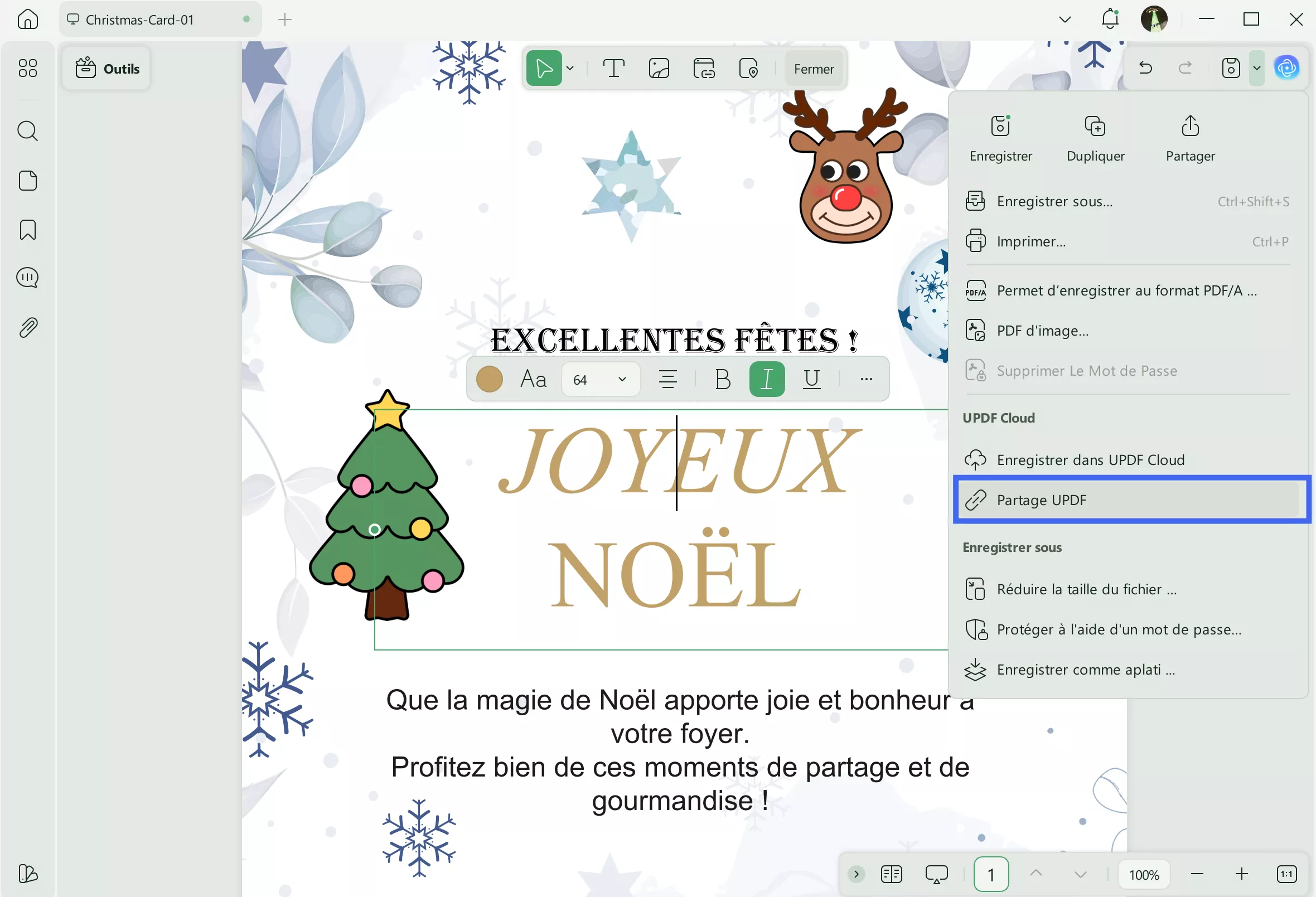
Étape 5. Cliquez sur Créer un lien.
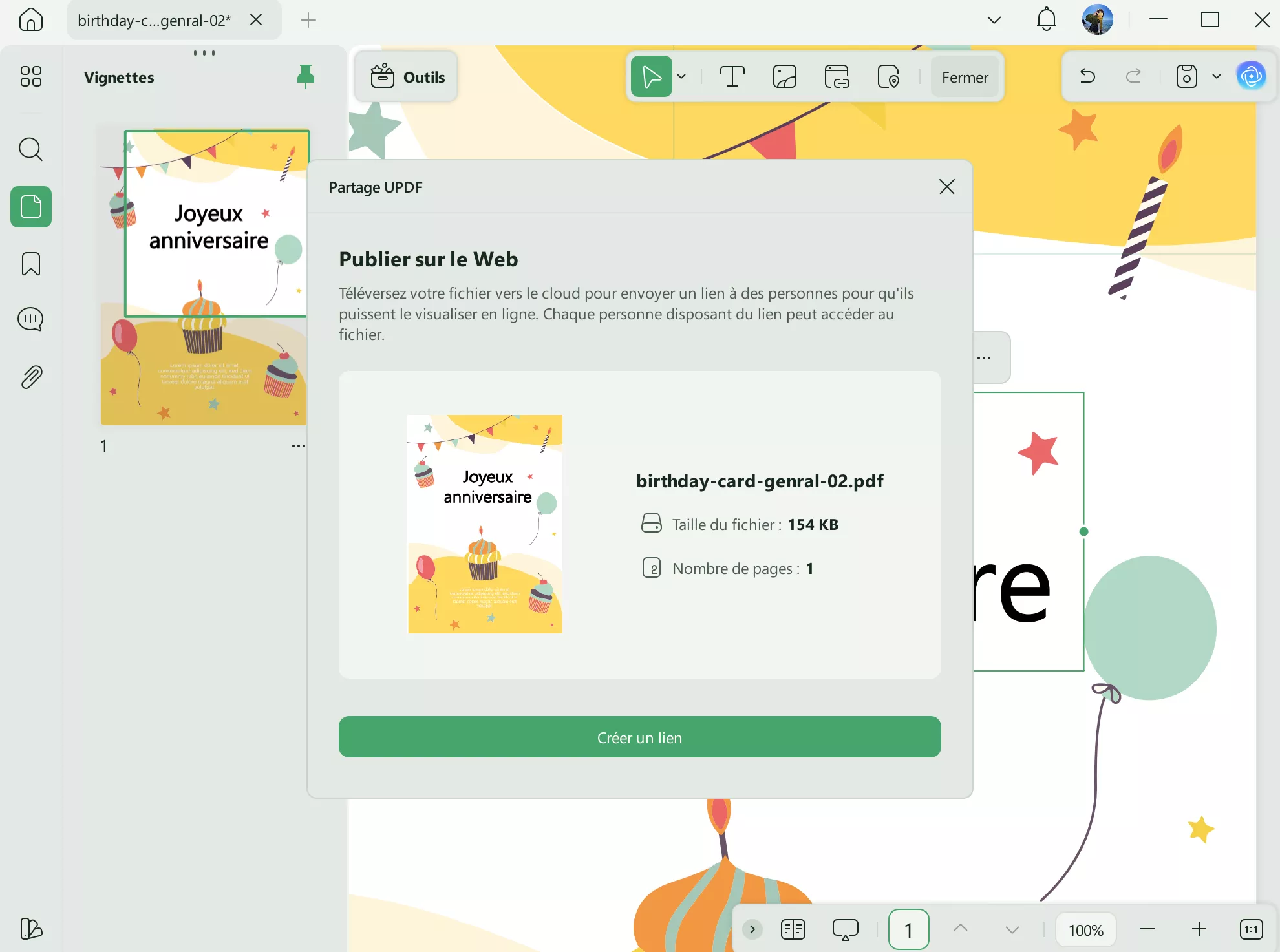
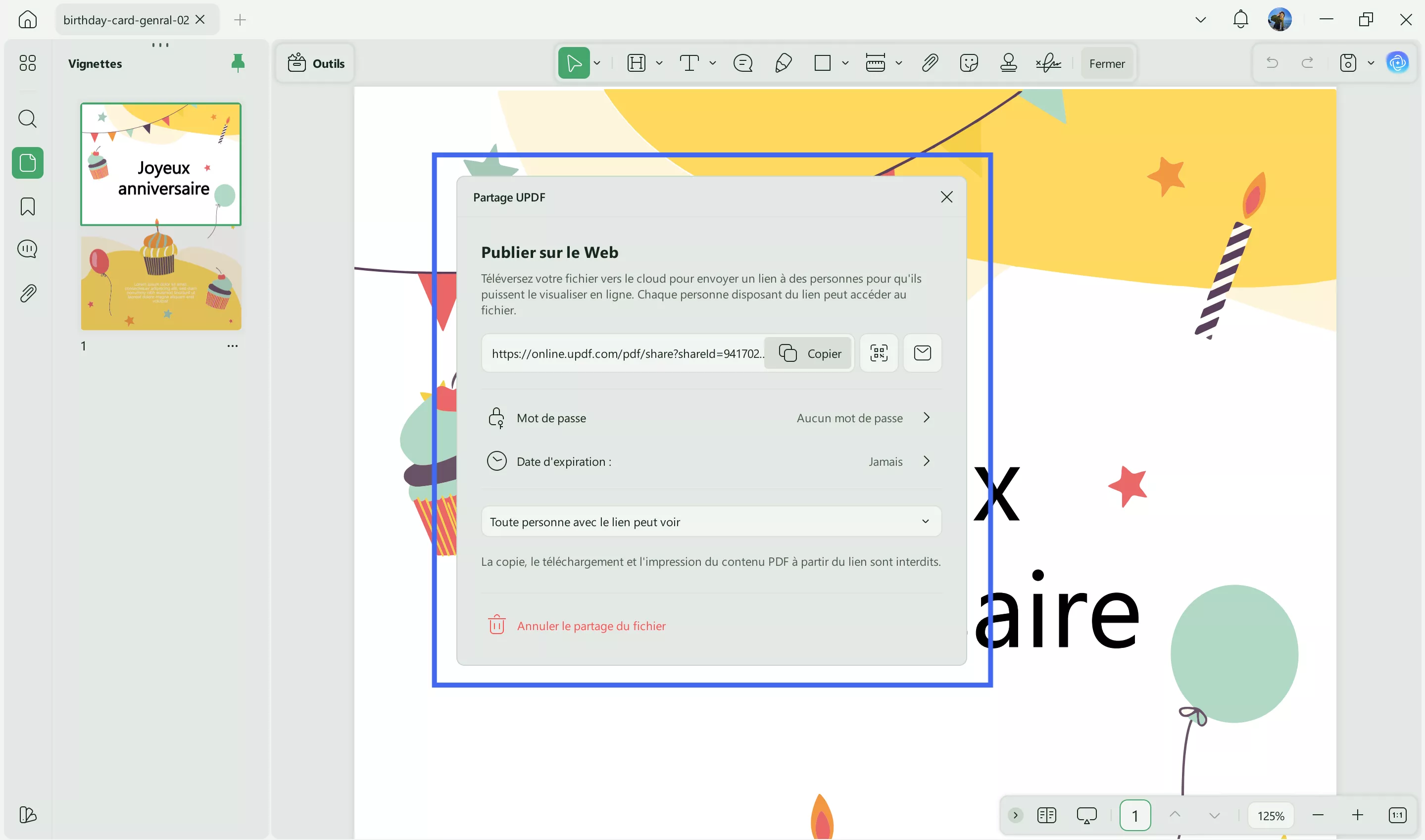
Étape 6. Dans la fenêtre qui s'affiche, vous pouvez soit copier le lien, soit cliquer sur l'option QR code pour obtenir ce dernier. C'est également ici que vous pouvez configurer un mot de passe et une date d'expiration pour plus de sécurité.
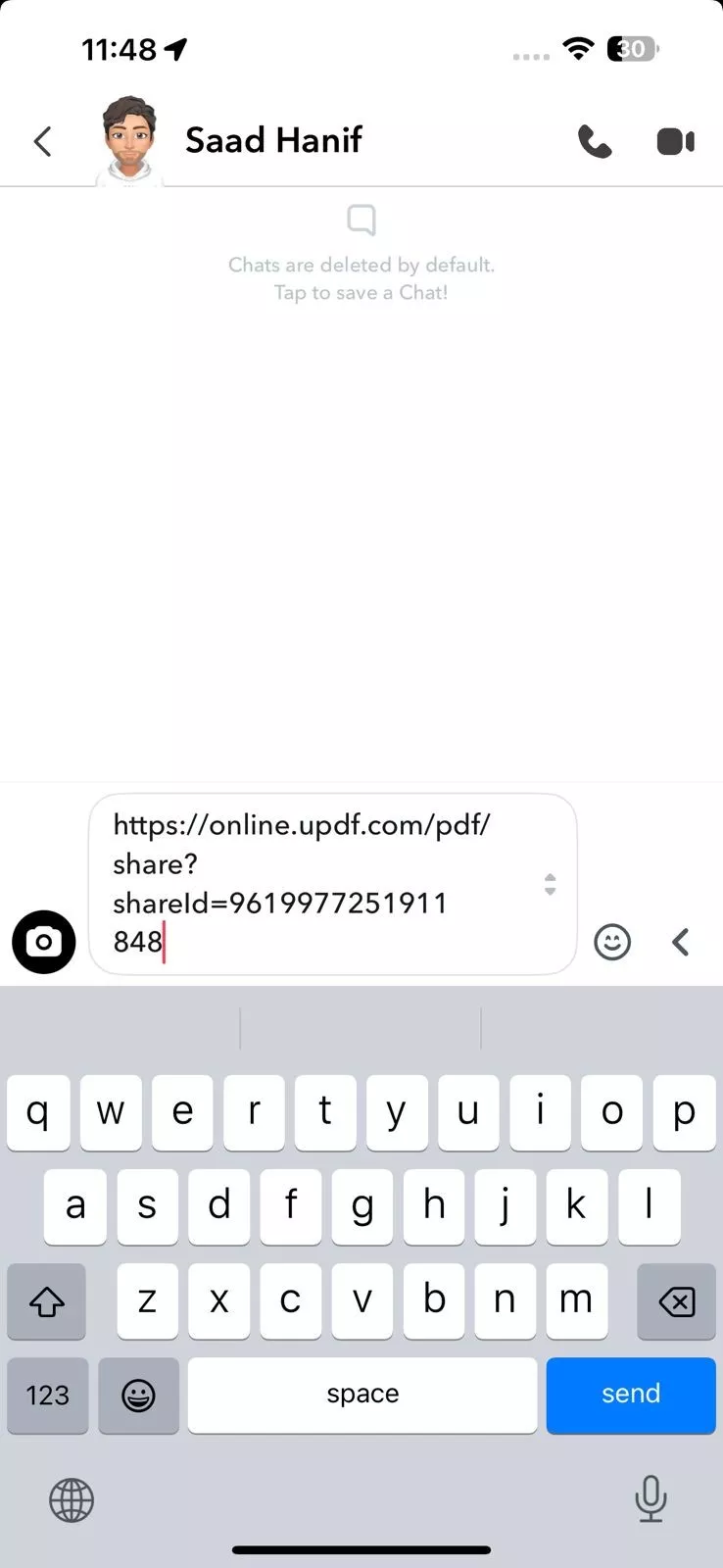
Étape 7. Une fois le lien en main, ouvrez Snapchat et collez-le simplement dans le chat pour partager votre PDF.
Partagez plusieurs PDF en un seul fichier fusionné
Si vous avez plusieurs documents à envoyer, pas besoin de créer un lien pour chaque fichier ! La petite astuce consiste à utiliser la fonction de fusion PDF d'UPDF pour les regrouper en un seul document avant de générer votre lien. Voici comment faire :
Étape 1. Lancez UPDF et allez dans Outils > Fusionner.
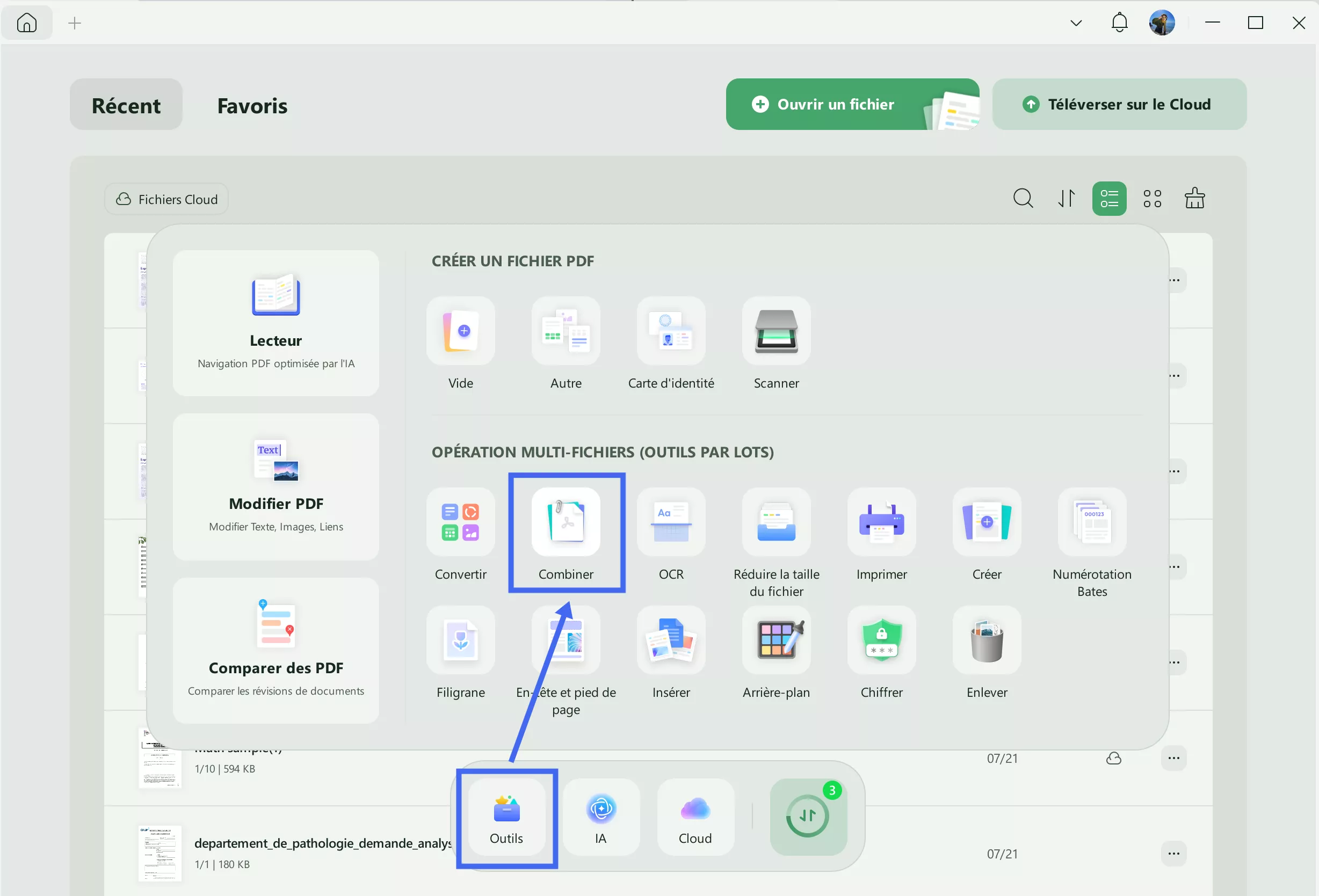
Étape 2. Cliquez sur Ajouter des fichiers et importez tous les PDF que vous souhaitez combiner.
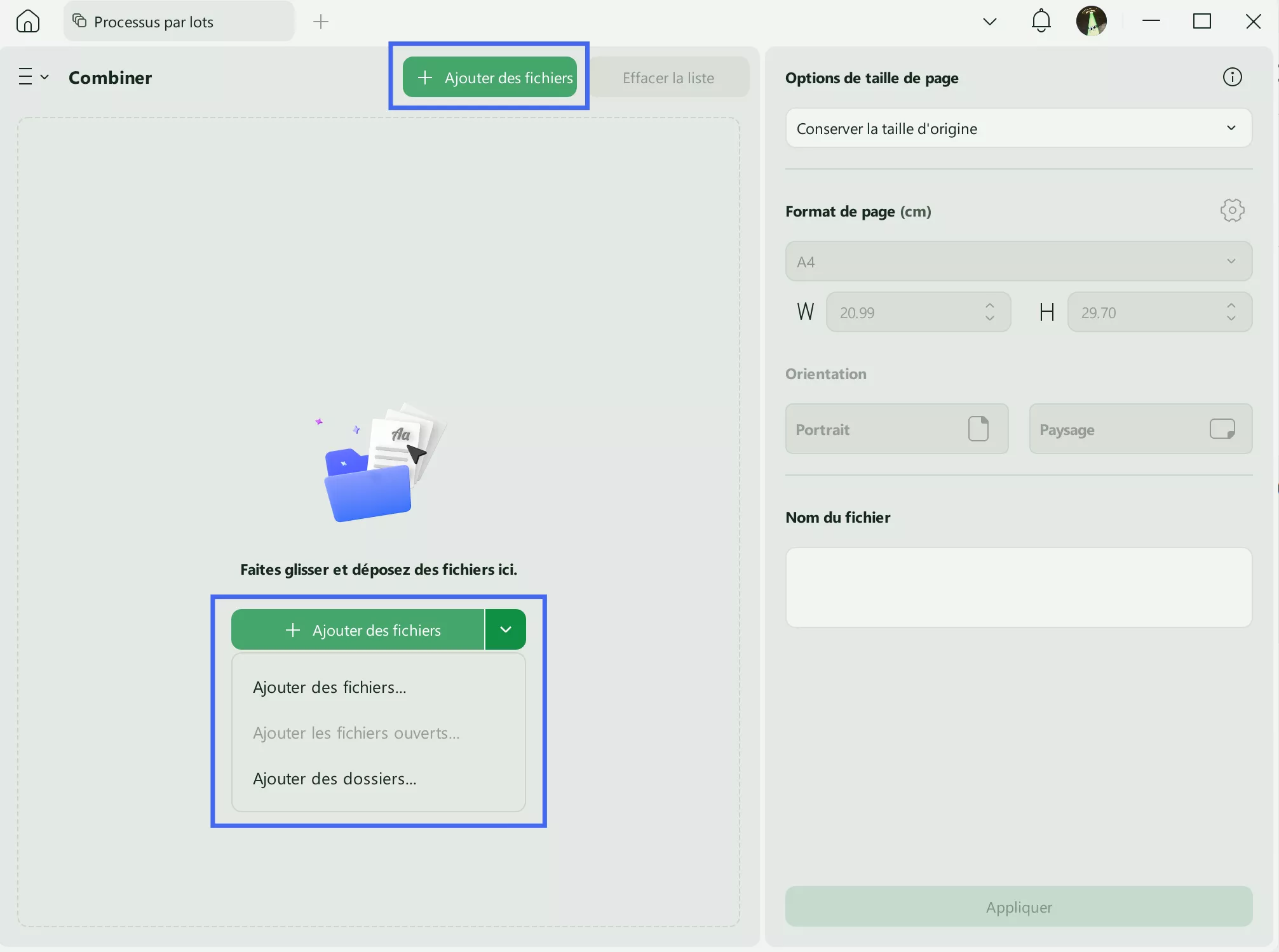
Étape 3. Cliquez sur Appliquer pour générer votre fichier PDF unique.
Étape 4. Ouvrez ce nouveau fichier avec UPDF et suivez les étapes précédentes pour créer votre lien de partage ou votre QR code, puis envoyez-le sur Snapchat.
Méthode n°2 : Convertir le PDF en image
La seconde méthode pour partager un PDF sur Snapchat consiste à le transformer en fichier image. Puisque Snapchat adore les photos, pourquoi ne pas convertir votre PDF pour l'envoyer directement ? Là encore, UPDF entre en scène !
Bien plus qu'un simple espace de stockage, UPDF est un éditeur PDF complet qui vous permet de convertir vos PDF en une multitude de formats. Vous pouvez transformer vos documents en images de haute qualité en quelques secondes seulement.
Découvrez les étapes pour convertir votre PDF avec UPDF :
Étape 1. Lancez UPDF et ouvrez le PDF que vous souhaitez convertir.
Windows • macOS • iOS • Android 100% sécurisé
Étape 2. Cliquez sur l'option Exporter le fichier (icône de conversion) et choisissez le format Image.
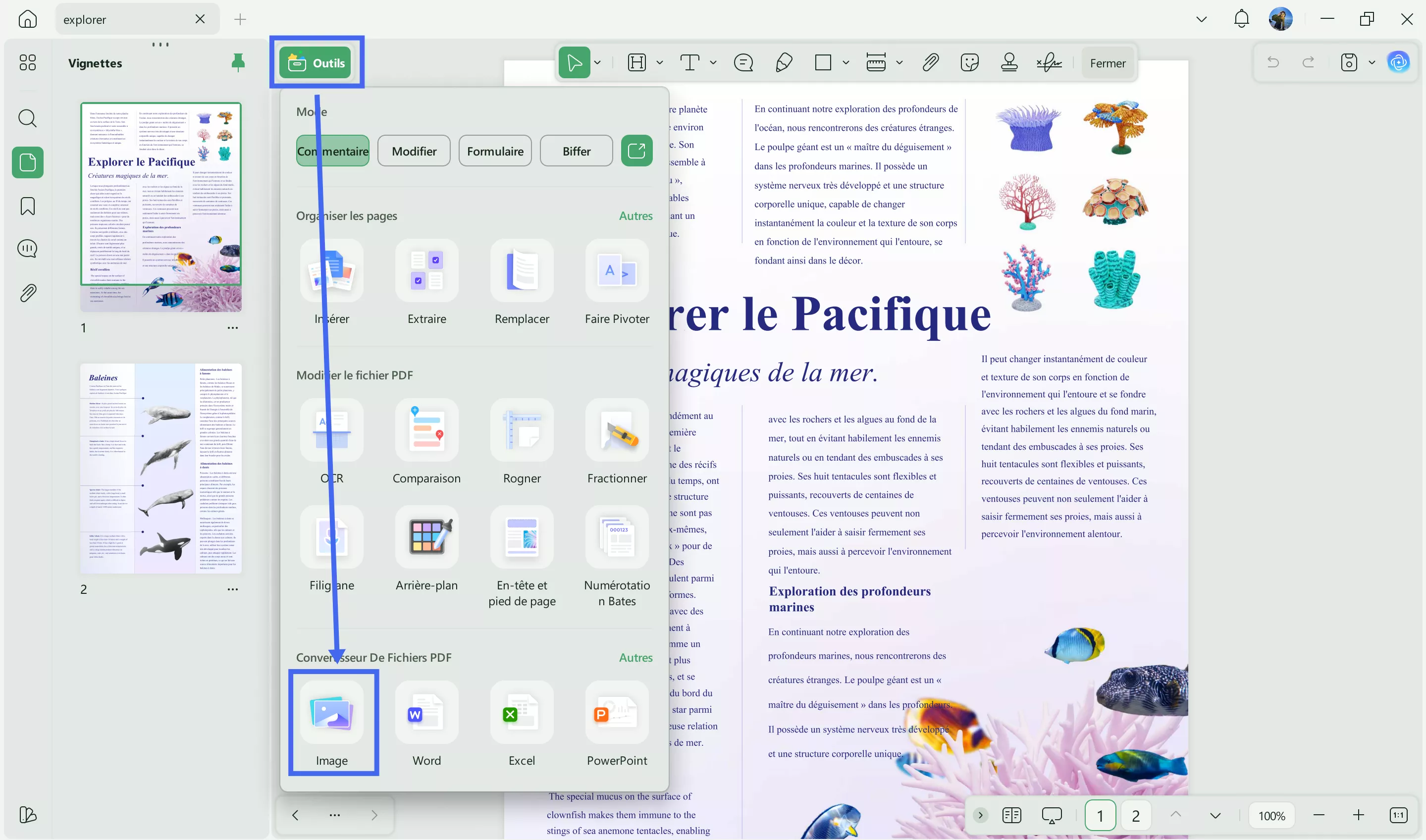
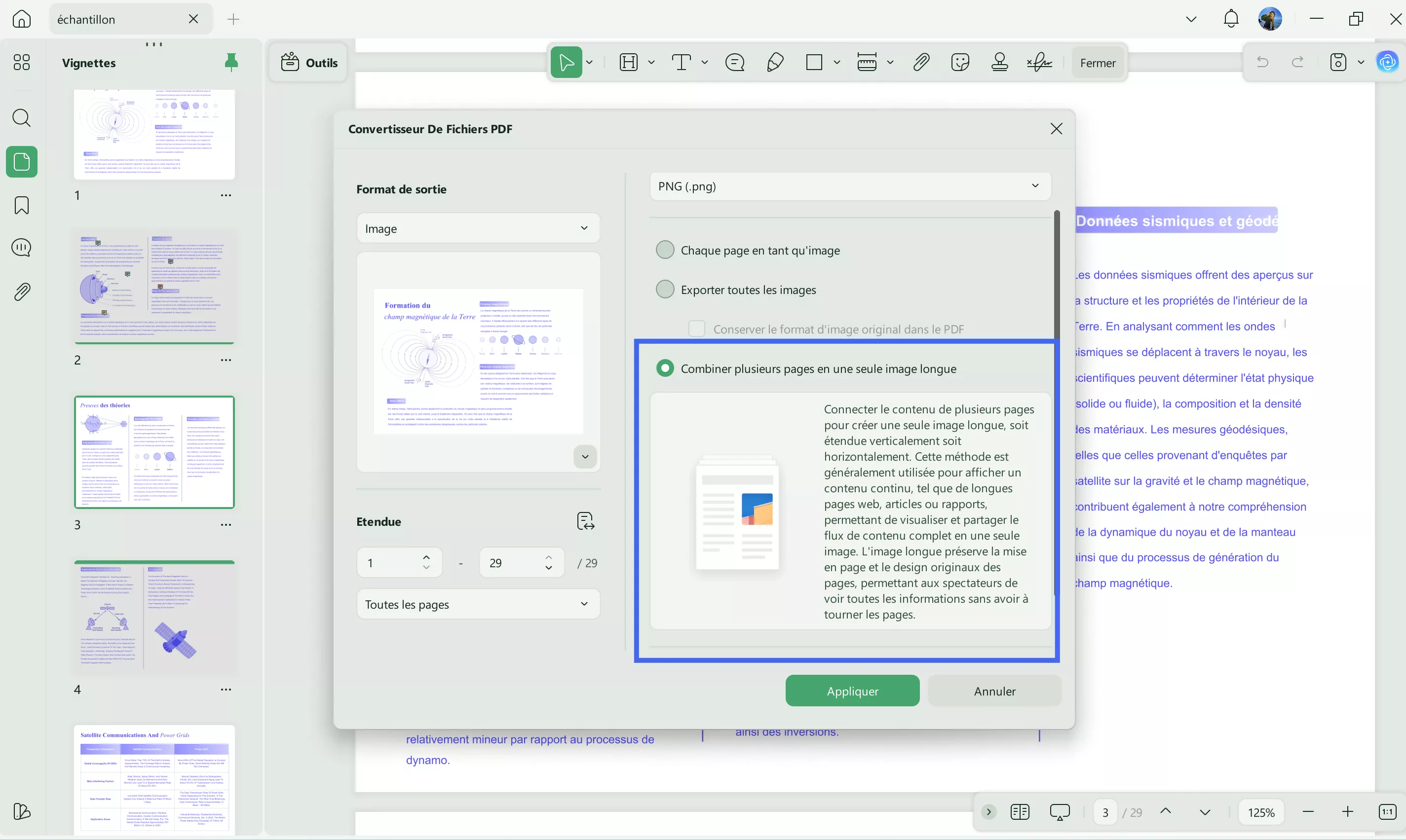
Étape 3. Dans la fenêtre qui s'ouvre, sélectionnez le format d'image souhaité. Vous aurez alors trois options géniales :
- Chaque page en tant qu'image : convertit chaque page du PDF en un fichier image distinct.
- Extraire toutes les images : enregistre uniquement les images contenues dans le PDF.
- Combiner plusieurs pages en une seule image longue : idéal pour créer une infographie !
Une fois votre choix fait, cliquez sur Exporter pour obtenir vos images.
Étape 4. Il ne vous reste plus qu'à ouvrir Snapchat et à partager vos images directement !
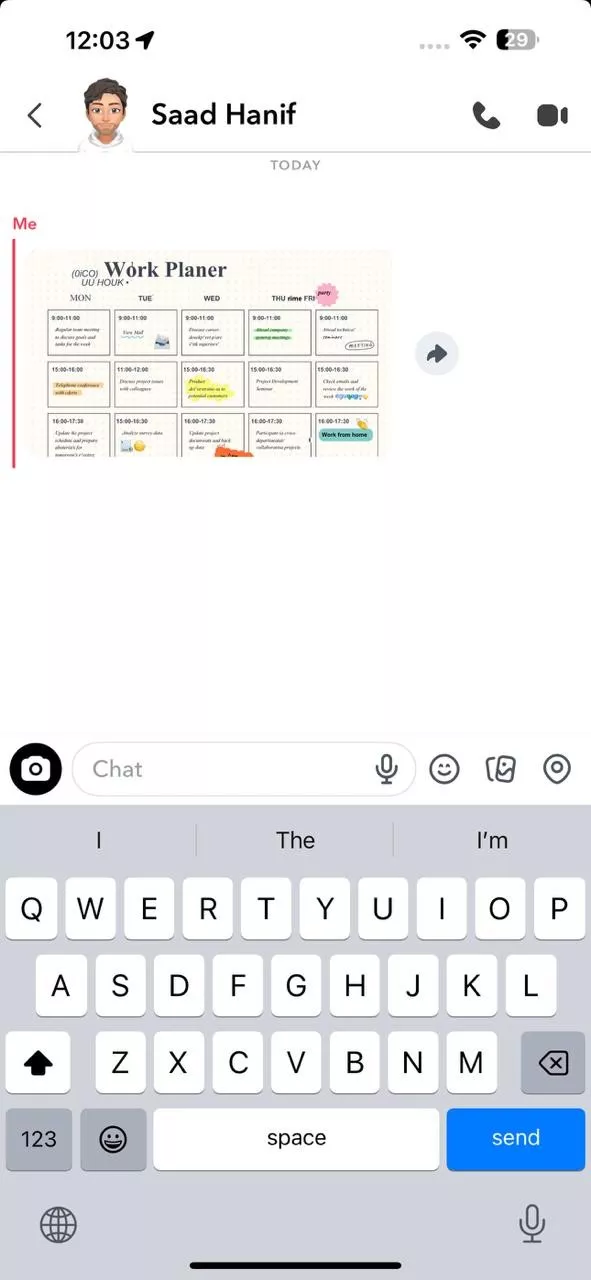
Pour plusieurs PDF (Traitement par lots)
Si vous avez de nombreux fichiers PDF, répéter les étapes précédentes peut vite devenir chronophage. Pour vous simplifier la vie, UPDF propose une fonctionnalité de conversion par lots en image. En un seul clic, vous pouvez transformer tous vos PDF en fichiers image, puis les coller rapidement dans vos conversations Snapchat. Voici la marche à suivre :
Step 1. Launch UPDF and click Tools > Convert.Étape 1. Lancez UPDF et cliquez sur Outils > Convertir.
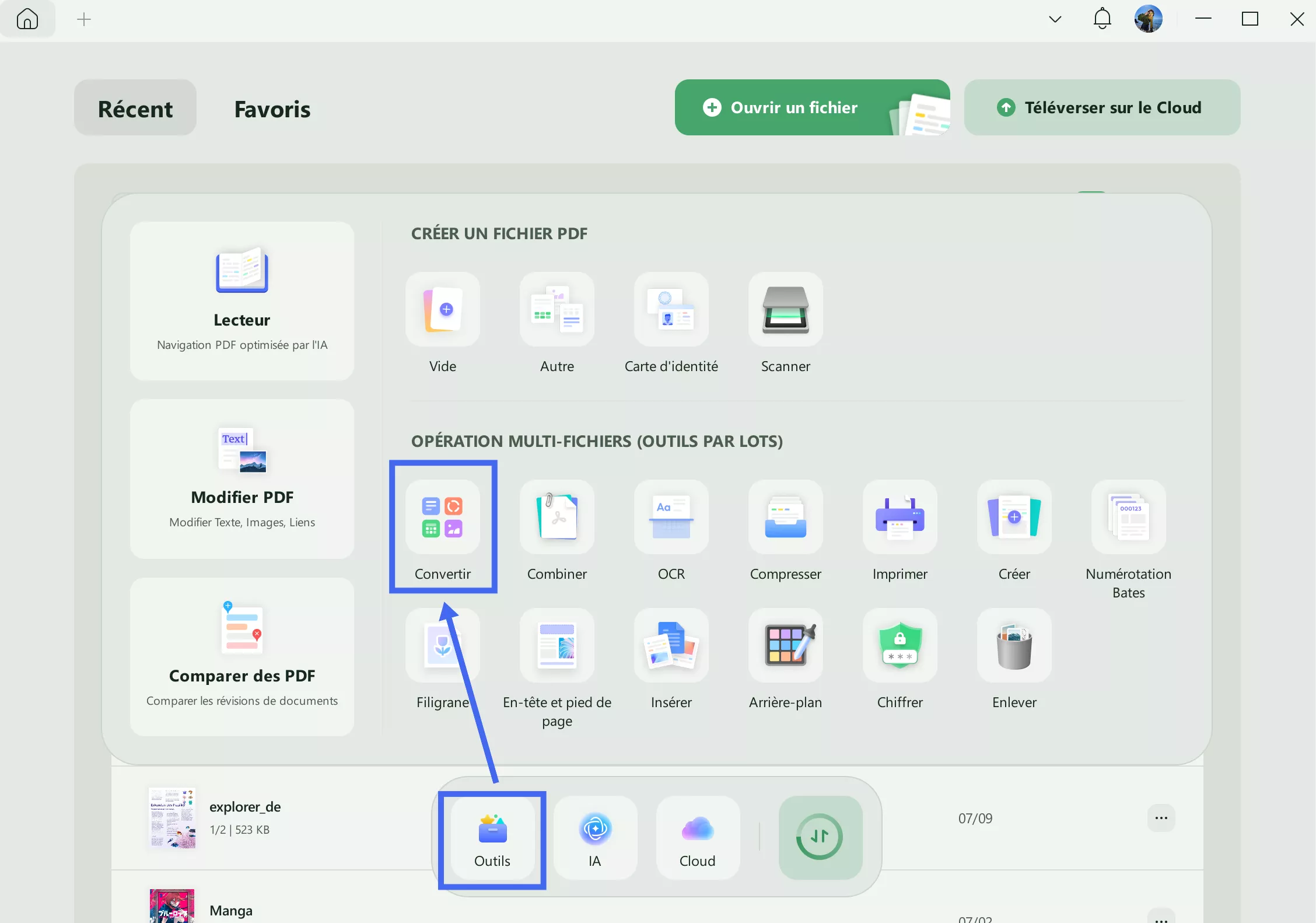
Étape 2. Cliquez sur Ajouter des fichiers et importez tous vos PDF. Vous pouvez même importer des dossiers complets pour gagner du temps !
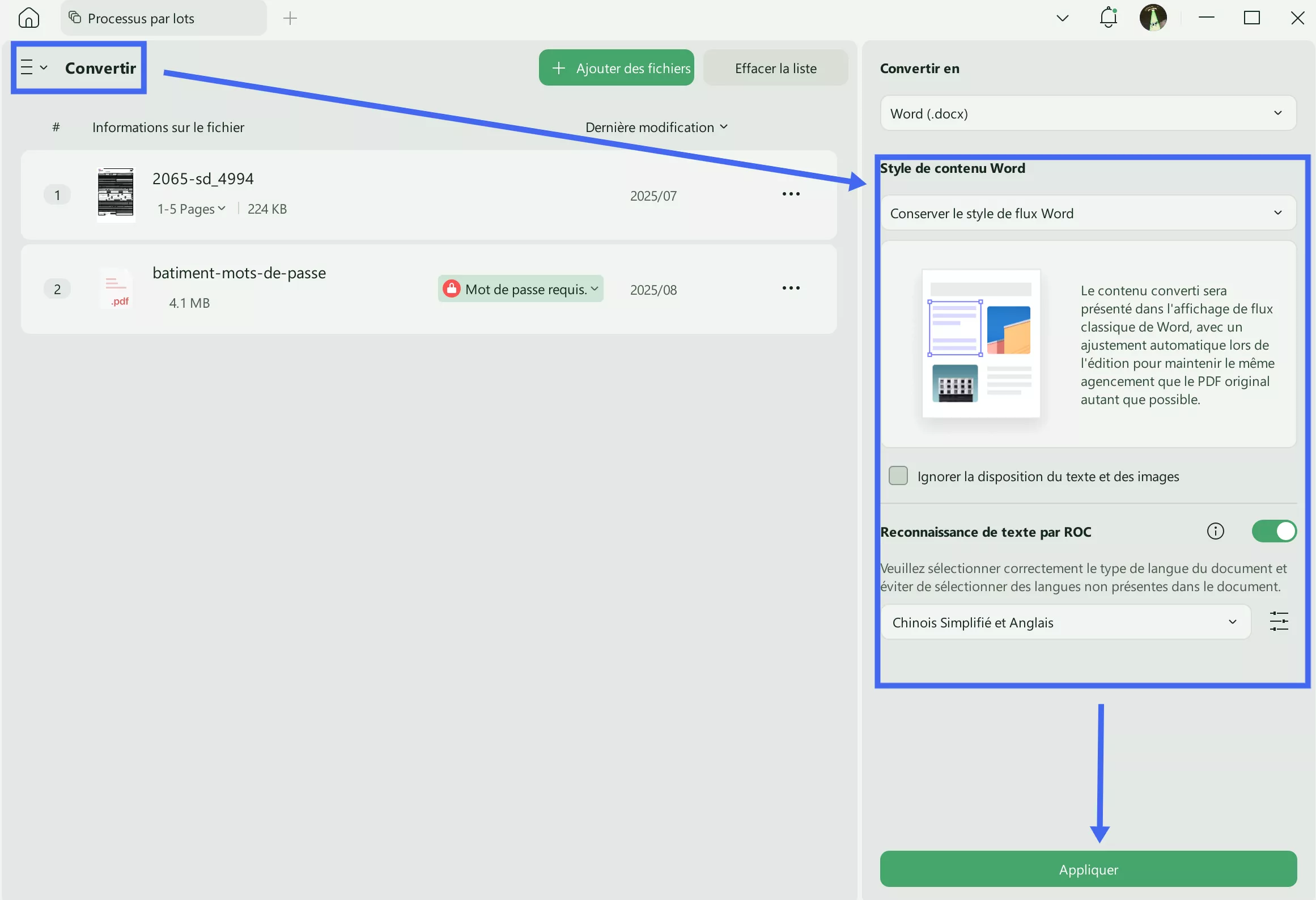
Étape 3. Sélectionnez Image dans la section « Convertir en », puis choisissez le format et vos paramètres de conversion. Une fois que tout est prêt, cliquez sur Appliquer.
Étape 4. Une fois vos images générées, il ne vous reste plus qu'à les partager en toute simplicité sur Snapchat.
C'est ainsi qu'UPDF vous permet de partager intelligemment vos PDF sur Snapchat au format image. Téléchargez UPDF dès maintenant et profitez de la puissance de son cloud et de ses outils de conversion !
Windows • macOS • iOS • Android 100% sécurisé
Partie 4. Conseils bonus pour un partage optimal sur Snapchat
Maintenant que vous savez comment partager un PDF sur Snapchat, voici quelques astuces indispensables pour booster votre expérience :
1. Compresser les PDF ou images volumineux
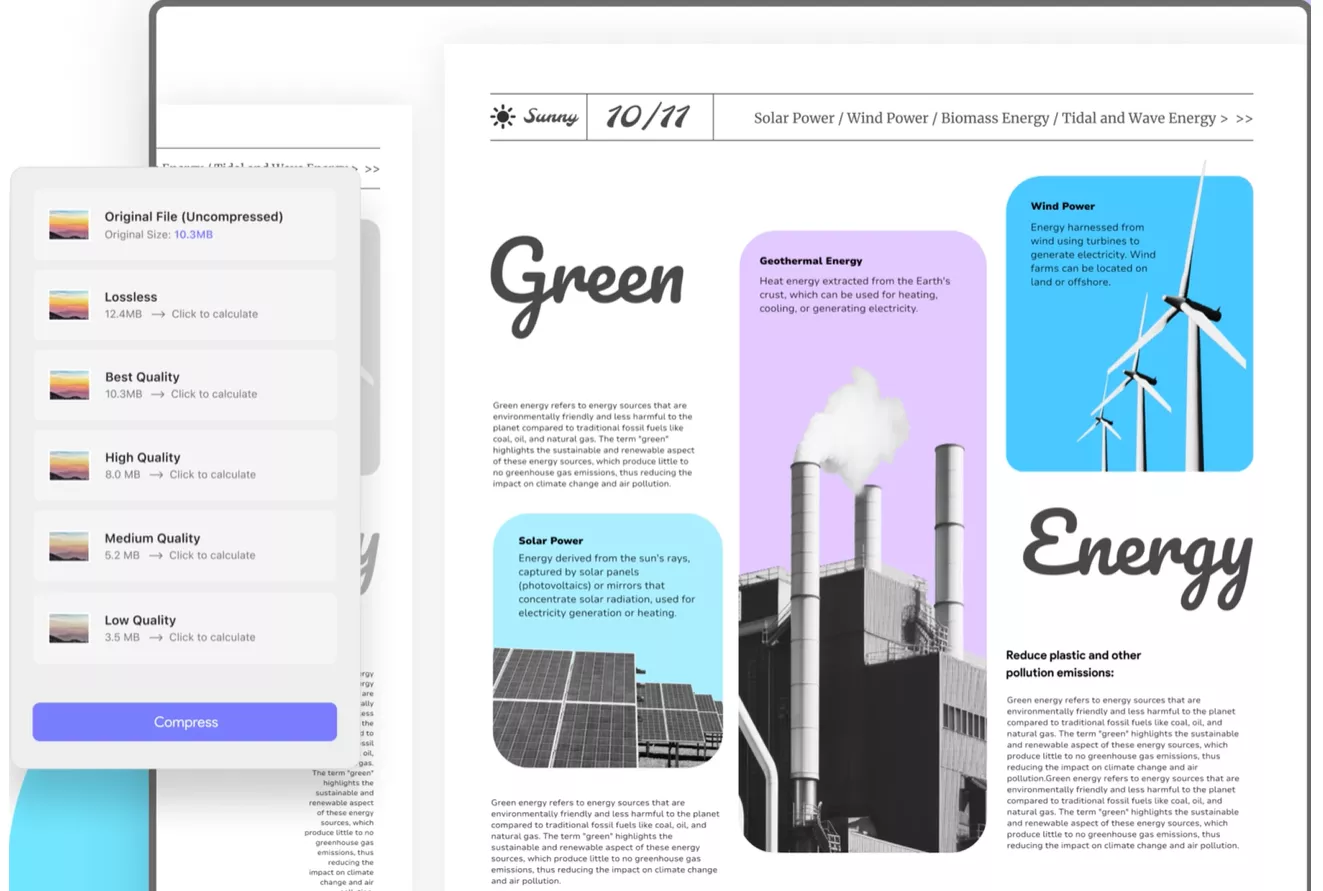
Snapchat limite la taille des images à 5 Mo. Si votre PDF ou votre image dépasse ce seuil, la meilleure stratégie est de le compresser avant l'envoi.
UPDF propose plusieurs niveaux de compression et vous permet de visualiser la taille estimée du fichier final. Résultat : un fichier bien plus léger, tout en conservant une qualité visuelle au top !
2. Éditer et annoter votre PDF avant l'envoi
Parfois, nous souhaitons modifier ou annoter un PDF avant de le partager. Par exemple, vous pouvez partager une proposition commerciale et vouloir mettre en lumière des sections clés ou ajouter des commentaires.
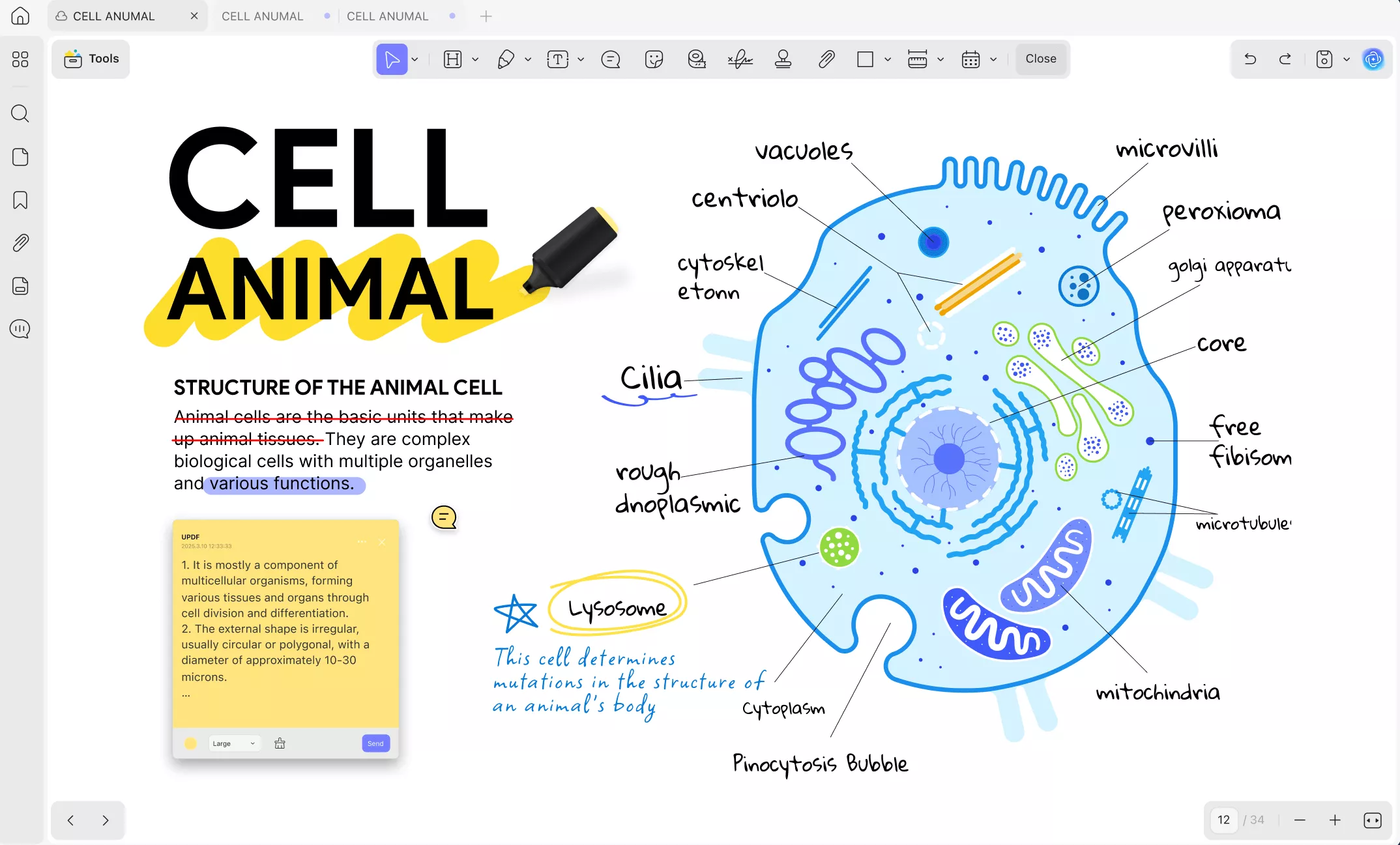
UPDF 2.0 intègre des fonctionnalités natives d'édition et d'annotation de PDF. Il vous permet de modifier le texte, les images, les liens, les en-têtes/pieds de page, les filigranes, etc., dans vos fichiers PDF.
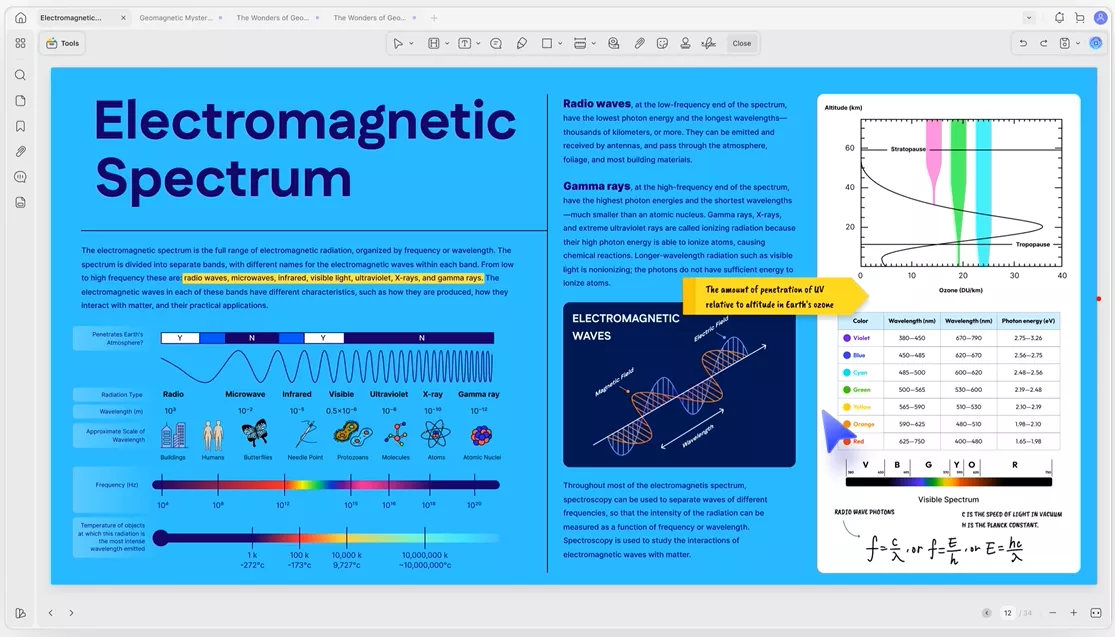
De plus, il propose plus de 13 options d'annotation PDF, notamment le surlignage, le soulignage, le dessin à main levée, le trait ondulé, ainsi que l'ajout de formes, d'autocollants, de tampons, de zones de texte, etc.
3. Masquer les informations sensibles (Redaction)
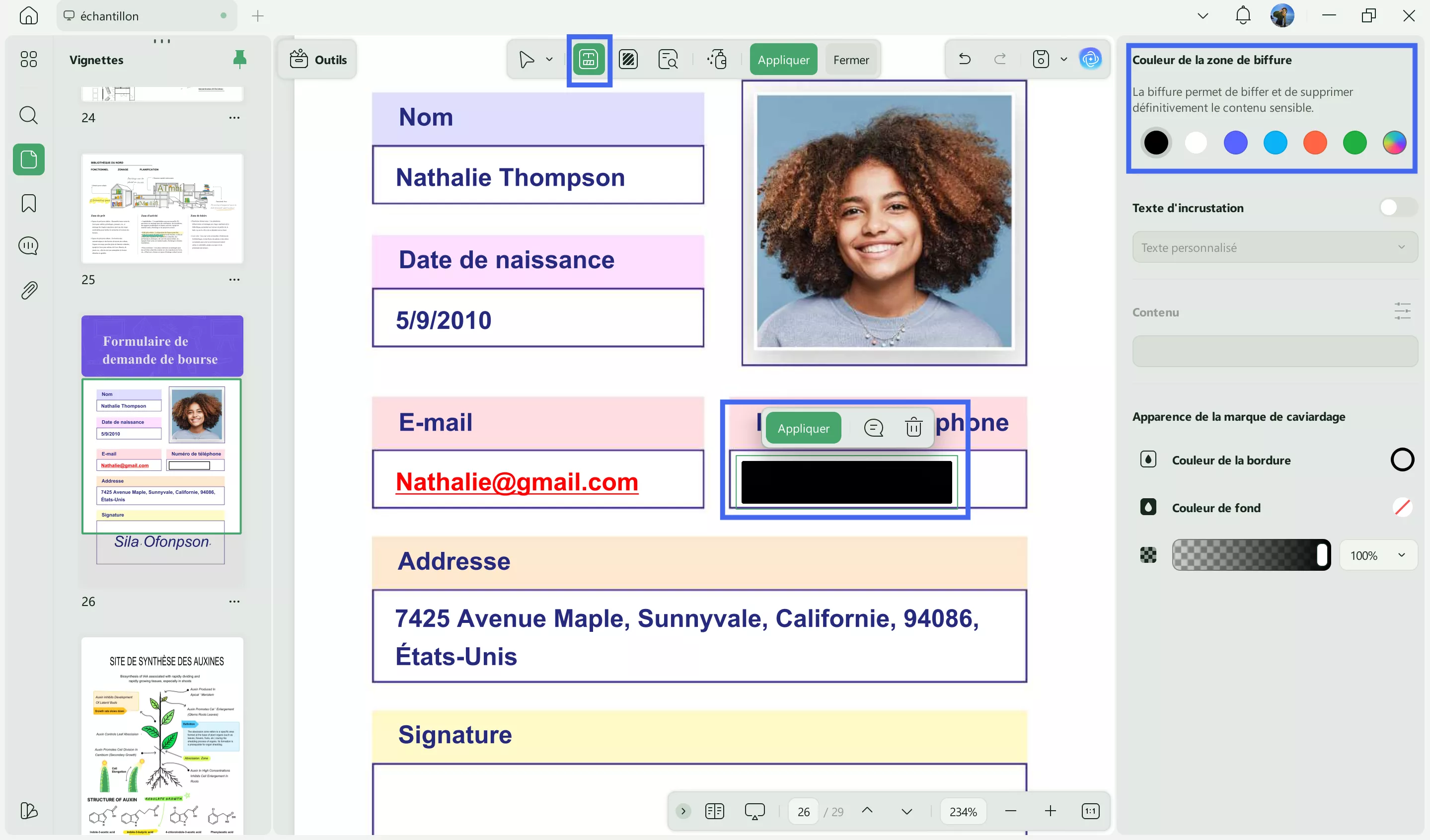
Lors du partage de fichiers PDF, certaines informations sensibles doivent être protégées contre toute utilisation abusive. Par exemple, vous souhaiterez peut-être masquer le numéro de sécurité sociale, l'adresse personnelle ou d'autres données confidentielles avant de partager le PDF.
UPDF est un outil exceptionnel pour expurger les informations sensibles. Il vous permet de sélectionner la zone de texte ou d'image à caviarder dans le PDF, puis d'appliquer un biffage définitif. Ainsi, vous pouvez partager un PDF en toute sérénité, en sachant que vos informations sensibles sont protégées.
Convaincu par la puissance d'UPDF ? Cliquez sur le bouton de téléchargement ci-dessous pour en profiter dès maintenant !
Windows • macOS • iOS • Android 100% sécurisé
Regardez cette vidéo pour découvrir UPDF en action :
Partie 5. FAQ
1. Existe-t-il une limite de taille de fichier sur Snapchat ?
Oui ! Snapchat limite les images à 5 Mo et les vidéos à 1 Go. De plus, les vidéos ne doivent pas dépasser 3 minutes.
2. Combien de temps Snapchat conserve-t-il les fichiers ?
Snapchat supprime les contenus une fois consultés ou après un certain délai :
Snaps ouverts : Supprimés immédiatement après consultation.
Snaps non ouverts : Supprimés après 31 jours.
Chats (Privés & Groupes) : Supprimés 24h après consultation ou après 31 jours.
Stories : Supprimées après 24 heures (sauf modification des paramètres).
3. Pourquoi Snapchat prend-il autant de place sur mon téléphone ?
C'est souvent dû au cache de l'application, qui stocke localement des données (filtres, vidéos, images) pour accélérer les performances. Vous pouvez vider le cache dans les réglages de l'appli pour libérer de l'espace.
Conclusion
Snapchat est une plateforme géniale pour partager des moments de vie, mais elle n'est pas conçue pour les documents. Heureusement, comme nous l'avons vu, il est très simple de contourner cette limite en utilisant soit un lien de partage cloud, soit la conversion en image.
Dans les deux cas, UPDF est l'allié idéal pour rendre ce transfert possible tout en vous offrant des outils d'édition et de compression ultra-performants. Mon dernier conseil ? Installez UPDF et testez ces méthodes dès aujourd'hui pour envoyer vos PDF sur Snapchat sans aucun effort !
Windows • macOS • iOS • Android 100% sécurisé







 Freddy Leroy