 UPDF
UPDF
 UPDF pour Windows
 UPDF pour Mac
 UPDF pour iPhone/iPad
 updf android
 UPDF AI en ligne
 UPDF Sign
 Modifier le PDF
 Annoter le PDF
 Créer un PDF
 Formulaire PDF
 Modifier les liens
 Convertir le PDF
 OCR
OCR PDF en Word
 PDF en Image
 PDF en Excel
 Organiser les pages PDF
 Fusionner les PDF
 Diviser le PDF
 Rogner le PDF
 Pivoter le PDF
 Protéger le PDF
 Signer le PDF
 Rédiger le PDF
 Biffer le PDF
 Supprimer la sécurité
 Lire le PDF
 UPDF Cloud
 Compresser le PDF
 Imprimer le PDF
 Traiter par lots
 À propos de UPDF AI
 Solutions de UPDF AI
 Mode d'emploi d'IA
 FAQ sur UPDF AI
 Résumer le PDF
 Traduire le PDF
 Analyser le PDF
 Discuter avec IA
 Analyser l'image
 PDF vers carte mentale
 Expliquer le PDF
 Outils IA PDF
 Outils IA Image
 Outils de Chat IA
 Outils de Rédaction IA
 Outils d’Étude IA
 Outils Professionnels IA
 Autres Outils IA
 PDF en Word
 PDF en Excel
 PDF en PowerPoint
 UPDF pour les entreprises
 UPDF Sign pour les entreprises
 UPDF AI pour les entreprises
 Plans pour les entreprises
 Mode d'emploi pour les entreprises
 Webinar d'Entreprise
 Banque
 Santé
Santé Assurance
 Juridique
 Fabrication
 Gouvernement
 Solution pour l'éducation
 Témoignages de clients
 Mode d'emploi
 Astuces UPDF
 FAQs
FAQs Avis sur UPDF
 Centre de téléchargement
 Blog
Blog Actualités
 Spécifications techniques
 Mises à jour
 UPDF vs. Adobe Acrobat
 UPDF vs. Foxit
 UPDF vs. PDF Expert

Lorsque Adobe Acrobat affiche l'erreur « Exception levée sans gestionnaire », l'application peut se fermer brusquement, ce qui peut être très frustrant. Ce bug survient souvent lors de l'ouverture ou de la combinaison de fichiers PDF, laissant des travaux importants inachevés.
Les utilisateurs des forums communautaires se plaignent souvent que cette erreur persiste même après la réinstallation d'Acrobat. Dans ce guide, je vais vous expliquer ce que signifie cette erreur et vous proposer trois solutions efficaces. Vous comprendrez pourquoi elle se produit et comment résoudre cette erreur agaçante.
Si tout le reste échoue, je vous présenterai une alternative plus rapide à Acrobat, UPDF qui fusionne facilement les fichiers et évite ce bug. Téléchargez et achetez UPDF dès maintenant pour vous débarrasser de cette erreur frustrante « Exception levée sans gestionnaire ».
Windows • macOS • iOS • Android 100% sécurisé
TROP LONG ; PAS LU
Pour résoudre ce problème de plantage, vous pouvez soit opter pour une alternative, soit essayer d'autres solutions de contournement. Avant d'approfondir les corrections, jetez un coup d'œil à ces solutions.
- Utilisez UPDF pour fusionner des fichiers PDF : Une alternative efficace et beaucoup moins coûteuse qu'Acrobat. Vous pouvez accéder à la section Outils et sélectionner Fusionner pour combiner des fichiers.
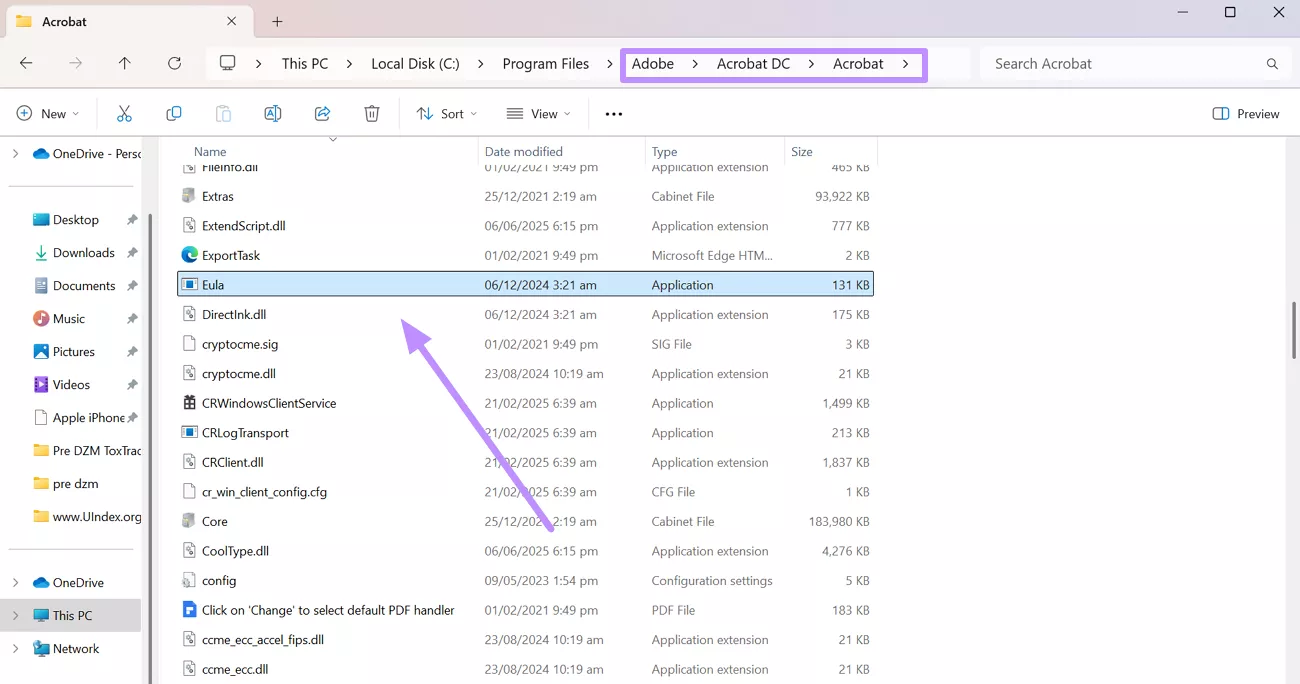
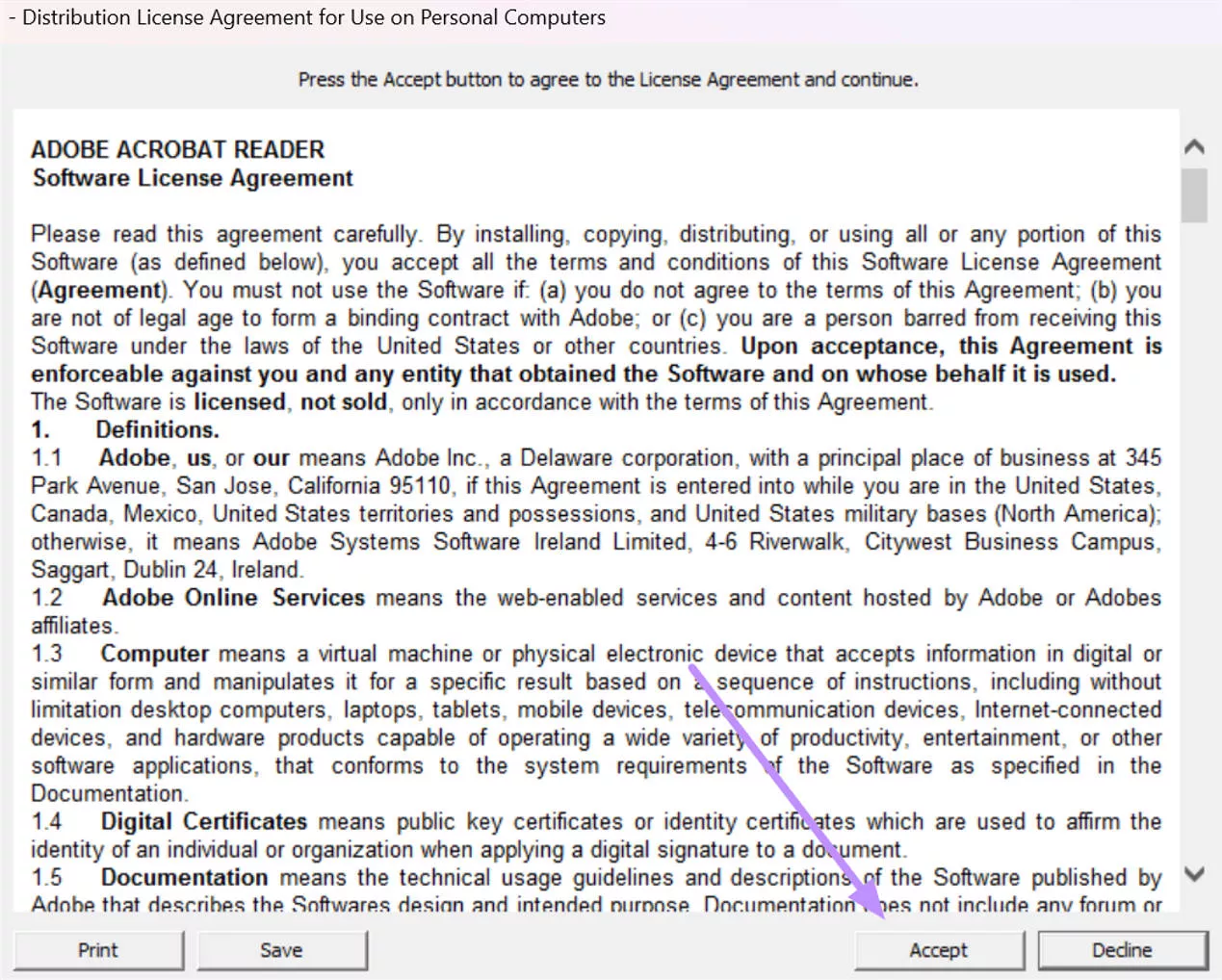
- Exécutez EULA : Pour appliquer cette solution, accédez au dossier d'installation d'Acrobat et exécutez Eula.exe avant de cliquer sur Accepter pour reconfirmer les conditions de licence.
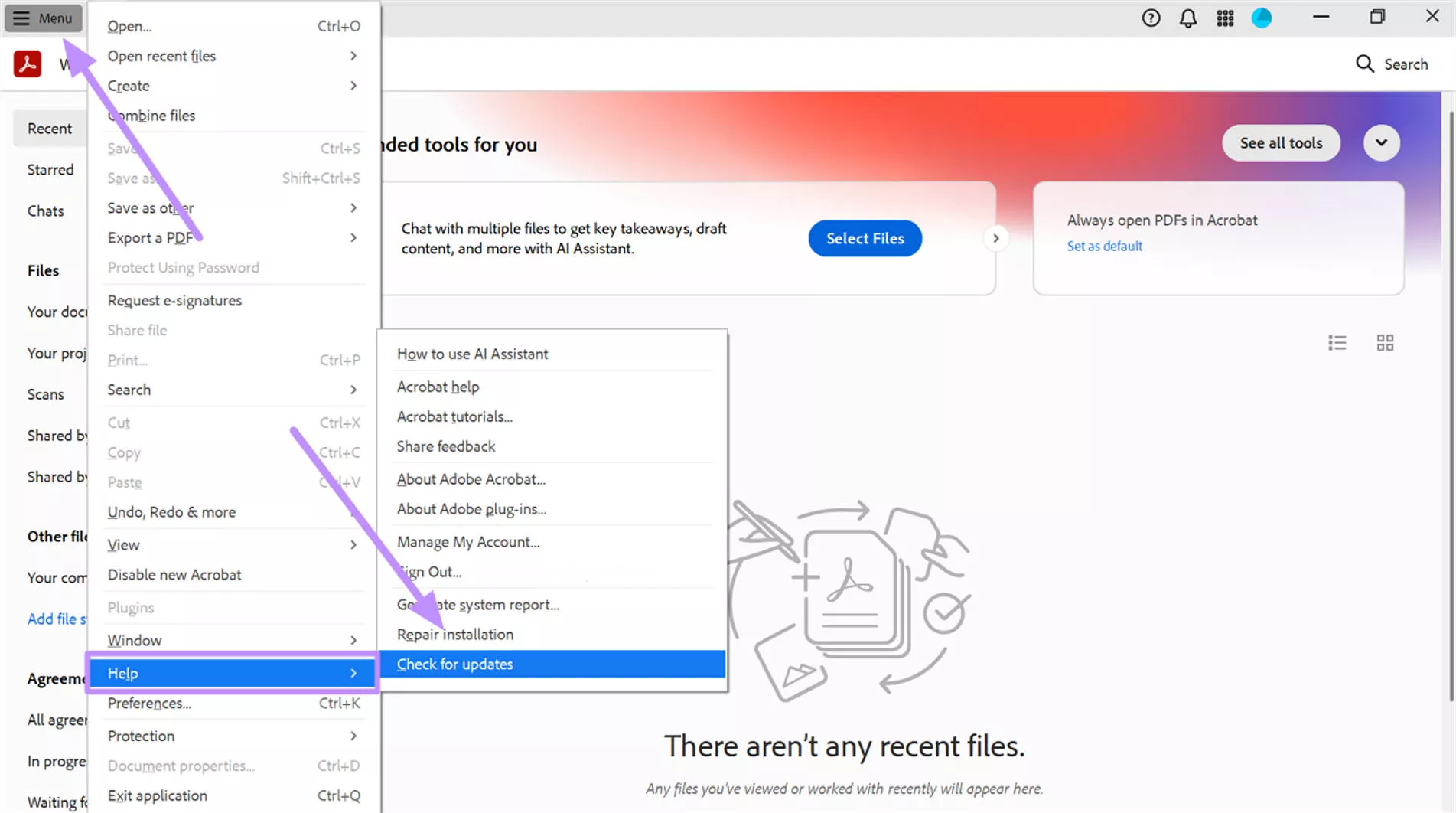
- Mettez à jour Acrobat : Après avoir ouvert Adobe Acrobat, sélectionnez Aide et appuyez sur Rechercher les mises à jour pour installer les mises à jour disponibles.
Partie 1. Qu'est-ce que l'erreur Exception levée sans gestionnaire d'Adobe ?
L'erreur Exception levée sans gestionnaire d'Acrobat est un bug qui provoque le plantage des applications Adobe lors de l'ouverture ou de la fusion de fichiers PDF. Lorsque cette erreur se produit, Acrobat tente d'exécuter un code, mais ne trouve pas le « gestionnaire » approprié pour l'exécuter, et donc abandonne.
Cela se produit généralement avec les anciennes versions d'Acrobat, même sur des systèmes à jour. Par exemple, les utilisateurs de Mac ou de Windows obtiennent souvent cette erreur malgré les dernières mises à jour. Elle est particulièrement fréquente lors de l'ouverture de certains PDF au contenu inhabituel ou lors de l'utilisation de la fonctionnalité de fusion intégrée.
Partie 2. Pourquoi le message « Exception levée sans gestionnaire » s'affiche-t-il dans Acrobat ?
Plusieurs causes peuvent être à l'origine de l'erreur « Exception levée sans gestionnaire ». Voici les principales raisons que j'ai identifiées après des recherches approfondies :
- Licence (CLUF) non acceptée
Si le CLUF d'Acrobat n'a jamais été confirmé, l'application ne fonctionnera pas correctement. L'exécution du programme d'installation Eula.exe dans le dossier Acrobat et la réacceptation de la licence permettent souvent de résoudre l'erreur.
- Version obsolète
Ce bug remonte aux premières versions d'Acrobat, comme on a pu le constater dans la version Acrobat 5. Lorsque vous utilisez une version plus ancienne ou que vous mélangez des installations 32 bits et 64 bits, la compatibilité est rompue.
- Extension conflictuelle
Certains plugins ou extensions de navigateur sont connus pour déclencher cette erreur. La désactivation ou la suppression de ces extensions peut permettre d'éviter le conflit.
- Contenu PDF problématique
Certains fichiers PDF peuvent contenir des objets ou des constructions inhabituels qu'Acrobat ne peut pas traiter. Comme l'a remarqué un utilisateur, « une construction d'image inconnue a été détectée » lors de l'ouverture d'un fichier PDF, ce qui a entraîné une erreur de gestion.
- Autorisations utilisateur
Sous Windows, le lancement d'Acrobat en tant qu'utilisateur non-administrateur ou avec des autorisations restreintes peut bloquer certaines fonctions nécessaires. Dans un rapport, l'exécution d'Acrobat en tant qu'utilisateur standard a généré une erreur, tandis que son exécution en tant qu'administrateur a fonctionné correctement.
Partie 3. Comment corriger l'erreur « Acrobat a détecté une Levée d'exception sans gestionnaire » ?
Je vais vous présenter trois solutions que vous pouvez essayer pour corriger l'erreur « Adobe Acrobat DC Exception levée sans gestionnaire ». La première consiste à éviter complètement le problème en utilisant un meilleur outil PDF. Les deux suivantes concernent Acrobat lui-même, que vous pouvez essayer en suivant les instructions de cette section.
Solution 1. Utiliser une alternative à Acrobat
Lorsque Acrobat ne fonctionne pas, je vous recommande d'essayer une autre application PDF pour fusionner ou ouvrir vos fichiers. À cette fin, UPDF est un gestionnaire de PDF parfait qui fonctionne plus rapidement qu'Acrobat et à un coût bien moindre.
En fait, l'abonnement à Acrobat coûte environ cinq fois plus cher que les tarifs proposés par UPDF. Même à ce prix, UPDF prend en charge toutes les mêmes fonctionnalités d'édition de PDF avec des fonctionnalités d'IA encore meilleures. Il fonctionne hors ligne pour fusionner rapidement des fichiers et crée automatiquement des signets à partir des noms de fichiers.
De plus, UPDF peut combiner des dizaines de PDF en quelques secondes, un processus qui plante souvent Acrobat sous « Exception levée sans gestionnaire ». Alors, téléchargez UPDF dès maintenant et suivez les étapes suivantes si vous souhaitez combiner vos fichiers PDF.
Windows • macOS • iOS • Android 100% sécurisé
À lire également : UPDF vs Adobe Acrobat
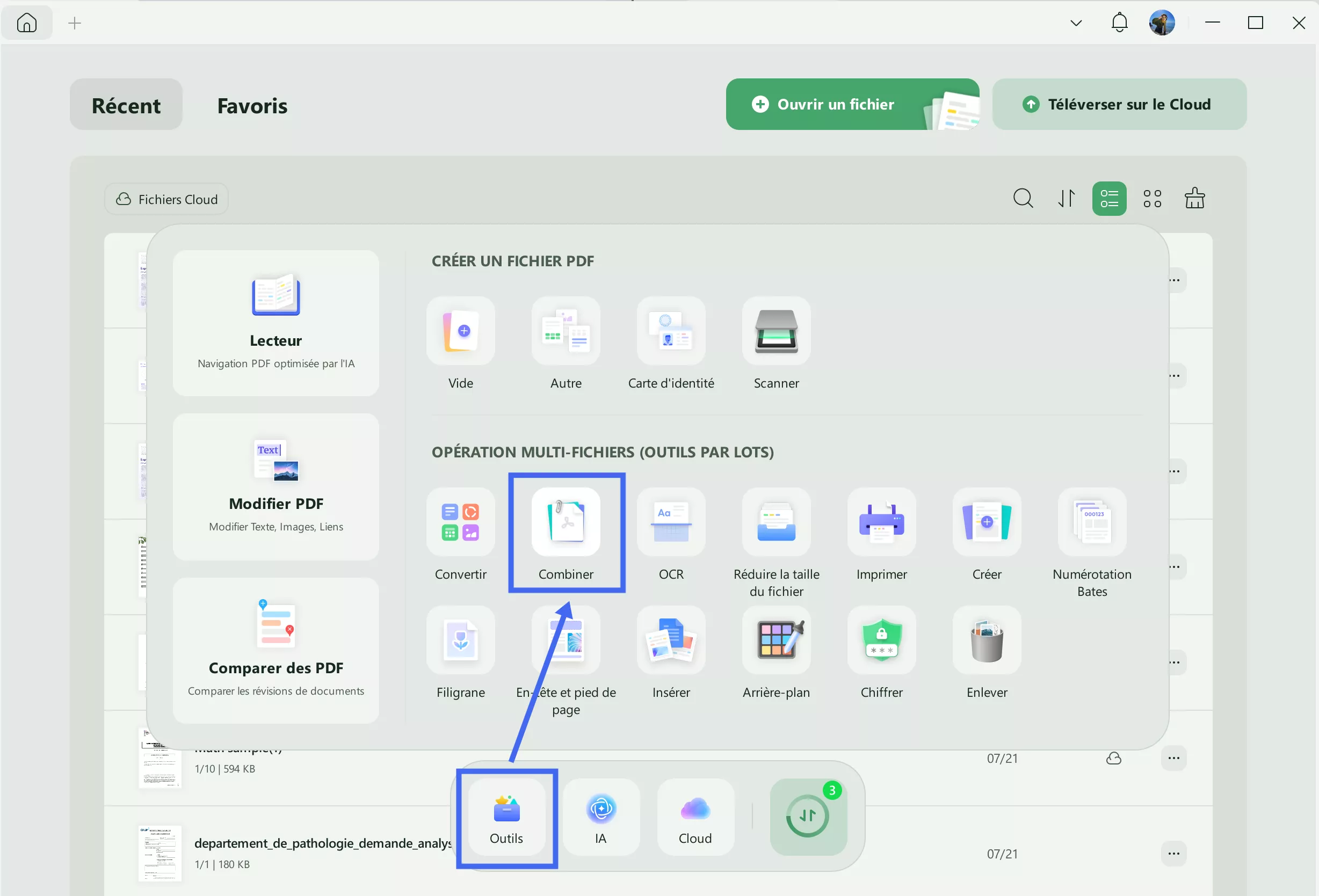
Étape 1. Lancer UPDF et accéder aux outils
Commencez par télécharger UPDF et lancer ce fusionneur de PDF. Dans l'interface principale, appuyez sur le bouton Outils pour continuer.
Étape 2. Accéder à l'outil Combiner
Dans la nouvelle fenêtre contextuelle, appuyez sur l'outil Combiner dans la section Opération multi-fichiers (traitement par lots).
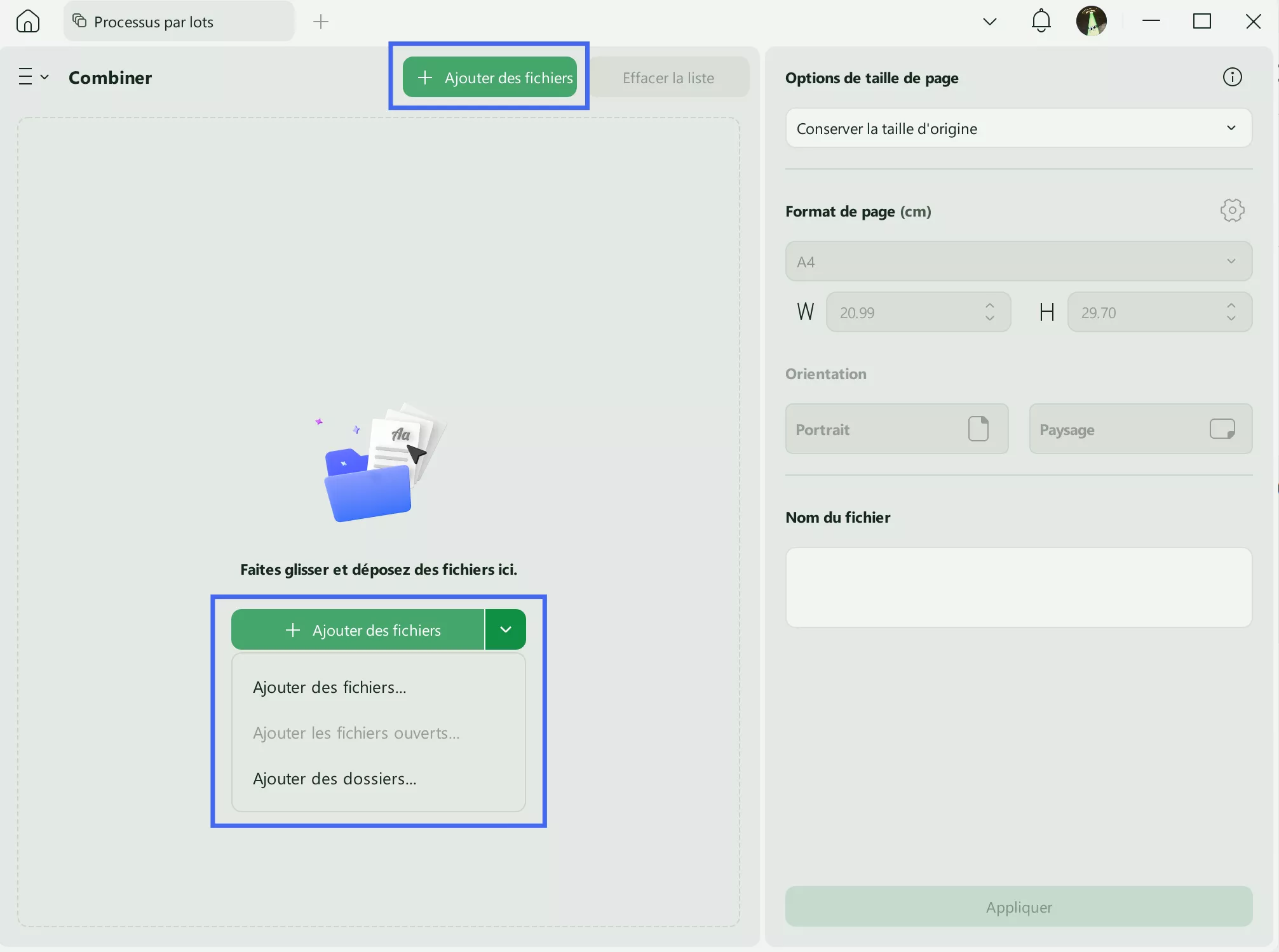
Étape 3. Importer les fichiers à fusionner
Une fois sur l'écran de l'outil Combiner, cliquez sur le bouton + Ajouter des fichiers pour ouvrir une nouvelle boîte de dialogue. À partir de là, sélectionnez les fichiers PDF que vous souhaitez fusionner et ouvrez-les dans cet outil.
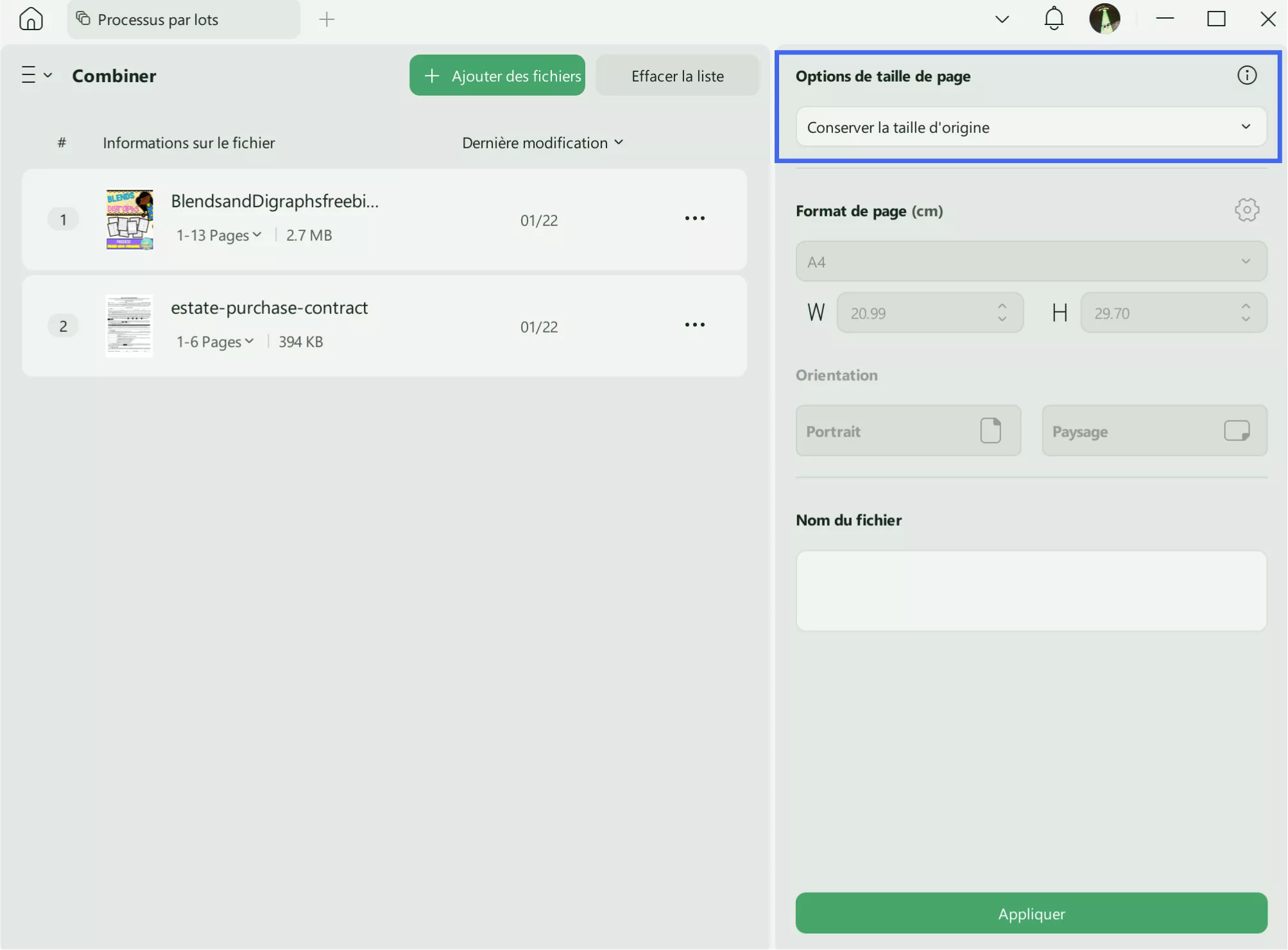
Étape 4. Optimiser les paramètres et combiner les fichiers
Une fois les fichiers téléchargés, sélectionnez les paramètres souhaités dans le menu déroulant Options de taille de page. Enfin, appuyez sur le bouton Appliquer pour enregistrer le fichier PDF combiné.
Autres fonctionnalités de UPDF
UPDF n'est pas seulement un outil de fusion rapide, c'est aussi une suite PDF complète avec des fonctionnalités telles que :
- Chatbot IA : Après avoir fusionné des fichiers PDF, vous pouvez utiliser son assistant IA intégré pour résumer, traduire ou réviser du texte.
- Synchronisation dans le cloud : Avec à cette fonctionnalité, les utilisateurs peuvent conserver leurs fichiers fusionnés en toute sécurité dans le cloud, car ils sont synchronisés sur tous les appareils.
- Outils de formulaire : UPDF vous permet même de créer ou de modifier des formulaires PDF interactifs grâce à cette fonctionnalité. Vous pouvez même ajouter des signatures électroniques en utilisant l'outil Formulaire.
- Organisation des pages : Lorsque vous combinez des documents, utilisez cet outil pour insérer, supprimer ou réorganiser les pages afin d'améliorer l'organisation des fichiers.
- Annotations : Il offre une gamme complète de fonctionnalités de commentaire et d'annotation à des fins de collaboration et de révision.
Pour en savoir plus sur les fonctionnalités de UPDF 2.0, consultez cette revue d'AppleInsider et regardez cette vidéo. Dans l'ensemble, il est judicieux de télécharger UPDF pour fusionner des fichiers si Acrobat continue à échouer.
Solution 2. Exécuter CLUF
Le programme d'installation EULA.exe résout l'erreur en acceptant à nouveau le contrat de licence d'Acrobat. Si le CLUF n'a pas été accepté lors de la première exécution d'Acrobat, cela peut bloquer le traitement des fichiers PDF. Cependant, vous pouvez exécuter ce programme d'installation à tout moment pour résoudre l'erreur « Exception levée sans gestionnaire ». Suivez les étapes ci-dessous pour exécuter cette solution avec succès.
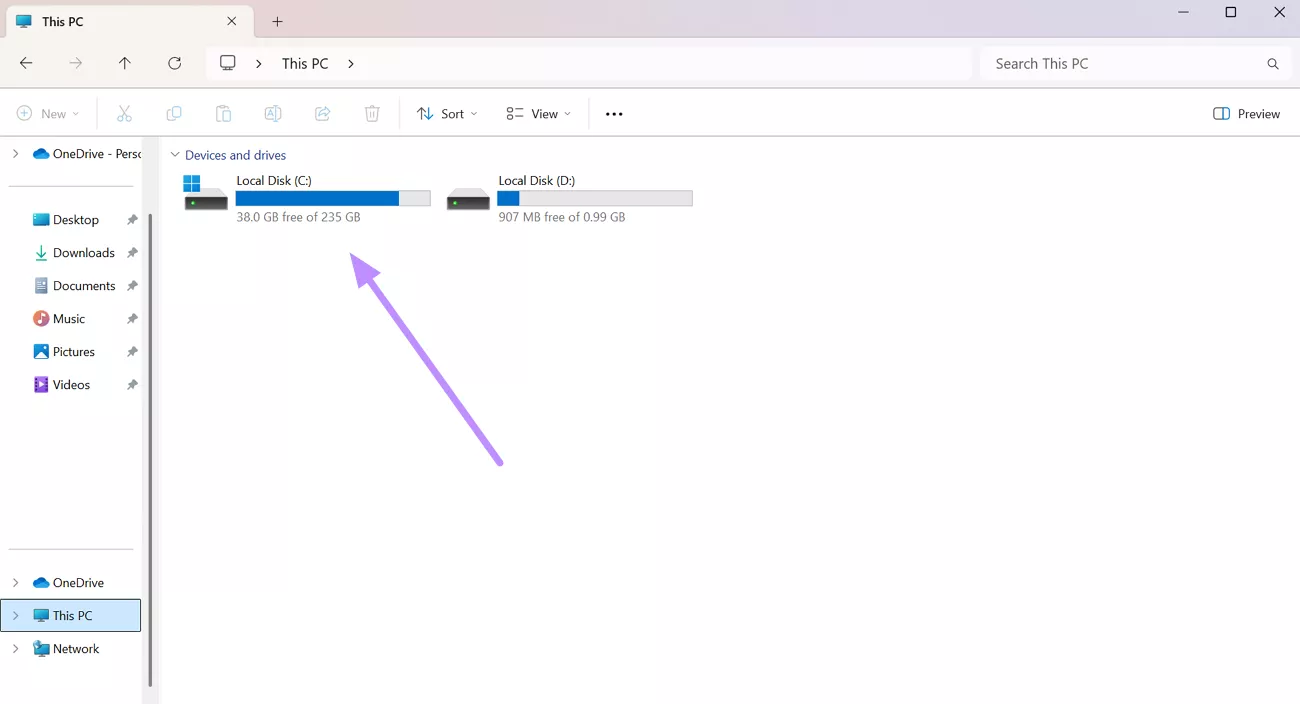
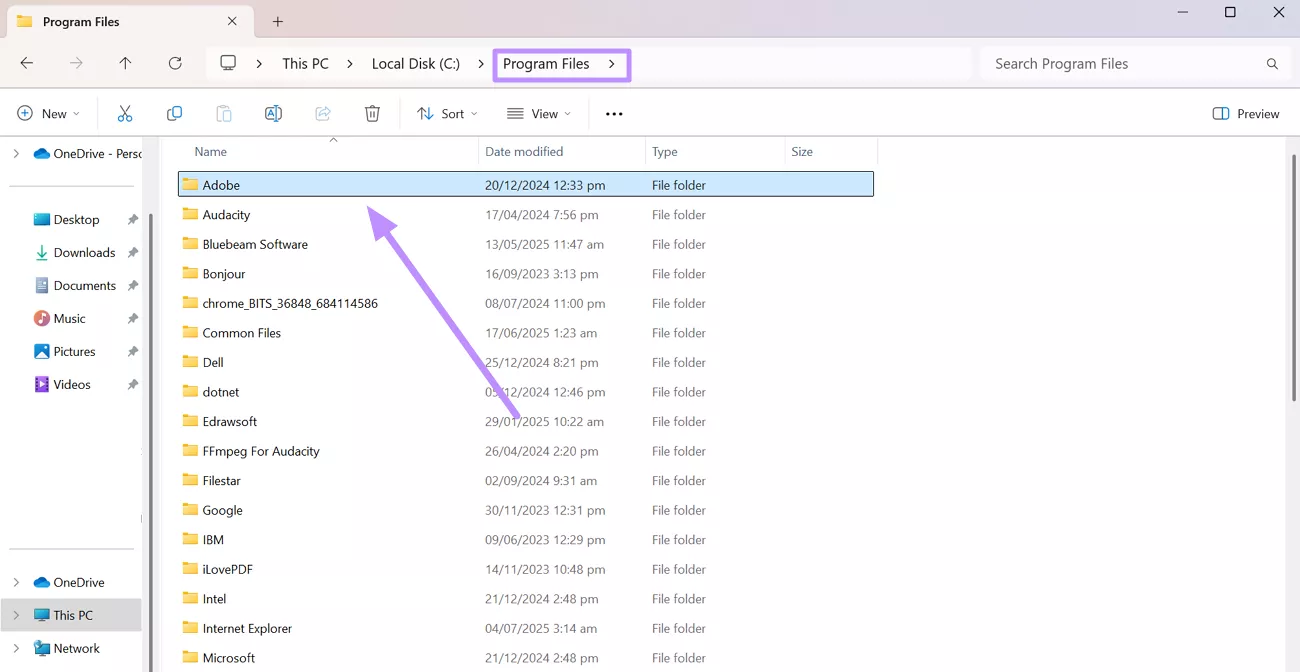
Étape 1. Lorsque Adobe affiche continuellement cette erreur, fermez le logiciel et ouvrez Ce PC pour accéder au lecteur Disque local (C:).
Étape 2. Maintenant, entrez dans le dossier Program Files et appuyez sur Adobe pour accéder à son dossier d'installation.
Étape 3. Une fois cela fait, suivez le chemin « Adobe > Acrobat DC > Acrobat » et lancez le programme d'installation EULA.exe.
Étape 4. Une fois cette configuration lancée, vous verrez apparaître une nouvelle fenêtre contextuelle dans laquelle vous devrez appuyer sur Accepter pour accepter la licence Adobe.
Solution 3 : Mettre à jour vers la dernière version
Parfois, l'erreur « Exception levée sans gestionnaire » est causée par des bugs dans Adobe qui ont été corrigés dans les mises à jour plus récentes. De plus, les anciennes versions peuvent rencontrer des problèmes de compatibilité, ce qui entraîne cette erreur. Veillez donc à toujours mettre à jour votre logiciel en suivant ces instructions simples.
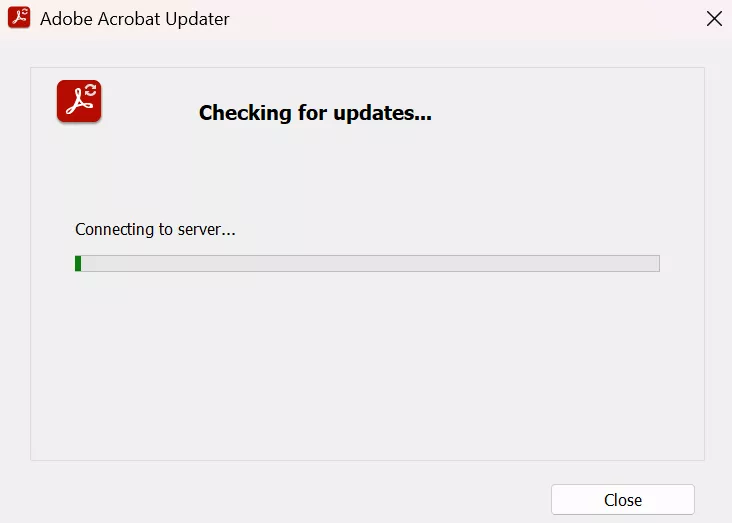
Étape 1. Après avoir lancé Adobe Acrobat, appuyez sur Menu pour accéder à un nouveau menu déroulant. À partir de là, passez la souris sur Aide et appuyez sur l'option Rechercher les mises à jour.
Étape 2. L'application va maintenant se connecter aux serveurs d'Adobe et vérifier si une nouvelle mise à jour est disponible. Si une mise à jour est disponible, suivez les instructions pour télécharger et installer la dernière version.
Conclusion
En résumé, l'erreur « Exception levée sans gestionnaire » survient souvent lorsque la licence Acrobat n'a pas été acceptée ou que le logiciel fonctionne dans un environnement problématique. Vous pouvez résoudre ce problème en acceptant à nouveau le CLUF ou en installant la dernière mise à jour d'Acrobat.
Personnellement, je recommande de passer à UPDF si Acrobat continue de planter, car il gère la fusion de PDF à un coût bien moindre. Téléchargez et achetez UPDF pour combiner des PDF sans le message ennuyeux « Adobe Exception levée sans gestionnaire ».
Windows • macOS • iOS • Android 100% sécurisé






 Freddy Leroy


