UPDF
UPDF
 UPDF pour Windows
 UPDF pour Mac
 UPDF pour iPhone/iPad
 updf android
 UPDF AI en ligne
 UPDF Sign
 Modifier le PDF
 Annoter le PDF
 Créer un PDF
 Formulaire PDF
 Modifier les liens
 Convertir le PDF
 OCR
OCR PDF en Word
 PDF en Image
 PDF en Excel
 Organiser les pages PDF
 Fusionner les PDF
 Diviser le PDF
 Rogner le PDF
 Pivoter le PDF
 Protéger le PDF
 Signer le PDF
 Rédiger le PDF
 Biffer le PDF
 Supprimer la sécurité
 Lire le PDF
 UPDF Cloud
 Compresser le PDF
 Imprimer le PDF
 Traiter par lots
 À propos de UPDF AI
 Solutions de UPDF AI
 Mode d'emploi d'IA
 FAQ sur UPDF AI
 Résumer le PDF
 Traduire le PDF
 Analyser le PDF
 Discuter avec IA
 Analyser l'image
 PDF vers carte mentale
 Expliquer le PDF
 Outils IA PDF
 Outils IA Image
 Outils de Chat IA
 Outils de Rédaction IA
 Outils d’Étude IA
 Outils Professionnels IA
 Autres Outils IA
 PDF en Word
 PDF en Excel
 PDF en PowerPoint
 UPDF pour les entreprises
 UPDF Sign pour les entreprises
 UPDF AI pour les entreprises
 Plans pour les entreprises
 Mode d'emploi pour les entreprises
 Webinar d'Entreprise
 Banque
 Santé
Santé Assurance
 Juridique
 Fabrication
 Gouvernement
 Solution pour l'éducation
 Témoignages de clients
 Mode d'emploi
 Astuces UPDF
 FAQs
FAQs Avis sur UPDF
 Centre de téléchargement
 Blog
Blog Actualités
 Spécifications techniques
 Mises à jour
 UPDF vs. Adobe Acrobat
 UPDF vs. Foxit
 UPDF vs. PDF Expert

« Le document n'est pas valide. Importez un fichier PDF valide ou envoyez une copie papier ». Message affiché lors de la tentative d'importation de documents officiels pour les formulaires de changement de cours et de revenus.
Lorsque vous utilisez un portail en ligne et que vous vous apprêtez à soumettre des documents, une erreur peut venir vous hanter. Comme je l'ai moi-même expérimenté, le message « Veuillez importer un fichier PDF valide » peut être assez agaçant. Il apparaît sans raison apparente, alors que vous essayez déjà de soumettre des fichiers PDF qui semblent corrects. J'ai vu de nombreux étudiants et candidats se débattre avec ce problème sur des portails officiels tels que NEET et JEE.
Dans ce guide complet, je vais vous expliquer pourquoi cette erreur apparaît et comment vous pouvez la résoudre rapidement. Je vais également vous montrer comment j'utilise UPDF pour nettoyer et réenregistrer les documents qui ne se chargent tout simplement pas. Cet éditeur PDF simple mais puissant m'a sauvé la vie, et vous voudrez peut-être l'essayer vous aussi.
Windows • macOS • iOS • Android 100% sécurisé
Partie 1. Causes courantes des erreurs « Importer un fichier PDF valide »
En y regardant de plus près, j'ai facilement compris que le problème « Veuillez importer un fichier PDF valide » était dû aux problèmes suivants :
- Problèmes liés au nom du fichier : j'ai remarqué que l'utilisation de caractères spéciaux tels que &, # ou @ dans le nom du fichier provoquait souvent des erreurs. De plus, les doubles extensions telles que « document.pdf.pdf » sont rejetées par la plupart des portails sans indication de raison.
- Taille du fichier trop grande ou trop petite : Les portails tels que NEET ou JEE exigent généralement que les fichiers aient une taille comprise entre 50 Ko et 300 Ko. Si le fichier PDF dépasse légèrement cette limite, le système peut le refuser sans avertissement en affichant le message d'erreur « PDF valide ».
- Format PDF corrompu ou illisible : Parfois, le fichier n'est pas correctement structuré en tant que véritable PDF, même s'il en a l'apparence sur votre écran. Un document numérisé ou converti peut contenir des calques, des formulaires ou d'autres données qui perturbent le système.
- Fichiers PDF cryptés ou protégés par mot de passe : J'ai déjà téléchargé un certificat protégé par mot de passe pour plus de sécurité, mais le site l'a rejeté sans explication claire. La plupart des plateformes n'acceptent pas les fichiers PDF protégés, vous devrez donc supprimer le code de verrouillage.
- Version PDF non prise en charge ou éléments cachés : Dans certains cas, j'ai vu des PDF créés à l'aide d'outils avancés qui ajoutent des éléments tels que des annotations ou des Signatures électroniques. Ces éléments supplémentaires peuvent empêcher le téléchargement simple de réussir.
Partie 2. Comment corriger les erreurs « Importer un fichier PDF valide »
Après avoir expliqué les facteurs possibles à l'origine de ce problème, passons à ce qui importe vraiment. Pour réussir à importer le fichier, les 6 solutions simples suivantes ont fonctionné pour moi et pour d'innombrables autres personnes afin de corriger l'erreur NEET Veuillez importer un fichier PDF valide :
Solution 1. Renommer correctement le fichier
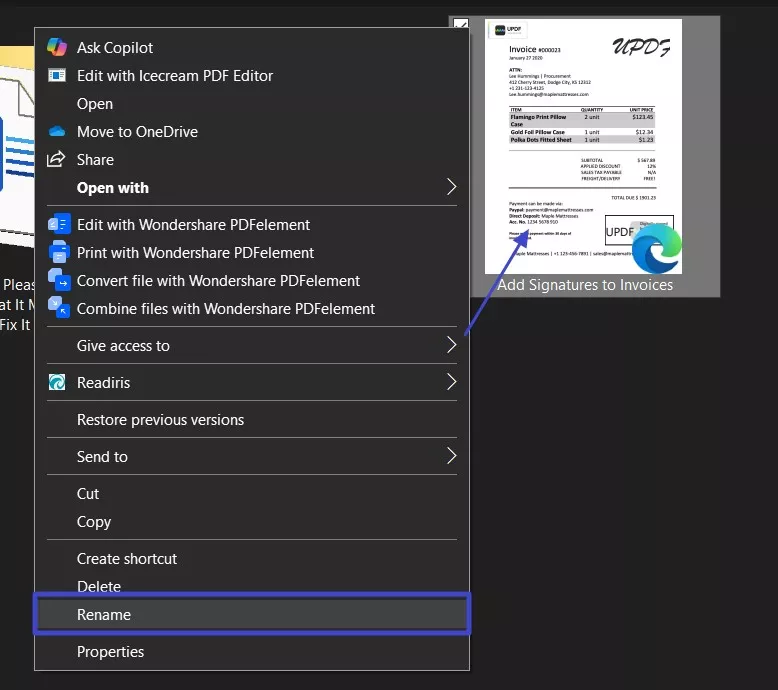
Le nom du fichier PDF concerné est la première chose que je vérifie, et vous devriez en faire autant. Cela peut sembler insignifiant, mais les caractères spéciaux tels que @, #, & ou même les espaces peuvent entraîner le rejet du téléchargement par le système. Sans compter que parfois, le fichier se retrouve accidentellement avec deux extensions .pdf. Comme cela le rend illisible pour certains portails, suivez ces étapes pour corriger l'erreur « Veuillez importer un fichier PDF valide » :
Instructions. Accédez au fichier PDF concerné et cliquez dessus avec le bouton droit de la souris pour choisir « Renommer » dans le menu contextuel. Ensuite, supprimez tous les caractères spéciaux et les doubles extensions pour lui donner un nom simple.
Solution 2. Re-scanner ou convertir
Lorsque le renommage ne résout pas le problème, j'examine souvent de plus près la manière dont le document a été créé. C'est assez important si j'ai scanné un document sous forme d'image. La plupart des portails préfèrent les fichiers PDF corrects, et généralement, si j'ai scanné un document au format JPG ou PNG, il ne passera pas le contrôle. C'est là qu'un outil fiable fait toute la différence.
C'est pourquoi j'utilise personnellement UPDF, un éditeur PDF tout-en-un simple mais puissant. Il m'aide à convertir les images numérisées en fichiers PDF valides et à les compresser pour respecter les limites de taille.
Windows • macOS • iOS • Android 100% sécurisé
Une fois le programme installé, la conversion d'un fichier JPG en un fichier PDF correct pour résoudre le problème Veuillez importer un fichier PDF valide ne nécessite que quelques étapes :
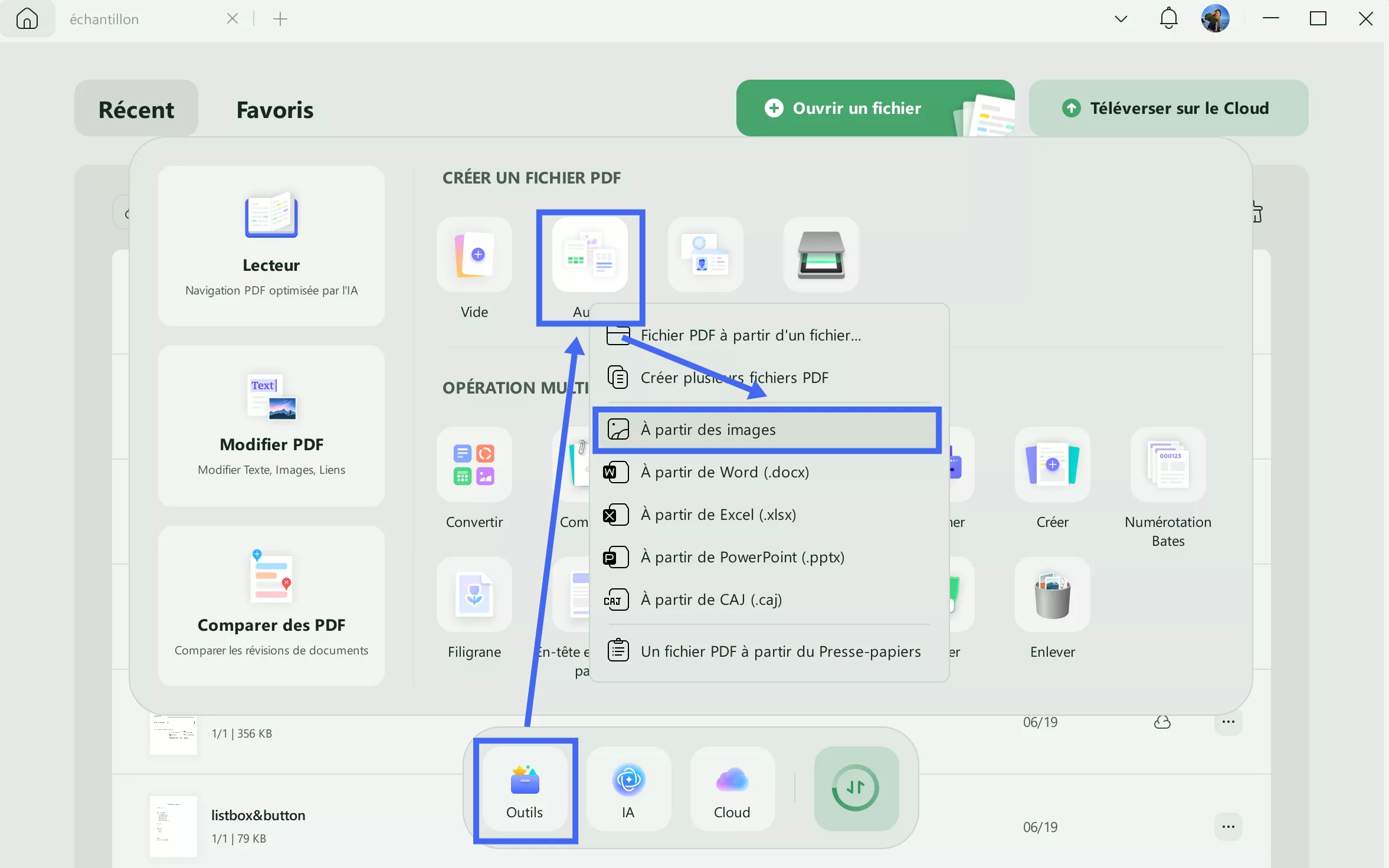
Étape 1. Lancez UPDF sur le système et cliquez sur le bouton « Outils » dans l'écran principal. Ensuite, sélectionnez « Autres » dans la section « Créer un PDF » et choisissez l'option « PDF à partir d'une image ».
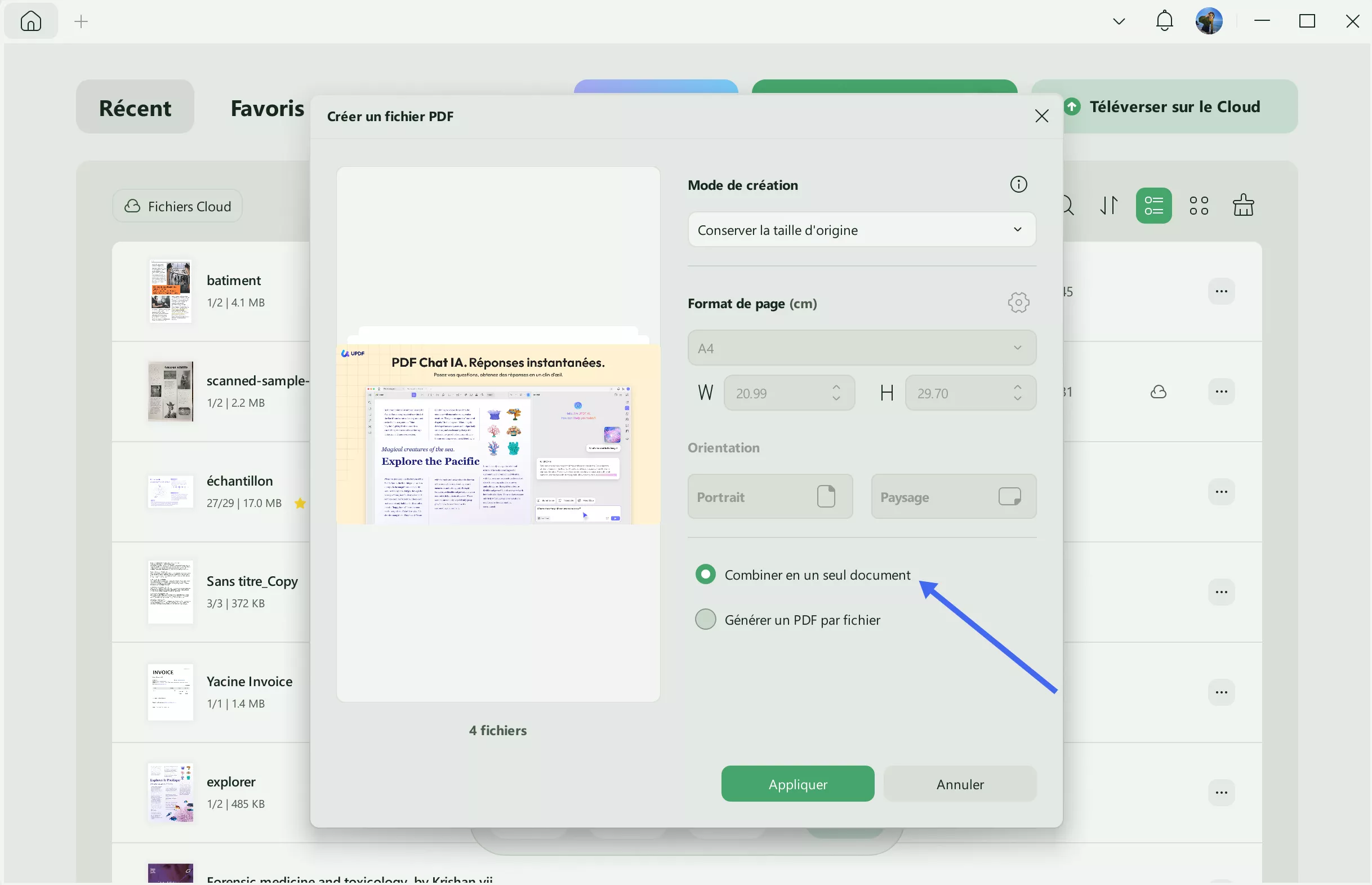
Étape 2. Utilisez « Sélectionner les fichiers » pour importer la photo souhaitée et choisissez les dimensions souhaitées parmi les options proposées. Enfin, sélectionnez la « Taille de la page » et l’« Orientation » avant de cliquer sur le bouton « Appliquer » pour terminer la tâche.
Solution 3. Aplatir le PDF / Imprimer au format PDF
Même lorsque mon fichier semble parfait, certains portails le rejettent quand même. La plupart du temps, c'est parce que le PDF contient des calques ou des données d'arrière-plan qui le rendent plus complexe. Dans ce genre de cas, j'ai remarqué qu'aplatir le fichier ou utiliser la méthode Imprimer au format PDF me permettait d'obtenir une version plus propre. Ces étapes permettent de supprimer les champs modifiables et les données cachées afin de corriger l'erreur « Veuillez importer un fichier PDF valide NEET » :
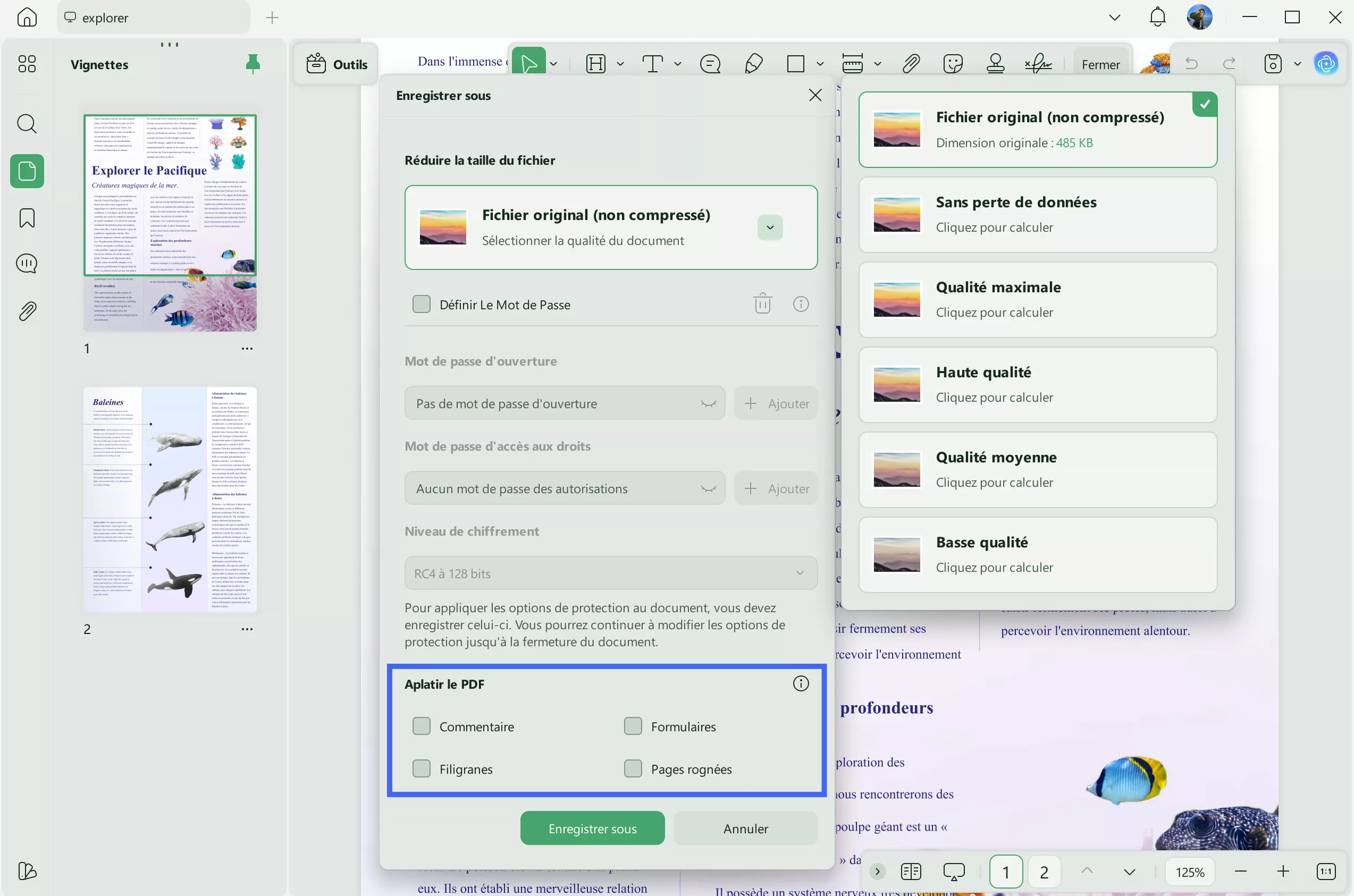
Aplatir un PDF
Étape 1. Ouvrez le document souhaité dans UPDF et cliquez sur la flèche vers le bas à côté de l'icône d'enregistrement pour sélectionner « Enregistrer en tant que fichier aplati » dans le menu.

Étape 2. Dans la fenêtre « Enregistrer sous », accédez à la section « Aplatir » pour continuer. De « Commentaire » et « Formulaires » à « Filigranes » et « Pages recadrées », faites votre choix et appuyez sur « Enregistrer sous » pour aplatir le PDF.
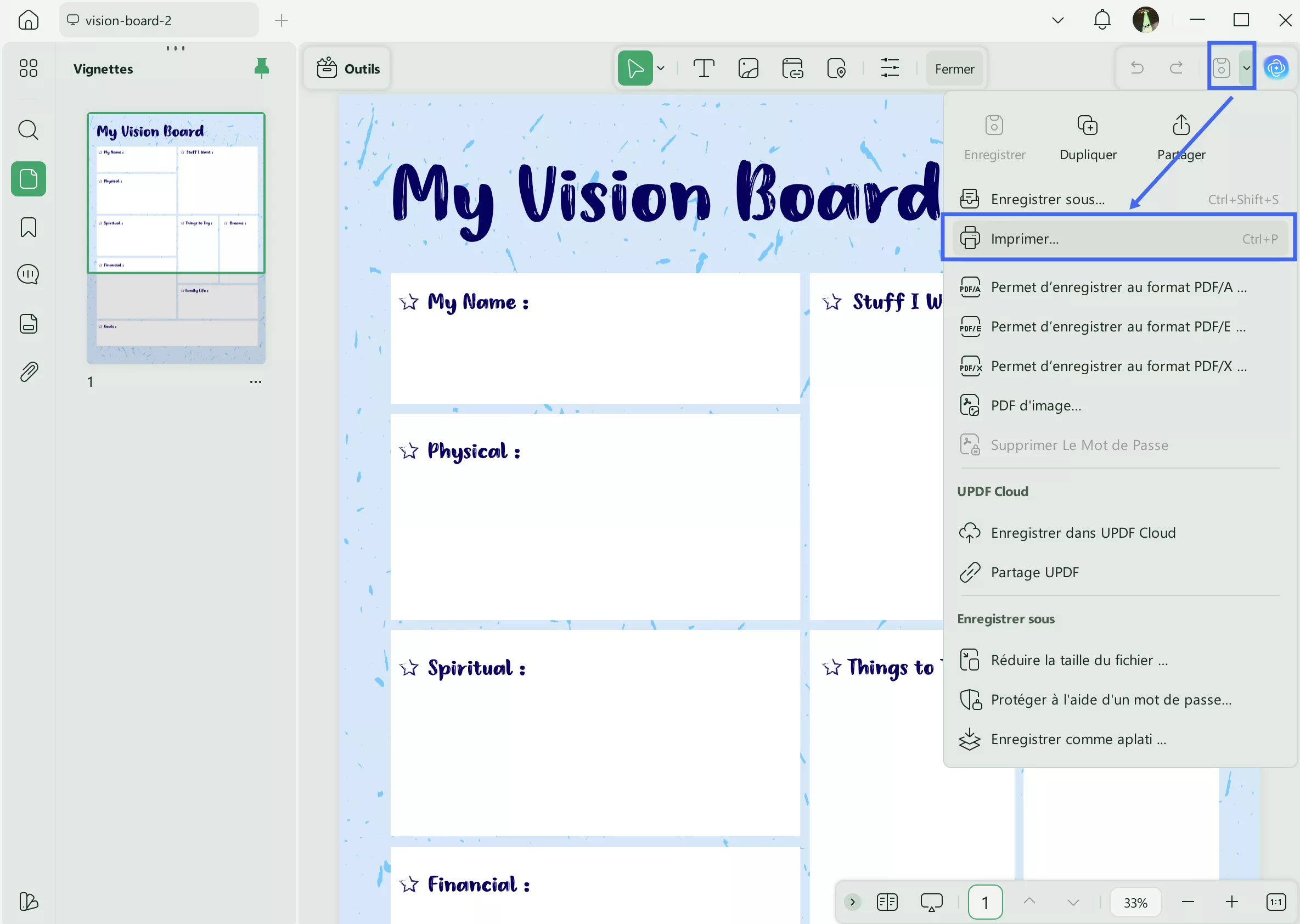
Imprimer le PDF
Étape 1. Une fois le fichier ouvert dans UPDF, appuyez sur la flèche vers le bas à côté du bouton Enregistrer pour sélectionner « Imprimer ».
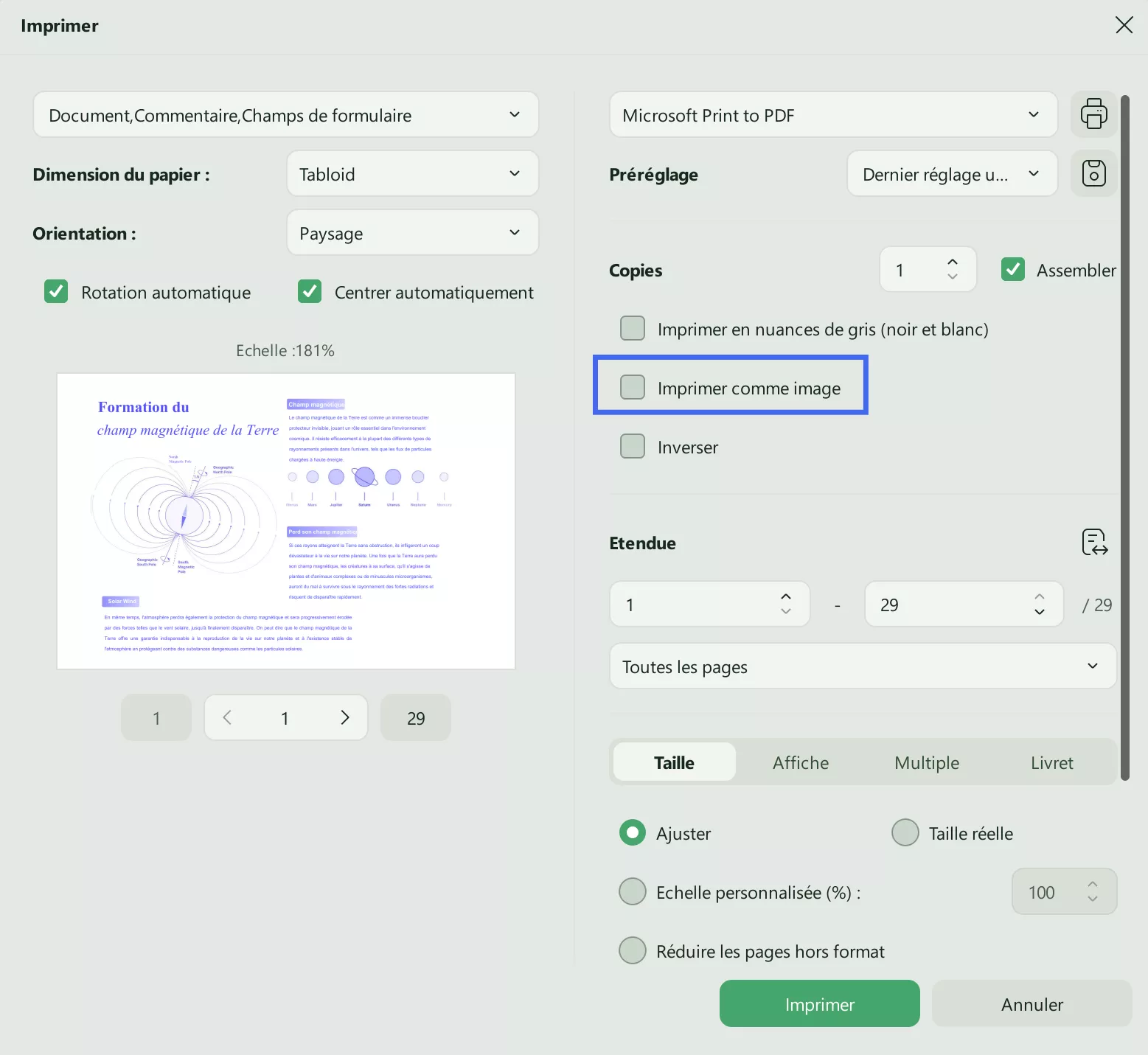
Étape 2. Après cela, choisissez parmi la large gamme de préférences en fonction de vos besoins et cliquez sur « Imprimer » pour les appliquer.
Solution 4. Supprimer les éléments interactifs ou les champs de formulaire
Parfois, le fichier PDF peut sembler parfaitement correct, mais ne peut toujours pas être téléchargé. Cela m'est arrivé lorsque j'ai soumis un fichier contenant des champs de formulaire ou des cases à cocher interactives. Même si je ne les ai pas remplis, la présence de ces éléments dans le fichier peut entraîner son rejet par le portail. La solution ? Je supprime toutes les fonctionnalités interactives afin que le fichier devienne un simple PDF en suivant ces étapes :
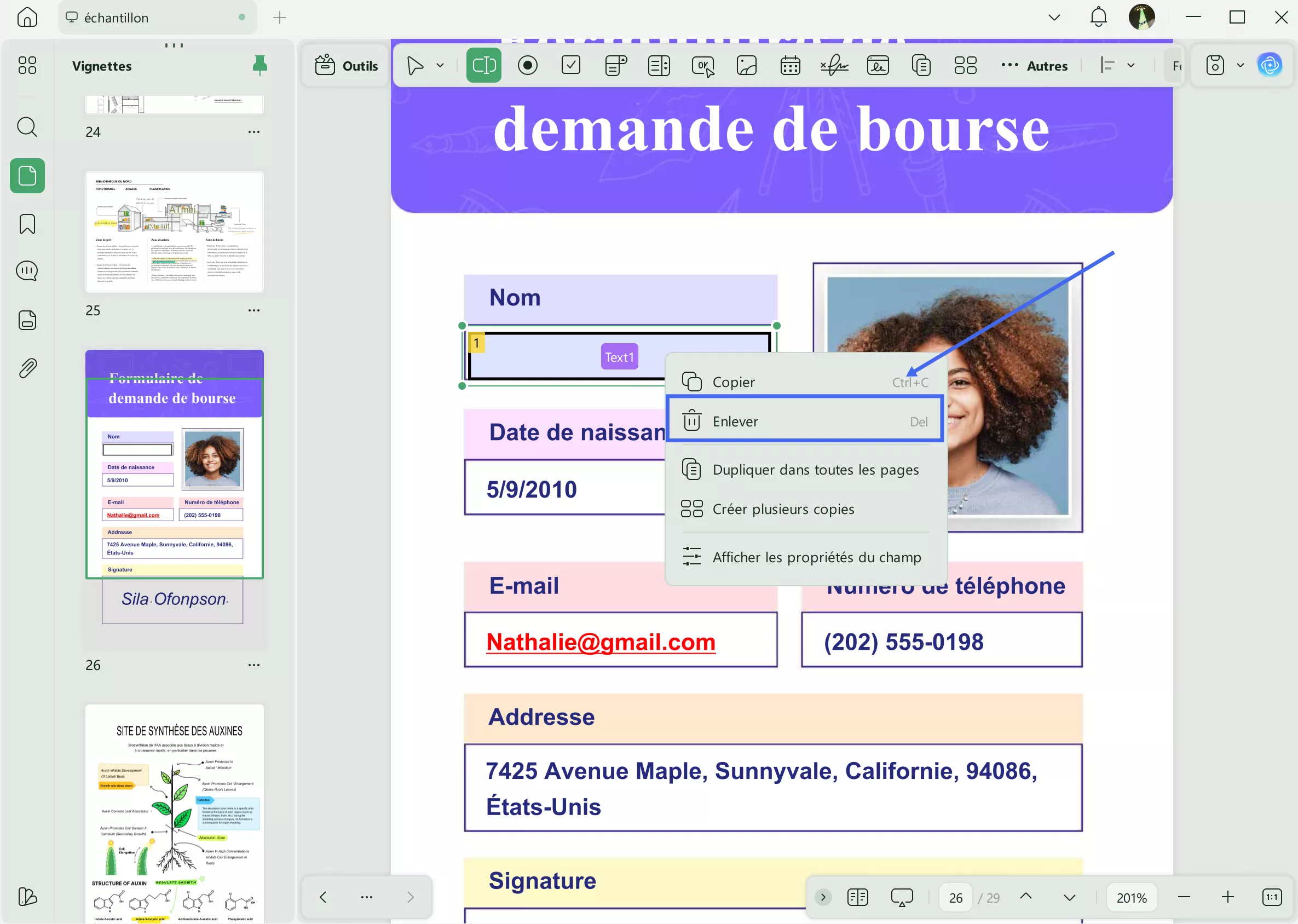
Étape 1. Lorsque vous accédez au fichier problématique dans UPDF, cliquez sur le bouton « Outils » dans le coin supérieur gauche et sélectionnez le menu « Formulaire ».
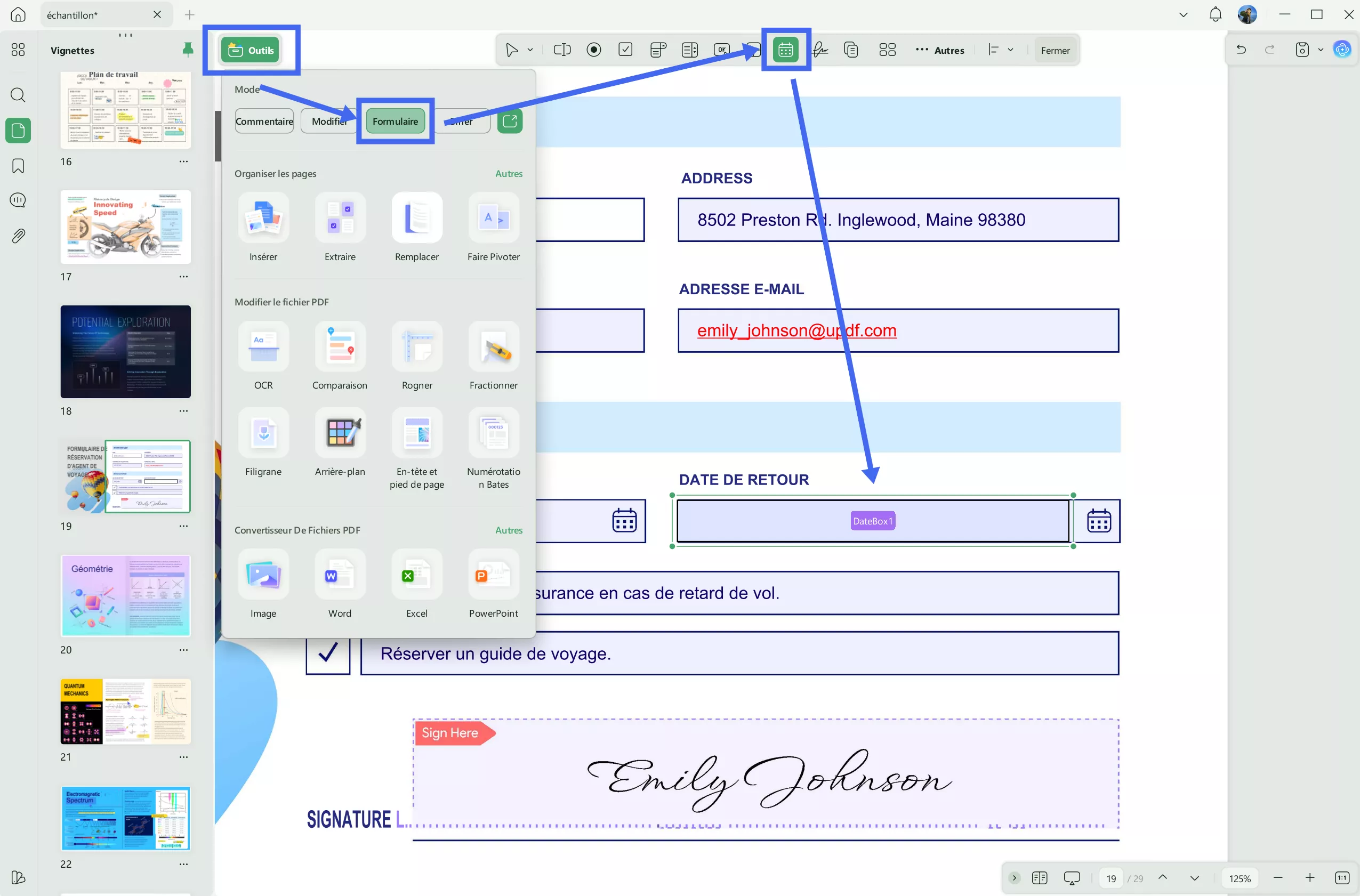
Étape 2. Ici, cliquez avec le bouton droit de la souris sur tous les éléments interactifs ou champs de formulaire que vous souhaitez supprimer, puis sélectionnez « Supprimer » pour terminer la tâche.
Solution 5. Vérifier la taille du fichier
Une autre chose que j'ai apprise à mes dépens, c'est que même un fichier PDF qui semble valide ne pourra pas être téléchargé s'il est trop volumineux. La plupart des portails, comme NEET ou les sites universitaires, ont des limites de taille de fichier très spécifiques. Si le fichier dépasse cette limite, le système affiche souvent le message d'erreur « Veuillez importer un fichier PDF valide » au lieu d'indiquer un problème de taille. Voici comment je m'assure que la taille du fichier est correcte :
Compresser un PDF
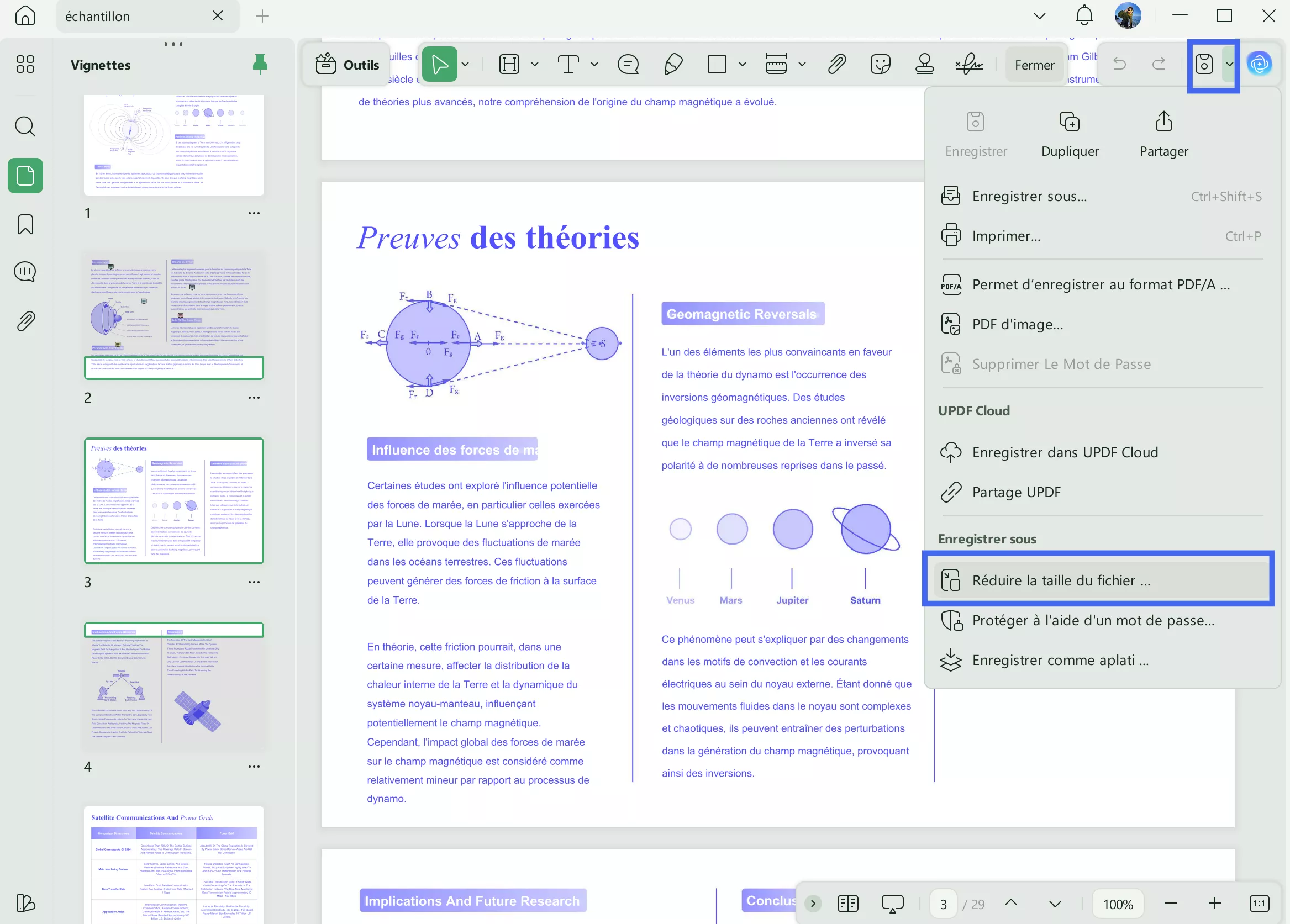
Étape 1. Utilisez UPDF pour accéder au fichier cible et accédez au menu « Enregistrer » en cliquant sur la flèche vers le bas près du bouton Enregistrer pour sélectionner « Réduire la taille du fichier ».
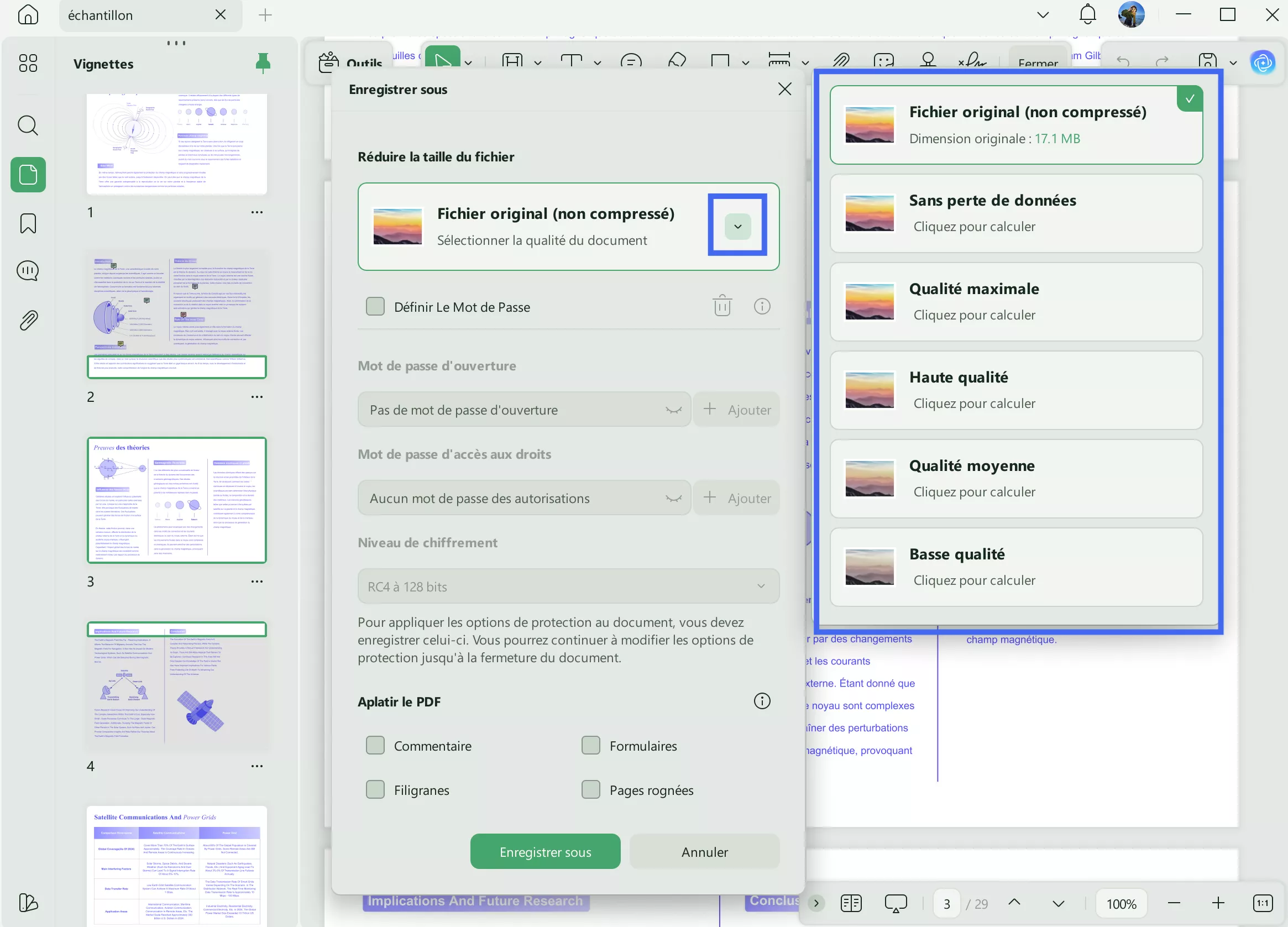
Étape 2. Choisissez parmi les 6 options disponibles dans la fenêtre suivante et appuyez sur « Enregistrer sous » pour réduire la taille du document.
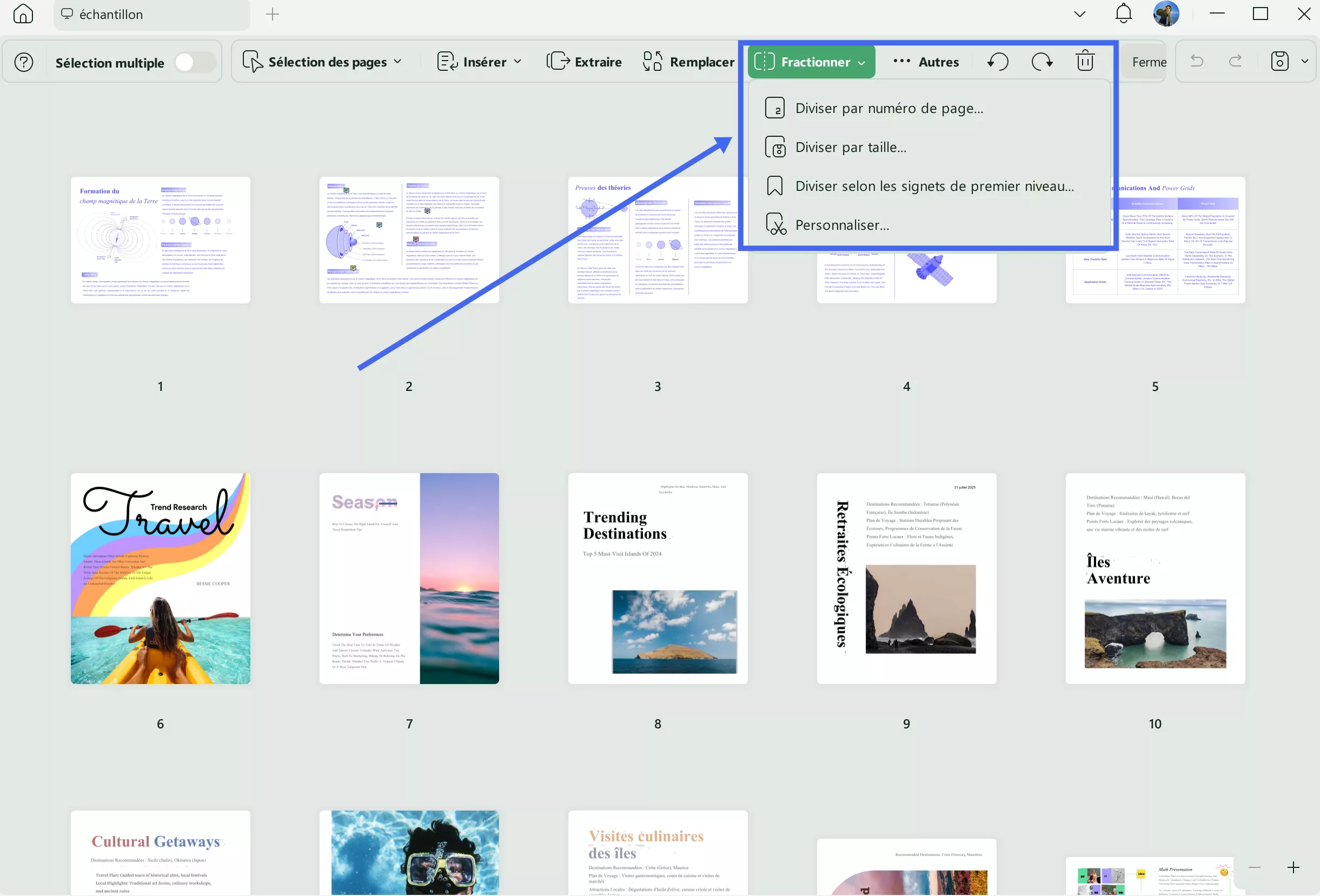
Diviser un PDF
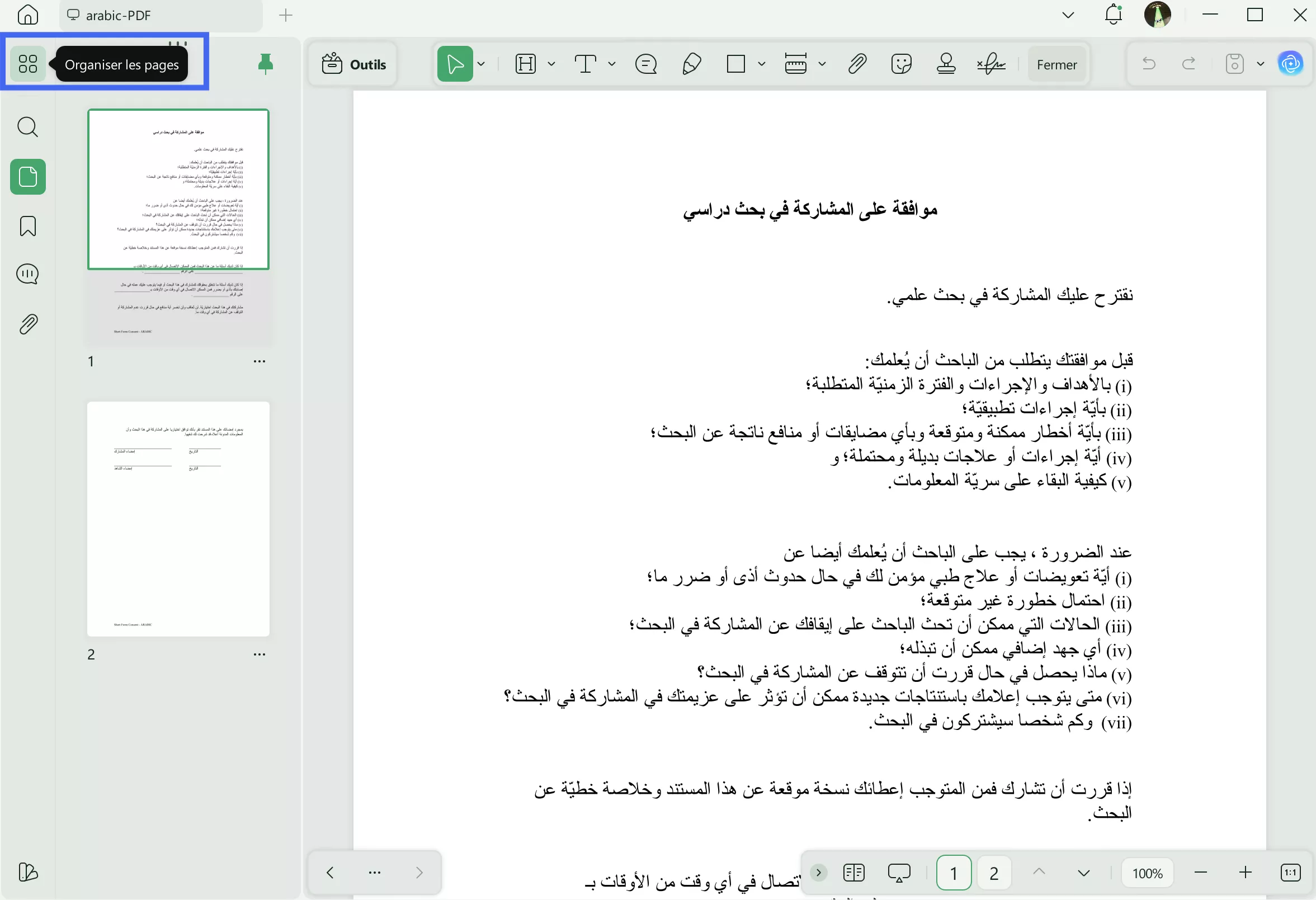
Étape 1. Dans l'interface d'édition de votre PDF dans UPDF, cliquez sur le bouton « Organiser » dans la barre de gauche.
Étape 2. Dans la fenêtre suivante, cliquez sur le bouton « Diviser » et choisissez l'une des 4 options disponibles pour diviser votre gros fichier PDF en plusieurs fichiers plus petits.
Solution 6. Supprimer le mot de passe
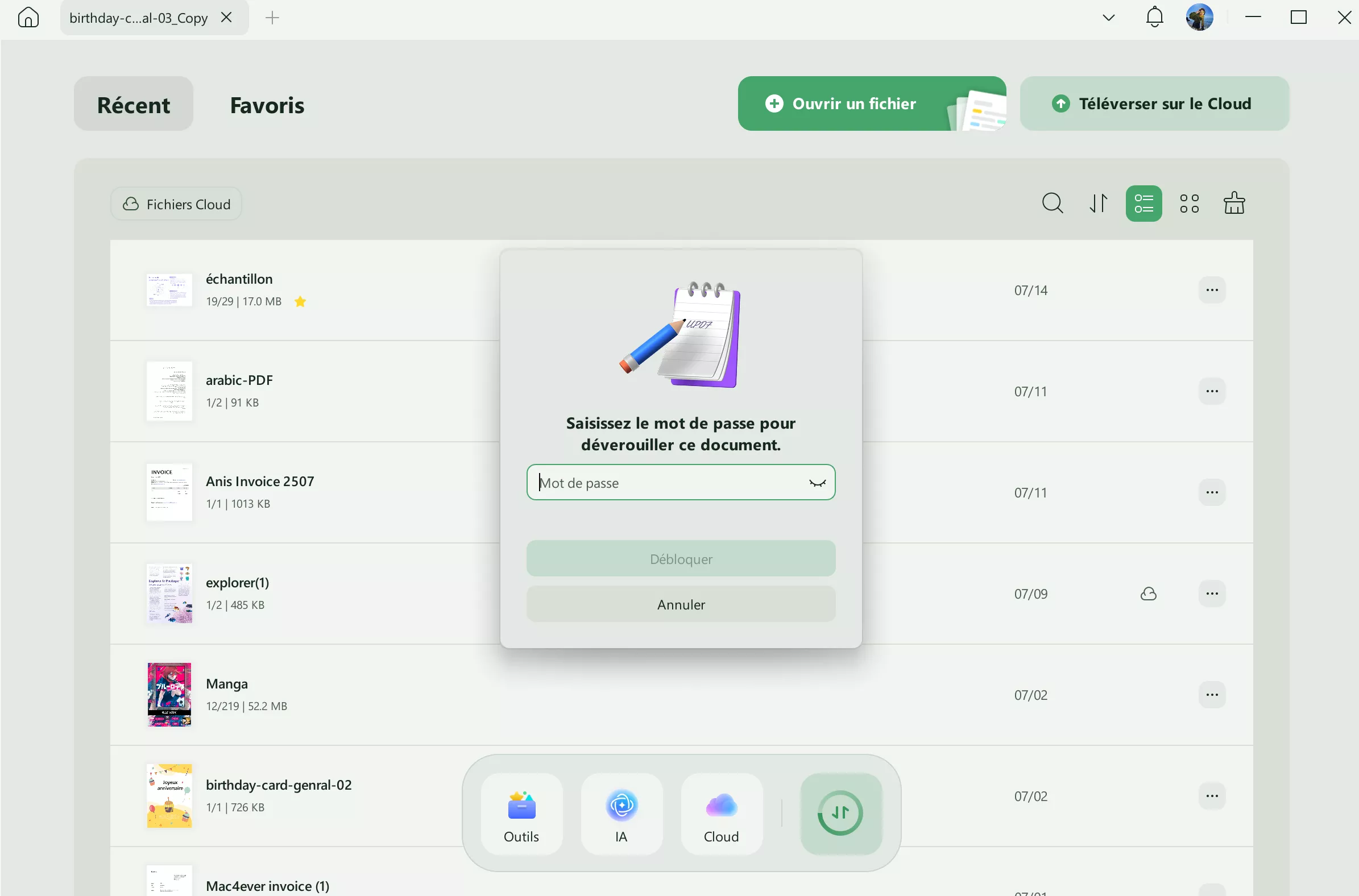
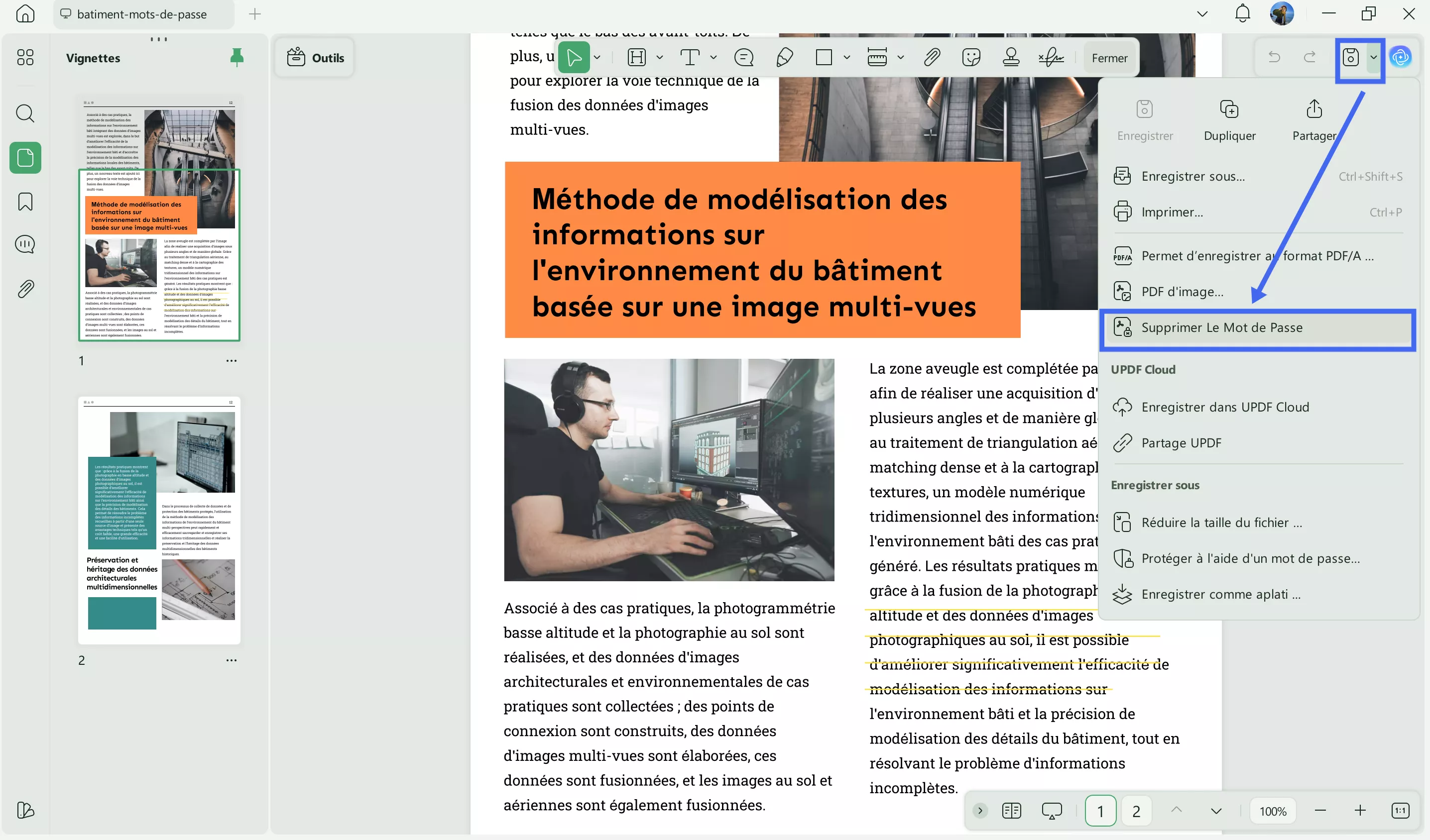
Un dernier problème qui me posait souvent des difficultés était que le fichier PDF était protégé par un mot de passe. La plupart des systèmes bloquent automatiquement les fichiers cryptés pour des raisons de sécurité, et je ne recevais même pas de message clair à ce sujet. Juste la fenêtre contextuelle habituelle « Veuillez importer un fichier PDF valide ». Voici comment je supprime le mot de passe et enregistre une version déverrouillée :
Instructions. Ouvrez le fichier PDF verrouillé dans UPDF et entrez le mot de passe pour le « déverrouiller ». Une fois ouvert, cliquez sur la flèche vers le bas près du bouton Enregistrer pour choisir « Supprimer le mot de passe » dans les options. Enfin, enregistrez le nouveau fichier déverrouillé à l'emplacement souhaité.
Téléchargez UPDF dès maintenant pour résoudre vos problèmes !
Windows • macOS • iOS • Android 100% sécurisé
Partie 3. Plateformes courantes qui déclenchent cette erreur
Après avoir essayé toutes ces solutions, j'ai réalisé que le type de portail auquel j'avais affaire me donnait souvent des indices sur ce qui n'allait pas exactement avec mon PDF. Les différentes plateformes ont leurs propres règles strictes, même si elles ne les énoncent pas clairement. Voici quelques-unes de celles où j'ai le plus souvent vu l'erreur « Veuillez importer un fichier PDF valide » et ce qui fonctionne généralement pour chacune d'entre elles :
1. Portails de candidature NEET/JEE
Ces plateformes ont tendance à être très strictes en matière de taille et de format des fichiers. Même si mon PDF avait la bonne taille, il était tout de même rejeté si son nom comportait des espaces ou des extensions doubles telles que .pdf.pdf. De plus, certains fichiers numérisés ou images converties ne fonctionnaient pas tant que je ne les avais pas enregistrés à nouveau en utilisant UPDF.
2. Portails gouvernementaux ou universitaires (par exemple, OSAP, aide financière)
Ces portails bloquent les téléchargements si le fichier est crypté ou protégé par un mot de passe. J'ai dû une fois importer un document de bourse d'études, et il a été rejeté plusieurs fois avant que je ne réalise qu'il fallait le mettre à plat. Le réenregistrement avec UPDF supprime généralement tout élément superflu et rend le fichier acceptable.
3. Plateformes de contrats ou de signature (comme Adobe Sign ou DocuSign)
Avec ces dernières, le problème vient souvent des champs interactifs ou des métadonnées cachées. Si j'ai modifié le fichier ou l'ai signé numériquement, certaines couches peuvent rester. La meilleure solution que j'ai trouvée est d'ouvrir le fichier et d'utiliser « Imprimer au format PDF », car cela supprime tout ce qui est superflu et me donne une version propre.
4. Système de candidature à un emploi
J'ai déjà été très frustré lorsque mon CV a été rejeté à plusieurs reprises par un portail d'emploi en raison de problèmes de format. Plus tard, j'ai utilisé UPDF pour lancer l'OCR afin de le convertir en un formulaire modifiable, j'ai supprimé les couches inutiles et je l'ai réenregistré au format PDF standard, après quoi il a été téléchargé avec succès.
Partie 4. Prévenir les erreurs de téléchargement de fichiers PDF à l'avenir
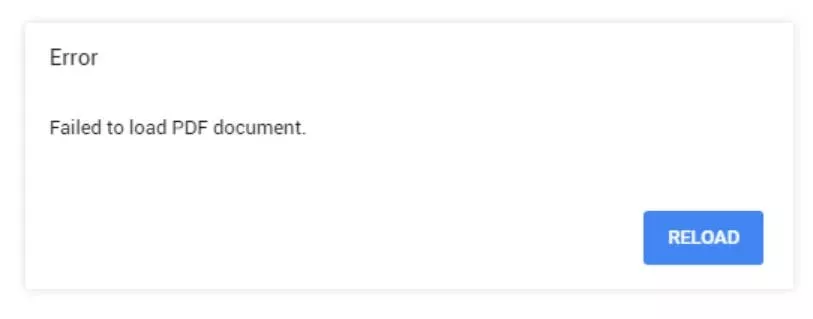
Après avoir été confronté à cette erreur à plusieurs reprises, j'ai compris qu'il était beaucoup plus facile de la prévenir que de la corriger dans l'urgence. Quelques petites habitudes m'ont permis d'éviter complètement les problèmes de téléchargement lorsque je postule à quelque chose d'important et que le temps presse. Voici un résumé des mesures simples que je prends désormais à chaque fois pour éviter l'erreur « Veuillez importer un fichier PDF valide » :
- Je sauvegarde toujours mes fichiers avec une seule extension « .pdf » et j'évite d'utiliser des symboles ou des signes de ponctuation inutiles dans le nom.
- Avant d' importer un fichier, je vérifie sa taille et je le compresse pour qu'il corresponde aux exigences spécifiques de la plateforme.
- Si je soupçonne la présence de problèmes cachés, je réenregistre le fichier à l'aide de l'option Imprimer au format PDF de UPDF afin de m'assurer qu'il est correct.
- J'exporte toujours les PDF à l'aide des paramètres de base courants afin que le fichier reste compatible avec les systèmes plus anciens et plus stricts.
- Avant la soumission finale, je conserve une copie de sauvegarde et je rouvre le fichier pour m'assurer qu'il s'affiche correctement et qu'il n'est pas vide.
Partie 5. Astuce bonus : Travailler facilement avec des PDF grâce à UPDF
En passant par toutes ces étapes, j'ai réalisé qu'il était très utile de disposer d'un outil PDF fiable. Cela rend l'ensemble du processus plus fluide et beaucoup moins stressant. C'est exactement pour cette raison que j'ai commencé à utiliser UPDF pour gérer tous mes besoins en matière de PDF en un seul endroit. C'est bien plus qu'un simple convertisseur ou lecteur.
UPDF est un éditeur PDF complet qui m'aide à tout faire, de la compression et la conversion de fichiers à l'édition de texte et la combinaison de documents. J'apprécie également ses fonctionnalités supplémentaires telles que l'OCR et les outils de traitement par lots. Toutes ces fonctionnalités me font gagner beaucoup de temps lorsque je travaille avec plusieurs fichiers. Il peut faire bien plus encore, et je vais vous présenter certaines de ces fonctionnalités utiles :
Windows • macOS • iOS • Android 100% sécurisé
1. OCR PDF
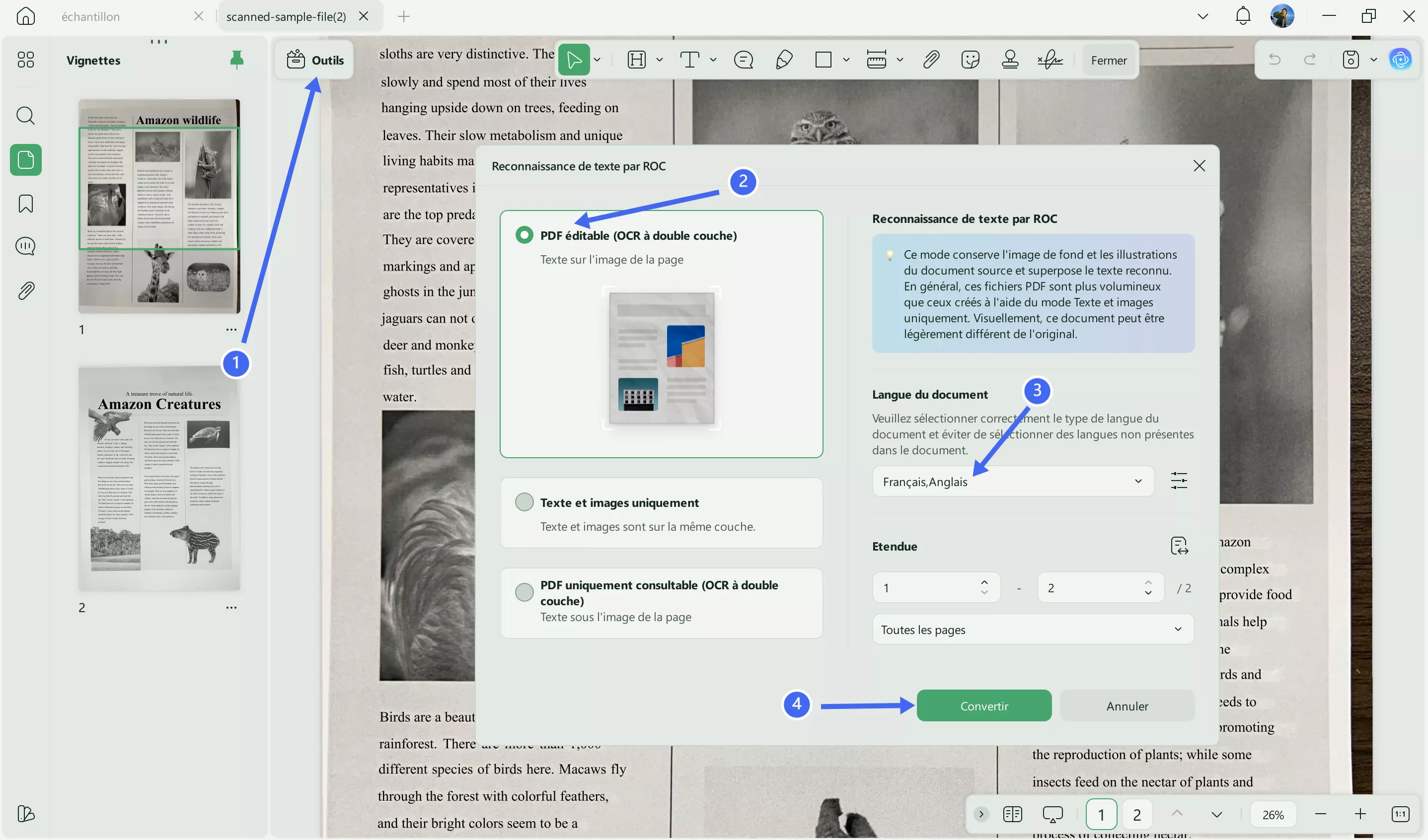
Avec l'outil OCR de UPDF, je peux instantanément transformer des documents numérisés en fichiers entièrement consultables et modifiables. Il reconnaît le texte dans plus de 38 langues à travers le monde. Ainsi, même si le document contient du coréen ou du français, UPDF capture le texte avec précision. De plus, je peux choisir de créer un PDF modifiable standard ou une superposition consultable.
En outre, il peut le convertir en formats tels que Word ou TXT. La fonction est accessible depuis la section « Outils » de l'écran d'accueil. Je sélectionne la langue du document et le type de sortie PDF que je souhaite. Enfin, je choisis les pages à traiter et je clique sur « Convertir » pour voir le résultat en quelques instants.
2. Modifier un PDF
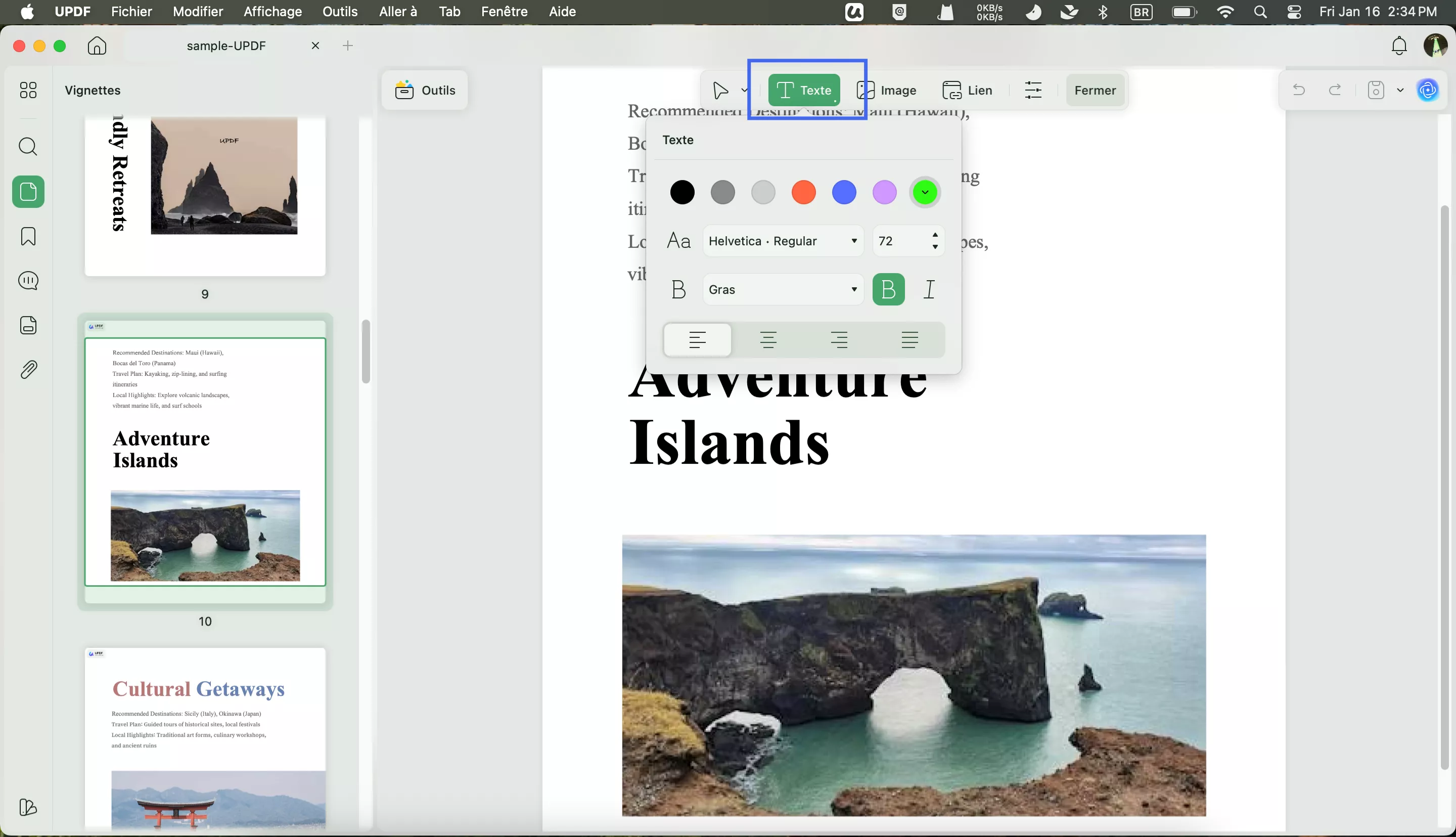
J'ai pleinement tiré parti de la fonctionnalité Modifier un PDF de UPDF, qui rend cette opération aussi simple que la modification d'un document dans Word. Le programme me permet de modifier directement le texte dans le PDF, qu'il s'agisse de changer la police et la couleur, d'ajuster la taille ou de corriger des fautes de frappe, sans avoir à changer de fichier.
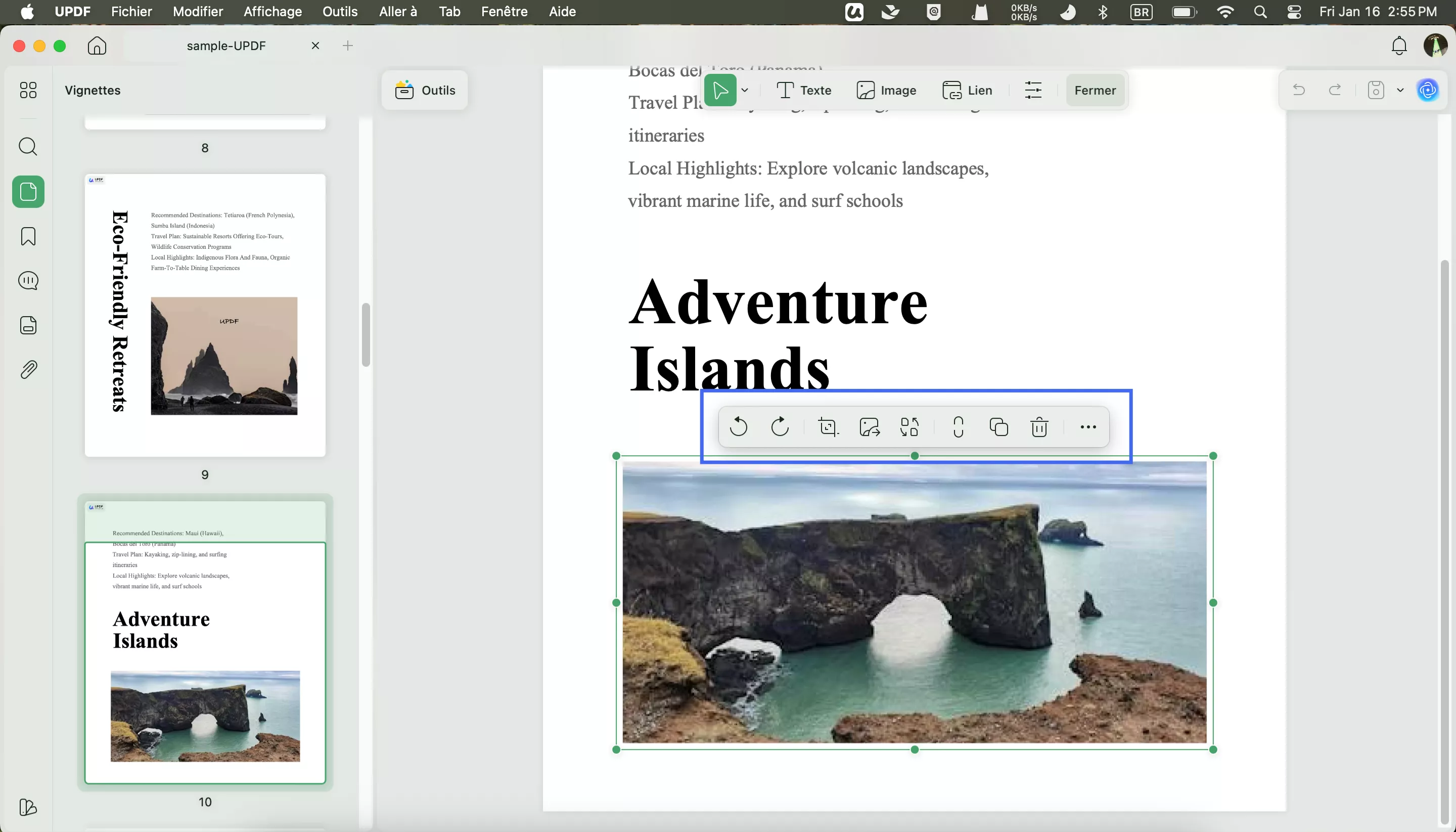
Il me permet de recadrer, faire pivoter, remplacer ou supprimer facilement des images dans le PDF. Il est idéal pour supprimer les filigranes ou les photos indésirables.
L'ajout ou la suppression de liens est aussi rapide et facile que possible. Il me suffit d'insérer des URL cliquables ou des liens vers des documents internes sans avoir besoin d'un autre outil.

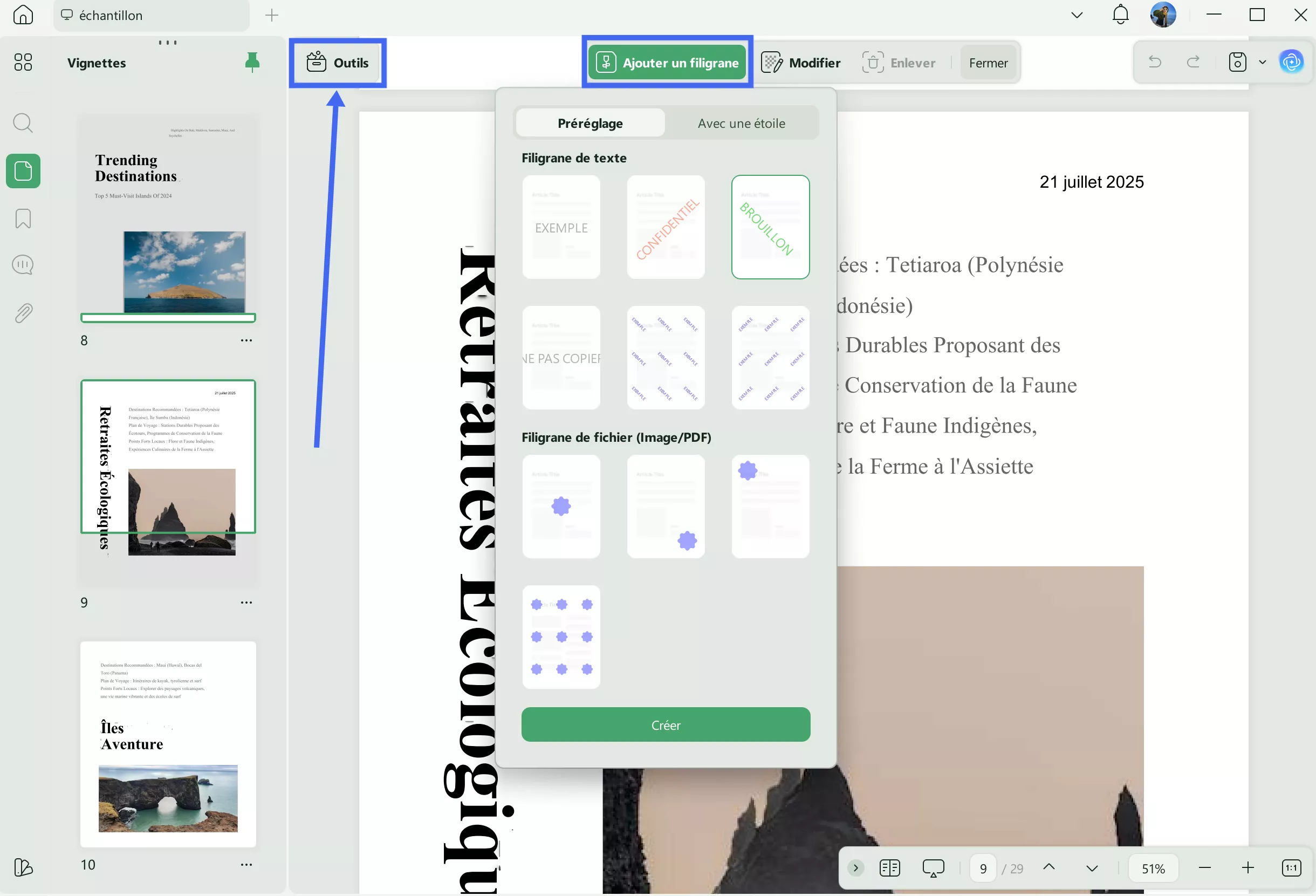
Au-delà de cela, je peux ajouter des éléments tels que des filigranes, des en-têtes et des pieds de page afin de personnaliser davantage le document pour mon usage personnel.
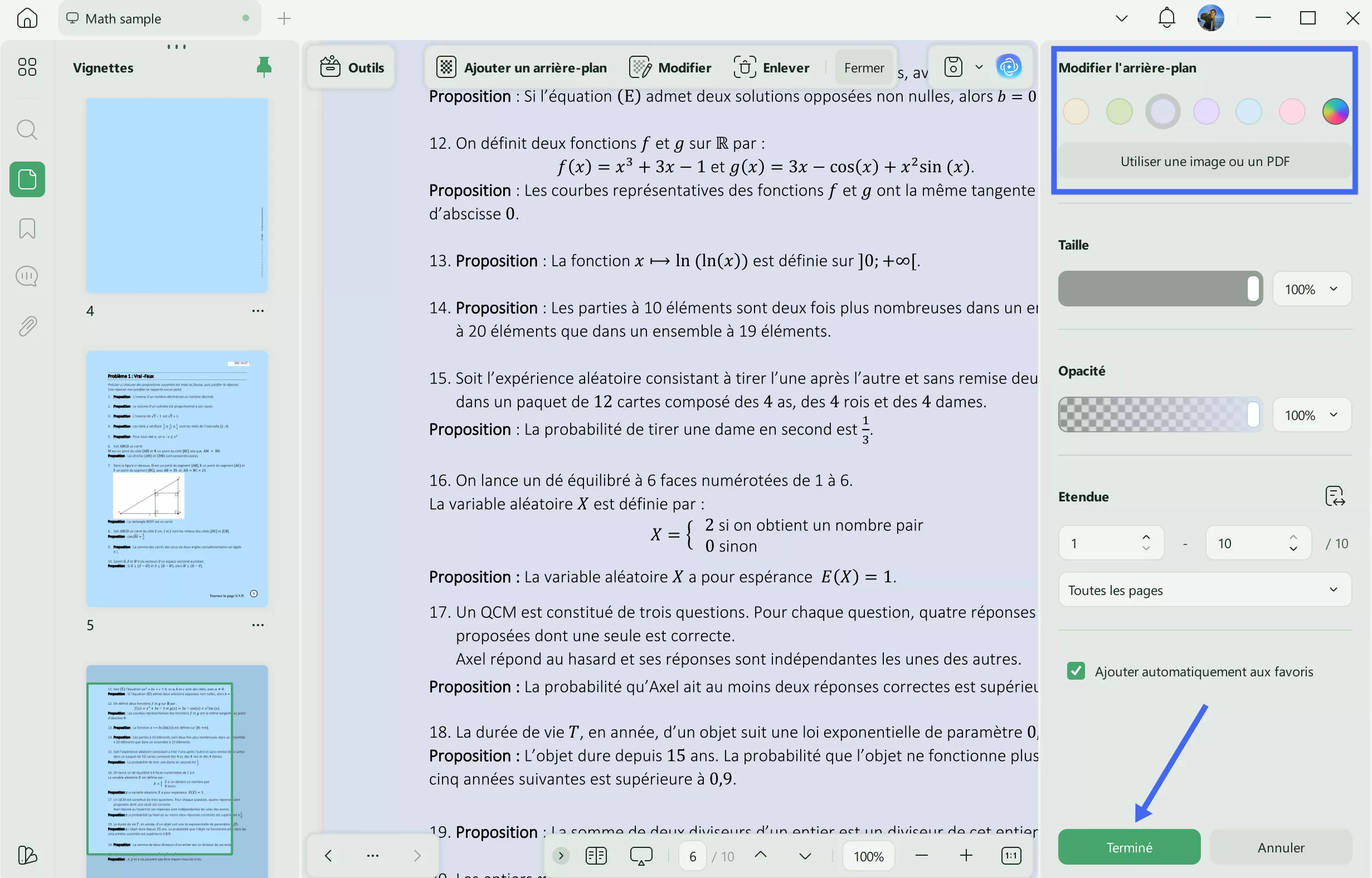
Vous trouverez également cette option qui vous permet d'ajuster l'arrière-plan ou la taille de la page, donnant ainsi au PDF un aspect soigné et professionnel.
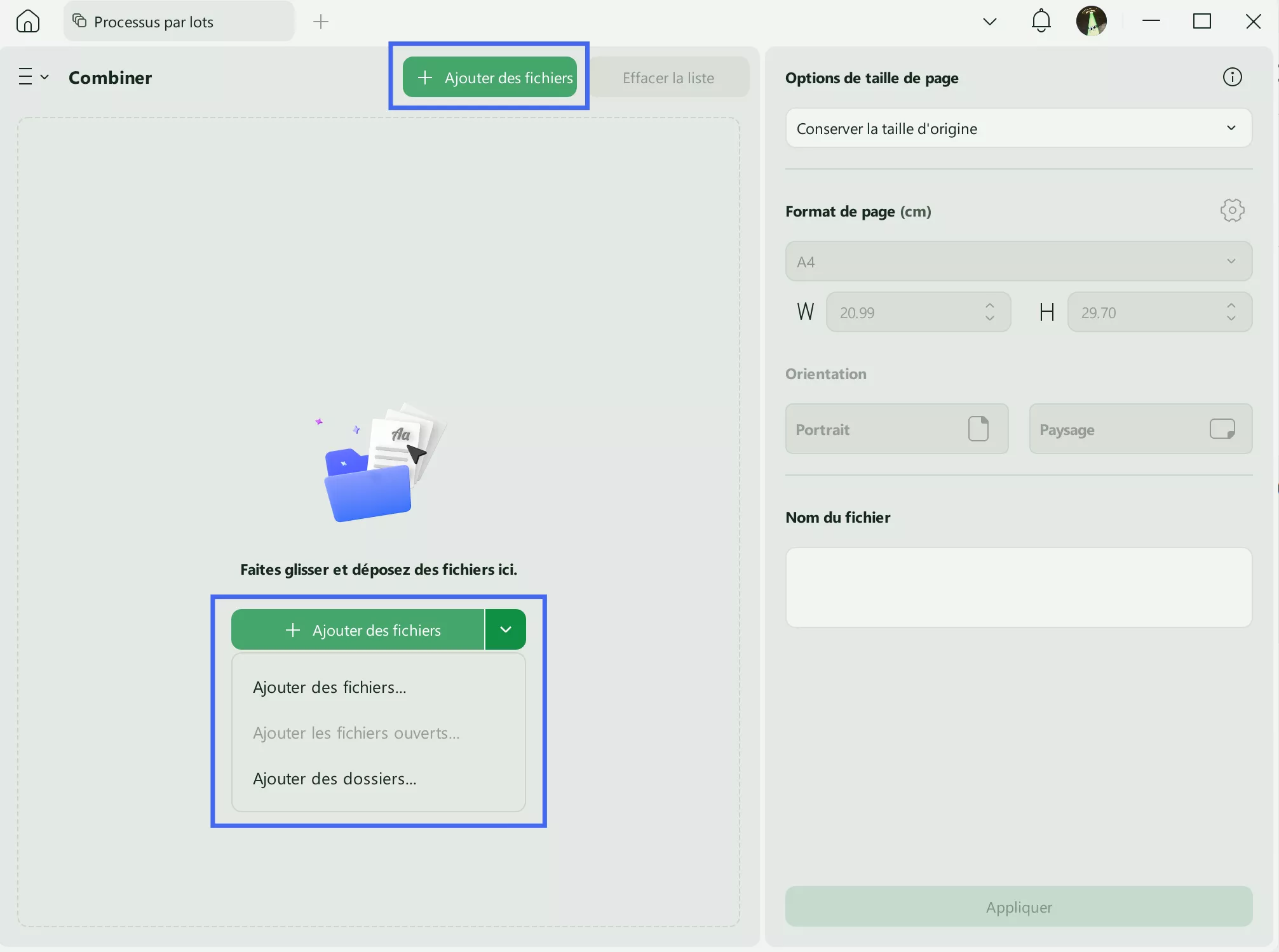
3. PDF par lots
La fonctionnalité Combiner par lots de UPDF me permet de fusionner facilement plusieurs fichiers PDF et images en un seul document clair.
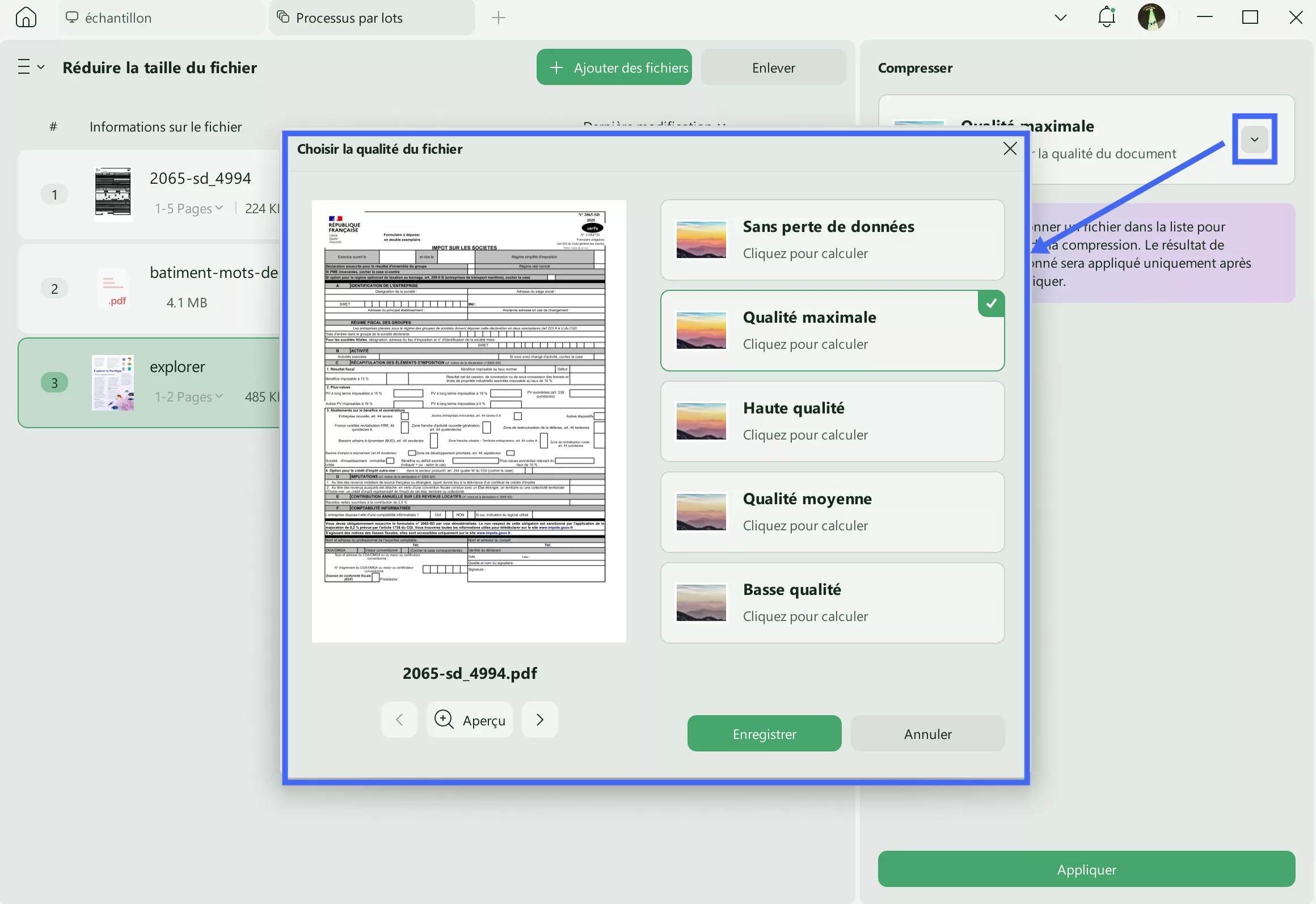
Avec la compression par lots, je peux réduire la taille des fichiers en masse et choisir parmi différents niveaux de qualité, afin de m'assurer que tous mes fichiers PDF respectent les règles de taille du portail.
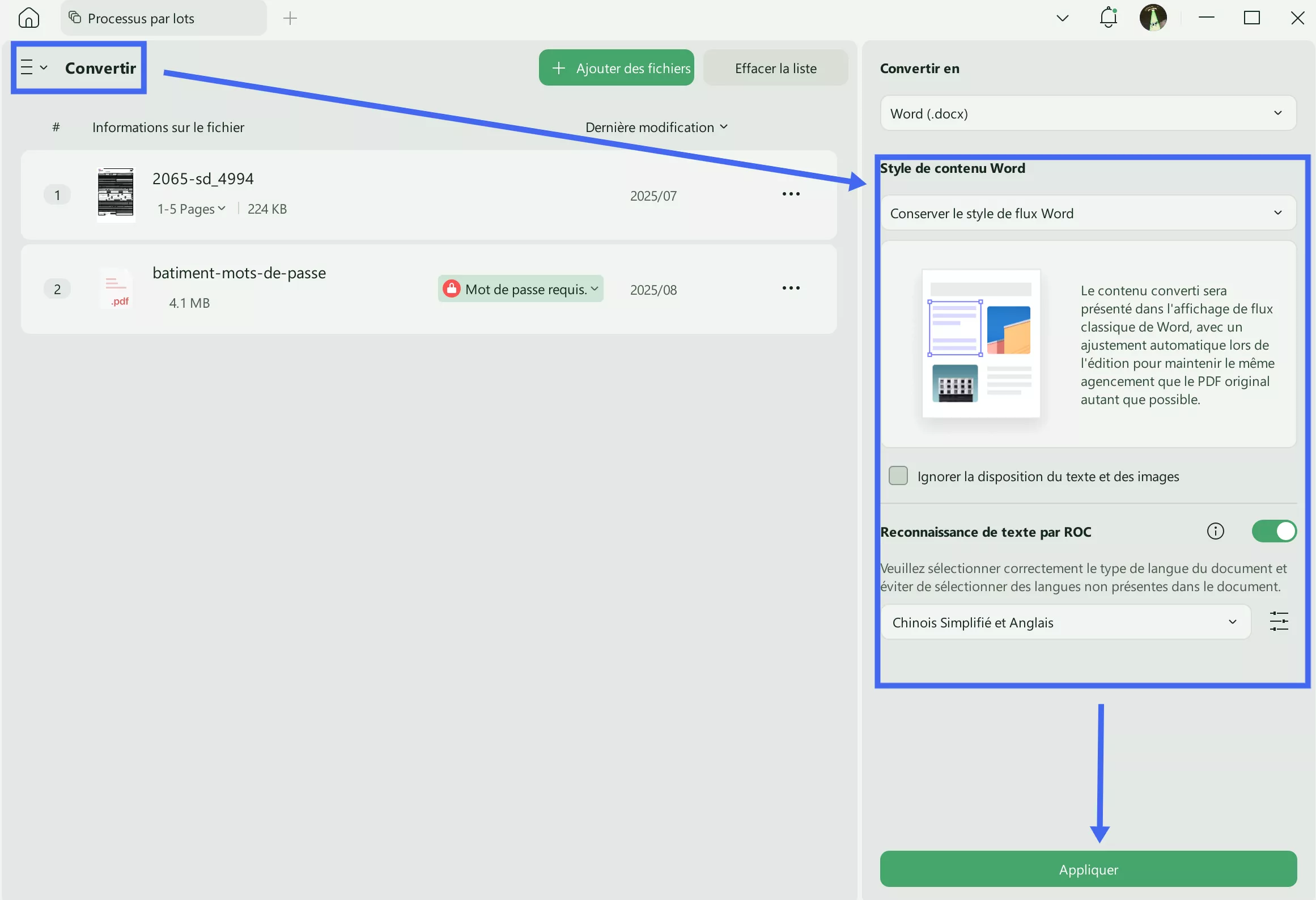
En utilisant la conversion par lots, je convertis rapidement et en une seule fois un grand nombre de fichiers PDF en fichiers Word, Excel ou en images. C'est très pratique lorsque j'ai besoin de différents formats.
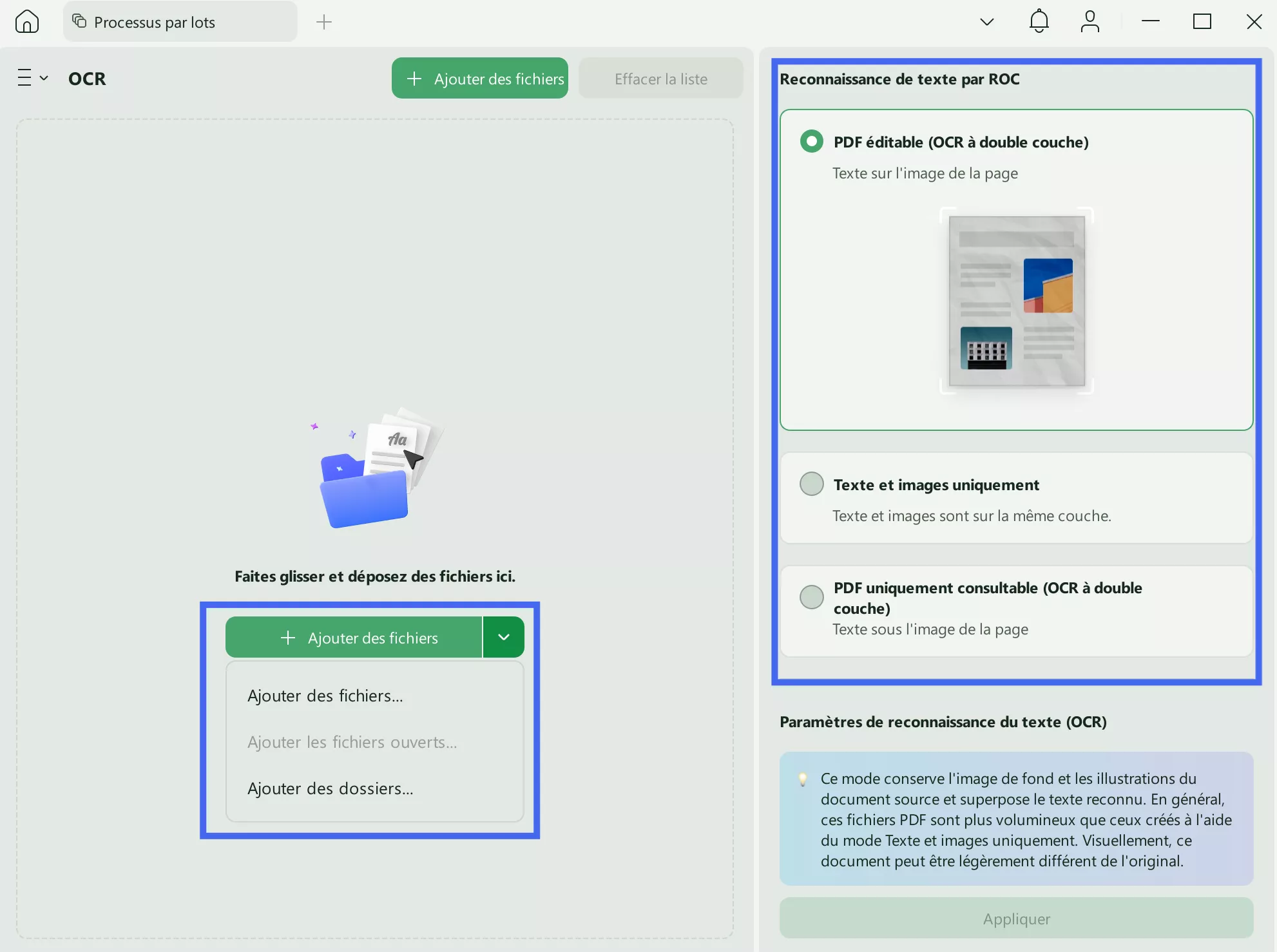
Avec la fonction OCR par lots, je transforme plusieurs fichiers PDF numérisés en documents consultables ou modifiables afin d'accélérer mon travail.
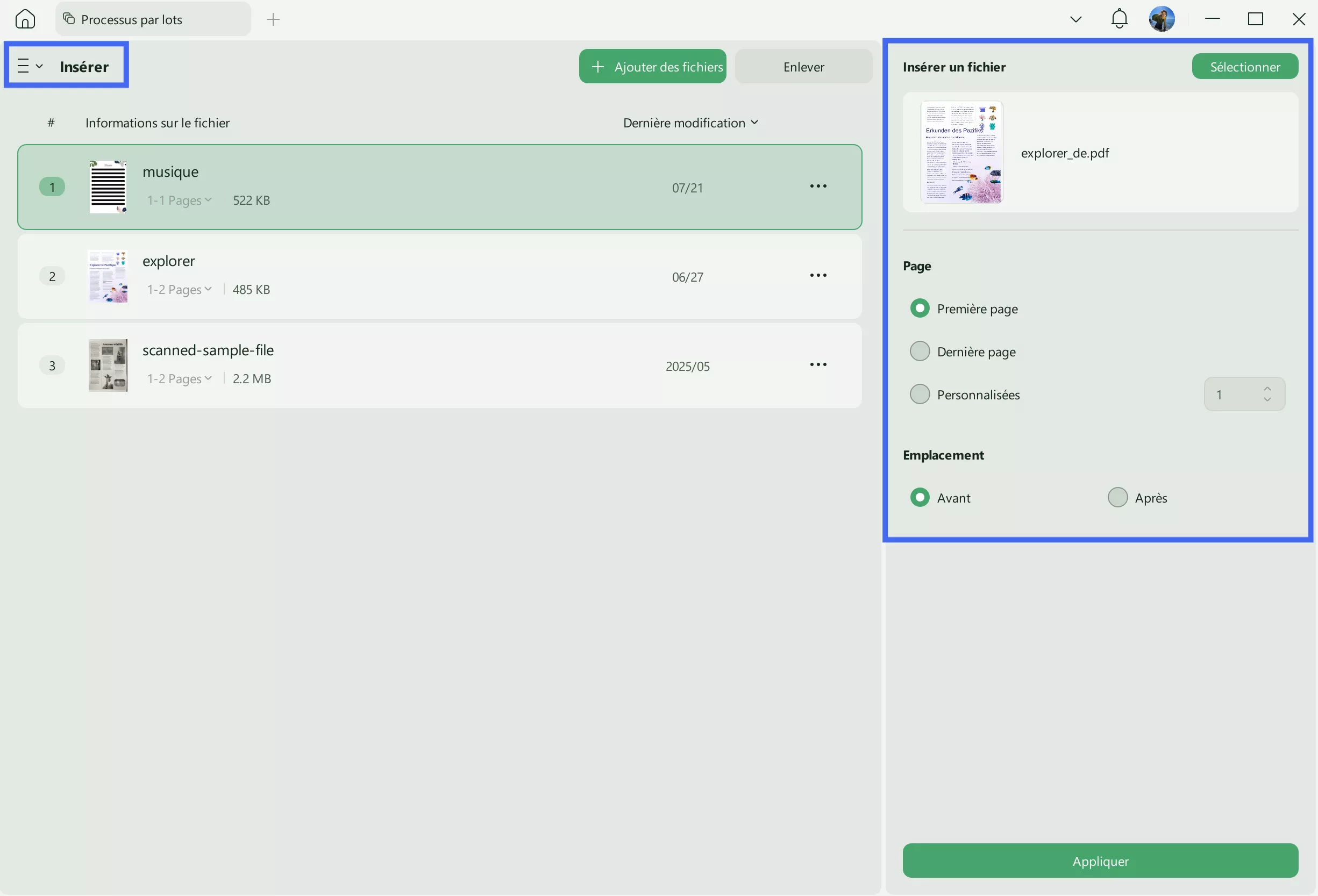
Avec l'insertion par lots, j'ajoute le même fichier à plusieurs PDF à la fois pour m'éviter d'effectuer des tâches répétitives.
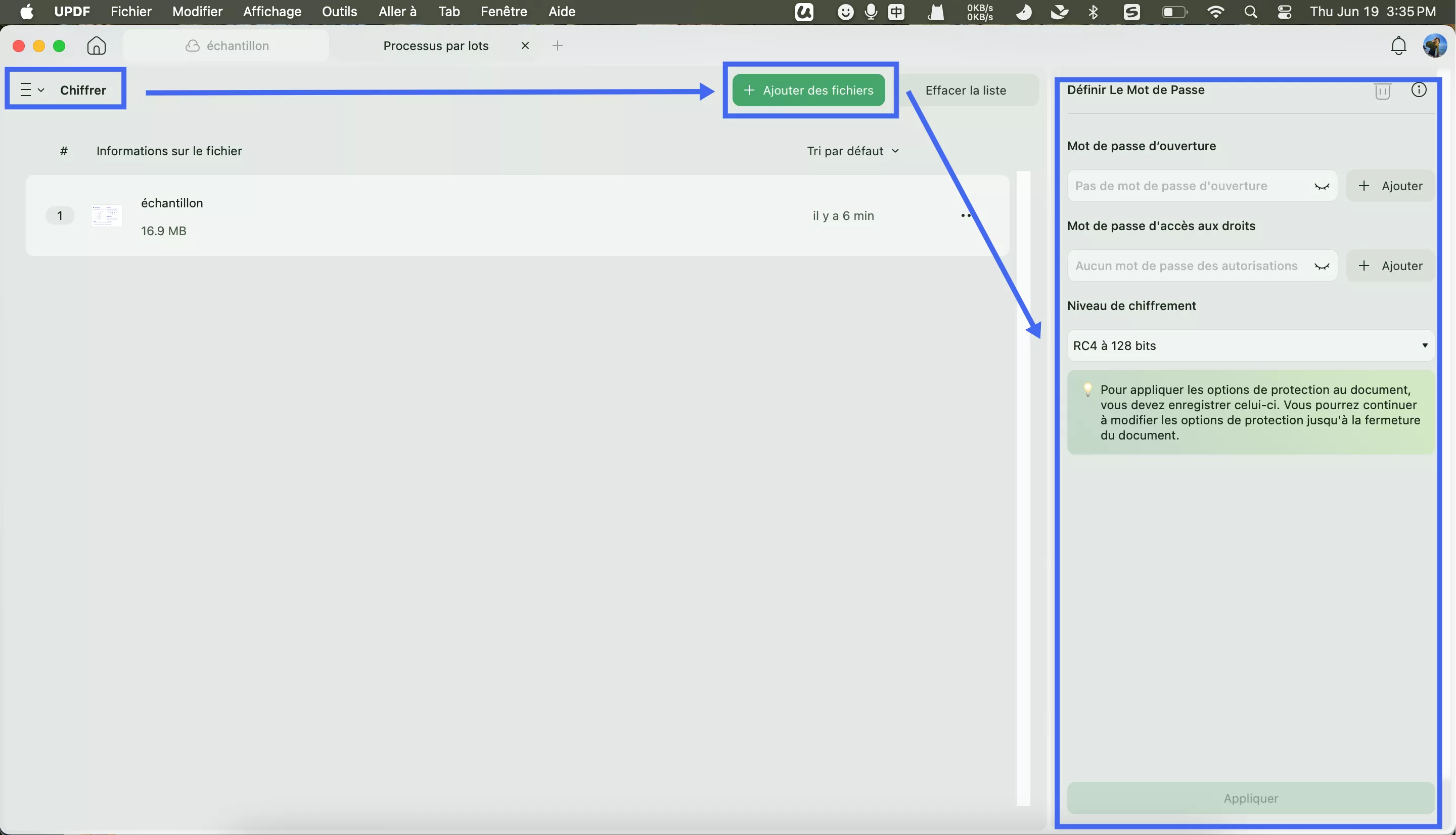
Il existe également des fonctions de cryptage, d'impression et de numérotation par lots, entre autres. Au total, 13 outils de traitement par lots sont intégrés à UPDF, notamment l'ajout de filigranes, d'en-têtes et d'arrière-plans à plusieurs fichiers à la fois.
4. UPDF AI
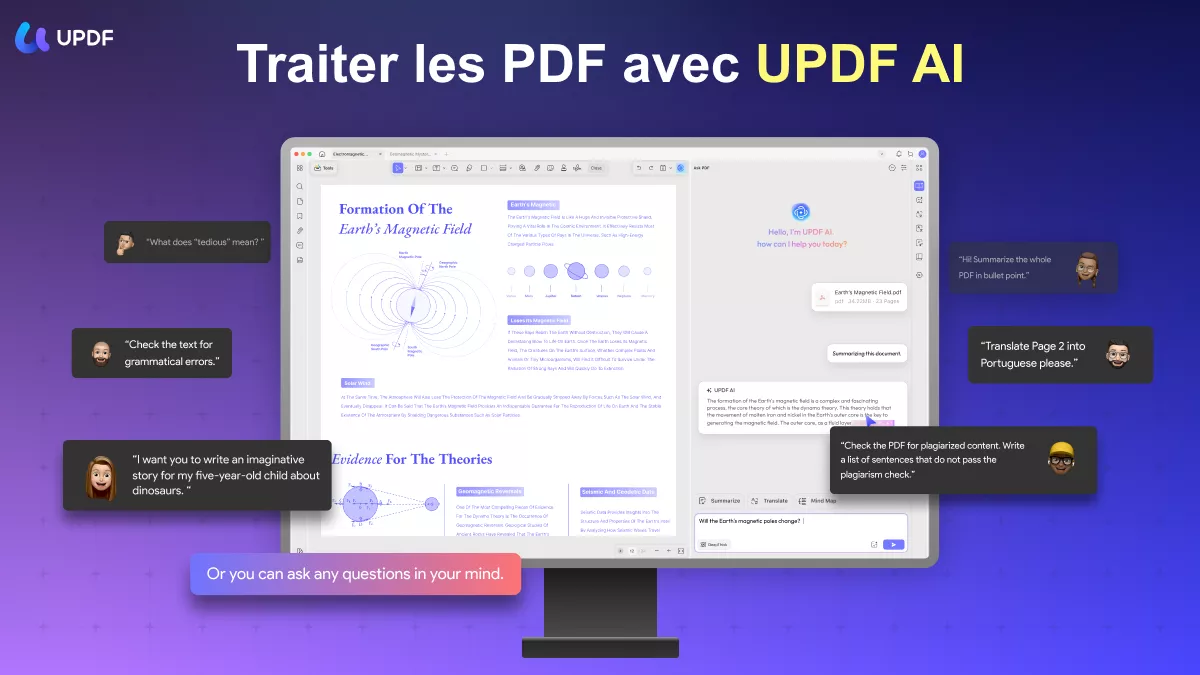
UPDF AI est un assistant intelligent à la pointe de la technologie, optimisé par ChatGPT-5, conçu pour révolutionner votre façon de travailler avec les fichiers PDF. Il offre des fonctionnalités avancées telles que Research académique pour une analyse approfondie, le résumé de fichiers et la création de cartes mentales personnelles. Que vous ayez besoin de traduire, d'expliquer ou de restructurer du contenu, UPDF AI intègre de manière transparente de puissantes fonctionnalités d'IA à des outils d'édition PDF professionnels, rendant le traitement des documents plus rapide, plus intelligent et plus efficace.
UPDF vous offre des fonctionnalités puissantes qui rendent le travail avec les fichiers PDF facile et agréable. Passez dès aujourd'hui à UPDF Pro pour débloquer tous les outils premium à un prix très avantageux, et profiter de mises à jour gratuites à vie avec un seul achat !
Conclusion
En résumé, après avoir rencontré l'erreur « Veuillez importer un fichier PDF valide » plus souvent que je ne l'aurais souhaité, j'ai appris que la solution est souvent simple, à condition de savoir où chercher. Qu'il s'agisse de renommer, redimensionner ou aplatir le fichier, les bons outils font toute la différence. C'est pourquoi je garde UPDF à portée de main pour m'aider à préparer des PDF propres et prêts à être publiés sans aucun tracas. Je recommande sincèrement de l'essayer.
Windows • macOS • iOS • Android 100% sécurisé







 Freddy Leroy