UPDF
UPDF
 UPDF pour Windows
 UPDF pour Mac
 UPDF pour iPhone/iPad
 updf android
 UPDF AI en ligne
 UPDF Sign
 Modifier le PDF
 Annoter le PDF
 Créer un PDF
 Formulaire PDF
 Modifier les liens
 Convertir le PDF
 OCR
OCR PDF en Word
 PDF en Image
 PDF en Excel
 Organiser les pages PDF
 Fusionner les PDF
 Diviser le PDF
 Rogner le PDF
 Pivoter le PDF
 Protéger le PDF
 Signer le PDF
 Rédiger le PDF
 Biffer le PDF
 Supprimer la sécurité
 Lire le PDF
 UPDF Cloud
 Compresser le PDF
 Imprimer le PDF
 Traiter par lots
 À propos de UPDF AI
 Solutions de UPDF AI
 Mode d'emploi d'IA
 FAQ sur UPDF AI
 Résumer le PDF
 Traduire le PDF
 Analyser le PDF
 Discuter avec IA
 Analyser l'image
 PDF vers carte mentale
 Expliquer le PDF
 Outils IA PDF
 Outils IA Image
 Outils de Chat IA
 Outils de Rédaction IA
 Outils d’Étude IA
 Outils Professionnels IA
 Autres Outils IA
 PDF en Word
 PDF en Excel
 PDF en PowerPoint
 UPDF pour les entreprises
 UPDF Sign pour les entreprises
 UPDF AI pour les entreprises
 Plans pour les entreprises
 Mode d'emploi pour les entreprises
 Webinar d'Entreprise
 Banque
 Santé
Santé Assurance
 Juridique
 Fabrication
 Gouvernement
 Solution pour l'éducation
 Témoignages de clients
 Mode d'emploi
 Astuces UPDF
 FAQs
FAQs Avis sur UPDF
 Centre de téléchargement
 Blog
Blog Actualités
 Spécifications techniques
 Mises à jour
 UPDF vs. Adobe Acrobat
 UPDF vs. Foxit
 UPDF vs. PDF Expert

Lorsqu'un PDF contient des images, la résolution DPI (points par pouce) de ces dernières est déterminante pour la qualité d'impression. Il est essentiel de maîtriser cette notion pour garantir un rendu optimal à l'impression et préserver l'intégrité visuelle sur les supports numériques. De nombreux utilisateurs sont confrontés à des problèmes de mauvaise qualité d'impression, de fichiers trop volumineux ou de lenteurs de téléchargement.
Il est primordial de trouver le juste équilibre de DPI tout en maintenant une performance de fichier optimale pour assurer une qualité visuelle constante sur toutes les plateformes. Dans cet article, nous vous présenterons les procédures pour vérifier ou modifier le DPI de vos PDF, ainsi que le meilleur outil d'impression à votre disposition.
Partie 1 : Qu'est-ce que le DPI dans un PDF ?
Le DPI, ou dots per inch (points par pouce), mesure la résolution d'une impression ou d'un affichage visuel. Ce terme est généralement associé aux images, aux graphiques et aux documents destinés à l'impression ou à la consultation sur écran. Dans certains cas, il peut être nécessaire de compresser des photographies ou de modifier le DPI d'un PDF. Lors de la création ou de l'optimisation de vos fichiers, il est crucial de trouver un compromis entre la qualité des photos et les contraintes de taille et de partage des fichiers.
Le DPI d'un PDF est calculé en fonction de la taille de l'écran en pouces et du nombre total de pixels, horizontalement et verticalement. Par exemple, un PDF de 200 DPI signifie que le document contient des images détaillées composées chacune de 200 micro-points par pouce. Lors de l'impression, chaque point respecte une taille spécifique pour maintenir la qualité globale.
Il convient toutefois de rappeler que si le DPI est primordial pour les images intégrées, le format PDF est, par nature, indépendant de la résolution en ce qui concerne le texte et les graphiques vectoriels. La qualité de ces éléments reste intacte lors du redimensionnement. Par conséquent, l'importance du DPI dans un PDF concerne principalement les attributs de qualité et d'impression des images bitmap intégrées au document.
Partie 2 : Pourquoi est-il nécessaire de connaître le DPI d'un PDF ?
Connaître le DPI de vos PDF est indispensable pour obtenir des impressions de haute qualité et un affichage numérique net. Cela vous permet de gérer efficacement la taille des fichiers et d'éviter toute perte de qualité lors de l'édition. Cette expertise permet aux utilisateurs de prendre des décisions éclairées sur la qualité d'image en fonction de l'usage prévu du document. Voici les points clés de son importance :
- Qualité d'impression : Il est essentiel de comprendre le DPI, particulièrement pour les documents illustrés destinés à l'impression. Les imprimantes utilisent cette donnée pour déterminer la finesse et les dimensions de l'image imprimée. Un DPI plus élevé produit généralement des impressions plus nettes et plus détaillées.
- Gestion de la taille des fichiers : Le DPI est directement lié au poids du fichier ; plus il est élevé, plus le fichier est lourd. Maîtriser le DPI permet donc d'optimiser la taille globale du PDF pour faciliter son stockage et son partage.
- Standards professionnels : Dans les secteurs de l'édition ou du graphisme, des normes strictes régissent la clarté des images. Connaître le DPI permet de se conformer à ces standards et d'assurer une qualité homogène sur l'ensemble des documents.
- Détails et clarté de l'image : Le DPI définit la précision des visuels. Un nombre plus élevé de points par pouce garantit un rendu plus riche et plus précis, ce qui est crucial pour les documents contenant des photographies de haute qualité.
Partie 3 : Comment vérifier le DPI d'un PDF ?
Le DPI sert de mesure de référence pour la résolution, influençant la précision des graphiques. En évaluant le DPI, les utilisateurs peuvent faire des choix techniques pertinents. Voici les étapes pour vérifier le DPI d'un PDF via Adobe afin de garantir une excellence de rendu :
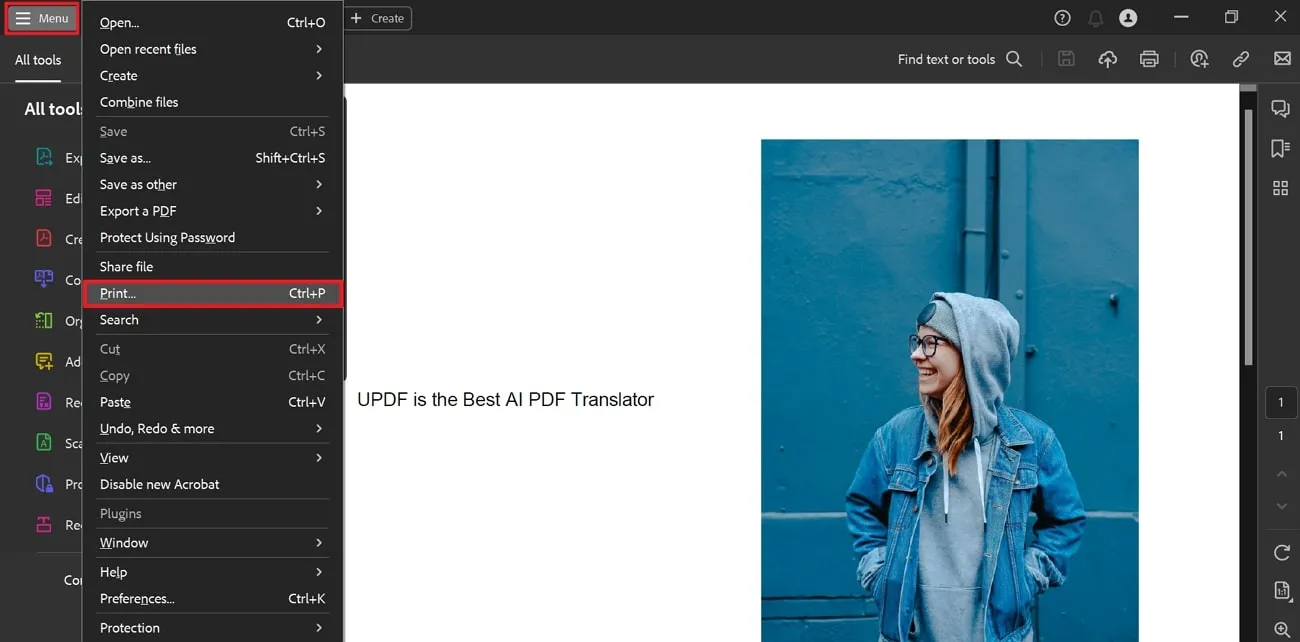
Étape 1 : Initiez le processus de vérification du DPI d'un PDF en téléchargeant Adobe via n'importe quel navigateur et en terminant le processus d'installation. Ensuite, procédez au lancement du logiciel sur vos appareils et téléchargez le fichier de votre choix. Maintenant, accédez à l'onglet « Menu » en haut à gauche une fois que vous avez chargé et accédé au fichier. Ici, vous trouverez un menu déroulant dans lequel vous devrez faire défiler vers le bas et sélectionner l'option « Imprimer ».
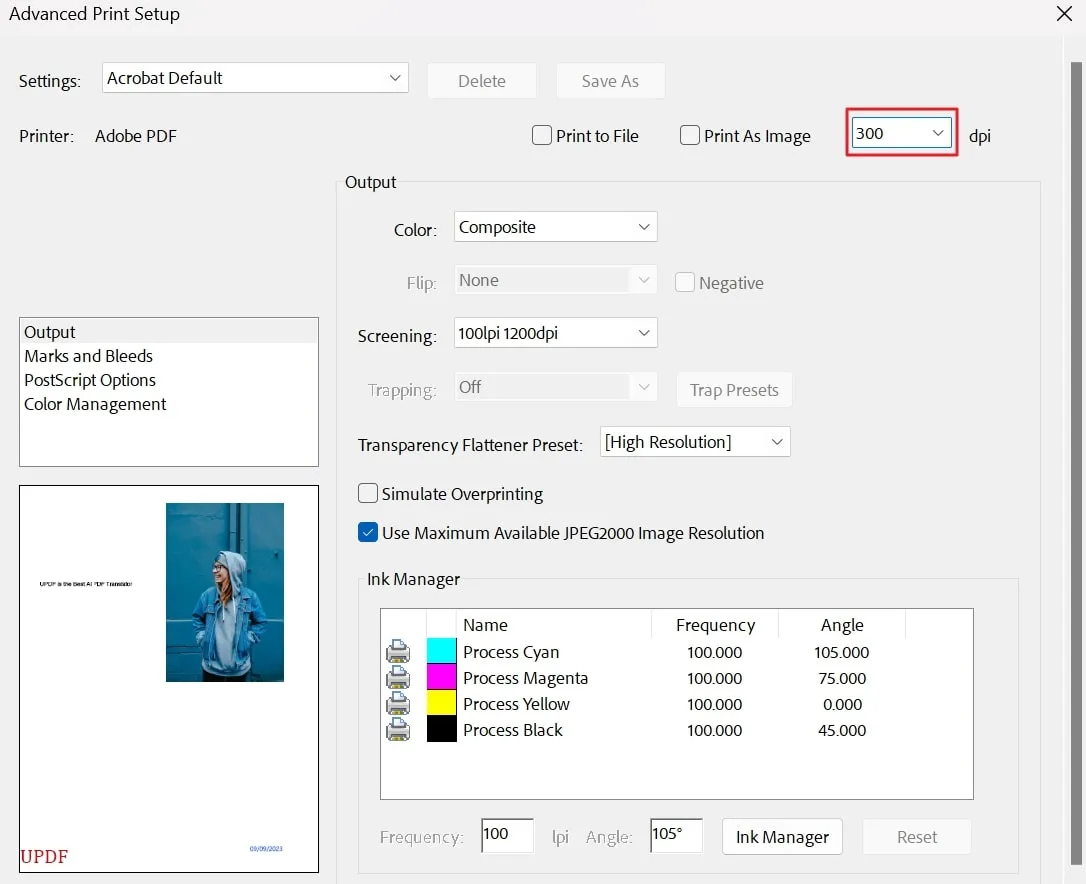
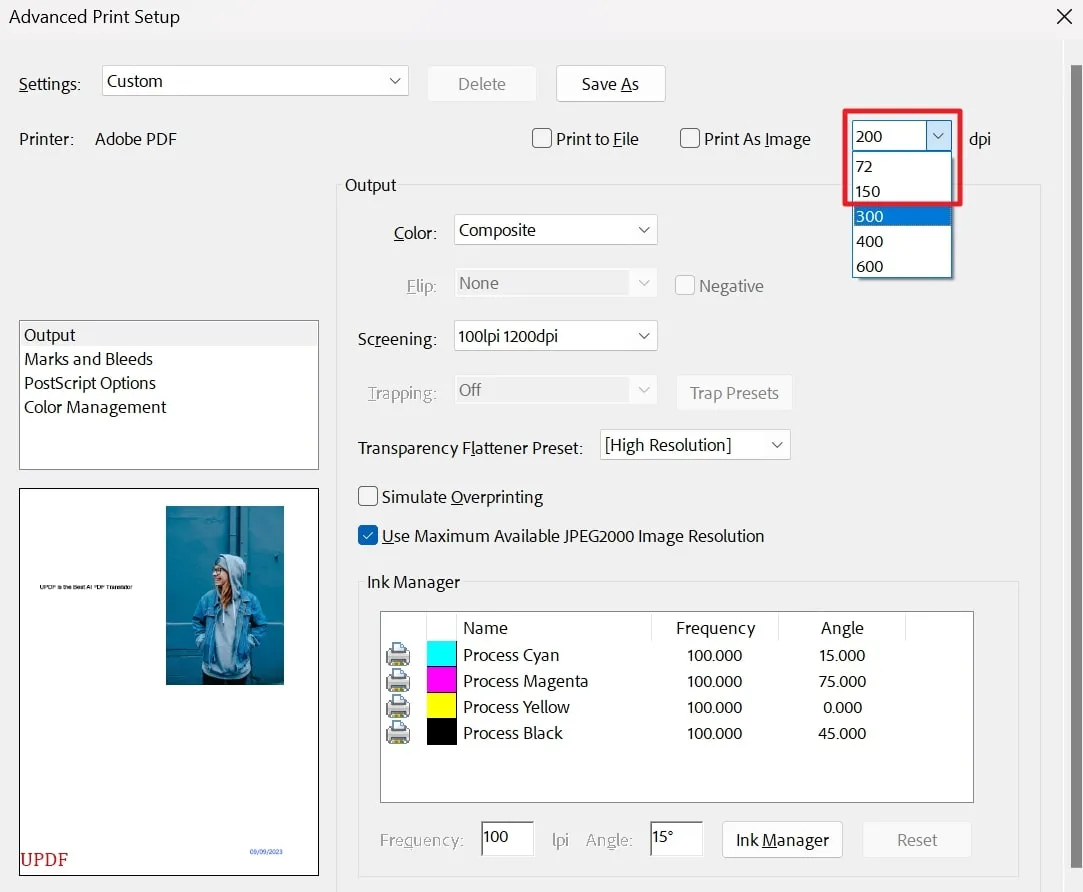
Étape 2 : Après avoir cliqué sur l'option Imprimer, une fenêtre contextuelle « Imprimer » s'affichera. Dans cette fenêtre, vous devez cliquer sur le bouton « Avancé » pour évaluer la valeur du DPI de vos documents. Après cela, vous verrez que votre document est réglé par défaut sur 300 DPI, ce que vous pourrez modifier par la suite.
Partie 4 : Comment augmenter le DPI d'un PDF ?
Après avoir compris l'importance du DPI pour vos documents, il devient évident pourquoi il peut être nécessaire d'augmenter cette valeur dans certains fichiers. Dans un PDF, un DPI plus élevé se traduit par des images plus nettes et plus détaillées, que ce soit pour l'impression ou pour l'affichage sur écran. Voici la procédure à suivre avec Adobe pour augmenter le DPI de vos PDF :
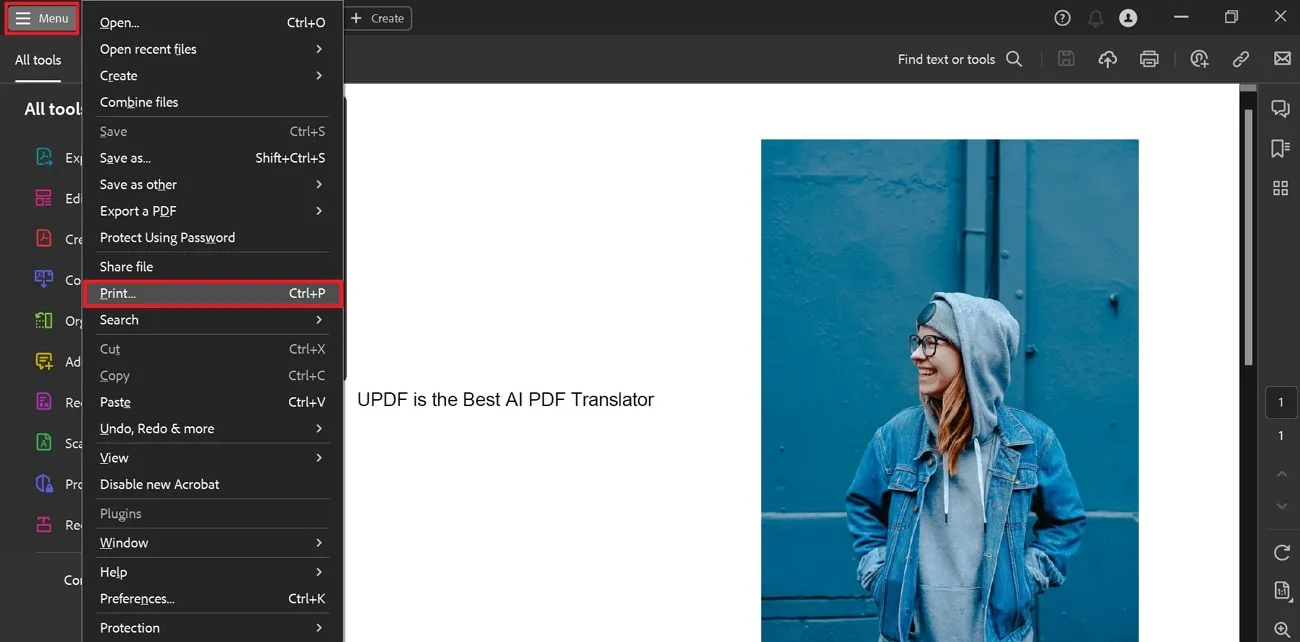
Étape 1 : Pour augmenter la valeur du DPI, commencez par charger votre fichier dans Adobe. Une fois le fichier ouvert, accédez à l'option Menu située en haut à gauche de l'interface principale du logiciel. Vous accéderez ainsi à un large éventail d'options d'édition. De là, naviguez jusqu'à l'option Imprimer et cliquez dessus.
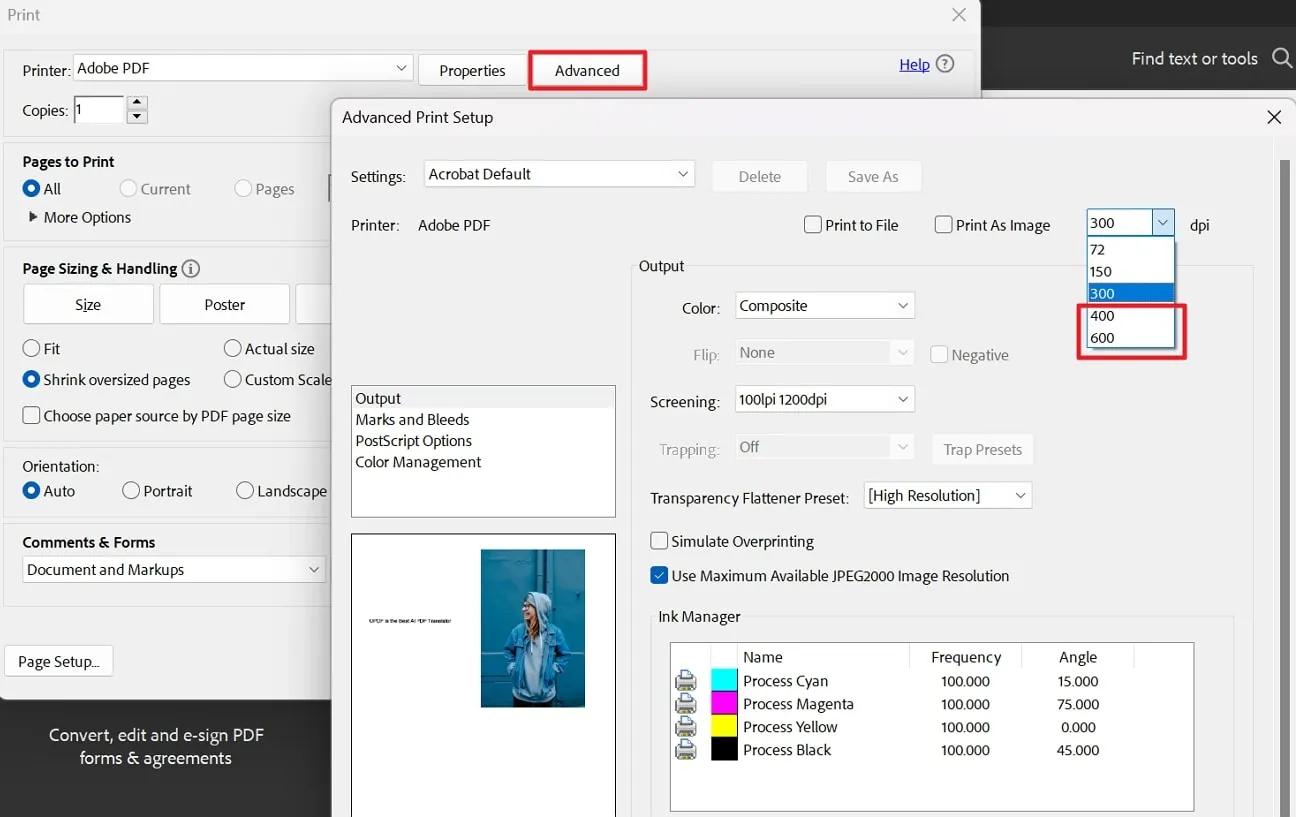
Étape 2 : Une fois dans les paramètres d'impression, choisissez l'option Avancé dans la nouvelle fenêtre contextuelle. Cliquez sur le menu déroulant DPI (ou Résolution), où vous trouverez différentes valeurs pour optimiser la qualité de l'image. Sélectionnez une valeur supérieure à celle de votre document actuel pour obtenir une meilleure qualité d'image dans votre document.
Partie 5 : Comment réduire le DPI d'un PDF ?
Si nous utilisons un DPI plus élevé dans les images, cela améliore leur aspect lors de l'impression, mais cela augmente également la taille des fichiers. Vous pourriez choisir de réduire le DPI pour rendre les PDF plus petits afin de les partager en ligne ou de gagner de l'espace. De plus, trouver le bon équilibre entre la qualité d'image et la compatibilité est crucial, selon la manière dont vous prévoyez d'utiliser le PDF. Vous trouverez les étapes détaillées pour réduire le DPI des PDF à l'aide d'Adobe dans la section suivante :
Étape 1 : Une fois que vous avez téléchargé votre fichier dans Adobe, appuyez sur les touches « Ctrl + P » de votre clavier pour vous diriger vers la fenêtre « Imprimer ». Ensuite, sélectionnez le bouton « Avancé » après avoir accédé aux options d'impression au sein d'Adobe.
Étape 2 : Ensuite, naviguez vers le menu déroulant « DPI », où diverses valeurs sont répertoriées. Maintenant, abaissez la valeur à 200 DPI pour le PDF à partir d'un réglage par défaut de 300 DPI en saisissant la valeur manuellement. De plus, vous pouvez la diminuer à partir des valeurs données de 150 et 72 DPI pour obtenir les résultats requis.
Partie 6 : Le meilleur outil d'impression PDF à connaître
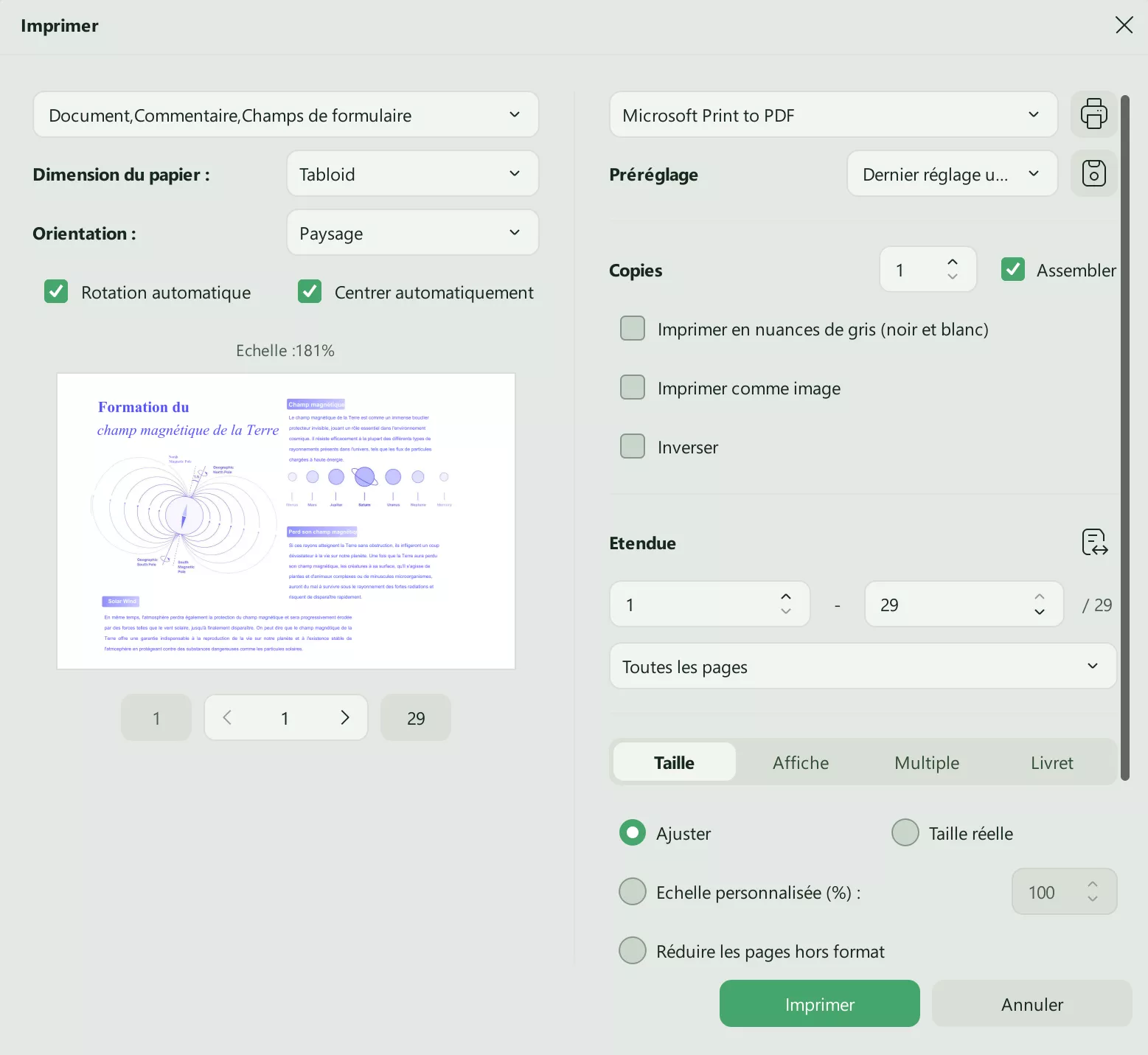
UPDF s'impose comme la solution ultime pour tous vos besoins en matière de PDF et se positionne comme la meilleure imprimante PDF du marché. Il propose une gamme de fonctionnalités conçues pour optimiser la gestion de vos documents. Grâce à ses capacités de pointe, UPDF garantit une fluidité totale lors de l'impression. Vous pouvez notamment choisir le format de papier souhaité, qu'il s'agisse de Letter, Tabloid, Ledger, A4, A5, et bien d'autres.
De plus, pour faciliter le partage et la gestion du DPI, les utilisateurs peuvent compresser les fichiers selon trois niveaux de qualité : haute, moyenne et basse. La fonction d'aplatissement (flattening) permet de figer les annotations, formulaires, filigranes et pages recadrées. Enfin, l'IA intégrée d'UPDF peut résumer, traduire et expliquer les concepts complexes de vos PDF, favorisant ainsi une portée internationale.
Nous vous recommandons vivement d'intégrer UPDF à votre système pour bénéficier d'une solution PDF exceptionnelle. Cliquez simplement sur le bouton Télécharger ci-dessous pour obtenir cet outil exclusif.
Windows • macOS • iOS • Android 100% sécurisé
Fonctionnalités clés :
- Impression PDF : Accédez à de multiples options de personnalisation, telles que l'orientation (portrait ou paysage), la mise à l'échelle, le recto-verso et la sélection des pages.
- Compression de fichier : Choisissez la qualité de sortie du document pour réduire son poids et accélérer les processus de partage.
- Aplatissement (Flattening) : Verrouillez les annotations et les formulaires pour empêcher toute modification ultérieure et supprimez définitivement les zones recadrées des pages.
- Fonctionnalités IA : L'IA d'UPDF fournit des suggestions intelligentes pour la lecture. Vous pouvez discuter avec votre contenu, résumer ou traduire du texte instantanément.
Profitez dès maintenant d'économies considérables en passant à UPDF Pro. Pour une évaluation impartiale, vous pouvez consulter le site pour lire un test complet de l'outil.
Conclusion
En conclusion, nous avons exploré le concept complexe du DPI dans les PDF et son importance dans le milieu professionnel. Maîtriser la qualité d'impression et la clarté des images est indispensable pour répondre aux standards de qualité actuels. Nous avons détaillé les méthodes pour vérifier et modifier le DPI via Adobe, avant de présenter UPDF comme la solution logicielle la plus innovante du moment.
Nous vous recommandons vivement d'intégrer UPDF à votre flux de travail pour bénéficier d'une solution PDF exceptionnelle. Cliquez simplement sur le bouton Téléchargement gratuit ci-dessous pour accéder à cet outil performant.
Windows • macOS • iOS • Android 100% sécurisé










 Freddy Leroy