UPDF
UPDF
 UPDF pour Windows
 UPDF pour Mac
 UPDF pour iPhone/iPad
 updf android
 UPDF AI en ligne
 UPDF Sign
 Modifier le PDF
 Annoter le PDF
 Créer un PDF
 Formulaire PDF
 Modifier les liens
 Convertir le PDF
 OCR
OCR PDF en Word
 PDF en Image
 PDF en Excel
 Organiser les pages PDF
 Fusionner les PDF
 Diviser le PDF
 Rogner le PDF
 Pivoter le PDF
 Protéger le PDF
 Signer le PDF
 Rédiger le PDF
 Biffer le PDF
 Supprimer la sécurité
 Lire le PDF
 UPDF Cloud
 Compresser le PDF
 Imprimer le PDF
 Traiter par lots
 À propos de UPDF AI
 Solutions de UPDF AI
 Mode d'emploi d'IA
 FAQ sur UPDF AI
 Résumer le PDF
 Traduire le PDF
 Analyser le PDF
 Discuter avec IA
 Analyser l'image
 PDF vers carte mentale
 Expliquer le PDF
 Outils IA PDF
 Outils IA Image
 Outils de Chat IA
 Outils de Rédaction IA
 Outils d’Étude IA
 Outils Professionnels IA
 Autres Outils IA
 PDF en Word
 PDF en Excel
 PDF en PowerPoint
 UPDF pour les entreprises
 UPDF Sign pour les entreprises
 UPDF AI pour les entreprises
 Plans pour les entreprises
 Mode d'emploi pour les entreprises
 Webinar d'Entreprise
 Banque
 Santé
Santé Assurance
 Juridique
 Fabrication
 Gouvernement
 Solution pour l'éducation
 Témoignages de clients
 Mode d'emploi
 Astuces UPDF
 FAQs
FAQs Avis sur UPDF
 Centre de téléchargement
 Blog
Blog Actualités
 Spécifications techniques
 Mises à jour
 UPDF vs. Adobe Acrobat
 UPDF vs. Foxit
 UPDF vs. PDF Expert

De nombreux fichiers et documents PDF contiennent une grande quantité de données et d’informations. En raison de ce volume important, beaucoup d’utilisateurs ont du mal à comprendre ou à lire l’ensemble du document. Pour résoudre ce problème, vous pouvez ajouter en ligne un lien hypertexte à un PDF afin d’organiser le contenu de manière plus claire et intelligente.
Lorsque vous ajoutez un lien à un PDF en ligne, vous rendez le document plus interactif et permettez aux lecteurs d’explorer son contenu dans un contexte plus large. Les liens vous aident également à créer des flipbooks interactifs intégrant des offres et des produits.
Dans cet article, nous allons découvrir 4 méthodes pour ajouter des hyperliens à un PDF en ligne. Toutefois, l’utilisation d’outils en ligne peut présenter certains risques et limites. C’est pourquoi nous vous présentons également un éditeur PDF fiable — UPDF — qui vous permet d’insérer des liens dans vos PDF de manière plus stable et sécurisée. Vous pouvez le télécharger et l’essayer dès maintenant.
Windows • macOS • iOS • Android 100% sécurisé
Comment ajouter un hyperlien à un PDF en ligne
Ajouter des liens cliquables dans un PDF en ligne peut rendre votre contenu plus interactif, générer davantage de trafic et augmenter les conversions. Si vous n’êtes pas familier avec les éditeurs PDF en ligne, l’ajout d’hyperliens peut sembler compliqué. Cependant, avec le bon outil d’édition PDF en ligne, cette opération devient très simple.
Voyons 4 sites en ligne qui permettent d’ajouter un hyperlien à un PDF sans télécharger de logiciel.
1. PDFescape:
PDFescape est l’un des gestionnaires PDF en ligne les plus populaires. Il permet de visualiser, modifier, annoter, enregistrer et protéger des fichiers PDF. Il peut également compresser et optimiser les PDF avant leur partage ou leur impression.
Étapes pour ajouter un lien à un PDF en ligne avec PDFescape
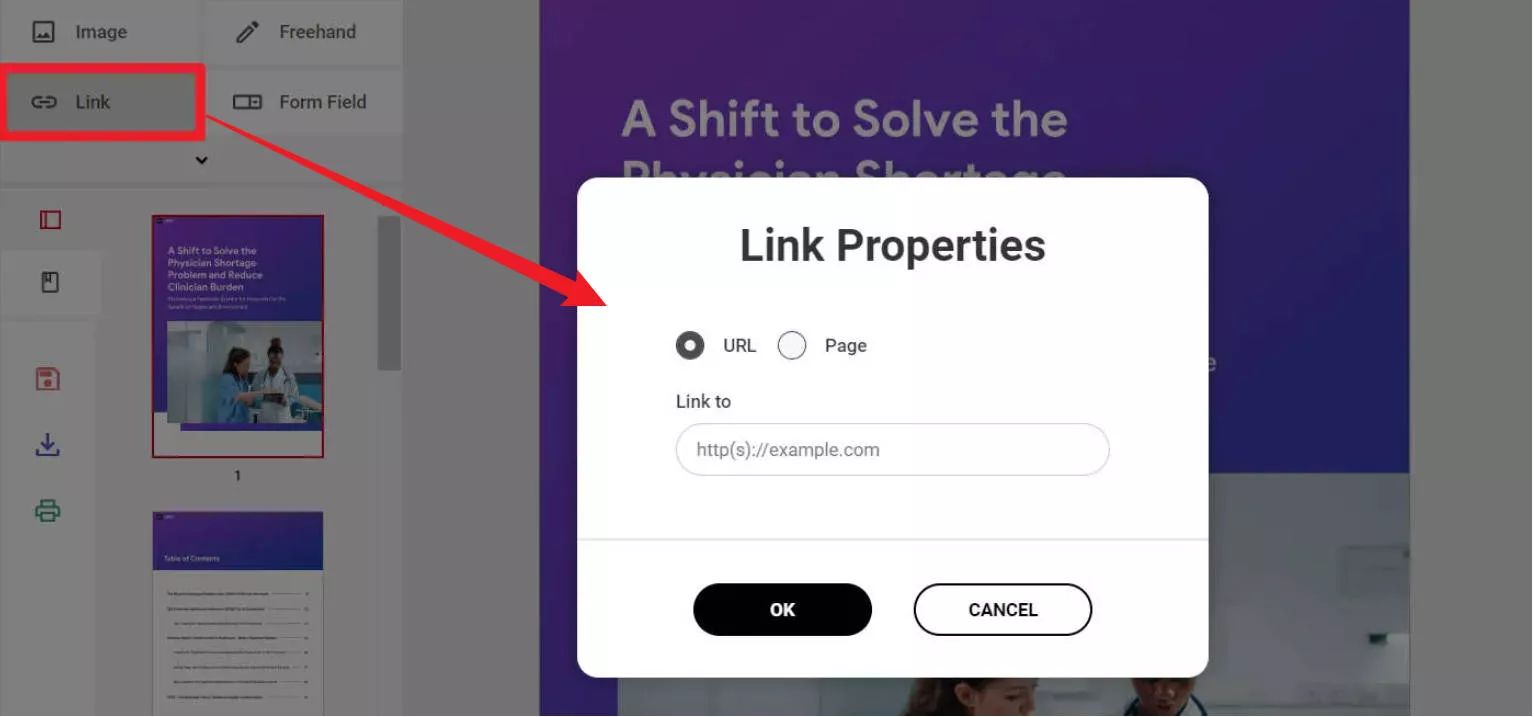
- Ouvrez d’abord le fichier PDF dans PDFescape Online et sélectionnez l’outil « Lien » dans la barre d’outils.
- Faites glisser la souris pour dessiner une zone à l’endroit où vous souhaitez ajouter l’hyperlien.
- Dans la fenêtre « Propriétés du lien », choisissez le type de lien à créer :
- URL : crée un lien vers une page web ou une autre ressource en ligne.
- Page : crée un lien qui renvoie vers une page spécifique du même PDF.
- Saisissez ensuite l’URL ou le numéro de page cible.
- Enfin, cliquez sur « OK » pour créer l’hyperlien.
Limites de la version gratuite de PDFescape :
PDFescape propose une version gratuite, mais avec certaines limitations. La version gratuite permet de téléverser des fichiers jusqu’à 10 Mo, tandis que les utilisateurs Premium et Ultimate peuvent importer des fichiers jusqu’à 40 Mo.
Tarifs de PDFescape :
PDFescape propose deux formules :
- Premium : 2,99 $ / mois
- Ultimate : 5,99 $ / mois
2. Sejda
Sejda est un éditeur PDF basé sur le cloud. Il propose des fonctionnalités pour modifier, compresser, fusionner, diviser, convertir et protéger les fichiers PDF. Accessible depuis n’importe quel navigateur web, Sejda permet également de convertir des fichiers en Word, JPG, PPT, etc.
Étapes pour ajouter un lien à un PDF en ligne avec Sejda
Voici comment utiliser Sejda pour ajouter un hyperlien à un PDF :
- Rendez-vous sur le site de l’éditeur PDF en ligne Sejda, puis cliquez sur « Télécharger un fichier PDF ».
- Sélectionnez le fichier PDF auquel vous souhaitez ajouter un hyperlien, puis cliquez sur « Ouvrir ».
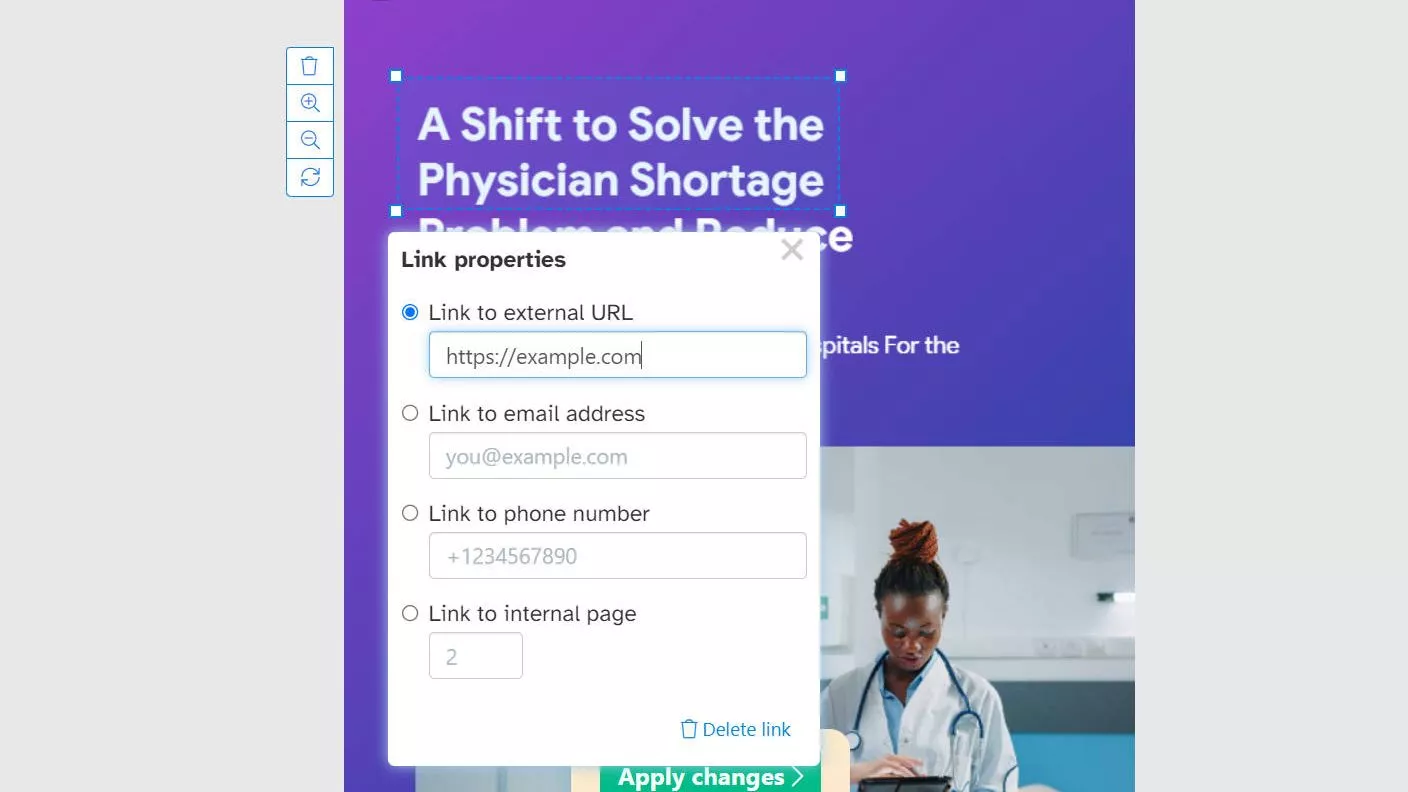
- Une fois le fichier ouvert, plusieurs options apparaissent : texte, liens, tableaux, images, signatures et espaces vides. Cliquez sur « Liens ».
- Sélectionnez les mots ou groupes de mots auxquels vous souhaitez ajouter un lien externe, puis saisissez l’URL correspondante.
- Cliquez ensuite sur « Appliquer les modifications » en bas de l’écran. Les modifications seront enregistrées et le fichier sera prêt à être téléchargé.
Limites de la version gratuite de Sejda :
La version gratuite de Sejda comporte certaines restrictions :
-
maximum 3 tâches par jour
-
fichiers limités à 50 Mo ou 200 pages
-
traitement d’un seul fichier à la fois
Tarifs de Sejda :
En plus d’un essai gratuit, Sejda propose trois formules :
- Hebdomadaire : 5 $
- Mensuelle : 7,5 $
- Annuelle : 63 $
3. Google Docs
Google Docs permet aux utilisateurs de créer, modifier, importer et exporter des documents dans différents formats. Vous pouvez également utiliser des modèles, tableaux et formes pour structurer vos documents. Il est très simple de créer un PDF avec Google Docs et d’y ajouter un hyperlien.
Étapes pour ajouter un lien à un PDF avec Google Docs
Suivez ces étapes pour créer un lien dans votre PDF :
- Rendez-vous sur Google Docs et créez votre document. Vous pouvez aussi téléverser votre fichier PDF sur Google Drive, puis l’ouvrir avec Google Docs.
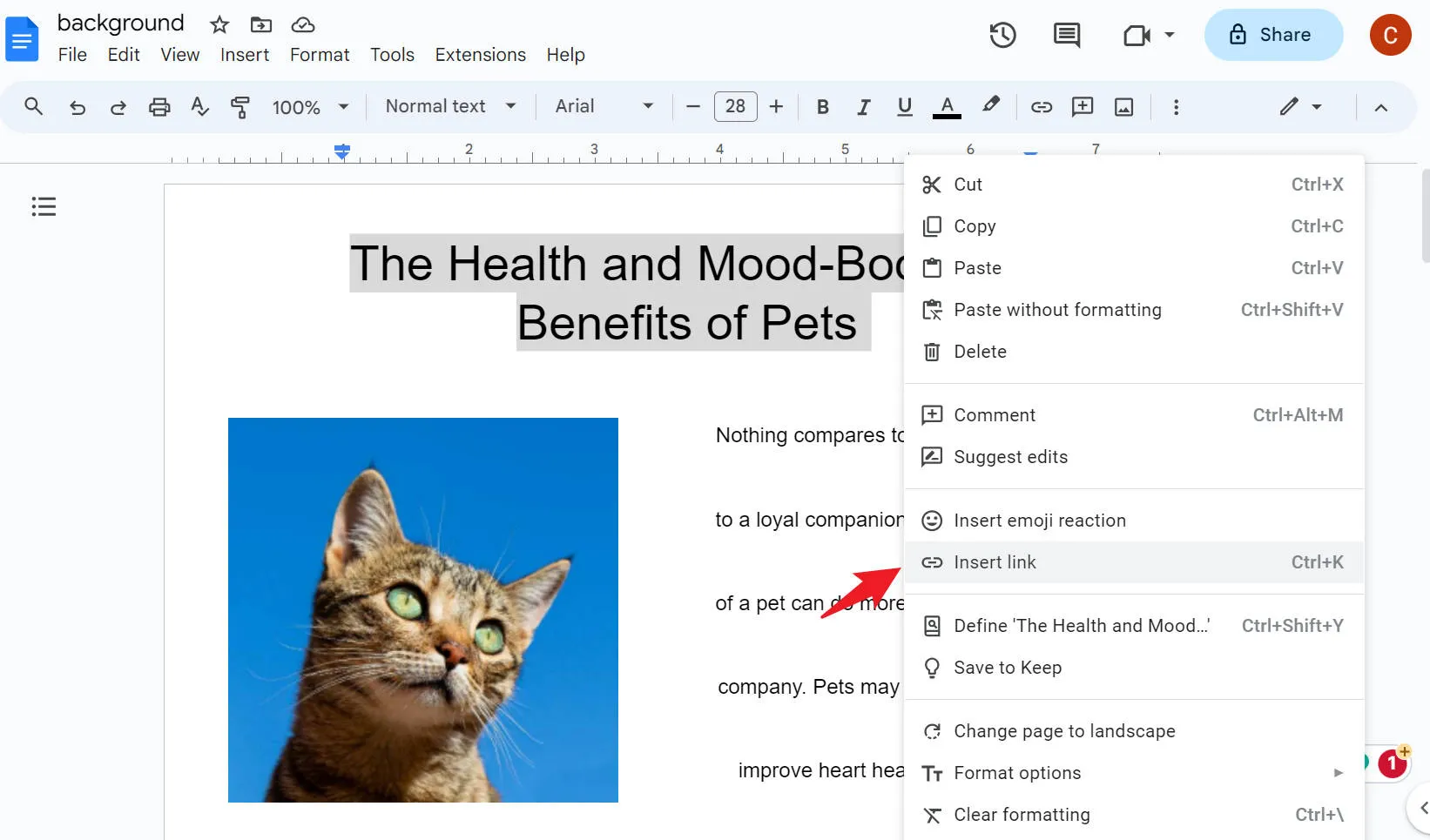
- Sélectionnez le mot ou la phrase auquel vous souhaitez ajouter un hyperlien.
- Cliquez sur « Lien », saisissez l’URL cible, puis cliquez sur « OK ».
- Pour convertir le fichier en PDF, cliquez sur « Fichier » → « Télécharger » → « Document PDF (.pdf) ».
Limites de la version gratuite de Google Docs :
La version gratuite de Google Docs offre un espace de stockage limité pour les documents, feuilles de calcul et autres fichiers. Si vous dépassez cette limite, vous devrez acheter du stockage supplémentaire. De plus, certaines fonctionnalités hors ligne peuvent être limitées.
Tarifs de Google Docs :
Google Docs propose trois offres :
- Business Starter : 6 $ / mois
- Business Standard : 12 $ / mois
- Business Plus : 16 $ / mois
4. PDFAid
PDFAid est un éditeur et convertisseur PDF tout-en-un qui donne accès à plus de 50 outils PDF gratuits en ligne. Il fonctionne sur différents appareils tout en garantissant la sécurité des utilisateurs. Il permet de modifier des PDF tout en préservant la mise en page d’origine.
Étapes pour ajouter un lien à un PDF avec PDFAid
Voici comment ajouter un lien avec PDFAid :
- Rendez-vous sur le site de PDFAid Online PDF Editor, puis cliquez sur « Télécharger un fichier PDF ».
- Sélectionnez le fichier PDF auquel vous souhaitez ajouter un lien et cliquez sur « Ouvrir ».
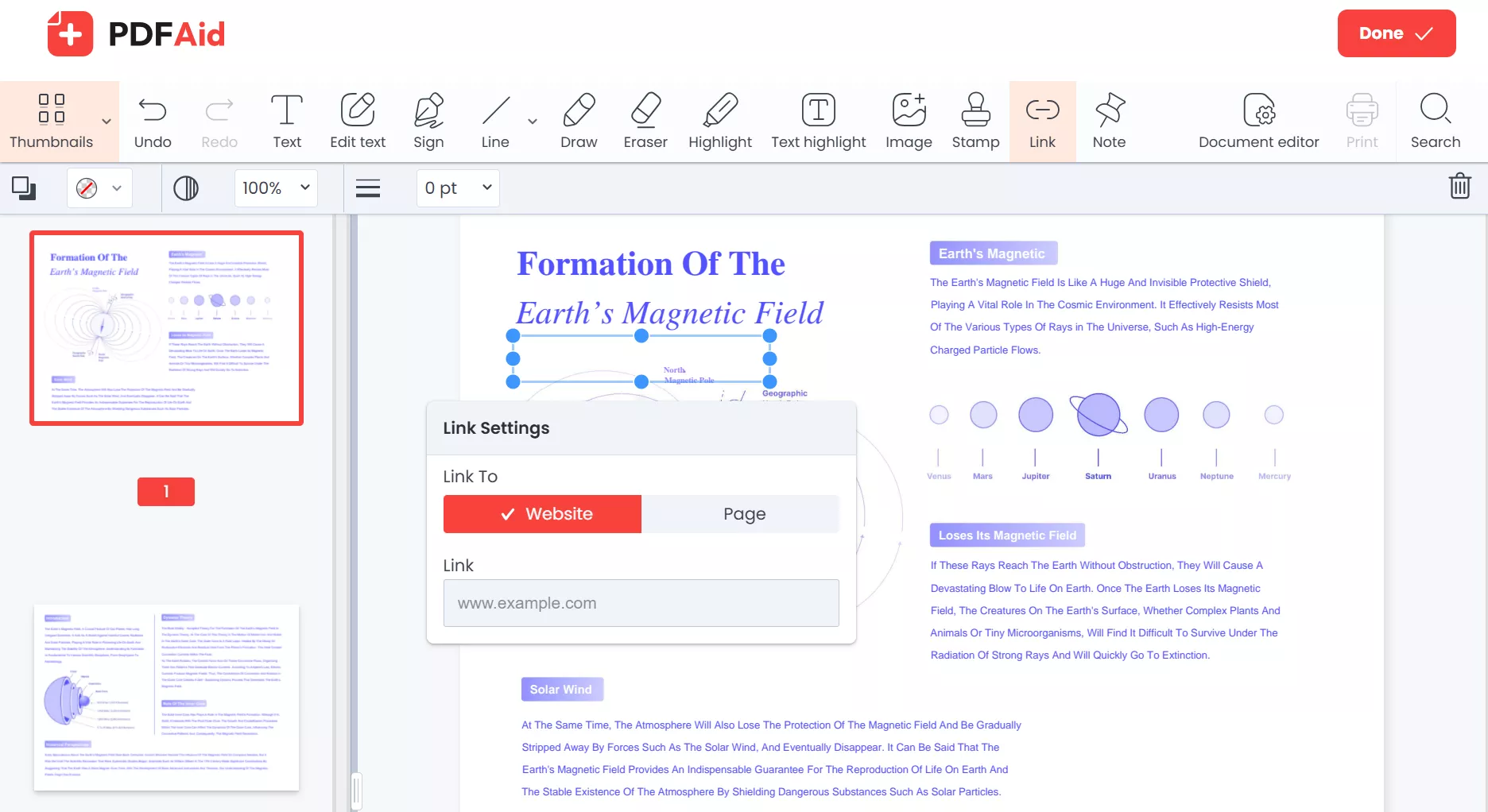
- Une fois le fichier ouvert, sélectionnez l’option « Lien » dans la barre d’outils supérieure, puis placez le curseur à l’endroit où vous souhaitez ajouter le lien.
- Copiez-collez l’URL dans la zone prévue, choisissez s’il s’agit d’un lien externe ou interne, ajustez la taille du lien, puis le lien sera inséré dans le document.
Limites de la version gratuite de PDFAid :
La version gratuite de PDFAid impose des limitations sur la taille des fichiers téléversés et propose un nombre limité de modèles de formulaires prêts à l’emploi. Pour accéder à davantage de modèles, une mise à niveau peut être nécessaire. De plus, l’outil ne prend pas en charge l’utilisation hors ligne et dépend fortement de la connexion Internet.
Tarifs de PDFAid
PDFAid propose trois formules :
- Accès limité 7 jours : 0,95 $
- Accès complet 7 jours : 1,95 $
- Abonnement annuel : 24,9 $ / mois
Avantages et inconvénients de l’ajout de liens à un PDF en ligne
Ajouter des liens dans des documents PDF à l’aide d’outils en ligne présente plusieurs avantages et inconvénients. Voici les principaux points à connaître.
Avantages des outils en ligne pour ajouter des liens
-
La plupart des outils en ligne sont faciles à utiliser et ne nécessitent aucune compétence technique. Ils offrent une interface simple pour ajouter des liens dans un PDF.
-
Ils sont accessibles depuis n’importe quel appareil connecté à Internet.
-
De nombreux services proposent des versions gratuites ou peu coûteuses, évitant l’achat de logiciels onéreux.
-
Ils facilitent souvent la collaboration, permettant à plusieurs utilisateurs de travailler sur le même document.
-
Les outils en ligne sont régulièrement mis à jour, ce qui permet d’accéder à de nouvelles fonctionnalités et améliorations.
Inconvénients des outils en ligne pour ajouter des liens
-
Le téléversement de documents contenant des informations sensibles peut poser des problèmes de sécurité, surtout si la plateforme ne dispose pas d’un chiffrement solide.
-
Les outils en ligne nécessitent une connexion Internet stable et peuvent être difficiles à utiliser hors ligne.
-
Les versions gratuites offrent souvent des fonctionnalités limitées par rapport aux versions premium ou aux logiciels de bureau.
-
Certains outils imposent des limites de taille pour les fichiers PDF, ce qui peut poser problème avec des documents volumineux.
-
Si le service est indisponible ou interrompu, il peut être impossible d’accéder ou de modifier vos fichiers.
Le meilleur outil hors ligne pour ajouter des liens à un PDF avec plus de fonctionnalités — UPDF
Compte tenu des limites des outils en ligne, vous pouvez préférer une solution plus stable, rapide et sécurisée. UPDF est un éditeur PDF hors ligne qui permet d’ajouter facilement des liens à vos fichiers PDF.
UPDF est un éditeur PDF tout-en-un et performant qui vous permet de lire, modifier, annoter, gérer, imprimer et partager des fichiers PDF. Il est compatible avec Windows, Mac, iOS et Android.
Ajouter des liens dans un PDF est essentiel pour compléter les informations et créer des connexions vers d’autres contenus. UPDF vous permet d’ajouter facilement des liens cliquables, que ce soit vers une page web ou vers une autre page du même document PDF.
Téléchargez UPDF dès maintenant pour profiter de ses fonctionnalités avancées.
Windows • macOS • iOS • Android 100% sécurisé
Comment créer des liens vers une page web ou une autre page
- Ouvrir le fichier PDF : Lancez UPDF, puis cliquez sur « Ouvrir un fichier » dans l’interface de l’application. Une fenêtre pop-up s’ouvrira pour sélectionner le fichier PDF souhaité.
- Activer le mode édition : Cliquez sur « Modifier » dans la section « Outils » à gauche. Vous entrerez alors en mode édition.
- Ajouter un lien : Cliquez sur « Lien », puis sélectionnez la zone où vous souhaitez insérer le lien. Vous pouvez également définir des styles personnalisés en cliquant sur le bouton des trois points : type de lien, style de ligne, épaisseur et couleur.
- Enregistrer : Après avoir ajouté le lien, n’oubliez pas de sauvegarder le document.

Comment créer un lien vers un document
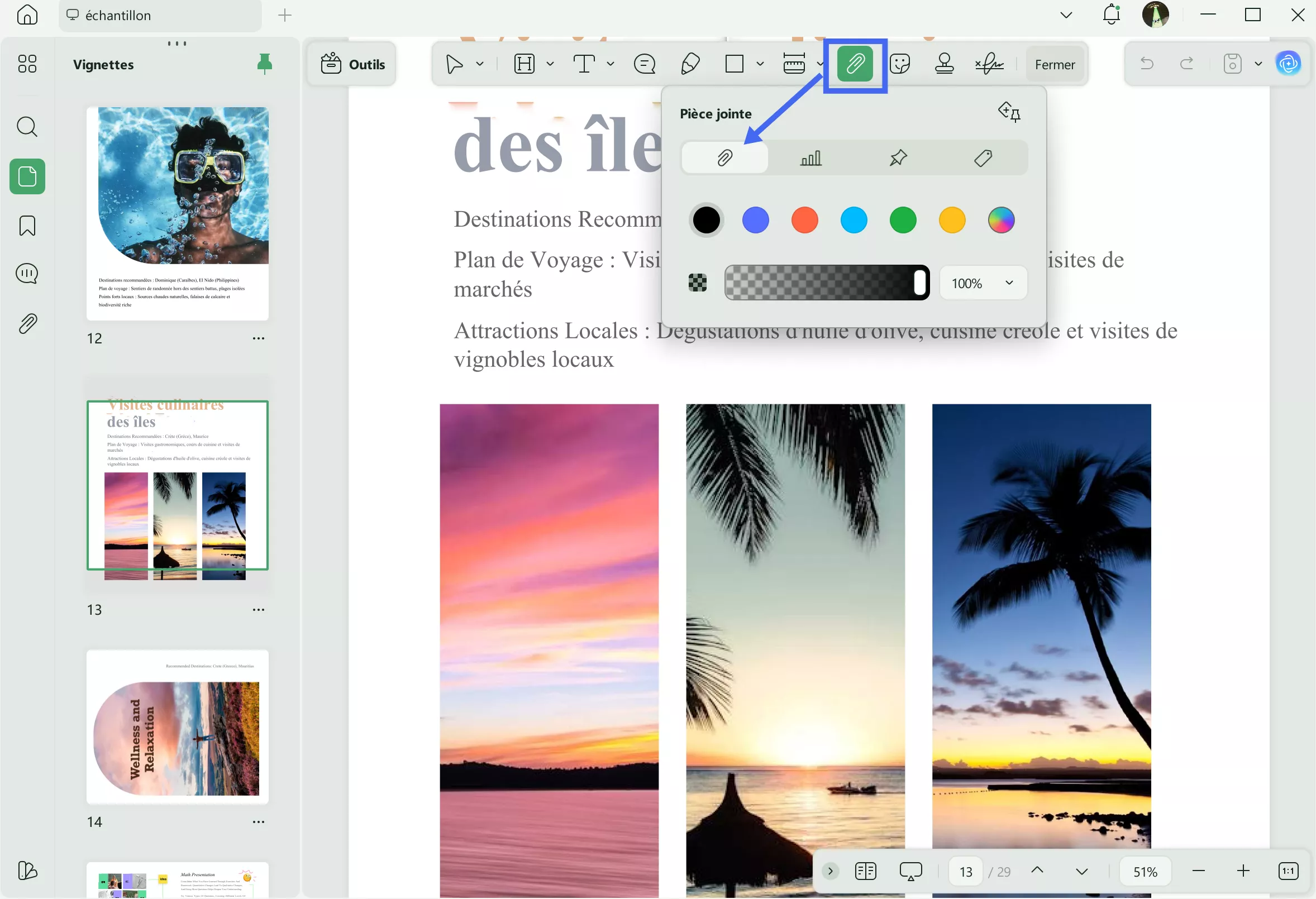
Vous pouvez joindre un PDF à un autre PDF ou ajouter d’autres formats comme pièce jointe. UPDF prend en charge presque tous les formats : documents, vidéos, audio, etc.
- Ouvrez UPDF et le PDF sur lequel vous souhaitez travailler.
- Cliquez sur « Commentaire » dans « Outils » à gauche pour commencer à ajouter des annotations.
- Cliquez sur le bouton « Pièce jointe » en haut, parmi les options de commentaire.
- Sélectionnez l’emplacement où vous souhaitez ajouter le fichier, puis parcourez et choisissez le fichier à joindre.
- Une fois le fichier attaché, vous pourrez l’ouvrir à tout moment.
Autres fonctionnalités de UPDF :
- Ouvrez n’importe quel fichier PDF et lisez-le sans problème ou délai. Vous pouvez également changer la couleur de fond du PDF à votre convenance.
- Ajoutez des commentaires et annotations avec différents outils.
- Modifiez le texte : ajoutez, supprimez ou modifiez le texte existant, ou changez la mise en forme du document.
- Profitez de l’assistant IA propulsé par ChatGPT, capable de fournir des résumés, traductions, explications ou réponses à vos questions sur le PDF.
- Organisez les pages de votre PDF : rogner, séparer, faire pivoter, extraire, etc.
- Gagnez du temps avec la conversion en lot, compression, OCR, etc.
- La fonction OCR (Reconnaissance Optique de Caractères) transforme les PDF scannés ou basés sur des images en PDF recherchables et éditables.
Découvrez la vidéo ci-dessous pour en savoir plus sur UPDF, le meilleur éditeur PDF :
Téléchargez dès maintenant UPDF et ajoutez des liens à vos fichiers PDF sans aucune difficulté.
Windows • macOS • iOS • Android 100% sécurisé
Pourquoi UPDF est meilleur que les outils en ligne ?
UPDF se distingue des outils en ligne car c’est un outil hors ligne : vous n’avez pas besoin de connexion Internet pour l’utiliser. Son interface est intuitive et claire, avec des icônes explicatives pour chaque fonction.
C’est un éditeur PDF abordable et polyvalent, utilisable partout et à tout moment. Vous pouvez visualiser, annoter, éditer, convertir et organiser vos PDF depuis une seule application compatible Windows, macOS, iOS et Android. De plus, son coût est réduit : une seule licence permet l’utilisation sur 4 appareils simultanément.
Conclusion
Pour résumer notre guide sur l’ajout de liens dans les PDF, gardez à l’esprit que UPDF est le meilleur outil pour effectuer toutes vos modifications et ajustements. Il permet de convertir, annoter, éditer et gérer vos PDF de manière fluide et efficace.
Dites adieu aux éditeurs lourds et chronophages et profitez de la simplicité et de la puissance de UPDF. C’est votre solution tout-en-un pour tous vos besoins liés aux PDF.
Découvrez-le dès maintenant et ouvrez un monde de facilité et de possibilités. Prêt à explorer ? Téléchargez UPDF et débloquez ses fonctionnalités avec une offre exclusive !
Windows • macOS • iOS • Android 100% sécurisé







 franck Petit