 UPDF
UPDF
 UPDF pour Windows
 UPDF pour Mac
 UPDF pour iPhone/iPad
 updf android
 UPDF AI en ligne
 UPDF Sign
 Modifier le PDF
 Annoter le PDF
 Créer un PDF
 Formulaire PDF
 Modifier les liens
 Convertir le PDF
 OCR
OCR PDF en Word
 PDF en Image
 PDF en Excel
 Organiser les pages PDF
 Fusionner les PDF
 Diviser le PDF
 Rogner le PDF
 Pivoter le PDF
 Protéger le PDF
 Signer le PDF
 Rédiger le PDF
 Biffer le PDF
 Supprimer la sécurité
 Lire le PDF
 UPDF Cloud
 Compresser le PDF
 Imprimer le PDF
 Traiter par lots
 À propos de UPDF AI
 Solutions de UPDF AI
 Mode d'emploi d'IA
 FAQ sur UPDF AI
 Résumer le PDF
 Traduire le PDF
 Analyser le PDF
 Discuter avec IA
 Analyser l'image
 PDF vers carte mentale
 Expliquer le PDF
 Outils IA PDF
 Outils IA Image
 Outils de Chat IA
 Outils de Rédaction IA
 Outils d’Étude IA
 Outils Professionnels IA
 Autres Outils IA
 PDF en Word
 PDF en Excel
 PDF en PowerPoint
 UPDF pour les entreprises
 UPDF Sign pour les entreprises
 UPDF AI pour les entreprises
 Plans pour les entreprises
 Mode d'emploi pour les entreprises
 Webinar d'Entreprise
 Banque
 Santé
Santé Assurance
 Juridique
 Fabrication
 Gouvernement
 Solution pour l'éducation
 Témoignages de clients
 Mode d'emploi
 Astuces UPDF
 FAQs
FAQs Avis sur UPDF
 Centre de téléchargement
 Blog
Blog Actualités
 Spécifications techniques
 Mises à jour
 UPDF vs. Adobe Acrobat
 UPDF vs. Foxit
 UPDF vs. PDF Expert

Il existe de nombreuses raisons pour lesquelles vous pourriez vouloir ajouter une bordure à un fichier PDF. L'ajout d'une bordure peut rendre un fichier PDF plus attrayant visuellement ou vous aider à organiser les informations qu'il contient.
Quelle que soit la raison pour laquelle vous souhaitez ajouter une bordure à votre PDF, il est important de savoir quels outils peuvent vous aider à le faire rapidement. Dans cet article, nous allons vous présenter trois outils différents que vous pouvez utiliser pour ajouter une bordure à un PDF, avec des instructions étape par étape pour chaque méthode.
Partie 1. Ajouter une bordure à un document PDF avec UPDF
UPDF est notre choix numéro un pour ajouter une bordure à un PDF. Nous recommandons UPDF car il permet d'ajouter des bordures non seulement autour des pages PDF, mais aussi autour d'un contenu spécifique d'un PDF. Vous pouvez également personnaliser la bordure en la remplissant d'une couleur spécifique, en modifiant son opacité ou en définissant une épaisseur spécifique.
Une autre raison pour laquelle nous recommandons vivement UPDF est qu'il fonctionne sous Windows, Mac, Android et iOS, ce qui vous permet de modifier les bordures de vos PDF depuis n'importe quel appareil. UPDF est également un éditeur PDF intégrant l'IA, et il dispose de puissants outils d'IA pour vous aider à travailler et à étudier plus efficacement.
Avant de passer au tutoriel, cliquez sur le bouton ci-dessous pour télécharger UPDF.
Windows • macOS • iOS • Android 100% sécurisé
Méthode 1. Ajouter une bordure autour du texte d'un PDF
Vous pouvez parfois vouloir ajouter une bordure autour d'une partie du texte plutôt que sur toute la page, par exemple pour mettre en évidence des informations spécifiques ou pour ajouter des annotations. Vous pouvez suivre les étapes ci-dessous pour ajouter une bordure autour d'une partie du texte d'une page PDF.
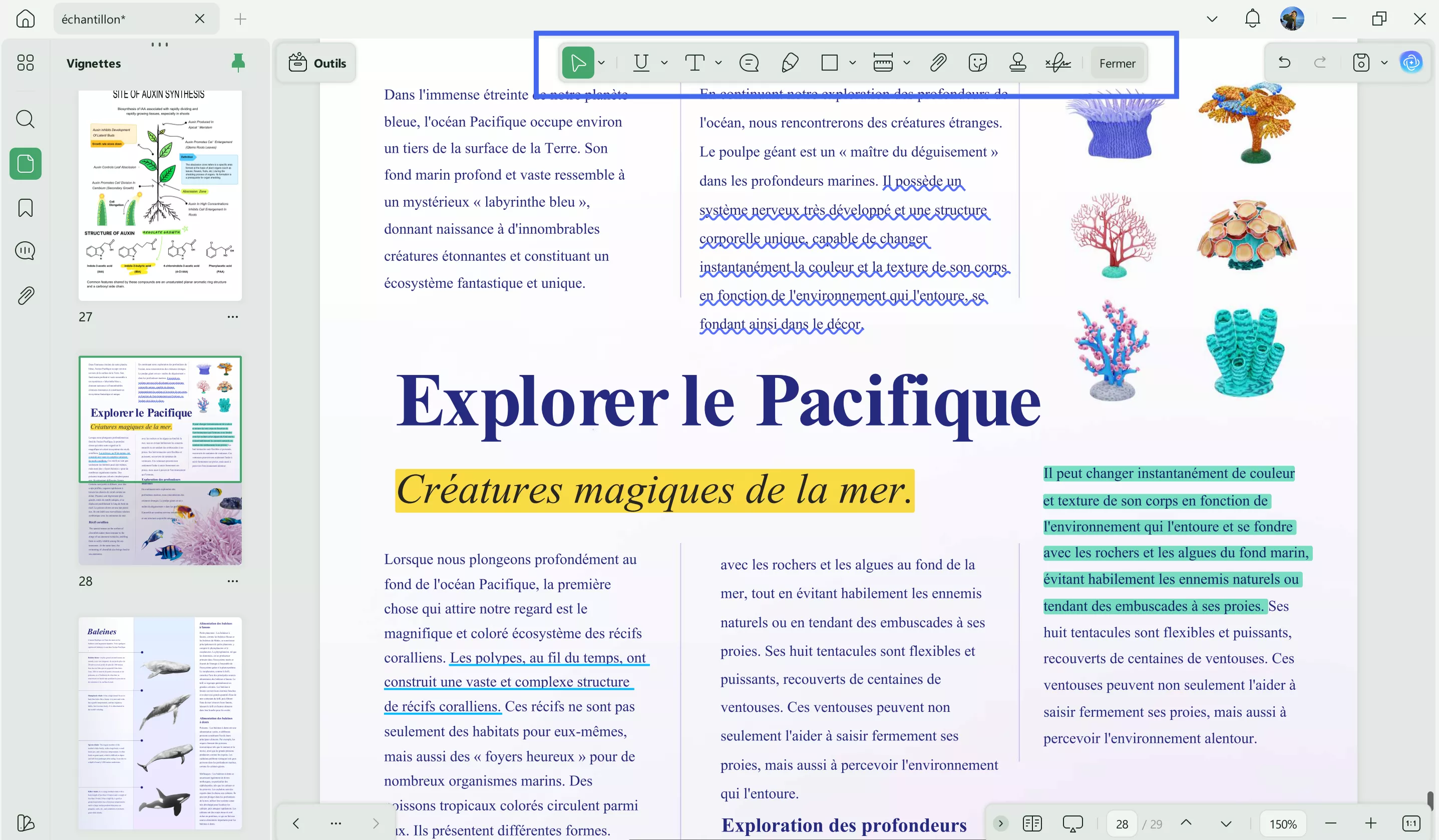
Étape 1 : Dans UPDF, ouvrez le PDF auquel vous souhaitez ajouter une bordure. Dans la partie gauche de UPDF, sélectionnez « Commentaire » dans « Outils ». Les outils d'annotation s'affichent alors en haut de la page.
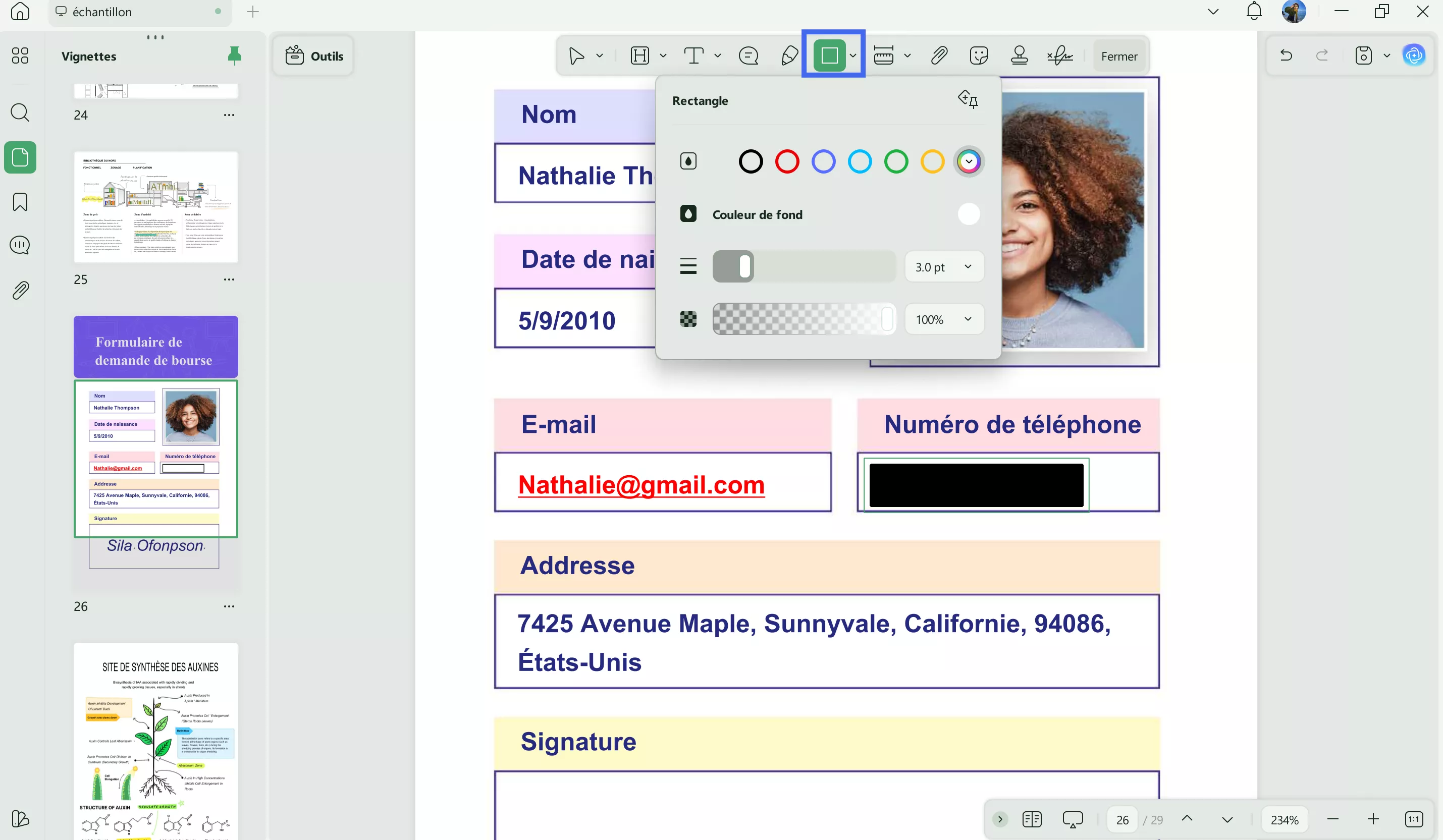
Étape 2 : Dans les outils situés en haut, sélectionnez « Rectangle ». À partir de là, vous pouvez sélectionner la couleur de la bordure et la couleur de remplissage. Vous pouvez utiliser les couleurs présélectionnées ou ajouter une couleur personnalisée. Pour la bordure, vous devez choisir la couleur de remplissage transparente. Vous pouvez également sélectionner l'opacité et ajuster l'épaisseur de la bordure.
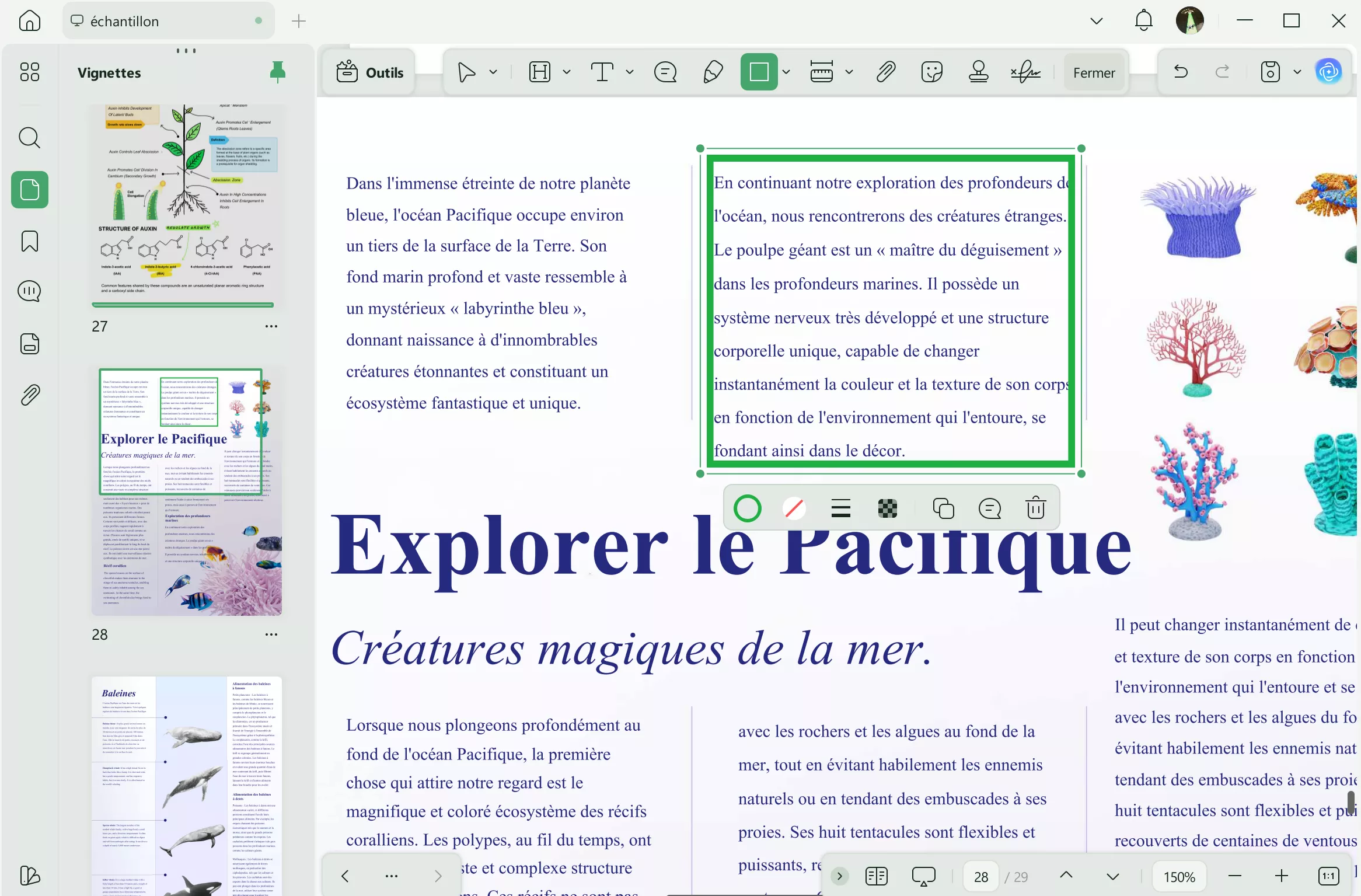
Étape 3 : Cliquez sur le point de départ de votre bordure, puis faites-la glisser jusqu'à obtenir la taille et la forme souhaitées. Une fois que vous avez terminé, vous pouvez également ajuster la forme de la bordure si vous souhaitez la modifier.
Étape 4 : Une fois que vous avez terminé, sélectionnez « Enregistrer » à droite pour enregistrer votre PDF.
Méthode 2. Ajouter une bordure autour d'une page PDF
Il arrive parfois que vous ayez besoin d'ajouter une bordure autour d'une page PDF entière, par exemple lorsque vous créez une présentation et que toutes les pages doivent avoir le même aspect, ou si vous créez un rapport qui doit être uniforme. Vous pouvez suivre ces étapes pour ajouter une bordure autour d'une page PDF dans UPDF.
Étape 1 : Dans UPDF, ouvrez le PDF que vous souhaitez modifier. Accédez à la page où vous souhaitez commencer à ajouter une bordure.
Étape 2 : Dans la partie gauche de l'interface UPDF, cliquez sur « Outils » > « Commentaire » > « Rectangle » et sélectionnez les paramètres souhaités pour votre bordure. Vous pouvez choisir une couleur spécifique pour la bordure, mais le remplissage doit être transparent. Vous pouvez également régler l'opacité et l'épaisseur de la bordure.
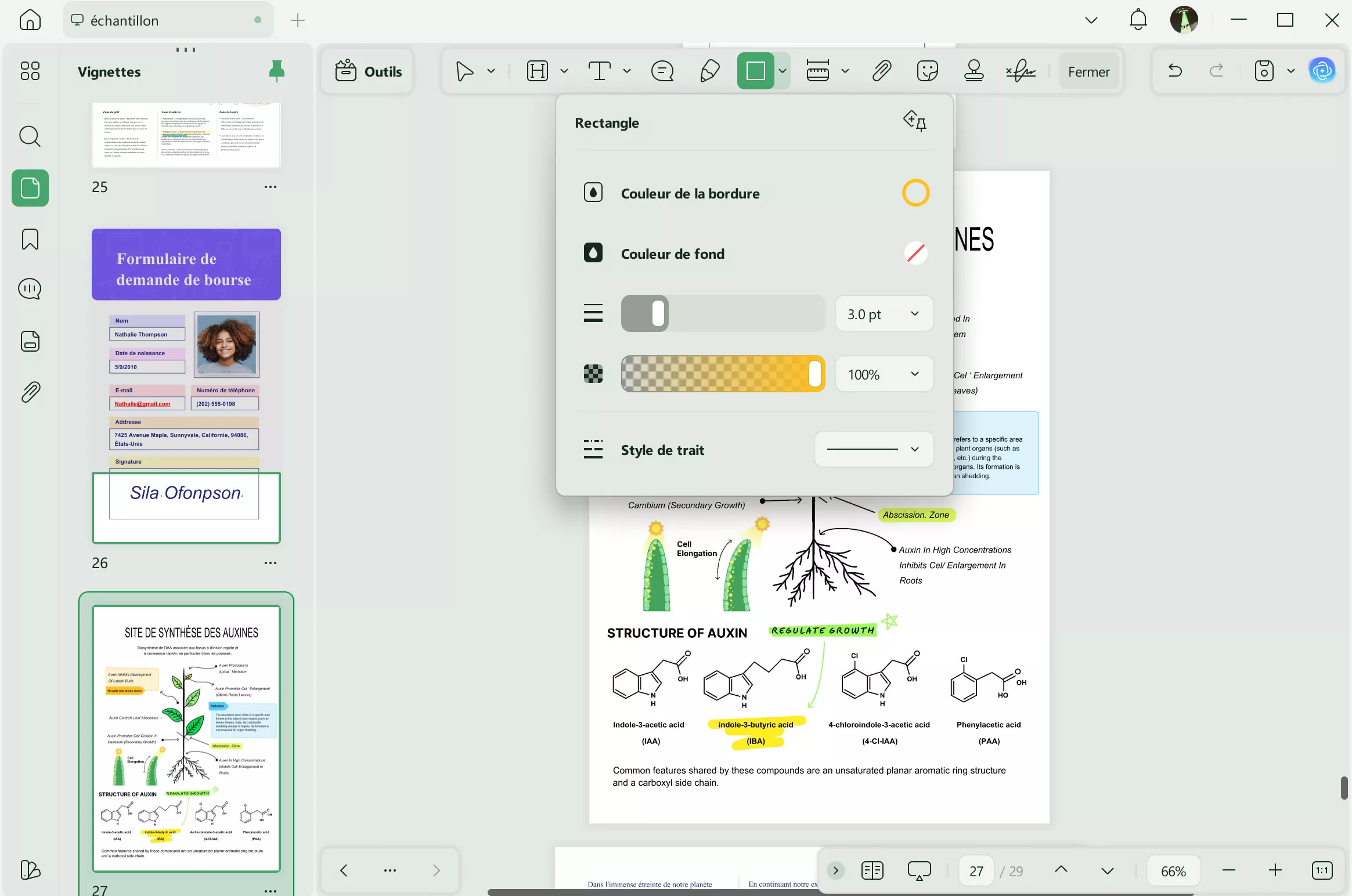
Étape 3 : Tracez la bordure à l'endroit souhaité. Une fois que vous avez terminé, vous pouvez également ajuster la taille et la forme de la bordure.
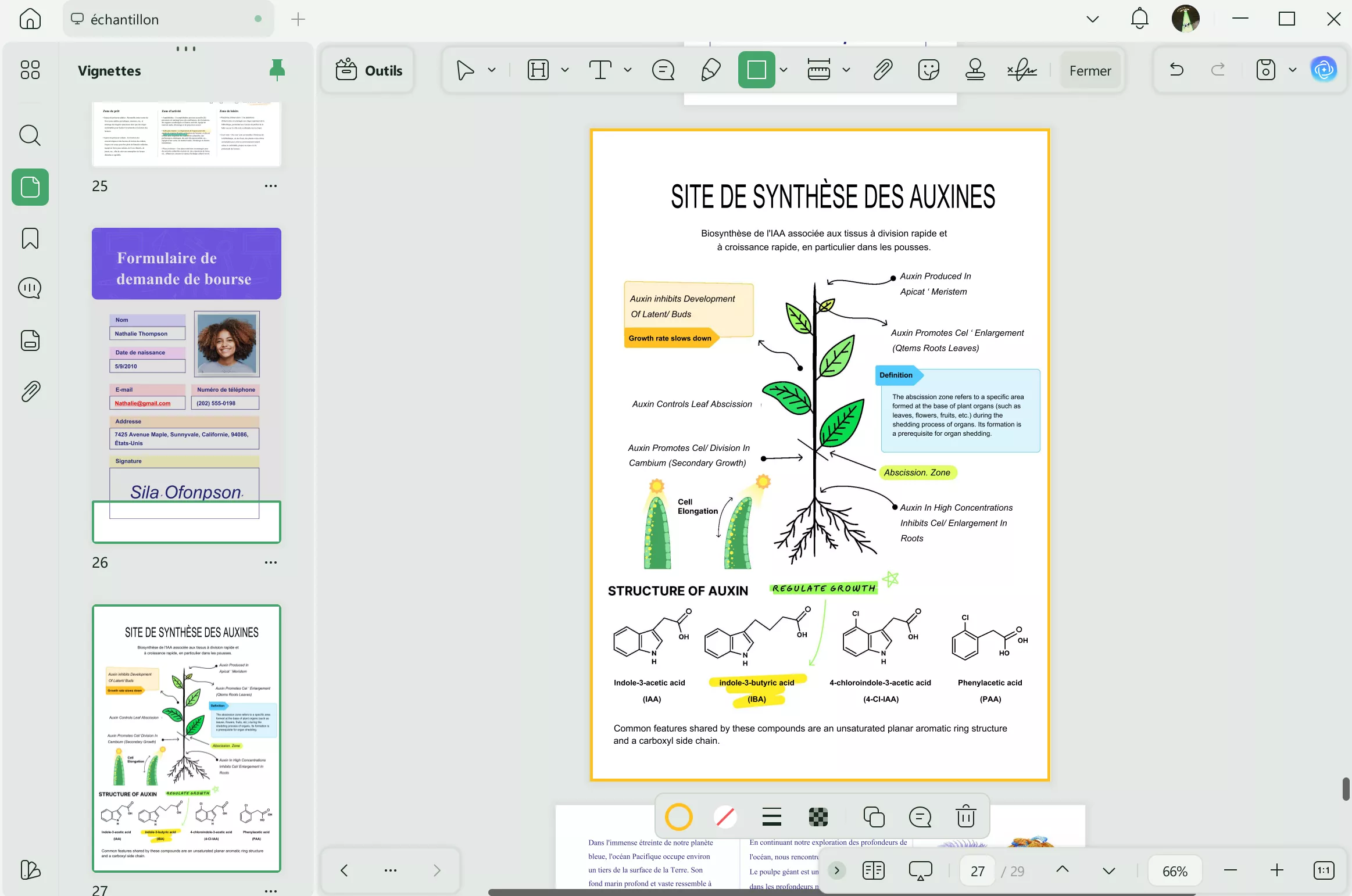
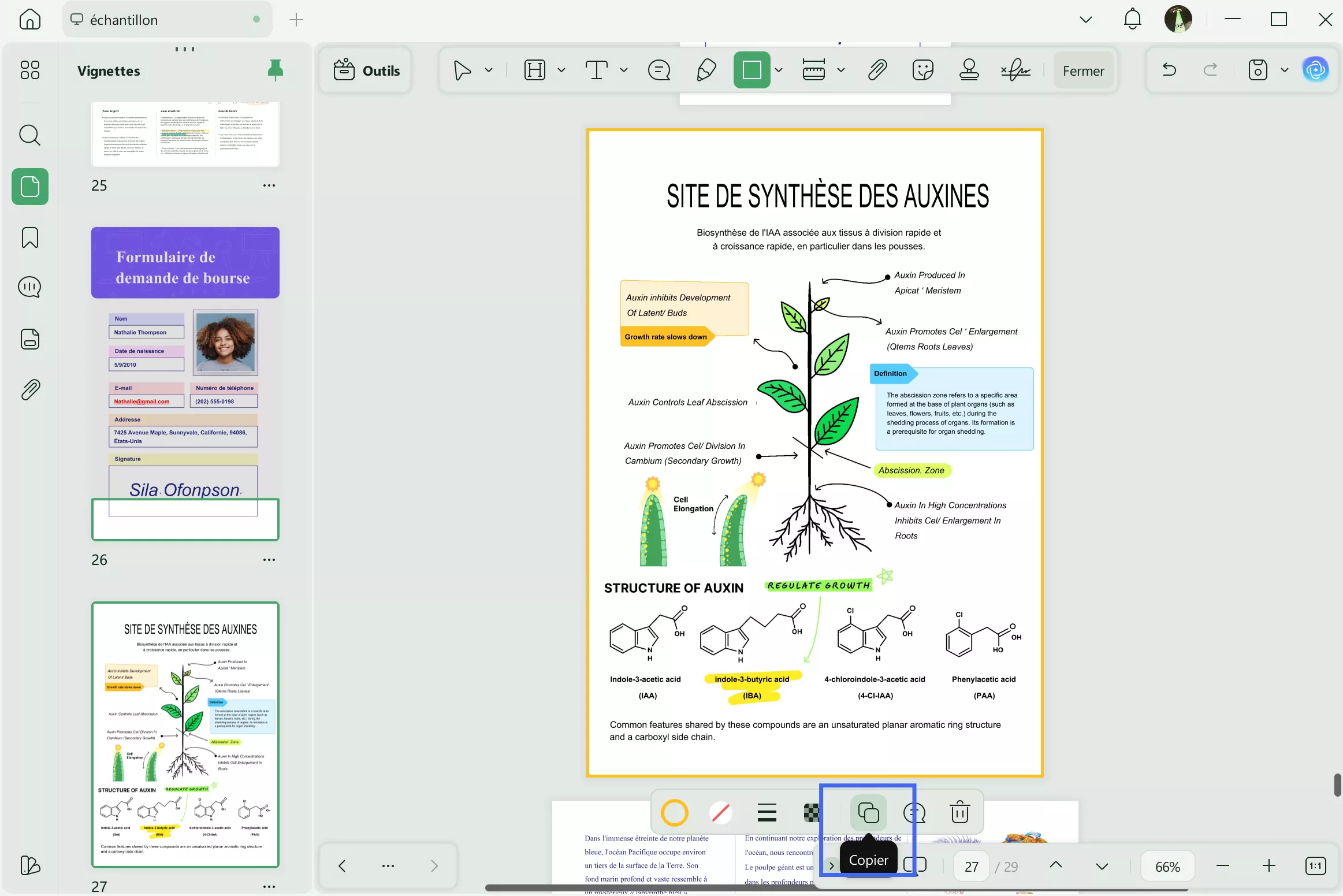
Étape 4 : Si vous devez copier la bordure sur toutes les autres pages du PDF, vous pouvez cliquer sur la bordure et sélectionner « Copier ». Ensuite, sélectionnez les autres pages sur lesquelles vous souhaitez copier la bordure, puis collez-la une par une sur chaque page.
Étape 5 : Lorsque vous êtes satisfait de la bordure de votre PDF, sélectionnez « Enregistrer » sur le côté droit et enregistrez votre document.
Outre la possibilité d'ajouter des bordures aux PDF, UPDF offre de nombreuses autres fonctionnalités puissantes qui vous permettent de personnaliser et d'organiser vos fichiers PDF. Nous allons maintenant découvrir d'autres façons d'utiliser UPDF.
- Afficher les PDF : Ouvrez n'importe quel fichier PDF et lisez-le sans aucun problème ni délai. Vous pouvez également modifier la couleur d'arrière-plan du PDF à votre guise.
- Organiser vos PDF : Déplacez les pages, supprimez les éléments superflus, divisez les sections—gardez vos fichiers propres et bien organisés.
- Traitement par lots : Vous pouvez convertir par lots, compresser des fichiers PDF, utiliser la reconnaissance optique de caractères (OCR), et bien plus encore, afin de gagner du temps.
- UPDF AI : Il est équipé d'une assistance IA alimentée par ChatGPT qui peut vous aider à lire et à exploiter le contenu des PDF en fournissant des résumés, des traductions, des explications ou des questions sous forme de chat.
Pratique, n'est-ce pas ? Si vous souhaitez en savoir plus sur les fonctionnalités de UPDF et leur utilisation, n'hésitez pas à lire cette revue ou à regarder la vidéo tutoriel ci-dessous.
Vous êtes intrigué ? Téléchargez UPDF dès aujourd'hui et constatez la différence par vous-même !
Windows • macOS • iOS • Android 100% sécurisé
🚀 Booster votre productivité !
Partie 2. Ajouter une bordure à un fichier PDF avec Adobe Acrobat
Si vous disposez d'un abonnement Adobe Acrobat, vous pouvez également utiliser Adobe Acrobat pour ajouter une bordure à un fichier PDF. Cependant, si vous n'avez pas encore accès à Adobe Acrobat, nous ne recommandons pas cette méthode, car Adobe Acrobat est très coûteux à utiliser.
Vous pouvez suivre ces étapes pour ajouter une bordure à un PDF dans Adobe Acrobat.
Étape 1 : Ouvrez votre PDF dans Adobe Acrobat. Dans le menu en haut, cliquez sur « Outils » > « Commentaire ».
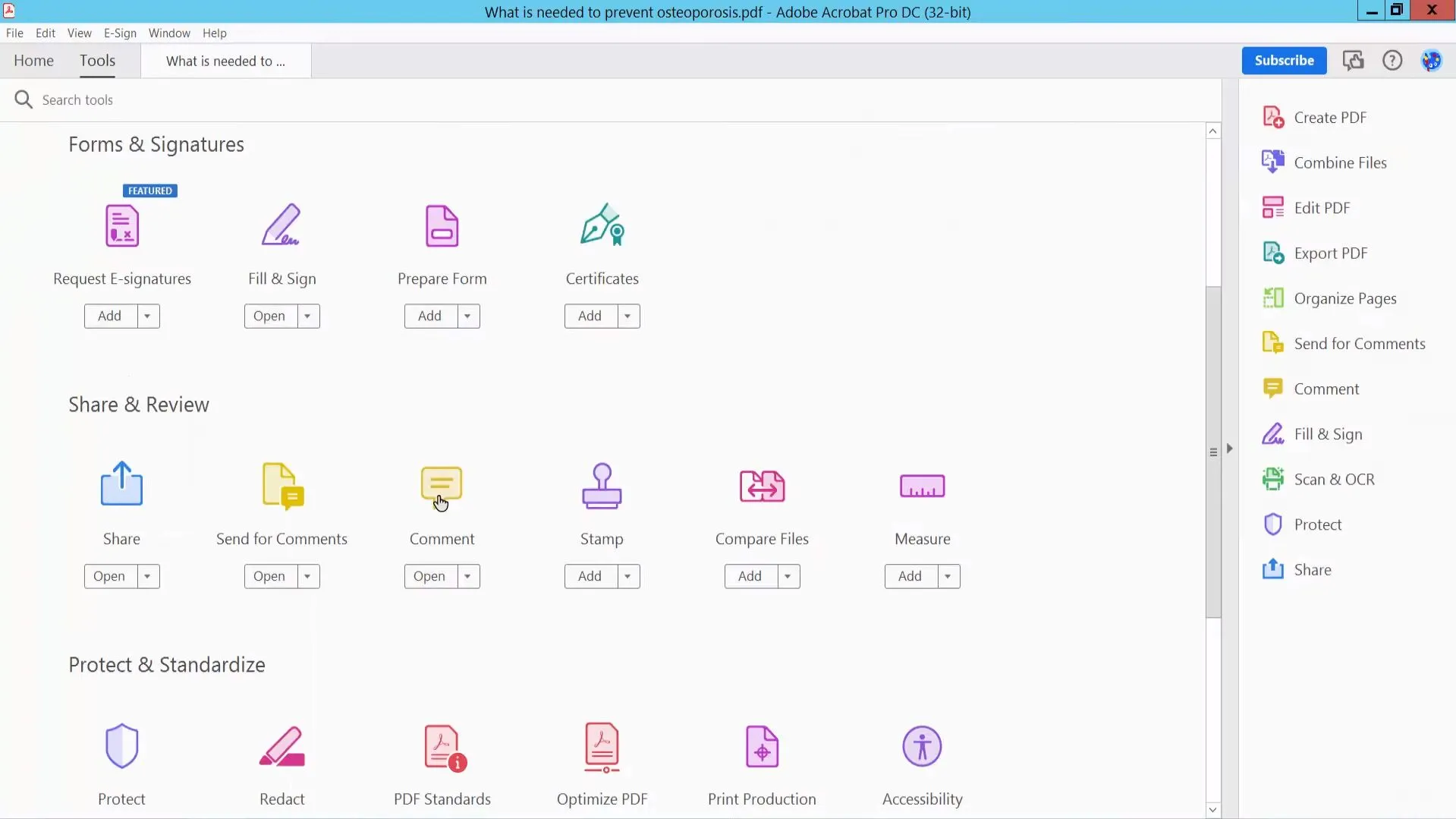
Étape 2 : Dans les outils situés en haut du PDF, sélectionnez le menu « Forme ». Choisissez la forme « Rectangle ».
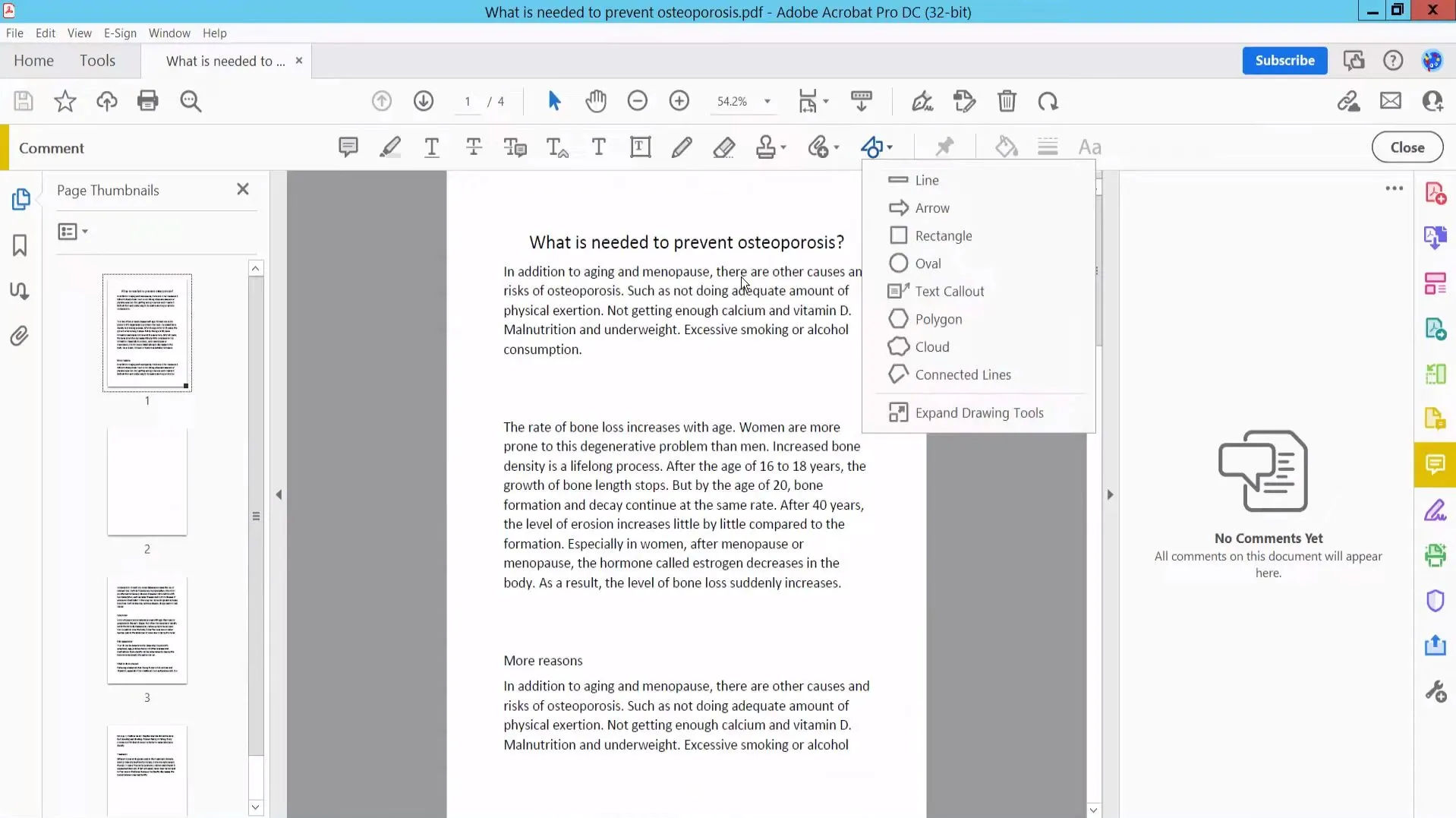
Étape 3 : Tracez un rectangle autour de l'emplacement où vous souhaitez placer la bordure. Il peut s'agir de la page entière ou seulement d'une partie du texte.
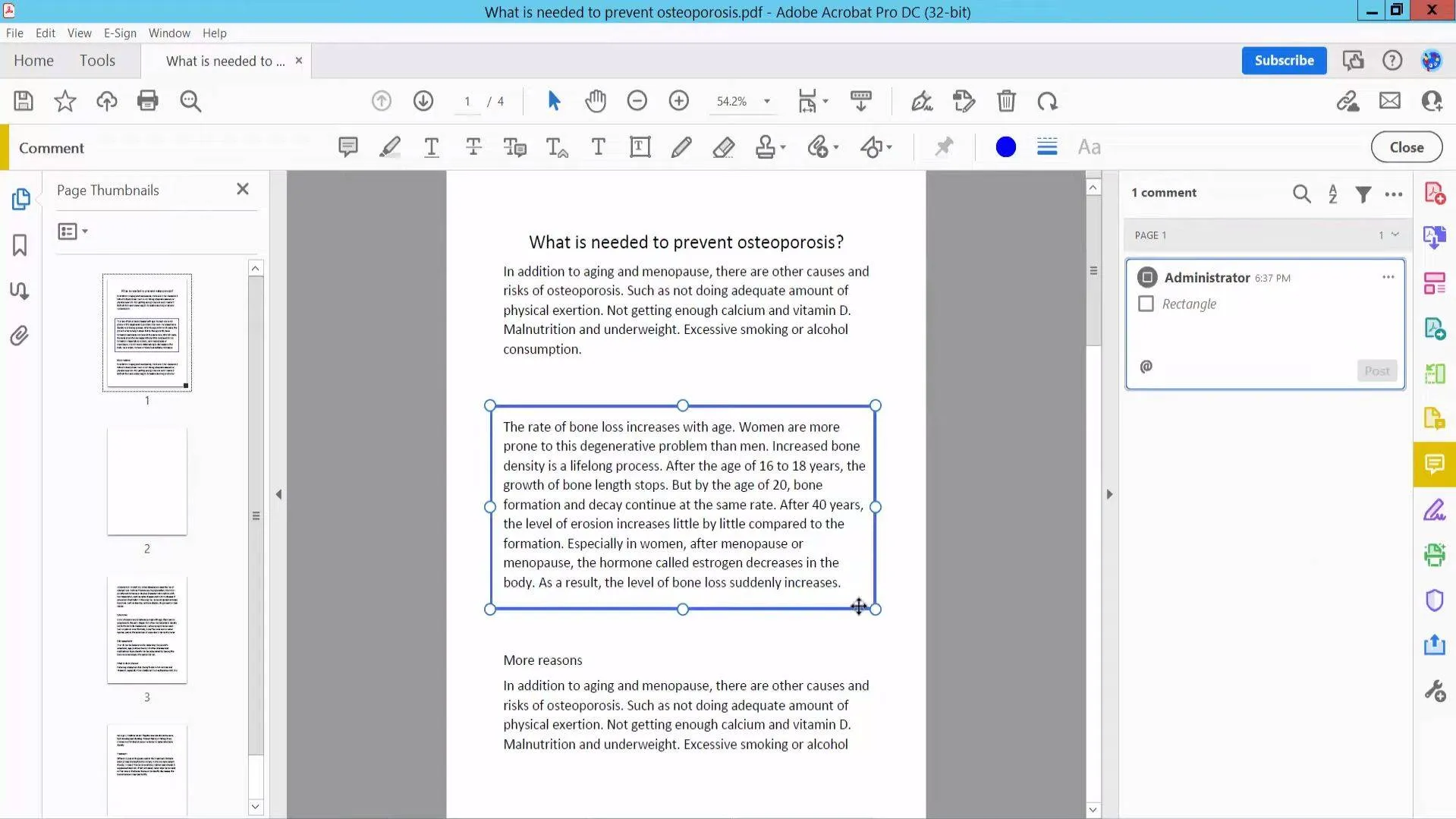
Étape 4 : Une fois que vous avez terminé de dessiner votre bordure, vous pouvez cliquer dessus pour afficher le menu « Propriétés ». À partir de là, vous pouvez modifier le style, la couleur, l'épaisseur, l'opacité ou la couleur de remplissage de la ligne. Cliquez sur « OK » lorsque vous avez terminé.
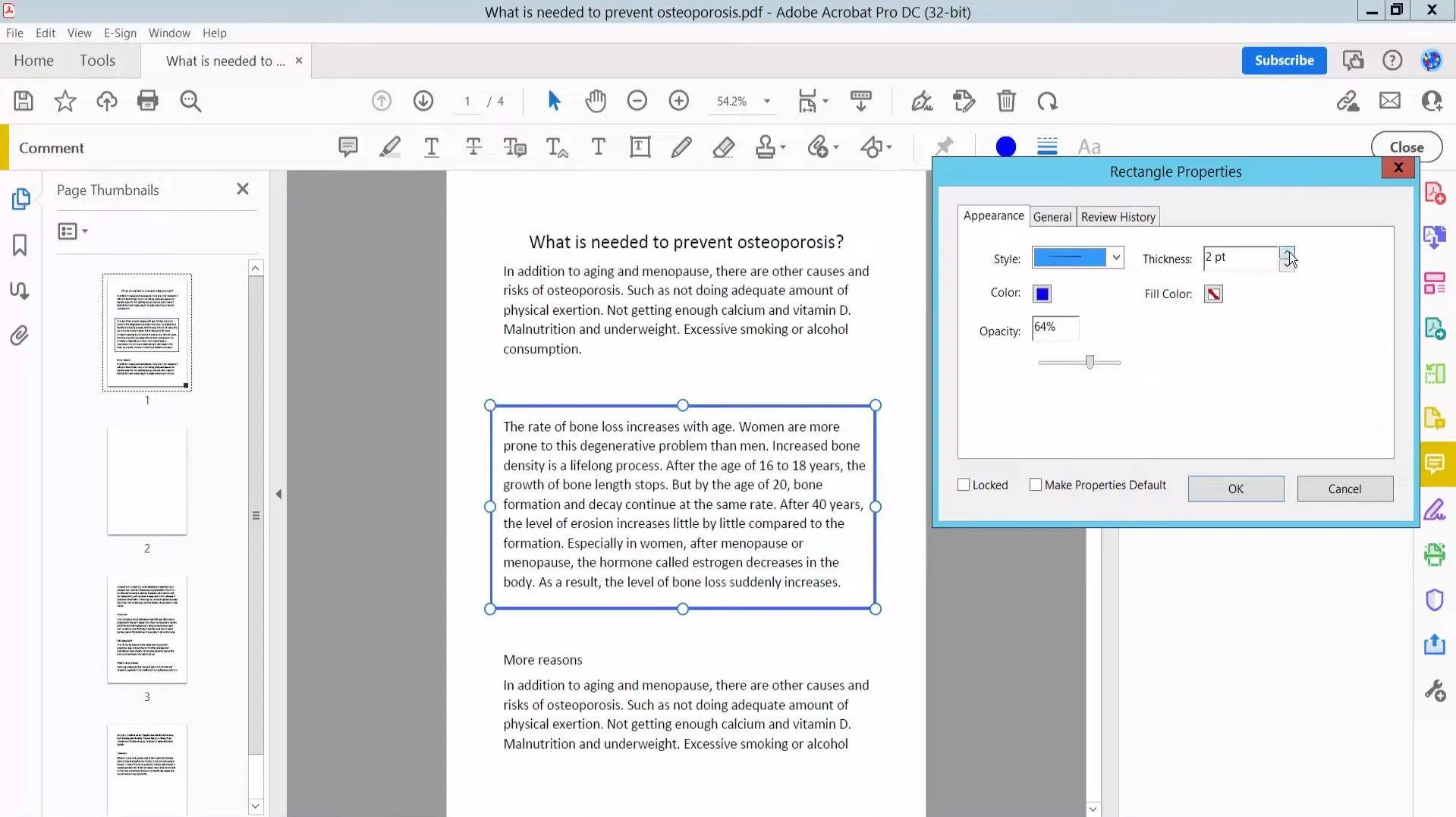
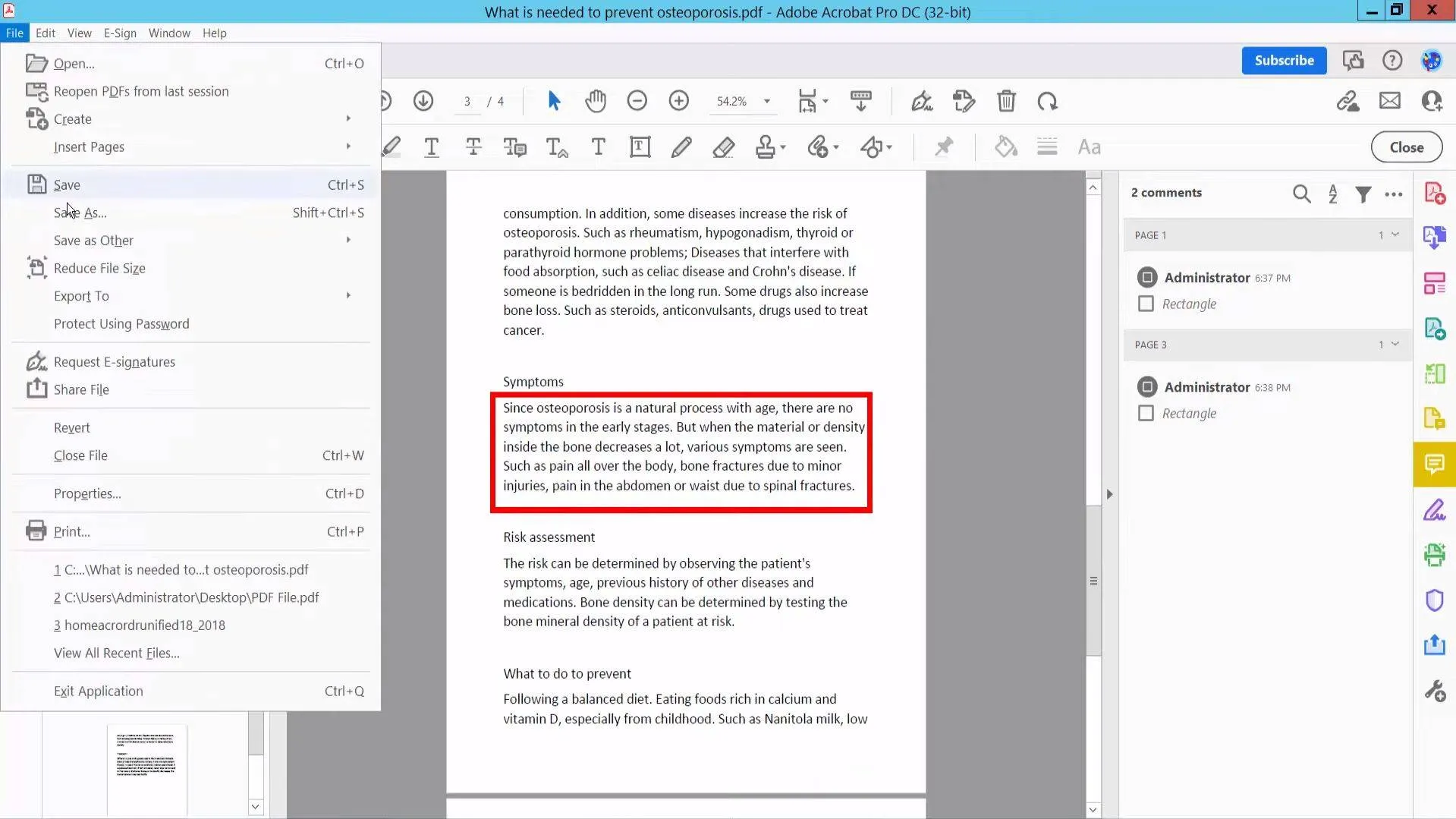
Étape 5 : Cliquez sur « Fichier » > « Enregistrer » pour enregistrer votre fichier PDF.
À lire également : Acrobat Vs UPDF : Découvrir les avantages et faire le bon choix
Partie 3. Ajouter une bordure à un PDF en ligne via SmallPDF
SmallPDF est un outil PDF en ligne que vous pouvez également utiliser pour modifier vos fichiers PDF. Suivez les étapes ci-dessous pour ajouter une bordure à votre PDF en utilisant SmallPDF.
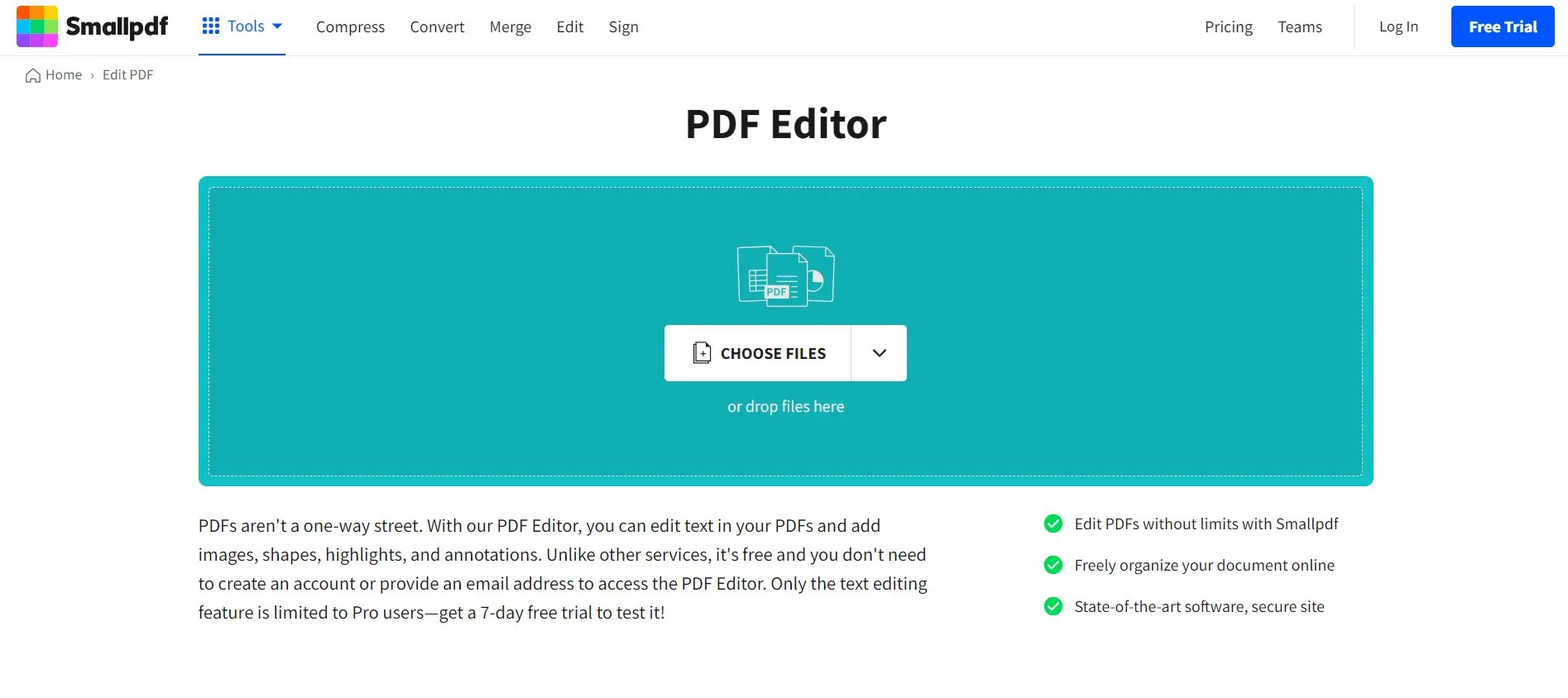
Étape 1 : Sur le site web SmallPDF, sélectionnez Modifier un PDF.
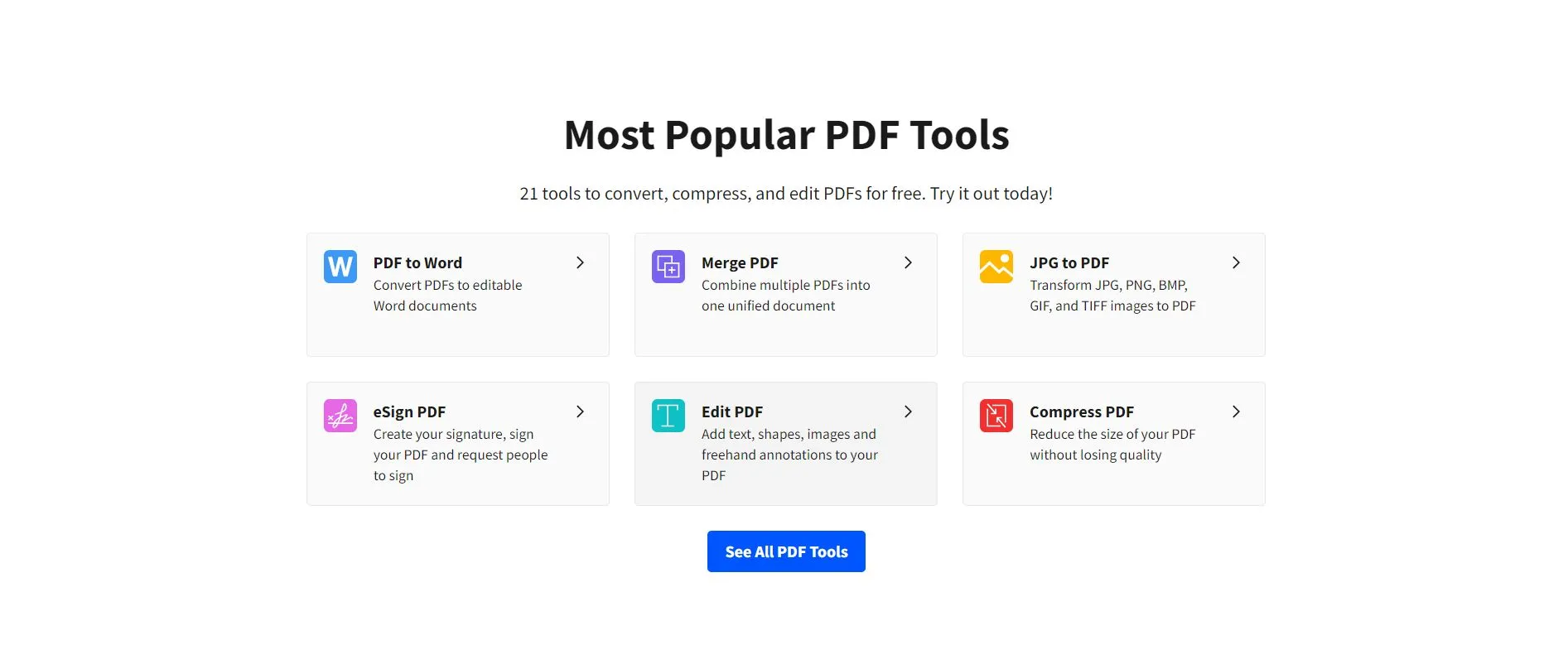
Étape 2 : Sélectionnez le fichier PDF dans lequel vous souhaitez ajouter une bordure.
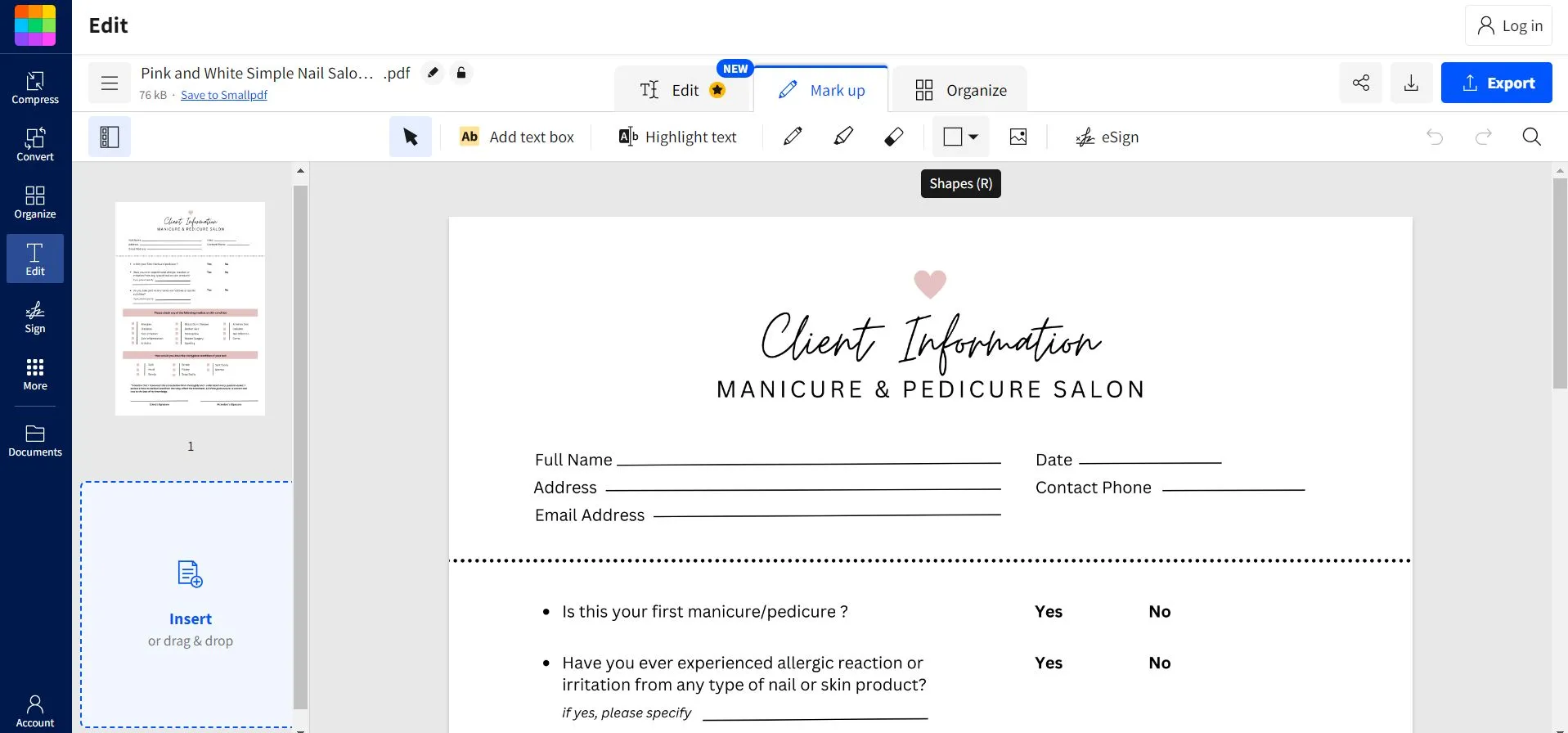
Étape 3 : Cliquez sur « Marquage » et sélectionnez l'outil « Formes » dans le menu supérieur. Choisissez la forme rectangulaire.
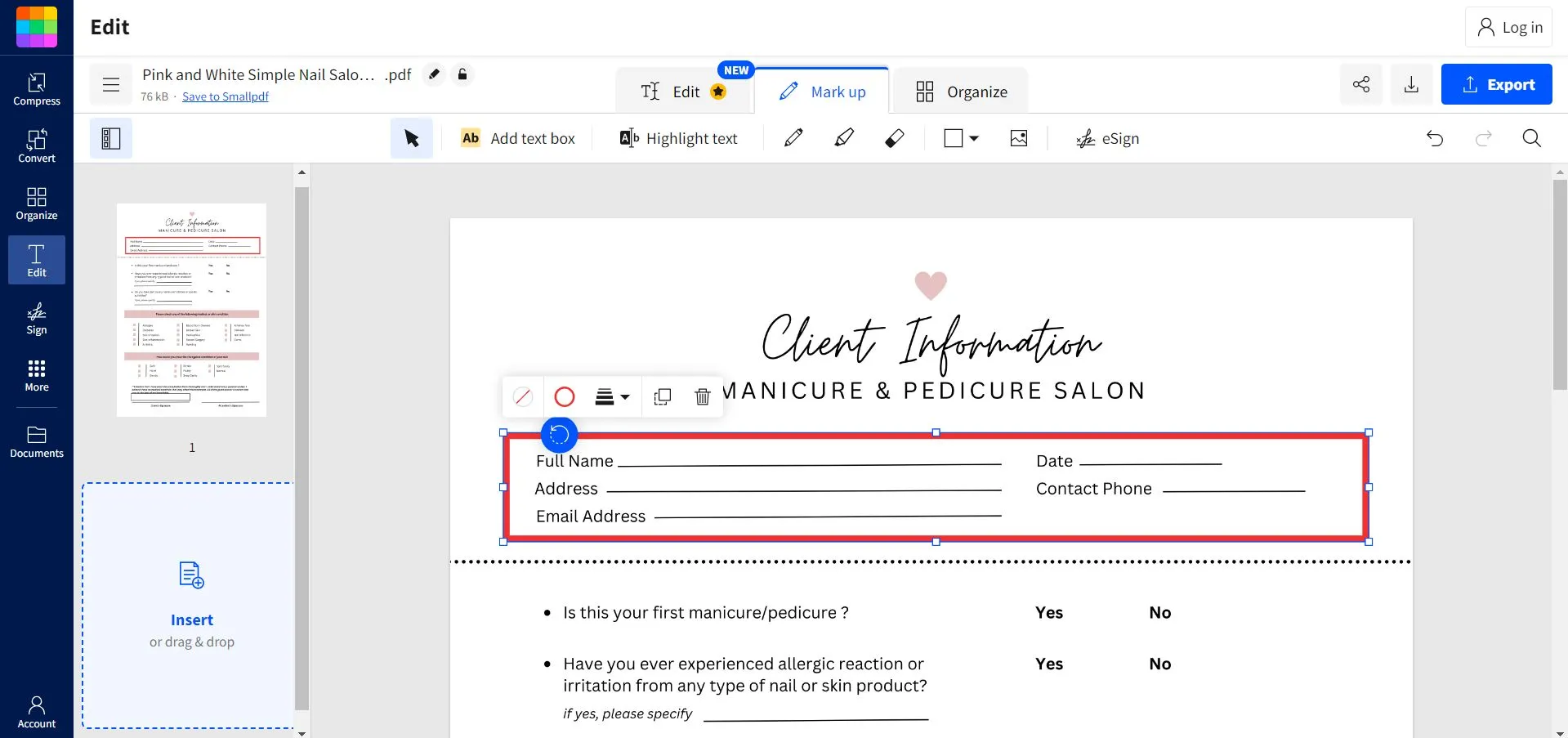
Étape 4 : Dessinez la bordure où vous le souhaitez. Une fois que vous avez terminé, vous pouvez cliquer sur la bordure pour afficher les paramètres, où vous pouvez modifier le remplissage de l'arrière-plan, la couleur, l'opacité et l'épaisseur de la bordure.
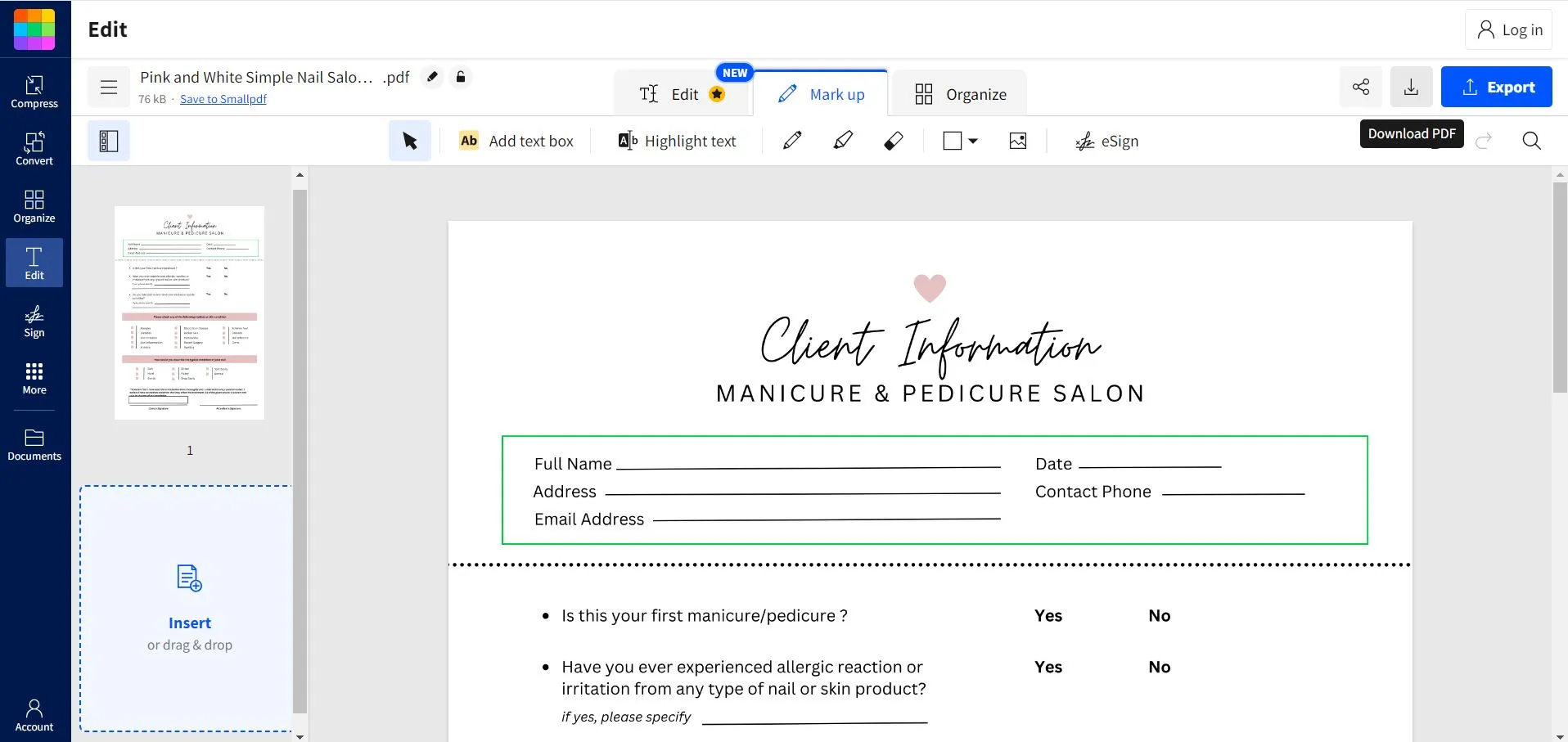
Étape 5 : Une fois que vous avez terminé, sélectionnez « Télécharger le PDF » ou « Exporter » en haut à droite de l'écran pour enregistrer votre document.
Partie 4. FAQ sur l'ajout d'une bordure à un PDF
Voici quelques questions fréquemment posées et leurs réponses concernant l'ajout d'une bordure à un PDF.
Q1. Comment ajouter une bordure blanche à un PDF ?
Il est très simple d'utiliser UPDF pour ajouter une bordure blanche à un PDF. Suivez ces étapes pour ajouter une bordure blanche dans UPDF :
Étape 1 : Ouvrez votre PDF dans UPDF. Cliquez sur « Commentaire » dans le menu de gauche pour faire apparaître les outils d'annotation en haut de l'écran.
Étape 2 : Dans les outils d'annotation, choisissez « Rectangle », puis ajustez les paramètres de votre bordure. Vous pouvez ici choisir le blanc comme couleur de bordure. Vous pouvez également ajuster l'opacité et l'épaisseur de la bordure.
Étape 3 : Dessinez votre bordure à l'endroit souhaité sur le PDF.
Étape 4 : Lorsque vous avez terminé, sélectionnez « Enregistrer sous » à droite pour enregistrer votre PDF.
Q2. Comment ajouter une bordure blanche dans Adobe ?
Suivez ces étapes pour ajouter une bordure blanche à un fichier PDF à l'aide d'Adobe Acrobat :
Étape 1 : ouvrez le fichier PDF dans lequel vous souhaitez ajouter une bordure. Allez dans « Outils » et sélectionnez « Commentaire ».
Étape 2 : Sélectionnez l'outil « Formes », puis choisissez « Rectangle ». Vous pouvez maintenant dessiner la bordure rectangulaire n'importe où sur le PDF. Après avoir dessiné la bordure, vous pouvez cliquer dessus pour ajuster la couleur, l'opacité et l'épaisseur de la bordure. Sélectionnez le blanc comme couleur de bordure.
Étape 3 : En haut à gauche d'Adobe, cliquez sur « Enregistrer » pour enregistrer votre PDF.
Q3. Comment ajouter une bordure à une image dans un PDF ?
Il est très facile d'ajouter une bordure à une image dans un PDF avec UPDF. Vous pouvez suivre les étapes ci-dessous :
Étape 1 : Ouvrez le PDF que vous souhaitez modifier dans UPDF. Sélectionnez « Commentaire » dans « Outils » dans le menu de gauche.
Étape 2 : En haut de l'écran, choisissez « Rectangle », puis sélectionnez les paramètres de votre bordure, tels que la couleur, l'épaisseur et l'opacité.
Étape 3 : Dessinez votre bordure autour de l'image souhaitée. Après avoir dessiné la bordure, vous pouvez modifier sa taille et sa forme. Vous pouvez également cliquer sur la bordure pour réajuster les paramètres.
Étape 4 : Sur le côté droit, cliquez sur « Enregistrer » pour enregistrer votre PDF.
Mots de fin
Que vous ayez besoin d'ajouter une bordure à une partie du texte, à une seule page ou à toutes les pages d'un PDF, vous connaissez désormais plusieurs méthodes pour ajouter une bordure à un PDF, notamment avec UPDF, Adobe Acrobat et SmallPDF.
Dans l'ensemble, nous recommandons vivement UPDF pour ajouter des bordures à vos PDF. Il est rapide, simple et regorge d'outils puissants pour l'édition, notamment des fonctionnalités d'annotation, de conversion et d'OCR. Avec UPDF, vous pouvez considérablement améliorer votre efficacité, que ce soit pour le travail ou les études.
Cliquez sur le bouton ci-dessous pour télécharger UPDF dès maintenant et vous découvrirez un monde merveilleux !
Windows • macOS • iOS • Android 100% sécurisé






 franck Petit


