UPDF
UPDF
 UPDF pour Windows
 UPDF pour Mac
 UPDF pour iPhone/iPad
 updf android
 UPDF AI en ligne
 UPDF Sign
 Modifier le PDF
 Annoter le PDF
 Créer un PDF
 Formulaire PDF
 Modifier les liens
 Convertir le PDF
 OCR
OCR PDF en Word
 PDF en Image
 PDF en Excel
 Organiser les pages PDF
 Fusionner les PDF
 Diviser le PDF
 Rogner le PDF
 Pivoter le PDF
 Protéger le PDF
 Signer le PDF
 Rédiger le PDF
 Biffer le PDF
 Supprimer la sécurité
 Lire le PDF
 UPDF Cloud
 Compresser le PDF
 Imprimer le PDF
 Traiter par lots
 À propos de UPDF AI
 Solutions de UPDF AI
 Mode d'emploi d'IA
 FAQ sur UPDF AI
 Résumer le PDF
 Traduire le PDF
 Analyser le PDF
 Discuter avec IA
 Analyser l'image
 PDF vers carte mentale
 Expliquer le PDF
 Outils IA PDF
 Outils IA Image
 Outils de Chat IA
 Outils de Rédaction IA
 Outils d’Étude IA
 Outils Professionnels IA
 Autres Outils IA
 PDF en Word
 PDF en Excel
 PDF en PowerPoint
 UPDF pour les entreprises
 UPDF Sign pour les entreprises
 UPDF AI pour les entreprises
 Plans pour les entreprises
 Mode d'emploi pour les entreprises
 Webinar d'Entreprise
 Banque
 Santé
Santé Assurance
 Juridique
 Fabrication
 Gouvernement
 Solution pour l'éducation
 Témoignages de clients
 Mode d'emploi
 Astuces UPDF
 FAQs
FAQs Avis sur UPDF
 Centre de téléchargement
 Blog
Blog Actualités
 Spécifications techniques
 Mises à jour
 UPDF vs. Adobe Acrobat
 UPDF vs. Foxit
 UPDF vs. PDF Expert

Convertir des images WhatsApp en PDF peut simplifier considérablement la gestion et le partage de vos documents. Poursuivez votre lecture pour découvrir les étapes simples permettant de transformer vos images WhatsApp en fichiers PDF polyvalents grâce à des outils performants comme UPDF, améliorant ainsi votre productivité et la gestion de vos documents. Cliquez sur le bouton ci-dessous pour télécharger UPDF dès maintenant et continuez votre lecture.
Windows • macOS • iOS • Android 100% sécurisé
Partie 1. Puis-je convertir des images WhatsApp en PDF ?
Oui, vous pouvez facilement convertir des images WhatsApp en PDF en utilisant UPDF, un éditeur PDF complet capable de convertir des images en PDF, d'éditer, d'annoter, de remplir des formulaires PDF et bien plus encore. UPDF propose des méthodes pratiques pour convertir les images WhatsApp enregistrées en fichiers PDF pour les utilisateurs Windows, Mac, Android et iOS. Une étape importante avant la conversion consiste à enregistrer les images WhatsApp sur vos appareils.
Windows • macOS • iOS • Android 100% sécurisé
Partie 2. Comment convertir une image WhatsApp enregistrée en PDF sur mobile
Découvrons les méthodes de conversion d'images WhatsApp enregistrées en PDF avec UPDF, car la création de PDF à partir d'images y est gratuite. Vous pouvez le télécharger en cliquant sur le bouton ci-dessous ou vous rendre sur l'App Store et le Google Play Store.
Windows • macOS • iOS • Android 100% sécurisé
Méthode 1 : Convertir une seule image WhatsApp en PDF
La conversion d'une image WhatsApp en PDF sur Android ou iOS se fait en quelques étapes simples. Voici comment procéder :
Étape 1. Identifiez l'image : Tout d'abord, assurez-vous que l'image WhatsApp que vous souhaitez convertir est bien enregistrée sur votre appareil.
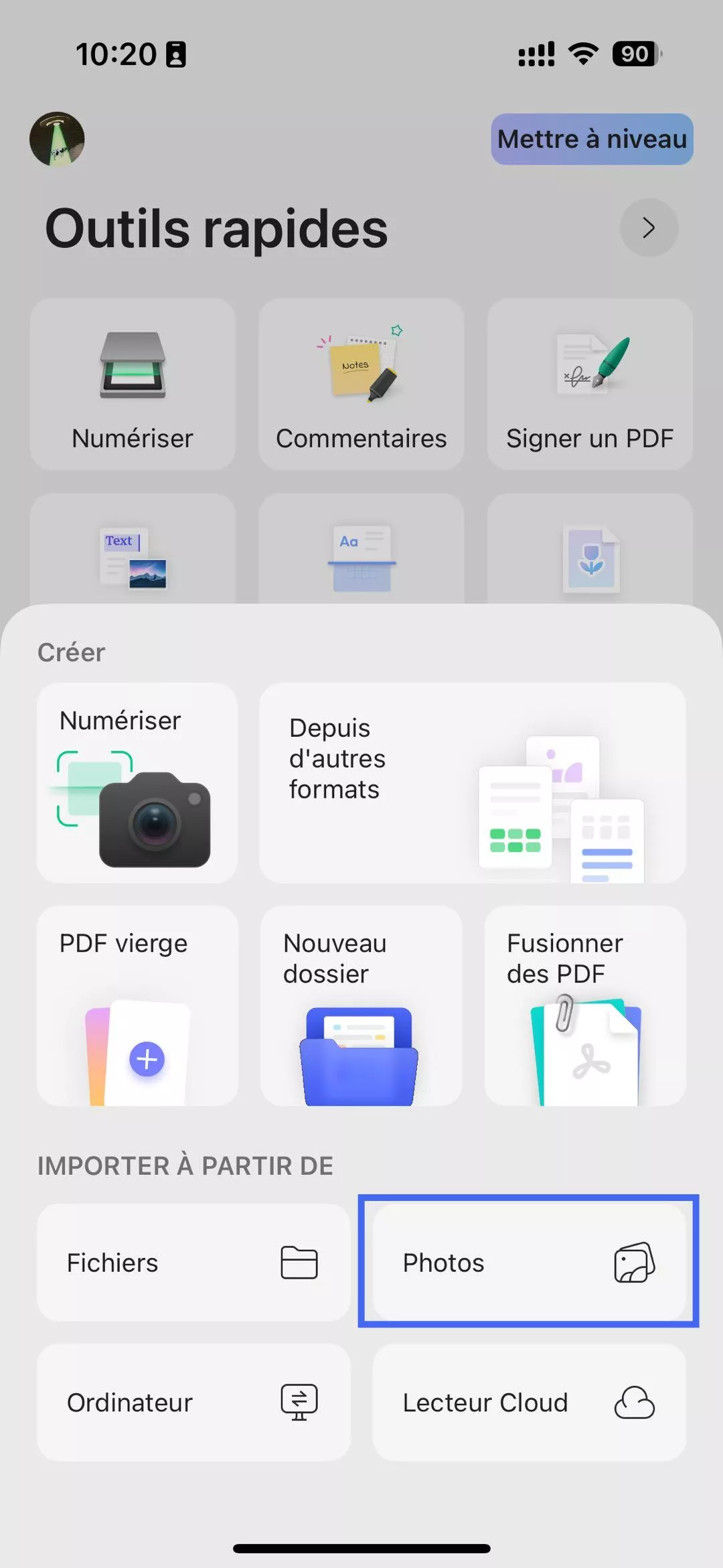
Étape 2. Importation : Cliquez sur l'icône « + » et sélectionnez « Photos » sous la section « Importer depuis ». Ensuite, sélectionnez l'image WhatsApp à importer et cliquez sur « Ajouter ».
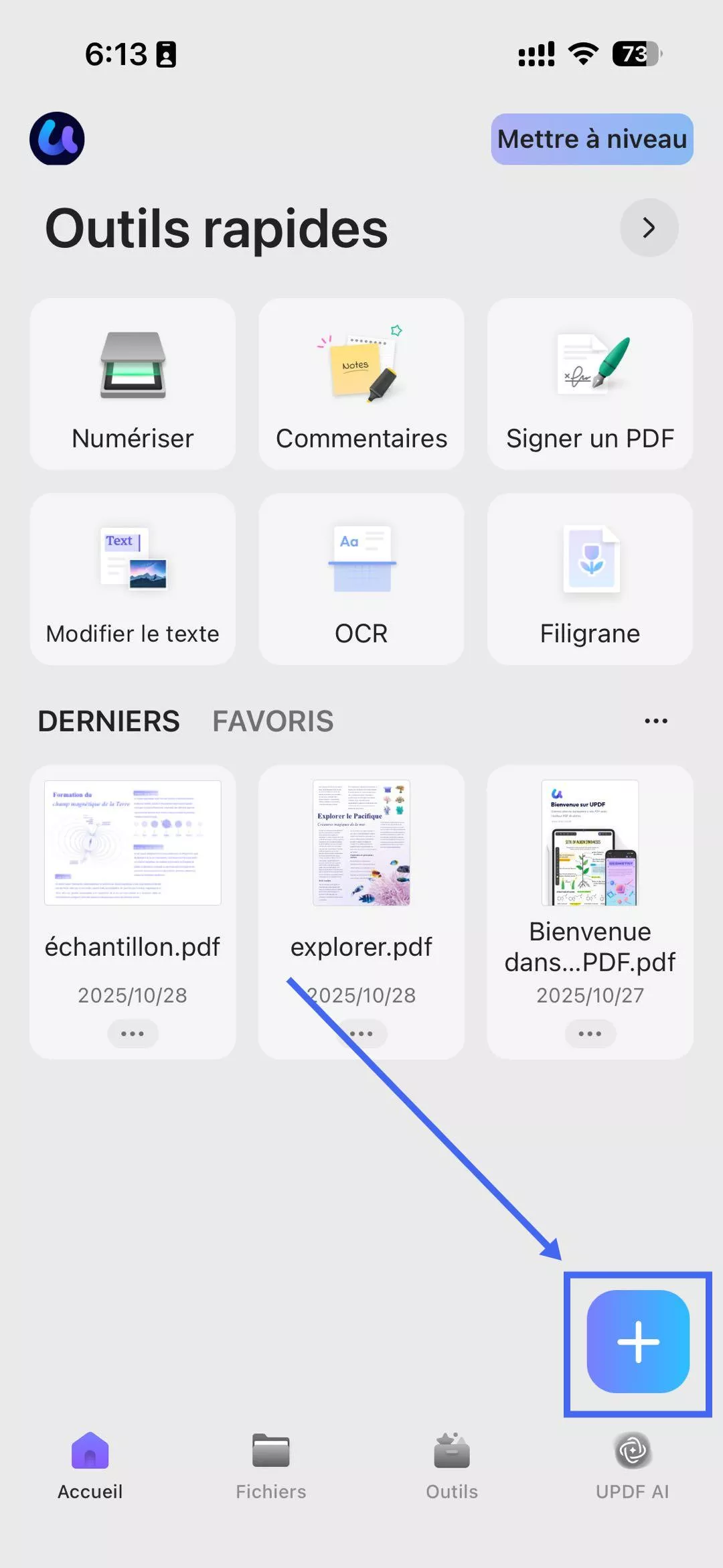
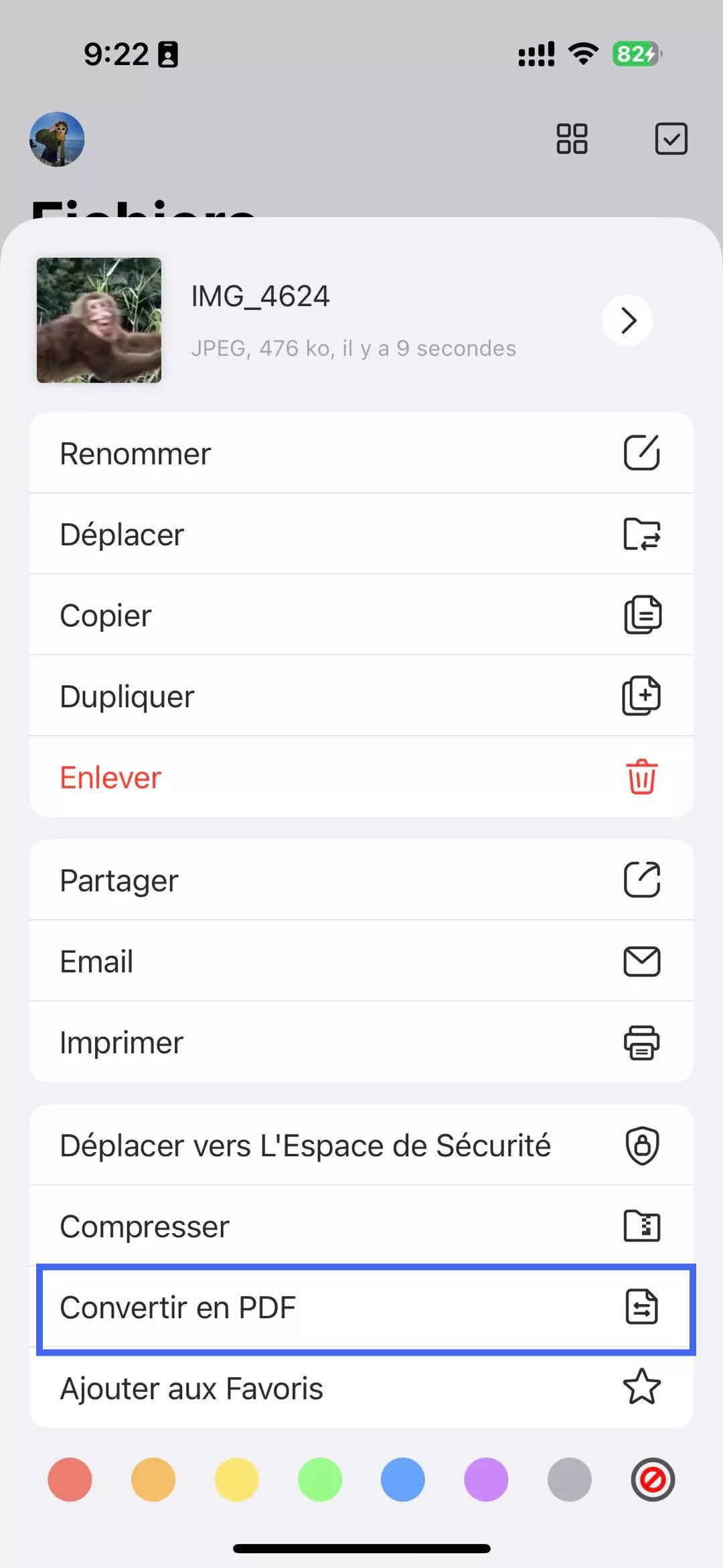
Étape 3. Conversion : Cliquez sur l'onglet « Fichiers », puis appuyez sur les « ... » à côté de l'image concernée. Sélectionnez ensuite « Convertir en PDF ».
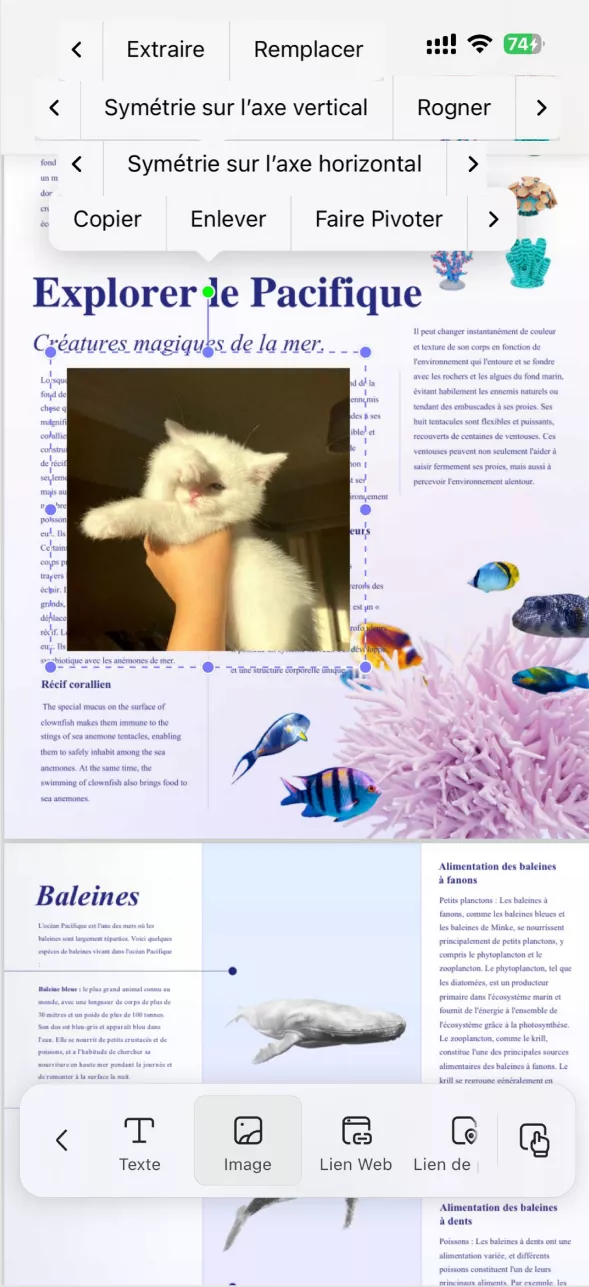
Étape 4. Édition : Un fichier PDF de l'image s'ouvrira. Vous pouvez désormais utiliser la barre d'outils en bas pour annoter, éditer ou appliquer l'OCR au PDF.
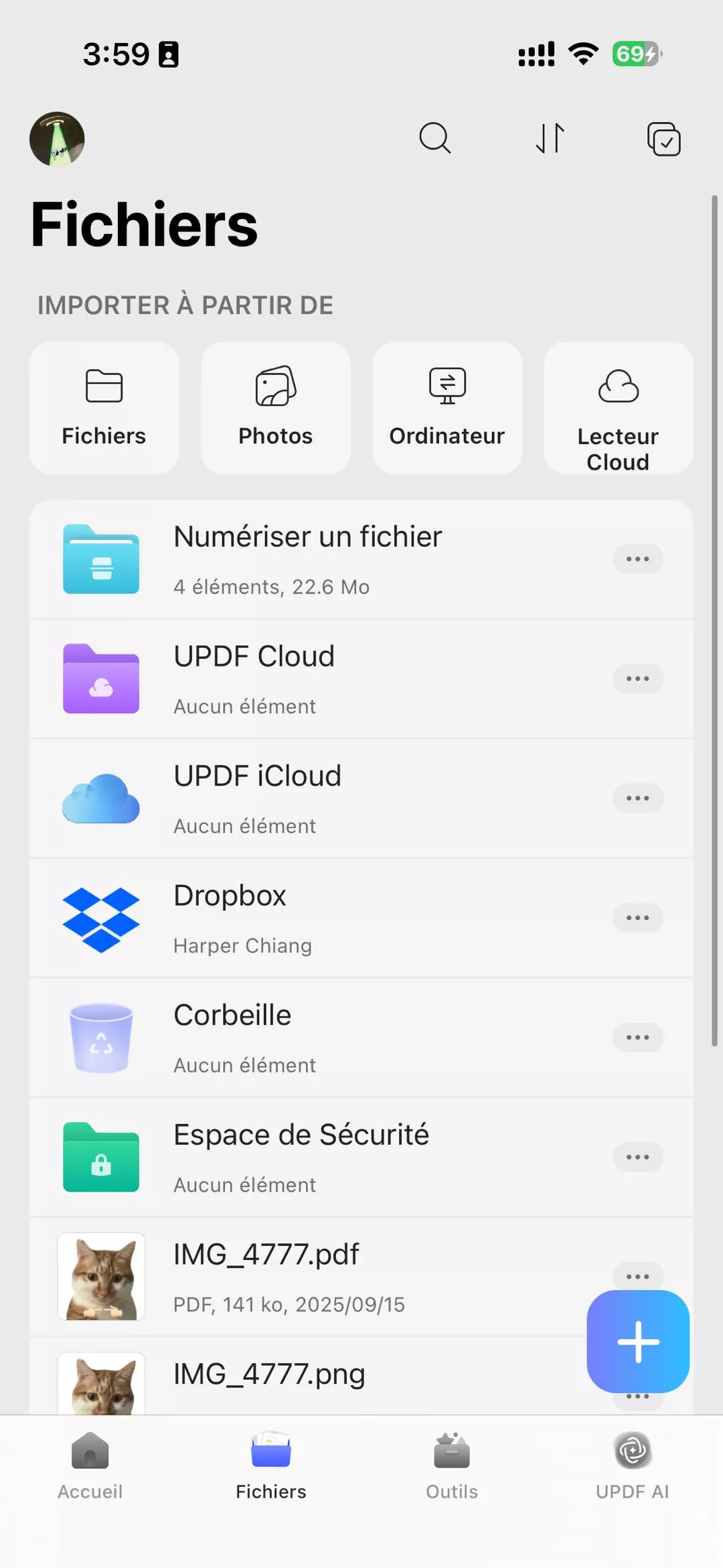
Étape 5. Accès : Vous pourrez accéder à votre PDF plus tard via le répertoire « Fichiers » au sein de l'application UPDF.
Méthode 2 : Convertir plusieurs images WhatsApp en PDF (iOS)
Pour convertir plusieurs images WhatsApp en un seul PDF sur iOS, commencez par enregistrer toutes les images souhaitées sur votre appareil. Une fois cela fait, suivez ces étapes :
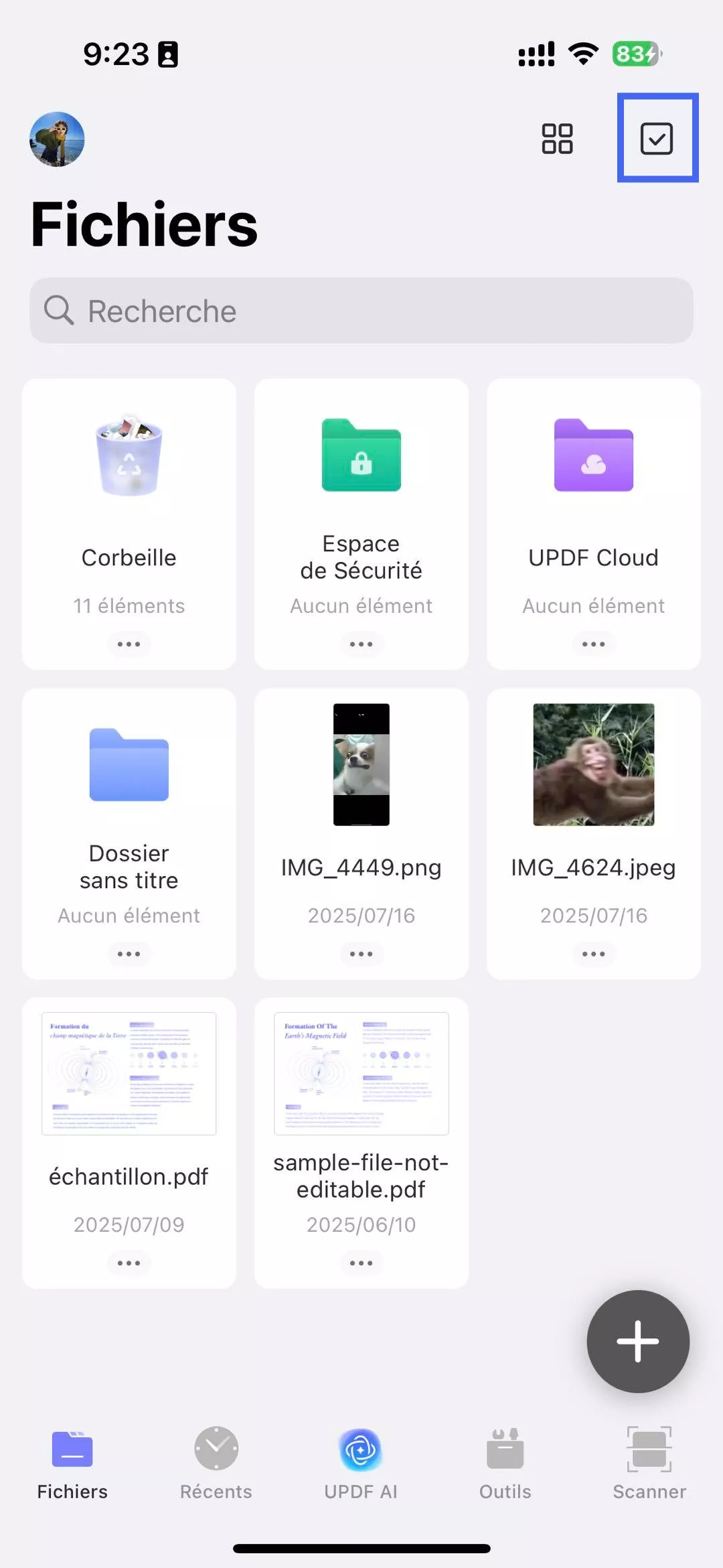
Étape 1. Lancez UPDF. Cliquez sur la case à cocher « Sélectionner » dans le coin supérieur droit et sélectionnez toutes les photos à convertir.
Windows • macOS • iOS • Android 100% sécurisé
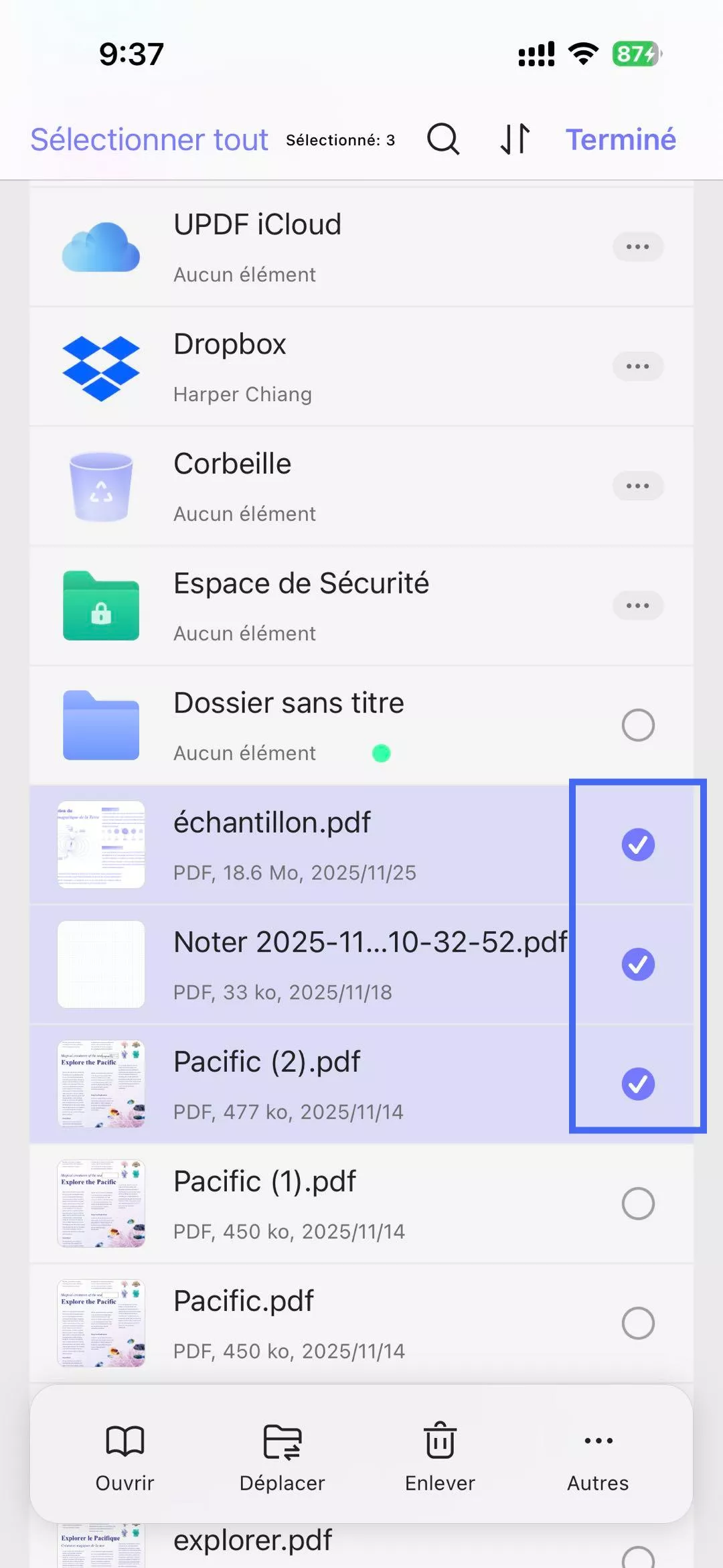
Étape 2. Cliquez sur le bouton « Plus » dans le menu du bas et appuyez sur « Convertir en PDF ».
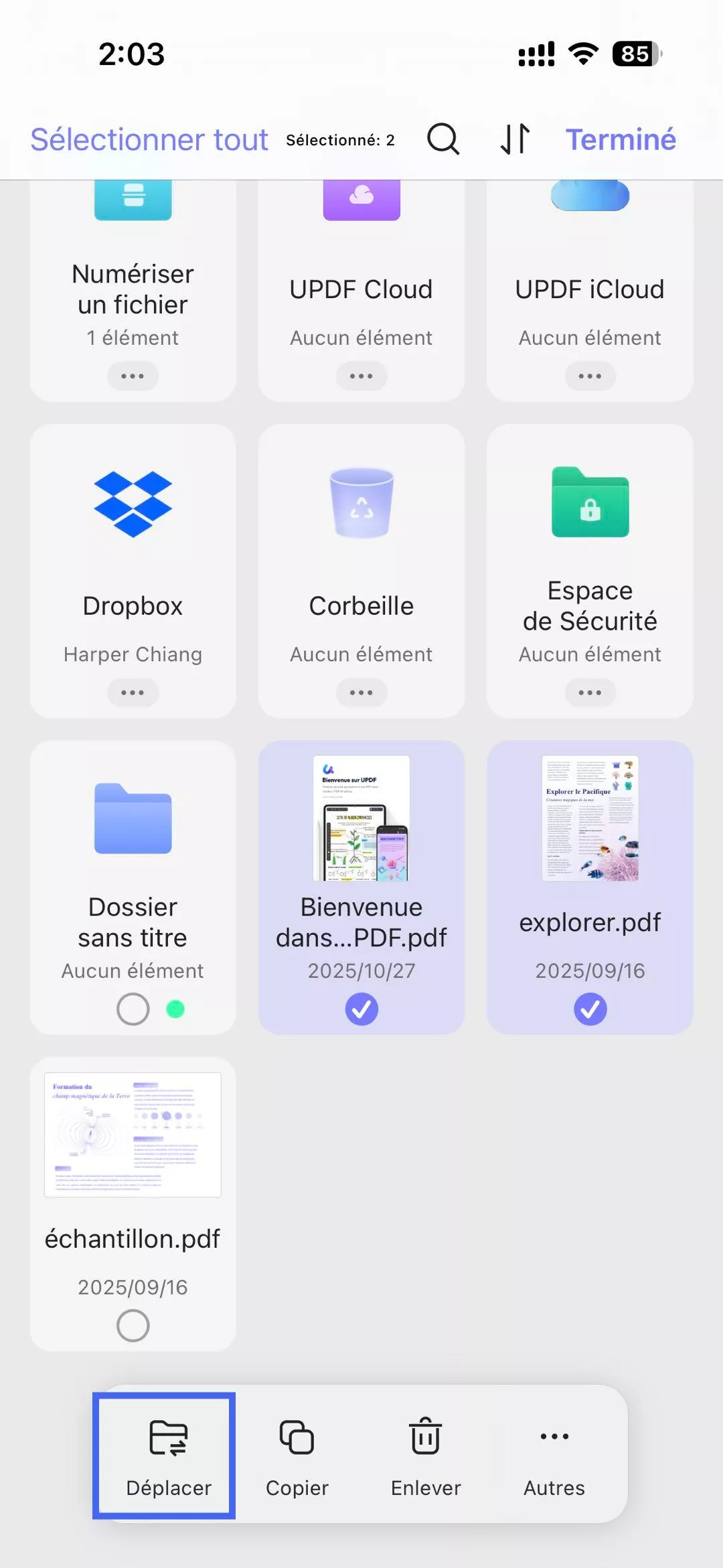
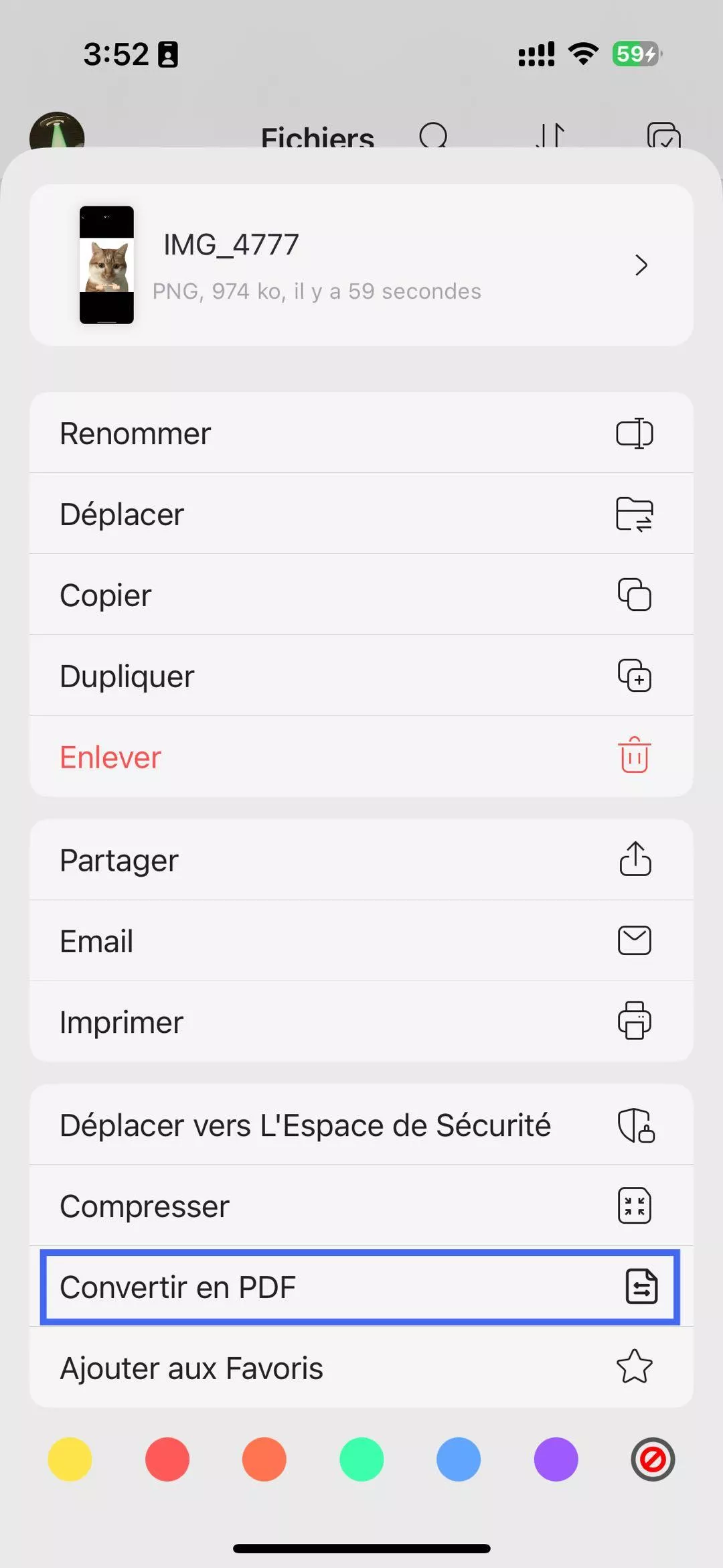
Étape 3. Les images sélectionnées seront fusionnées en un seul fichier PDF, accessible depuis l'onglet « Fichiers ».
Étape 4. Une fois l'image convertie en PDF, vous pouvez utiliser la fonction OCR d'UPDF pour mobile afin de rendre le texte modifiable et poursuivre l'édition directement dans l'application.
Partie 2. Comment convertir une image WhatsApp en PDF sur Windows et Mac
Voyons maintenant comment convertir des images WhatsApp en PDF à l'aide d'UPDF pour Windows ou Mac.
Méthode 1 : Convertir une ou plusieurs images WhatsApp en PDF
La conversion d'une image WhatsApp en PDF sur Windows ou Mac s'effectue efficacement grâce au logiciel UPDF. Cet outil est capable de transformer facilement divers types de fichiers, y compris les images, en PDF. Assurez-vous au préalable que vos images sont enregistrées sur votre appareil. Voici les étapes détaillées pour créer un PDF à partir d'une image avec UPDF :
- Lancez UPDF : Téléchargez et ouvrez le logiciel UPDF sur votre ordinateur.
Windows • macOS • iOS • Android 100% sécurisé
- Accédez au menu Fichier : Localisez l'onglet « Fichier » dans la partie supérieure de l'interface.
- Créez le PDF : Cliquez sur « Outils » et sélectionnez « Autre ».
- Sélectionnez « PDF à partir d'une image » : Choisissez l'option « PDF à partir d'une image ». Il vous sera alors demandé de sélectionner la source du document que vous souhaitez convertir.
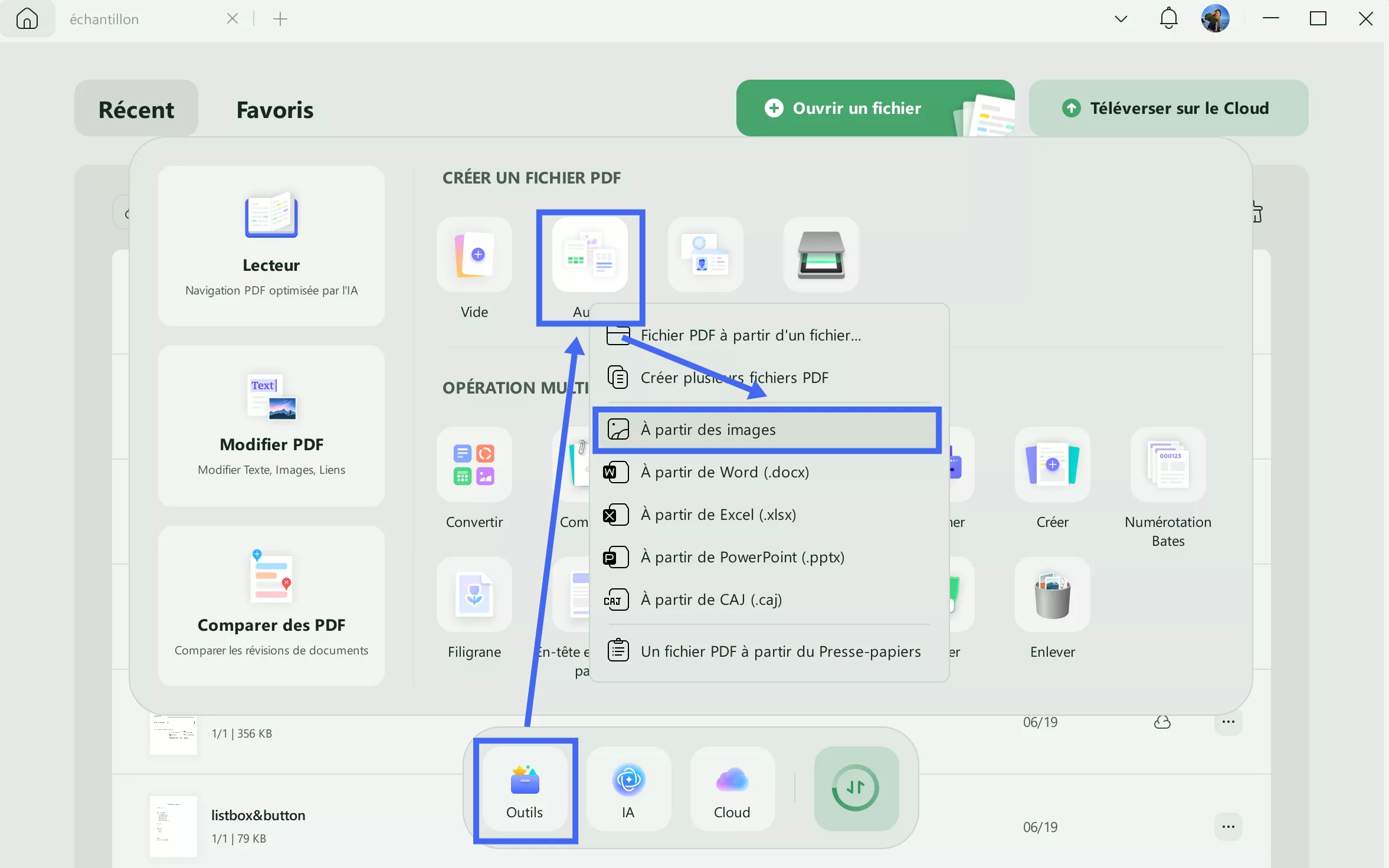
- Choisissez le(s) fichier(s) image : Parcourez et sélectionnez le ou les fichiers images sur votre appareil. UPDF prend en charge divers formats tels que .png, .jpg, .jpeg, .bmp et .gif.
- Option de fusion des images : Toutes les images seront alors fusionnées en un seul fichier PDF. Vous pourrez ensuite éditer, annoter ou réorganiser les pages à l'aide des outils d'UPDF.
Méthode 2 : Convertir plus de 100 images WhatsApp en PDF
Regrouper un grand nombre d'images (plus de 100) en un seul PDF avec UPDF est un processus simple qui optimise la gestion de vos documents. Voici comment faire grâce à la fonction de création par lots :
- Ouvrez UPDF : Téléchargez et lancez le logiciel UPDF sur votre ordinateur.
Windows • macOS • iOS • Android 100% sécurisé
- Accédez au traitement par lots : Naviguez vers l'option « Créer » dans la section « Outils ».
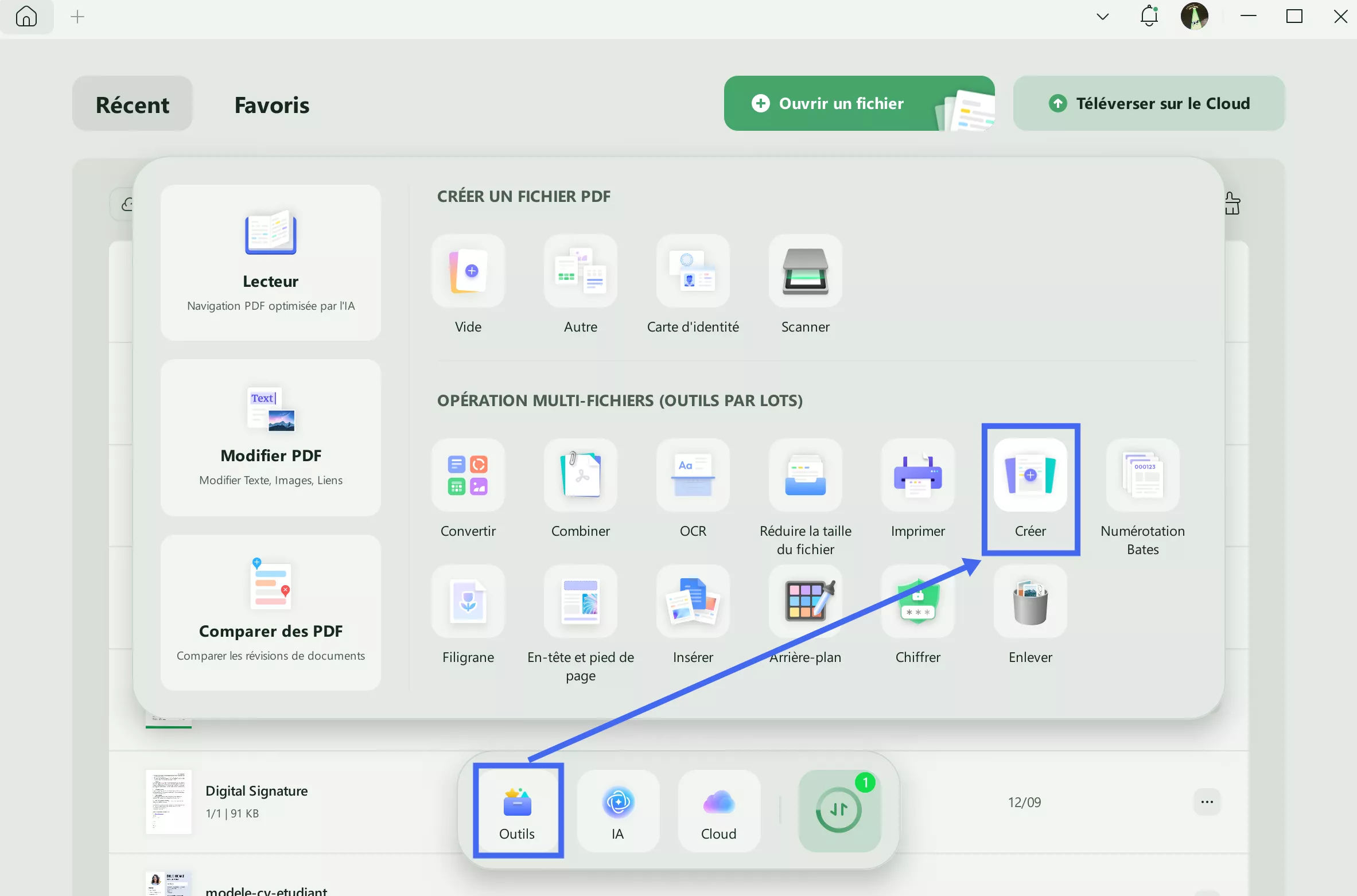
- Ajoutez les fichiers images : Vous serez invité à ajouter les fichiers images que vous souhaitez fusionner. UPDF vous permet de télécharger plusieurs images simultanément. Les formats pris en charge incluent .png, .jpg, .jpeg, .bmp et .gif.
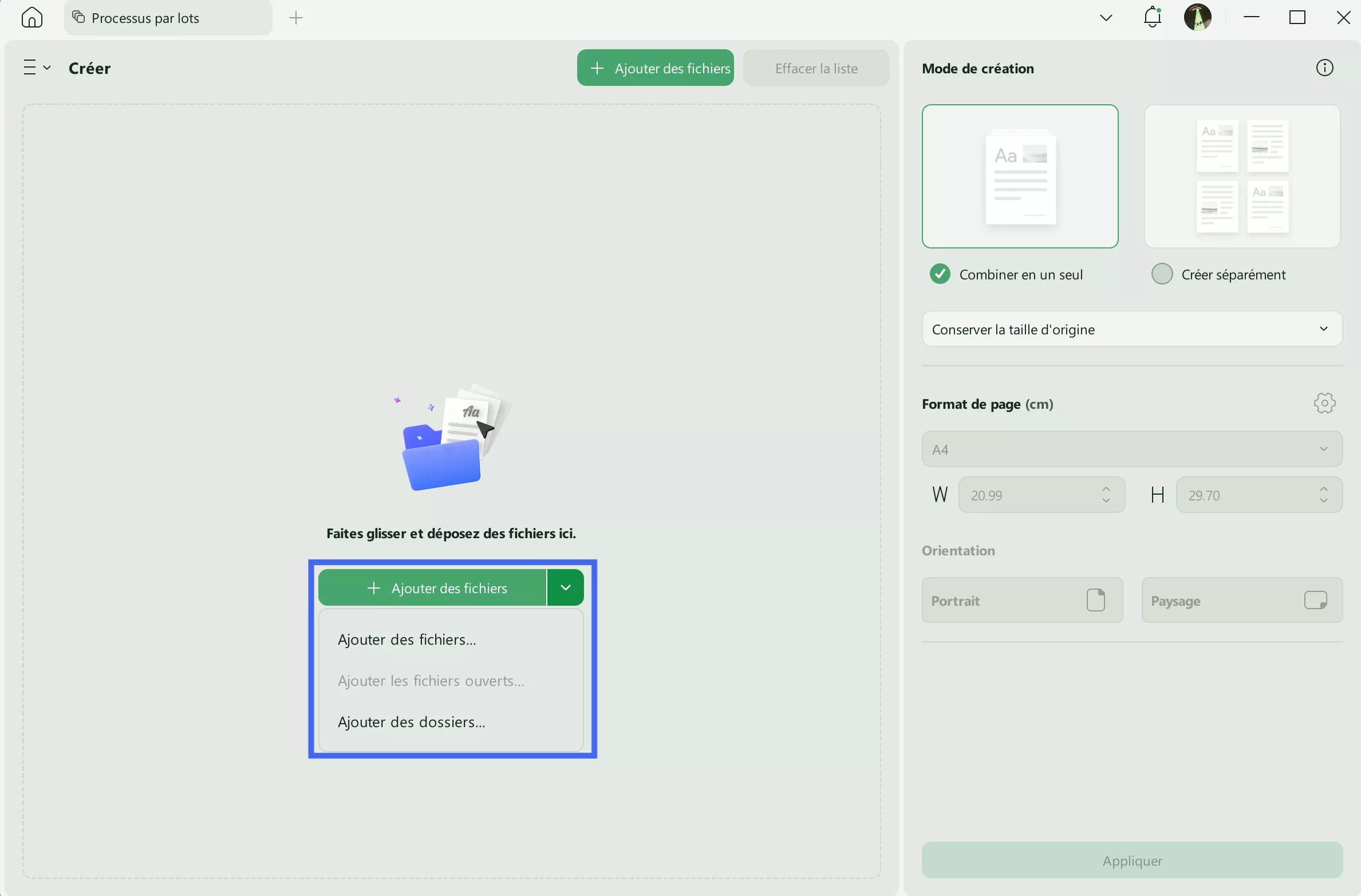
- Personnalisez et convertissez : Ajustez l'ordre des images selon vos besoins en les faisant glisser et en les déposant à l'endroit souhaité. Personnalisez et confirmez vos paramètres, puis lancez la conversion des images en PDF en cliquant sur « Appliquer ».
- Enregistrez et éditez : Une fois la conversion terminée, vous pouvez enregistrer le PDF à l'emplacement de votre choix. De plus, UPDF propose des outils pour éditer, annoter et manipuler davantage le fichier PDF si nécessaire.
Partie 3. Que pouvez-vous faire après avoir converti vos images WhatsApp en PDF ?
Une fois vos images WhatsApp converties en PDF avec UPDF, une multitude d'options s'offrent à vous pour enrichir et exploiter vos nouveaux documents. UPDF vous dote d'outils puissants pour maximiser l'efficacité et la sécurité de vos fichiers PDF.
Windows • macOS • iOS • Android 100% sécurisé
- Éditer : UPDF vous permet de modifier le texte et les images de vos fichiers PDF de manière fluide. Vous pouvez ainsi corriger, supprimer ou ajouter du contenu, facilitant ainsi la mise à jour de vos documents selon vos besoins.
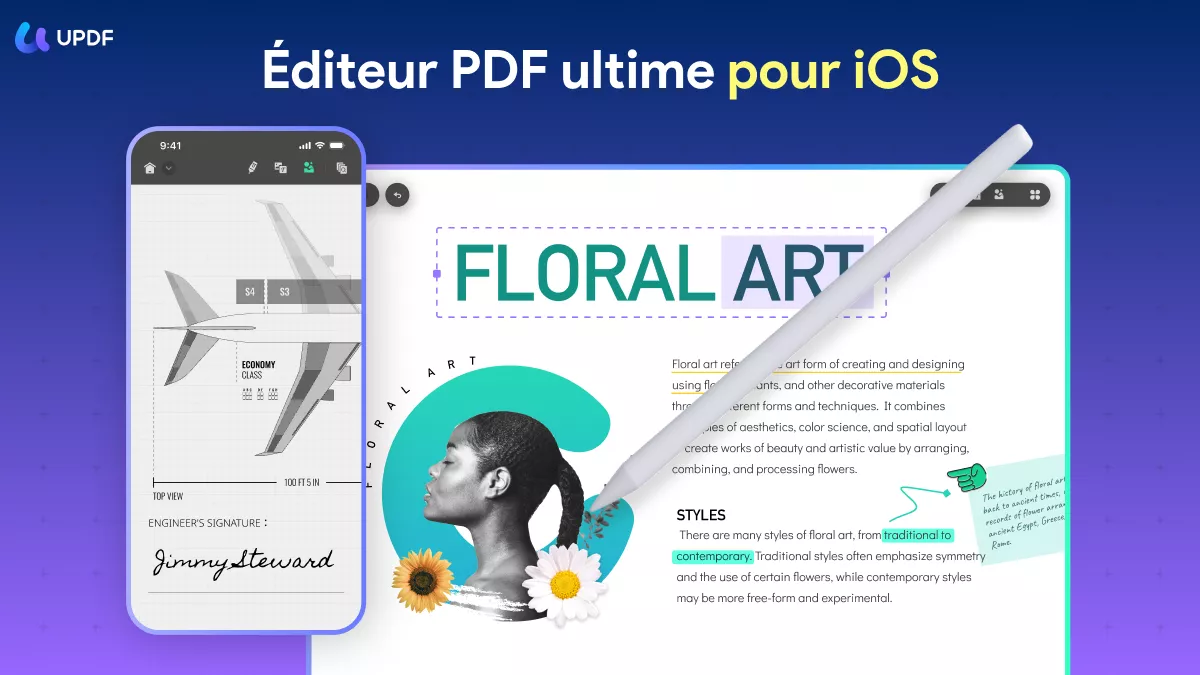
- Annoter : Enrichissez vos PDF avec des annotations : ajoutez des commentaires, des surlignages ou des notes. C’est particulièrement utile pour les révisions collaboratives, donner votre avis ou souligner les parties importantes d’un document.
- UPDF AI : UPDF intègre des fonctionnalités d'intelligence artificielle pour résumer, traduire et expliquer le contenu de vos PDF. Cet outil est précieux pour comprendre des documents complexes, communiquer avec des collègues internationaux ou extraire rapidement l'essentiel de rapports volumineux.
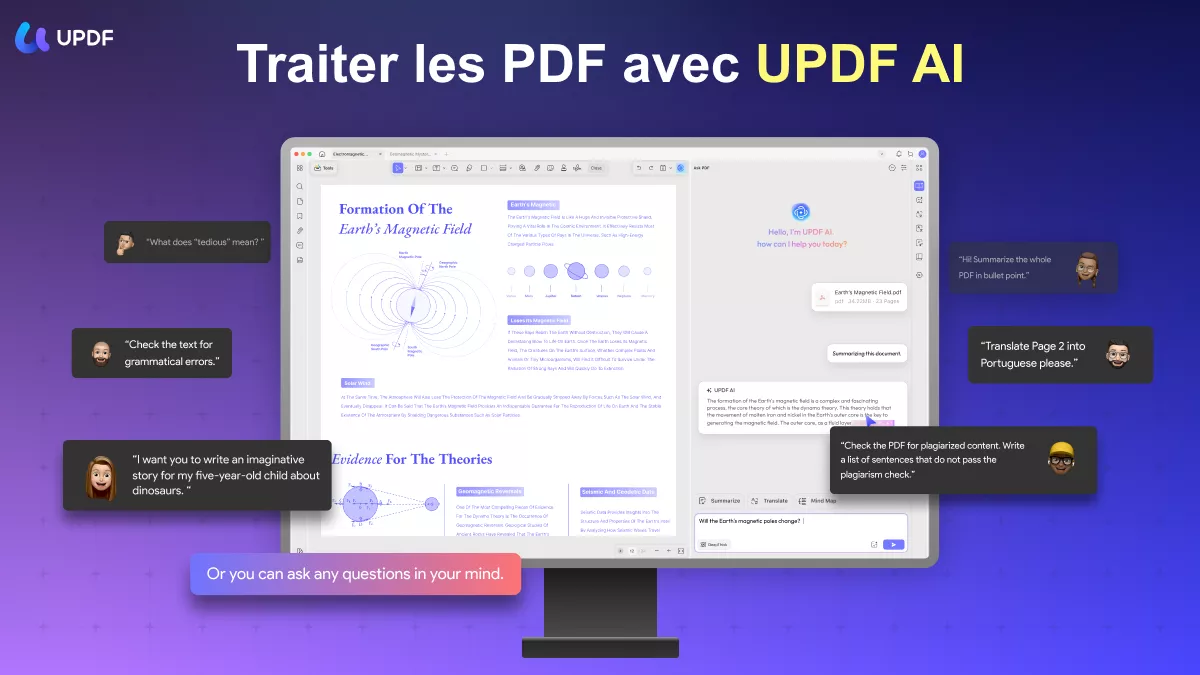
- Convertir : UPDF ne se contente pas de transformer des images en PDF ; il permet également de convertir vos PDF vers de nombreux autres formats, tels que Microsoft Word, Excel et PowerPoint. Cette polyvalence optimise la diffusion de votre contenu.
- Protéger : La sécurité est primordiale. UPDF vous permet de sécuriser vos PDF avec des mots de passe et des autorisations, garantissant que seuls les utilisateurs autorisés accèdent aux informations sensibles.
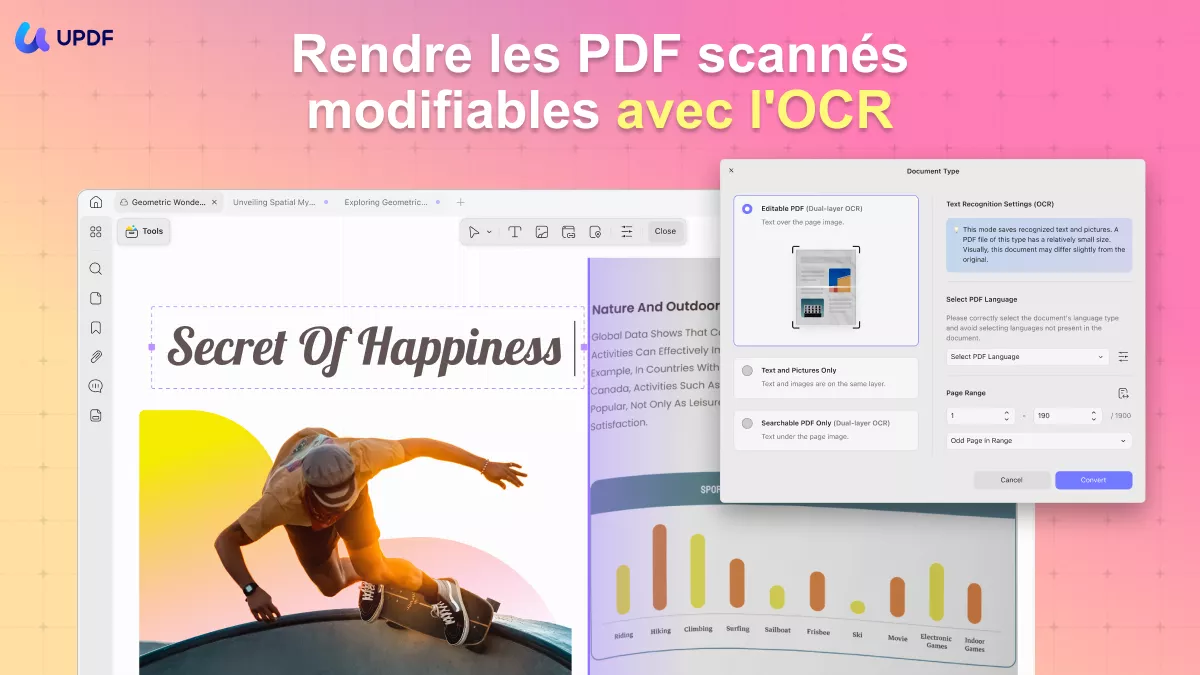
- OCR : Grâce à la technologie de reconnaissance optique de caractères (OCR), UPDF peut transformer des documents PDF scannés en texte modifiable et consultable. C’est la solution idéale pour numériser des documents papier ou archiver des notes manuscrites.
Cliquez sur le bouton ci-dessous pour télécharger UPDF dès maintenant et découvrir toute l'étendue de ses fonctionnalités !
Windows • macOS • iOS • Android 100% sécurisé
Partie 4. FAQ sur la conversion d'images WhatsApp en PDF
Q1 : Puis-je exporter des images WhatsApp directement en PDF ?
Non, vous ne pouvez pas le faire directement via l'application WhatsApp. Cependant, après avoir exporté vos images WhatsApp vers votre appareil, vous pouvez utiliser des outils de conversion comme UPDF pour transformer facilement vos images en PDF.
Q2 : Pourquoi devriez-vous convertir une image WhatsApp en PDF ?
La conversion d'images WhatsApp en PDF améliore leur exploitabilité et leur accessibilité. Les fichiers PDF sont plus professionnels pour le partage, garantissent une mise en page constante sur tous les appareils, offrent de meilleures options de sécurité et sont plus simples à organiser, surtout lorsqu'il s'agit de gérer plusieurs images à la fois.
Q3 : Quel est le meilleur convertisseur d'images WhatsApp en PDF ?
UPDF est considéré comme l'un des meilleurs outils pour cette tâche. Il se distingue par sa compatibilité multiplateforme, son interface intuitive, ses outils d'édition et d'annotation robustes, ainsi que sa capacité à gérer efficacement plusieurs fichiers simultanément. De plus, sa prise en charge de nombreux formats et ses fonctions de sécurité en font une option idéale pour un usage personnel et professionnel.
Conclusion
Savoir convertir des images WhatsApp en PDF est une compétence essentielle pour gérer et partager efficacement du contenu numérique. L'utilisation d'UPDF pour ces conversions offre une solution simple et riche en fonctionnalités qui répond à tous les besoins : de l'édition à l'annotation, jusqu'à la sécurisation de vos documents. Nous vous recommandons vivement d'essayer UPDF pour constater à quel point la gestion de vos documents peut devenir fluide et efficace. Téléchargez-le dès aujourd'hui pour transformer votre façon de traiter les PDF et vous assurer que vos documents sont non seulement accessibles, mais aussi sécurisés et gérés de manière professionnelle.
Windows • macOS • iOS • Android 100% sécurisé





 Freddy Leroy