 UPDF
UPDF
 UPDF pour Windows
 UPDF pour Mac
 UPDF pour iPhone/iPad
 updf android
 UPDF AI en ligne
 UPDF Sign
 Modifier le PDF
 Annoter le PDF
 Créer un PDF
 Formulaire PDF
 Modifier les liens
 Convertir le PDF
 OCR
OCR PDF en Word
 PDF en Image
 PDF en Excel
 Organiser les pages PDF
 Fusionner les PDF
 Diviser le PDF
 Rogner le PDF
 Pivoter le PDF
 Protéger le PDF
 Signer le PDF
 Rédiger le PDF
 Biffer le PDF
 Supprimer la sécurité
 Lire le PDF
 UPDF Cloud
 Compresser le PDF
 Imprimer le PDF
 Traiter par lots
 À propos de UPDF AI
 Solutions de UPDF AI
 Mode d'emploi d'IA
 FAQ sur UPDF AI
 Résumer le PDF
 Traduire le PDF
 Analyser le PDF
 Discuter avec IA
 Analyser l'image
 PDF vers carte mentale
 Expliquer le PDF
 Outils IA PDF
 Outils IA Image
 Outils de Chat IA
 Outils de Rédaction IA
 Outils d’Étude IA
 Outils Professionnels IA
 Autres Outils IA
 Génération de signets IA
 Résumé de signets IA
 Génération de filigranes IA
 Génération d’arrière-plans IA
 Génération d’autocollants IA
 Génération de tampons IA
 Suite de rédaction IA
 UPDF Copilot
 Gestion des pages IA
 Recherche sémantique IA
 PDF en Word
 PDF en Excel
 PDF en PowerPoint
 UPDF pour les entreprises
 UPDF Sign pour les entreprises
 UPDF AI pour les entreprises
 Plans pour les entreprises
 Mode d'emploi pour les entreprises
 Webinar d'Entreprise
 Banque
 Santé
Santé Assurance
 Juridique
 Fabrication
 Gouvernement
 Solution pour l'éducation
 Témoignages de clients
 Mode d'emploi
 Astuces UPDF
 FAQ
FAQ Avis sur UPDF
 Centre de téléchargement
 Blog
Blog Actualités
 Spécifications techniques
 Mises à jour
 UPDF vs. Adobe Acrobat
 UPDF vs. Foxit
 UPDF vs. PDF Expert

Vous essayez d’ouvrir un livre Kindle sur un autre appareil mais n’y parvenez pas ? C’est normal : les livres Kindle utilisent le format KFX, protégé par un DRM. Pour l’ouvrir, votre appareil doit disposer de l’application Kindle. Mais si ce n’est pas le cas, pas d’inquiétude : il existe une alternative.
Vous pouvez convertir le KFX en PDF. Cela permet de lire vos livres sur n’importe quel appareil, sans restriction. Le format PDF fonctionne sur téléphone, tablette et ordinateur – aucune application Kindle n’est nécessaire.
Certains lecteurs souhaitent également améliorer leur confort de lecture après la conversion KFX en PDF. Dans ce cas, nous vous recommandons d’utiliser UPDF. Vous pouvez le télécharger ici et vérifier s’il répond à vos besoins.
Windows • macOS • iOS • Android 100% sécurisé
Partie 1. Convertir KFX en PDF en ligne avec ReaConverter
Vous cherchez une méthode simple pour convertir KFX en PDF ? Essayez ReaConverter ! C’est un outil en ligne, donc aucune installation n’est requise. Il suffit de téléverser votre fichier KFX, de choisir PDF comme format de sortie, puis de lancer la conversion. En quelques secondes, votre PDF est prêt à être téléchargé.
Cette méthode est idéale pour une conversion rapide. Toutefois, les outils en ligne peuvent présenter certaines limites : taille maximale des fichiers, vitesse plus lente, ou restrictions de volume. Si vous avez de nombreux livres à convertir, cela peut prendre du temps. Malgré cela, ReaConverter reste une solution pratique pour transformer des fichiers KFX en PDF sans difficulté.
Voici comment convertir KFX en PDF en ligne avec ReaConverter :
- Ouvrez votre navigateur et recherchez le site officiel de ReaConverter.
- Cliquez sur « Add KFX files » et importez votre fichier KFX.

- Une fois le fichier téléversé, sélectionnez « PDF » puis cliquez sur « Convertir ».

- Après quelques minutes, cliquez sur « Download » pour enregistrer le PDF converti sur votre appareil.
C’est tout ! Passons maintenant à une autre méthode.
Partie 2. Convertir un livre Amazon KFX en PDF hors ligne avec Calibre
Un autre outil permettant de convertir un fichier KFX en PDF est Calibre. Il nécessite toutefois téléchargement et installation. Calibre est particulièrement efficace pour convertir plusieurs livres à la fois et offre un contrôle avancé sur les fichiers. Le seul inconvénient : les nouveaux utilisateurs devront peut-être prendre un peu de temps pour s’y habituer.
Voici comment convertir KFX en PDF avec Calibre :
Étape 1 : Téléchargez Calibre pour votre système d’exploitation depuis le site officiel (Android, iOS, Linux, macOS et Windows sont pris en charge).

Étape 2 : Ouvrez Calibre et accédez à « Ajouter des livres » en haut à gauche de votre écran. Trouvez votre fichier KFX et cliquez dessus.

Étape 3 : Une fois le livre ajouté à la bibliothèque Calibre, sélectionnez-le et cliquez sur « Convertir des livres », puis choisissez PDF comme format de sortie. Vous pouvez également personnaliser la taille des pages, la mise en page, la police, etc.

Étape 4 : Cliquez sur « OK » pour lancer la conversion. À la fin du processus, le PDF converti apparaîtra dans la bibliothèque Calibre.
Étape 5 : Faites un clic droit sur le titre du livre et sélectionnez « Open containing folder » pour ouvrir le dossier contenant votre fichier PDF.
Voilà, vous savez maintenant comment convertir un livre Amazon KFX en PDF.
Partie 3. Astuce bonus : comment lire le PDF converti ?
Vous avez converti votre livre KFX en PDF — et maintenant ? Il vous faut un bon lecteur PDF pour profiter pleinement de votre lecture. C’est là qu’UPDF entre en jeu.
Avec UPDF, la lecture est fluide et agréable. Livre volumineux ? L’assistant IA peut en résumer les points clés en quelques secondes. Texte en langue étrangère ? La traduction intégrée vous aide instantanément. Un mot difficile ? Utilisez la fonction d’explication.
Vous pouvez également surligner, ajouter des notes, et passer en mode sombre, diaporama ou en différents styles d’affichage pour un confort optimal. Essayez-le — téléchargez UPDF et lisez comme un pro.
Windows • macOS • iOS • Android 100% sécurisé
Comment lire votre PDF converti dans UPDF ?
Étape 1 : Ouvrir le PDF dans UPDF
Si vous avez déjà téléchargé UPDF, lancez-le. Cliquez sur « Ouvrir un fichier » et sélectionnez le PDF converti pour l’ouvrir dans UPDF. Vous pouvez également le glisser-déposer dans l’interface.
Étape 2 : Modifier le mode d’affichage
Pour passer en mode sombre, cliquez sur l’icône de votre profil et ouvrez « Paramètres ». Rendez-vous ensuite dans « Préférences » puis, sous l’onglet « Général », choisissez le mode d’affichage souhaité.
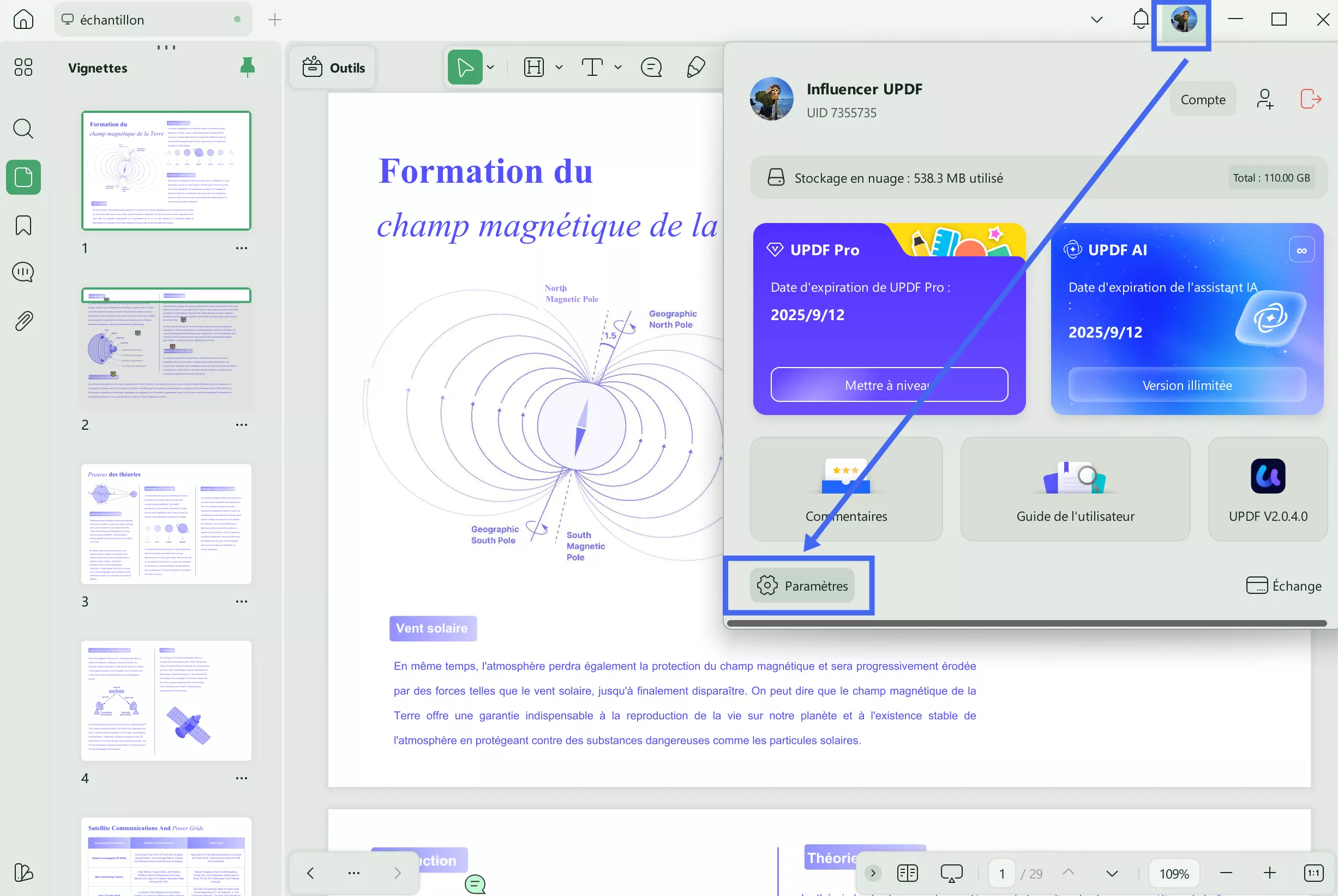
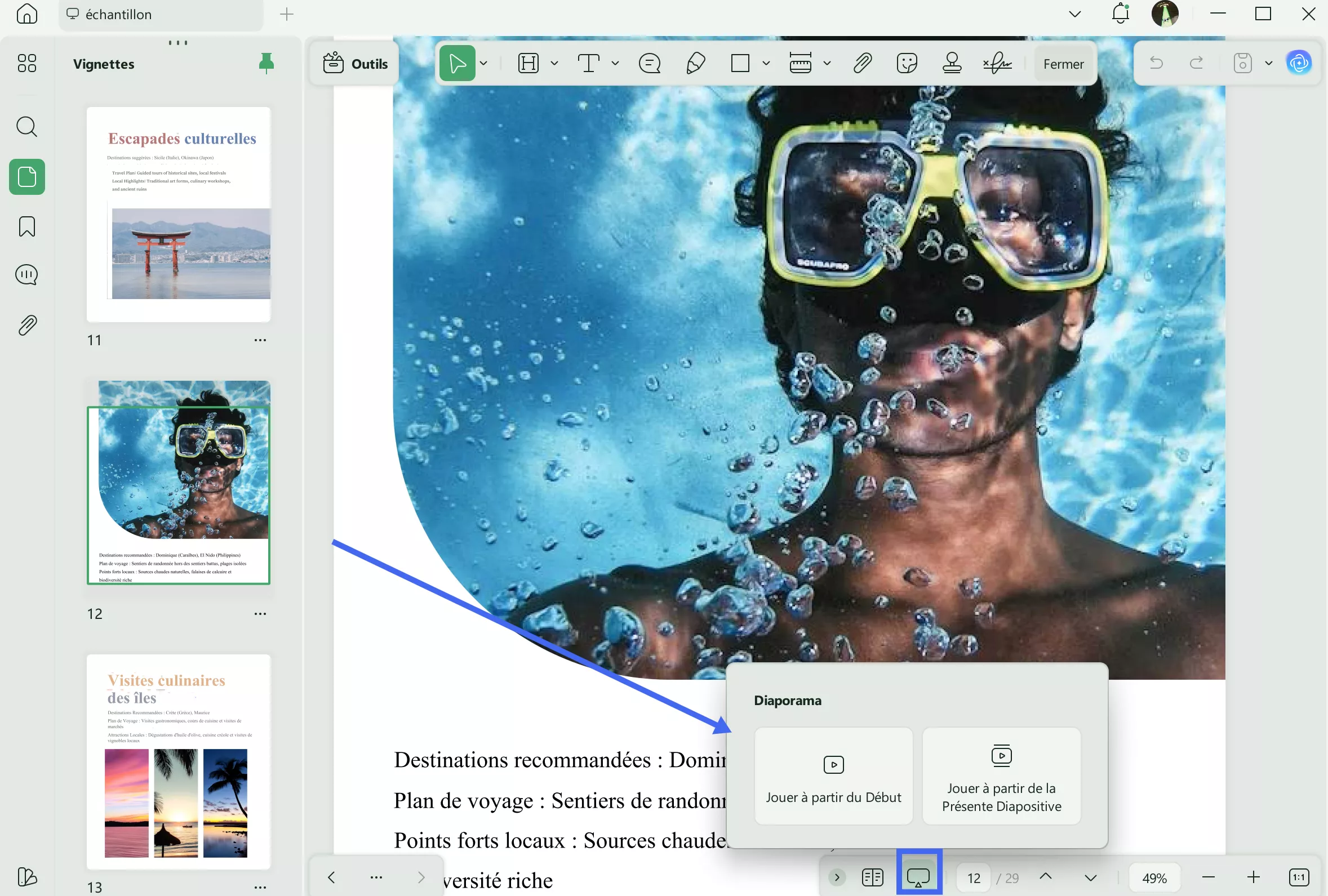
Étape 3 : Afficher le PDF en diaporama
Pour visualiser votre PDF sous forme de présentation, cliquez simplement sur « Diaporama » en bas de l’écran. Vous pouvez lancer la lecture « Depuis le début » ou « Depuis la diapositive courante ». Les contrôles situés en bas à gauche permettent d’avancer, revenir en arrière, etc.
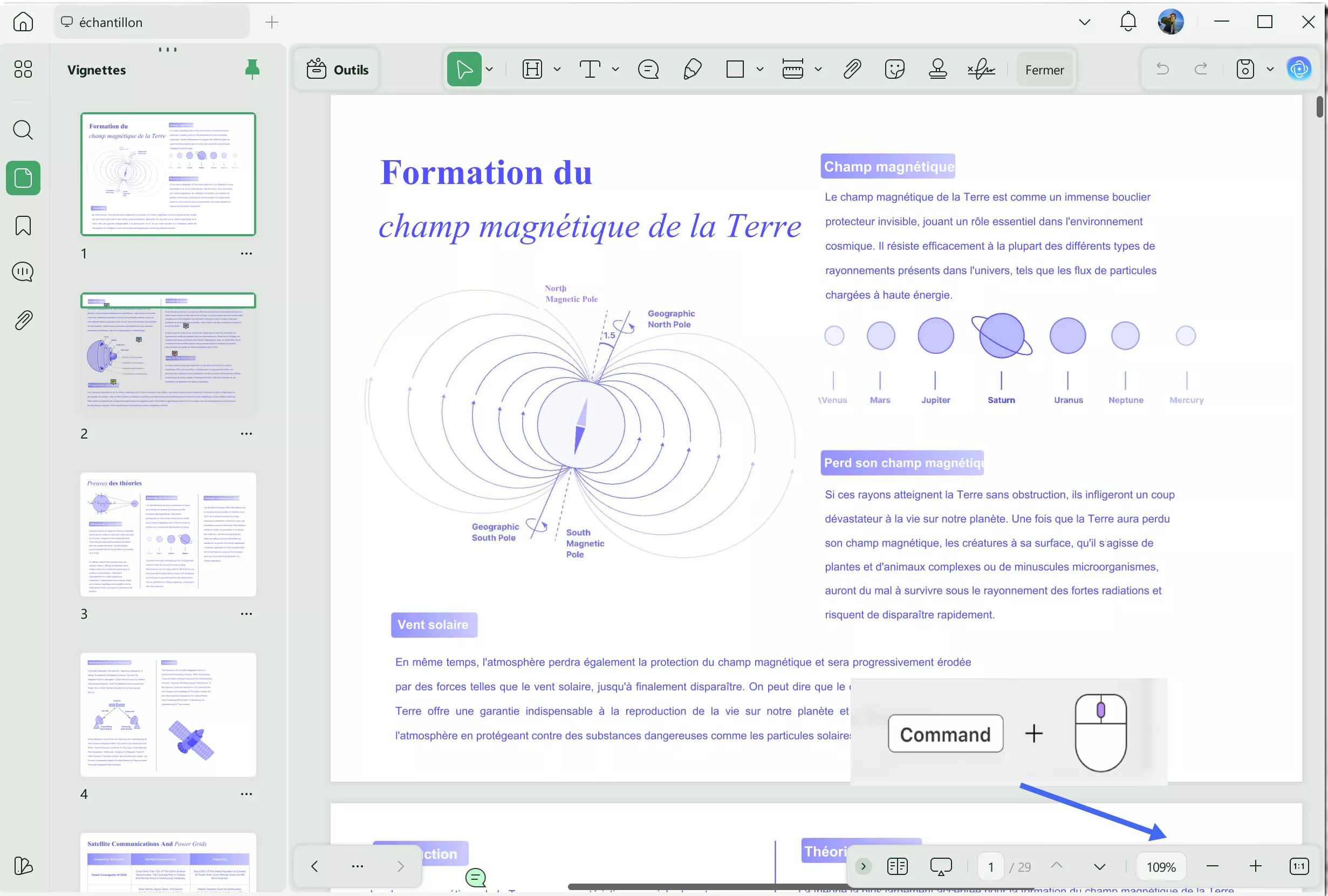
Étape 4 : Modifier la taille d’affichage
Pour ajuster la taille d’affichage, cliquez sur l’icône indiquant un pourcentage en bas à droite. Vous pouvez aussi utiliser les boutons de zoom à droite de l’écran.
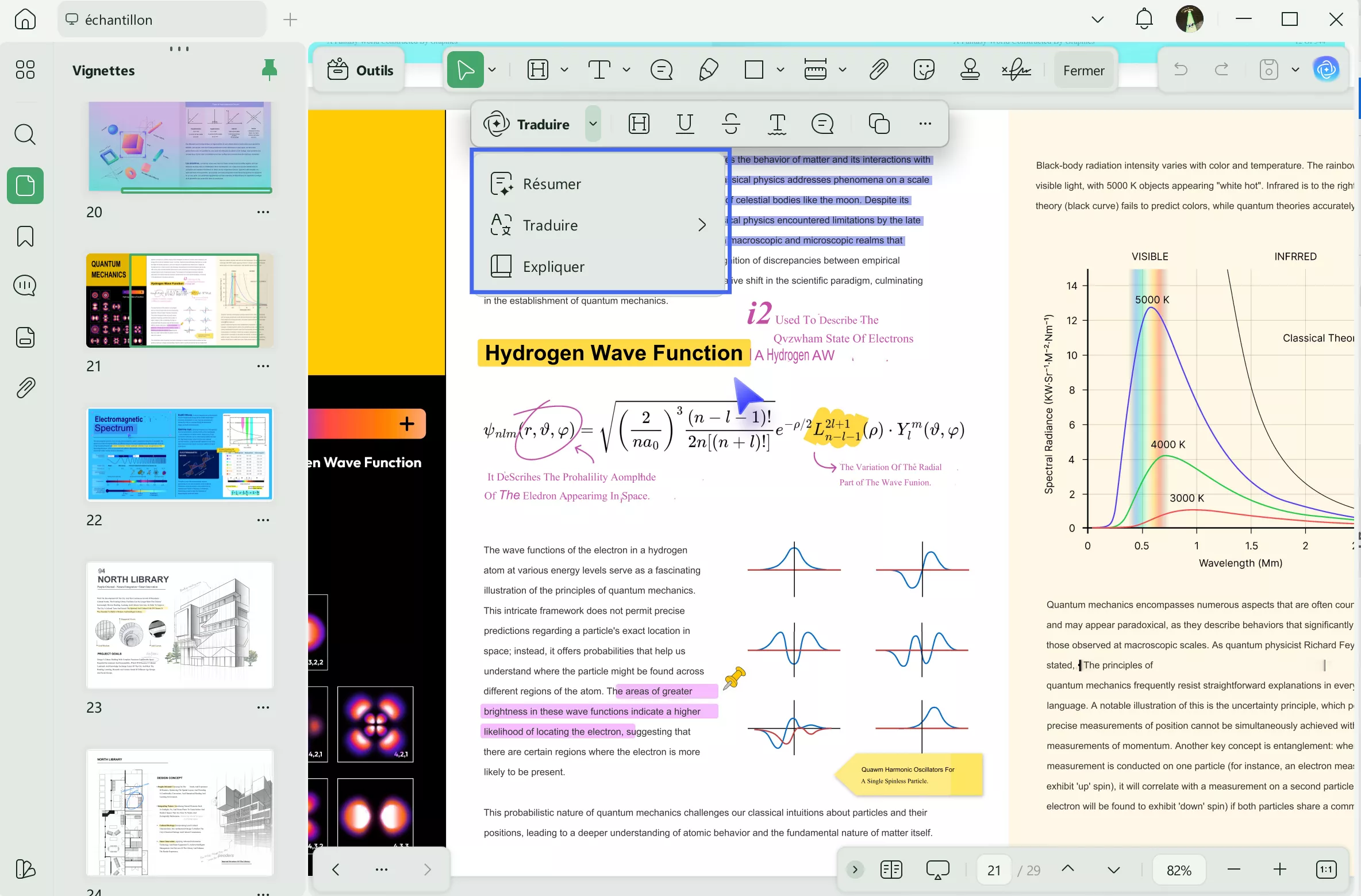
Étape 5 : Traduire / Résumer / Expliquer le texte
Sélectionnez le texte à traduire, résumer ou expliquer : un menu contextuel apparaît. Cliquez sur la flèche à côté de « UPDF AI » pour afficher ces trois options, puis choisissez celle souhaitée.
Remarque : pour la traduction, l’annotation ou l’utilisation de l’assistant IA, un OCR peut être nécessaire si votre PDF est scanné ou uniquement composé d’images. Cliquez sur « OCR », sélectionnez la langue du document, puis « Convertir ». Un nouveau PDF s’ouvrira automatiquement.
Étape 6 : Ajouter des annotations au PDF
Sélectionnez le passage concerné, puis utilisez le menu contextuel pour surligner, souligner ou barrer le texte. Vous pouvez aussi modifier les couleurs et ajouter des commentaires.
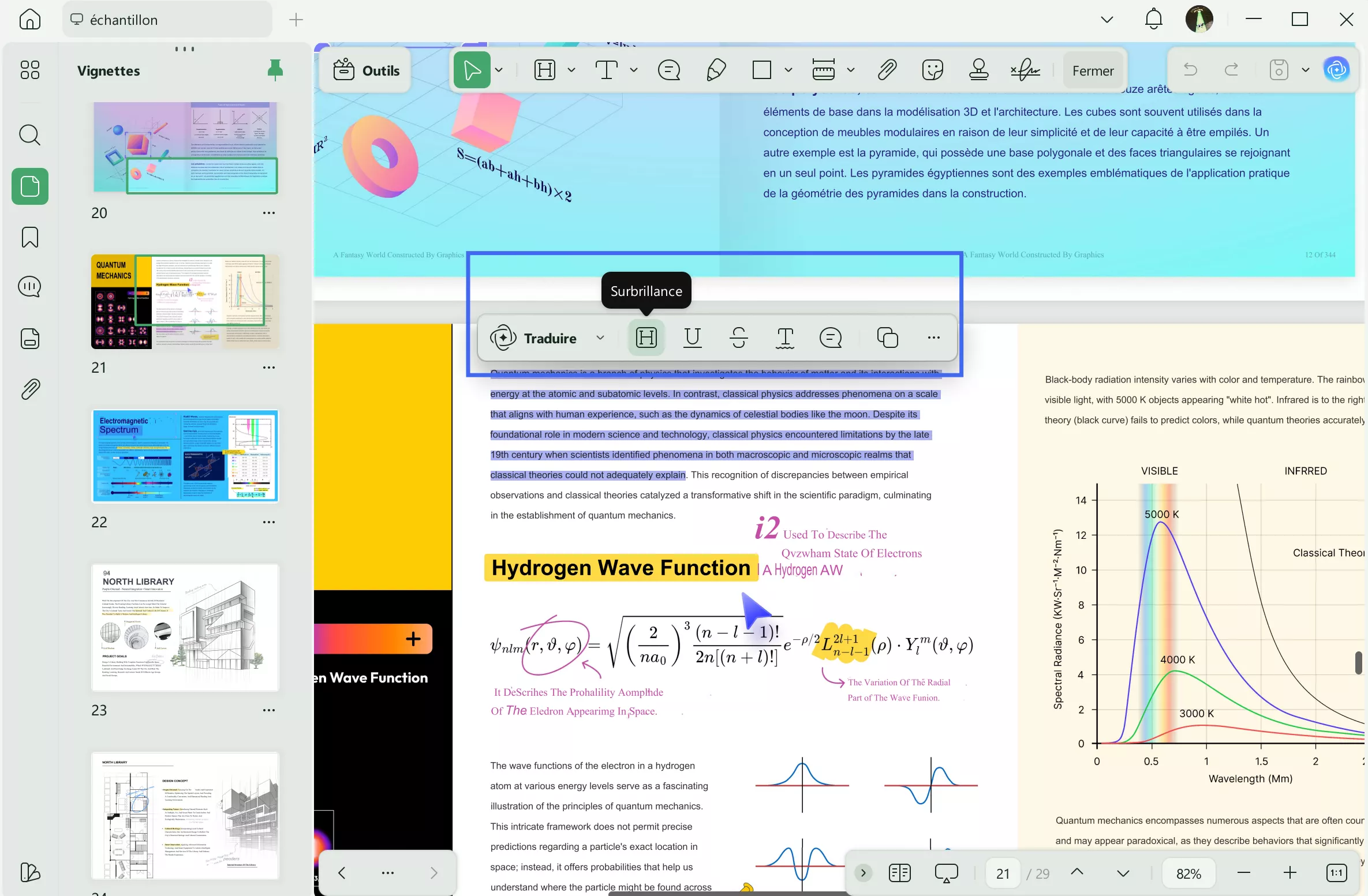
Vous voulez savoir comment lire un PDF ? Regardez la vidéo pour découvrir toutes ses fonctionnalités ! Consultez également l’article dédié pour en apprendre davantage sur cet outil. Essayez-le et voyez comment UPDF simplifie la lecture des PDF.
Mots de la fin
Voilà comment convertir un fichier KFX en PDF ! ReaConverter offre une solution rapide en ligne, tandis que Calibre vous donne davantage de contrôle. Une fois la conversion effectuée, vos livres peuvent être lus sur n’importe quel appareil, sans les restrictions de Kindle.
La lecture de PDF peut être encore plus agréable avec UPDF : il réunit tout ce qu’il faut pour rendre la lecture confortable et efficace.
Envie d’essayer ? Téléchargez UPDF maintenant et profitez d’une expérience de lecture plus fluide ! De plus, ne manquez pas l'occasion de profiter des réductions et découvrez le rapport qualité-prix exceptionnel d'UPDF !
Windows • macOS • iOS • Android 100% sécurisé



 Freddy Leroy

