 UPDF
UPDF
 UPDF pour Windows
 UPDF pour Mac
 UPDF pour iPhone/iPad
 updf android
 UPDF AI en ligne
 UPDF Sign
 Modifier le PDF
 Annoter le PDF
 Créer un PDF
 Formulaire PDF
 Modifier les liens
 Convertir le PDF
 OCR
OCR PDF en Word
 PDF en Image
 PDF en Excel
 Organiser les pages PDF
 Fusionner les PDF
 Diviser le PDF
 Rogner le PDF
 Pivoter le PDF
 Protéger le PDF
 Signer le PDF
 Rédiger le PDF
 Biffer le PDF
 Supprimer la sécurité
 Lire le PDF
 UPDF Cloud
 Compresser le PDF
 Imprimer le PDF
 Traiter par lots
 À propos de UPDF AI
 Solutions de UPDF AI
 Mode d'emploi d'IA
 FAQ sur UPDF AI
 Résumer le PDF
 Traduire le PDF
 Analyser le PDF
 Discuter avec IA
 Analyser l'image
 PDF vers carte mentale
 Expliquer le PDF
 Outils IA PDF
 Outils IA Image
 Outils de Chat IA
 Outils de Rédaction IA
 Outils d’Étude IA
 Outils Professionnels IA
 Autres Outils IA
 PDF en Word
 PDF en Excel
 PDF en PowerPoint
 UPDF pour les entreprises
 UPDF Sign pour les entreprises
 UPDF AI pour les entreprises
 Plans pour les entreprises
 Mode d'emploi pour les entreprises
 Webinar d'Entreprise
 Banque
 Santé
Santé Assurance
 Juridique
 Fabrication
 Gouvernement
 Solution pour l'éducation
 Témoignages de clients
 Mode d'emploi
 Astuces UPDF
 FAQs
FAQs Avis sur UPDF
 Centre de téléchargement
 Blog
Blog Actualités
 Spécifications techniques
 Mises à jour
 UPDF vs. Adobe Acrobat
 UPDF vs. Foxit
 UPDF vs. PDF Expert

L'un des problèmes courants des fichiers Excel est que leur mise en forme peut devenir incohérente lorsqu'ils sont consultés ou imprimés sur différents appareils. Cette variation peut entraîner des mises en page déformées ou des sauts de page mal placés sur des écrans de tailles et de résolutions différentes. Une solution stratégique pour relever ces défis consiste à convertir vos fichiers Excel en PDF avec les paramètres d'ajustement à la page.
De plus, cette conversion garantit une mise en page constante, avec un contenu qui s'adapte parfaitement et de manière organisée à chaque page. Dans cet article, nous vous présenterons trois méthodes pour convertir un fichier Excel au format PDF ajusté à la page. Dans la troisième méthode, nous explorerons le meilleur éditeur et convertisseur PDF — UPDF — pour vous aider à convertir plusieurs pages Excel en une seule page PDF. UPDF est reconnu pour sa stabilité et sa compatibilité sur différentes plateformes. Si vous souhaitez essayer cet outil PDF, cliquez sur le bouton « Téléchargement gratuit » ci-dessous pour l'installer sur votre appareil.
Windows • macOS • iOS • Android 100% sécurisé
Partie 1. Comment convertir un fichier Excel en PDF avec ajustement à la page ?
L'utilisation des options de mise en page situées dans l'onglet « Mise en page » d'Excel vous permet de réduire le contenu de votre document Excel. De cette manière, vous pouvez adapter les données pour qu'elles tiennent précisément dans les limites d'un nombre de pages désigné. De plus, vous pouvez utiliser un éditeur PDF externe, comme UPDF, pour modifier le document PDF en toute fluidité après la conversion. Voici le guide étape par étape sur la façon d'ajuster une feuille Excel sur une page PDF grâce aux paramètres « Ajuster » :
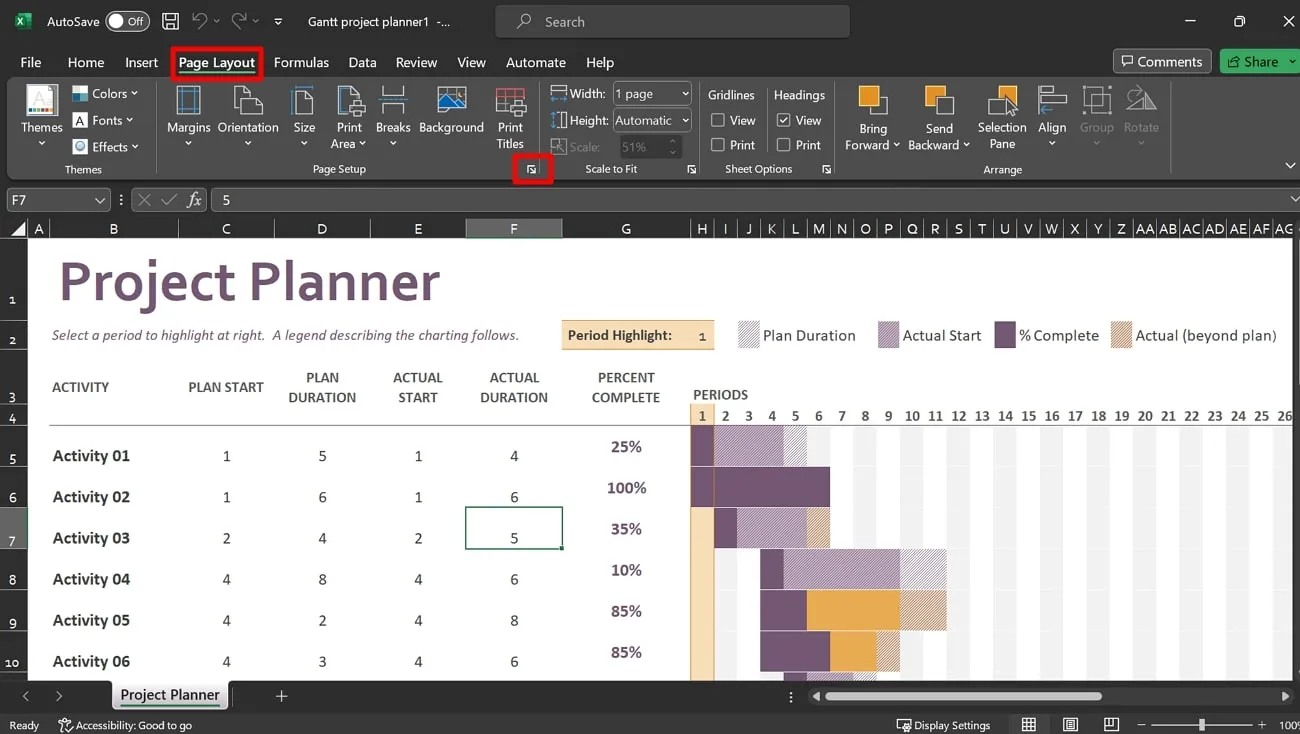
Étape 1. Tout d'abord, lancez Excel sur votre appareil pour commencer le processus et ouvrez la feuille de calcul que vous souhaitez convertir en PDF. Rendez-vous ensuite dans l'onglet « Mise en page » situé en haut de la fenêtre d'Excel. Après cela, cliquez sur l'icône du « Lanceur de boîte de dialogue » en bas à droite du groupe « Mise en page » pour ouvrir une nouvelle fenêtre.
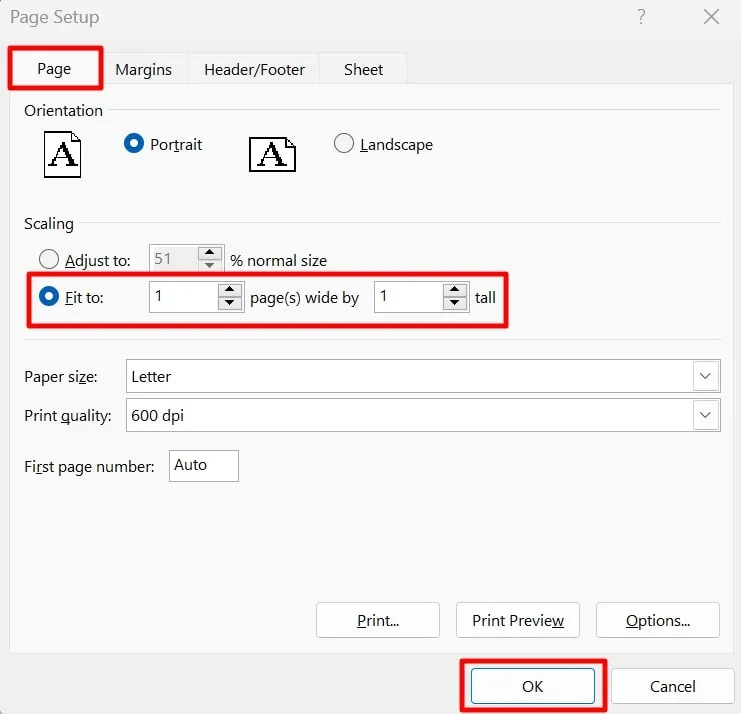
Étape 2. Dans la fenêtre « Mise en page », localisez l'onglet « Page » qui contient les paramètres de disposition générale. Dans la section « Échelle », cochez l'option « Ajuster » et sélectionnez « 1 » page(s) en largeur sur « 1 » en hauteur dans les cases correspondantes. Une fois les paramètres appropriés choisis, cliquez sur « OK » en bas de la fenêtre pour appliquer les modifications.
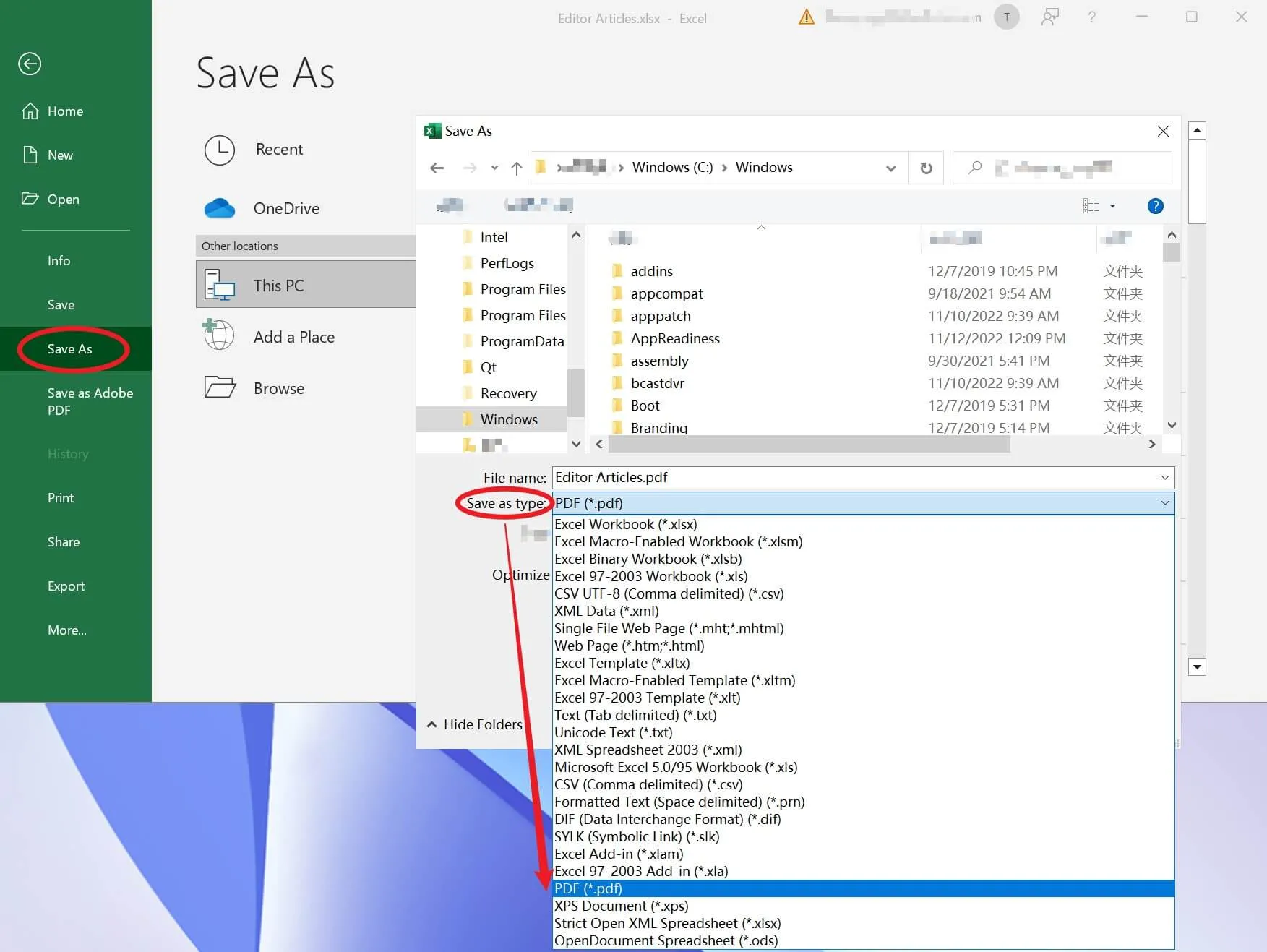
Étape 3. Après avoir ajusté votre feuille Excel sur une seule page via les paramètres de mise en page, sélectionnez l'onglet « Fichier » et survolez l'option « Enregistrer » ou « Enregistrer sous ». Choisissez l'emplacement de destination du document final, puis sélectionnez le format « PDF ».
Partie 2. Comment ajuster une feuille Excel sur une seule page PDF ?
Les utilisateurs peuvent s'assurer que leurs données tiennent sur une seule page en ajustant les paramètres d'échelle d'impression de leurs feuilles de calcul. Lorsque vous enregistrez un fichier Excel au format PDF avec l'option « Ajuster à la page », cela garantit que votre document conservera une apparence soignée et bien organisée lors de sa consultation ou de son impression. Suivez les étapes mentionnées ci-dessous pour transformer facilement votre fichier Excel en un PDF dont le contenu est parfaitement adapté à chaque page.
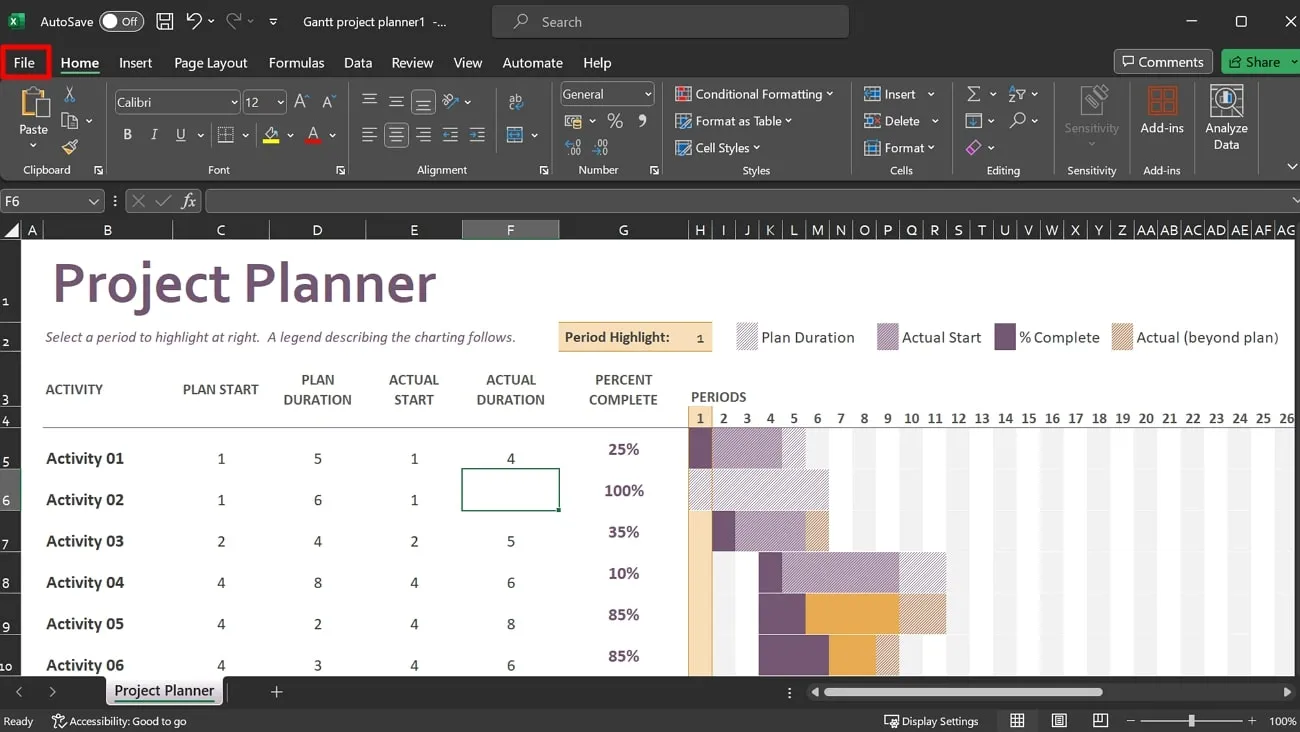
Étape 1. Pour commencer, lancez Microsoft Excel et ouvrez la base de données que vous souhaitez enregistrer sous forme de PDF tenant sur une seule page. Ensuite, allez dans le coin supérieur gauche et cliquez sur l'onglet « Fichier » pour accéder aux options relatives au fichier.
Étape 2. Dans les options du fichier, faites défiler vers le bas pour sélectionner la fonction « Imprimer ». Cette action ouvrira les paramètres d'impression où vous pourrez choisir l'option « Microsoft Print to PDF » dans la section réservée à l'imprimante.
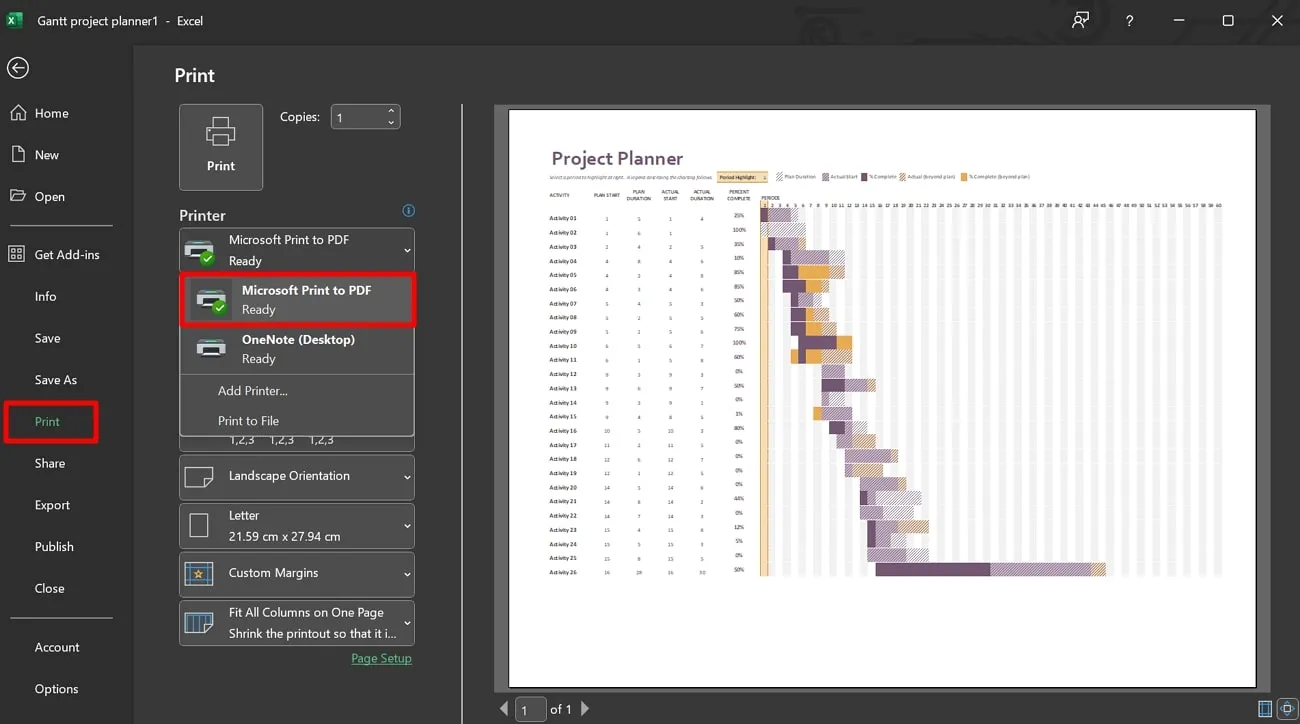
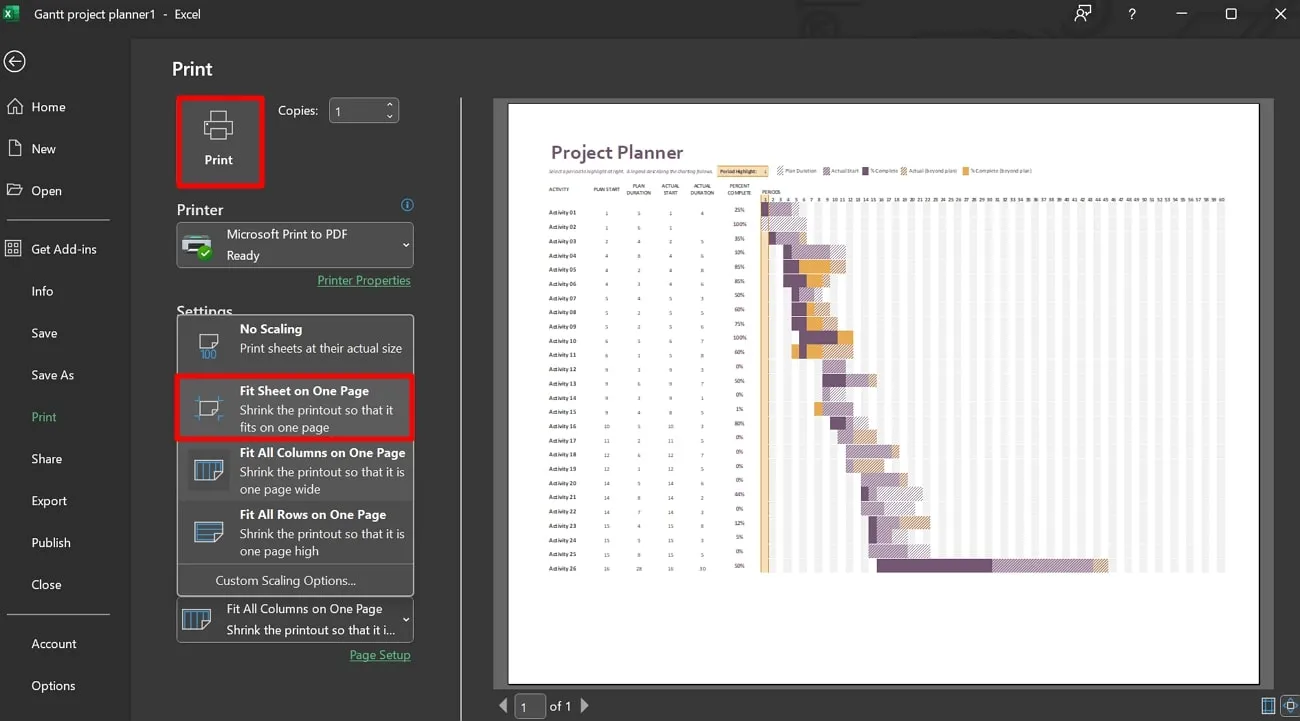
Étape 3. Dans la section « Paramètres », cliquez sur le menu déroulant « Pas de mise à l'échelle » (No Scaling) pour enregistrer votre Excel au format PDF ajusté à la page. Recherchez ensuite l'option « Ajuster la feuille à une page » pour finaliser le processus. Après cela, cliquez sur le bouton « Imprimer », puis enregistrez votre fichier converti à l'emplacement de votre choix.
Partie 3. Comment convertir plusieurs pages Excel en une seule page PDF
UPDF est un convertisseur PDF polyvalent tout-en-un qui facilite la conversion fluide entre divers formats de fichiers. Ce logiciel vous permet de créer des PDF à partir de différents formats, notamment Excel, Word, Image, CAJ, et même à partir de pages vierges. De plus, cet outil convertit Excel au format PDF ajusté à la page tout en préservant tous les éléments de la feuille Excel d'origine.
En outre, vous pouvez garantir une création de PDF sécurisée, personnalisée et professionnelle pour favoriser l'adaptabilité et la commodité. Il peut également convertir des documents PDF vers divers autres formats, y compris Excel et Word. Lors de la conversion, il conserve intégralement la mise en forme et la mise en page du document. Vous pouvez améliorer vos capacités de gestion de documents et accéder au plein potentiel d'UPDF en le téléchargeant dès aujourd'hui.
Windows • macOS • iOS • Android 100% sécurisé
Guide étape par étape pour convertir plusieurs pages Excel en un PDF ajusté sur une seule page
UPDF s'impose comme le meilleur convertisseur Excel vers PDF ajusté à la page et offre une méthode simple d'utilisation. En suivant les étapes ci-dessous, vous pourrez réaliser le processus de conversion sans effort avec ce convertisseur PDF gratuit (2 conversions gratuites par jour).
Étape 1. Importer le fichier et créer un PDF à partir d'Excel
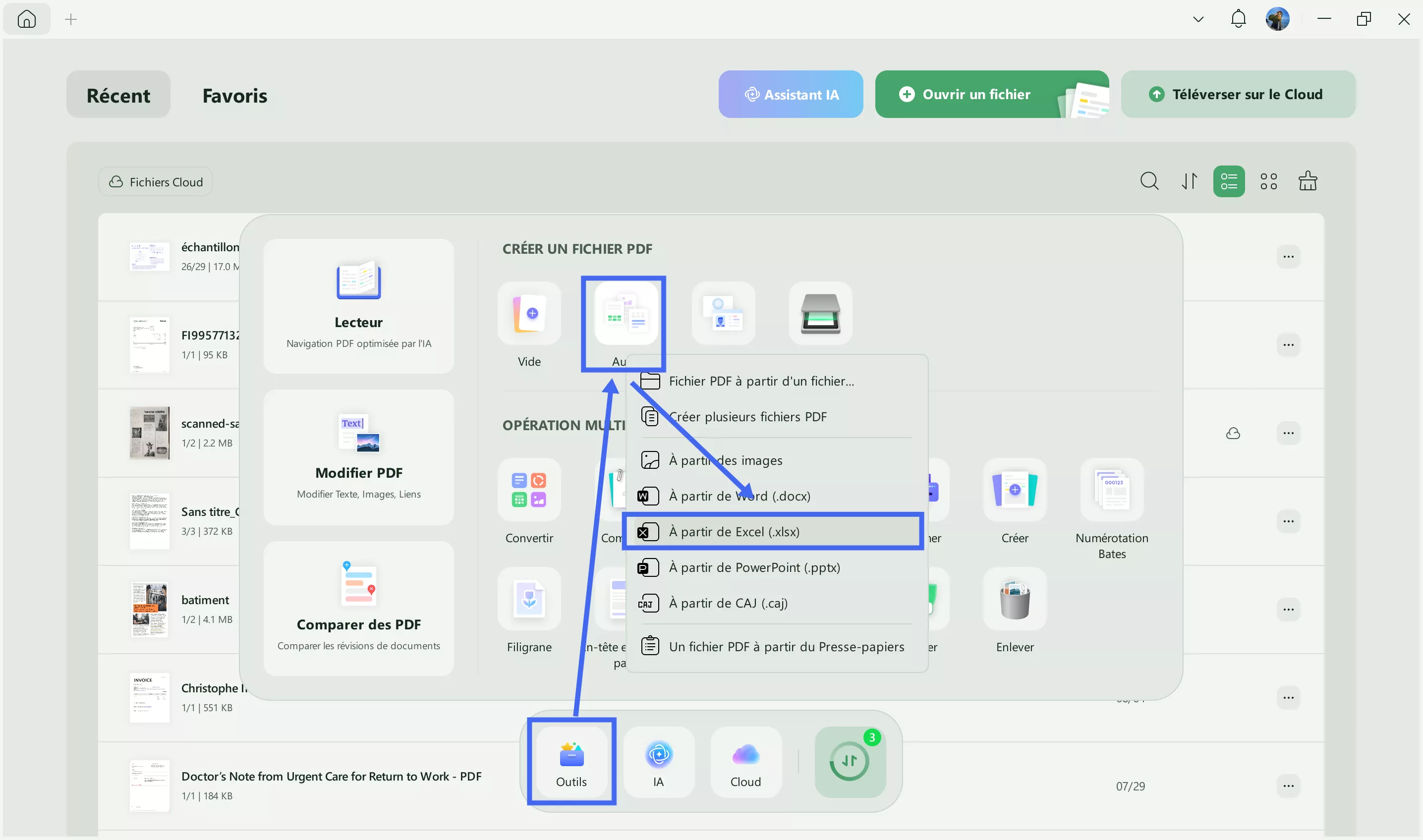
Une fois le logiciel téléchargé, lancez-le sur votre appareil. Depuis la fenêtre principale, naviguez vers le haut de l'écran et sélectionnez l'onglet « Outils ». Faites défiler vers le bas et survolez l'option « Autre » pour afficher ses extensions. Dans le menu étendu, sélectionnez l'option « à partir d'Excel » et importez le fichier souhaité depuis votre système vers le logiciel.
Étape 2. Accéder à la fenêtre d'impression pour modifier les paramètres
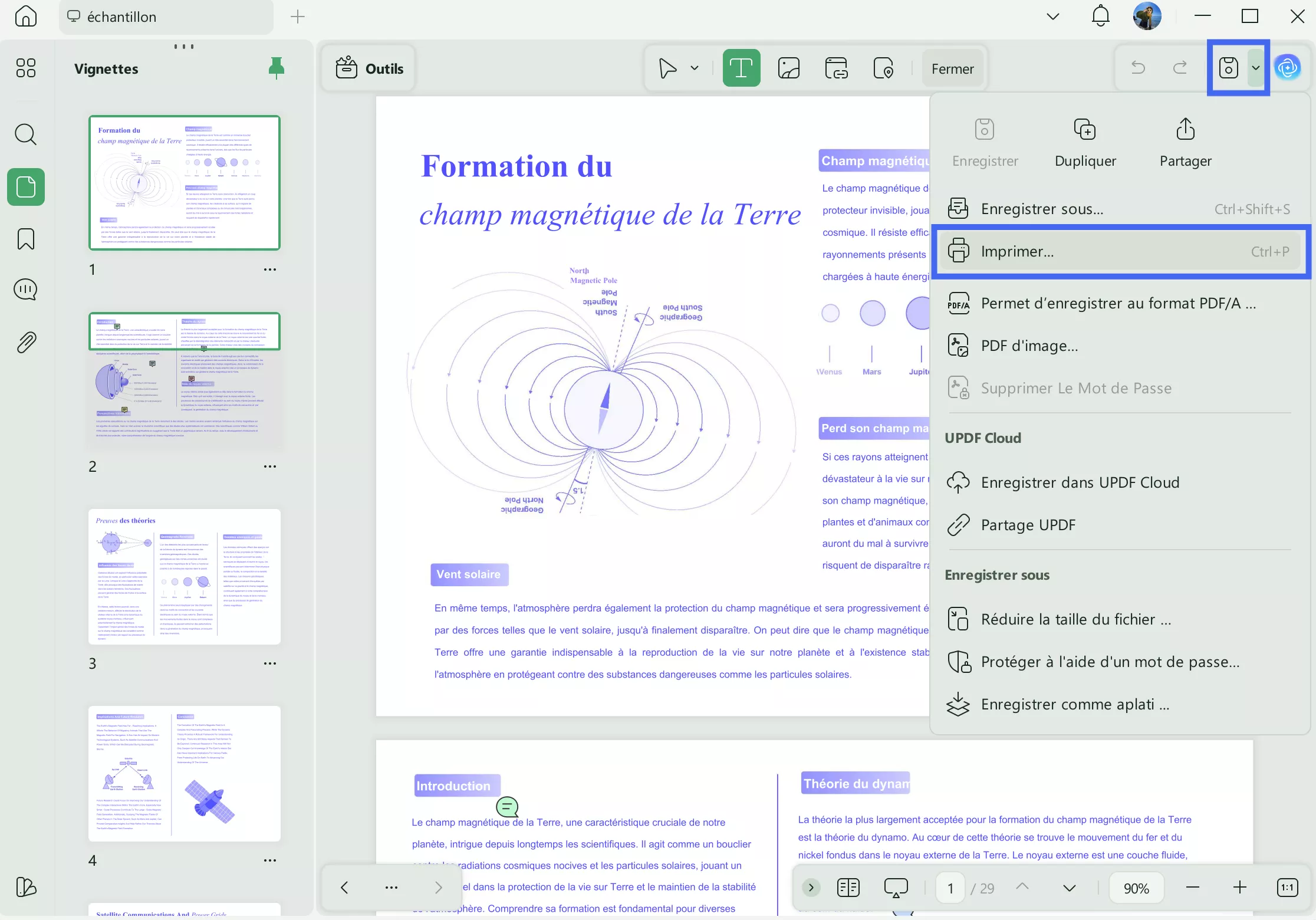
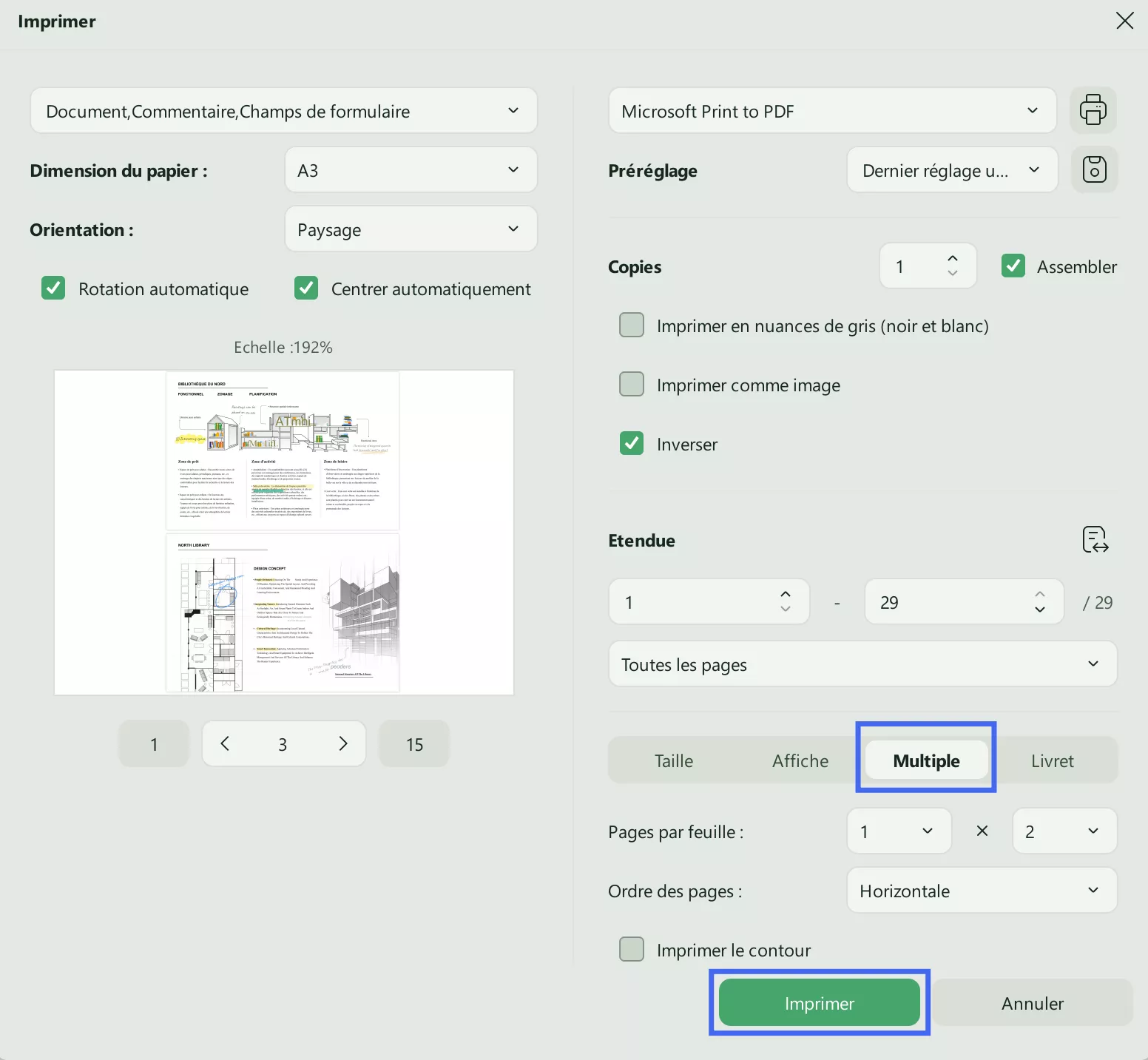
Le fichier importé s'ouvrira dans une nouvelle fenêtre avec diverses fonctionnalités d'édition. Sur cette fenêtre, allez en haut à gauche de l'écran, cliquez sur la flèche à côté de « Enregistrer » et choisissez l'option « Imprimer... » dans le menu déroulant. Ensuite, dans la boîte de dialogue d'impression, cliquez sur le menu déroulant « Imprimante » et optez pour « Microsoft Print to PDF ».
Étape 3. Personnaliser les paramètres de pages par feuille
Dans la boîte de dialogue d'impression, sélectionnez l'option « Multiple » dans le menu déroulant de la section dédiée à la mise en page. Dans cette section, réglez la plage de pages dans les cases « Pages par feuille » en indiquant le nombre total de feuilles Excel de votre document (ex: [Nombre total] x 1). Une fois toutes les modifications effectuées, cliquez sur le bouton « Imprimer » en bas de l'écran pour convertir votre fichier Excel au format PDF ajusté à la page.
Pensez à télécharger le convertisseur UPDF si vous souhaitez optimiser la gestion de vos processus de conversion vers et depuis le format PDF.
Windows • macOS • iOS • Android 100% sécurisé
Autres fonctionnalités clés d'UPDF
- UPDF enrichit vos PDF grâce à des outils d'annotation polyvalents, tels que le surlignage, le barré et le soulignement de texte. De plus, vous pouvez choisir parmi plus de 100 autocollants intégrés pour améliorer l'aspect visuel de vos documents.
- Ses capacités d'IA offrent une assistance instantanée pour répondre à vos questions et résumer vos textes, agissant comme un véritable assistant virtuel. En outre, il facilite la traduction de documents à l'échelle mondiale grâce à son support multilingue.+1
- Ce logiciel, considéré comme le meilleur éditeur PDF, vous permet de créer une mise en page personnalisée en modifiant la numérotation et l'ordre des pages. Vous avez également la flexibilité d'ajouter ou de supprimer certaines pages selon vos besoins.
- Enfin, les utilisateurs peuvent garantir la sécurité des informations financières contenues dans les bases de données Excel en les protégeant par mot de passe avec UPDF. Vous pouvez gérer le contrôle d'accès grâce aux mots de passe d'ouverture et aux mots de passe de permission.
Le mot de la fin
En résumé, il est essentiel de convertir Excel en PDF avec un ajustement précis à la page pour bénéficier d'un affichage fluide et professionnel des documents. À cet égard, nous avons exploré trois méthodologies différentes, et parmi les procédures disponibles, UPDF s'impose comme la solution la plus complète. Il offre des fonctionnalités simples d'utilisation et un contrôle exact lors de la conversion.
Il va bien au-delà des conversions classiques en permettant des ajustements personnalisés. Pour découvrir la commodité et l'efficacité qu'offre UPDF dans la gestion de vos documents, essayez-le en le téléchargeant dès aujourd'hui. Passez à UPDF Pro pour améliorer votre expérience de conversion PDF et débloquer de multiples possibilités afin de perfectionner vos fichiers Excel pour une présentation constante de vos données.
Windows • macOS • iOS • Android 100% sécurisé





 Freddy Leroy

