 UPDF
UPDF
 UPDF pour Windows
 UPDF pour Mac
 UPDF pour iPhone/iPad
 updf android
 UPDF AI en ligne
 UPDF Sign
 Modifier le PDF
 Annoter le PDF
 Créer un PDF
 Formulaire PDF
 Modifier les liens
 Convertir le PDF
 OCR
OCR PDF en Word
 PDF en Image
 PDF en Excel
 Organiser les pages PDF
 Fusionner les PDF
 Diviser le PDF
 Rogner le PDF
 Pivoter le PDF
 Protéger le PDF
 Signer le PDF
 Rédiger le PDF
 Biffer le PDF
 Supprimer la sécurité
 Lire le PDF
 UPDF Cloud
 Compresser le PDF
 Imprimer le PDF
 Traiter par lots
 À propos de UPDF AI
 Solutions de UPDF AI
 Mode d'emploi d'IA
 FAQ sur UPDF AI
 Résumer le PDF
 Traduire le PDF
 Analyser le PDF
 Discuter avec IA
 Analyser l'image
 PDF vers carte mentale
 Expliquer le PDF
 Outils IA PDF
 Outils IA Image
 Outils de Chat IA
 Outils de Rédaction IA
 Outils d’Étude IA
 Outils Professionnels IA
 Autres Outils IA
 PDF en Word
 PDF en Excel
 PDF en PowerPoint
 UPDF pour les entreprises
 UPDF Sign pour les entreprises
 UPDF AI pour les entreprises
 Plans pour les entreprises
 Mode d'emploi pour les entreprises
 Webinar d'Entreprise
 Banque
 Santé
Santé Assurance
 Juridique
 Fabrication
 Gouvernement
 Solution pour l'éducation
 Témoignages de clients
 Mode d'emploi
 Astuces UPDF
 FAQs
FAQs Avis sur UPDF
 Centre de téléchargement
 Blog
Blog Actualités
 Spécifications techniques
 Mises à jour
 UPDF vs. Adobe Acrobat
 UPDF vs. Foxit
 UPDF vs. PDF Expert

Il y a toujours eu un problème qui accompagne les nombreux avantages merveilleux d'un document PDF, à savoir l'impossibilité de le modifier. Si la modification d'un PDF est déjà difficile, le principal inconvénient vient des signatures erronées ou indésirables.
Si vous avez accidentellement signé un PDF au mauvais endroit et que vous cherchez maintenant des moyens d'improviser, vous êtes sur la bonne page. Ci-dessous, nous vous expliquerons comment supprimer une signature dans Adobe Acrobat et les autres logiciels alternatifs que vous pouvez utiliser.
Comment supprimer une signature dans Adobe Acrobat
Vous souhaitez supprimer cette signature gênante qui figure au bas de votre document PDF ? Avec les bons outils et logiciels, les utilisateurs peuvent modifier et supprimer n'importe quelle signature d'un document PDF. Adobe Acrobat est l'un de ces outils ou logiciels qui s'avère très pratique lorsque vous souhaitez supprimer une signature. Vous souhaitez savoir comment supprimer une signature numérique dans Adobe ? Il vous suffit de suivre les étapes simples mentionnées ci-dessous :
- Tout d'abord, ouvrez votre fichier PDF dans Adobe Acrobat. Allez dans « Fichier », puis cliquez sur le bouton « Ouvrir ». Sélectionnez le document dont vous souhaitez supprimer la signature.
- Votre fichier PDF est désormais ouvert, et vous devez trouver la signature numérique que vous souhaitez supprimer.
- Une fois que vous avez trouvé la signature que vous souhaitez supprimer, cliquez simplement dessus avec le bouton droit de la souris et sélectionnez l'option « Effacer la signature ».
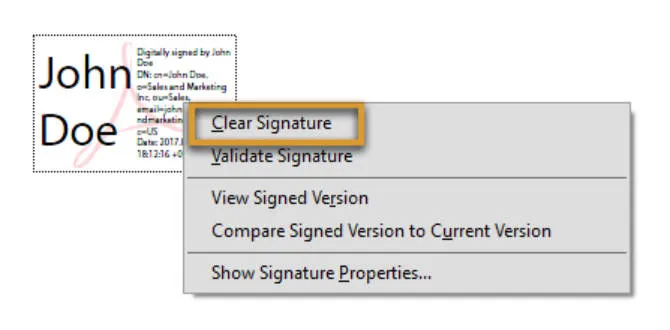
Inconvénients liés à l'utilisation d'Adobe Acrobat pour supprimer des signatures numériques
Adobe Acrobat est un logiciel utilisé par de nombreux utilisateurs, mais il est indéniable que, malgré ses nombreux avantages, ce service présente également certains inconvénients. L'impossibilité de supprimer une signature sans identifiant numérique sur Adobe est l'un des nombreux inconvénients rencontrés par les utilisateurs. Cependant, d'autres inconvénients ont également été signalés. Si vous souhaitez connaître les problèmes fondamentaux liés à l'utilisation d'Adobe Acrobat, nous en avons répertorié quelques-uns ci-dessous.
Problèmes pouvant survenir lors de l'utilisation d'Adobe Acrobat pour supprimer des signatures
Voici quelques problèmes que les utilisateurs peuvent rencontrer lorsqu'ils utilisent Adobe Acrobat pour supprimer des signatures dans des fichiers PDF. Ce sont également les principales raisons pour lesquelles vous avez besoin d'une alternative à Acrobat :
1. Coûteux
Nous ne pouvons nier qu'au fil des ans, Adobe a fourni à ses utilisateurs des fonctionnalités exceptionnelles, outre la simple suppression de signatures. Cependant, le service est coûteux et coûte environ 239,88 $. Étant donné que le monde actuel dispose d'une technologie avancée et de meilleurs logiciels qui fournissent les mêmes services à la moitié, voire au quart de ce prix, Adobe n'est peut-être pas le meilleur choix.
2. Compliqué à utiliser pour les personnes peu familiarisées avec la technologie
En plus d'être coûteux, Adobe est très compliqué à utiliser. Ceux qui utilisent ce service depuis longtemps peuvent le maîtriser, mais il peut être difficile à comprendre pour les nouveaux utilisateurs.
3. Beaucoup de plantages, en particulier avec les fichiers volumineux
De nombreuses personnes ont signalé que le logiciel a tendance à planter souvent lorsqu'elles utilisent des fichiers volumineux. Cela leur fait perdre beaucoup de temps lorsqu'elles essaient de modifier des fichiers PDF et nuit également à leur système.
4. Vitesse d'ouverture lente
Un autre problème rencontré par de nombreux utilisateurs d'Adobe Acrobat est la lenteur de son ouverture. Adobe est un logiciel lourd ; par conséquent, l'ordinateur peut avoir besoin d'aide pour le prendre entièrement en charge. Cela peut ralentir l'ouverture du logiciel ou, parfois, le faire planter.
Une meilleure alternative à Acrobat pour supprimer les signatures d'un PDF
Si vous rencontrez les problèmes mentionnés ci-dessus avec Adobe Acrobat ou si vous trouvez ce service trop cher, vous devez rechercher une alternative meilleure et plus économique. Heureusement pour vous, nous avons facilité votre recherche.
UPDF est l'un des meilleurs logiciels d'édition de PDF du marché. Ce service offre aux utilisateurs des fonctionnalités exceptionnelles qui leur permettent de modifier facilement n'importe quel document PDF. Voici quelques-unes des meilleures fonctionnalités d'édition de PDF offertes par UPDF :
- Modifier un PDF : Vous pouvez modifier le texte, les images, les filigranes, les liens, l'arrière-plan, les en-têtes et les pieds de page, les formulaires, les pages et bien plus encore dans les PDF.
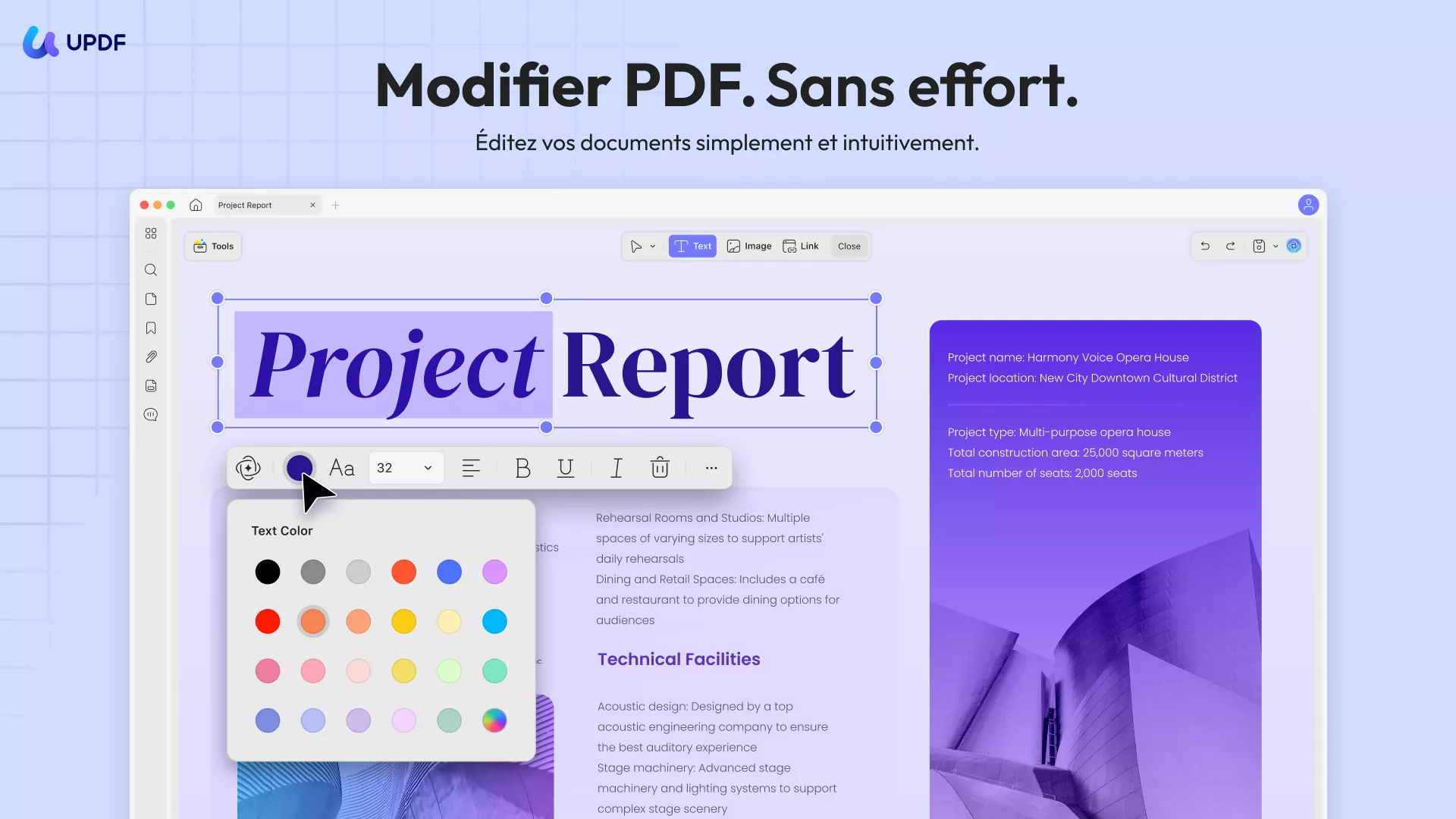
- Convertir un PDF : Vous pouvez convertir rapidement des PDF et les convertir en Word, Excel, PowerPoint, images et bien plus encore !
- Compresser un PDF : Vous pouvez réduire la taille des fichiers PDF volumineux sans perte ou avec perte de qualité et les envoyer directement avec UPDF pour une portabilité maximale.
- OCR : Vous pouvez facilement transformer des PDF et des images numérisés en documents consultables, ce qui permet de les modifier et de les intégrer de manière transparente dans le même document ou dans d'autres fichiers. Personnalisez facilement les options de mise en page, la résolution et conservez les éléments de formatage.
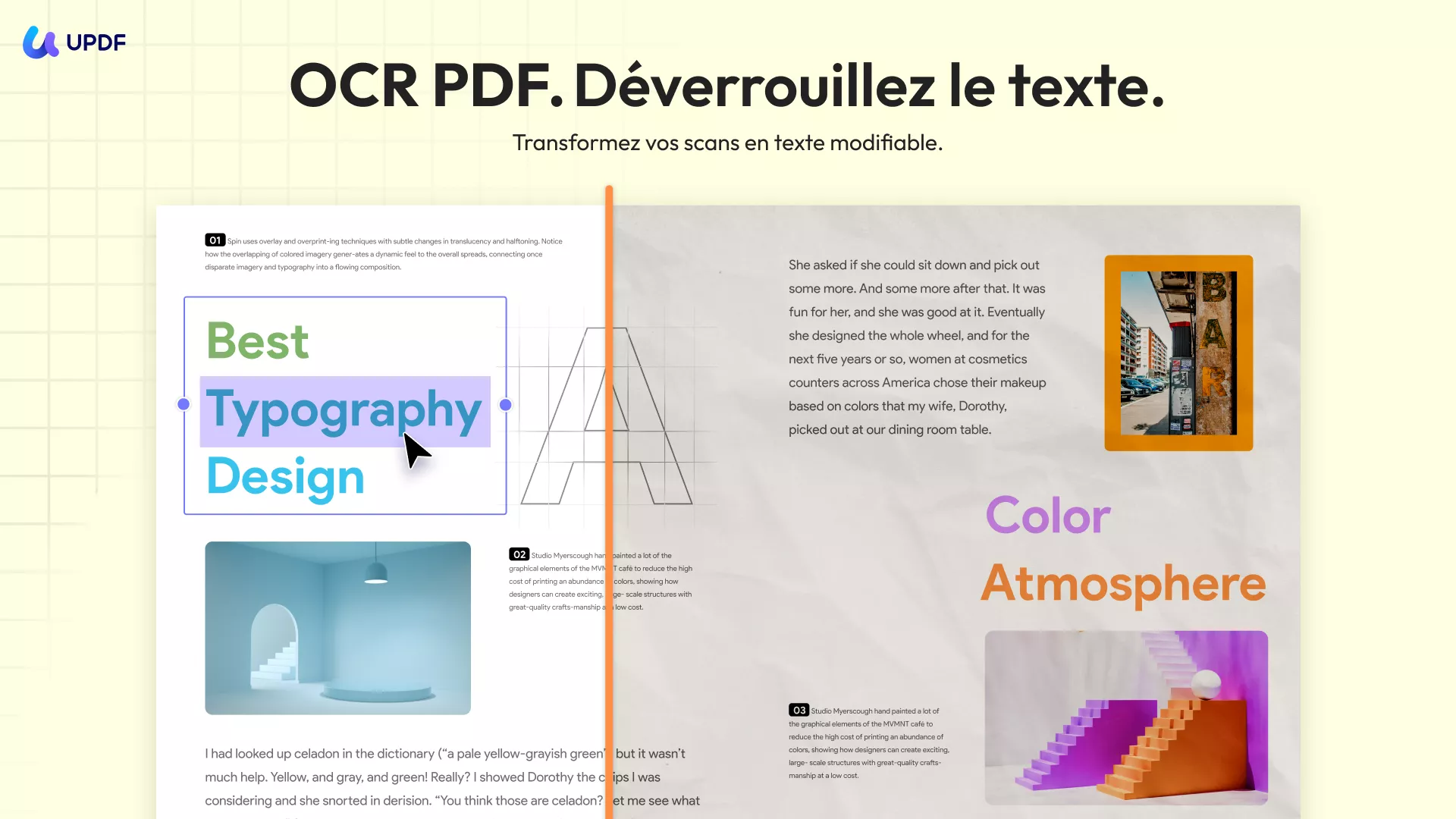
- UPDF AI : Vous pouvez résumer, traduire, interagir avec des fichiers PDF et des images, et convertir des fichiers PDF en cartes mentales. Passez facilement de GPT-5 à DeepSeek R1 pour obtenir des résultats optimisés.
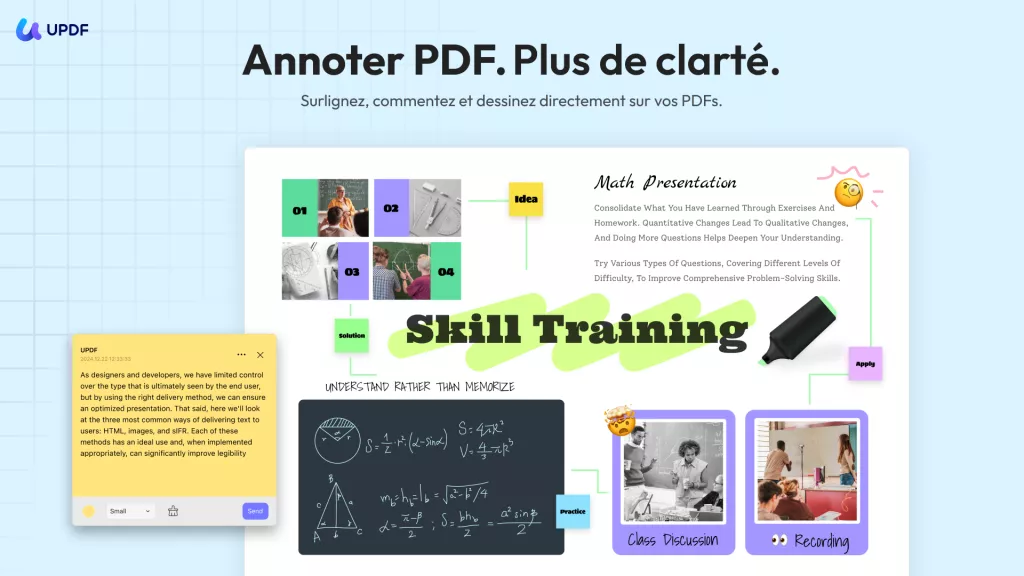
- Annoter des fichiers PDF et bien plus encore.
Plus important encore, UPDF est l'alternative la moins chère à Adobe Acrobat sans pour autant compromettre les fonctionnalités. Vous pouvez payer 16 % du prix d'Acrobat pour bénéficier des mêmes fonctionnalités. Pourquoi payer plus pour les mêmes fonctionnalités ? UPDF offre une puissante fonctionnalité d'édition de PDF pour seulement 49,99 €/an.
Supprimer une signature manuscrite d'un fichier PDF
Outre toutes ces fonctionnalités, le principal atout de UPDF réside dans sa capacité à supprimer aisément les signatures manuscrites des fichiers PDF. Suivez les instructions ci-dessous :
- Téléchargez et installez UPDF.
Windows • macOS • iOS • Android 100% sécurisé
- Accédez au mode « Commentaire » dans « Outils » dans la barre d'outils en haut à gauche de UPDF.
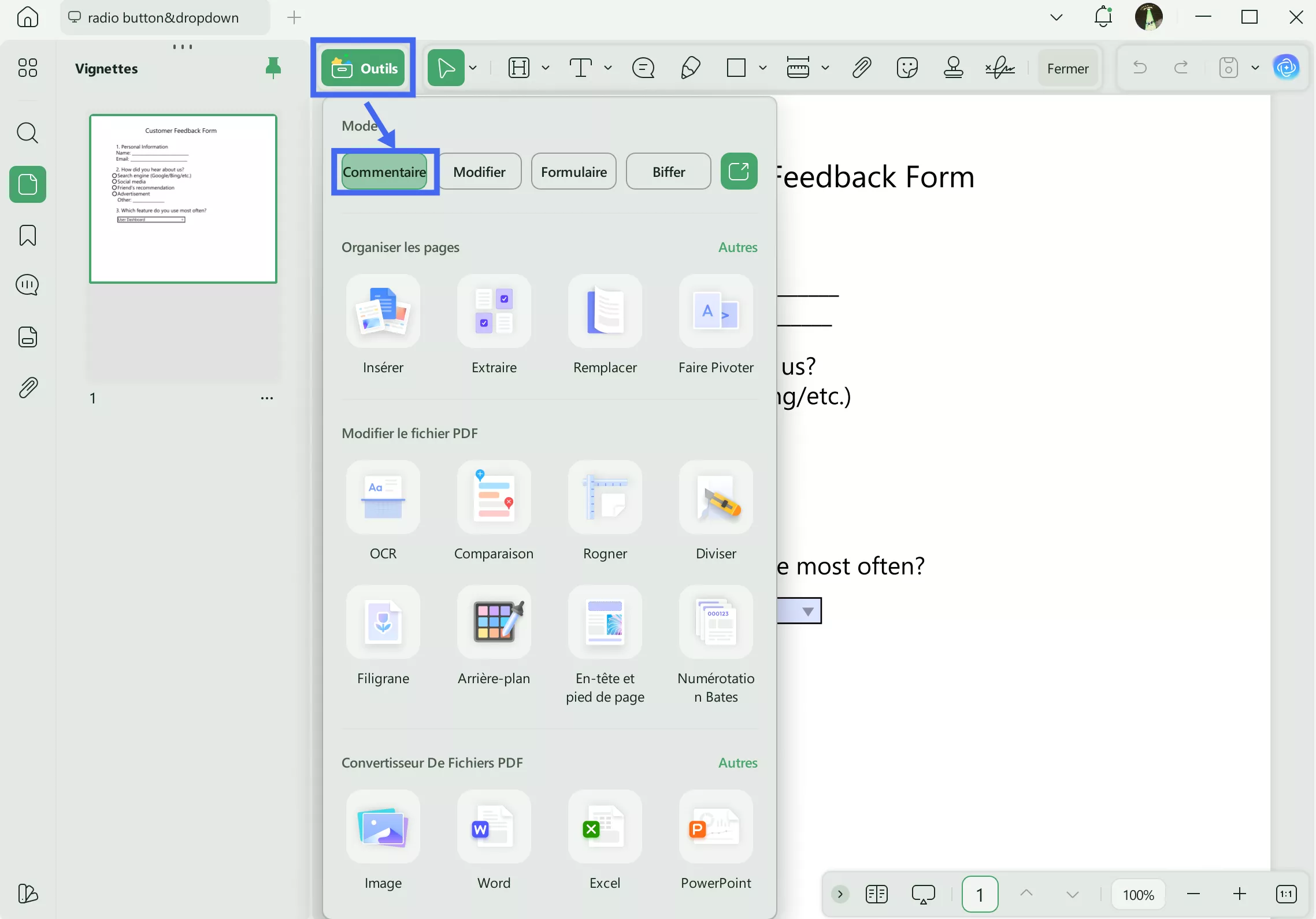
- Cliquez sur la signature que vous souhaitez supprimer.
- Un menu contextuel apparaîtra, proposant plusieurs options. Appuyez sur l'option « Corbeille ». Vous pouvez également cliquer avec le bouton droit de la souris sur la signature et choisir l'option « Supprimer ».
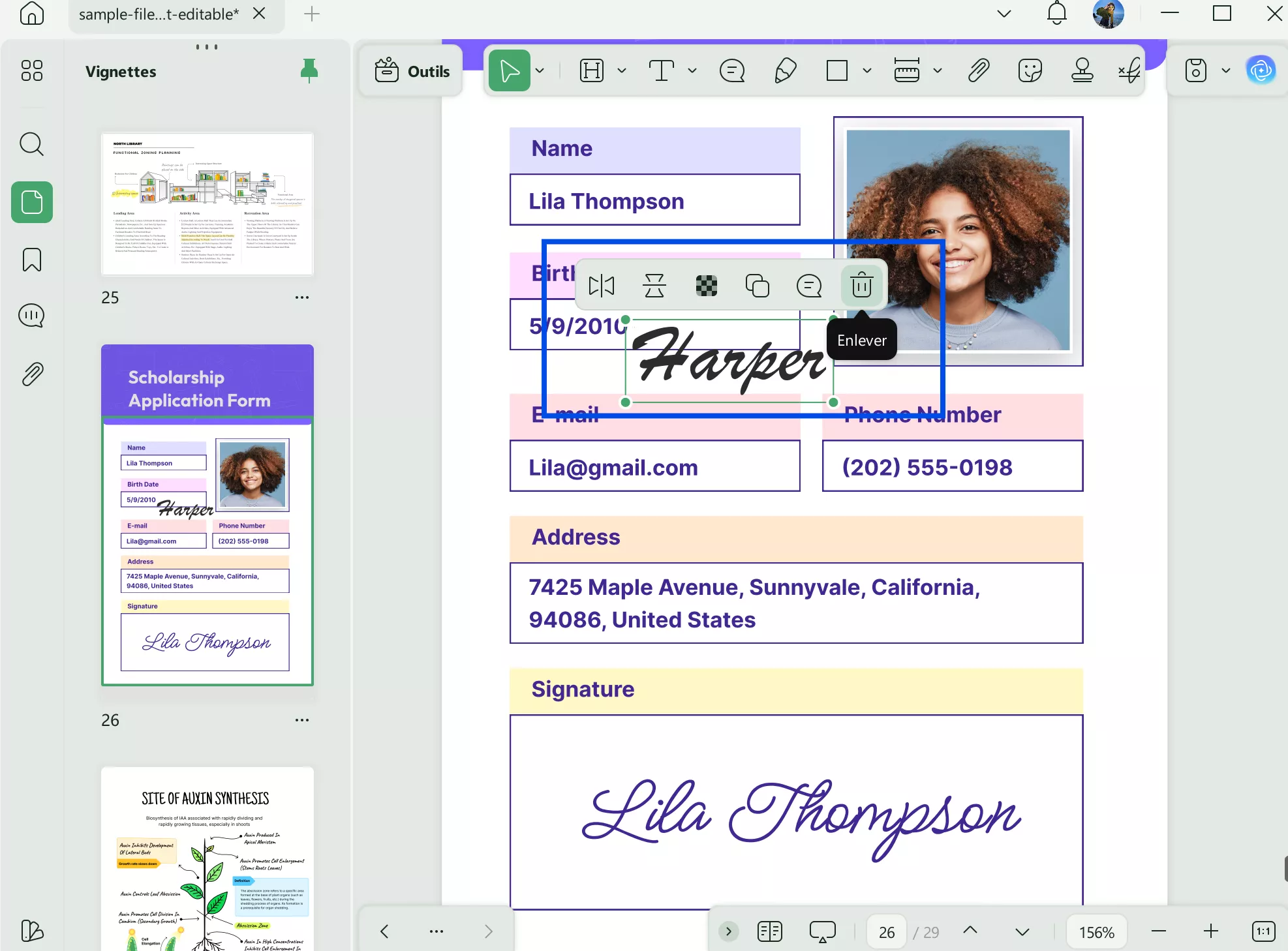
- La signature que vous souhaitez supprimer sera immédiatement effacée.
Supprimer une signature manuscrite d'un PDF numérisé
Pour supprimer les signatures manuscrites des numérisations, nous proposons deux solutions. Choisissez celle qui vous convient le mieux.
Méthode 1 : Convertir un PDF numérisé en PDF modifiable à l'aide de l'OCR
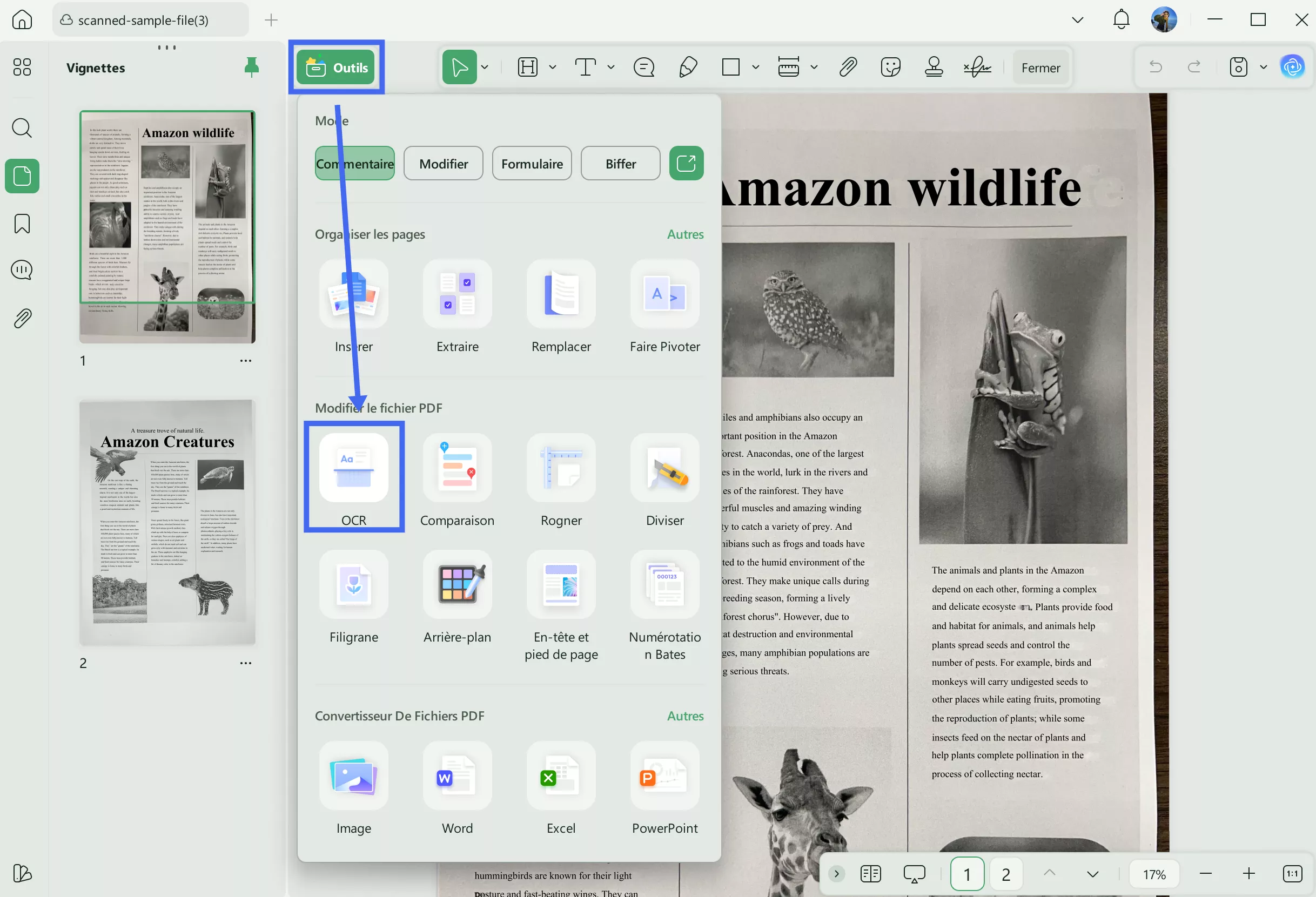
- Accédez à l'option Outils en haut à gauche de votre écran. Dans le menu Outils, choisissez l'option OCR pour lancer le processus. Si vous utilisez l'OCR de UPDF pour la première fois, une fenêtre s'affichera pour vous inviter à installer l'OCR.
- Choisissez le mode PDF modifiable et sélectionnez correctement la langue que vous souhaitez reconnaître, par exemple l'anglais. Cliquez ensuite sur « Convertir » pour lancer l'OCR.
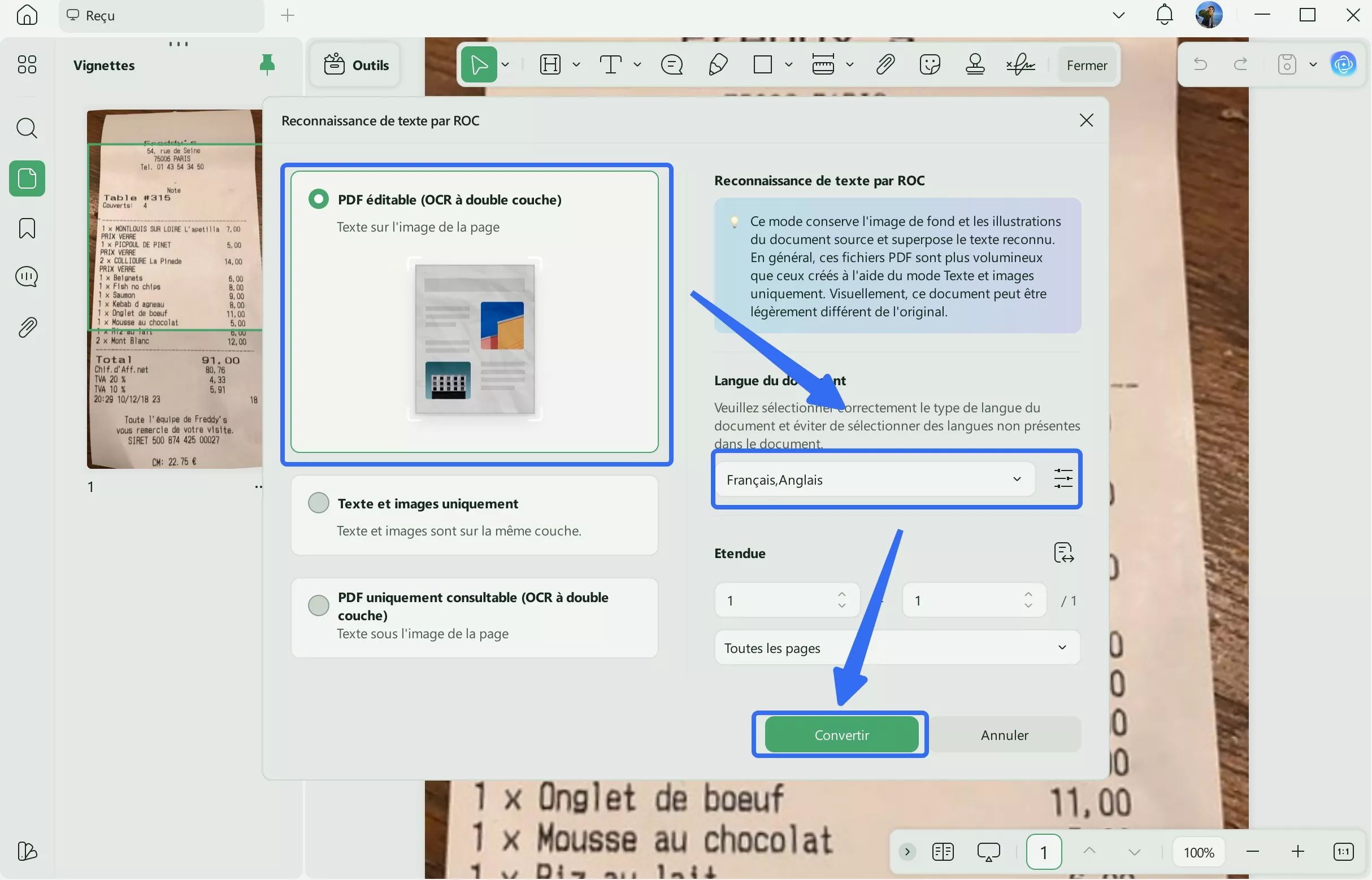
UPDF vous invitera à enregistrer le nouveau fichier converti sur votre appareil. Veuillez sélectionner un emplacement approprié pour stocker le fichier, et UPDF ouvrira automatiquement le fichier nouvellement converti. La signature traitée par OCR est désormais modifiable. Il vous suffit de suivre les étapes ci-dessus pour la supprimer.
Méthode 2 : Supprimer une signature manuscrite d'un PDF en ajoutant un rectangle
Pour les documents dont l'arrière-plan est propre et simple, il suffit d'ajouter une forme pour recouvrir la signature.
- Cliquez sur l'icône « Commentaire » dans « Outils ». Accédez à l'icône « Rectangle » dans la barre d'outils supérieure et cliquez dessus.
- Un petit menu apparaîtra. Vous pouvez utiliser la fonction « Sélectionner une couleur » pour définir la « Couleur de remplissage » et la « Couleur de la bordure » de la même manière que l'arrière-plan de votre document. N'oubliez pas de régler l’« Opacité » à 100 % si vous souhaitez recouvrir entièrement la signature.
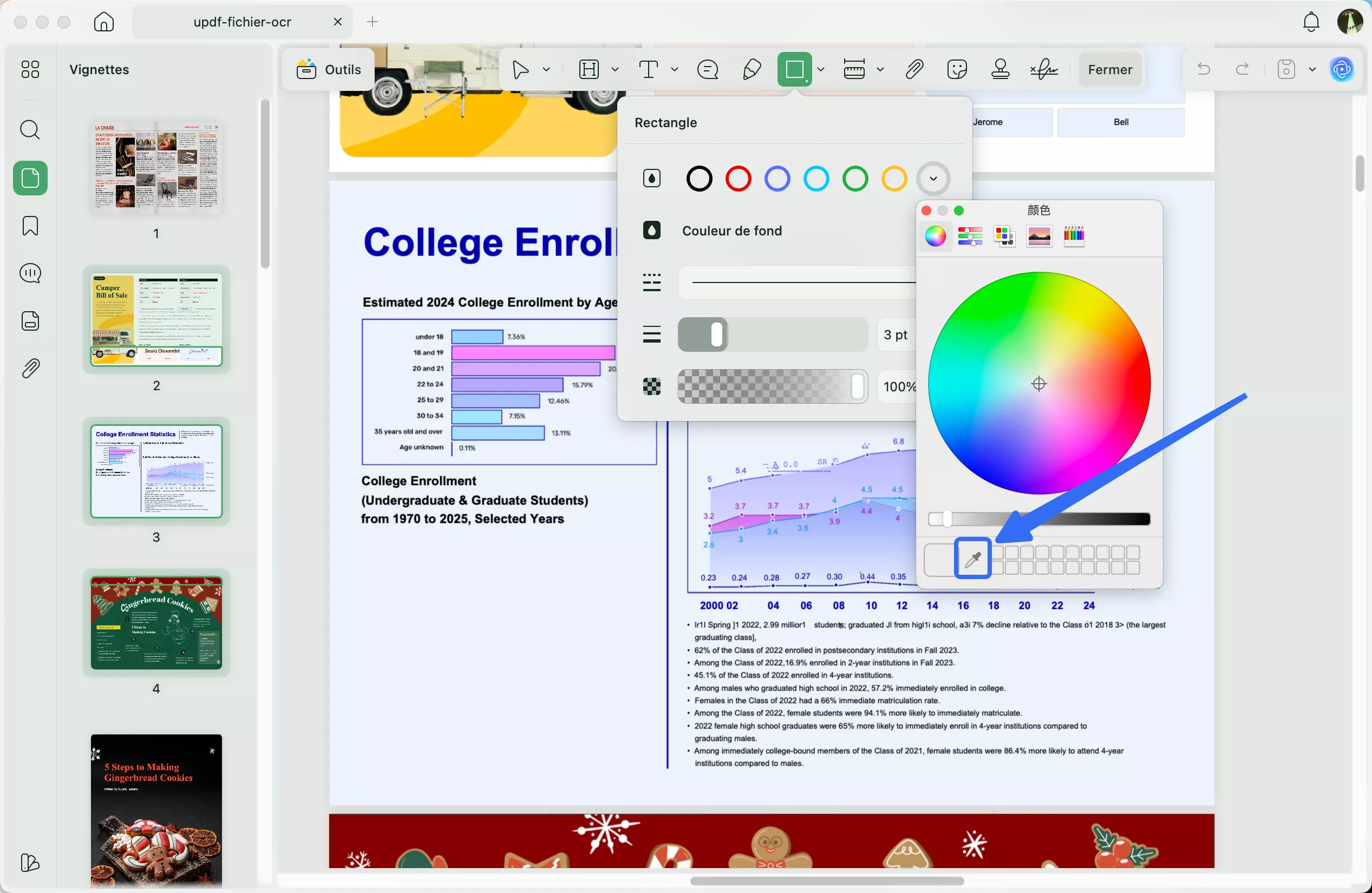
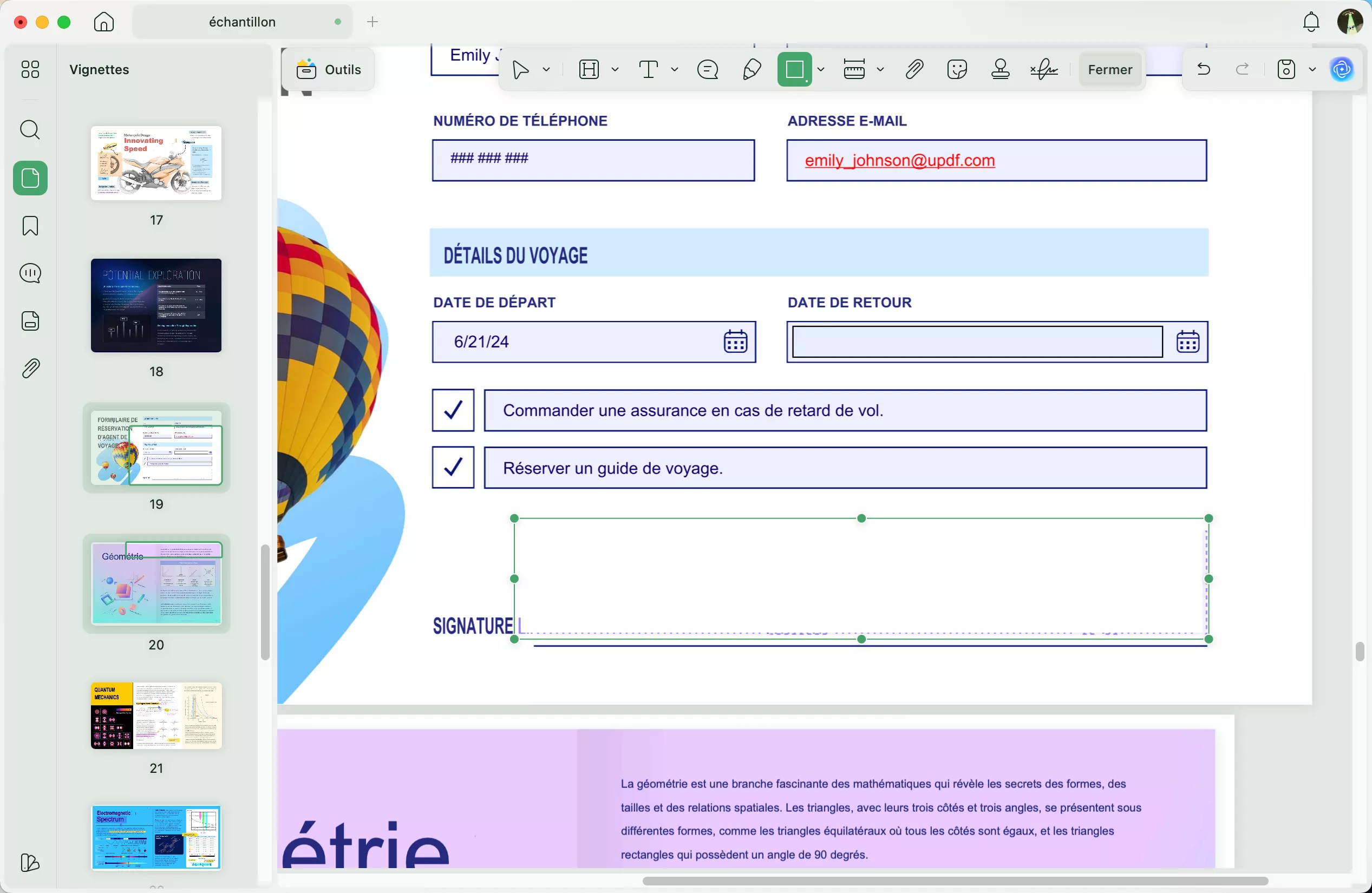
- Maintenant, faites glisser pour recouvrir la signature à l'aide de la forme. Si vous souhaitez dessiner une forme proportionnelle, vous pouvez maintenir la touche « Maj » enfoncée pendant que vous la dessinez.
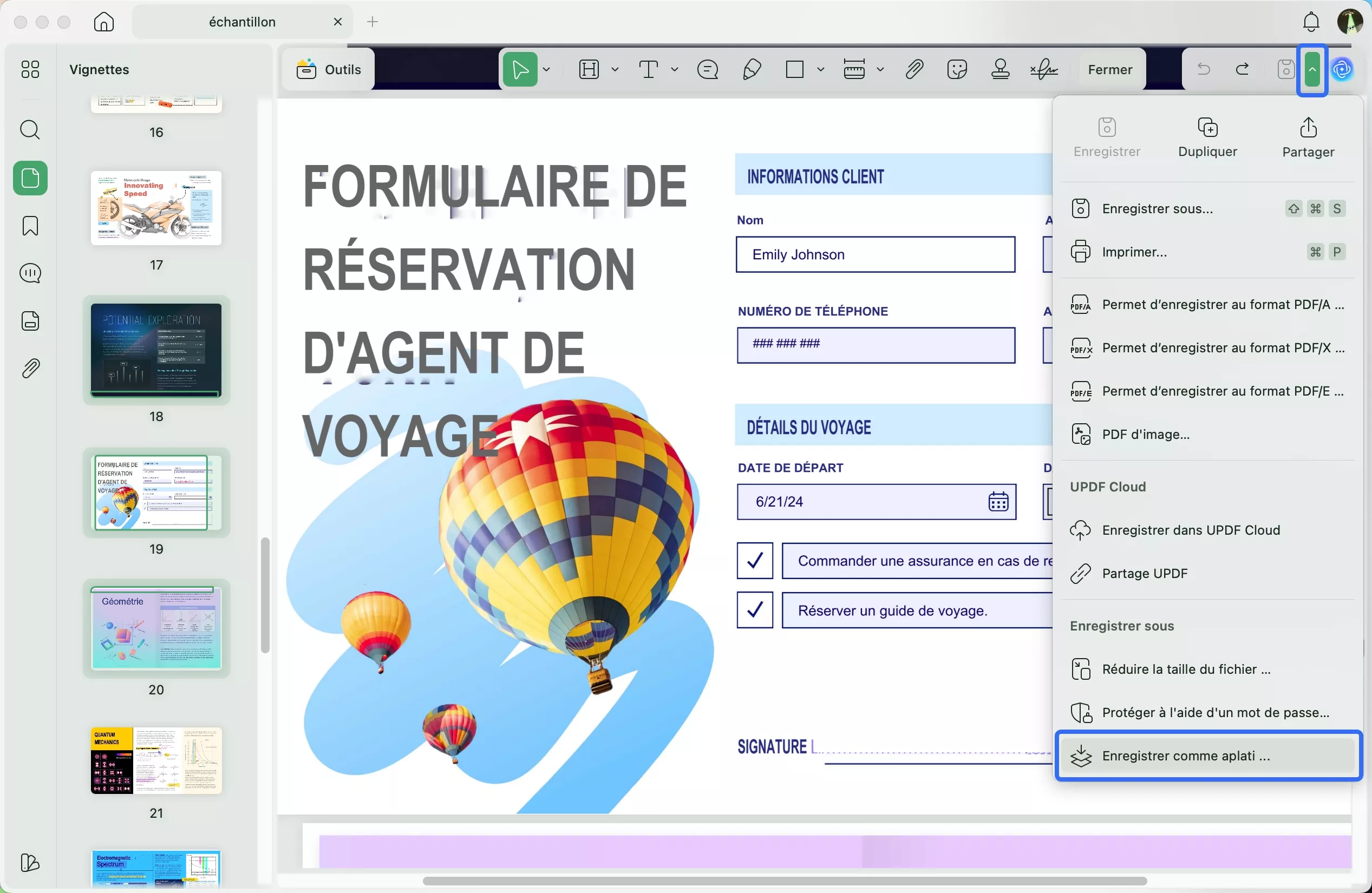
Maintenant, aplatissez la zone pour masquer définitivement la signature et empêcher toute modification ultérieure. Pour ce faire, cliquez sur la flèche vers le bas à côté de l'icône « Enregistrer » dans la barre de menu en haut à droite et sélectionnez « Enregistrer en tant qu'aplatissement ». En aplatissant le PDF, la section devient l'arrière-plan et vous ne pouvez plus modifier le rectangle.
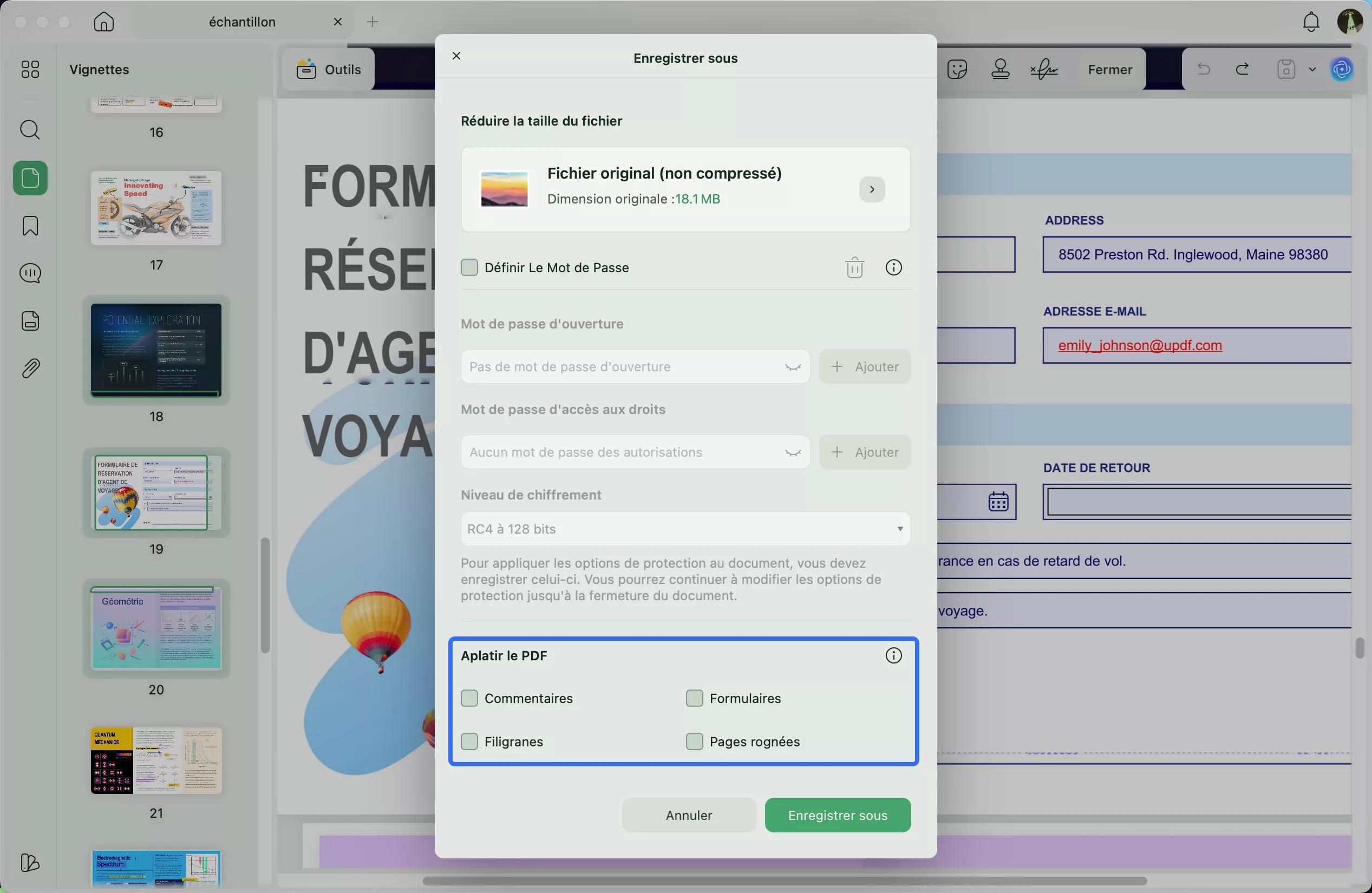
Dans la boîte de dialogue suivante, cochez « Commentaires » et cliquez sur « Enregistrer sous ». Enfin, sélectionnez une destination pour votre fichier PDF et cliquez sur « Enregistrer ».
Supprimer une signature numérique d'un fichier PDF
UPDF prend également en charge la suppression des signatures numériques des fichiers PDF. Pour supprimer des signatures numériques, procédez comme suit :
- Lancez UPDF et ouvrez votre fichier PDF avec UPDF. Accédez à la page spécifique contenant la signature que vous souhaitez supprimer.
- Accédez au menu « Outils » et passez en mode d'édition « Formulaire » (c'est là que les champs de signature peuvent être modifiés). Localisez ensuite le bouton « Signature numérique » dans la barre d'outils supérieure.
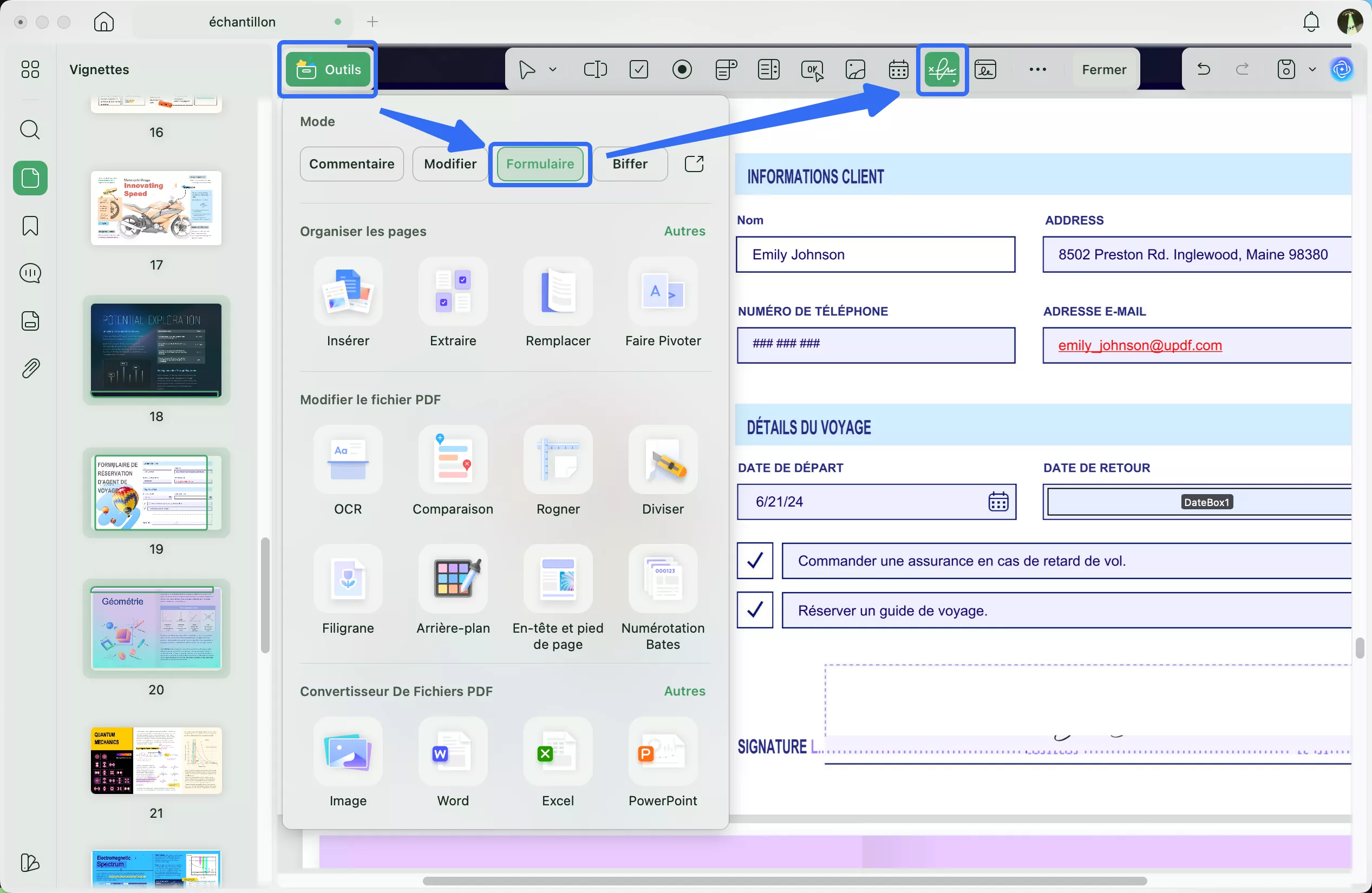
- Cliquez avec le bouton droit de la souris sur le champ de signature et sélectionnez « Effacer la signature » pour la supprimer.
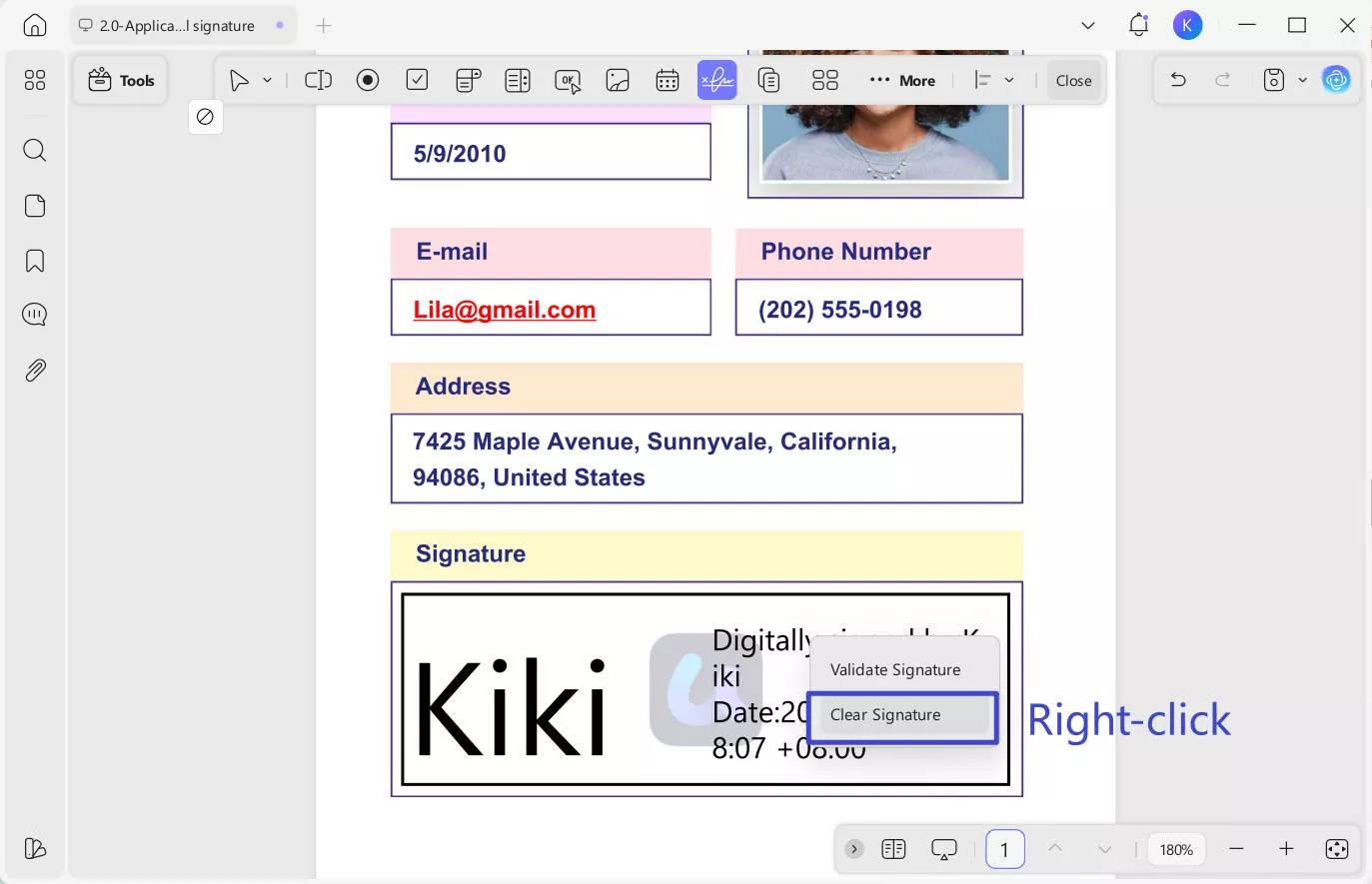
- Dans la boîte de dialogue contextuelle, cliquez sur « OK » pour supprimer la signature numérique.
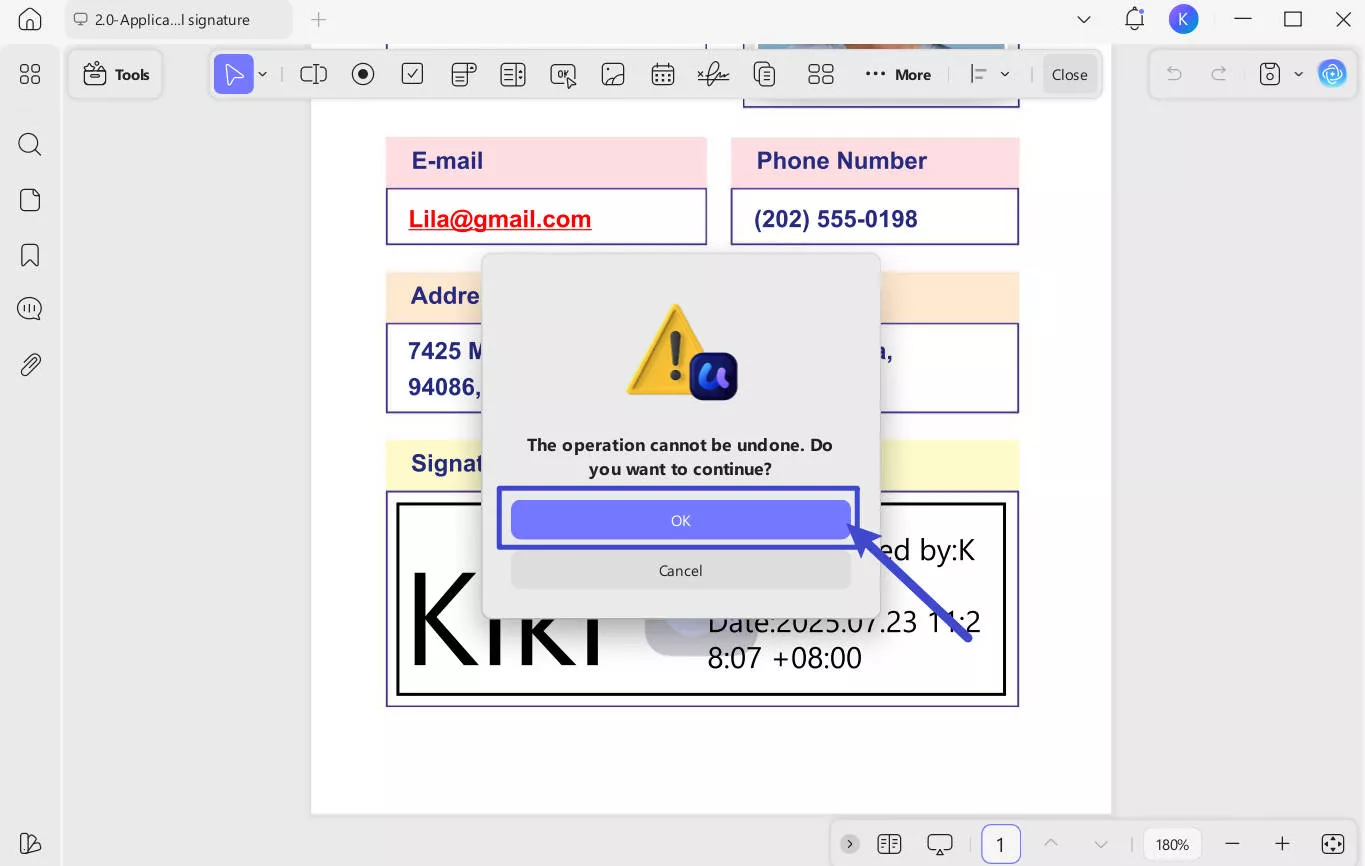
Cependant, si vous n'avez pas signé numériquement le document PDF, vous pouvez facilement supprimer le champ de signature numérique.
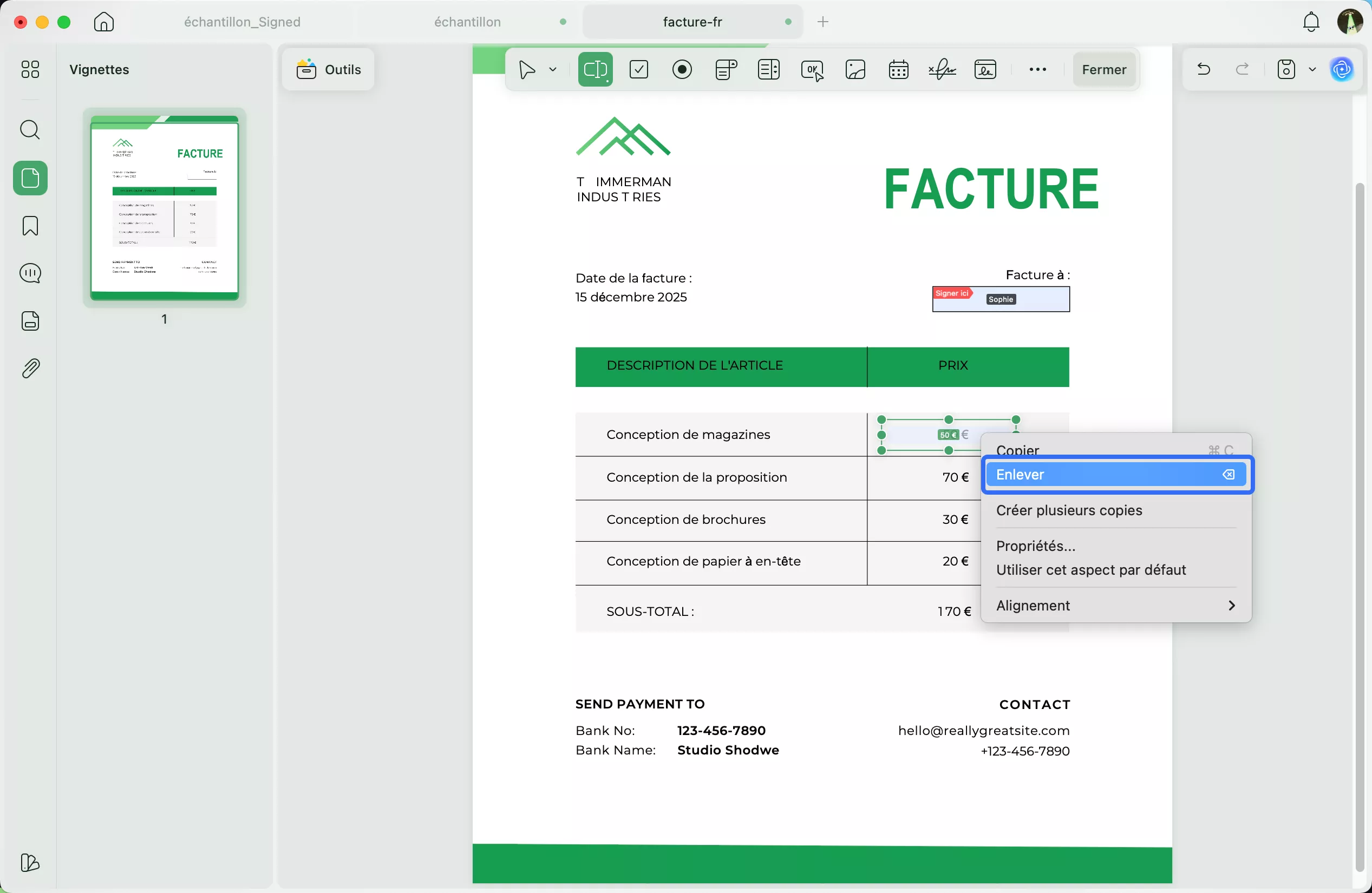
- Cliquez sur l'icône « Formulaire » située dans « Outils ». Vous accéderez ainsi au mode d'édition du formulaire, où tous les champs de signature seront visibles.
- Cliquez avec le bouton droit de la souris sur le champ et sélectionnez « Supprimer ». Si vous souhaitez supprimer plusieurs champs, maintenez la touche « Ctrl » (ou « Command » pour les utilisateurs Mac) enfoncée et cliquez sur chaque champ pour les sélectionner tous en même temps. Si vous souhaitez supprimer tous les champs du formulaire dans le fichier, maintenez simplement la touche « Ctrl » (ou « Command » pour les utilisateurs Mac) + « A » enfoncée. Cela sélectionnera tous les champs du formulaire en même temps.
Astuce :
Enregistrez toujours une copie de votre fichier PDF original ! Dans ce cas, vous pouvez apposer une nouvelle signature numérique sur votre copie originale.
Téléchargez UPDF dès maintenant et essayez toutes ses fonctionnalités exceptionnelles. Si vous souhaitez en savoir plus sur cette alternative à Acrobat, lisez l’avis sur UPDF publié sur 9to5mac.
Windows • macOS • iOS • Android 100% sécurisé
FAQ sur la suppression d'une signature d'un fichier PDF dans Adobe Acrobat
1. Peut-on supprimer toutes les signatures numériques dans Adobe Acrobat ?
Maintenant que vous savez comment supprimer une signature d'un fichier PDF Adobe, nous sommes sûrs que vous essayez d'en supprimer une d'une page PDF. Cependant, si cela ne fonctionne pas, écoutez-nous. Alors qu'Adobe permettait aux utilisateurs de supprimer toutes les signatures numériques des documents PDF à l'aide du logiciel, ce n'est plus le cas aujourd'hui.
Le service a compris qu'il était utile pour beaucoup de personnes ayant apposé par erreur une signature au mauvais endroit de pouvoir la supprimer, mais que ce n'était pas le cas pour tout le monde. De nombreuses personnes ont commencé à utiliser ce service à des fins immorales pour supprimer des signatures ; cette fonctionnalité a donc été considérée comme une faille de sécurité. Depuis lors, Adobe Acrobat a limité l'accès à la suppression des signatures dans les fichiers PDF.
Si quelqu'un souhaite supprimer une signature d'un fichier PDF en utilisant Adobe, il ne peut le faire que s'il a accès à la clé privée (identifiant numérique) qui a été utilisée pour créer la signature. S'il n'y a pas accès, il ne peut pas supprimer toutes les signatures numériques dans Adobe Acrobat.
2. Pourquoi ne puis-je pas supprimer une signature dans Adobe ?
Bien que nous ayons résumé la procédure à suivre pour supprimer une identité numérique dans Adobe, cette action ne fonctionne pas toujours. Si vous ne parvenez pas à supprimer votre identité numérique ou votre signature dans Adobe, voici une liste des raisons possibles :
- Votre identité numérique doit peut-être être mise à jour.
- Votre fichier PDF est peut-être verrouillé pour des raisons de sécurité supplémentaires.
3. Puis-je supprimer des signatures numériques valides dans Adobe ?
Cela dépend. Si vous êtes le seul signataire du document PDF, vous pouvez supprimer la signature du PDF avec Adobe Acrobat. Cependant, si vous n'êtes pas le seul signataire, vous ne pouvez pas la supprimer.
Conclusion
Adobe est un excellent logiciel d'application pour éditer et travailler sur des fichiers PDF. Si vous souhaitez apprendre à supprimer des signatures d'un fichier PDF Adobe, nous espérons que cela vous aidera. Cependant, ce logiciel présente certains inconvénients. Si vous en avez assez d'utiliser ce logiciel et que vous recherchez une alternative, nous vous recommandons d'utiliser UPDF pour bénéficier de fonctionnalités plus performantes et de meilleure qualité. Essayez-le dès maintenant, vous allez l'adorer.
Windows • macOS • iOS • Android 100% sécurisé
À votre grande surprise, UPDF est beaucoup plus abordable, alors si vous ne l'avez pas encore, procurez-vous-le vite !




 Freddy Leroy