UPDF
UPDF
 UPDF para Windows
 UPDF para Mac
 UPDF para iPhone/iPad
 UPDF para Android
 UPDF AI ONLINE
 UPDF Sign
 Editar PDF
 Anotar PDF
 Crear PDF
 Formulario PDF
 Editar enlaces
 Convertir PDF
 OCR
OCR PDF a Word
 PDF a imagen
 PDF a Excel
 Organizar PDF
 Combinar PDF
 Dividir PDF
 Recortar PDF
 Girar PDF
 Proteger PDF
 Firmar PDF
 Redactar PDF
 Desinfectar PDF
 Eliminar seguridad
 Leer PDF
 UPDF Cloud
 Comprimir PDF
 Imprimir PDF
 Proceso por lotes
 Sobre UPDF IA
 Soluciones de UPDF IA
 Guía de Usuario de IA
 Preguntas frecuentes sobre UPDF IA
 Resumir PDF
 Traducir PDF
 Chat con PDF
 Chat con imagen
 PDF a Mapa Mental
 Chat con IA
 Explicar PDF
 Herramientas IA para PDF
 Herramientas IA para Imagen
 Herramientas IA de Chat
 Herramientas IA de Redacción
 Herramientas IA de Estudio
 Herramientas IA de Trabajo
 Otras Herramientas IA
 Generación de Marcadores con IA
 Resumen de Marcadores con IA
 Generación de Marcas de Agua con IA
 Generación de Fondos con IA
 Generación de Pegatinas con IA
 Generación de Sellos con IA
 Suite de Escritura con IA
 UPDF Copilot
 Gestión de Páginas con IA
 Búsqueda Semántica con IA
 PDF a Word
 PDF a Excel
 PDF a PowerPoint
 Solución Empresarial
 Letrero de empresa
 Inteligencia artificial empresarial
 Plan para Empresas
 Guía del Usuario Empresarial
 Webinar Empresarial
 Banca
Banca Salud
Salud Seguros
 Legal
Legal Manufactura
 Gobierno
 Solución para Educación
  Historias de Clientes
 Guía del Usuario
 Trucos de UPDF
 Preguntas Frecuentes
 Reseñas de UPDF
 Centro de descargas
 Blog
Blog Sala de prensa
 Especificaciones Técnicas
 Actualizaciones
 UPDF vs. Adobe Acrobat
 UPDF vs. Foxit
 UPDF vs. PDF Expert

Encabezado y pie de página en PDF
Agregar encabezado y pie de página en PDF
Los encabezados y pies de página pueden resultar bastante efectivos para los documentos PDF en los que desea proporcionar información importante relacionada con el documento.
A continuación, te mostramos un tutorial en texto sobre cómo añadirlos. Si prefieres una explicación más visual, no dudes en ver el video a continuación.
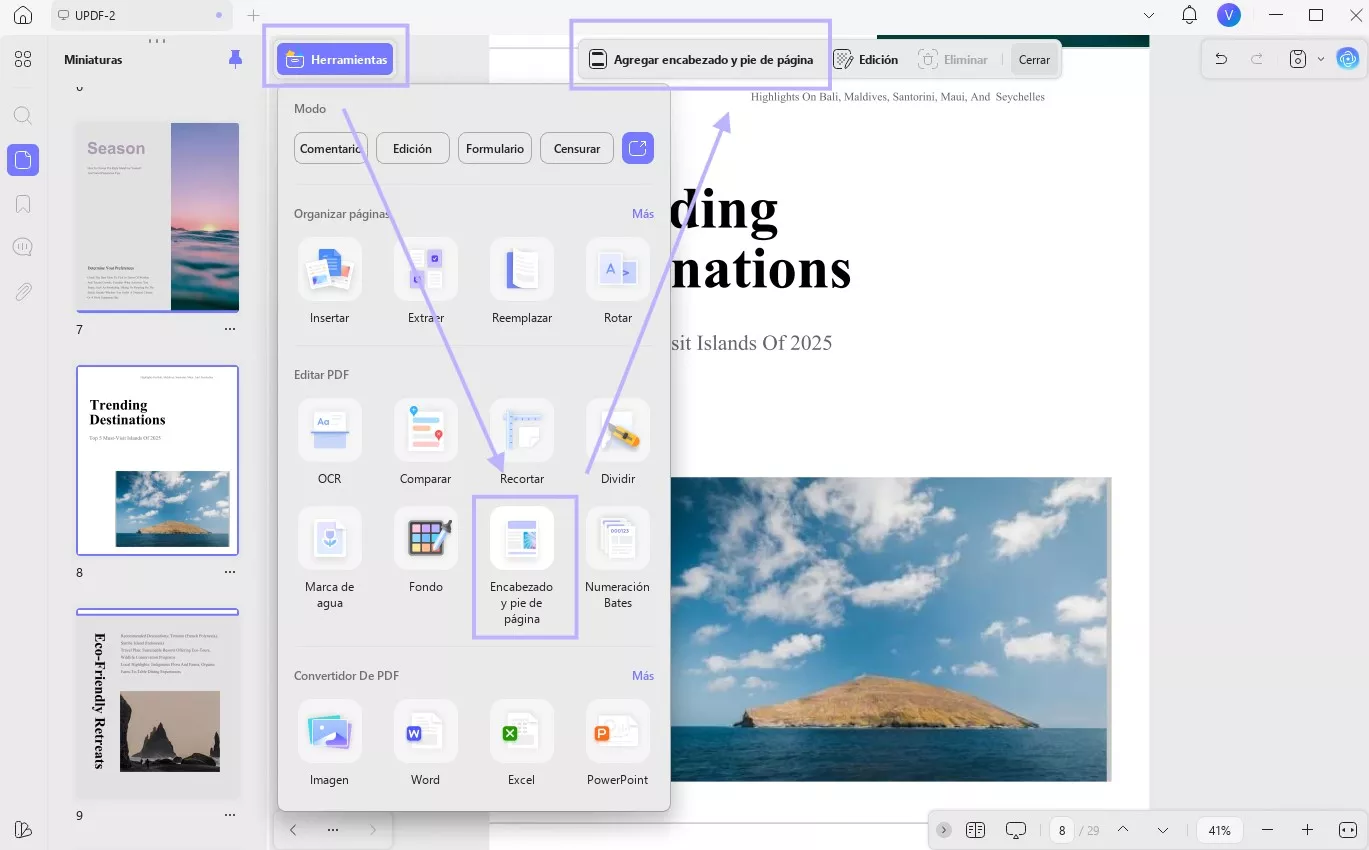
Después de importar el documento PDF, haga clic en la opción Herramientas, disponible en el lado izquierdo de la pantalla. Ahora, seleccione la opción Encabezado y pie de página en el menú. Después, haga clic en la opción Agregar encabezado y pie de página en la barra de herramientas superior para acceder a más menús.
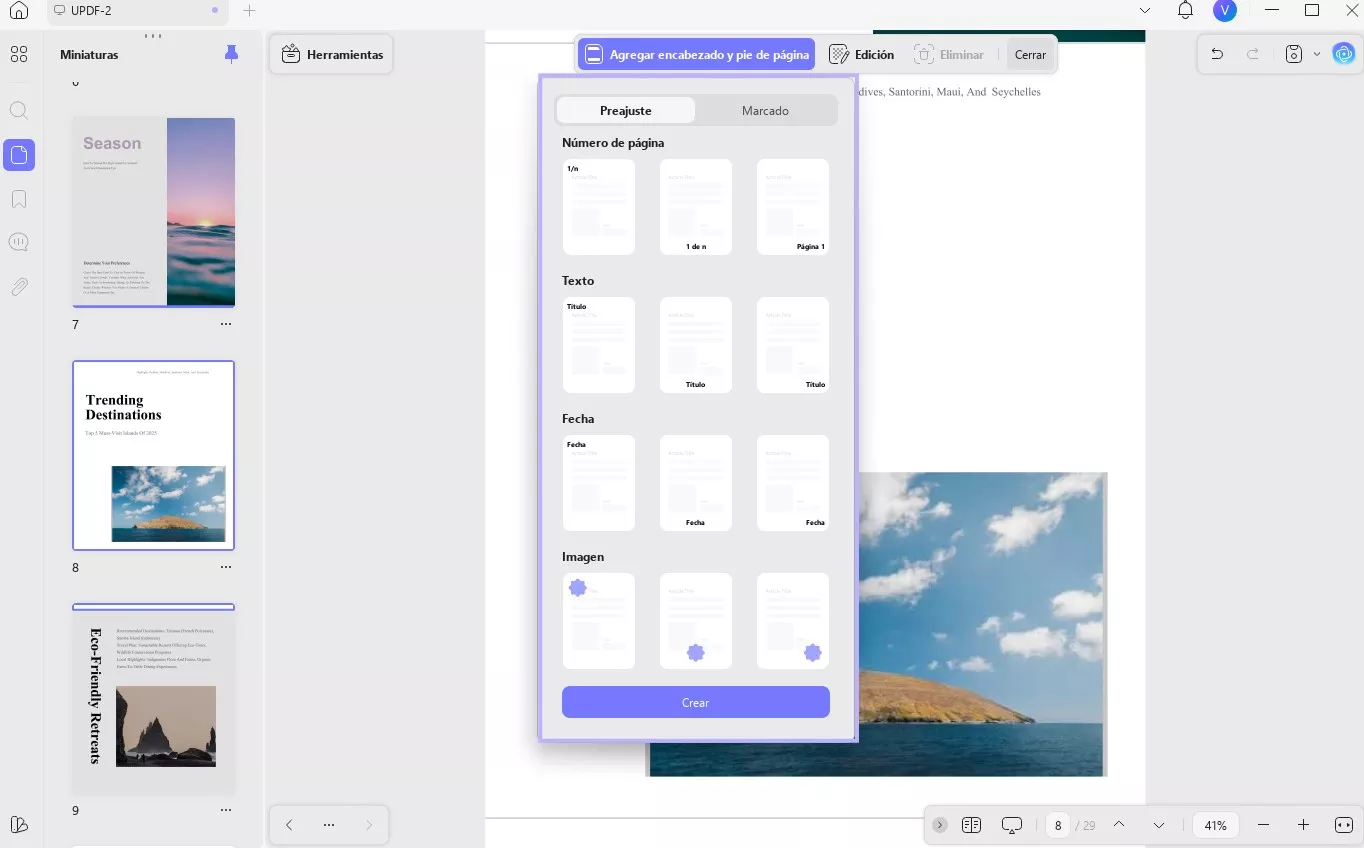
- El menú para Agregar encabezado y pie de página revela 2 opciones, incluidas Predeterminado y Destacado.
- En la sección Predeterminado, agregue un encabezado y pie de página con respecto al Número de página, Texto, Fecha e Imagen.
- Puede ver todos los encabezados y pies de página destacados del PDF en la sección Destacados.
Establecer diseño y título
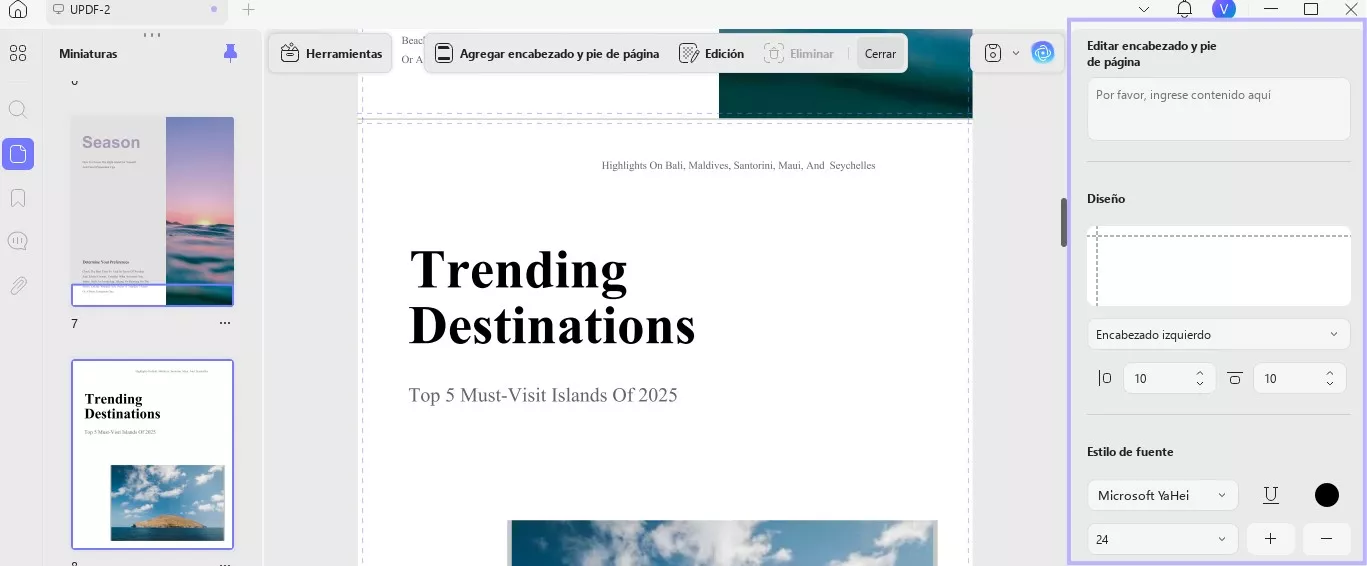
- Cuando encuentre la sección de parámetros a la derecha, recorra las opciones y seleccione cualquier diseño apropiado entre las opciones disponibles.
- Además de esto, especifique la posición del encabezado y pie de página accediendo al menú de posición.
- Incluya los datos del encabezado y pie de página en el cuadro Título y configure su fuente, tamaño de texto, color y subrayado según corresponda.
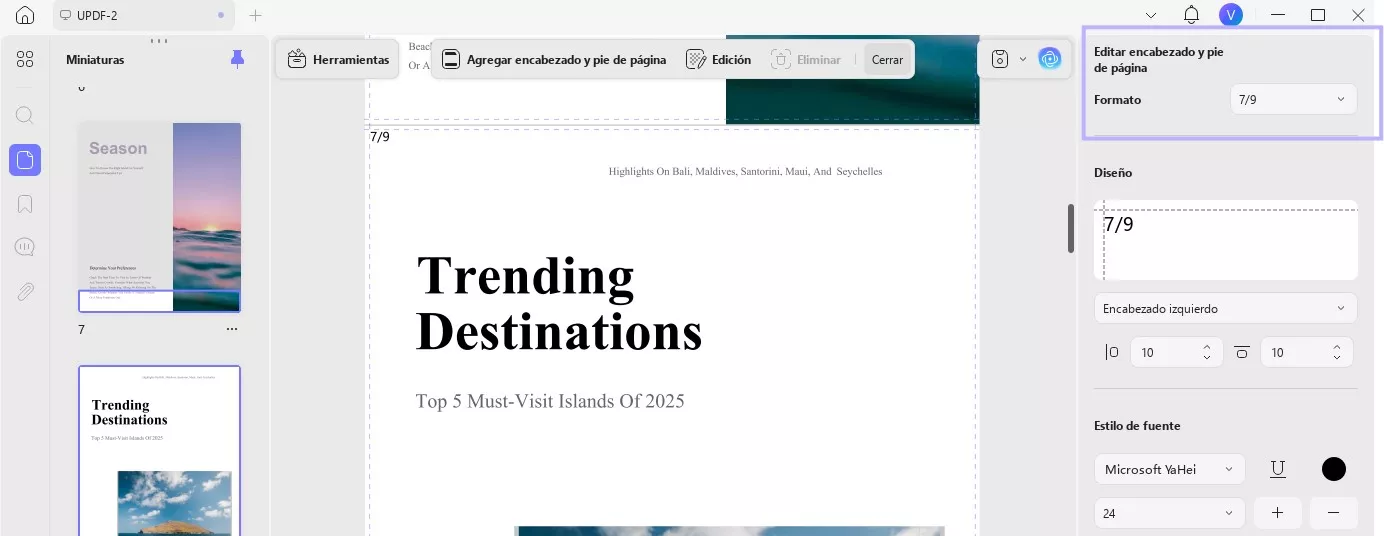
Insertar fecha en PDF
Para agregar encabezado y pie de página a la fecha, seleccione la opción "Fecha" en " Agregar encabezado y pie de página". A continuación, abra el menú "Formato" y seleccione el formato adecuado para las fechas.
Insertar número de página en PDF
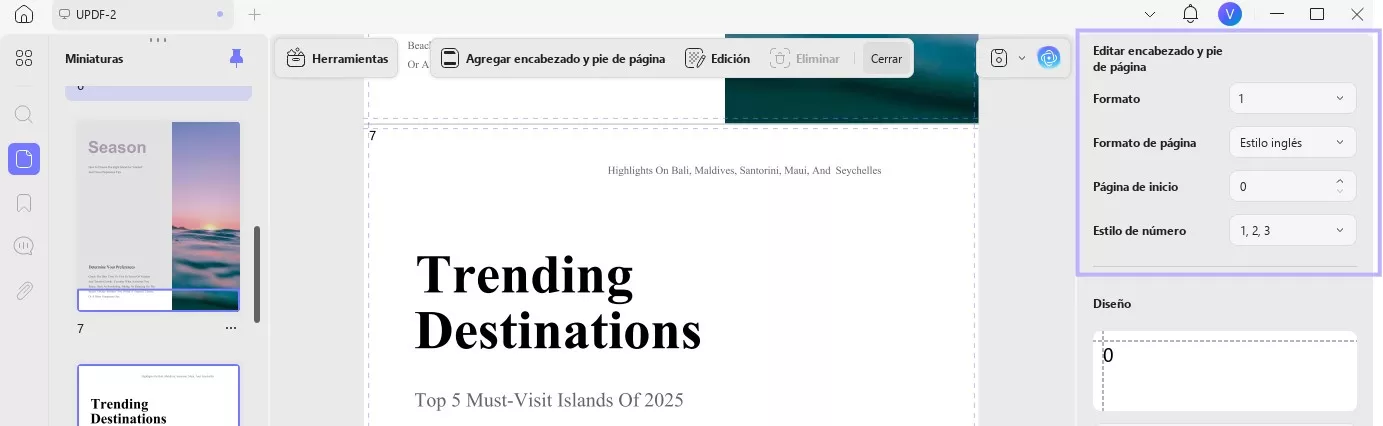
Para configurar el encabezado y pie de página como un número, primero deberá elegir la opción Número de página en la opción Agregar encabezado y pie de página :
- Ahora, puede ajustar Formato, Formato de página, Página de inicio y Estilo de número accediendo al menú de cada categoría.
Insertar imagen (encabezado y pie de página) en PDF
Esta opción permite agregar una imagen como encabezado y pie de página. Además, incluye la opción " Reemplazar archivo" según sea necesario.

Establecer rango de páginas
Después de configurar los parámetros para el encabezado y pie de página, desplácese hacia abajo en el mismo menú Editar encabezado y pie de página para ver las configuraciones del rango de páginas:
- Ahora, seleccione las páginas manualmente para agregar un encabezado y un pie de página.
- Defina el rango de páginas o incluya la opción de configurar el encabezado y el pie de página en las páginas pares, impares o todas.
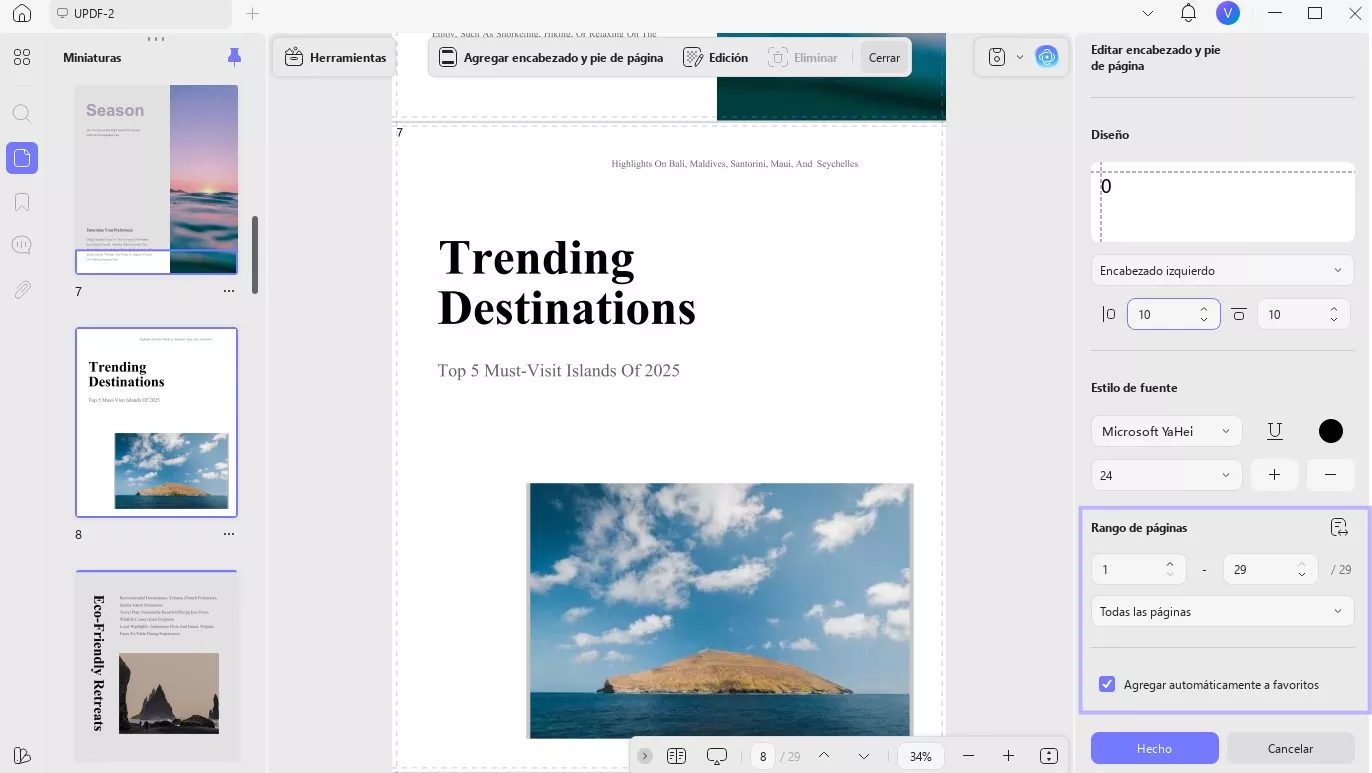
- Haga clic en el botón Listo para establecer esta plantilla y aplicarla para colocar el encabezado y el pie de página.
Editar encabezado y pie de página en PDF
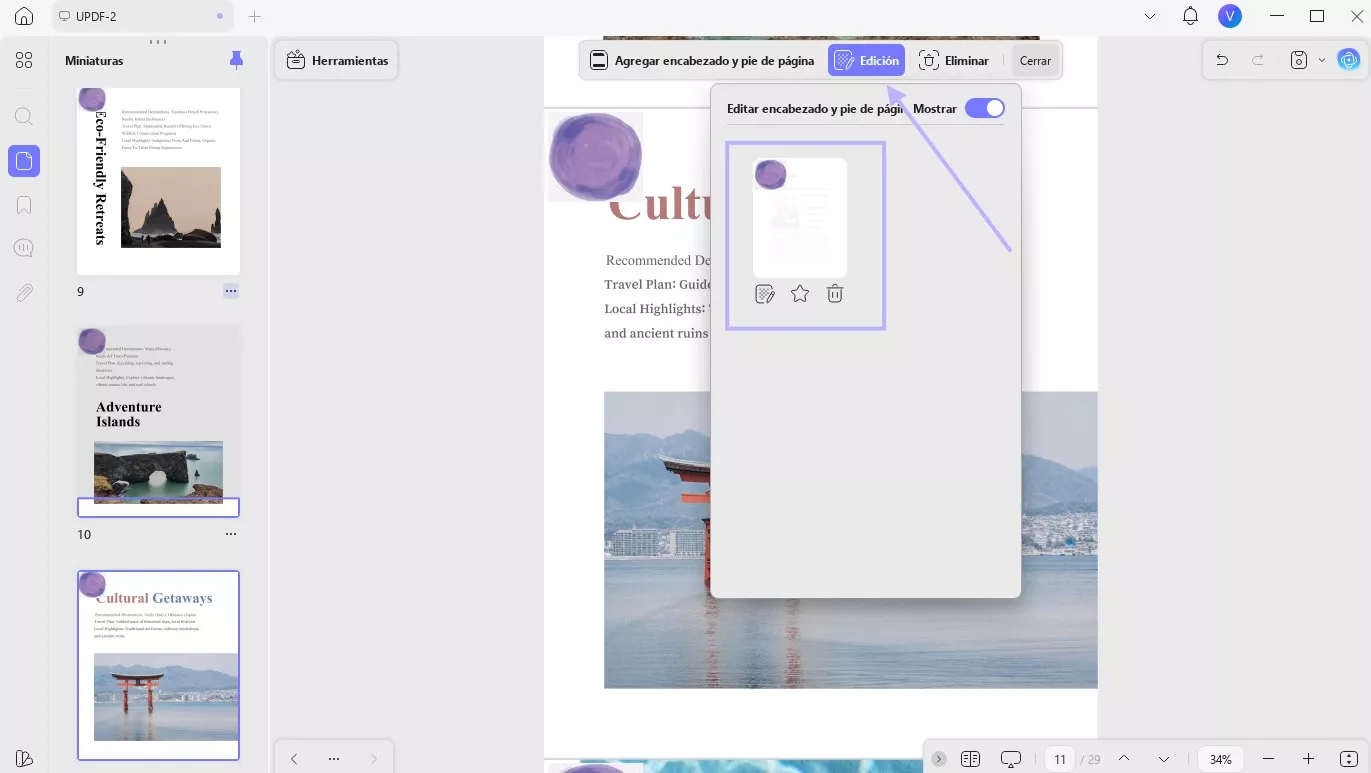
Si desea editar el encabezado y el pie de página, haga clic en la opción Editar de la barra de herramientas superior. A continuación, pase el cursor sobre la página de encabezado y pie de página añadida y pulse el icono Editar para abrir el panel de edición a la derecha. Modifique la configuración del encabezado y pie de página según corresponda:
- Aparte de esto, puedes marcar como destacada o eliminar el encabezado y pie de página agregados presionando las opciones respectivas.
Eliminar encabezado y pie de página en PDF
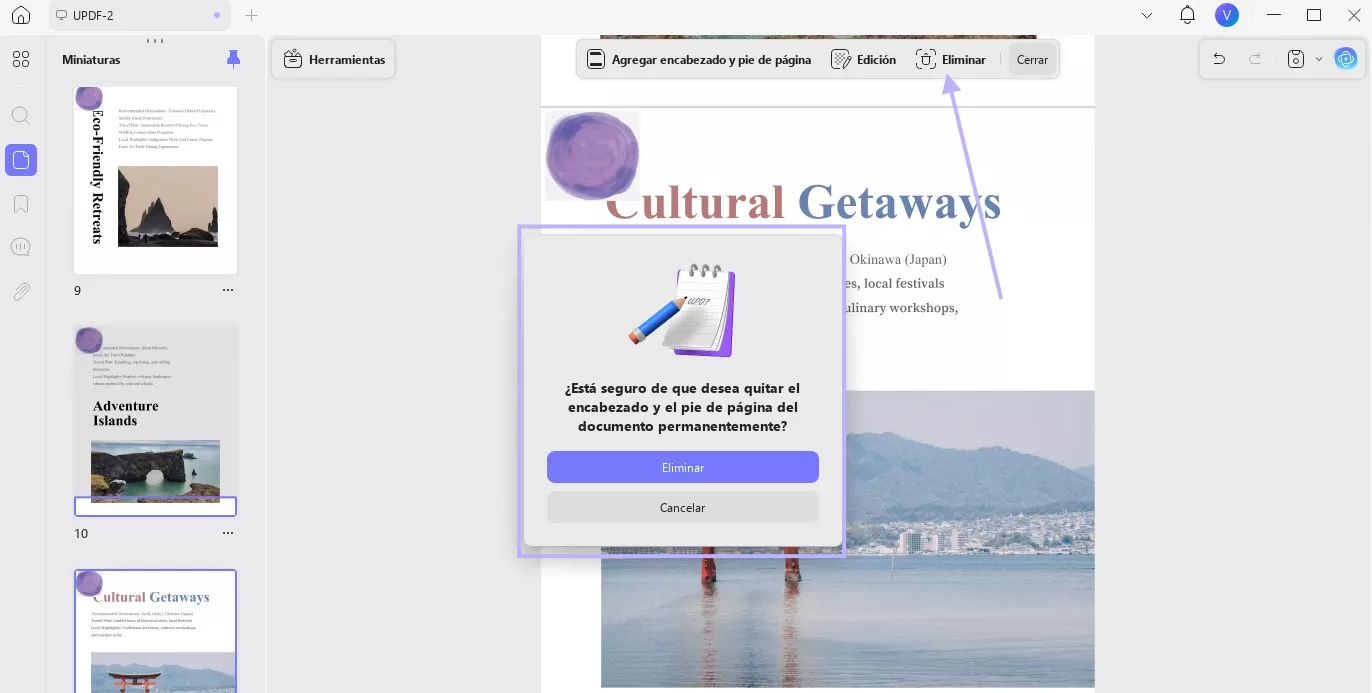
Para eliminar el encabezado y el pie de página del PDF, pulse la opción Eliminar en la barra de herramientas superior. Haga clic en el botón Eliminar de la ventana emergente para eliminarlo. Puede pulsar el botón Cancelar para salir de la ventana sin eliminarlo.