UPDF
UPDF
 UPDF para Windows
 UPDF para Mac
 UPDF para iPhone/iPad
 UPDF para Android
 Nomostar
 UPDF AI ONLINE
 UPDF Sign
 IvyCraft
 Editar PDF
 Anotar PDF
 Crear PDF
 Formulario PDF
 Editar enlaces
 Convertir PDF
 OCR
OCR PDF a Word
 PDF a imagen
 PDF a Excel
 Organizar PDF
 Combinar PDF
 Dividir PDF
 Recortar PDF
 Girar PDF
 Proteger PDF
 Firmar PDF
 Redactar PDF
 Desinfectar PDF
 Eliminar seguridad
 Leer PDF
 UPDF Cloud
 Comprimir PDF
 Imprimir PDF
 Proceso por lotes
 Sobre UPDF IA
 Soluciones de UPDF IA
 Guía de Usuario de IA
 Preguntas frecuentes sobre UPDF IA
 Resumir PDF
 Traducir PDF
 Chat con PDF
 Chat con imagen
 PDF a Mapa Mental
 Chat con IA
 Explicar PDF
 Herramientas IA para PDF
 Herramientas IA para Imagen
 Herramientas IA de Chat
 Herramientas IA de Redacción
 Herramientas IA de Estudio
 Herramientas IA de Trabajo
 Otras Herramientas IA
 Generación de Marcadores con IA
 Resumen de Marcadores con IA
 Generación de Marcas de Agua con IA
 Generación de Fondos con IA
 Generación de Pegatinas con IA
 Generación de Sellos con IA
 Suite de Escritura con IA
 UPDF Copilot
 Gestión de Páginas con IA
 Búsqueda Semántica con IA
 PDF a Word
 PDF a Excel
 PDF a PowerPoint
 Solución Empresarial
 Letrero de empresa
 Inteligencia artificial empresarial
 Plan para Empresas
 Guía del Usuario Empresarial
 Webinar Empresarial
 IT
IT Educativos
 Construcción
 Servicios Financieros
 Salud
Salud Seguros
 Legal
Legal Manufactura
 Gobierno
 Investigadores y doctorandos
 Emprendedores individuales
 Abogados y despachos
 Profesionales inmobiliarios
 Solución para Educación
  Historias de Clientes
 Guía del Usuario
 Trucos de UPDF
 Preguntas Frecuentes
 Reseñas de UPDF
 Centro de descargas
 Blog
Blog Sala de prensa
 Especificaciones Técnicas
 Actualizaciones
 UPDF vs. Adobe Acrobat
 UPDF vs. Foxit
 UPDF vs. PDF Expert

Aplanar PDF en Windows
Aplanar un PDF es ideal para finalizar documentos, ya que bloquea elementos como imágenes, marcas de agua, firmas y anotaciones, impidiendo que otros los copien o editen. Esto es especialmente útil para compartir y archivar documentos importantes sin riesgo de cambios accidentales. Sigue esta guía para aprender a aplanar fácilmente tus PDF en Windows con UPDF.
Windows • macOS • iOS • Android 100% Seguro
Como primera toma de contacto, vea el vídeo que hemos preparado para usted.
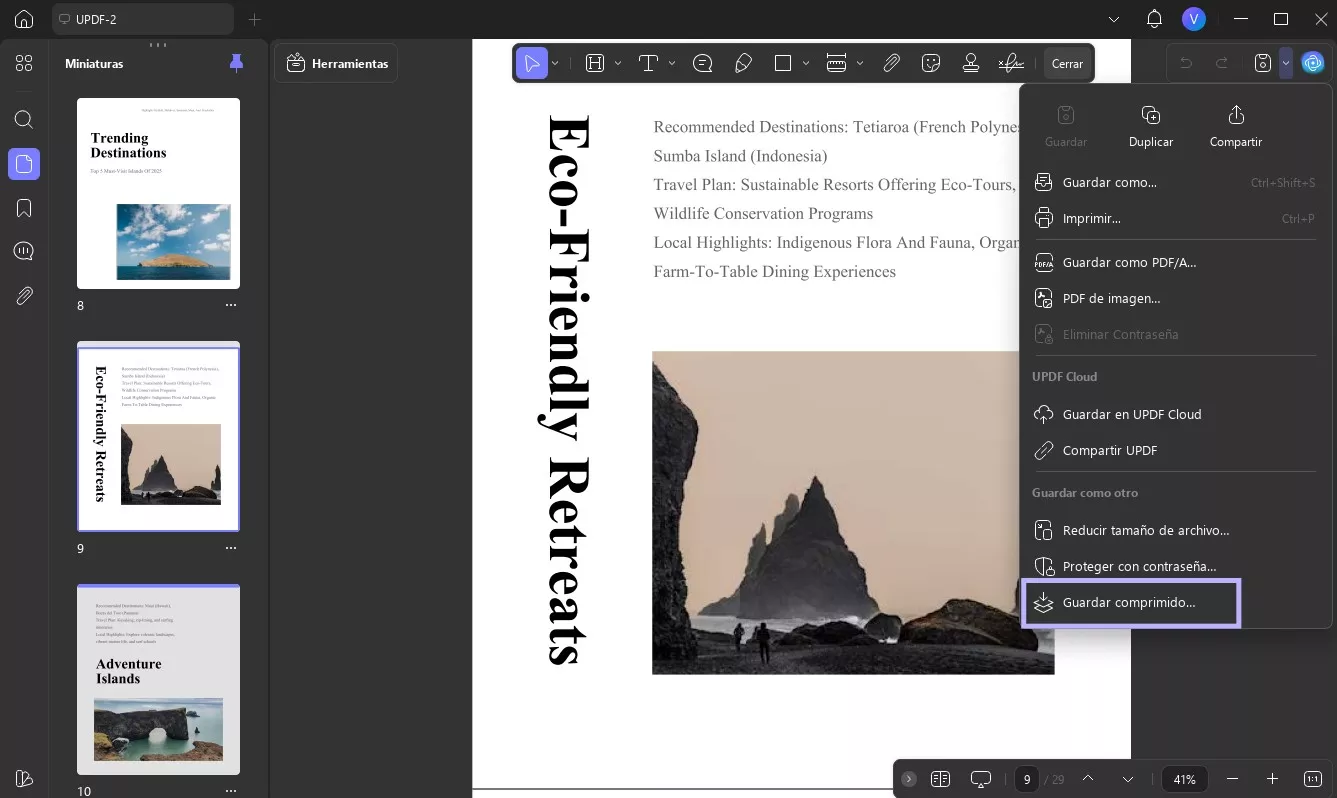
Comience abriendo el PDF en el editor y extendiendo el menú del ícono Guardar en la parte superior derecha.
- Desde el menú, haga clic en la opción Guardar como aplanar para continuar con la siguiente ventana emergente.
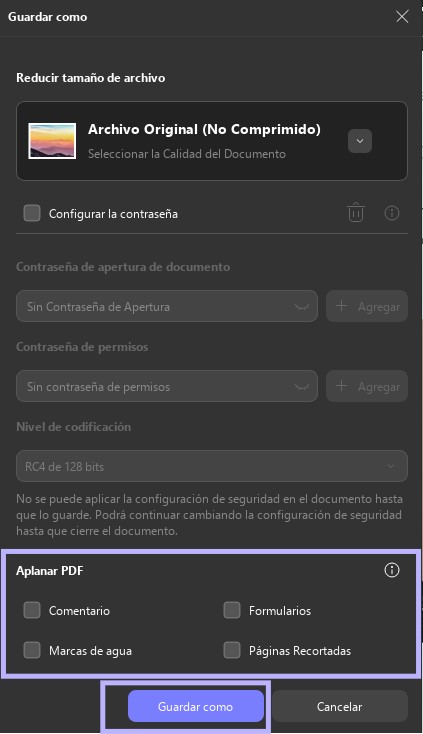
- En la nueva ventana, verás diferentes opciones para aplanar, que incluyen:
Marcas de agua: esta opción no permitirá a los usuarios editar, copiar o eliminar la marca de agua de los documentos PDF.
Páginas recortadas: después de recortar los PDF, aplanar el archivo con esta opción evitará que otros accedan y recuperen el contenido recortado.
Comentarios: Esta opción le permite aplanar todos los comentarios agregados en su documento PDF.
Formularios: Si elige esta opción, se simplifican todos los campos del formulario. Esto evita que otros usuarios editen o copien la información.
- Con las opciones que necesita seleccionadas, haga clic en "Guardar como" y continúe en la siguiente ventana emergente para guardar el nombre y la ubicación del nuevo archivo PDF. Tras configurar estos detalles, seleccione " Guardar" para acoplar completamente su PDF.