UPDF
UPDF
 UPDF para Windows
 UPDF para Mac
 UPDF para iPhone/iPad
 UPDF para Android
 Nomostar
 UPDF AI ONLINE
 UPDF Sign
 IvyCraft
 Editar PDF
 Anotar PDF
 Crear PDF
 Formulario PDF
 Editar enlaces
 Convertir PDF
 OCR
OCR PDF a Word
 PDF a imagen
 PDF a Excel
 Organizar PDF
 Combinar PDF
 Dividir PDF
 Recortar PDF
 Girar PDF
 Proteger PDF
 Firmar PDF
 Redactar PDF
 Desinfectar PDF
 Eliminar seguridad
 Leer PDF
 UPDF Cloud
 Comprimir PDF
 Imprimir PDF
 Proceso por lotes
 Sobre UPDF IA
 Soluciones de UPDF IA
 Guía de Usuario de IA
 Preguntas frecuentes sobre UPDF IA
 Resumir PDF
 Traducir PDF
 Chat con PDF
 Chat con imagen
 PDF a Mapa Mental
 Chat con IA
 Explicar PDF
 Herramientas IA para PDF
 Herramientas IA para Imagen
 Herramientas IA de Chat
 Herramientas IA de Redacción
 Herramientas IA de Estudio
 Herramientas IA de Trabajo
 Otras Herramientas IA
 Generación de Marcadores con IA
 Resumen de Marcadores con IA
 Generación de Marcas de Agua con IA
 Generación de Fondos con IA
 Generación de Pegatinas con IA
 Generación de Sellos con IA
 Suite de Escritura con IA
 UPDF Copilot
 Gestión de Páginas con IA
 Búsqueda Semántica con IA
 PDF a Word
 PDF a Excel
 PDF a PowerPoint
 Solución Empresarial
 Letrero de empresa
 Inteligencia artificial empresarial
 Plan para Empresas
 Guía del Usuario Empresarial
 Webinar Empresarial
 IT
IT Educativos
 Construcción
 Servicios Financieros
 Salud
Salud Seguros
 Legal
Legal Manufactura
 Gobierno
 Investigadores y doctorandos
 Emprendedores individuales
 Abogados y despachos
 Profesionales inmobiliarios
 Solución para Educación
  Historias de Clientes
 Guía del Usuario
 Trucos de UPDF
 Preguntas Frecuentes
 Reseñas de UPDF
 Centro de descargas
 Blog
Blog Sala de prensa
 Especificaciones Técnicas
 Actualizaciones
 UPDF vs. Adobe Acrobat
 UPDF vs. Foxit
 UPDF vs. PDF Expert

Agregar, editar y eliminar marca de agua
Dado que es posible que desee colocar una marca de agua en su PDF para especificar la propiedad, esta guía le presenta una descripción general completa de cómo debe usar la función de marca de agua en UPDF.
A continuación, te ofrecemos un tutorial en texto para enseñarte cómo añadirla paso a paso. Si prefieres una guía más visual, puedes ver el video que aparece más abajo.
Añadir marca de agua
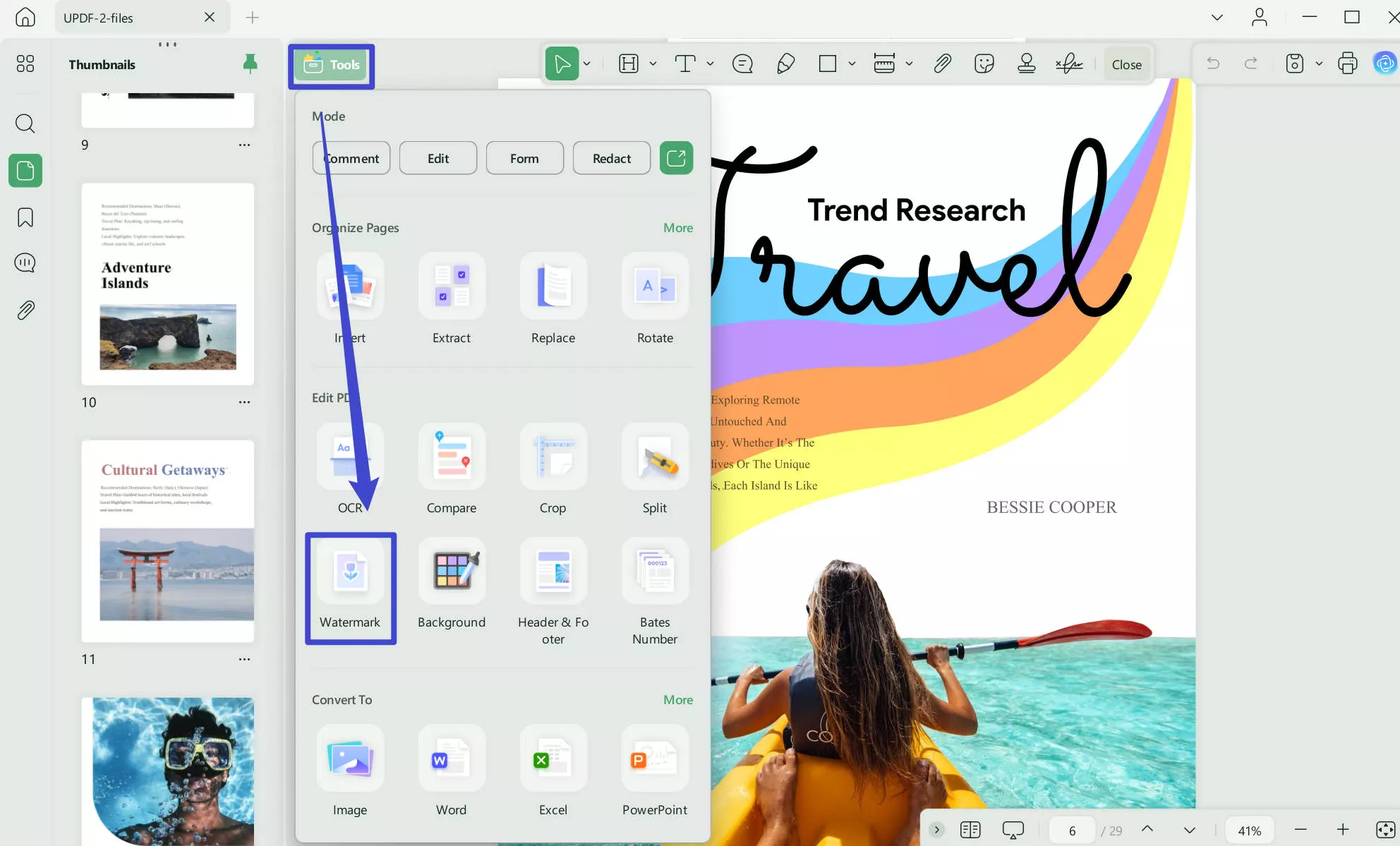
Para empezar con el PDF, ve a la opción Herramientas en el lado izquierdo de la pantalla. Encontrarás la opción Marca de agua en el menú para añadirla.
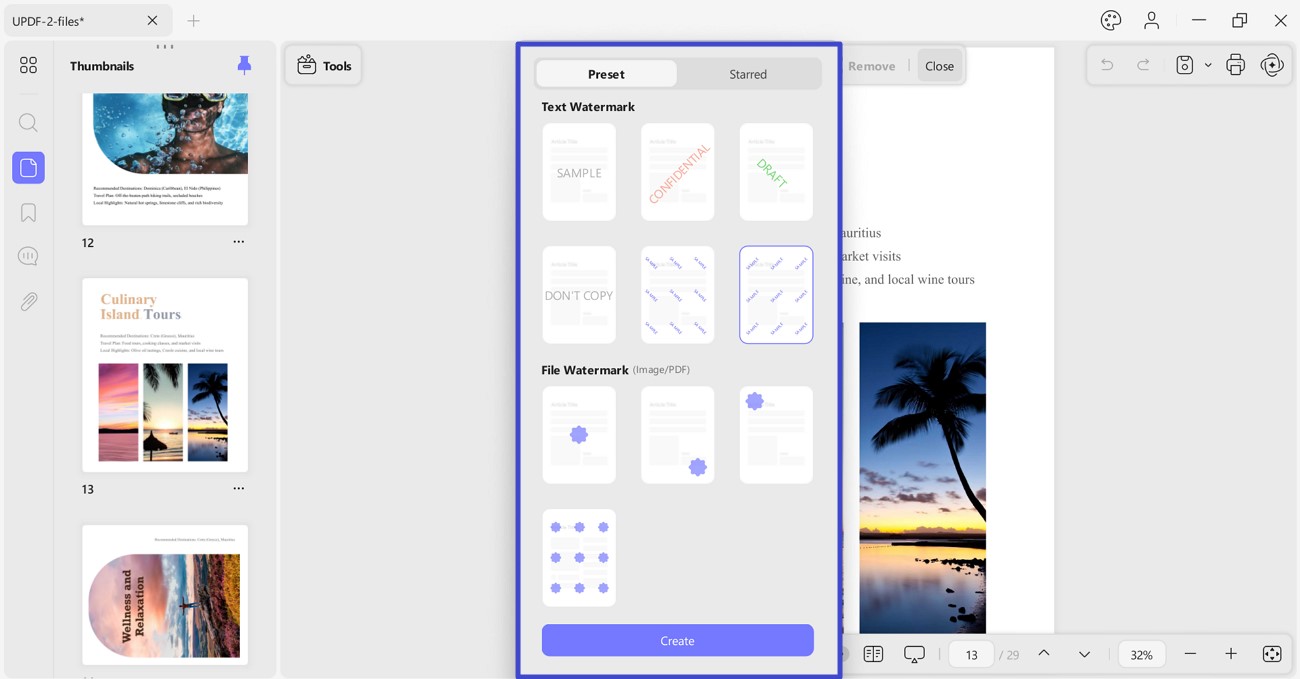
- Haga clic en la opción Agregar marca de agua de la barra de herramientas que aparece para comenzar a crear la marca de agua que agregará al PDF.
- La opción Agregar marca de agua revela un menú para marcas de agua preestablecidas y destacadas.
- El ajuste preestablecido le ofrece opciones de marca de agua de texto y archivo (imagen y PDF). Puede hacer clic para seleccionar la plantilla que necesita o hacer clic en "Crear" para empezar desde cero y acceder al panel "Editar marca de agua"
- En el panel Editar marca de agua, puede personalizarla según sus necesidades. Ofrece opciones de edición que incluyen cambiar el texto, la fuente, el subrayado, la alineación y el color del texto.
- Puedes rotar la marca de agua especificando su grado mediante el control deslizante o el menú. Con el control deslizante de Opacidad, puedes ajustar su apariencia según tus necesidades.
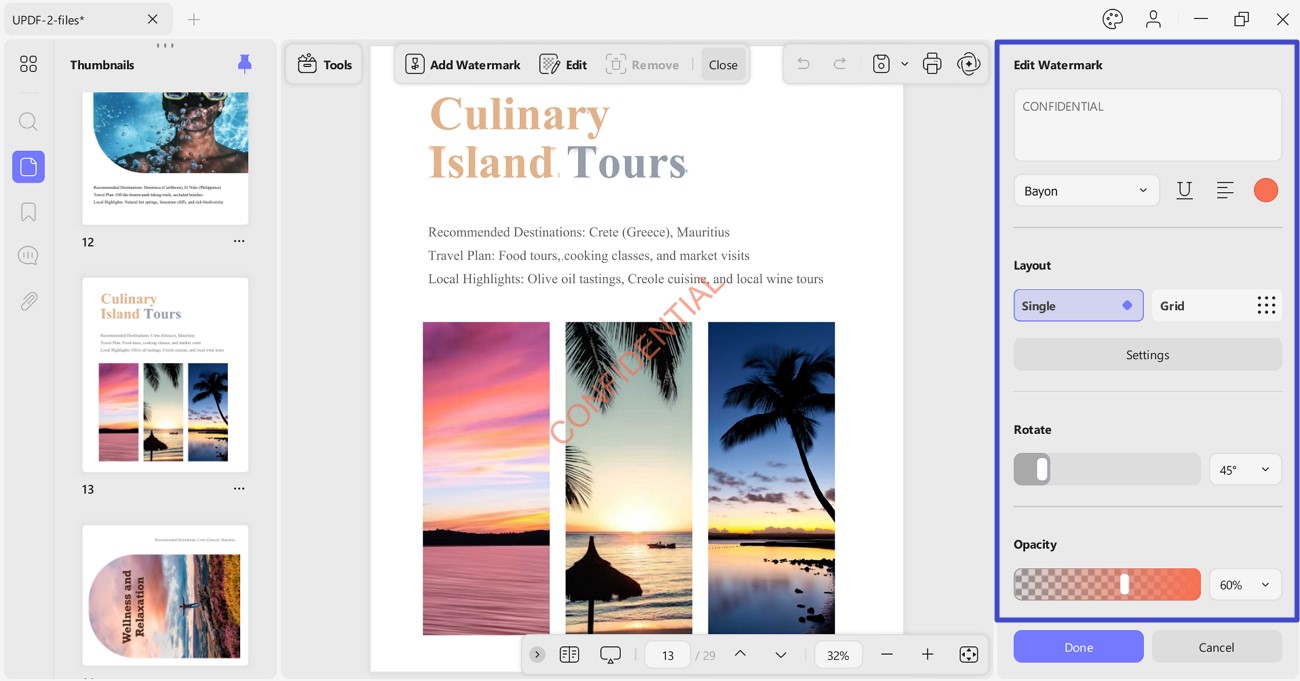
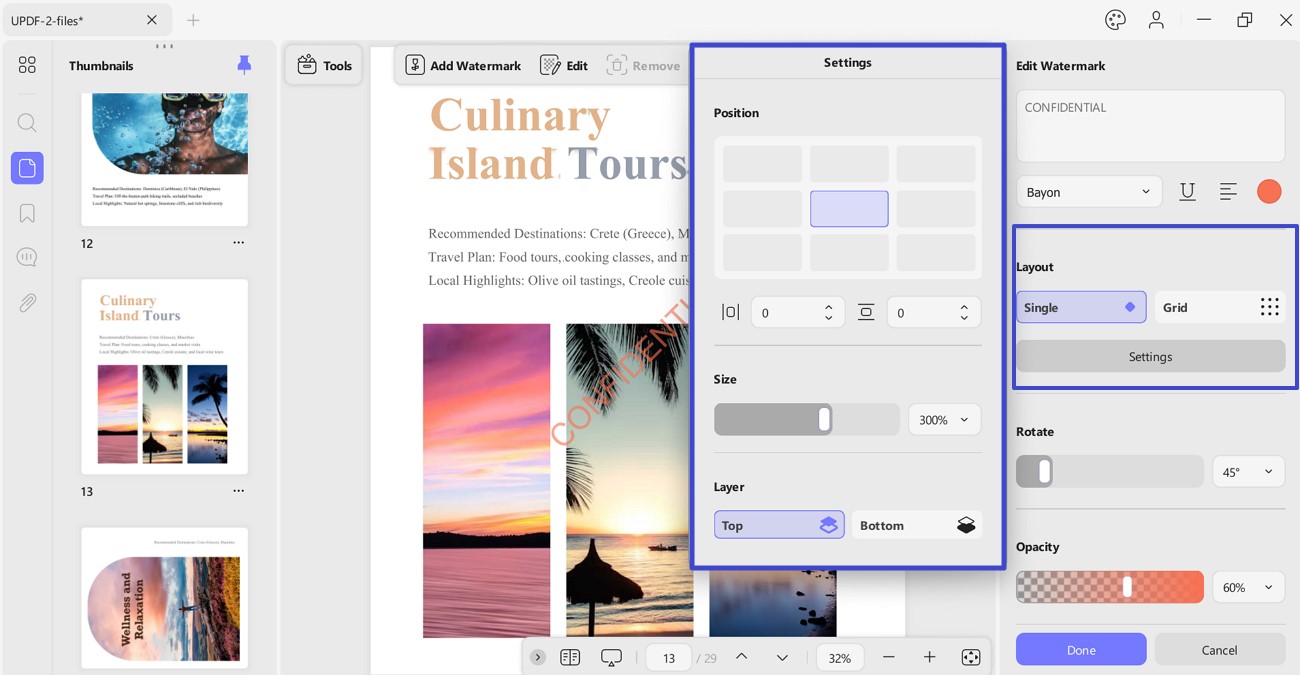
- Además de esto, la sección Diseño le permite ajustar la configuración de la marca de agua, incluida la Posición, el Tamaño y la Capa para marcas de agua individuales o de cuadrícula.
- La sección Posición le permite escribir la posición de los ejes X e Y, respectivamente, en la barra dada.
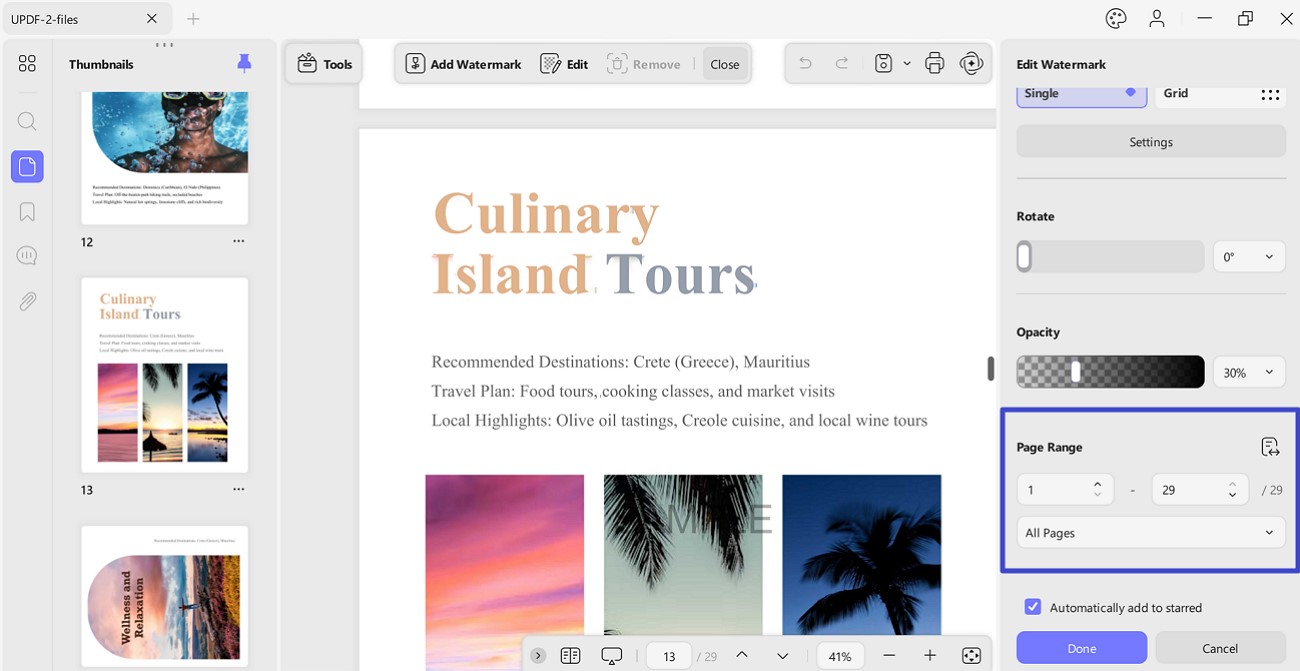
- Ahora, desplácese hacia abajo hasta llegar a la opción Rango de páginas en el mismo menú.
- Especifique las páginas manualmente o extendiendo el menú y eligiendo la opción Todas las páginas, Páginas pares o Páginas impares si es necesario.
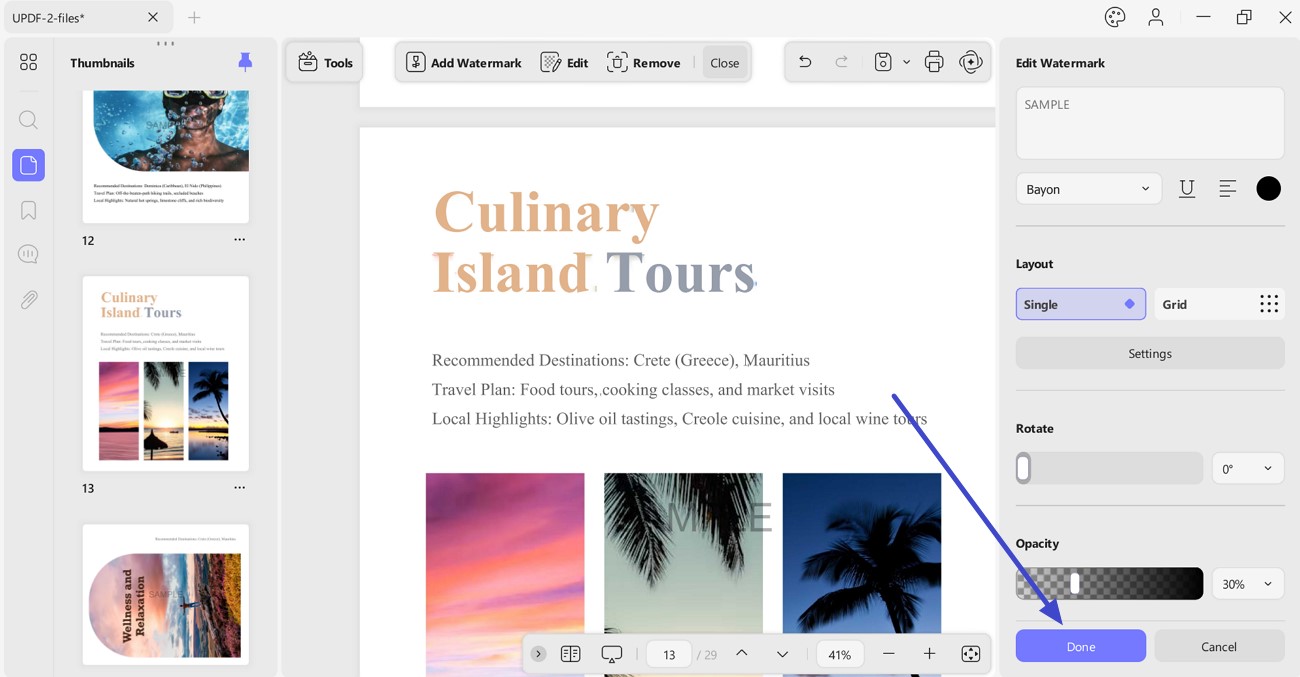
- Por último, haga clic en el botón Listo para aplicar la marca de agua.
Editar marca de agua
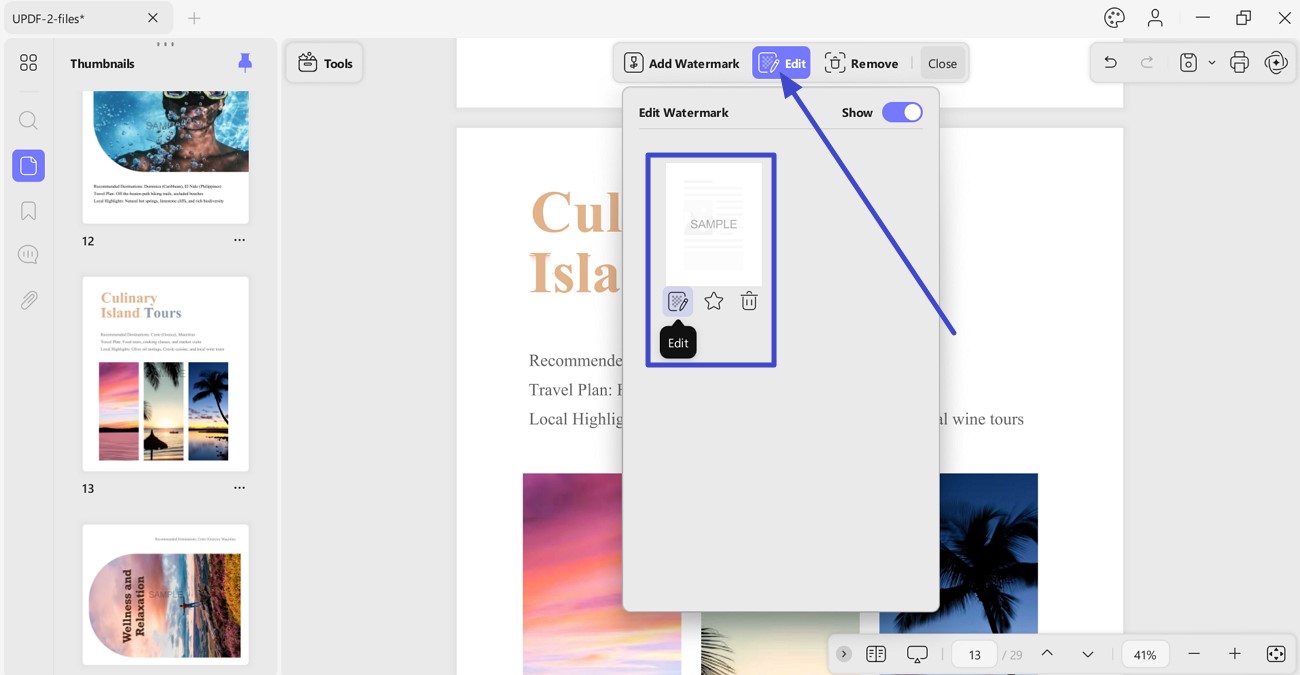
Una vez que hayas añadido la marca de agua, accede a la pestaña Editar desde la barra de herramientas. Ahora, coloca el cursor sobre la marca de agua añadida y pulsa el icono Editar que aparece.
Se abrirá el panel de edición, donde podrá cambiar fácilmente todas las propiedades de la marca de agua. Una vez hecho esto, seleccione "Listo" para modificar la marca de agua.
Eliminar marca de agua
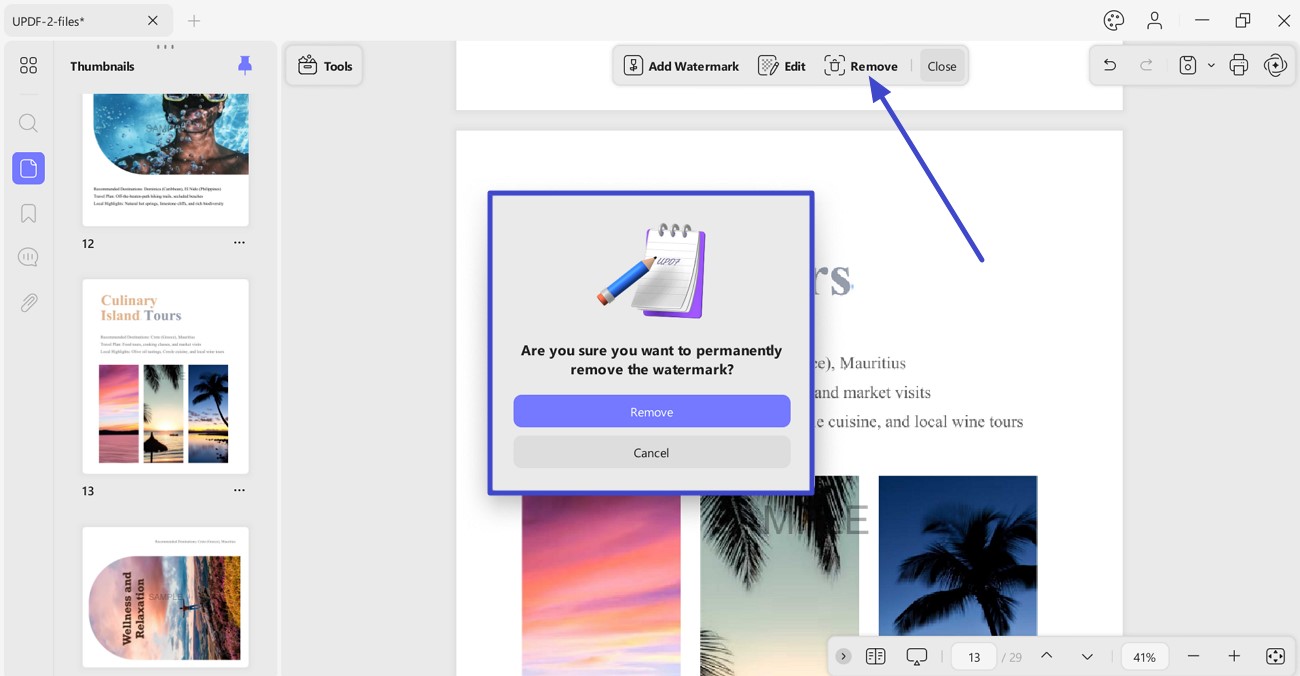
Para eliminar la marca de agua, vaya a la barra de herramientas superior y seleccione la opción "Eliminar". Aparecerá una ventana emergente que le pedirá que elimine la marca de agua o cancele la tarea. Al hacer clic en el botón "Eliminar", la marca de agua se eliminará del PDF.