 UPDF
UPDF
 UPDF para Windows
 UPDF para Mac
 UPDF para iPhone/iPad
 UPDF para Android
 Nomostar
 UPDF AI ONLINE
 UPDF Sign
 IvyCraft
 Editar PDF
 Anotar PDF
 Crear PDF
 Formulario PDF
 Editar enlaces
 Convertir PDF
 OCR
OCR PDF a Word
 PDF a imagen
 PDF a Excel
 Organizar PDF
 Combinar PDF
 Dividir PDF
 Recortar PDF
 Girar PDF
 Proteger PDF
 Firmar PDF
 Redactar PDF
 Desinfectar PDF
 Eliminar seguridad
 Leer PDF
 UPDF Cloud
 Comprimir PDF
 Imprimir PDF
 Proceso por lotes
 Sobre UPDF IA
 Soluciones de UPDF IA
 Guía de Usuario de IA
 Preguntas frecuentes sobre UPDF IA
 Resumir PDF
 Traducir PDF
 Chat con PDF
 Chat con imagen
 PDF a Mapa Mental
 Chat con IA
 Explicar PDF
 Herramientas IA para PDF
 Herramientas IA para Imagen
 Herramientas IA de Chat
 Herramientas IA de Redacción
 Herramientas IA de Estudio
 Herramientas IA de Trabajo
 Otras Herramientas IA
 Generación de Marcadores con IA
 Resumen de Marcadores con IA
 Generación de Marcas de Agua con IA
 Generación de Fondos con IA
 Generación de Pegatinas con IA
 Generación de Sellos con IA
 Suite de Escritura con IA
 UPDF Copilot
 Gestión de Páginas con IA
 Búsqueda Semántica con IA
 PDF a Word
 PDF a Excel
 PDF a PowerPoint
 Solución Empresarial
 Letrero de empresa
 Inteligencia artificial empresarial
 Plan para Empresas
 Guía del Usuario Empresarial
 Webinar Empresarial
 IT
IT Educativos
 Construcción
 Servicios Financieros
 Salud
Salud Seguros
 Legal
Legal Manufactura
 Gobierno
 Investigadores y doctorandos
 Emprendedores individuales
 Abogados y despachos
 Profesionales inmobiliarios
 Solución para Educación
  Historias de Clientes
 Guía del Usuario
 Trucos de UPDF
 Preguntas Frecuentes
 Reseñas de UPDF
 Centro de descargas
 Blog
Blog Sala de prensa
 Especificaciones Técnicas
 Actualizaciones
 UPDF vs. Adobe Acrobat
 UPDF vs. Foxit
 UPDF vs. PDF Expert

Convertir PDF
UPDF te permite convertir tus archivos PDF a múltiples formatos en Windows. Los siguientes son los formatos de conversión compatibles actualmente con UPDF:
- PDF a Word (.docx)
- PDF a PowerPoint (.pptx)
- PDF a Excel (.xlsx)
- PDF a imagen (.png, .jpg, .bmp, .gif, .tiff)
- PDF a CSV (.csv)
- PDF a formato de texto enriquecido (.rtf)
- PDF a texto (.txt)
- PDF a XML (.xml)
- PDF a HTML (.html)
¿Cómo convertir un PDF?
Convertir archivos PDF a Word, Excel y otros formatos es muy sencillo si usas UPDF. Asegúrate de haber descargado e instalado la última versión de UPDF en tu Windows. De lo contrario, puedes hacer clic en el botón de abajo.
Windows • macOS • iOS • Android 100% Seguro
Consulta la guía a continuación o haz clic en el video para aprender cómo hacerlo.
- Abra sus archivos PDF en UPDF.
- A la izquierda, verá la opción "Herramientas" y encontrará la opción "Convertir a" en el menú. Encontrará los íconos de "Word", "Imagen", "Excel" y "PowerPoint" . Seleccione uno o haga clic en el ícono "Más".
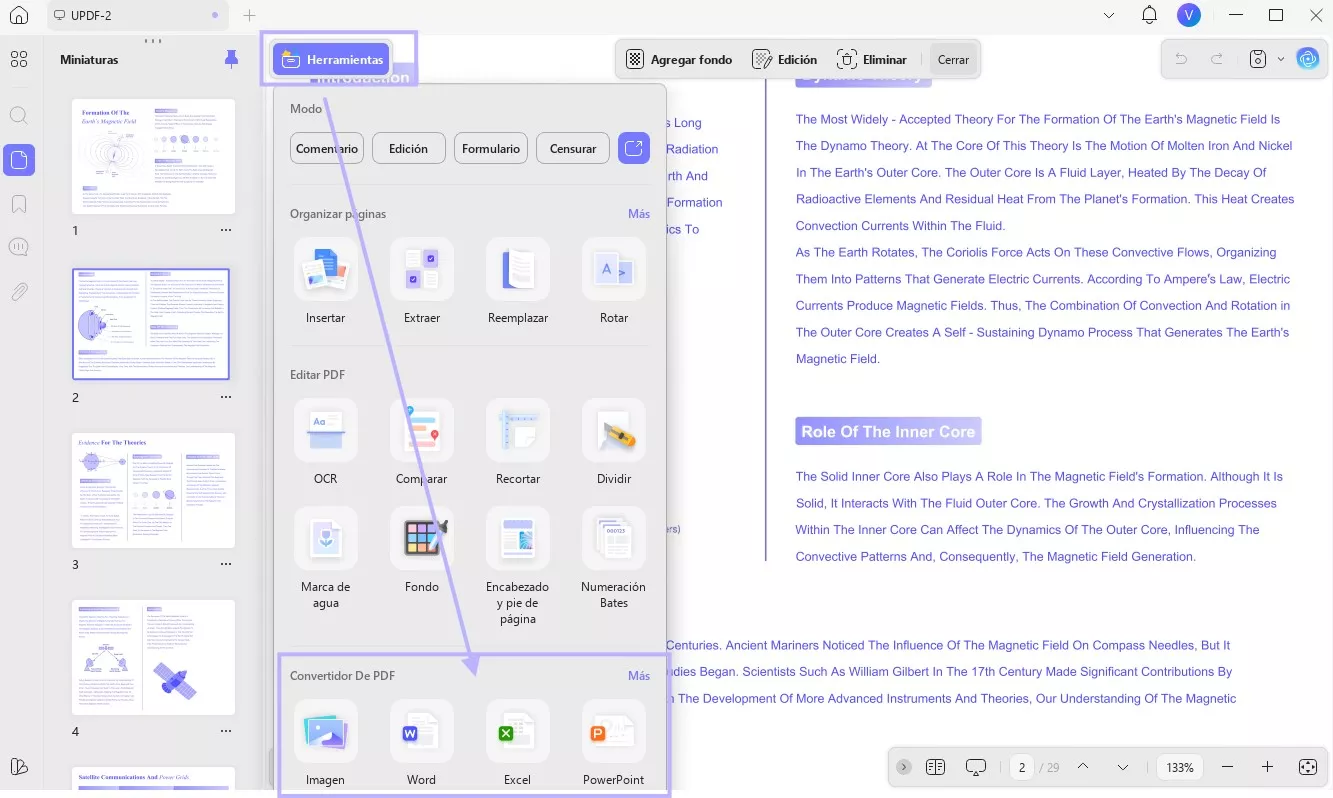
- A continuación, aparecerá una nueva ventana en la pantalla. Puede seleccionar el formato al que desea convertir su archivo PDF ampliando el menú "Convertir a"si no es el formato que necesita.
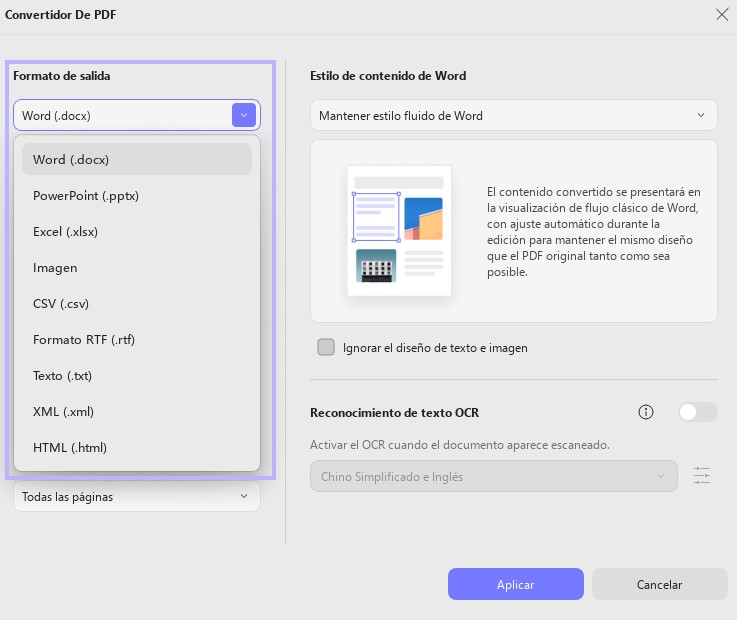
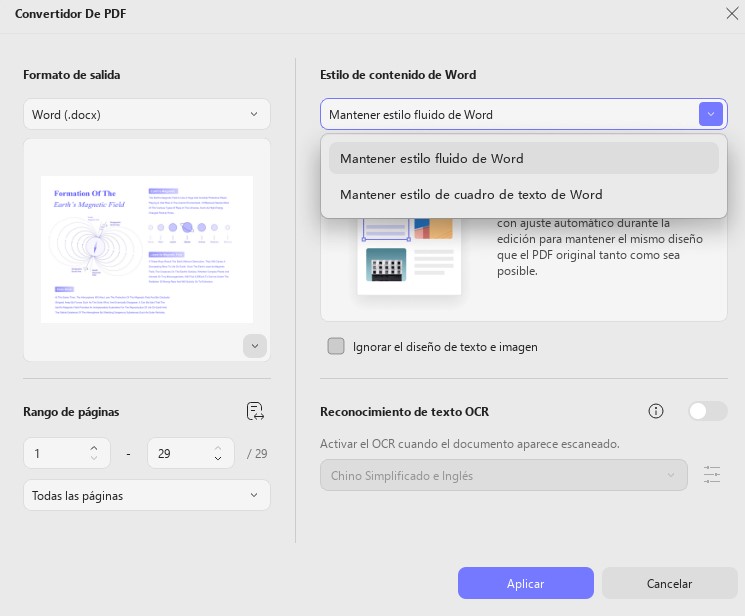
- Si elige el formato Word, la nueva versión de UPDF le proporciona configuraciones adicionales, que incluyen rango de páginas, estilo de contenido de Word, opción de OCR e idioma del documento .
- El estilo de contenido de Word le permite elegir entre Mantener estilo fluido de Word y Mantener estilo de cuadro de texto de Word.
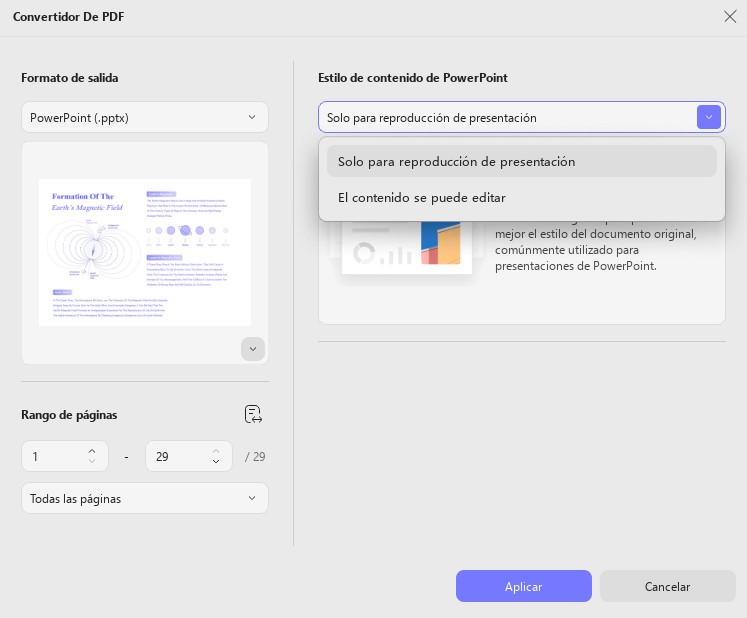
- Para PowerPoint: además de las configuraciones de rango de páginas, UPDF proporciona las siguientes configuraciones cuando elige PowerPoint como su formato de conversión.
- Para Excel: UPDF proporciona las siguientes configuraciones para que las configuraciones del libro de Excel se conviertan a Excel.
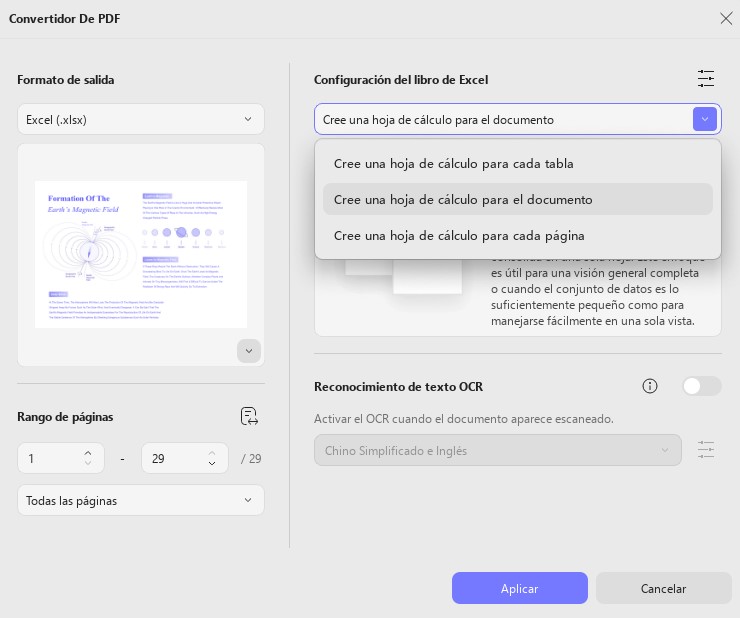
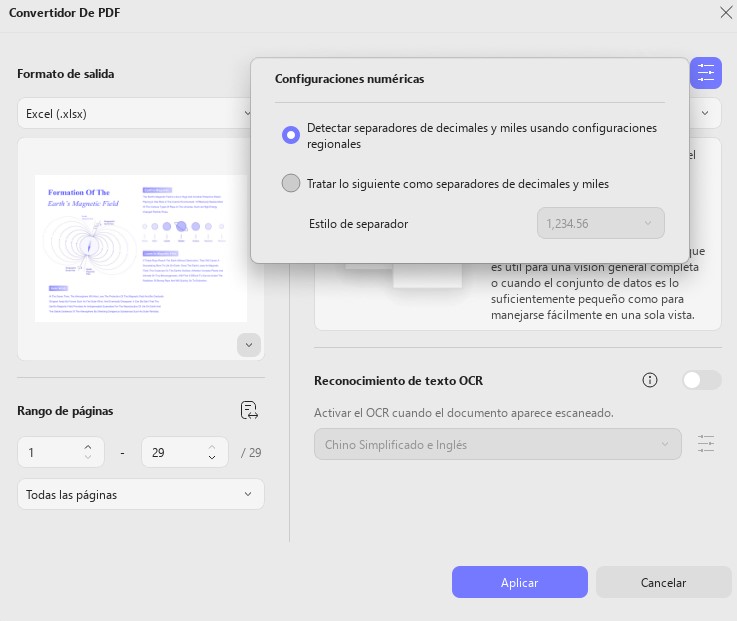
- También proporciona un menú de configuración numérica adicional, como se muestra en la siguiente imagen:
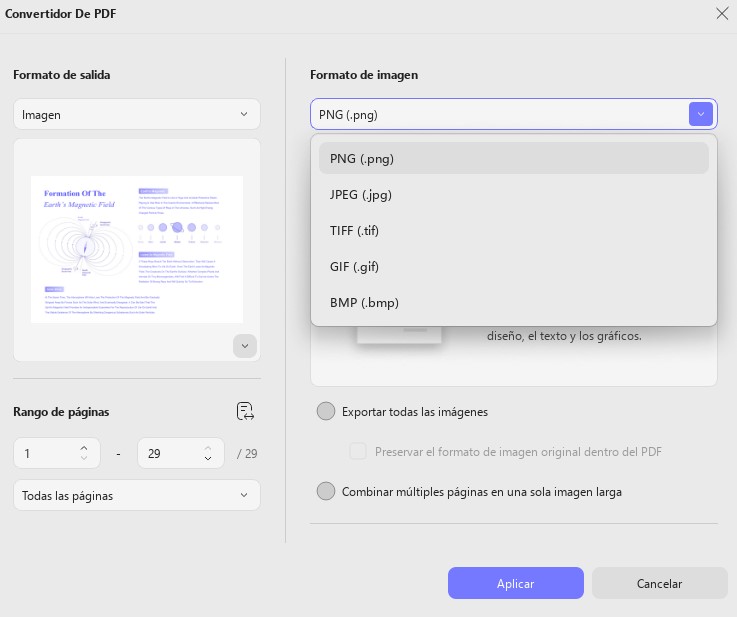
- Para imagen: Si elige convertir a imagen, puede seleccionar formatos como BMP, JPEG, PNG, TIFF y GIF. Para más opciones de configuración, explore la imagen a continuación:
- Para la conversión a CSV, texto, HTML, formato de texto enriquecido y XML , la configuración es la misma, como se muestra a continuación. Solo tiene que elegir un formato de conversión y ajustar la configuración según corresponda.
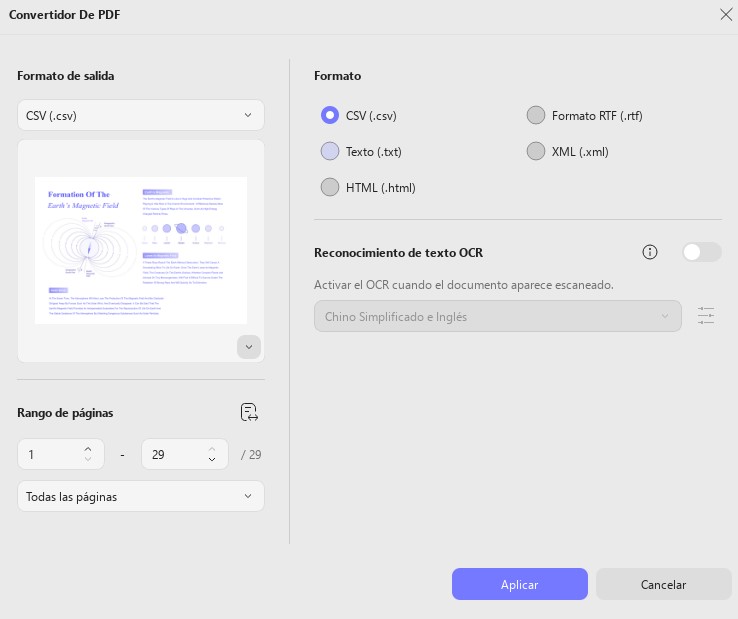
Tras completar esta configuración, haga clic en el botón Aplicar y seleccione la carpeta de destino. La conversión se completará en breve.
En la versión gratuita, solo puedes convertir 2 archivos por día, si tienes muchas tareas de conversión de PDF, te recomendamos que actualices a la versión pro con un precio bajo .