UPDF
UPDF
 UPDF para Windows
 UPDF para Mac
 UPDF para iPhone/iPad
 UPDF para Android
 Nomostar
 UPDF AI ONLINE
 UPDF Sign
 IvyCraft
 Editar PDF
 Anotar PDF
 Crear PDF
 Formulario PDF
 Editar enlaces
 Convertir PDF
 OCR
OCR PDF a Word
 PDF a imagen
 PDF a Excel
 Organizar PDF
 Combinar PDF
 Dividir PDF
 Recortar PDF
 Girar PDF
 Proteger PDF
 Firmar PDF
 Redactar PDF
 Desinfectar PDF
 Eliminar seguridad
 Leer PDF
 UPDF Cloud
 Comprimir PDF
 Imprimir PDF
 Proceso por lotes
 Sobre UPDF IA
 Soluciones de UPDF IA
 Guía de Usuario de IA
 Preguntas frecuentes sobre UPDF IA
 Resumir PDF
 Traducir PDF
 Chat con PDF
 Chat con imagen
 PDF a Mapa Mental
 Chat con IA
 Explicar PDF
 Herramientas IA para PDF
 Herramientas IA para Imagen
 Herramientas IA de Chat
 Herramientas IA de Redacción
 Herramientas IA de Estudio
 Herramientas IA de Trabajo
 Otras Herramientas IA
 Generación de Marcadores con IA
 Resumen de Marcadores con IA
 Generación de Marcas de Agua con IA
 Generación de Fondos con IA
 Generación de Pegatinas con IA
 Generación de Sellos con IA
 Suite de Escritura con IA
 UPDF Copilot
 Gestión de Páginas con IA
 Búsqueda Semántica con IA
 PDF a Word
 PDF a Excel
 PDF a PowerPoint
 Solución Empresarial
 Letrero de empresa
 Inteligencia artificial empresarial
 Plan para Empresas
 Guía del Usuario Empresarial
 Webinar Empresarial
 IT
IT Educativos
 Construcción
 Servicios Financieros
 Salud
Salud Seguros
 Legal
Legal Manufactura
 Gobierno
 Investigadores y doctorandos
 Emprendedores individuales
 Abogados y despachos
 Profesionales inmobiliarios
 Solución para Educación
  Historias de Clientes
 Guía del Usuario
 Trucos de UPDF
 Preguntas Frecuentes
 Reseñas de UPDF
 Centro de descargas
 Blog
Blog Sala de prensa
 Especificaciones Técnicas
 Actualizaciones
 UPDF vs. Adobe Acrobat
 UPDF vs. Foxit
 UPDF vs. PDF Expert

Agregar, editar y eliminar enlaces
Añadir enlaces a un documento PDF es esencial para que se expanda y conecte con la información proporcionada. Veamos cómo añadir y editar enlaces en PDF con UPDF para Windows.
Agregar y editar enlace
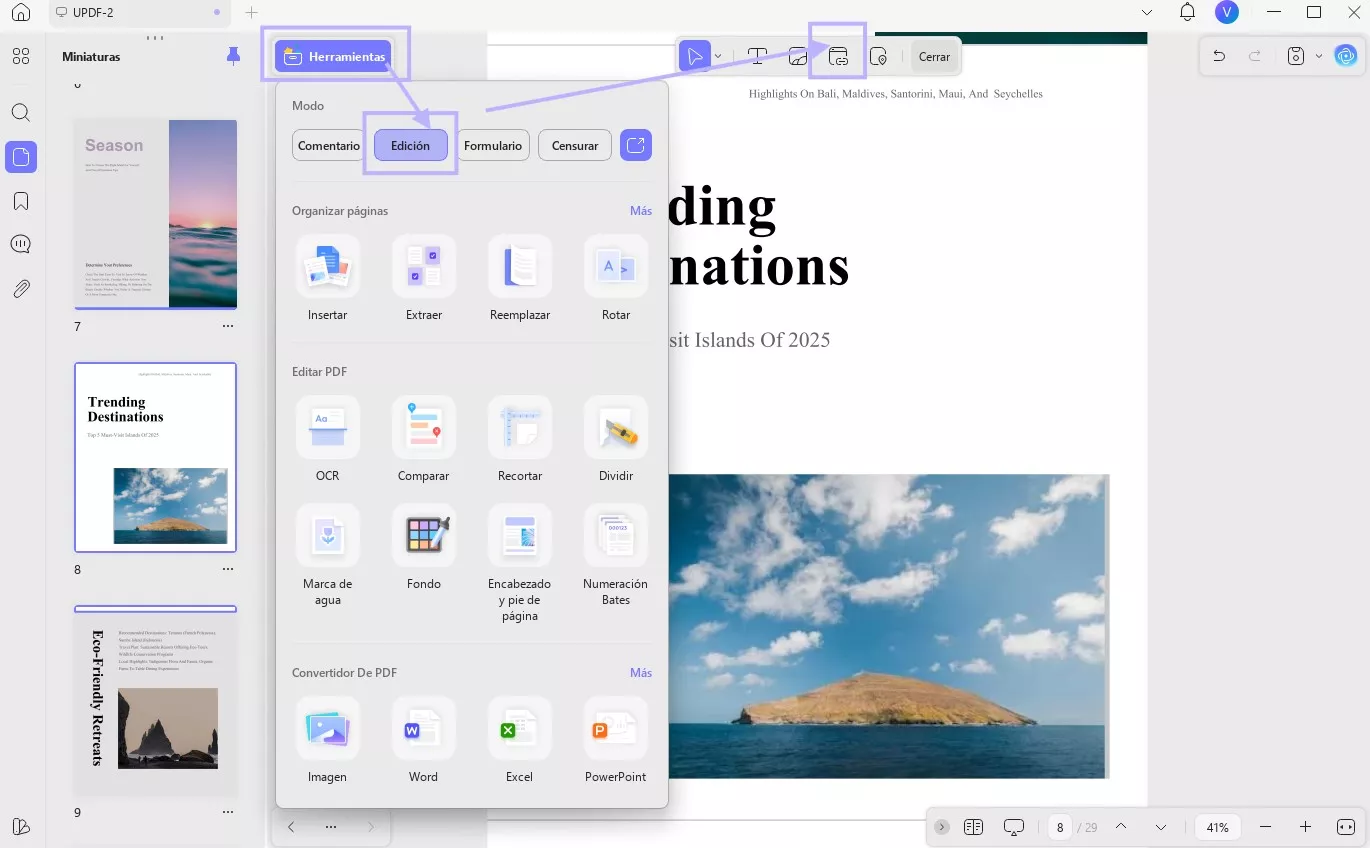
Para agregar un enlace, haga clic en la opción Herramientas en la esquina superior izquierda de la pantalla. En la lista, seleccione Editar y luego haga clic en Insertar y editar enlace. Después, toque cualquier parte del PDF para agregar el enlace.
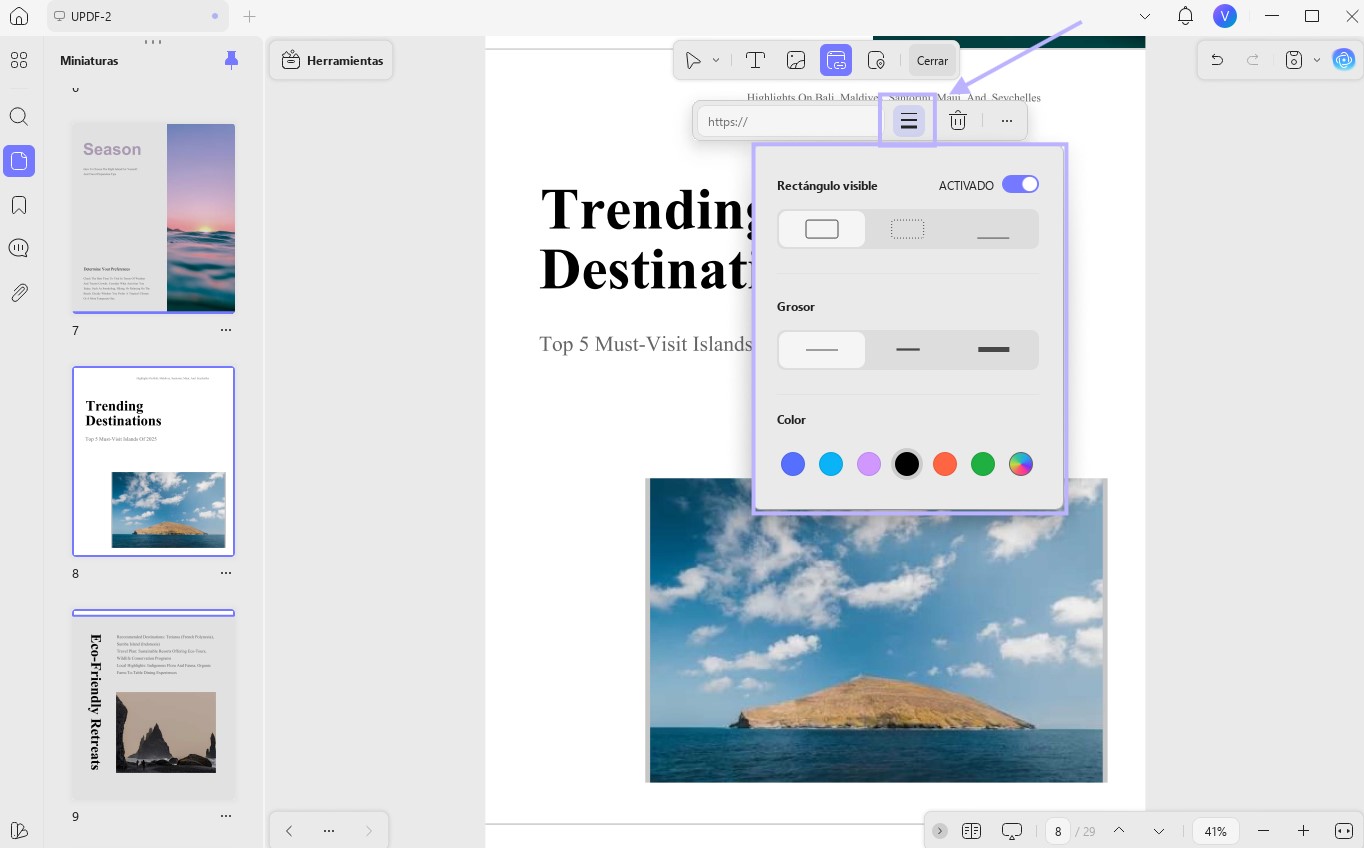
- Después de agregar un enlace, aparecerá una barra flotante que proporcionará más opciones, incluidas Configuración de borde y Eliminar .
- Al presionar la opción Configuración del borde podrá modificar el grosor, el color y la visibilidad del borde .
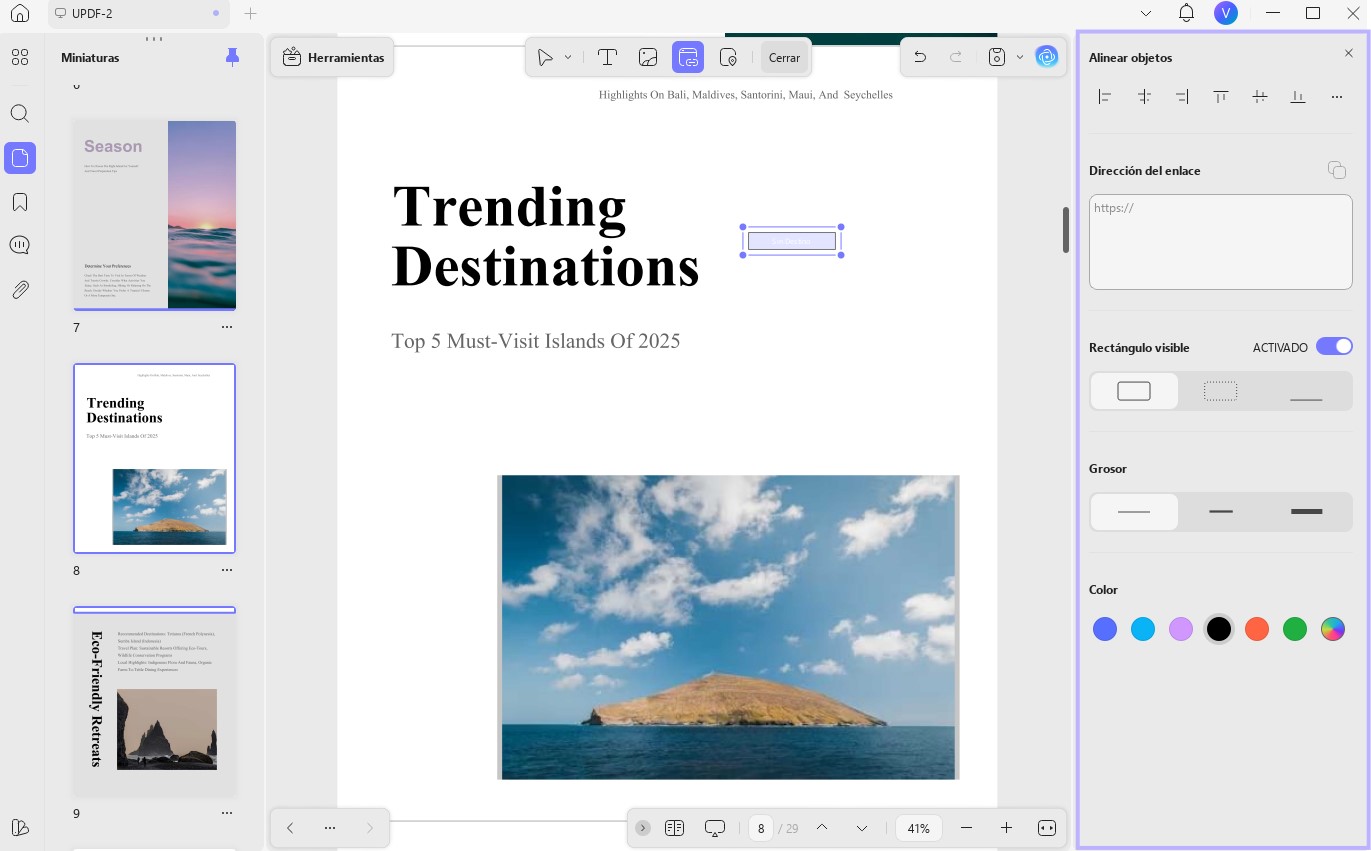
- Aparte de esto, presione la opción Tres puntos para descubrir más opciones y personalizar el enlace agregado en consecuencia.
Agregar y editar enlace de página
En UPDF, ahora puedes Insertar y Editar Página de Enlace accediendo al modo Editar desde la opción Herramientas en la parte superior izquierda.
- Ahora, simplemente haga clic en el área donde desea insertar un enlace.
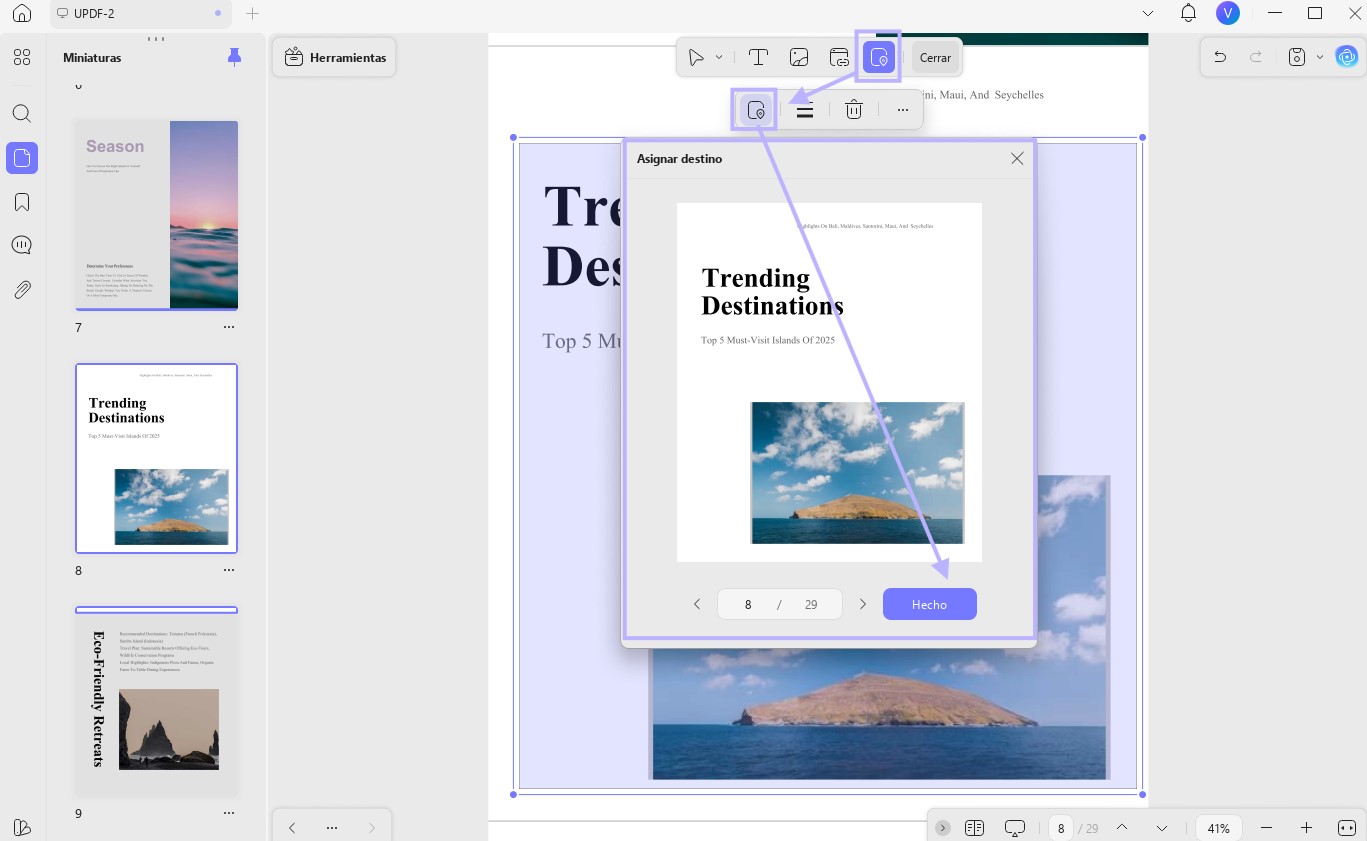
- Al hacer esto, aparecerá una barra de herramientas flotante que le proporcionará opciones que incluyen Configuración de índice de página, Configuración de borde y Más opciones.
- Puede ajustar la configuración del índice de páginas seleccionando el número y pulsando el botón "Listo" para confirmar los cambios. (El resto de la configuración de edición es la misma que la descrita anteriormente).
Eliminar o copiar enlace
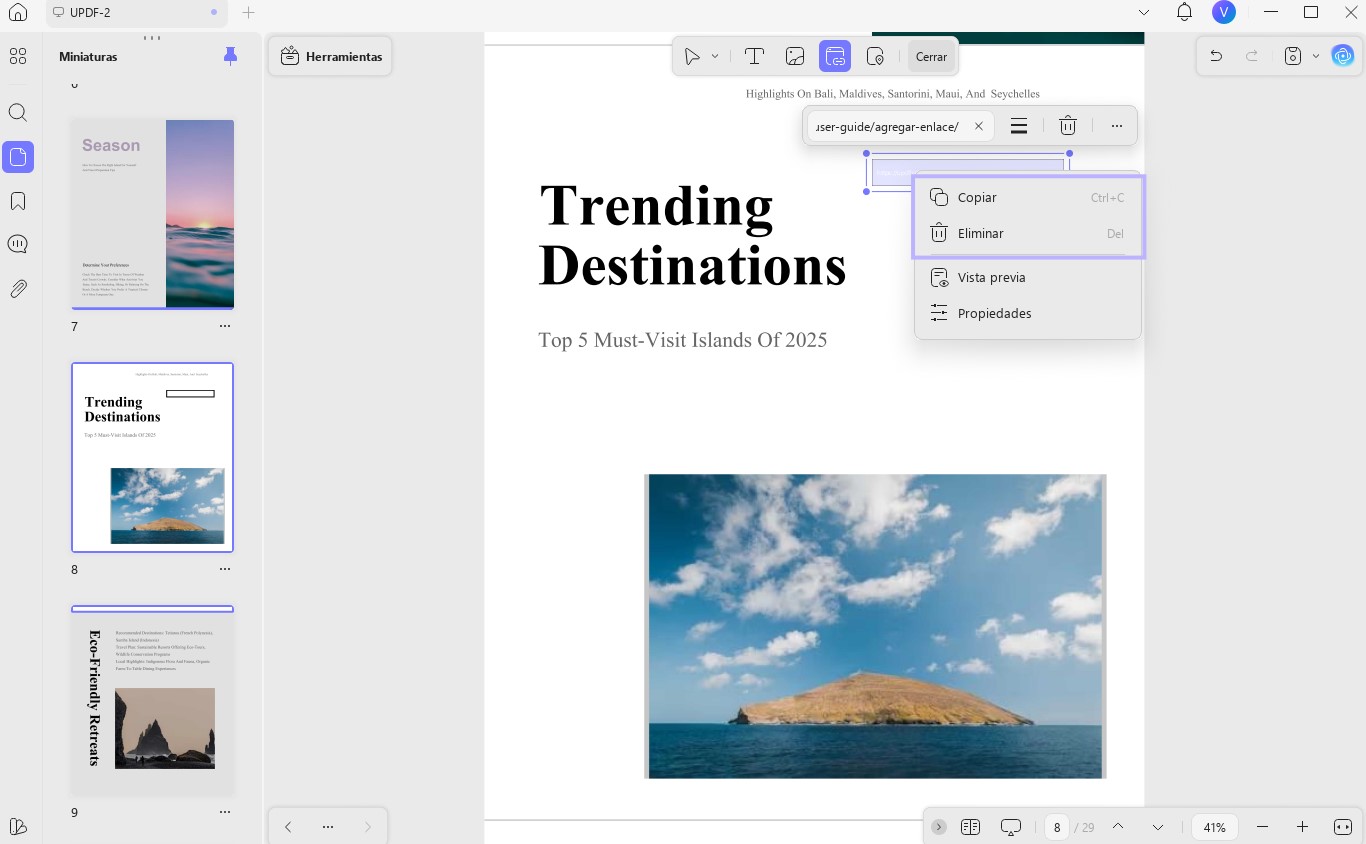
- Para eliminar o copiar un enlace de un PDF, haga clic derecho sobre él y seleccione la opción Eliminar o Copiar.