 UPDF
UPDF
 UPDF para Windows
 UPDF para Mac
 UPDF para iPhone/iPad
 UPDF para Android
 UPDF AI ONLINE
 UPDF Sign
 Editar PDF
 Anotar PDF
 Crear PDF
 Formulario PDF
 Editar enlaces
 Convertir PDF
 OCR
OCR PDF a Word
 PDF a imagen
 PDF a Excel
 Organizar PDF
 Combinar PDF
 Dividir PDF
 Recortar PDF
 Girar PDF
 Proteger PDF
 Firmar PDF
 Redactar PDF
 Desinfectar PDF
 Eliminar seguridad
 Leer PDF
 UPDF Cloud
 Comprimir PDF
 Imprimir PDF
 Proceso por lotes
 Sobre UPDF IA
 Soluciones de UPDF IA
 Guía de Usuario de IA
 Preguntas frecuentes sobre UPDF IA
 Resumir PDF
 Traducir PDF
 Chat con PDF
 Chat con imagen
 PDF a Mapa Mental
 Chat con IA
 Explicar PDF
 Herramientas IA para PDF
 Herramientas IA para Imagen
 Herramientas IA de Chat
 Herramientas IA de Redacción
 Herramientas IA de Estudio
 Herramientas IA de Trabajo
 Otras Herramientas IA
 PDF a Word
 PDF a Excel
 PDF a PowerPoint
 Solución Empresarial
 Letrero de empresa
 Inteligencia artificial empresarial
 Plan para Empresas
 Guía del Usuario Empresarial
 Webinar Empresarial
 Banca
Banca Salud
Salud Seguros
 Legal
Legal Manufactura
 Gobierno
 Solución para Educación
  Historias de Clientes
 Guía del Usuario
 Trucos de UPDF
 Preguntas Frecuentes
 Reseñas de UPDF
 Centro de descargas
 Blog
Blog Sala de prensa
 Especificaciones Técnicas
 Actualizaciones
 UPDF vs. Adobe Acrobat
 UPDF vs. Foxit
 UPDF vs. PDF Expert

El PDF es un formato de archivo muy utilizado en muchas organizaciones porque se considera más seguro que la mayoría de los demás formatos. Sin embargo, este formato siempre plantea dificultades a los usuarios, ya que no es posible editar los textos o las imágenes sin utilizar herramientas de edición. No todas las herramientas de edición de PDF ofrecen los mismos resultados de calidad. PDF XChange Editor Mac es una de las herramientas que puede utilizar para obtener resultados de alta calidad. ¿Cómo se utiliza para editar un PDF? Siga leyendo...
¿PDF XChange Editor está disponible para Mac?
No, PDF XChange Editor no está disponible para macOS; es compatible exclusivamente con el sistema operativo Windows. Sin embargo, existen muchas alternativas prácticas a los editores de PDF para los usuarios de Mac, y UPDF es una de ellas. Siga leyendo la siguiente parte para obtener más información al respecto.
Puede leer la guía PDF XChange Editor vs UPDF para conocer sus diferencias.
La mejor alternativa a PDF XChange Editor para Mac
UPDF para Mac es la mejor alternativa a PDF XChange macOS debido a su versatilidad.
Con UPDF, puedes editar fácilmente todo tipo de archivos PDF de forma rápida. Puedes añadir o eliminar textos en tus archivos PDF. Las imágenes siempre suponen un reto a la hora de editar documentos, pero con el editor UPDF para Mac, puedes realizar todos los cambios que necesites en las imágenes de tu PDF. Puedes eliminar, sustituir, recortar, rotar, editar enlaces y extraer las imágenes fácilmente.
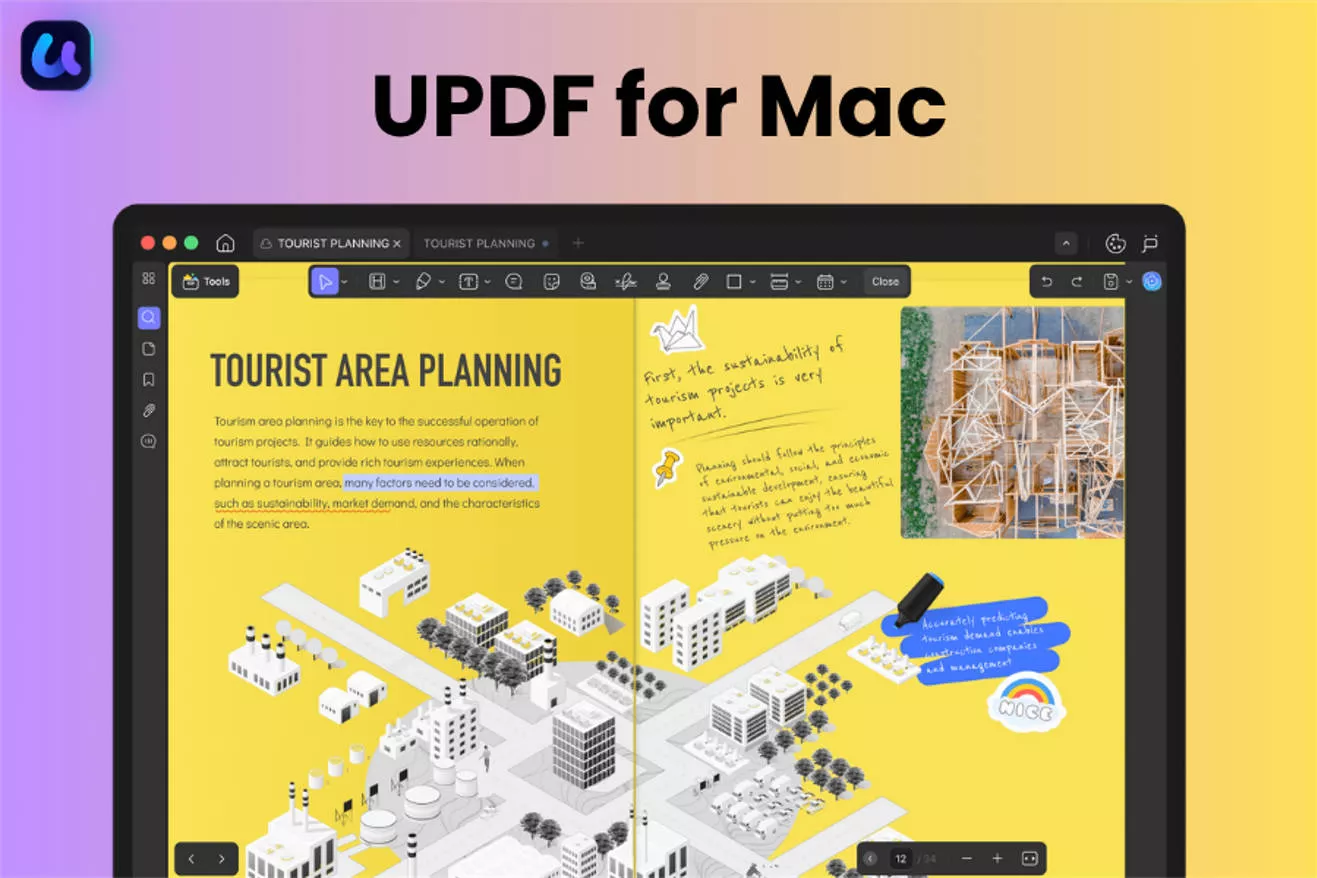
Además, con UPDF para Mac también es posible realizar anotaciones en archivos PDF. Con esta herramienta, puede resaltar, tachar, crear notas adhesivas y subrayar sus documentos PDF. Si desea leer los documentos, el software le permite verlos y leerlos de forma eficaz. Para todos los archivos PDF creados por su escáner, el editor le permite convertirlos en textos editables. Tenga en cuenta que con PDF XChange Viewer Mac no puede editar archivos creados por su escáner.
Con UPDF para Mac, puedes crear firmas manuscritas y electrónicas. Esta es una función muy útil si manejas muchos documentos PDF profesionales en tu negocio u oficina. También es fácil rellenar y crear archivos PDF con el editor UPDF. Si deseas convertir tu PDF a otros formatos, el editor te permite hacerlo en pocos segundos. Puede convertir su PDF a cualquier formato editable y también volver a convertir las versiones editables a documentos PDF, lo que lo convierte en la solución definitiva para todas sus necesidades de organización de archivos.
Al estar integrado con IA, UPDF hace que leer documentos PDF sea más cómodo y rápido. El asistente de IA puede ayudar a resumir, traducir y explicar el contenido del PDF.
El editor UPDF para Mac está disponible con todas las funciones para que las uses. Esto es diferente a PDF XChange Pro Mac, donde también puedes usar algunas de sus funciones en la versión de prueba y luego tienes que pagar para usar y editar tus archivos PDF. El editor UPDF para Mac realiza la edición rápidamente y ofrece resultados de alta calidad. Si trabajas en una organización que maneja muchos archivos PDF, esta herramienta te resultará una gran inversión para gestionar tus documentos.
Tu solución documental te espera. ¡Consigue UPDF ahora y comprueba la diferencia!
Windows • macOS • iOS • Android 100% Seguro
A Glance at UPDF's Capabilities
| UPDF para Mac | |
| Calificación | 4.5 sobre 5 en G2 |
| Precios | 39,99 $ al año 69,99 $ perpetuo Compre UPDF con un descuento de hasta el 43 % >> |
| Compatibilidad | macOS, Windows, iOS, Android (1 cuenta para usar en 4 plataformas) |
| Editar | Texto, imagen, enlace, fondo, marca de agua, encabezado y pie de página. |
| Anotar | Create from Word, PPT, Excel, I Cree desde Word, PPT, Excel, imágenes, Visio, páginas en blanco, cree varios PDF simultáneamente. |
| AI | Analizar, resumir, traducir, explicar, escribir, reescribir, chatear, buscar documentos, investigar académicamente. |
| Convertir | Convierta PDF a Word, Excel, PPT, TXT, HTML, CSV, RTF, imágenes y XML. |
| Crear PDF | Cree documentos a partir de Word, PPT, Excel, imágenes, Visio, CAJ, páginas en blanco, escáner y cree varios archivos PDF simultáneamente. |
| PDF Formario | Crear, rellenar, firmar, compartir |
| Redactar | Buscar y redactar, redactar páginas |
| Organizar Pages | Insertar, Reemplazar, Extraer, Dividir, Girar, Eliminar |
| Páginas de cultivos | Recortar, dividir |
Cómo utilizar PDF XChange Editor Mac Alternative para editar archivos PDF
UPDF tiene una interfaz fácil de usar, lo que hace que sea fácil de entender incluso para los principiantes. Siga estos pasos cuando edite texto PDF en Mac con el editor UPDF.
Paso 1. Habilitar la edición
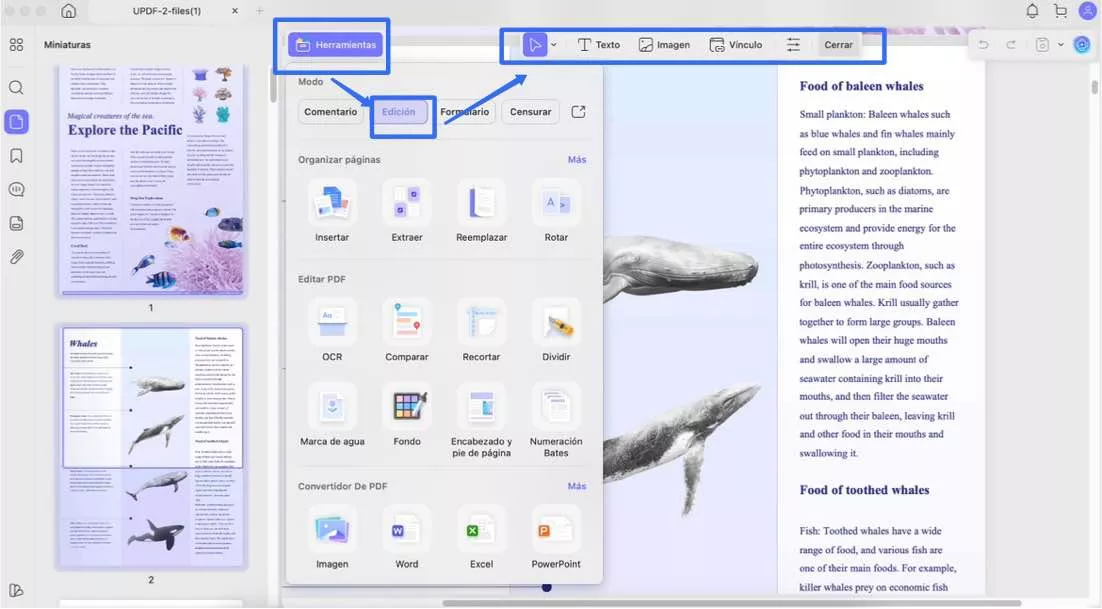
Descargue UPDF desde la Mac App Store e instálelo en su Mac. La descarga y la instalación son rápidas y solo tardan unos minutos. Abra el editor y haga clic en el botón «Editar» en «Herramientas» para entrar en el modo de edición. Verá toda la barra de edición que utilizará para realizar todos los cambios, como el texto, las imágenes y los enlaces del PDF.
Paso 2. Editar el texto del PDF
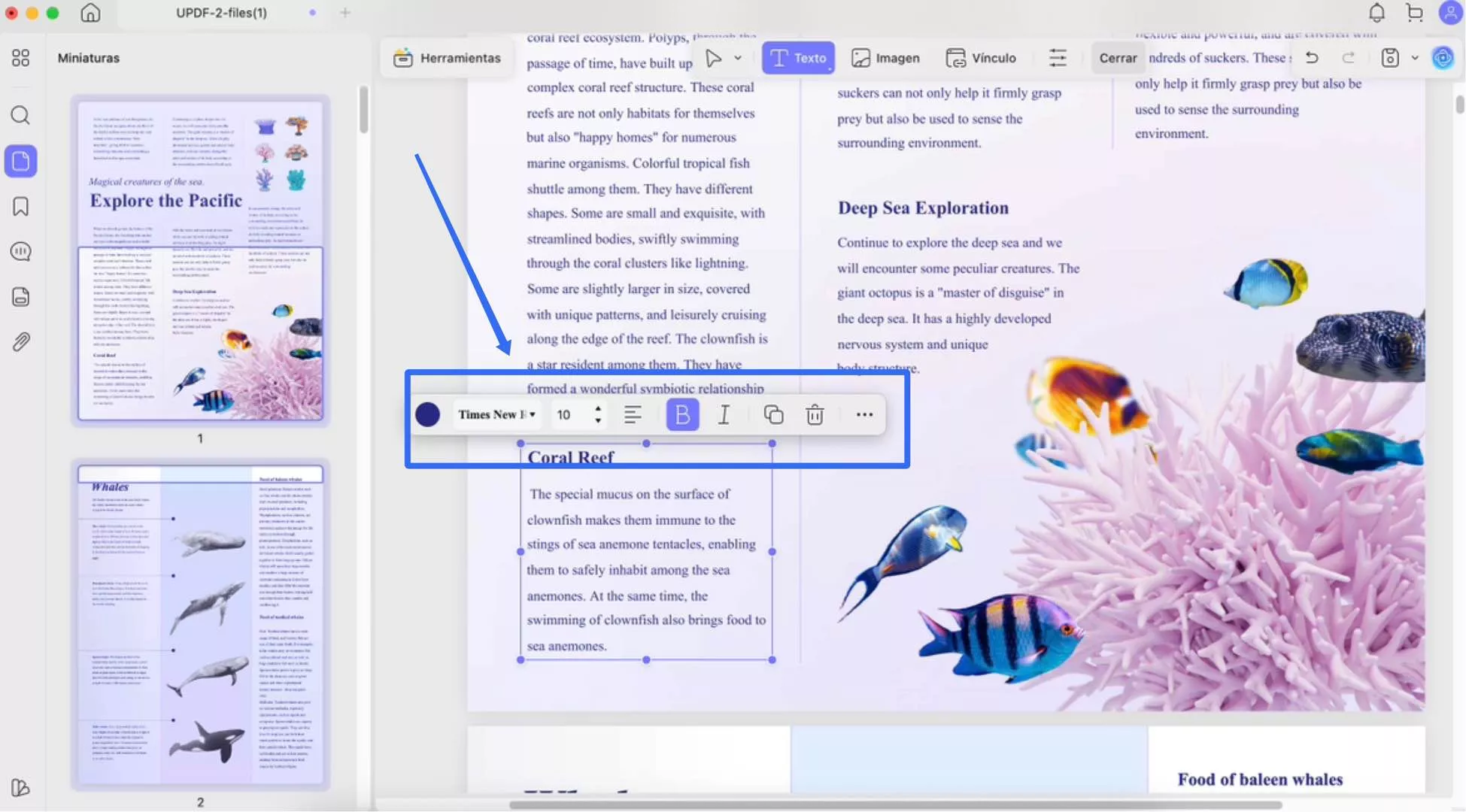
Haga clic en el botón «Texto». Verá un borde morado. Edite todo el texto, las imágenes y los enlaces para que se ajusten a sus necesidades específicas. UPDF para Mac le ofrece la misma experiencia de edición que la que obtiene al trabajar con archivos de Word. La herramienta le ofrece una experiencia de edición agradable incluso cuando la utiliza por primera vez. Realice todas las modificaciones que desee. Puede añadir párrafos y textos a su PDF.
A medida que edita, puede modificar el color, el tamaño y el tipo de fuente, cambiar la negrita, la cursiva y realizar cualquier otro cambio que desee. La barra de herramientas es fácil de usar, ya que es similar a la que se utiliza en los archivos de Word. Por lo tanto, no es necesario aprender a utilizar el editor de PDF con el editor UPDF para Mac.
Paso 2. Editar imagen PDF
También puede seleccionar las imágenes del PDF que desea editar. UPDF para Mac ofrece opciones para editar una imagen, incluyendo rotar, cambiar el tamaño, extraer y reemplazar.
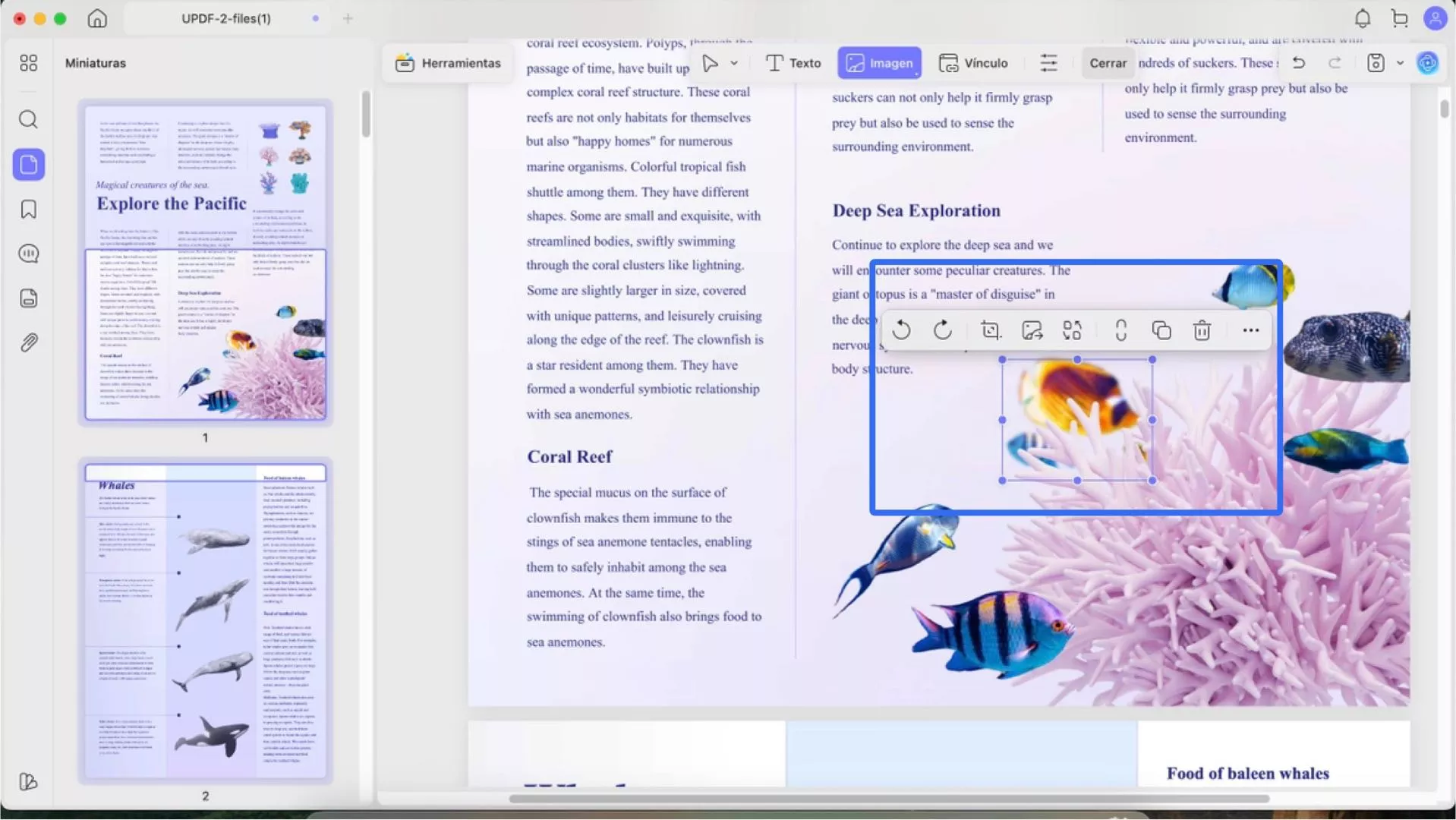
Para añadir nuevas imágenes a un PDF, haz clic en el botón «Imagen» y sube una nueva imagen.
Tutorial en vídeo sobre UPDF 2.0 para Mac
Conclusión
En comparación con PDF XChange Editor, UPDF permite buscar y editar archivos PDF escaneados, y utilizar todas sus funciones de forma gratuita, mientras que PDF XChange Editor no lo permite y hay que pagar por todas las funciones de edición tras la prueba gratuita. Por lo tanto, recomendamos encarecidamente la aplicación UPDF para editar archivos PDF, ya que es rápida, ofrece flexibilidad, tiene una interfaz superior y garantiza que se pueda editar todo lo que se desee. ¿A qué espera? Descargue UPDF ahora y disfrute de una gestión de documentos como nunca antes.
Windows • macOS • iOS • Android 100% Seguro







 Thanakorn Srisuwan
