 UPDF
UPDF
 UPDF para Windows
 UPDF para Mac
 UPDF para iPhone/iPad
 UPDF para Android
 UPDF AI ONLINE
 UPDF Sign
 Editar PDF
 Anotar PDF
 Crear PDF
 Formulario PDF
 Editar enlaces
 Convertir PDF
 OCR
OCR PDF a Word
 PDF a imagen
 PDF a Excel
 Organizar PDF
 Combinar PDF
 Dividir PDF
 Recortar PDF
 Girar PDF
 Proteger PDF
 Firmar PDF
 Redactar PDF
 Desinfectar PDF
 Eliminar seguridad
 Leer PDF
 UPDF Cloud
 Comprimir PDF
 Imprimir PDF
 Proceso por lotes
 Sobre UPDF IA
 Soluciones de UPDF IA
 Guía de Usuario de IA
 Preguntas frecuentes sobre UPDF IA
 Resumir PDF
 Traducir PDF
 Chat con PDF
 Chat con imagen
 PDF a Mapa Mental
 Chat con IA
 Explicar PDF
 Herramientas IA para PDF
 Herramientas IA para Imagen
 Herramientas IA de Chat
 Herramientas IA de Redacción
 Herramientas IA de Estudio
 Herramientas IA de Trabajo
 Otras Herramientas IA
 PDF a Word
 PDF a Excel
 PDF a PowerPoint
 Solución Empresarial
 Letrero de empresa
 Inteligencia artificial empresarial
 Plan para Empresas
 Guía del Usuario Empresarial
 Webinar Empresarial
 Banca
Banca Salud
Salud Seguros
 Legal
Legal Manufactura
 Gobierno
 Solución para Educación
  Historias de Clientes
 Guía del Usuario
 Trucos de UPDF
 Preguntas Frecuentes
 Reseñas de UPDF
 Centro de descargas
 Blog
Blog Sala de prensa
 Especificaciones Técnicas
 Actualizaciones
 UPDF vs. Adobe Acrobat
 UPDF vs. Foxit
 UPDF vs. PDF Expert

Si buscas por ahí, verás que no es fácil convertir PDF a Latex, ya que hay pocas formas de hacerlo. Por eso, hemos probado todos los métodos disponibles en línea y hemos seleccionado los tres mejores que puedes probar para obtener la mayor fiabilidad. Puedes elegir el método que prefieras después de consultar la guía. Y para aquellos que quieran editar el PDF antes de convertirlo a Latex, pueden descargar UPDF aquí para editarlos directamente.
Windows • macOS • iOS • Android 100% Seguro
Parte 1. ¿Cómo convertir PDF a Latex con Mathpix?
Mathpix es una herramienta en línea que convierte documentos PDF en código Latex. Aprovecha las tecnologías OCR más avanzadas para traducir y transcribir con precisión expresiones matemáticas, tablas y texto de archivos PDF al formato Latex.
Es especialmente útil para académicos, investigadores y estudiantes que necesitan utilizar ecuaciones matemáticas complicadas o números científicos en sus archivos Latex.
El proceso es sencillo: los usuarios solo tienen que subir un archivo PDF a Mathpix y el software escanea este contenido y lo convierte en código Latex editable. Mathpix puede interactuar con una amplia gama de símbolos matemáticos y funciona bien con documentos complejos.
Paso 1: Al iniciar sesión en la plataforma Mathpix, verá varias herramientas en la sección QuickStart. Debe seleccionar la opción Snip Webapp para continuar. Le llevará a la página de inicio de Snip Webapp, donde podrá cargar un archivo PDF haciendo clic en el botón PDF y seleccionando un archivo de su almacenamiento offline.
Le pedirá que indique el rango de páginas y algunos otros ajustes opcionales que puede dejar por defecto o configurar según sus necesidades.
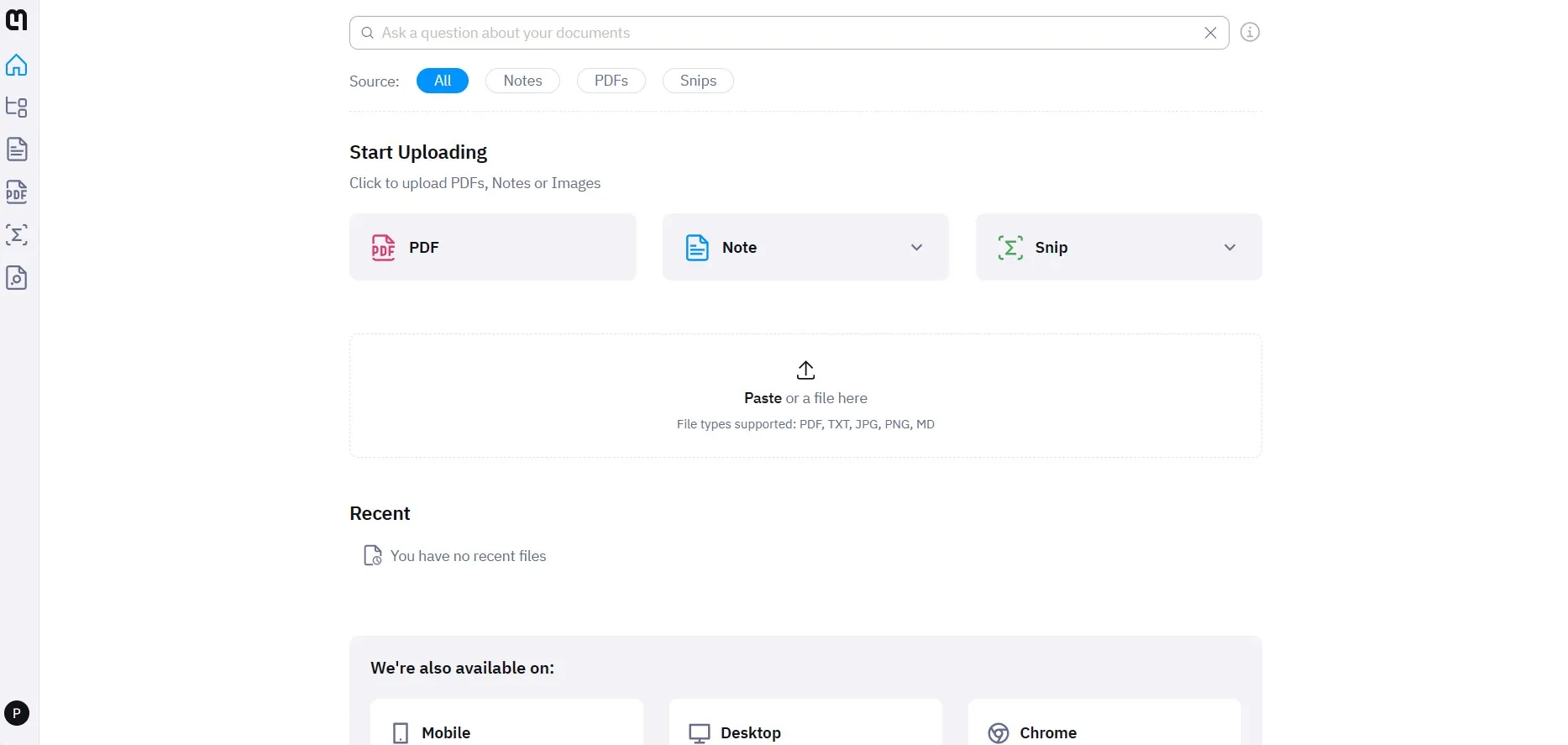
Paso 2: El progreso de la carga del archivo PDF se puede ver en el menú de la izquierda y debe esperar hasta que se complete la carga. Cuando finalice la carga, puede hacer clic en Exportar > LaTeX y su archivo se completará automáticamente, y la descarga comenzará en su PC. Ahora puede localizar el archivo Latex en la ubicación de descarga predeterminada/establecida.

Parte 2. ¿Cómo convertir PDF a Latex online gratis con Vertopal?
Vertopal es otra herramienta de conversión en línea que permite a los usuarios transformar archivos PDF al formato Latex. Con Vertopal, el usuario sube un documento PDF y este identifica y extrae automáticamente el texto, los símbolos, etc., antes de convertirlos al código Latex. La interfaz intuitiva y el funcionamiento eficaz de Vertopal lo convierten en una herramienta muy útil para todo el mundo.
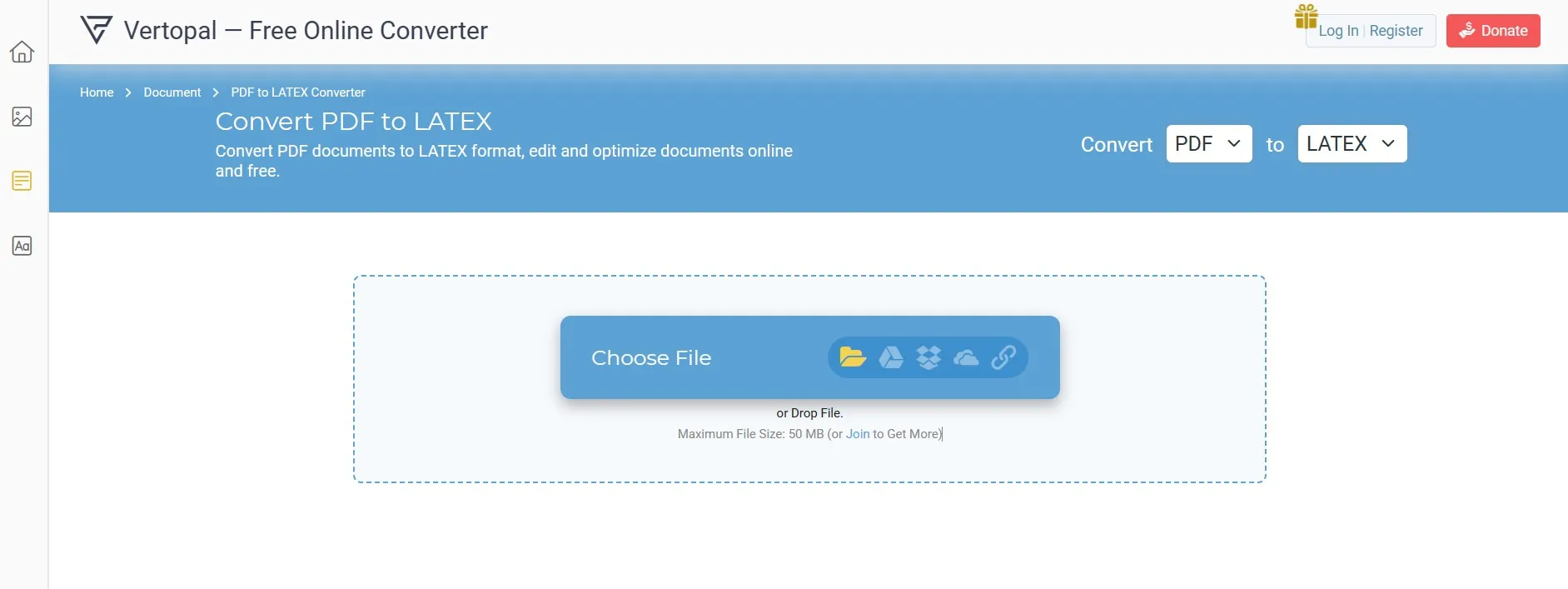
Paso 1: El proceso de conversión es muy sencillo, ya que solo hay que ir a la página web de Vetropal y empezar sin necesidad de registrarse ni iniciar sesión. Puede hacer clic en el botón E"legir archivo" o seleccionar la opción de almacenamiento en la nube o URL para cargar el archivo de la forma que desee.
Recuerde que el límite máximo de archivos es de 50 MB, que se puede aumentar si se opta por la versión pro de esta herramienta.
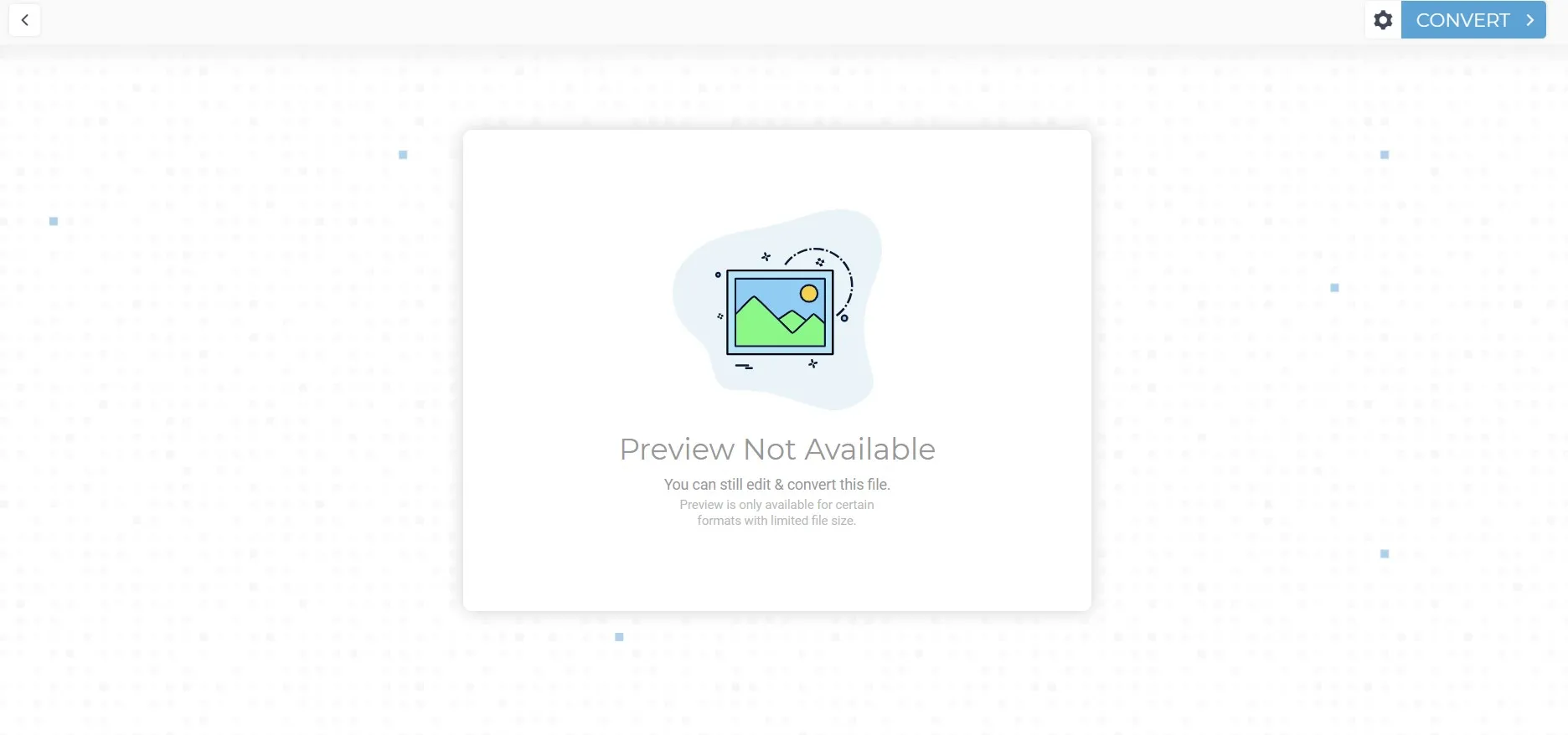
Paso 2: Comenzará el proceso de carga y, cuando finalice, Vertopal le indicará si el archivo es apto para la conversión. Puede continuar haciendo clic en «Continuar» y se le redirigirá a la página de vista previa. Aquí puede hacer clic en "Convertir" en la parte superior derecha y comenzará la conversión.
Ahora solo tiene que esperar a que se complete la conversión. Cuando haya terminado, puede hacer clic en "Descargar" y guardar su archivo Latex.
Parte 3. ¿Cómo convertir PDF a Latex en línea de forma gratuita mediante la aplicación Converter?
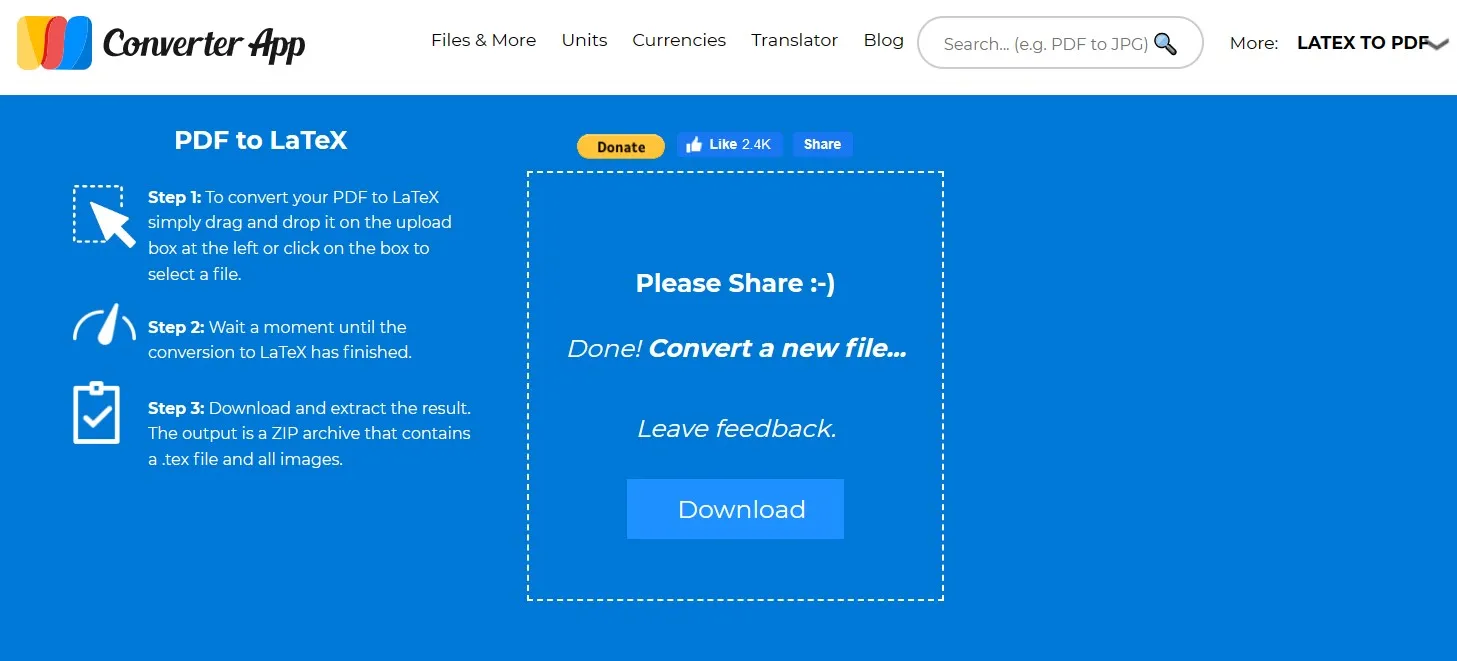
Converter App es una herramienta sencilla y rápida para convertir archivos PDF a Latex. Los usuarios pueden subir fácilmente su archivo PDF, esperar a que finalice el proceso de conversión y, a continuación, descargar un archivo ZIP que contiene el archivo Latex (.tex) y todas las imágenes extraídas.
Su servicio gratuito es muy útil para editar archivos PDF en Latex, ya que crea un archivo .tex que se puede editar automáticamente y conserva todas las imágenes del PDF original. La aplicación ofrece funciones de privacidad y seguridad, ya que elimina automáticamente los archivos de sus servidores después de la conversión.
Paso 1: Dirígete a la página de conversión de PDF a Latex de Converter App en tu navegador y haz clic en el área designada para elegir un archivo. También puedes subir tu archivo arrastrándolo y soltándolo en la interfaz de Converter App. Ahora comenzará el proceso de carga y conversión.
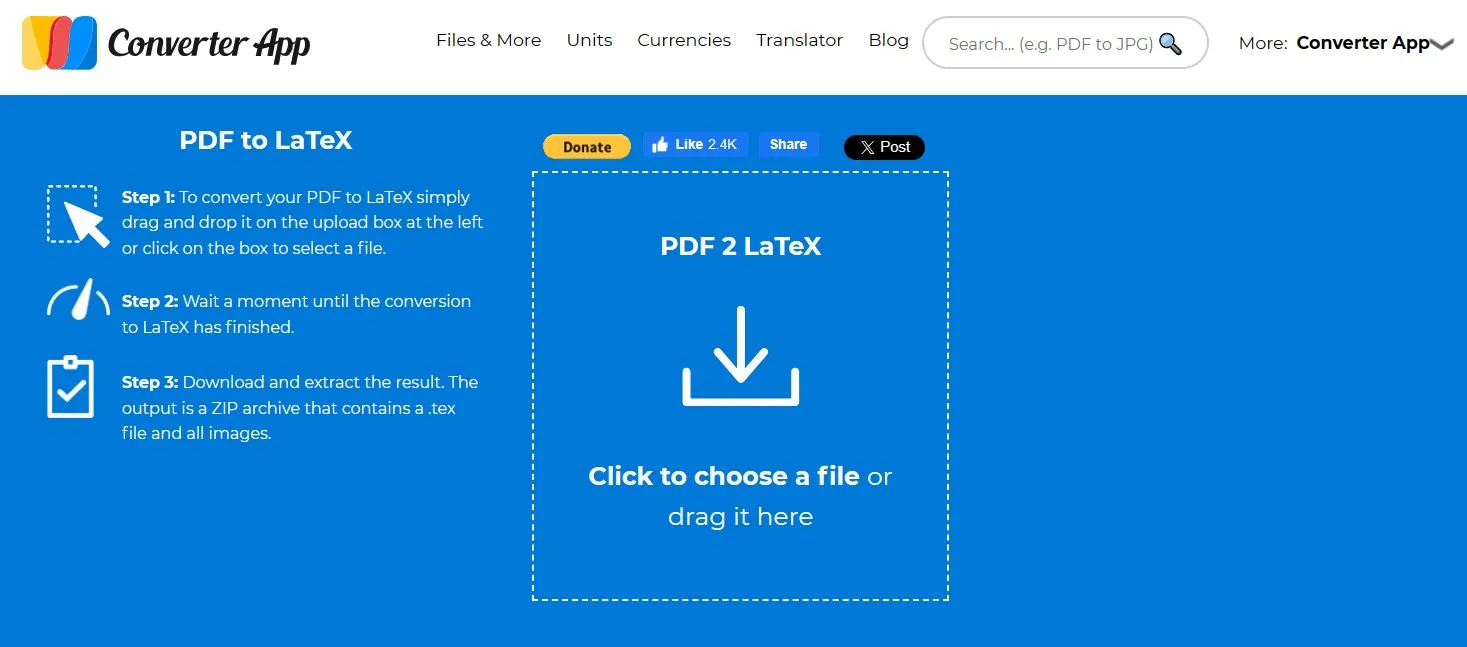
Paso 2: Espera unos segundos hasta que aparezca el botón de descarga. Cuando aparezca este botón, significará que tu PDF se ha convertido correctamente al formato Latex y podrás hacer clic en "Descargar" para guardar este archivo en tu dispositivo. Se generará un archivo Zip que podrás descomprimir para extraer el archivo Latex y otros componentes, incluidas las imágenes.
Parte 4. Consejo adicional: Cómo editar un PDF antes de convertirlo a Latex
Por lo tanto, si está buscando la solución adecuada para editar archivos PDF antes de convertirlos a Latex, debe probar UPDF. UPDF no solo le permite editar el contenido existente, sino también añadir contenido nuevo.
Además de editar archivos PDF, con UPDF puede hacer muchas más cosas, como anotar documentos PDF para tomar notas y resaltar elementos importantes con pegatinas y notas. La función de IA de UPDF le permite generar contenido nuevo, traducir diferentes idiomas e incluso resumir contenido.
Además de estas, hay muchas otras funciones útiles disponibles en UPDF que puede explorar después de descargarlo mediante el botón siguiente. Siga la guía siguiente para editar archivos PDF.
Windows • macOS • iOS • Android 100% Seguro
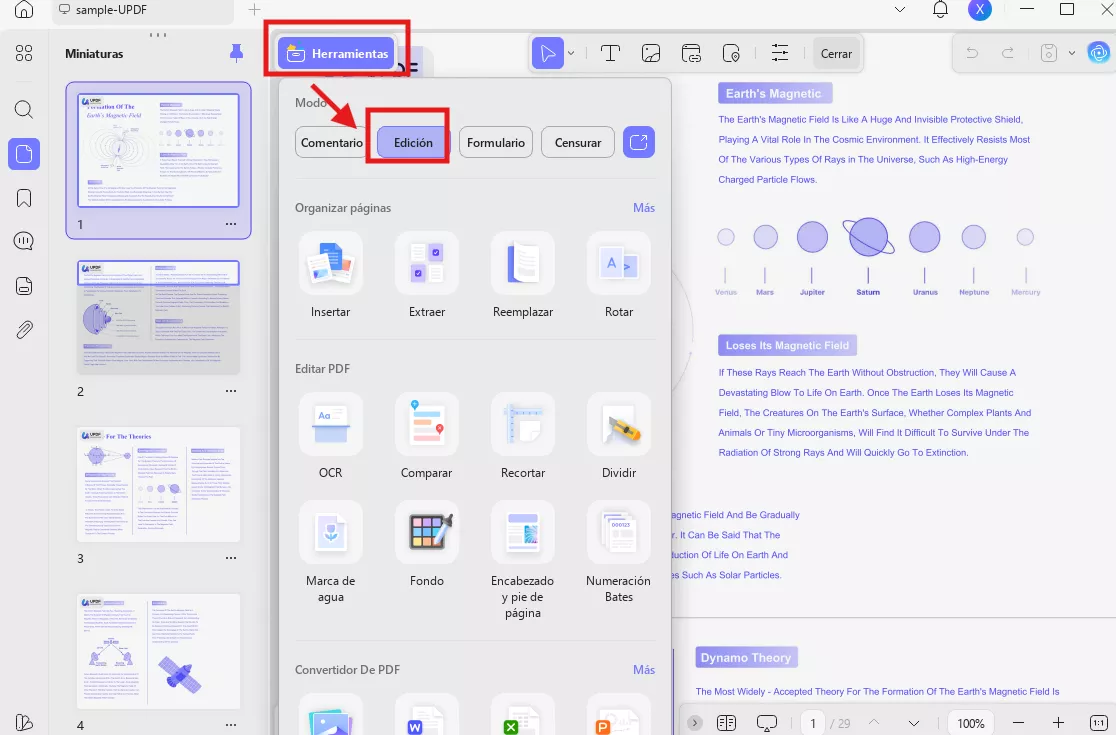
Paso 1: Inicie la aplicación UPDF utilizando el acceso directo del escritorio y haga clic en "Abrir archivo" para abrir el PDF que desea convertir a Latex. Para acceder a las funciones de edición, debe hacer clic en el botón "Editar" en "Herramientas" en el panel izquierdo.
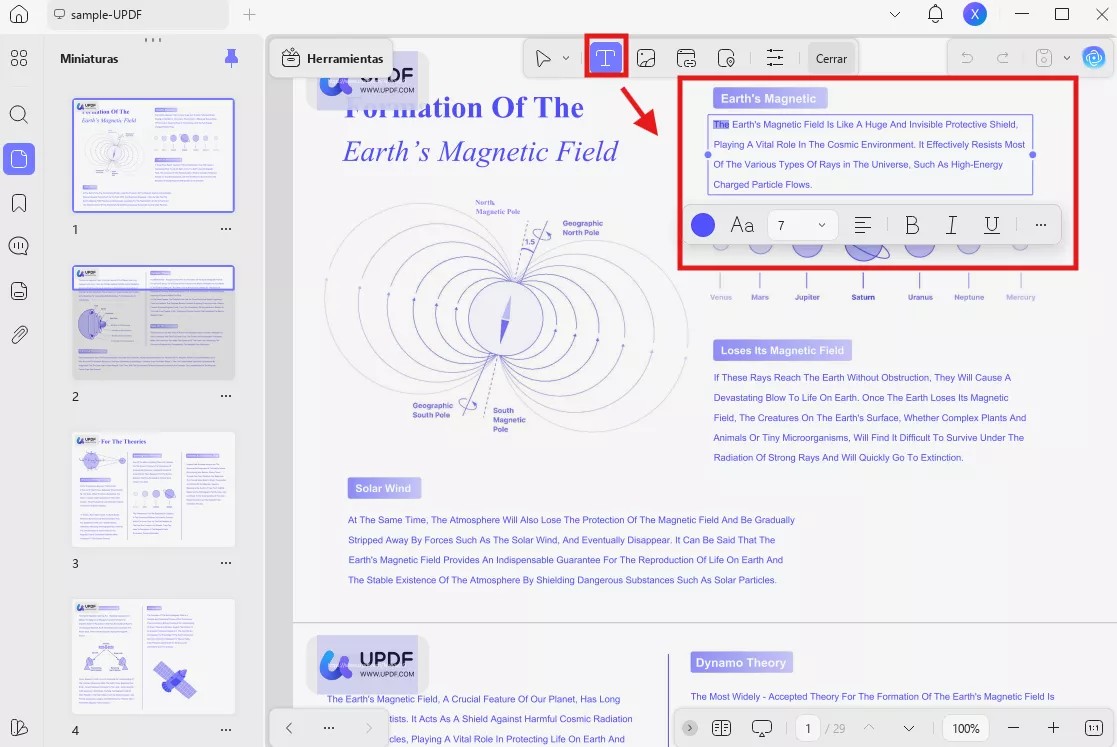
Paso 2: Una vez que estés en la pantalla de edición, puedes hacer doble clic en cualquier elemento existente, como texto o imagen, para que sea editable y obtener todas las opciones de edición. Para añadir nuevos elementos al PDF, puedes hacer clic en los botones de la parte superior para seleccionar las funciones y hacer clic en cualquier lugar del PDF para añadirlas. Una vez que hayas terminado de editar, puedes guardar el progreso pulsando "Ctrl + S".
Editar documentos PDF con UPDF es muy fácil. Además, UPDF tiene muchas otras funciones. Esta reseña de Laptopmedia sobre UPDF cubre en profundidad todo lo que puedes hacer con UPDF.
Así que lee la reseña sobre UPDF para aprender cómo puedes usarlo y sacarle provecho. Descarga UPDF en dispositivos con sistema operativo macOS, Windows, iOS y Android para usar sus funciones.
Windows • macOS • iOS • Android 100% Seguro
Palabras finales
Si también te resultaba difícil convertir tus documentos de PDF a formato Latex, esperamos que esta guía te haya sido de utilidad. Con los tres métodos online diferentes que hemos comentado aquí, cualquier persona con cualquier dispositivo y cualquier sistema operativo puede realizar fácilmente esta conversión. Sin embargo, lo más importante que debes tener en cuenta es editar tus documentos PDF antes de convertirlos.
UPDF te permite editar documentos PDF con control total sobre la edición del contenido existente y la adición de contenido nuevo. Por lo tanto, descarga UPDF para editar el contenido antes de convertirlo al formato Latex.
Windows • macOS • iOS • Android 100% Seguro





 Thanakorn Srisuwan



