UPDF
UPDF
 UPDF para Windows
 UPDF para Mac
 UPDF para iPhone/iPad
 UPDF para Android
 UPDF AI ONLINE
 UPDF Sign
 Editar PDF
 Anotar PDF
 Crear PDF
 Formulario PDF
 Editar enlaces
 Convertir PDF
 OCR
OCR PDF a Word
 PDF a imagen
 PDF a Excel
 Organizar PDF
 Combinar PDF
 Dividir PDF
 Recortar PDF
 Girar PDF
 Proteger PDF
 Firmar PDF
 Redactar PDF
 Desinfectar PDF
 Eliminar seguridad
 Leer PDF
 UPDF Cloud
 Comprimir PDF
 Imprimir PDF
 Proceso por lotes
 Sobre UPDF IA
 Soluciones de UPDF IA
 Guía de Usuario de IA
 Preguntas frecuentes sobre UPDF IA
 Resumir PDF
 Traducir PDF
 Chat con PDF
 Chat con imagen
 PDF a Mapa Mental
 Chat con IA
 Explicar PDF
 Herramientas IA para PDF
 Herramientas IA para Imagen
 Herramientas IA de Chat
 Herramientas IA de Redacción
 Herramientas IA de Estudio
 Herramientas IA de Trabajo
 Otras Herramientas IA
 Generación de Marcadores con IA
 Resumen de Marcadores con IA
 Generación de Marcas de Agua con IA
 Generación de Fondos con IA
 Generación de Pegatinas con IA
 Generación de Sellos con IA
 Suite de Escritura con IA
 UPDF Copilot
 Gestión de Páginas con IA
 Búsqueda Semántica con IA
 PDF a Word
 PDF a Excel
 PDF a PowerPoint
 Solución Empresarial
 Letrero de empresa
 Inteligencia artificial empresarial
 Plan para Empresas
 Guía del Usuario Empresarial
 Webinar Empresarial
 Banca
Banca Salud
Salud Seguros
 Legal
Legal Manufactura
 Gobierno
 Solución para Educación
  Historias de Clientes
 Guía del Usuario
 Trucos de UPDF
 Preguntas Frecuentes
 Reseñas de UPDF
 Centro de descargas
 Blog
Blog Sala de prensa
 Especificaciones Técnicas
 Actualizaciones
 UPDF vs. Adobe Acrobat
 UPDF vs. Foxit
 UPDF vs. PDF Expert

Hoy en día, trabajamos a diario con archivos PDF, tanto en el ámbito laboral como en nuestras tareas personales. Y, en el marco de esas tareas, a veces nos vemos en la necesidad de analizar gráficos, tablas y realizar cálculos estimativos.
Es aquí donde necesitamos exportar los datos a una hoja de cálculo de Excel y realizar todo el trabajo.
En este blog, aprenderás 4 formas sencillas de extraer datos de un PDF a Excel para que puedas ser más eficiente en tus tareas y trabajar de forma inteligente en lugar de trabajar duro.
Lee hasta el final para saber más sobre una herramienta extra que puede llevar tu productividad al siguiente nivel.
Parte 1. 4 soluciones prácticas para extraer datos de PDF a Excel
Veamos las cuatro formas sencillas que puedes utilizar para extraer datos específicos de un PDF a Excel.
Estas cuatro soluciones se adaptan a diferentes situaciones, por lo que puedes utilizarlas según la naturaleza del problema.
Situación n.º 1: Convertir un PDF a Excel sin perder el formato
En esta situación, lo ideal sería exportar los datos del PDF a Excel sin perder el formato. Lo único que quieres es que todo se mantenga tal y como lo veías en el PDF. Por eso, es aquí donde necesitarás utilizar herramientas completas de edición y conversión de PDF, como UPDF.
UPDF es una herramienta de edición de PDF muy fácil de usar que también te puede ayudar a convertir archivos PDF a diversos formatos, incluido Excel.
Estos son los pasos para utilizar su potente función de conversión.
En el ordenador
Paso 1. Descarga e inicia UPDF y haz clic en «Abrir archivo». Selecciona el archivo PDF que deseas convertir en una hoja de cálculo de Excel.
Windows • macOS • iOS • Android 100% Seguro
Paso 2. Una vez abierto el archivo PDF con UPDF, selecciona el icono «Convertidor de PDF» en el menú «Herramientas». A continuación, en las opciones, selecciona Excel (.xlsx).
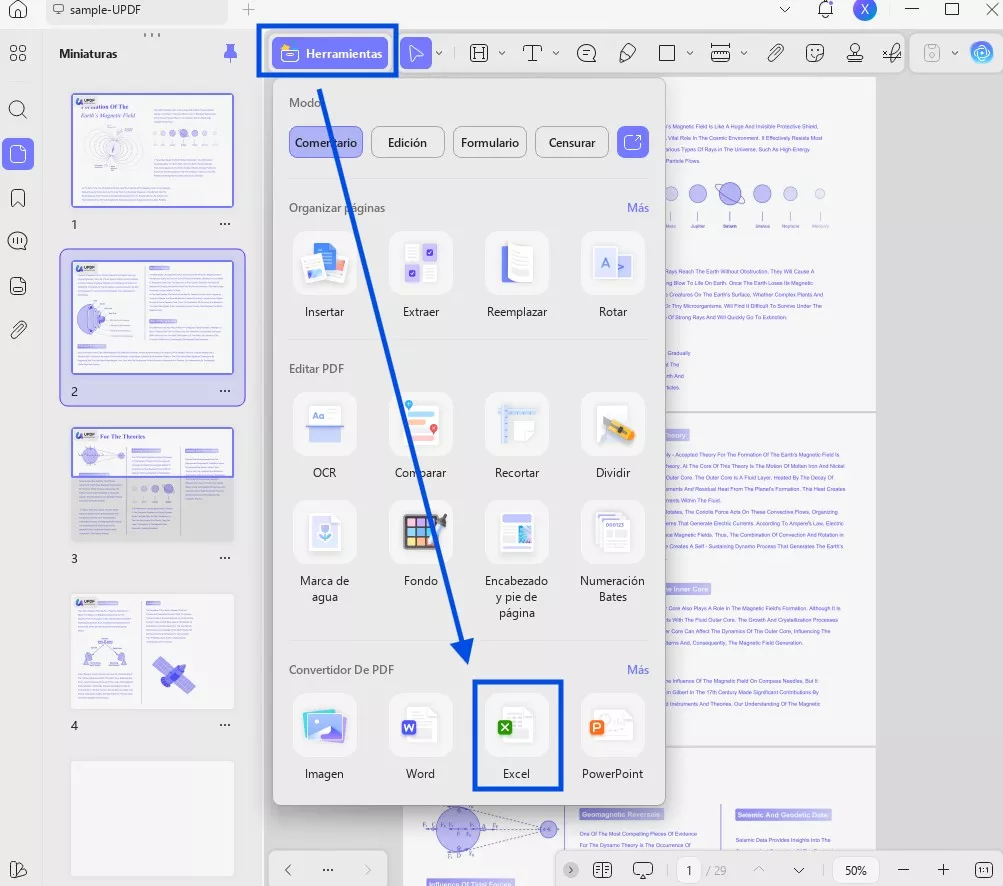
Paso 3. Aparecerá una ventana emergente en la que podrás especificar el formato de salida y el rango de páginas que deseas convertir. Haz clic en el botón «Exportar» cuando hayas terminado.
On mobile
Step 1. Download and launch UPDF and click the "+" icon in the bottom right corner to select the PDF file that you want to convert to an Excel spreadsheet.
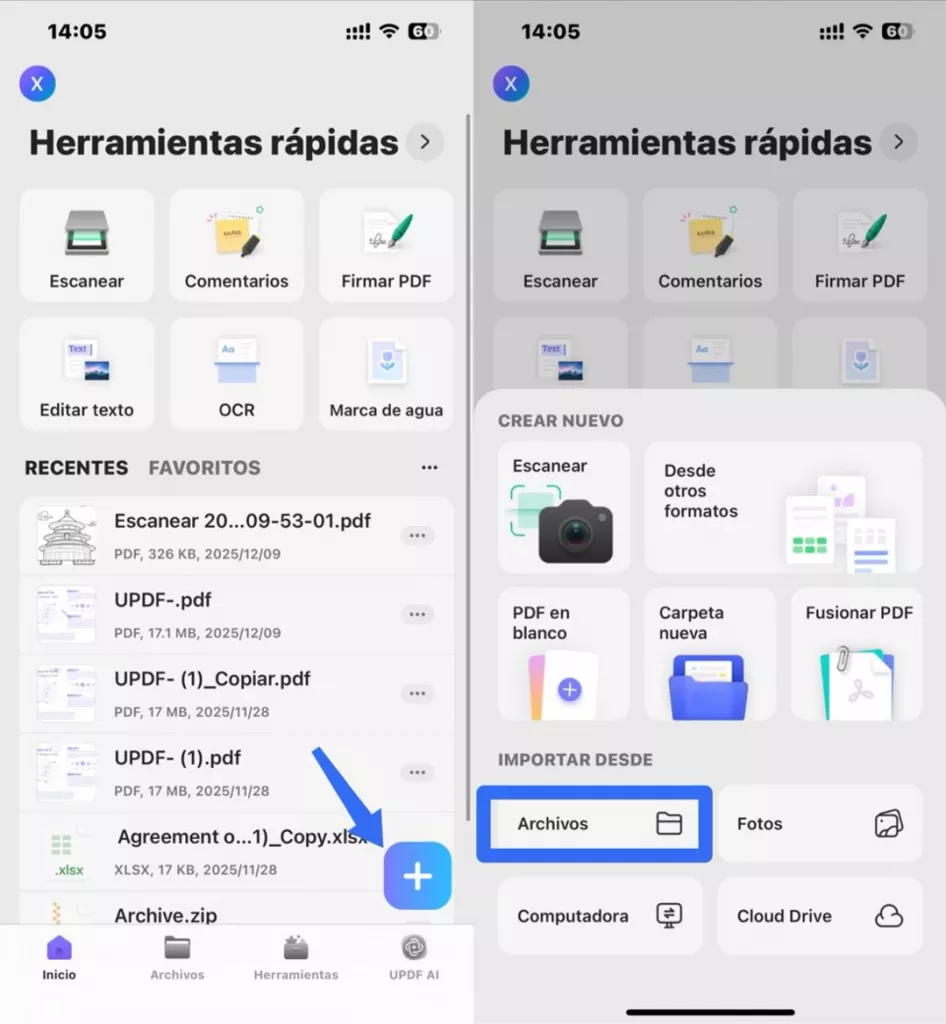
Paso 2. Haz clic en «Herramientas» y selecciona «PDF a Excel».
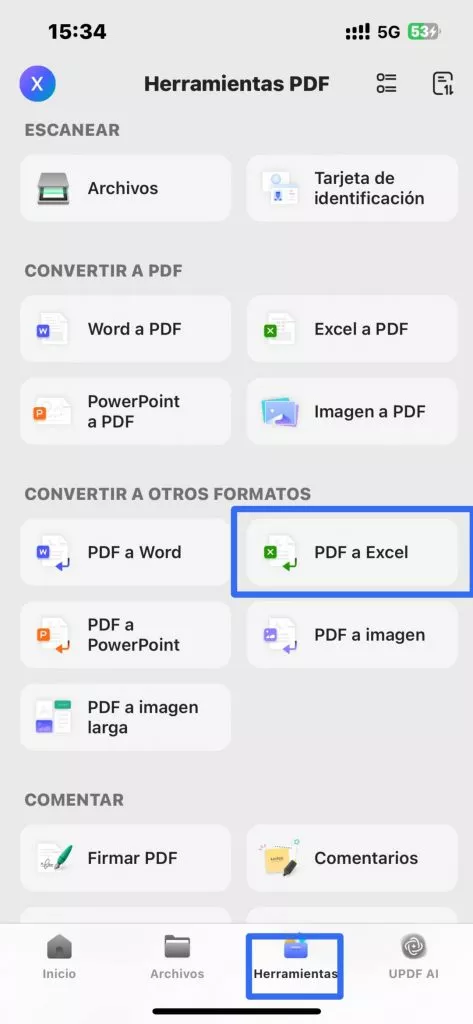
Paso 3. Aparecerá una ventana emergente en la que podrás especificar el formato de salida al que deseas convertir el archivo. Haz clic en el botón «Continuar» cuando hayas terminado.
Y eso es todo. Ya has convertido con éxito tu archivo PDF en una hoja de cálculo de Excel, conservando su formato.
Es muy fácil ponerse manos a la obra con UPDF y, lo mejor de todo, empezar es gratis.
Haz clic en el botón de abajo para descargar UPDF en tu dispositivo de forma gratuita.
Windows • macOS • iOS • Android 100% Seguro
Situación n.º 2: Transferir partes concretas de los datos a Excel
En este caso, es probable que solo quieras transferir algunas partes de los datos tabulares del PDF a Excel. Para ello, puedes copiarlas y pegarlas una por una.
Sigue estos pasos para saber cómo hacerlo.
- Paso 1. Abre tu archivo PDF y selecciona los datos de una tabla concreta. Puedes hacer clic con el botón derecho del ratón y seleccionar «Copiar», o simplemente pulsar Ctrl + C.
- Paso 2. Abre una nueva hoja de cálculo de Excel y, en cualquier celda, haz clic con el botón derecho del ratón y selecciona «Pegar», o pulsa Ctrl + V.
¡Así de sencillo! Probablemente sea la solución más fácil de esta lista.
Sin embargo, la desventaja de este método es que copiar y pegar cada dato uno por uno puede resultar tedioso y llevar mucho tiempo. Además, puede dar lugar a errores.
Escenario n.º 3: Importar datos directamente a Excel al instante
Este método también es muy sencillo y no te llevará mucho tiempo. Puedes importar datos de un PDF directamente a Excel siguiendo unos sencillos pasos en tu archivo de Excel.
Paso 1. Abre una nueva hoja de cálculo de Excel y ve a la pestaña «Datos».
Paso 2. A continuación, selecciona «Obtener datos», «Desde un archivo» y «Desde un PDF».
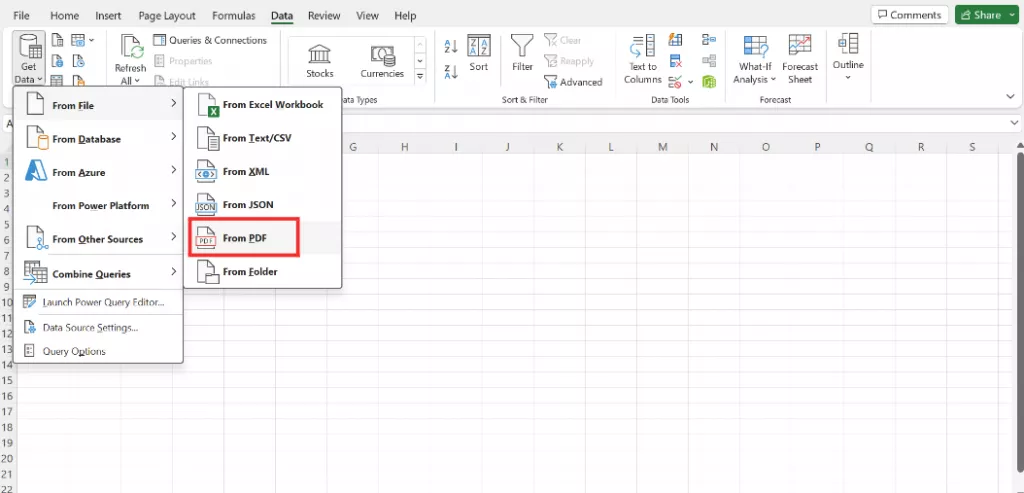
Paso 3. Selecciona el archivo PDF que deseas importar y haz clic en «Importar».
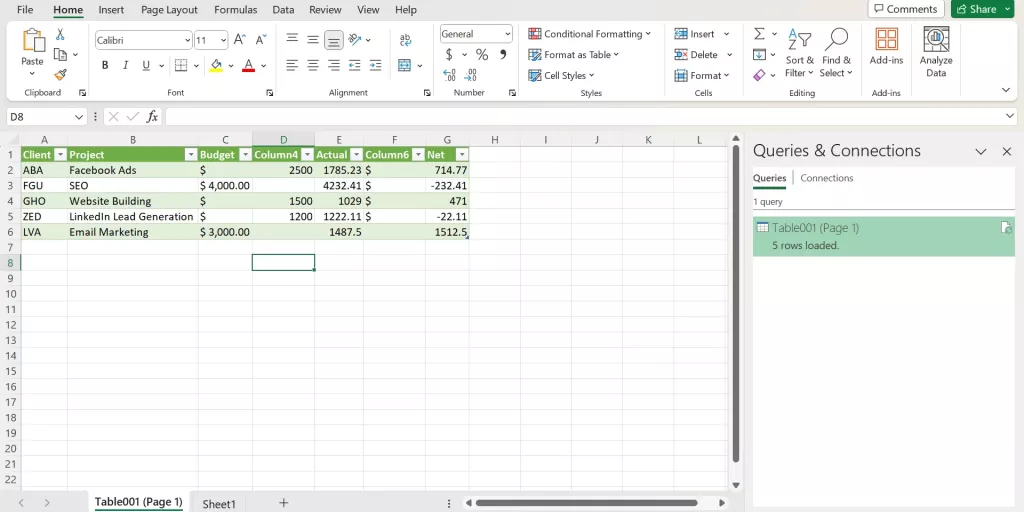
Paso 4. Verás una vista previa del PDF en la ventana emergente del Navegador; a continuación, puedes seleccionar la tabla y hacer clic en Cargar para importarla a tu hoja de cálculo de Excel.
Es un método rápido que puedes utilizar sin necesidad de software de terceros. Sin embargo, no es una opción ideal para extraer datos masivos y puede provocar errores de formato, como se muestra en la ilustración siguiente.
Escenario n.º 4: Extraer tablas de PDF con herramientas de extracción
Quizás prefieras utilizar una herramienta de extracción de tablas que solo te pida importar los datos de una tabla concreta, en lugar de todo el PDF.
Para ello, puedes recurrir a herramientas fiables de extracción de tablas de PDF, de las que hay muchas disponibles en Internet. Sin embargo, en este blog nos centraremos en una herramienta de extracción muy popular llamada Tabula.

Estos son los pasos que puedes seguir para aprender a extraer una tabla con Tabula.
- Paso 1. Inicia Tabula y carga un archivo PDF que contenga la tabla que deseas extraer.
- Paso 2. Puedes navegar por tus páginas PDF y, a continuación, dibujar un recuadro alrededor de la tabla haciendo clic y arrastrando el cursor.
- Paso 3. Haz clic en Vista previa y exportación de los datos extraídos para comprobar si la tabla que has seleccionado son los datos que deseas extraer por completo.
- Paso 4. Por último, haz clic en el botón Exportar y podrás guardar tus datos como un archivo de hoja de cálculo Excel.
Utilizar herramientas de extracción de tablas PDF como Tabula, PdfTables y Camelot, puede ayudarte a extraer rápidamente los datos de una tabla.
No obstante, hay que tener en cuenta que estas herramientas solo funcionan bien con PDF nativos y no escaneados. Además, a veces pueden contener errores de formato, por lo que no son la solución ideal a largo plazo.
¿Cuál es entonces la solución ideal?
De las cuatro soluciones sencillas mencionadas anteriormente, debes elegir el método que te resulte más fiable a largo plazo y que haga que tu proceso de trabajo sea más eficiente.
Para ello, lo mejor es convertir el archivo PDF a Excel y utilizar UPDF, ya que ofrece numerosas funciones de edición que te ayudarán a modificar tus archivos PDF y a exportarlos a Excel tantas veces como quieras con solo pulsar un botón.
Puedes descargar UPDF de forma gratuita y empezar a explorar estas funciones de inmediato, pero sigue leyendo para saber más sobre lo que UPDF puede ofrecerte.
Windows • macOS • iOS • Android 100% Seguro
Parte 2. UPDF - Más de extraer datos de PDF a Excel
A la hora de plantearte un flujo de trabajo a largo plazo cuando trabajas con varios archivos PDF, necesitas algo más que saber cómo extraer datos de un PDF a Excel. Necesitas el paquete completo.
UPDF es una herramienta fiable de edición de PDF que puede ayudarte a conseguir muchos de tus objetivos relacionados con documentos gracias a su interfaz fácil de usar.
Algunas de las funciones comunes de UPDF son:
- Ver PDF en cómodos modos de lectura
- Editar PDF y guardar los cambios al instante
- Organizar PDF reorganizando, insertando y eliminando páginas
- Anotar PDF utilizando herramientas como resaltadores, rotuladores, pegatinas, sellos, etc.
- Guardar PDF de forma segura en UPDF Cloud
- Rellenar y firmar formularios al instante
- Pasar PDF a varios formatos de archivo, como Excel, Word, PowerPoint, TXT, HTML, etc.
- UPDF Editor, extraer datos de PDF a Excel
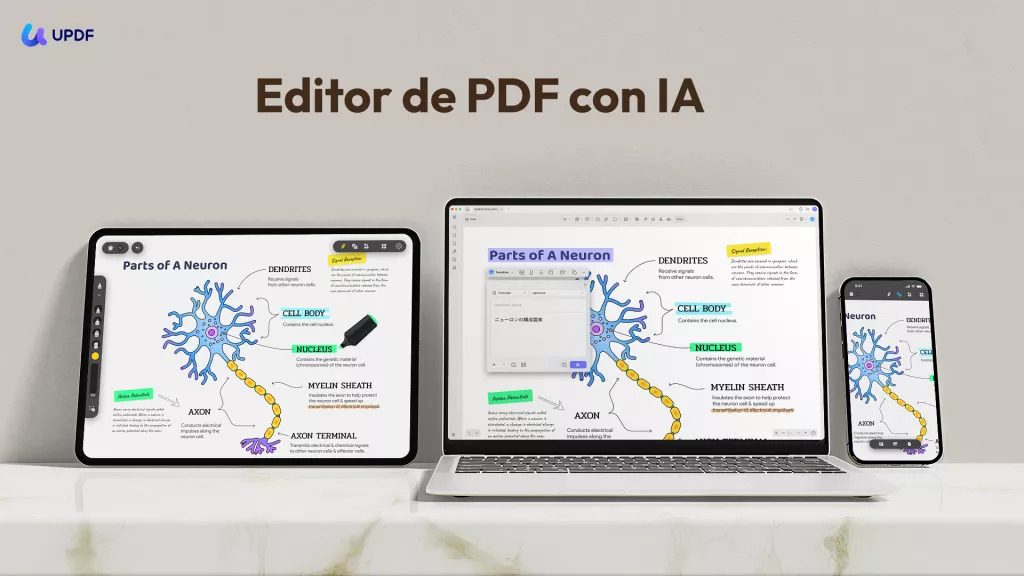
¡Entonces descarga gratis UPDF en tu dispositivo ya!
Windows • macOS • iOS • Android 100% Seguro
Pero eso no es todo... ¡Puedes conseguir aún más con IA!
Si preguntabas si habría alguna forma de no exportar datos tabulares a Excel y analizarlos tú mismo en tu archivo PDF, no estás soñando.
UPDF AI puede elevar tu productividad a otro nivel ayudándote a analizar tablas, gráficos, etc., y haciéndote comprender mejor datos complejos.
UPDF cuenta con un asistente de IA que te ayudará a:
- Resumar textos, párrafos, tablas y gráficos en segundos.
- Explicar contenido específico con todo detalle.
- Traducir texto a varios idiomas compatibles.
- Reescribar contenidos y aportar ideas de redacción para poder optimizarlos.
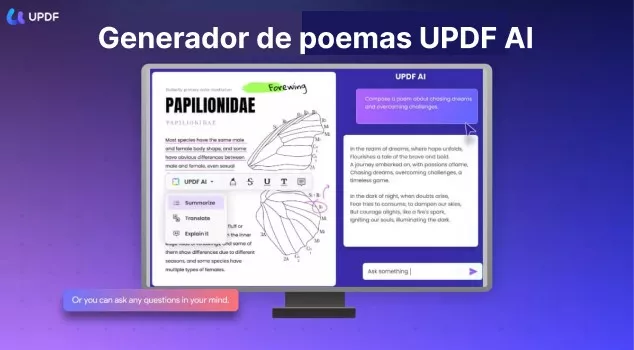
Solo tienes que resaltar la tabla o el gráfico, hacer clic con el botón derecho y pedir a UPDF AI que lo analice por ti. Así de sencillo, te ahorrará tiempo y será más eficiente a la hora de alcanzar tus objetivos.
Ojo:
UPDF AI está disponible en Windows y Mac. Puedes comprar la función AI y hacer clic en el botón de abajo para probarlo (junto con las otras funciones relacionadas).
Windows • macOS • iOS • Android 100% Seguro
Parte 3. Preguntas frecuentes sobre cómo pasar datos de PDF a Excel
P1. ¿Cómo puedo extraer el formato del texto de un PDF?
Si quieres extraer el formato del texto de archivos PDF escaneados, lo ideal es utilizar una herramienta de PDF con función de OCR, como UPDF. Puedes realizar esta operación siguiendo estos pasos:
1. Inicia UPDF y abre el archivo PDF.
2. Selecciona «Reconocer texto mediante OCR» en la parte derecha.
3. En la ventana emergente, selecciona «PDF con texto buscable».
4. Selecciona «Realizar OCR».
5. A continuación, puedes hacer clic y seleccionar el texto que deseas extraer.
Pregunta 2. ¿Cuál es la mejor herramienta para extraer texto de un PDF?
UPDF es la opción ideal para extraer texto fácilmente de un PDF. Sigue estos pasos:
1. Inicia UPDF y abre el archivo PDF
2. Selecciona «Exportar PDF» a la derecha
3. En las opciones, puedes seleccionar el formato de archivo al que deseas convertirlo
Pregunta 3. ¿Por qué se recorta la hoja de Excel al convertirla a PDF?
La razón más habitual es que el ancho de las columnas de la hoja de Excel no es suficiente para que quepa todo el texto, por lo que parte del texto aparecerá cortado al guardarla como PDF. Lo ideal es comprobar los márgenes de la página. Por otro lado, puedes utilizar la función «Crear» de UPDF y abrir tu hoja de cálculo de Excel como PDF en la aplicación, conservando su formato.
UPDF puede ayudarte a analizar tablas y datos como nunca antes...
Las 4 soluciones viables que se discutieron en este blog pueden ayudarte a extraer datos de PDF a Excel.
A pesar de que algunos de ellos tienen sus pros y sus contras, UPDF puede ayudarte a maximizar tu flujo de trabajo y a convertir PDF en hojas de cálculo Excel en segundos.
Además, puedes utilizar las increíbles funciones básicas de UPDF y la IA para aumentar tu productividad de forma masiva mediante el análisis de tus datos.
¡Descarga UPDF gratis ya y mejora tu forma de trabajar!
Windows • macOS • iOS • Android 100% Seguro




 Estrella López