UPDF
UPDF
 UPDF für Windows
 UPDF für Mac
 UPDF für iPhone/iPad
 UPDF für Android
 UPDF AI Online
 UPDF Sign
 PDF bearbeiten
 PDF kommentieren
 PDF erstellen
 PDF-Formular
 Links bearbeiten
 PDF konvertieren
 OCR
OCR PDF in Word
 PDF in Bild
 PDF in Excel
 PDF organisieren
 PDFs zusammenführen
 PDF teilen
 PDF zuschneiden
 PDF drehen
 PDF schützen
 PDF signieren
 PDF schwärzen
 PDF bereinigen
 Sicherheit entfernen
 PDF lesen
 UPDF Cloud
 PDF komprimieren
 PDF drucken
 Stapelverarbeitung
 Über UPDF AI
 UPDF AI Lösungen
 KI-Benutzerhandbuch
 FAQ zu UPDF AI
 PDF zusammenfassen
 PDF übersetzen
 Chatten mit PDF
 Chatten mit AI
 Chatten mit Bild
 PDF zu Mindmap
 PDF erklären
 PDF-KI-Tools
 Bild-KI-Tools
 KI-Chat-Tools
 KI-Schreibtools
 KI-Lerntools
 KI-Arbeitstools
 Weitere KI-Tools
 KI-Lesezeichen-Generierung
 KI-Lesezeichen-Zusammenfassung
 KI-Wasserzeichen-Generierung
 KI-Hintergrund-Generierung
 KI-Sticker-Generierung
 KI-Stempel-Generierung
 KI-Schreibtools
 UPDF Copilot
 KI-Seitenverwaltung
 KI-Semantische Suche
 PDF in Word
 PDF in Excel
 PDF in PowerPoint
 Unternehmenslösung
 Unternehmen Sign
 Unternehmen AI
 Unternehmensplan
 Benutzerhandbuch für Unternehmen
 Unternehmens-Webinar
 Bankwesen
 Gesundheitswesen
 Versicherung
 Rechtlich
 Fertigung
 Regierung
 Bildungsbereich-Lösung
 Kundengeschichten
 Tutorials
 UPDF Tipps
 FAQs
FAQs UPDF Bewertungen
 Downloadcenter
 Blog
Blog Newsroom
 Technische Daten
 Updates
 UPDF vs. Adobe Acrobat
 UPDF vs. Foxit
 UPDF vs. PDF Expert

PDF-Seiten zuschneiden und teilen mit UPDF
Mit UPDF auf Ihrem iPhone oder iPad können Sie Seiten präzise in mehrere Abschnitte unterteilen. Die Seiten lassen sich vertikal oder horizontal teilen, sodass der Inhalt leichter zu finden und zu lesen ist. Die Bedienung ist einfach und wird durch übersichtliche visuelle Hilfen unterstützt, die Ihnen die Teilungspunkte anzeigen. Probieren Sie diese Funktion aus, indem Sie die UPDF-App im App Store herunterladen.
Wie kann man eine Seite auf iOS zuschneiden?
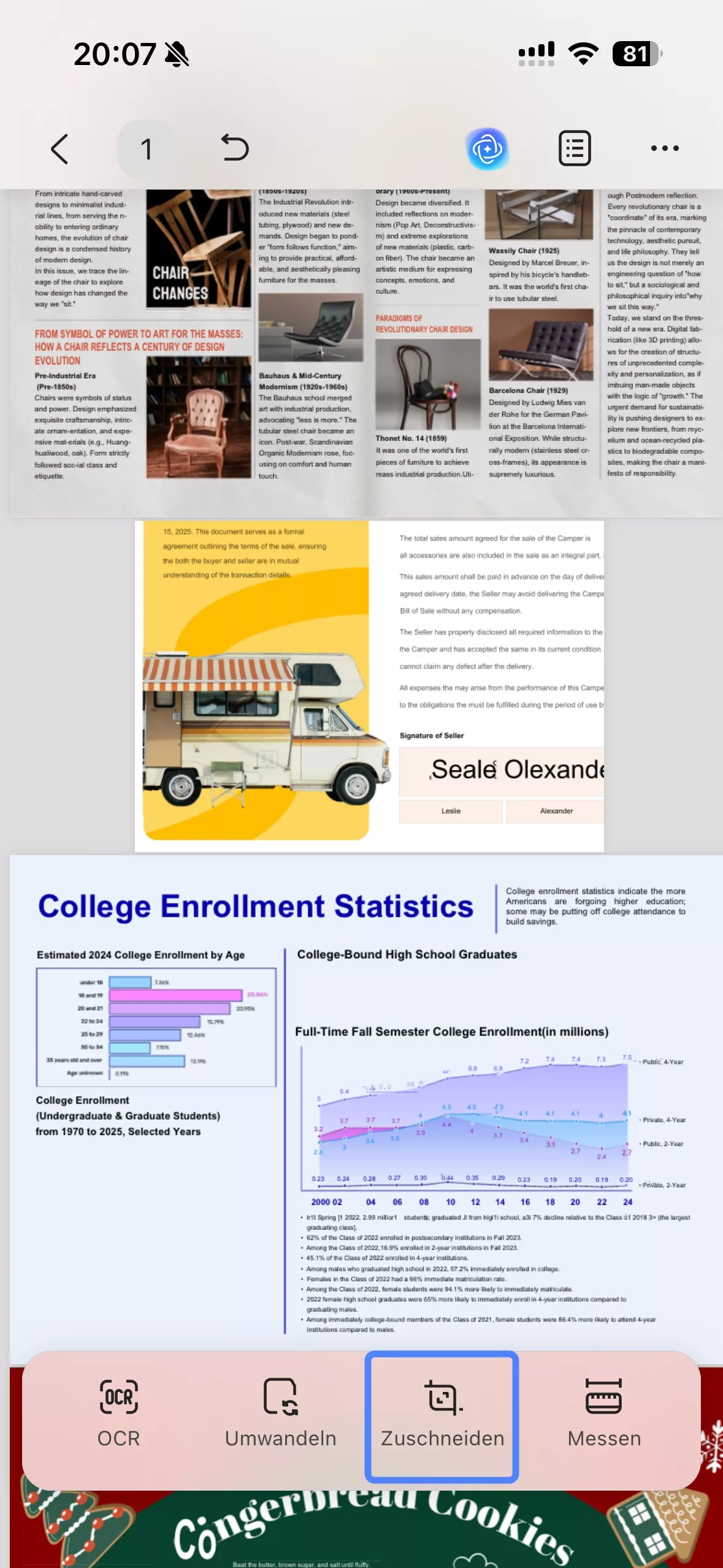
Sobald Sie eine PDF-Datei in UPDF iOS geöffnet haben, tippen Sie unten im Menü auf das Symbol „Zuschneiden“. Diese Funktion bietet drei Möglichkeiten zum Zuschneiden der PDF-Datei.
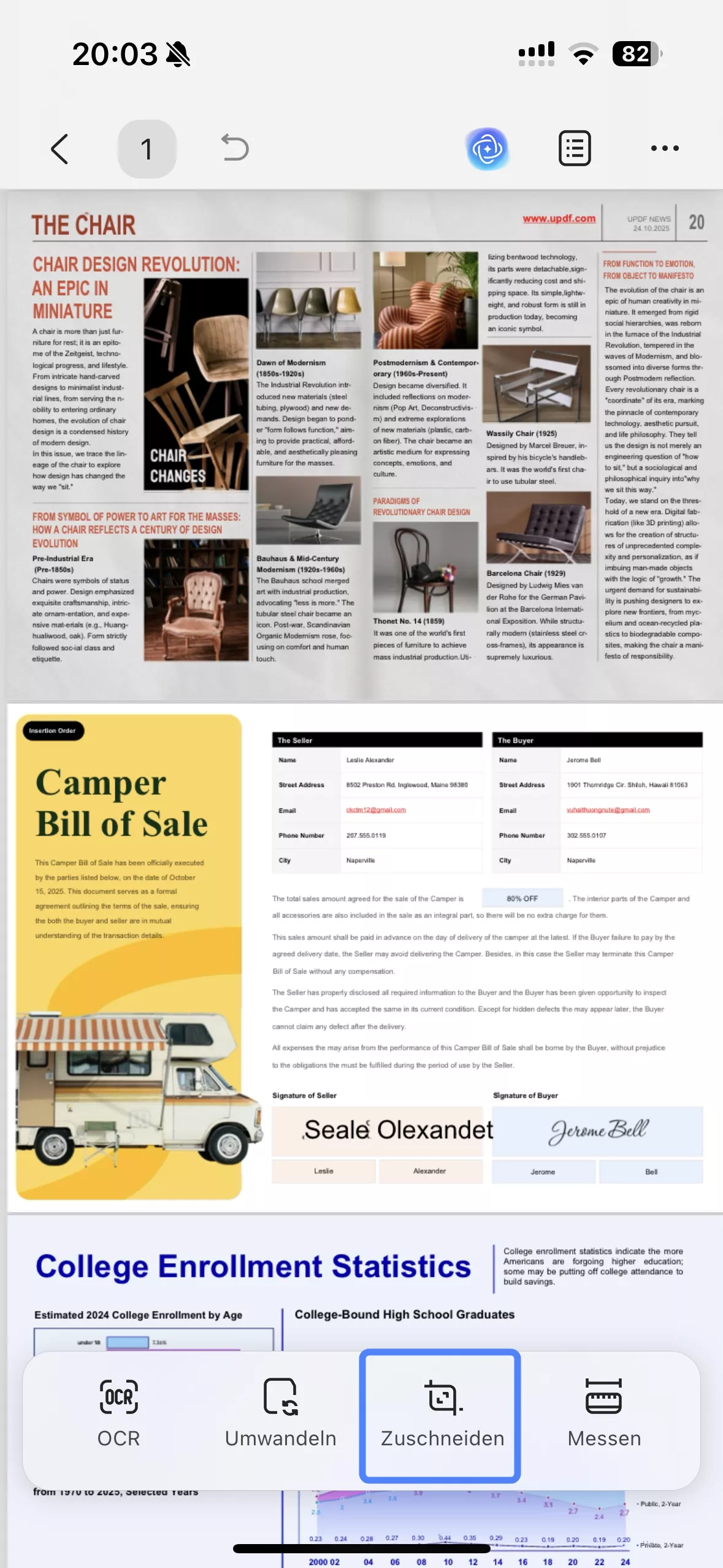
Methode 1. Freiform-Zuschneiden
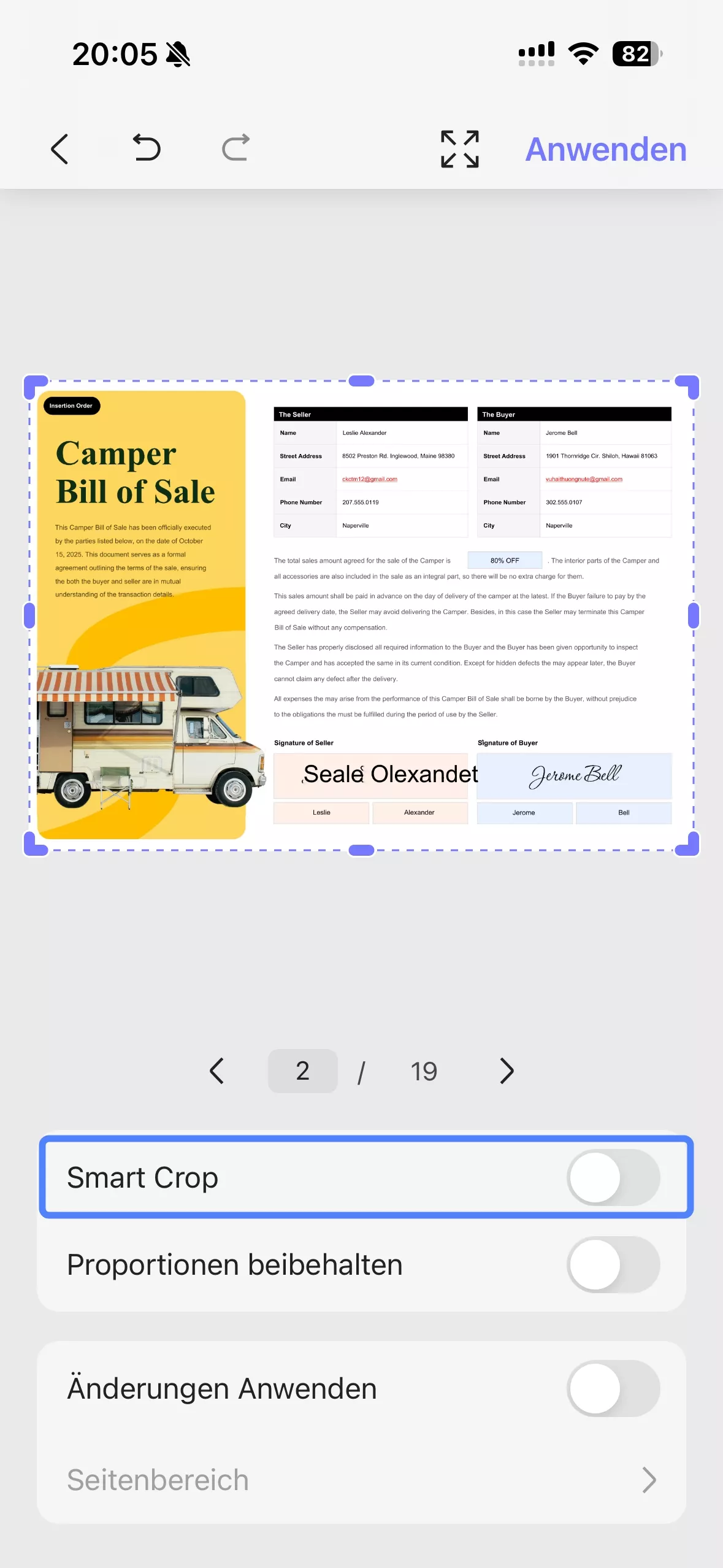
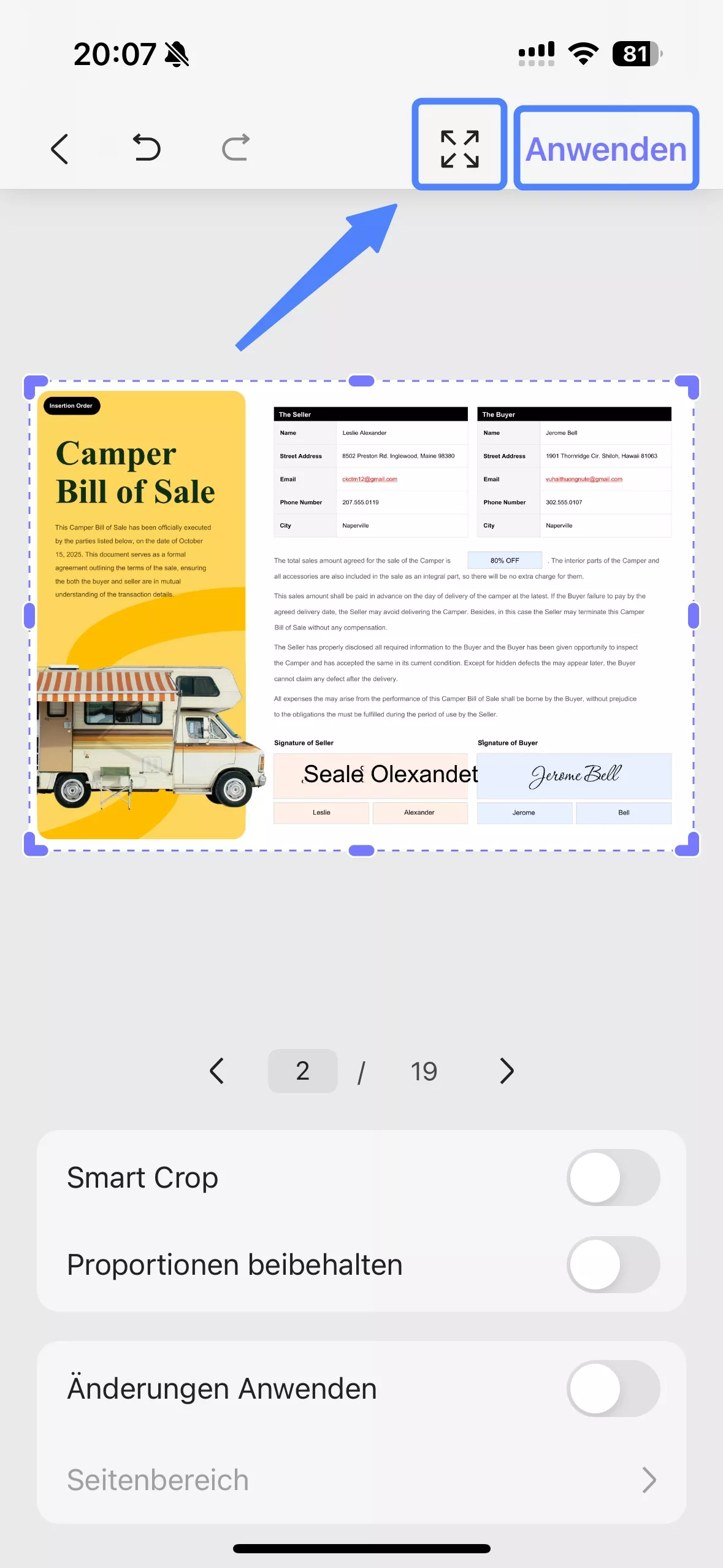
Im nächsten Bildschirm ziehen Sie die Griffe über die Seite, um den Zuschneidebereich festzulegen, und passen ihn so lange an, bis das gewünschte Layout erfasst ist.
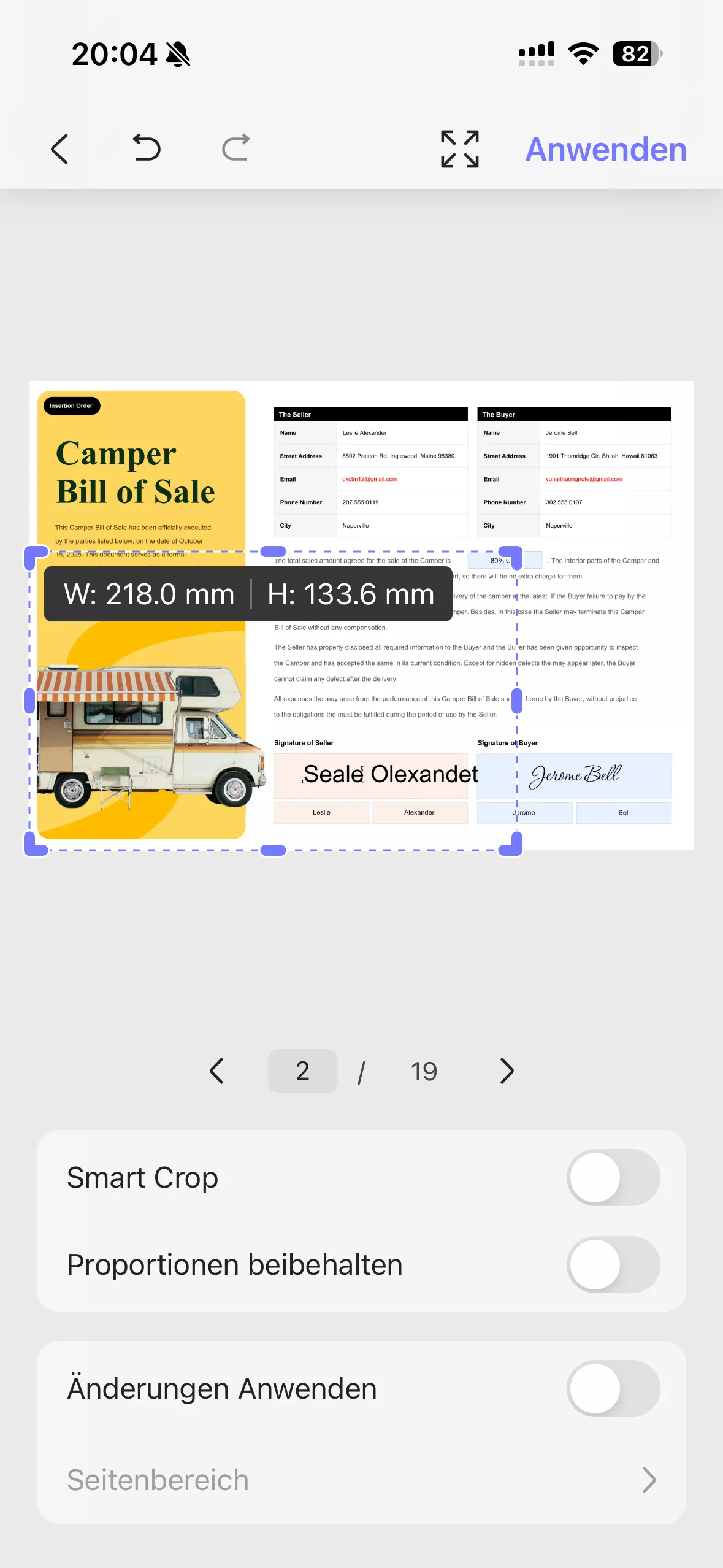
Methode 2. Smart Crop
Aktivieren Sie die Option „Smart Crop“, damit die App die Inhaltsgrenzen für einen saubereren automatischen Zuschnitt erfasst.
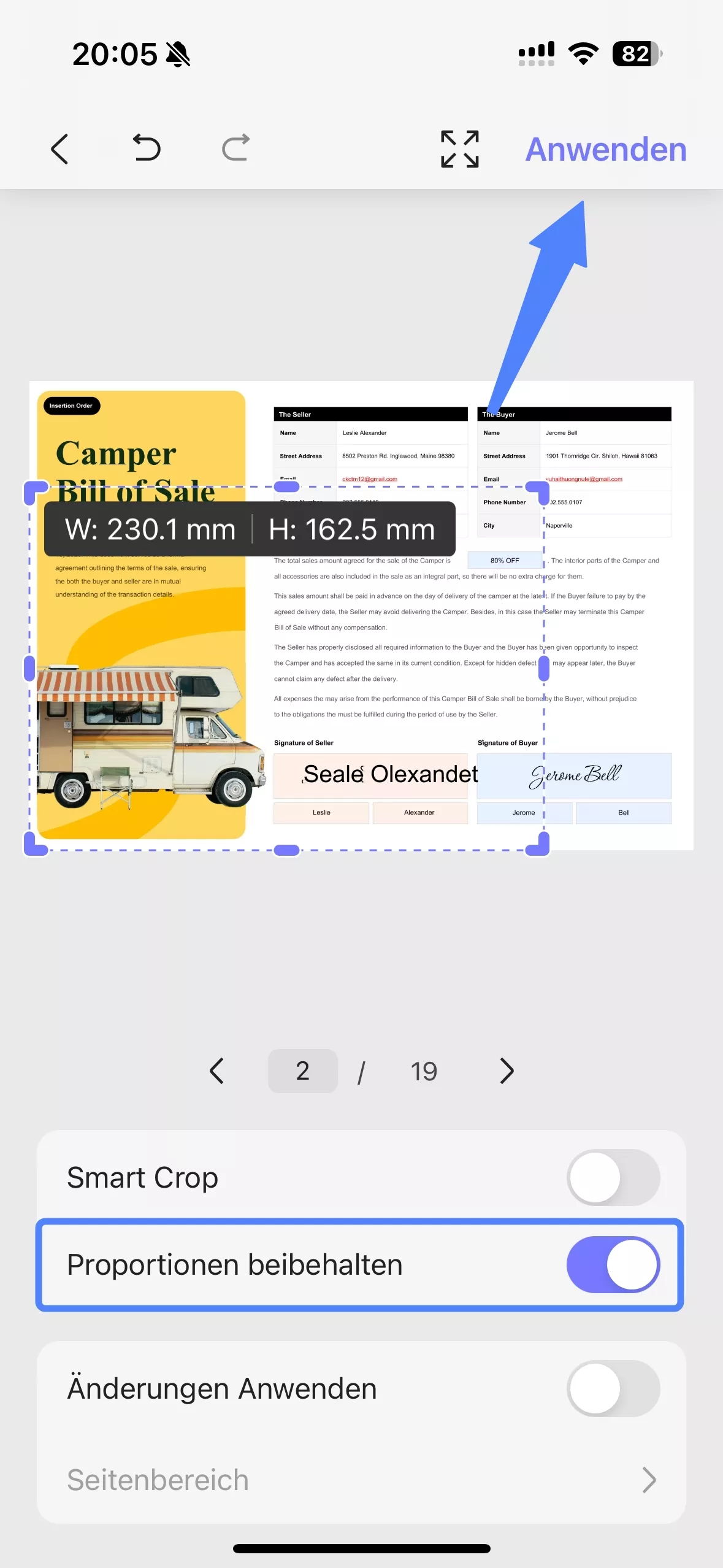
Methode 3. Proportionaler Zuschnitt
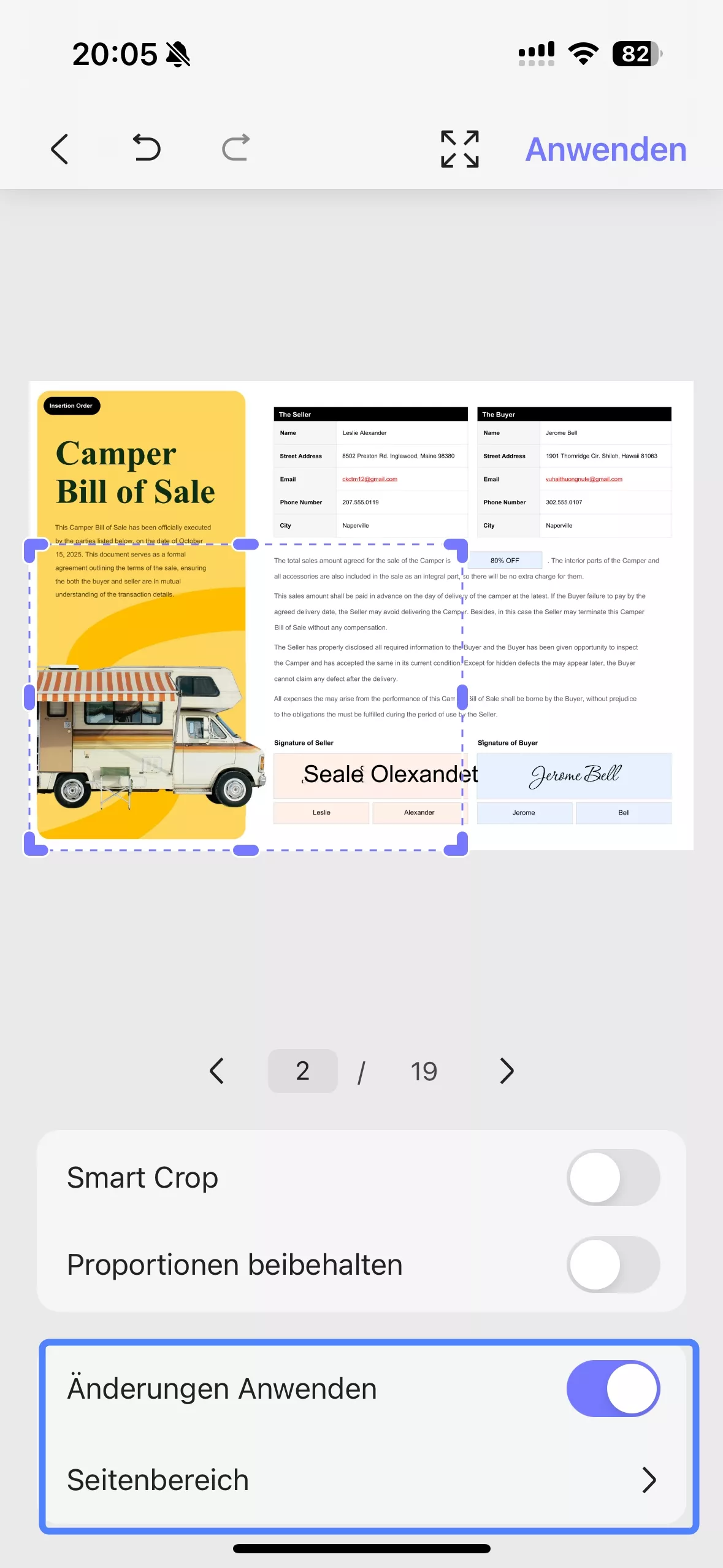
Um ein festes Seitenverhältnis zum Zuschneiden der Seite festzulegen, aktivieren Sie die Option „Proportionen beibehalten“. Sobald Sie den gewünschten Bereich zugeschnitten haben, aktivieren Sie die Option „Änderungen Anwenden“ und tippen Sie oben rechts auf „Anwenden“.
Wie kann man mehrere Seiten auf iOS zuschneiden?
Beim Arbeiten mit einer mehrseitigen PDF-Datei unterstützt UPDF auch das Zuschneiden mehrerer Seiten mit wenigen Klicks.
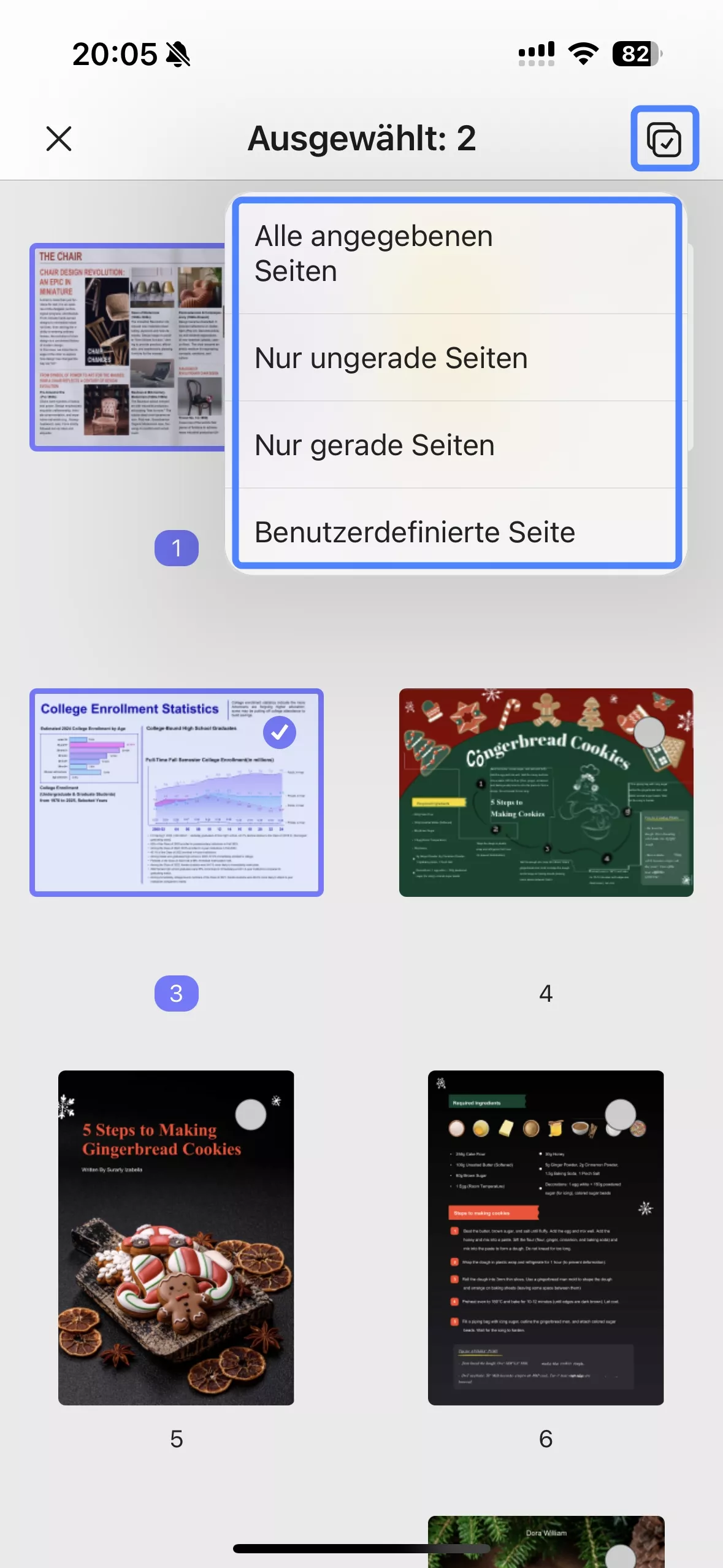
Anleitung. Nachdem Sie eine Seite zugeschnitten und die Option „Änderungen übernehmen“ aktiviert haben, tippen Sie auf „Seitenbereich“. Wählen Sie anschließend das Symbol „Auswählen“. Hier können Sie weitere Optionen aufrufen, um alle Seiten, gerade, ungerade oder einen benutzerdefinierten Seitenbereich auszuwählen. Sie können die Seiten zum Zuschneiden auch manuell auswählen.
Wie kann man abgeschnittene Seiten wiederherstellen?
Beschnittene Seiten können während der Bearbeitung des Dokuments jederzeit wieder auf eine vollständige Seite zurückgeführt werden.
Anleitung: Öffnen Sie die zugeschnittene Seite und wählen Sie im Menü unten die Option „Zuschneiden“. Wählen Sie anschließend das Symbol „Wiederherstellen“ und tippen Sie dann auf „Anwenden“, um die Zuschneideänderungen auf der PDF-Seite wiederherzustellen.
Wie kann ich alle Änderungen rückgängig machen?
Sollten Sie mit den wiederhergestellten oder zugeschnittenen PDF-Seiten nicht zufrieden sein, können Sie alle Änderungen problemlos rückgängig machen.
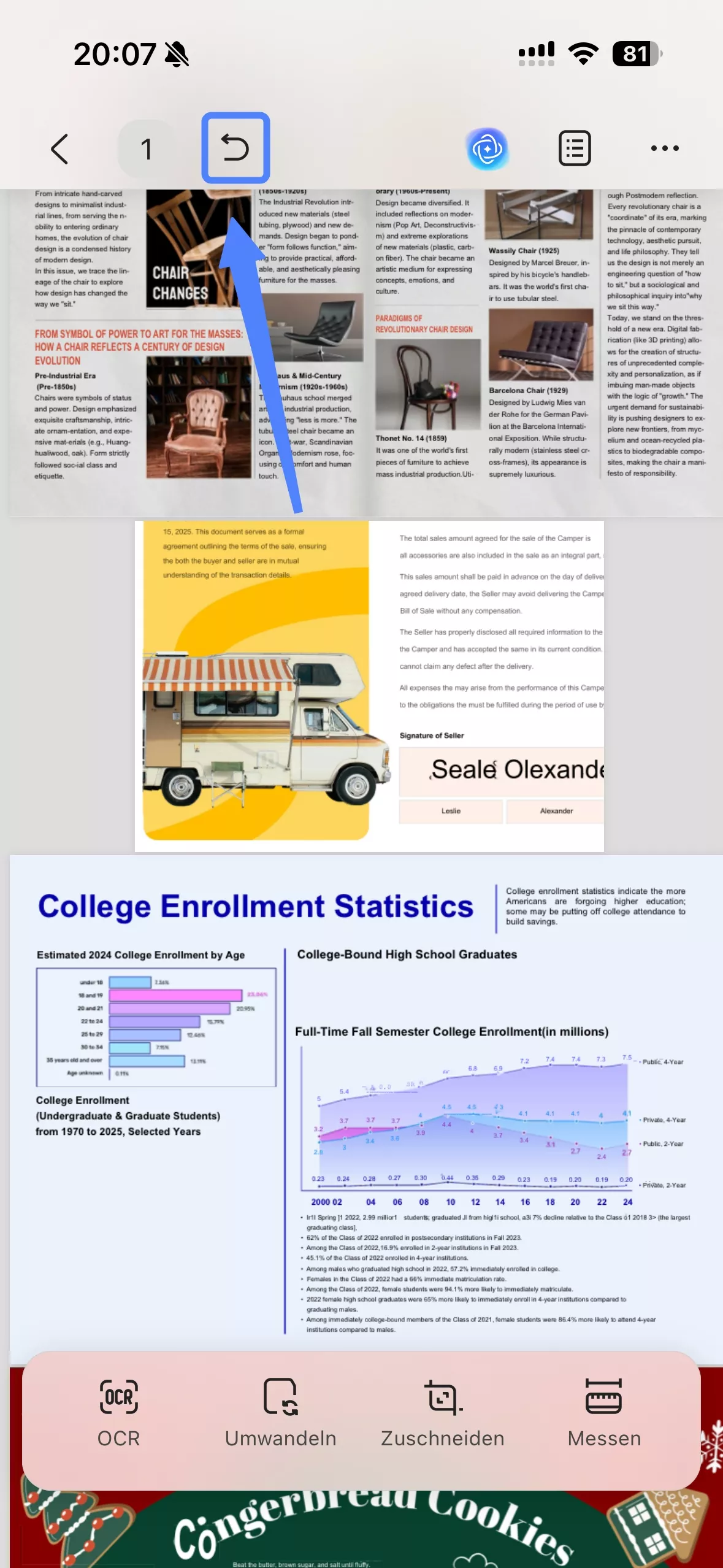
Anleitung. Um alle Änderungen rückgängig zu machen, tippen Sie einfach oben auf die Option „Rückgängig“ und tippen Sie so lange weiter, bis Sie die gewünschte PDF-Version erreicht haben.
Mit UPDF auf Ihrem iPhone oder iPad können Sie Seiten in mehrere kleinere Versionen eines Dokuments aufteilen. Dies ist für die Dateiorganisation unerlässlich und ermöglicht Nutzern eine komfortable Verwaltung großer PDF-Dateien.
Wie kann man eine Seite Aufteilen?
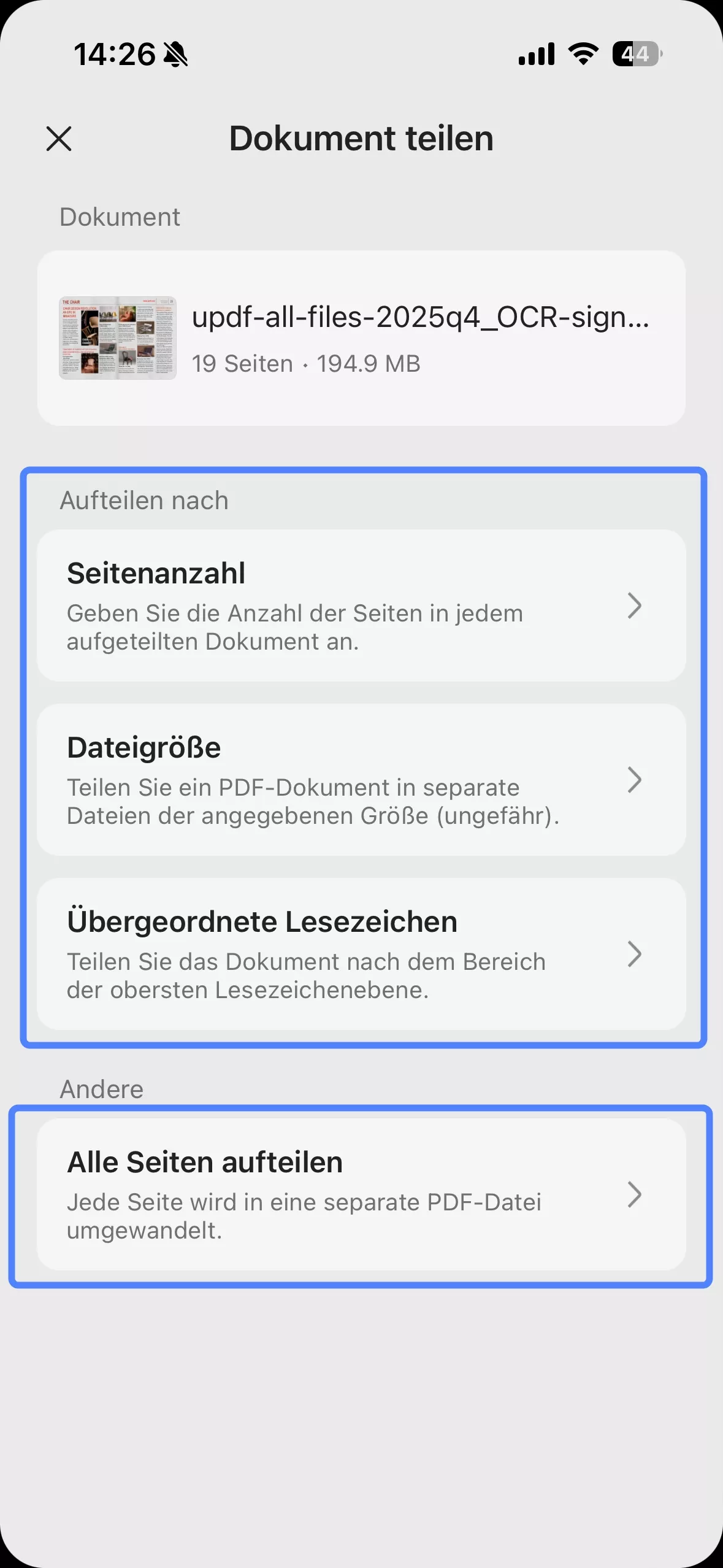
Die Funktion „Seiten aufteilen“ ermöglicht das Aufteilen einer PDF-Datei in zwei oder mehr Dateien basierend auf der Anzahl der Seiten, der Dateigröße oder den Lesezeichen der obersten Ebene.
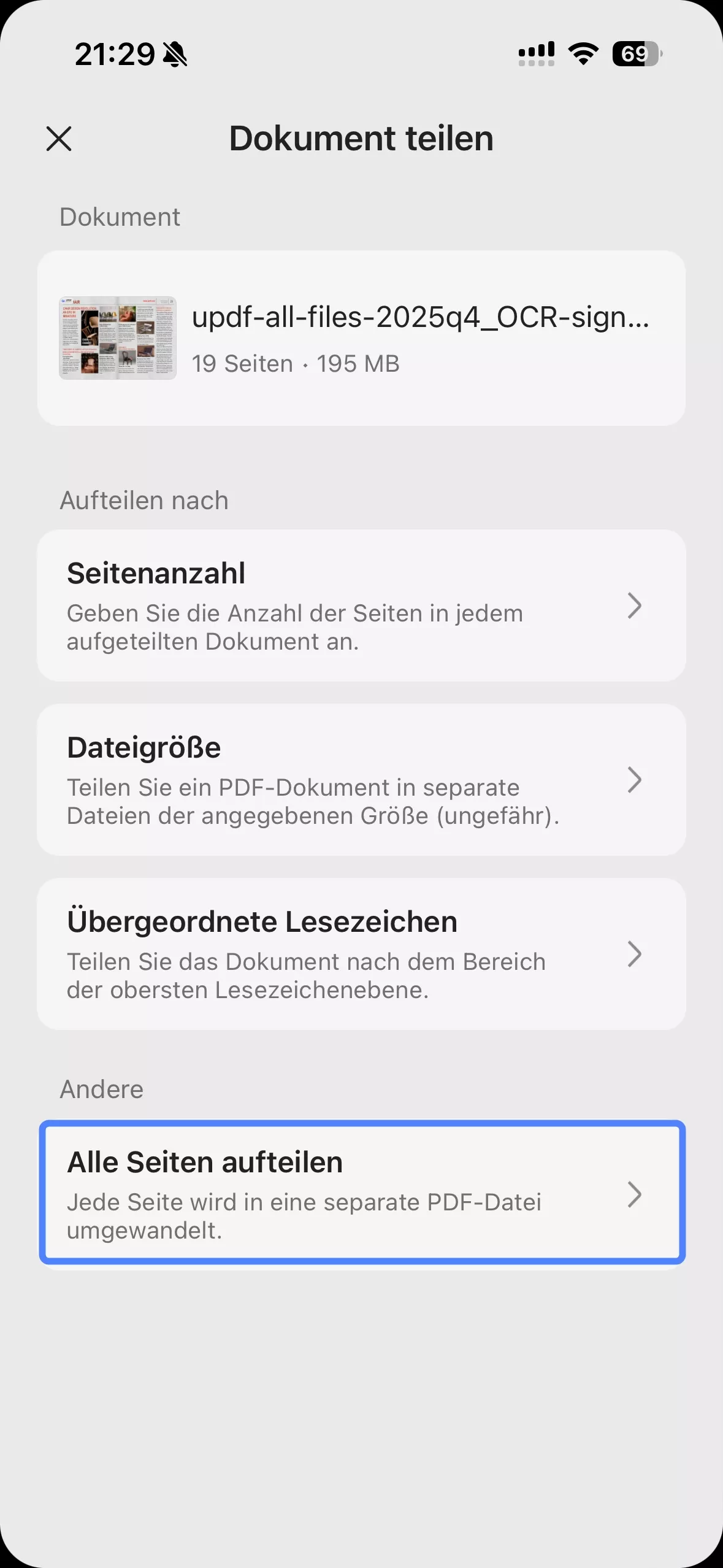
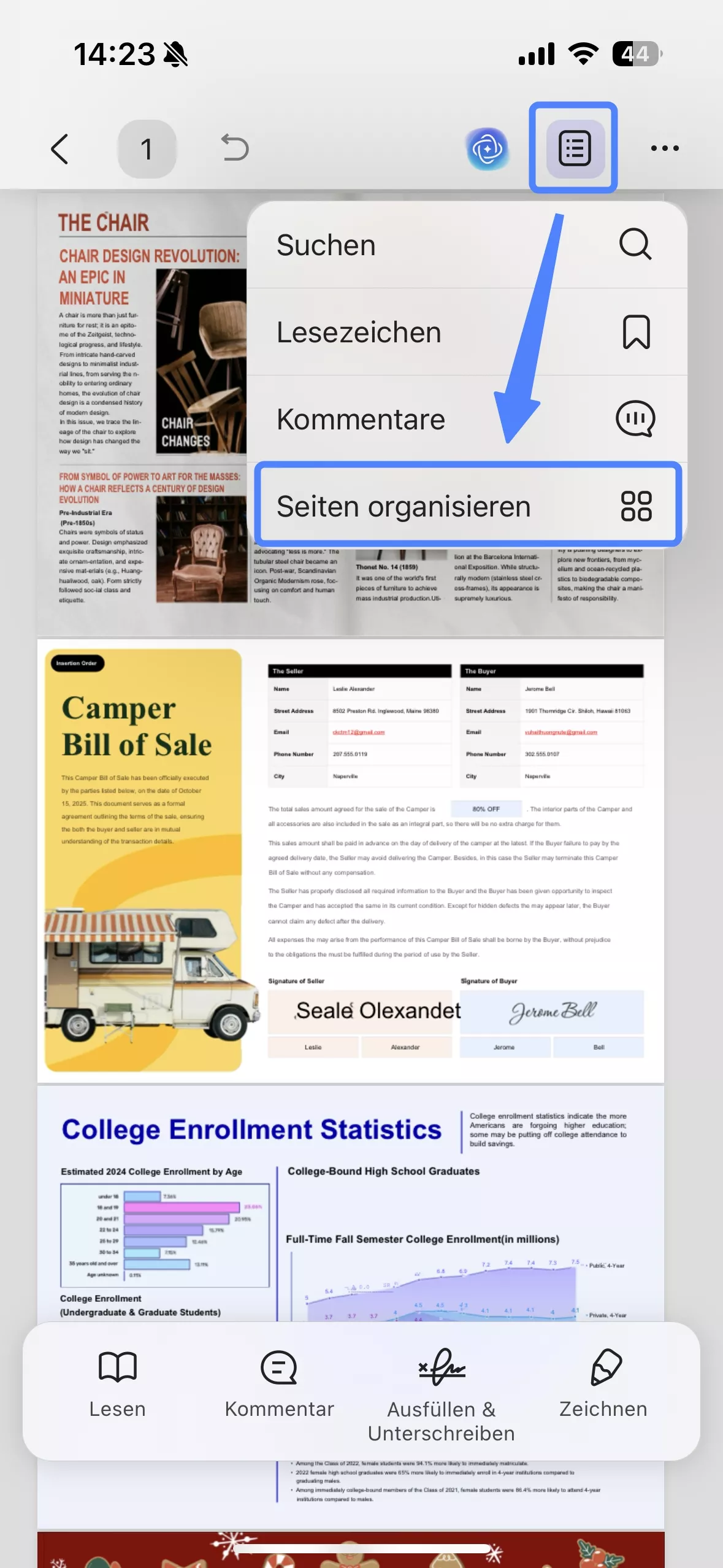
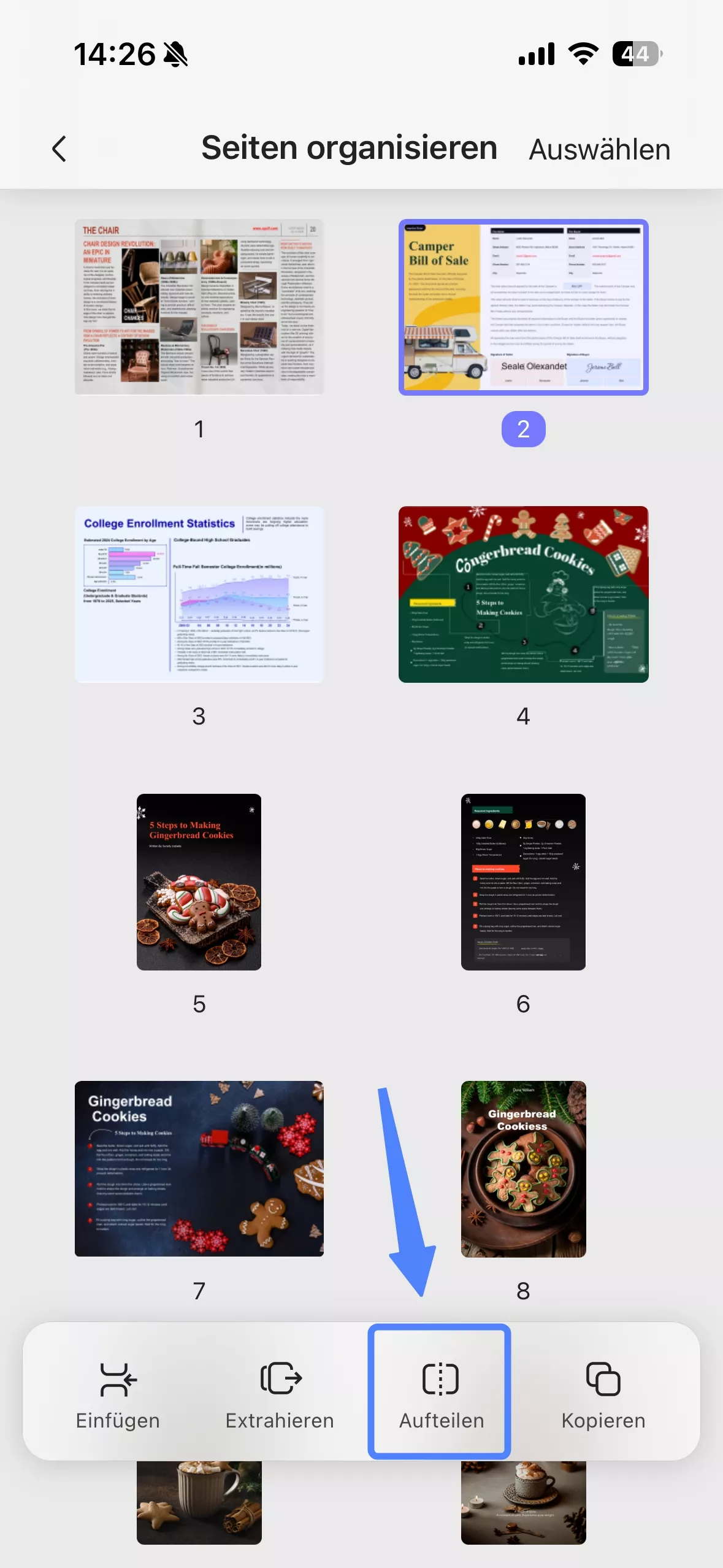
Um diese Funktion zu nutzen, tippen Sie oben rechts auf das Symbol „Mehr“ und wählen Sie die Option „Seiten organisieren“. Anschließend können Sie die Option „Aufteilen“ auswählen, um verschiedene Teilungsmodi anzuzeigen.
Methode 1. Aufteilung nach Seitenzahl
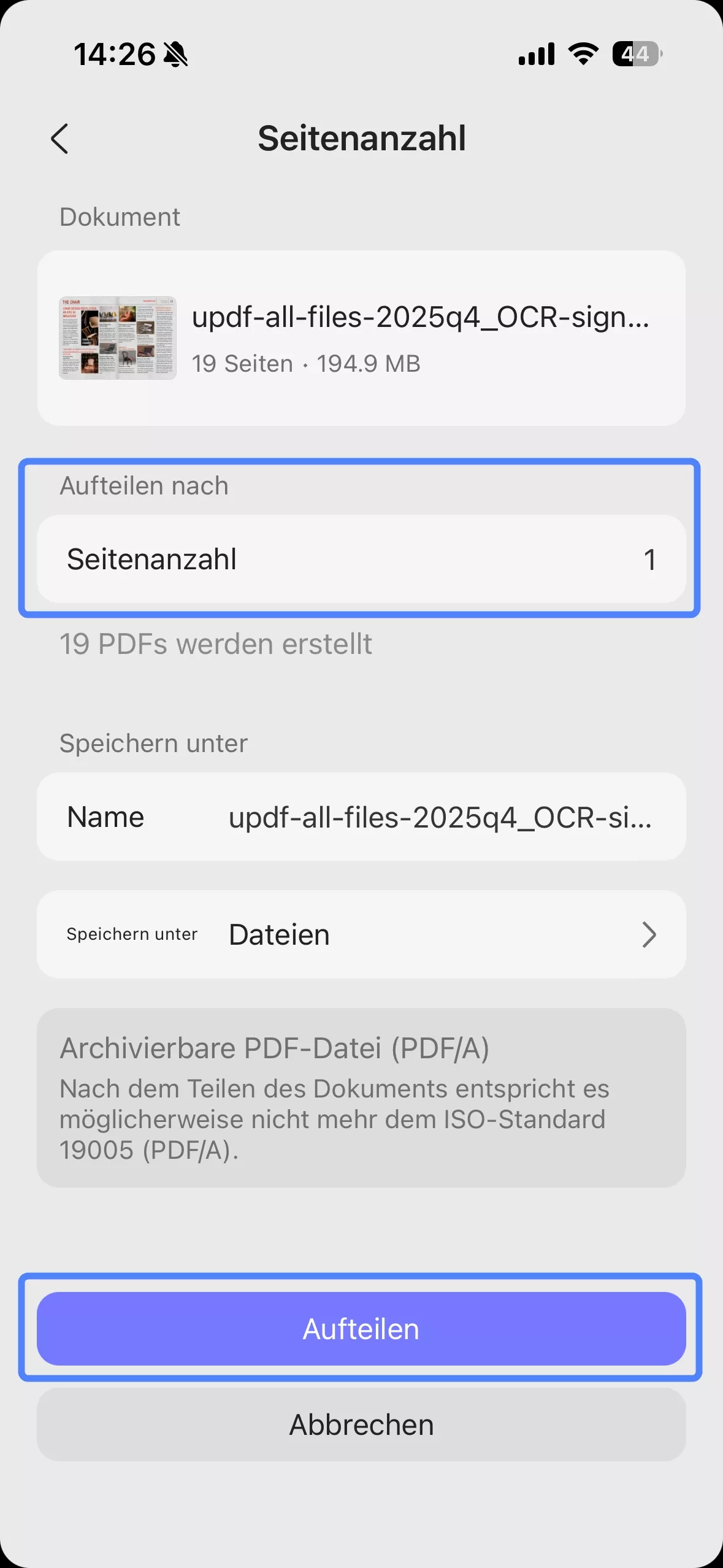
Um Seiten nach Seitenzahl zu teilen, wählen Sie die Option „Seitenzahl“. Daraufhin öffnet sich ein Dialogfeld. Geben Sie die gewünschte Seitenzahl ein und tippen Sie auf „Aufteilen“, um den Teilungsvorgang zu starten.
Methode 2. Aufteilung nach Dateigröße
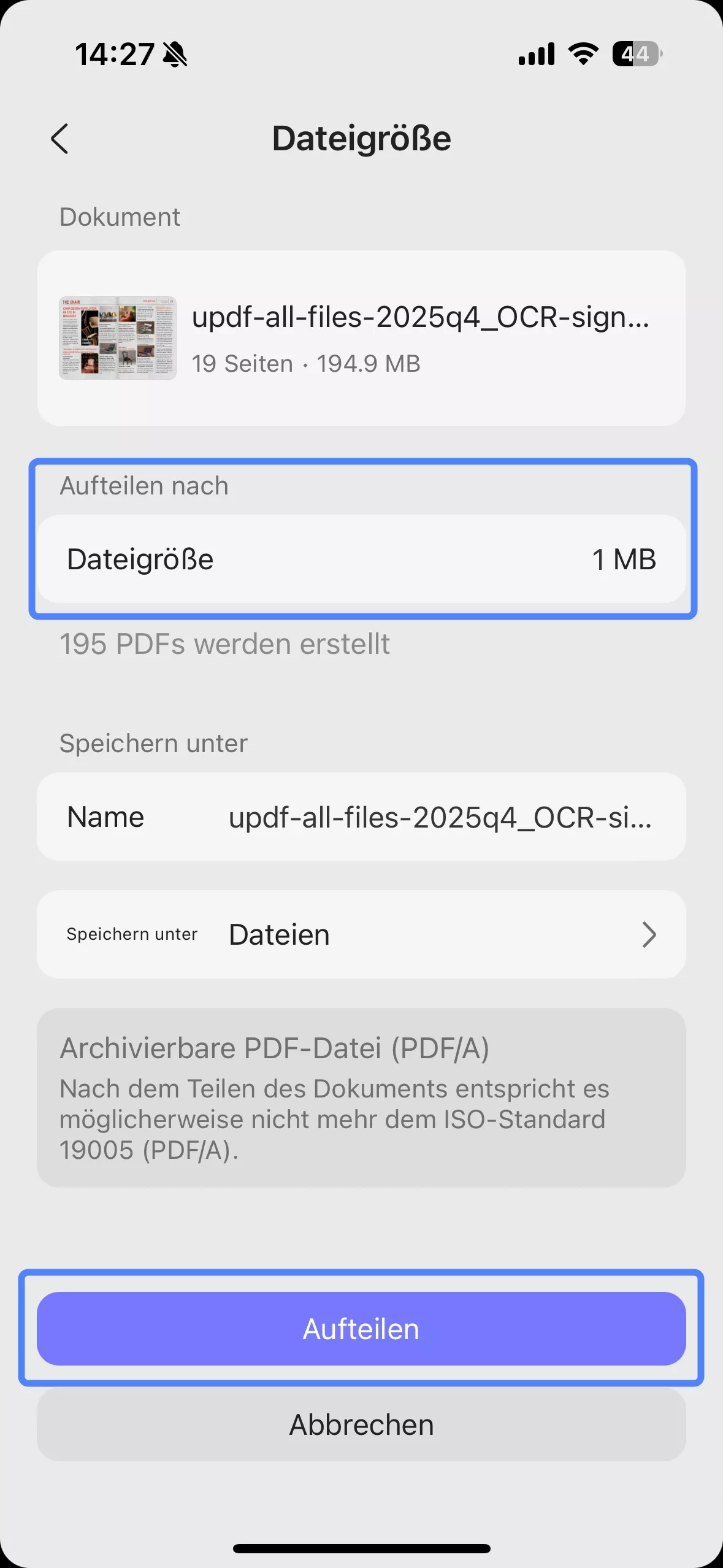
Mit dieser Option können Sie Seiten anhand der Dateigröße aufteilen. Geben Sie dazu die gewünschte Größe der PDF-Datei ein und tippen Sie anschließend auf „Aufteilen“, um die Seiten nach Größe aufzuteilen.
Methode 3. Aufteilung nach Lesezeichen der obersten Ebene
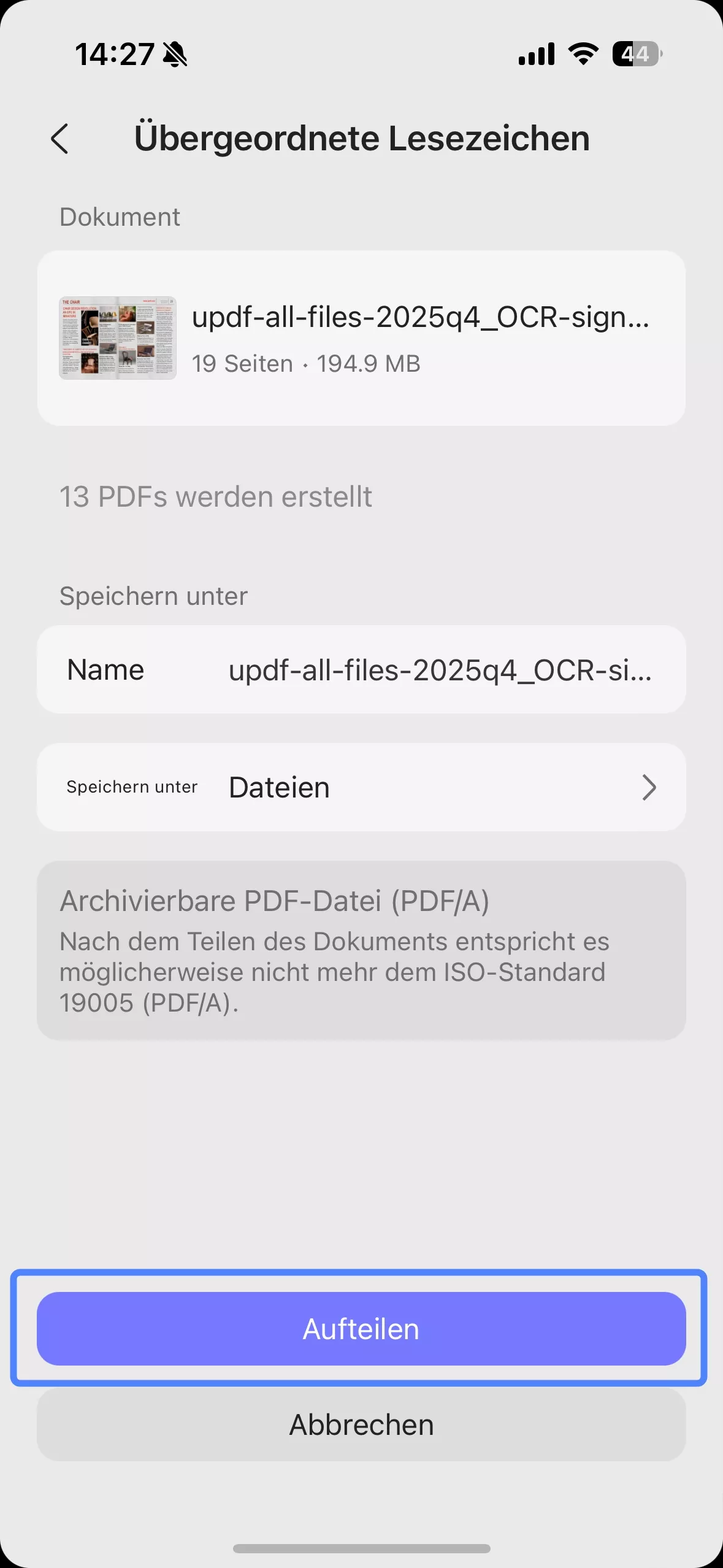
Wählen Sie abschließend die Option „Übergeordnete Lesezeichen“. Dadurch wird der gesamte Inhalt eines übergeordneten Lesezeichens in eine separate PDF-Datei umgewandelt. Tippen Sie anschließend auf „Aufteilen“, um den Aufteilungsvorgang zu starten.
So teilen Sie mehrere Seiten auf iOS
Sie können mehrere Seiten in einzelne PDF-Dateien aufteilen, wobei jede Datei nur eine Seite des Originaldokuments enthält.
Methode 1. Teilen mit Mehrfachauswahl oder Alles auswählen
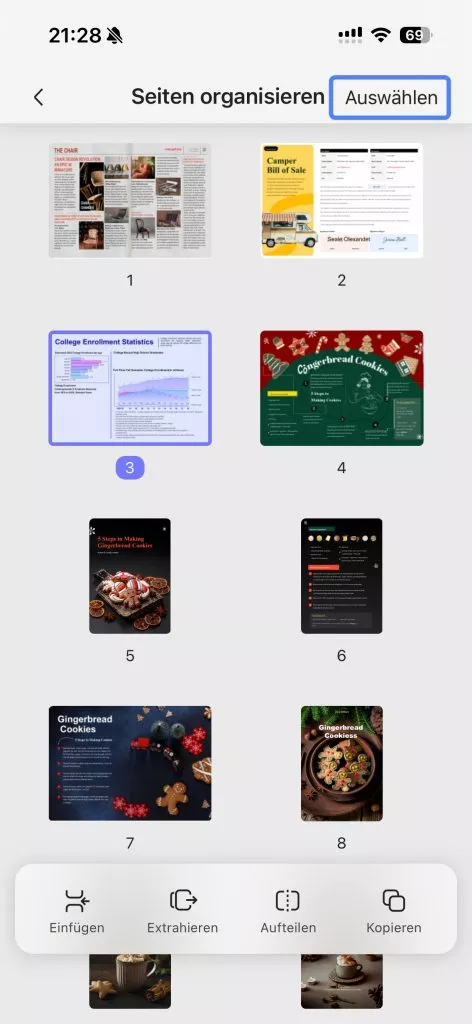
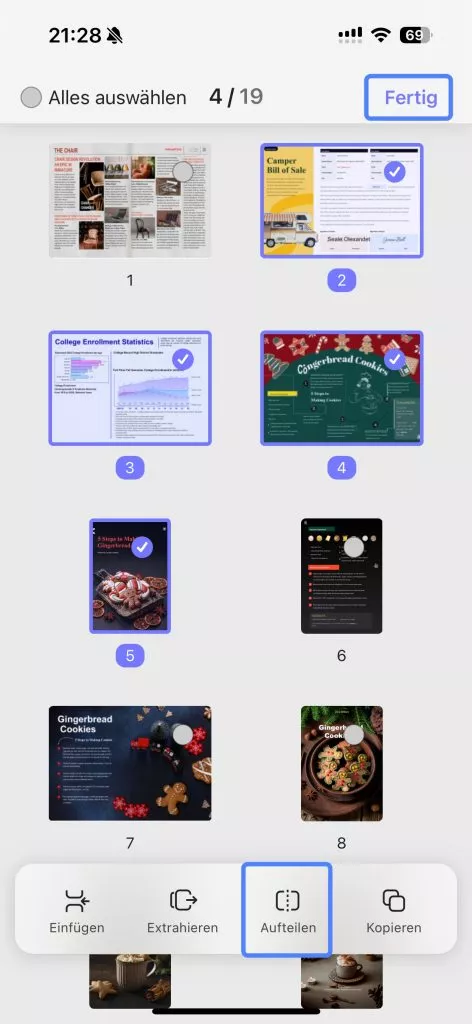
Wählen Sie zunächst oben rechts die Option „Auswählen“ und markieren Sie alle Seiten, die Sie teilen möchten. Wählen Sie anschließend „Fertig“ und tippen Sie in der Leiste darunter auf „Aufteilen“, um alle Seiten zu teilen.
Methode 2. Alle Seiten teilen (Schaltflächen)
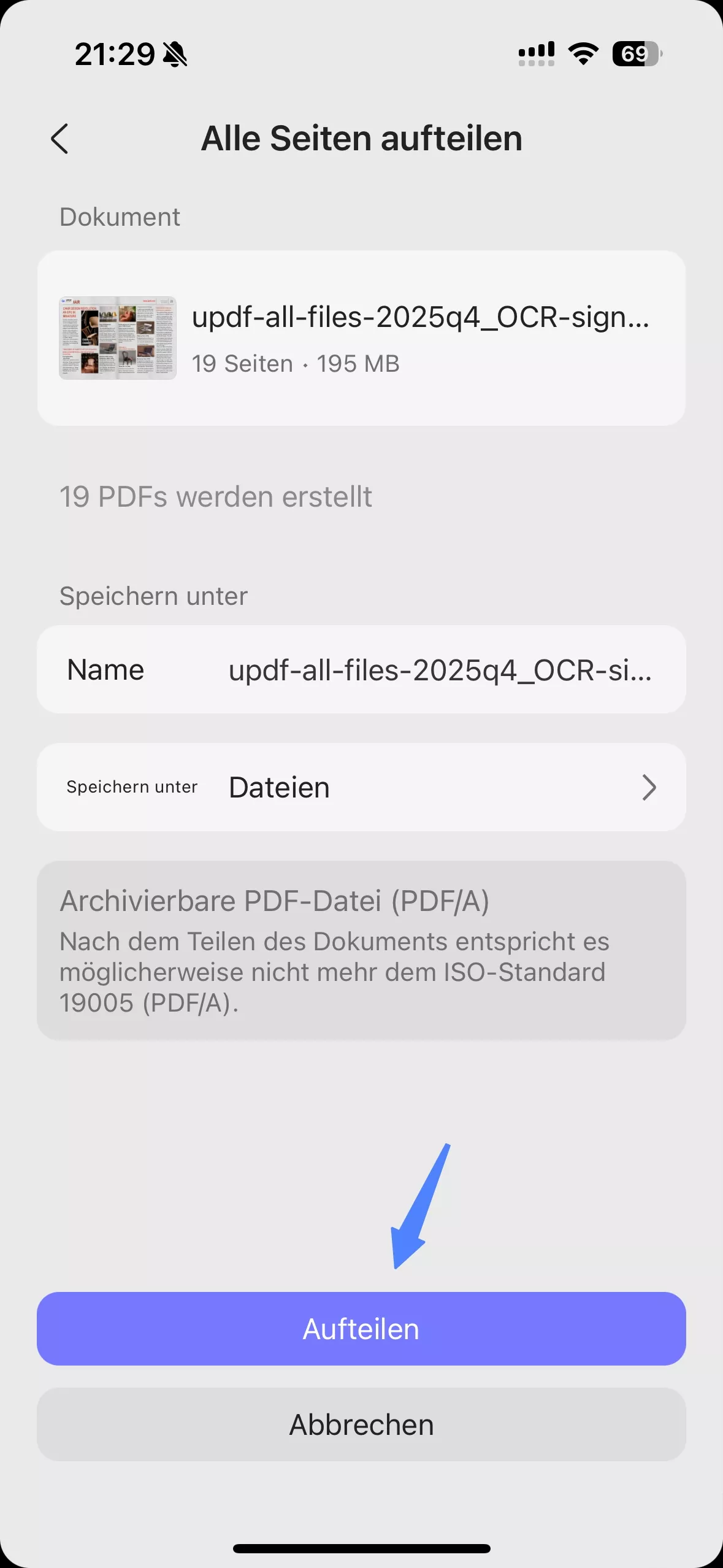
Eine weitere Möglichkeit, alle Seiten aufzuteilen, bietet die entsprechende Option in dieser Funktion. Tippen Sie dazu einfach auf „Alle Seiten aufteilen“ und wählen Sie anschließend die Option „Aufteilen“ darunter aus, um alle Seiten gleichzeitig zu teilen.