UPDF
UPDF
 UPDF für Windows
 UPDF für Mac
 UPDF für iPhone/iPad
 UPDF für Android
 UPDF AI Online
 UPDF Sign
 PDF bearbeiten
 PDF kommentieren
 PDF erstellen
 PDF-Formular
 Links bearbeiten
 PDF konvertieren
 OCR
OCR PDF in Word
 PDF in Bild
 PDF in Excel
 PDF organisieren
 PDFs zusammenführen
 PDF teilen
 PDF zuschneiden
 PDF drehen
 PDF schützen
 PDF signieren
 PDF schwärzen
 PDF bereinigen
 Sicherheit entfernen
 PDF lesen
 UPDF Cloud
 PDF komprimieren
 PDF drucken
 Stapelverarbeitung
 Über UPDF AI
 UPDF AI Lösungen
 KI-Benutzerhandbuch
 FAQ zu UPDF AI
 PDF zusammenfassen
 PDF übersetzen
 Chatten mit PDF
 Chatten mit AI
 Chatten mit Bild
 PDF zu Mindmap
 PDF erklären
 PDF-KI-Tools
 Bild-KI-Tools
 KI-Chat-Tools
 KI-Schreibtools
 KI-Lerntools
 KI-Arbeitstools
 Weitere KI-Tools
 KI-Lesezeichen-Generierung
 KI-Lesezeichen-Zusammenfassung
 KI-Wasserzeichen-Generierung
 KI-Hintergrund-Generierung
 KI-Sticker-Generierung
 KI-Stempel-Generierung
 KI-Schreibtools
 UPDF Copilot
 KI-Seitenverwaltung
 KI-Semantische Suche
 PDF in Word
 PDF in Excel
 PDF in PowerPoint
 Unternehmenslösung
 Unternehmen Sign
 Unternehmen AI
 Unternehmensplan
 Benutzerhandbuch für Unternehmen
 Unternehmens-Webinar
 Bankwesen
 Gesundheitswesen
 Versicherung
 Rechtlich
 Fertigung
 Regierung
 Bildungsbereich-Lösung
 Kundengeschichten
 Tutorials
 UPDF Tipps
 FAQs
FAQs UPDF Bewertungen
 Downloadcenter
 Blog
Blog Newsroom
 Technische Daten
 Updates
 UPDF vs. Adobe Acrobat
 UPDF vs. Foxit
 UPDF vs. PDF Expert

Cloud-Integration auf iOS
UPDF für iOS bietet jetzt eine neue Cloud-Speicherintegration. Nutzer können sich nun nicht nur direkt in UPDF mit der Cloud verbinden, sondern auch Dropbox und iCloud nutzen. So lassen sich wichtige Dateien jederzeit und überall hochladen, synchronisieren und abrufen. Hier finden Sie die entsprechenden Anleitungen.
1. UPDF Cloud
Hier sind die drei Möglichkeiten, Dateien in die UPDF Cloud hochzuladen.
Methode 1: Hochladen über das Drei-Punkte-Menü der Datei
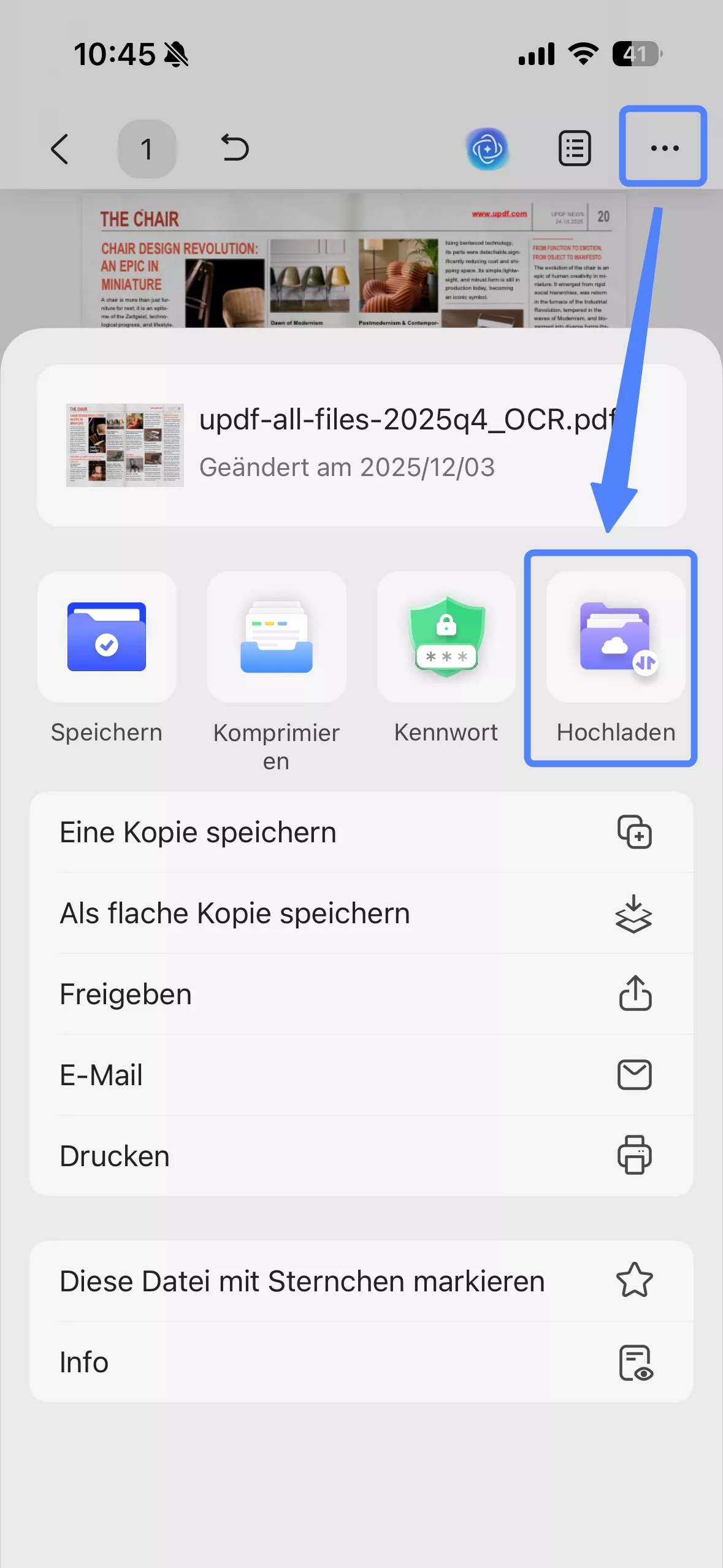
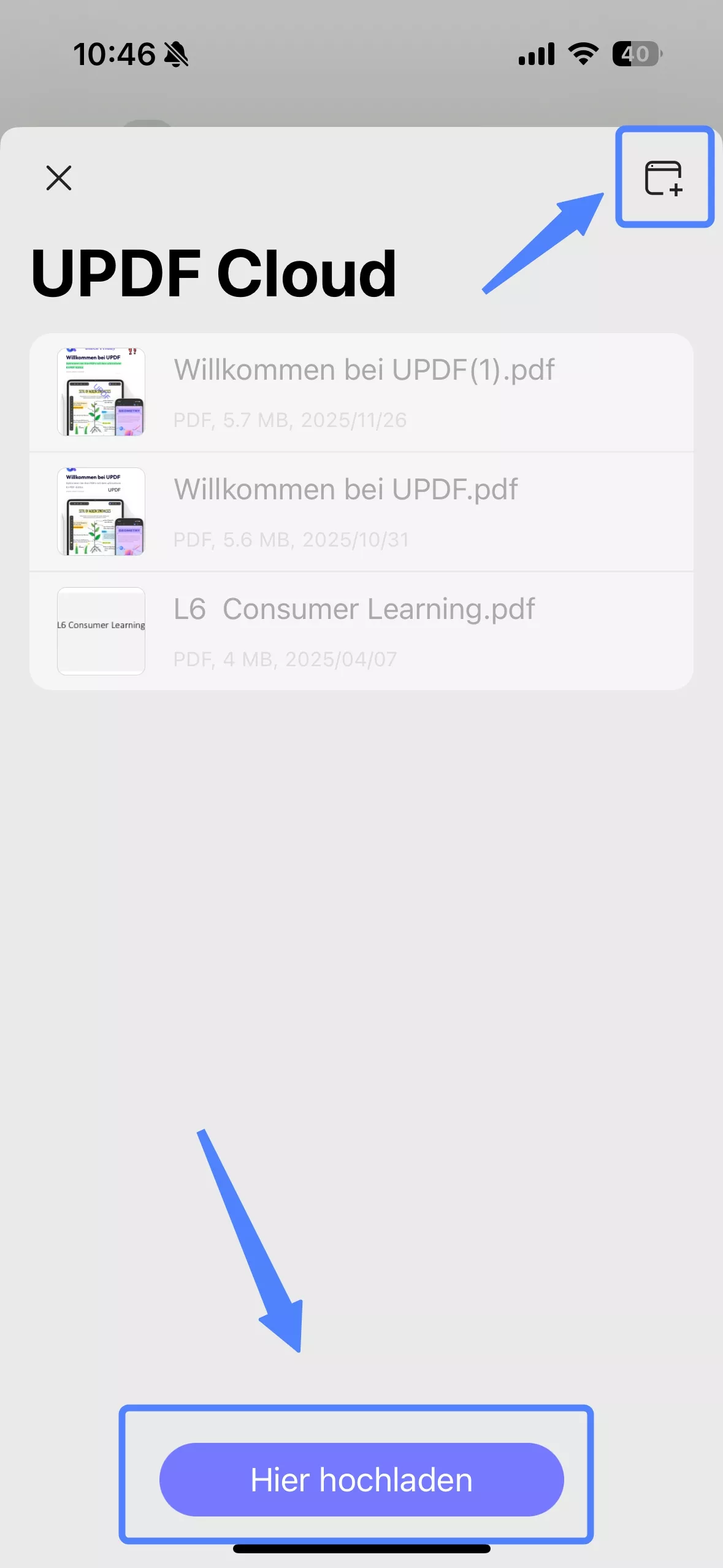
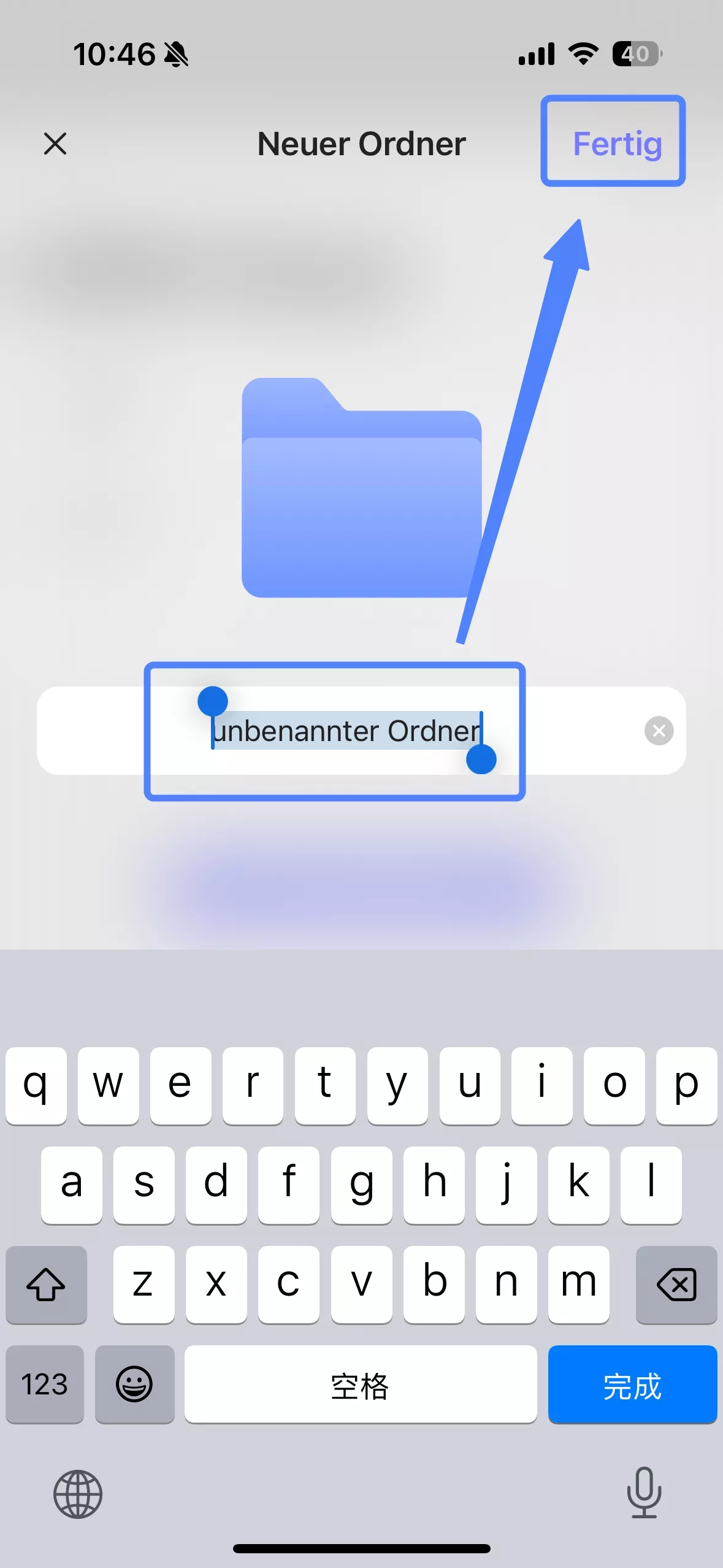
Öffnen Sie die PDF-Datei in UPDF für iOS. Tippen Sie auf das Dreipunkt-Symbol, um die Option „Hochladen“ zu finden. Tippen Sie im Pop-up-Fenster auf „Hier hochladen“, um die Datei direkt in die UPDF Cloud hochzuladen. Alternativ können Sie in der UPDF Cloud einen neuen Ordner erstellen und Ihre Datei dort hochladen.
Methode 2: Hochladen aus dem UPDF-Dateienbereich
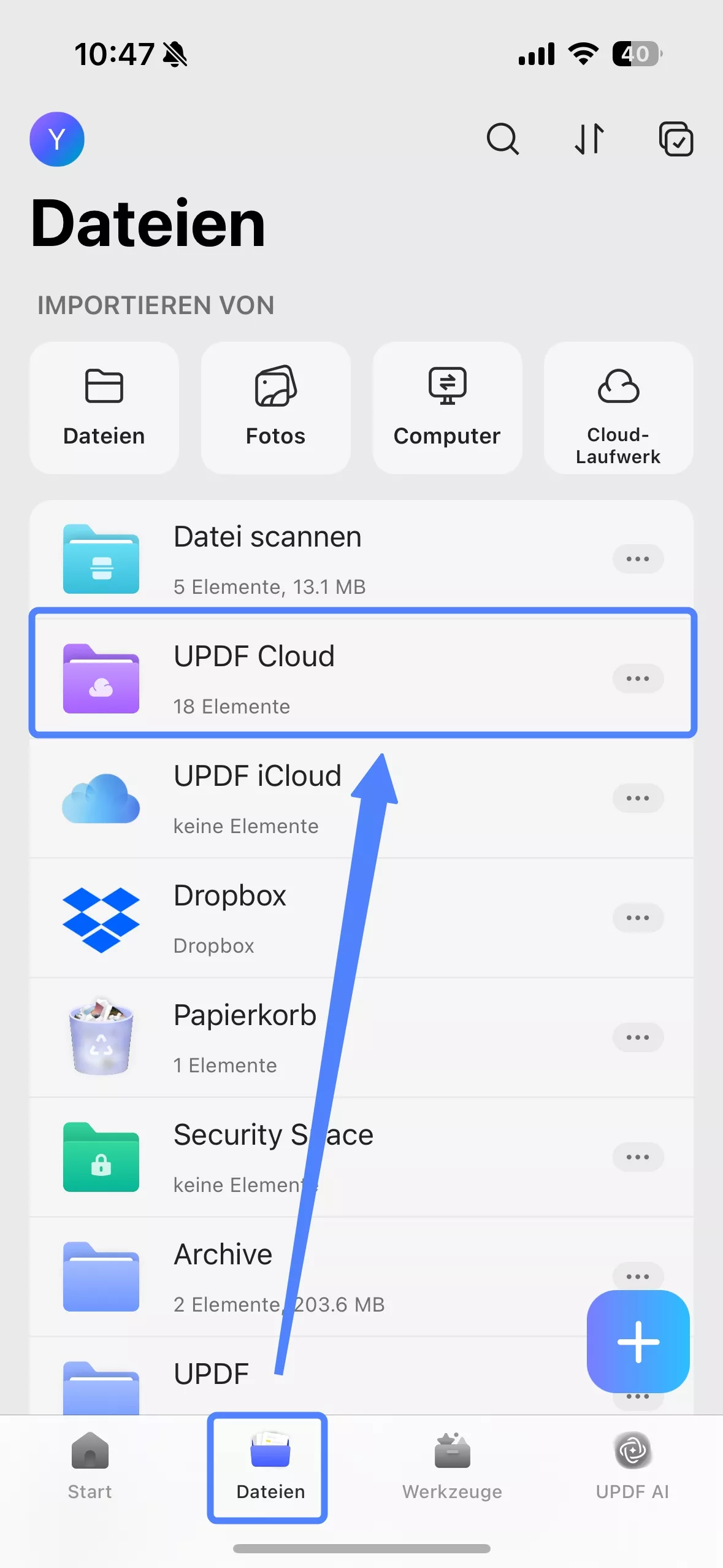
Öffnen Sie die Hauptoberfläche der UPDF-App und navigieren Sie zum Bereich „Dateien“. Suchen Sie nach „UPDF Cloud“ und tippen Sie darauf.
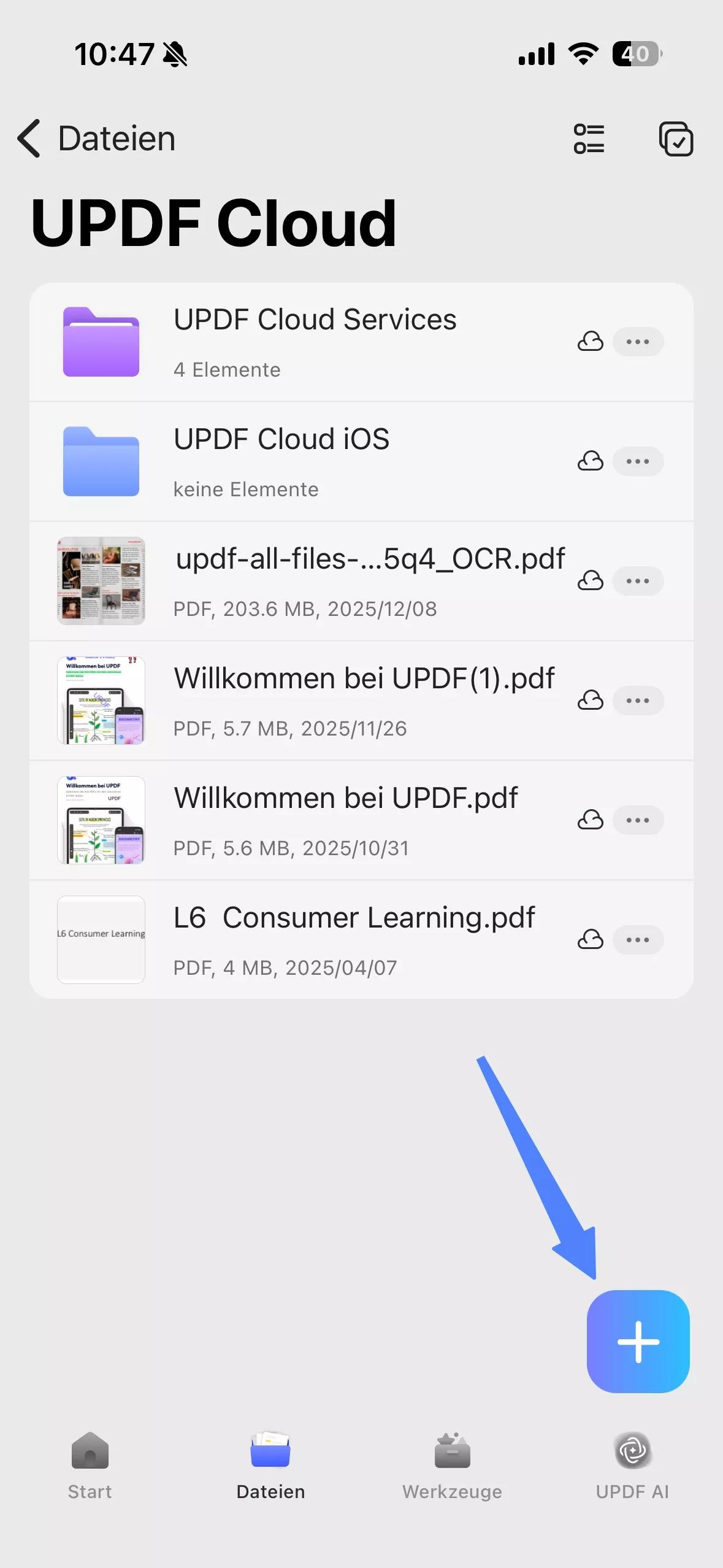
Tippen Sie in der UPDF Cloud-Oberfläche auf die Schaltfläche "+" und wählen Sie die Datei(en) von Ihrem Gerät aus, die Sie hochladen möchten.
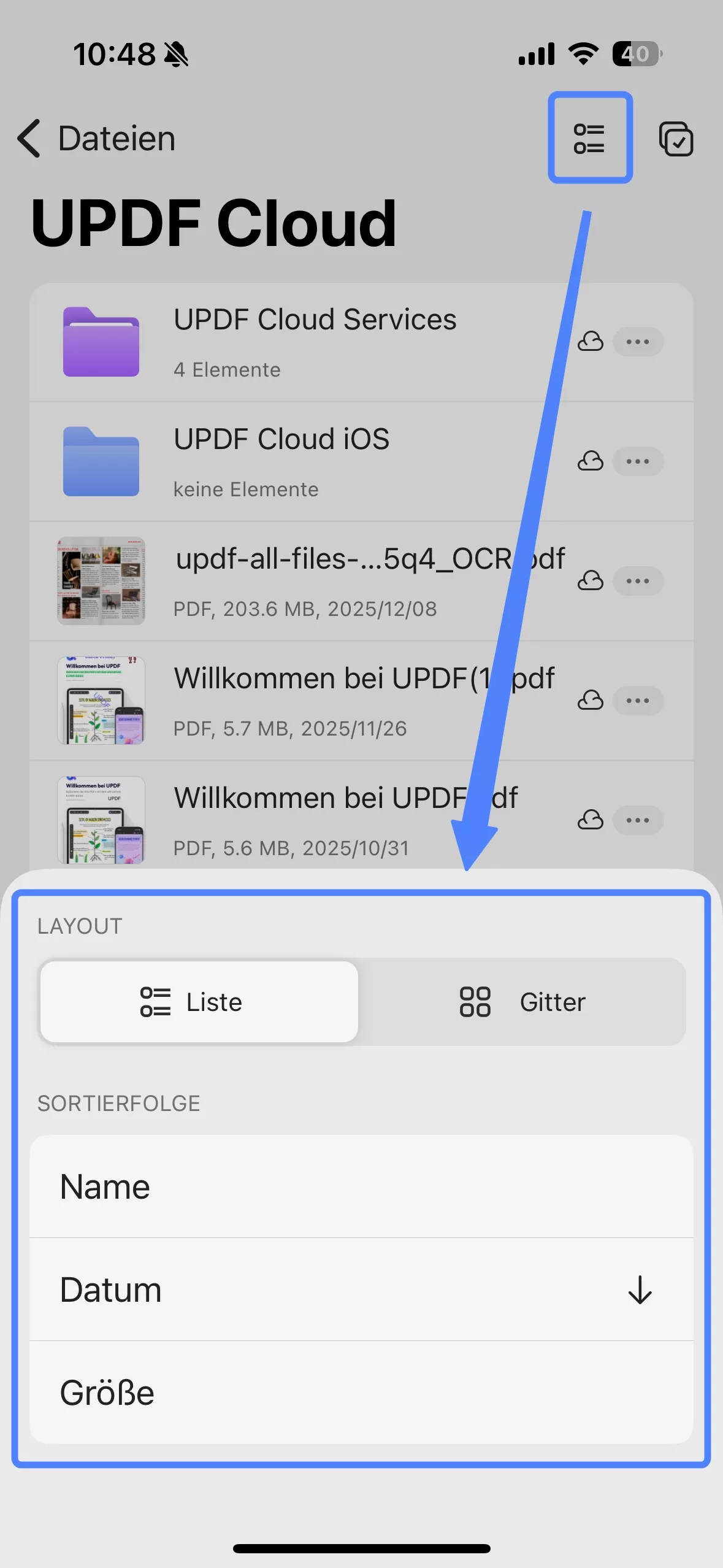
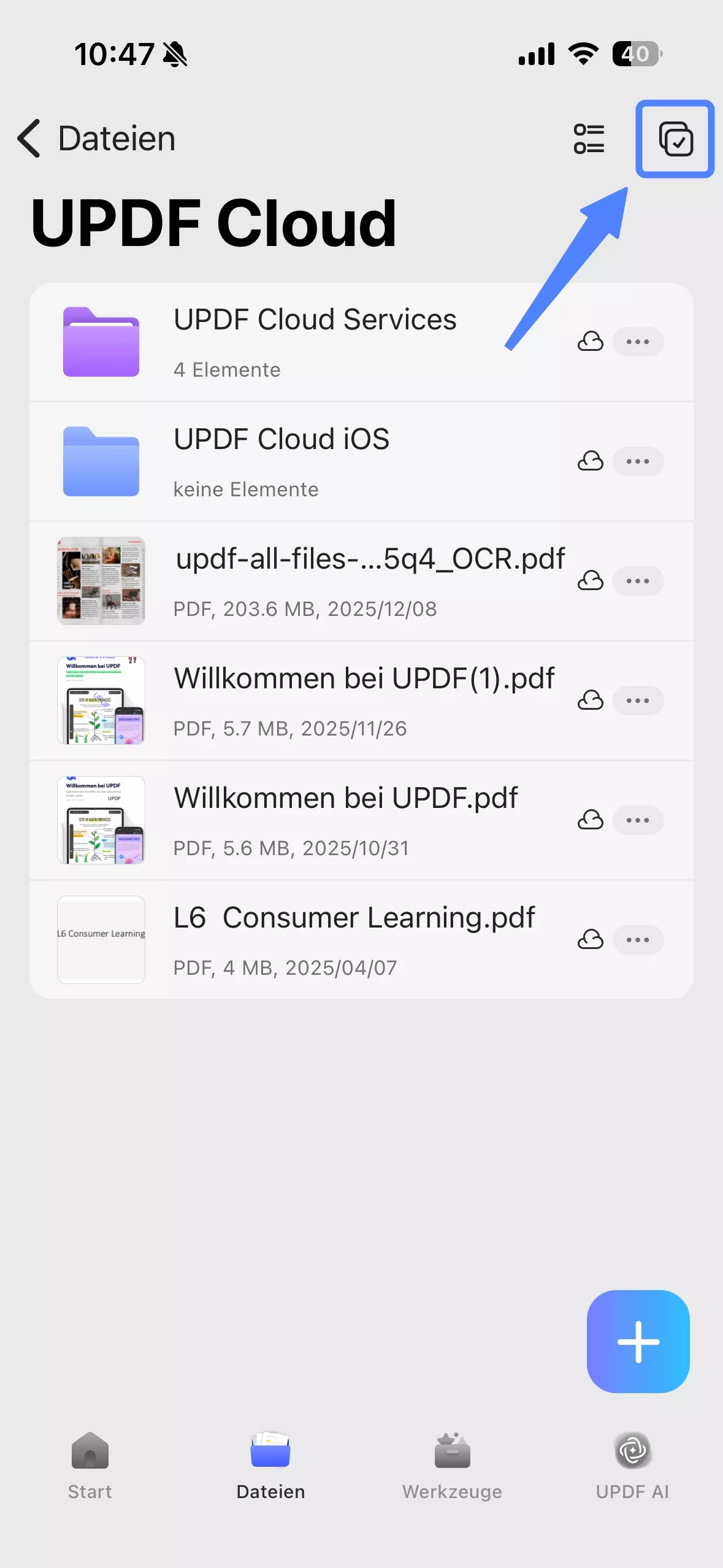
Die hochgeladenen Dateien werden im Cloud-Ordner angezeigt. Sie können die Dateidarstellung von Raster auf Liste ändern und die Dateien nach verschiedenen Kriterien wie „Name“, „Datum“ oder „Größe“ sortieren.
Klicken Sie auf das Auswahlsymbol in der oberen rechten Ecke. Nun können Sie die Dateien oder Ordner auswählen, die Sie freigeben möchten, und anschließend die Schaltflächen „E-Mail“ oder „Freigeben“ darunter verwenden, um die Dateien an verschiedene Orte und mit verschiedenen Personen zu teilen.
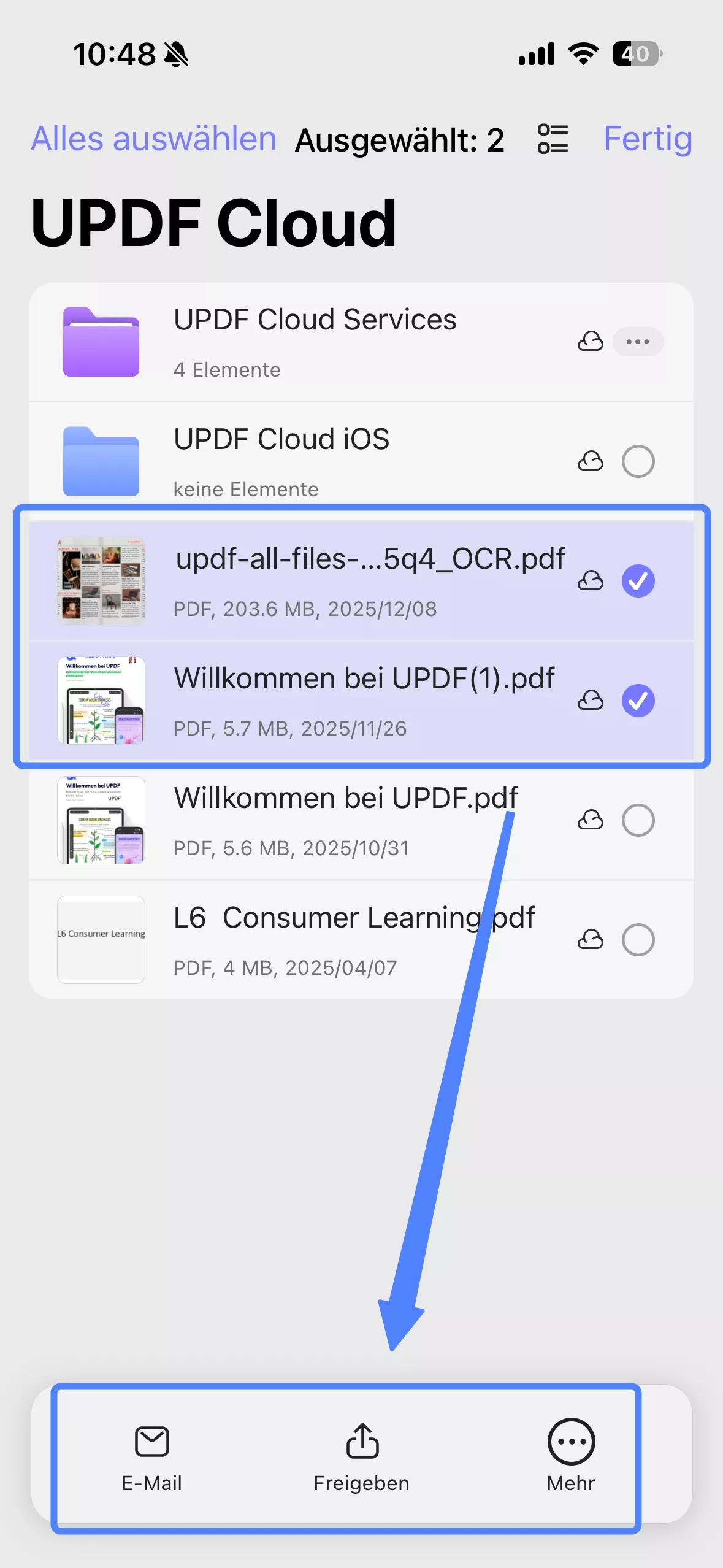
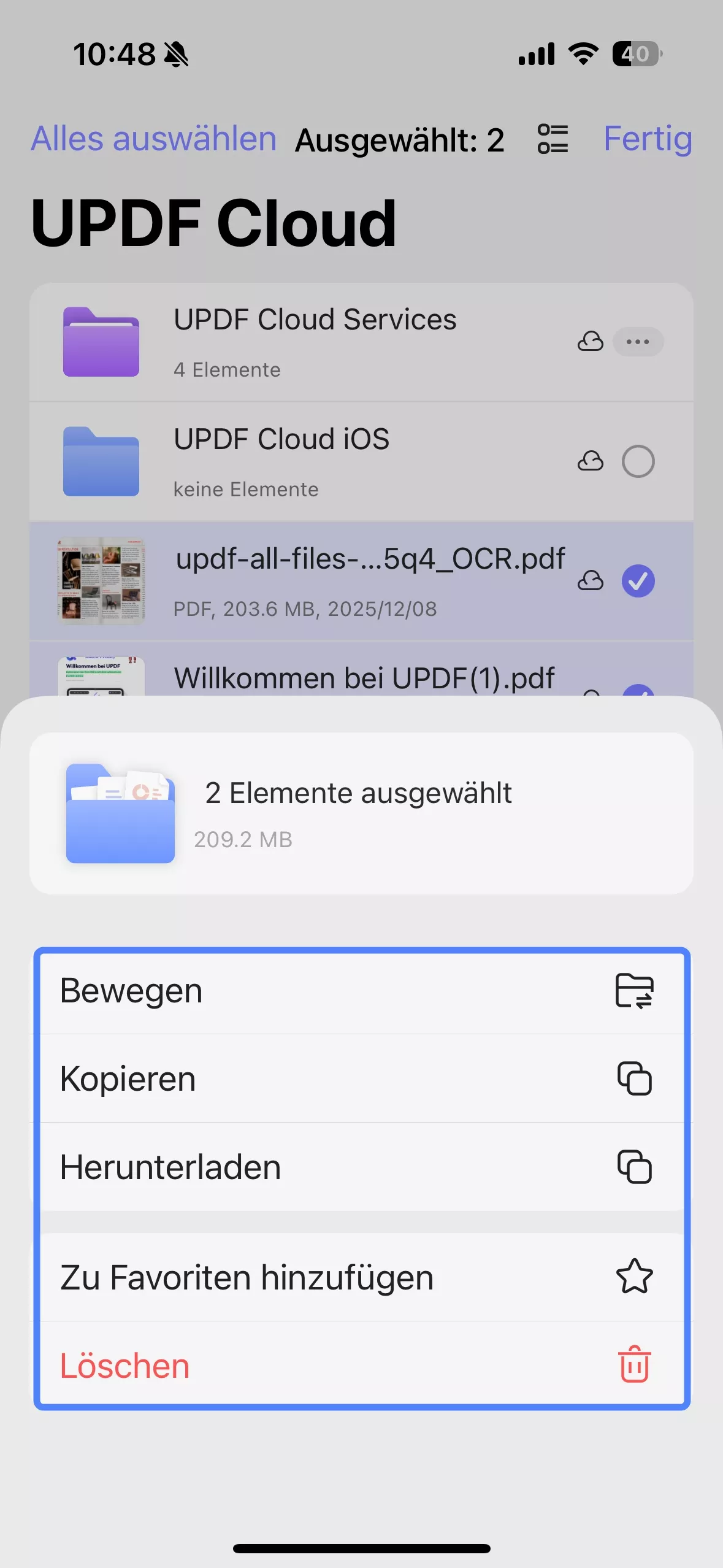
Durch Klicken auf die Schaltfläche „Mehr“ erhalten Sie weitere Optionen zur Dateiverwaltung. Sie können die ausgewählten Elemente verschieben, kopieren, herunterladen, zu Favoriten hinzufügen oder löschen.
Methode 3: Datei zum Hochladen lange antippen
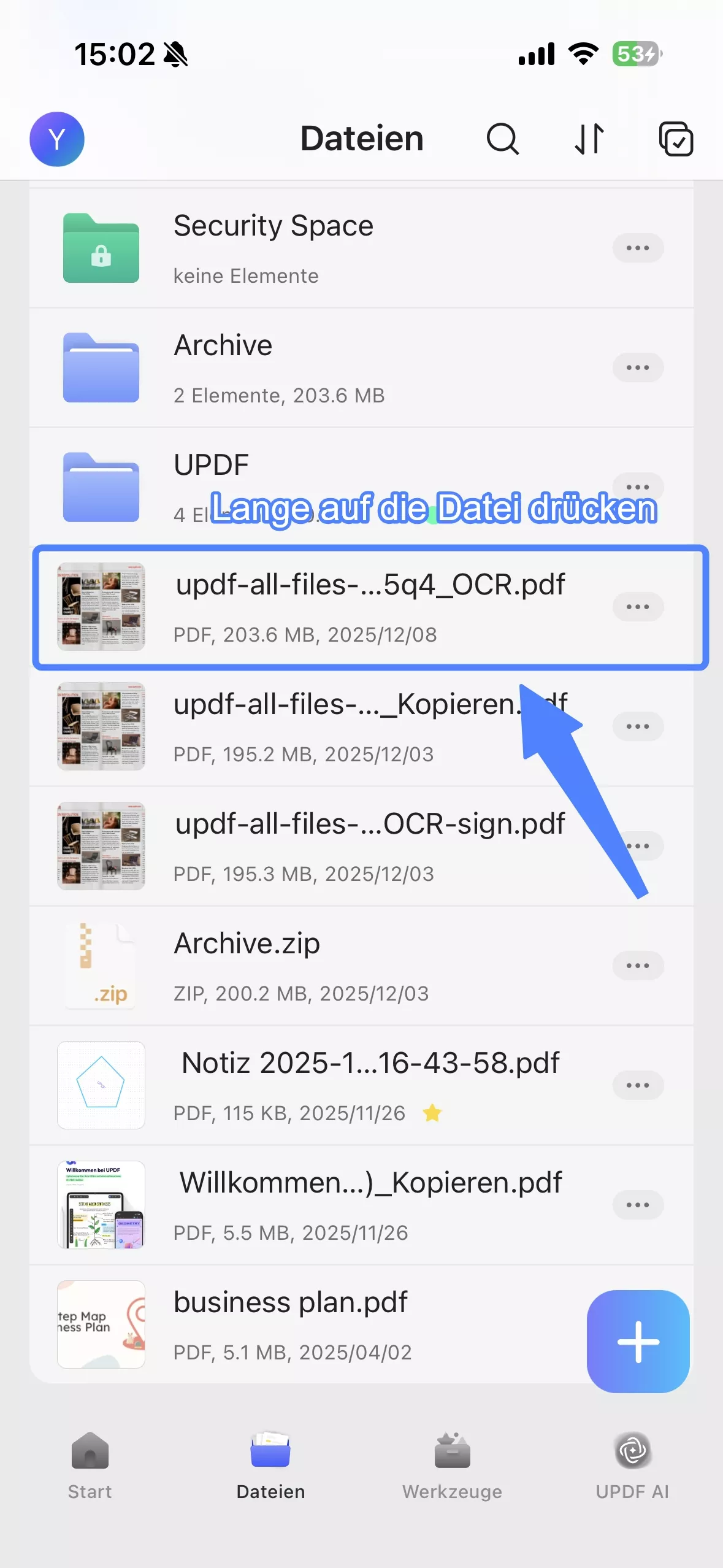
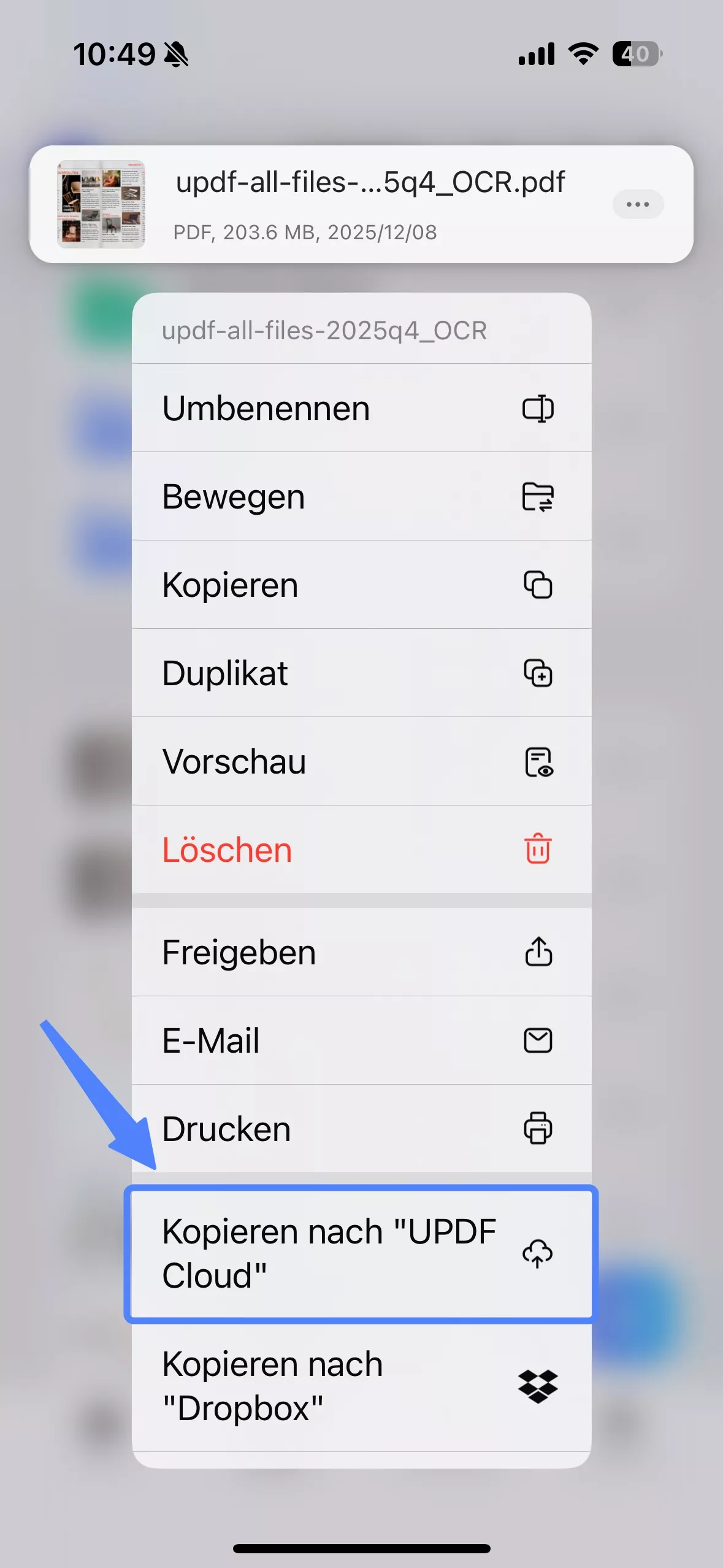
Eine weitere Möglichkeit, eine einzelne Datei in die UPDF Cloud hochzuladen, ohne sie zu öffnen, besteht darin, die Datei auf der Startseite oder der Dateiseite gedrückt zu halten. Dadurch wird eine Symbolleiste mit den verfügbaren Aktionen für diese Datei angezeigt. Wählen Sie anschließend einfach „In UPDF Cloud kopieren“ aus der Symbolleiste aus.
2. iCloud
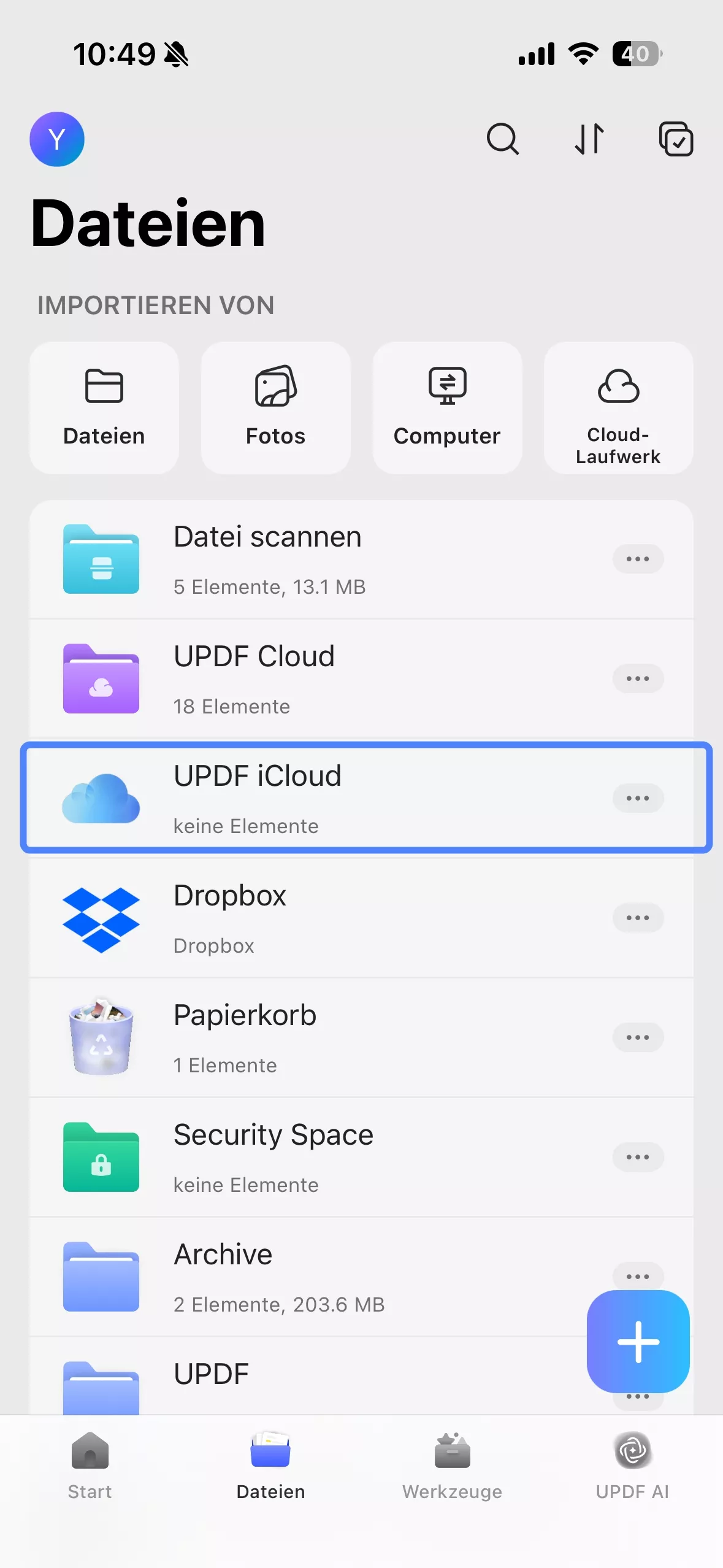
Um Dateien in iCloud hochzuladen, öffnen Sie die Hauptoberfläche der UPDF-App und navigieren Sie zum Bereich „Dateien“. Tippen Sie anschließend auf „UPDF iCloud“.
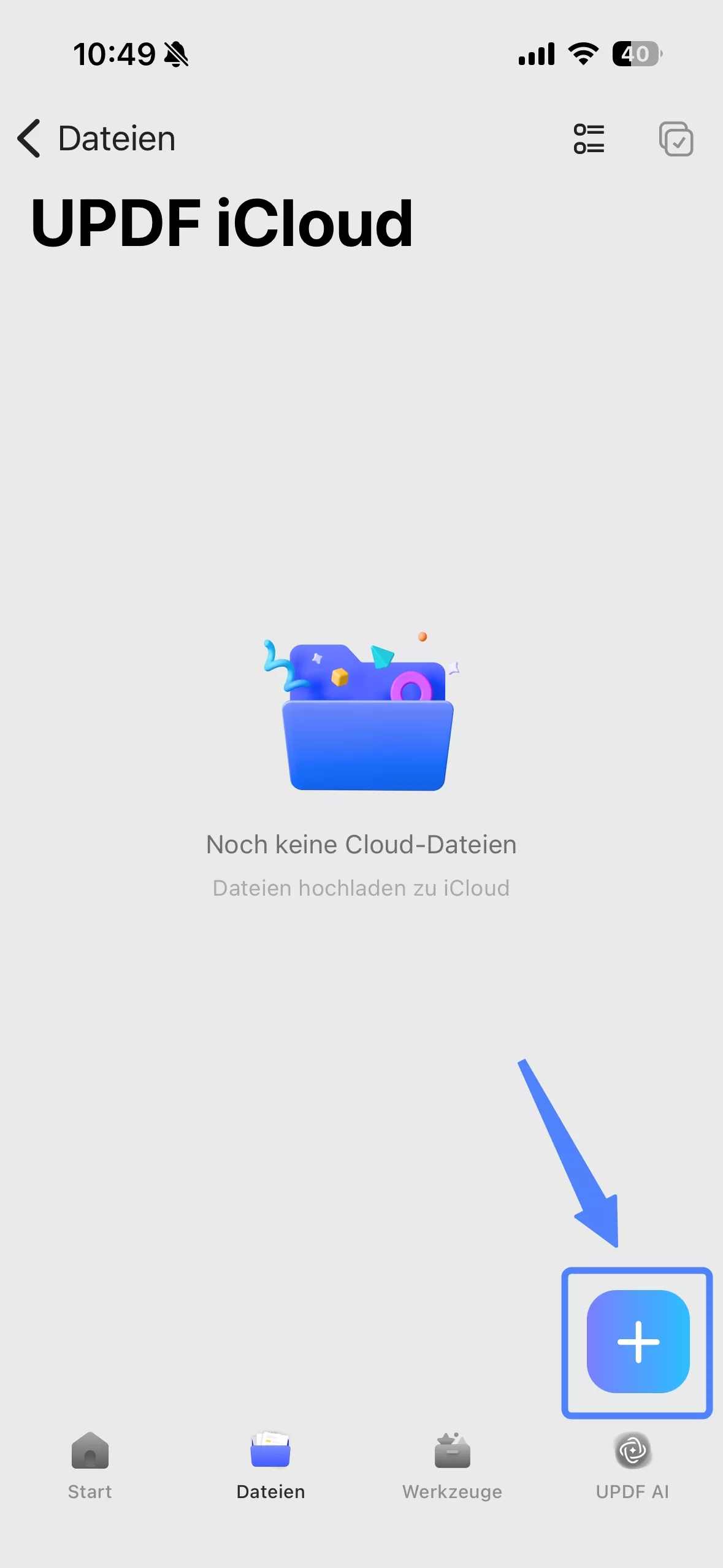
Tippen Sie in der UPDF iCloud-Oberfläche auf die Schaltfläche "+" und wählen Sie die Datei(en) von Ihrem Gerät aus, die Sie hochladen möchten.
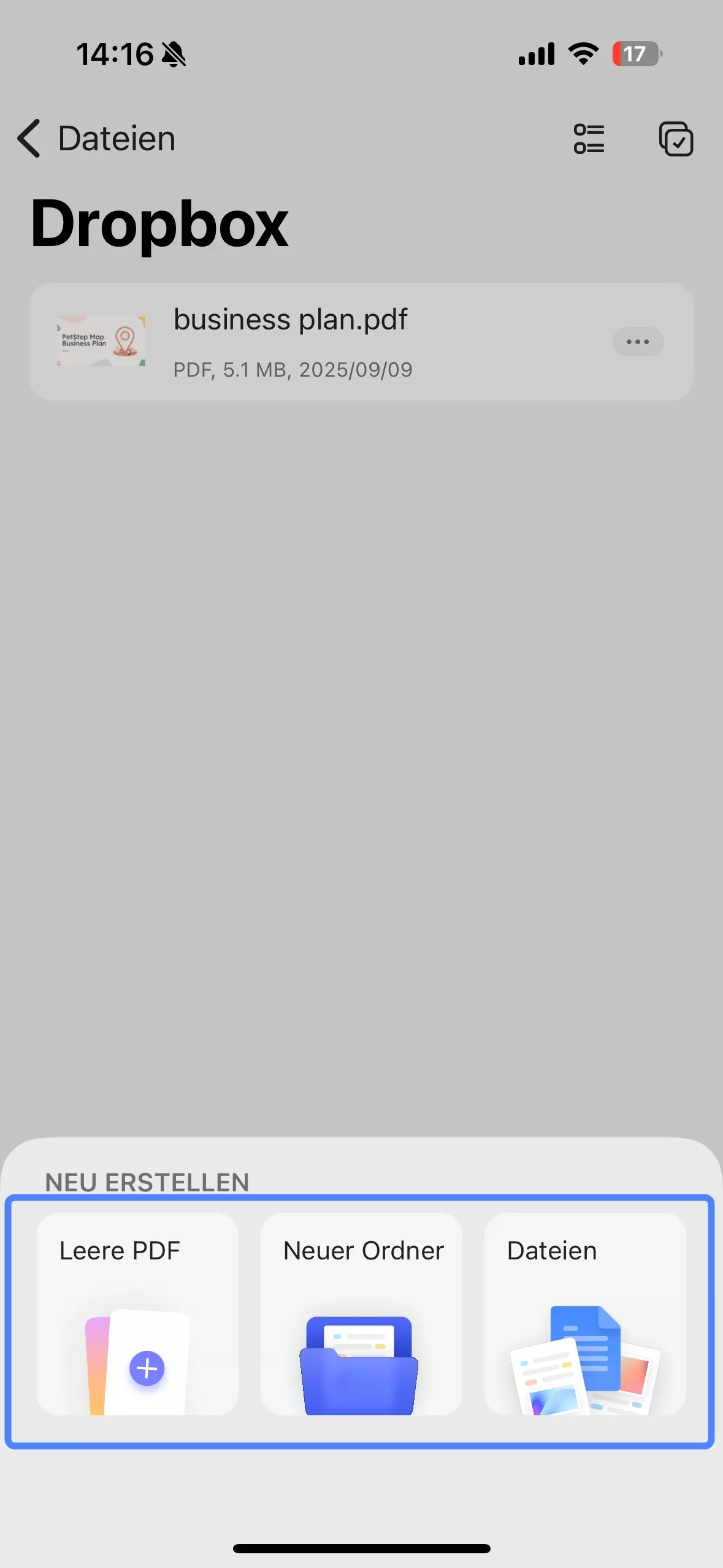
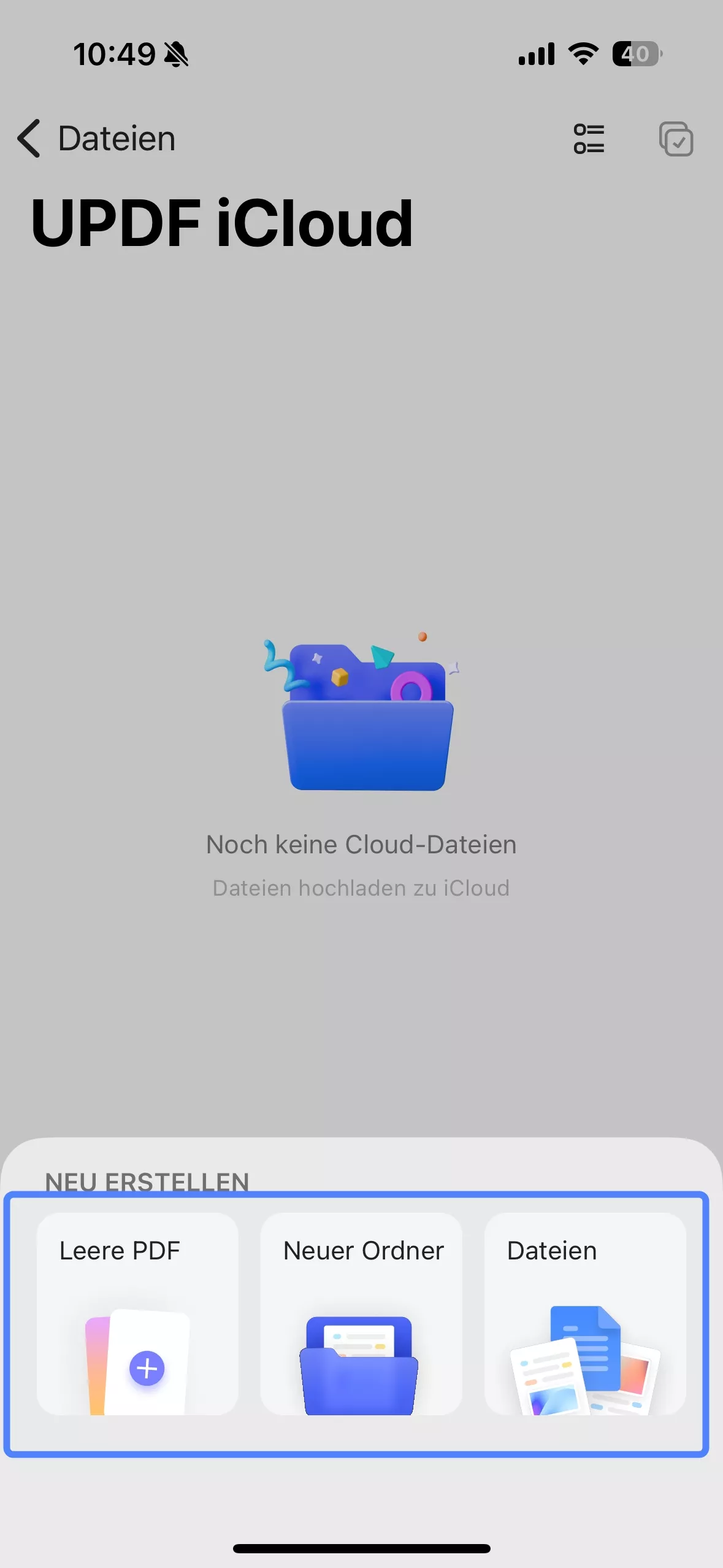
Über das Pop-up-Fenster können Sie mit der Schaltfläche „Leere PDF“ eine neue PDF-Datei in iCloud erstellen. Mit der Schaltfläche „Neuer Ordner“ können Sie einen neuen Ordner anlegen. Über die Schaltfläche „Dateien“ können Sie Dateien von anderen Speicherorten importieren.
3. Dropbox
Um Dateien über UPDF mit Dropbox zu synchronisieren, öffnen Sie die Hauptoberfläche der UPDF-App und navigieren Sie zum Abschnitt „Dateien“. Suchen Sie dort „Cloud-Laufwerk“ und tippen Sie darauf. Tippen Sie anschließend auf „Dropbox“, um eine Verbindung zwischen UPDF und Dropbox herzustellen.
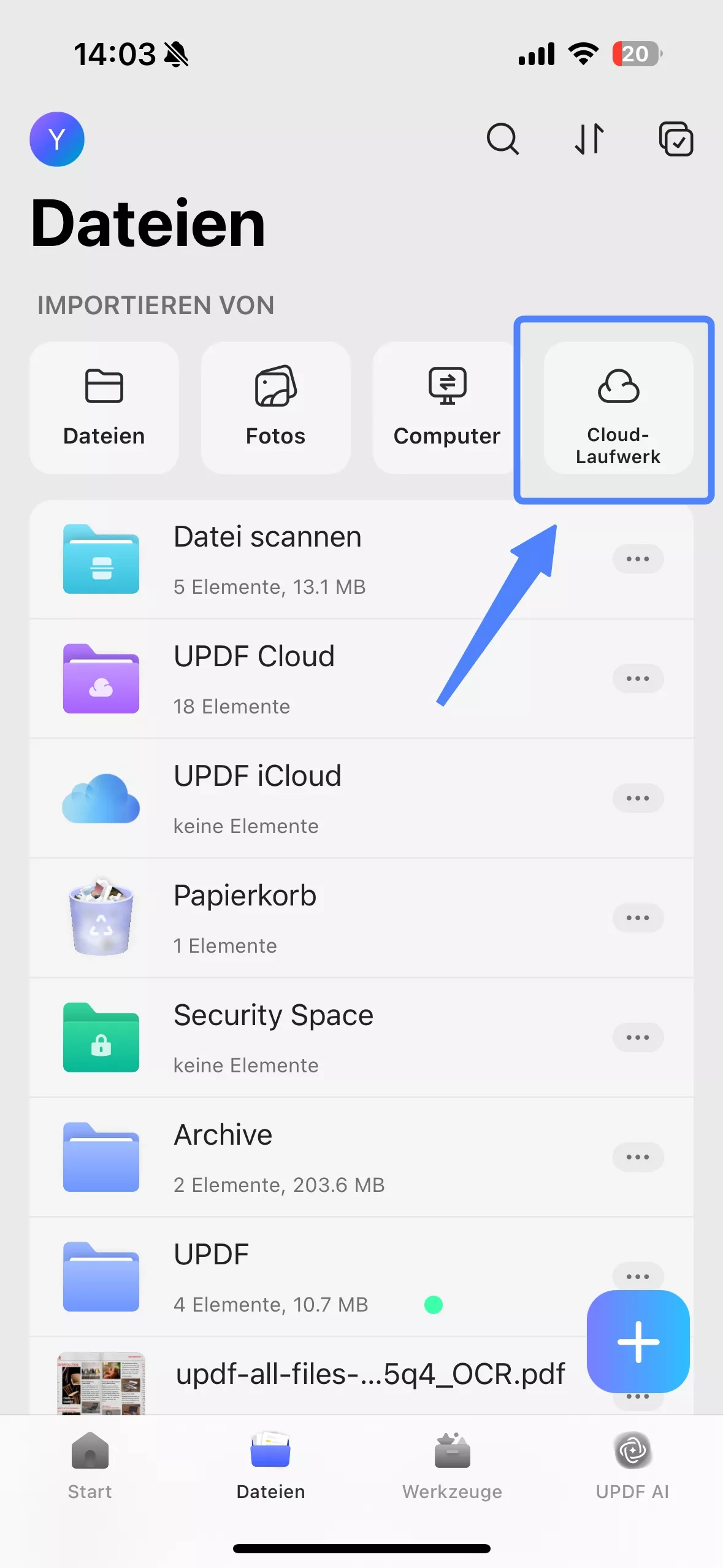
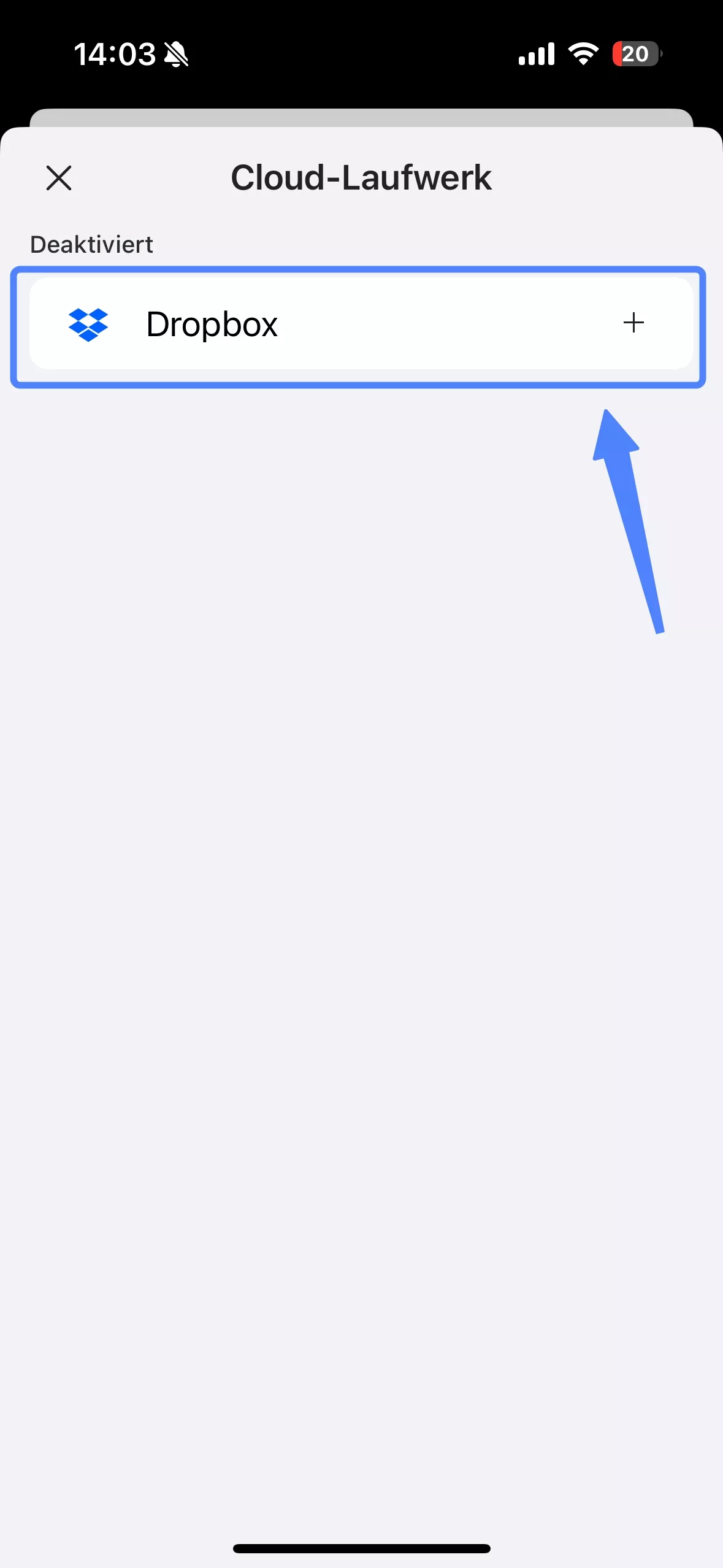
Klicken Sie auf Dropbox, um Ihr Dropbox-Konto zu verknüpfen. Nach der Anmeldung klicken Sie bitte auf „Zulassen“, um UPDF Bearbeitungs- und Anzeigeberechtigungen für Ihre Dropbox-Dateien und -Ordner zu erteilen.
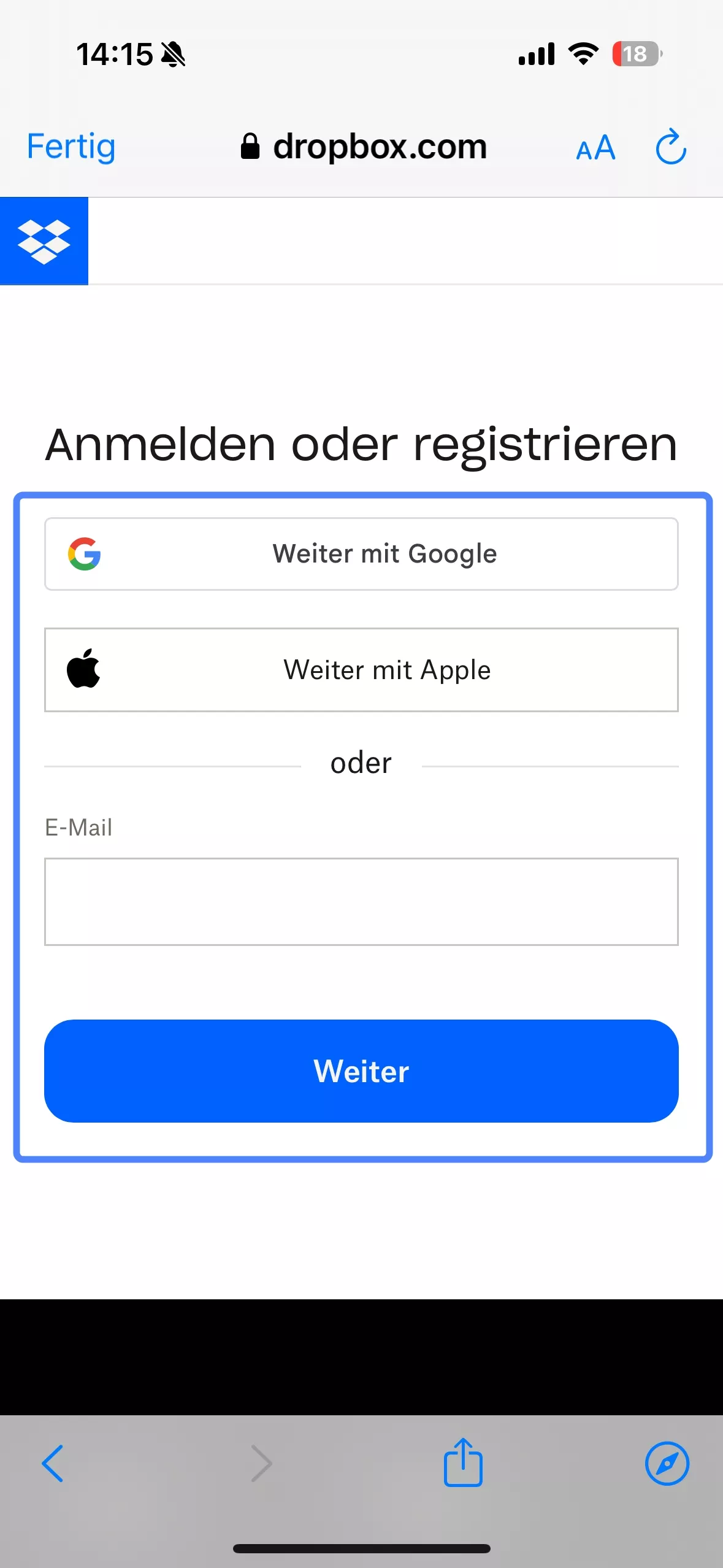
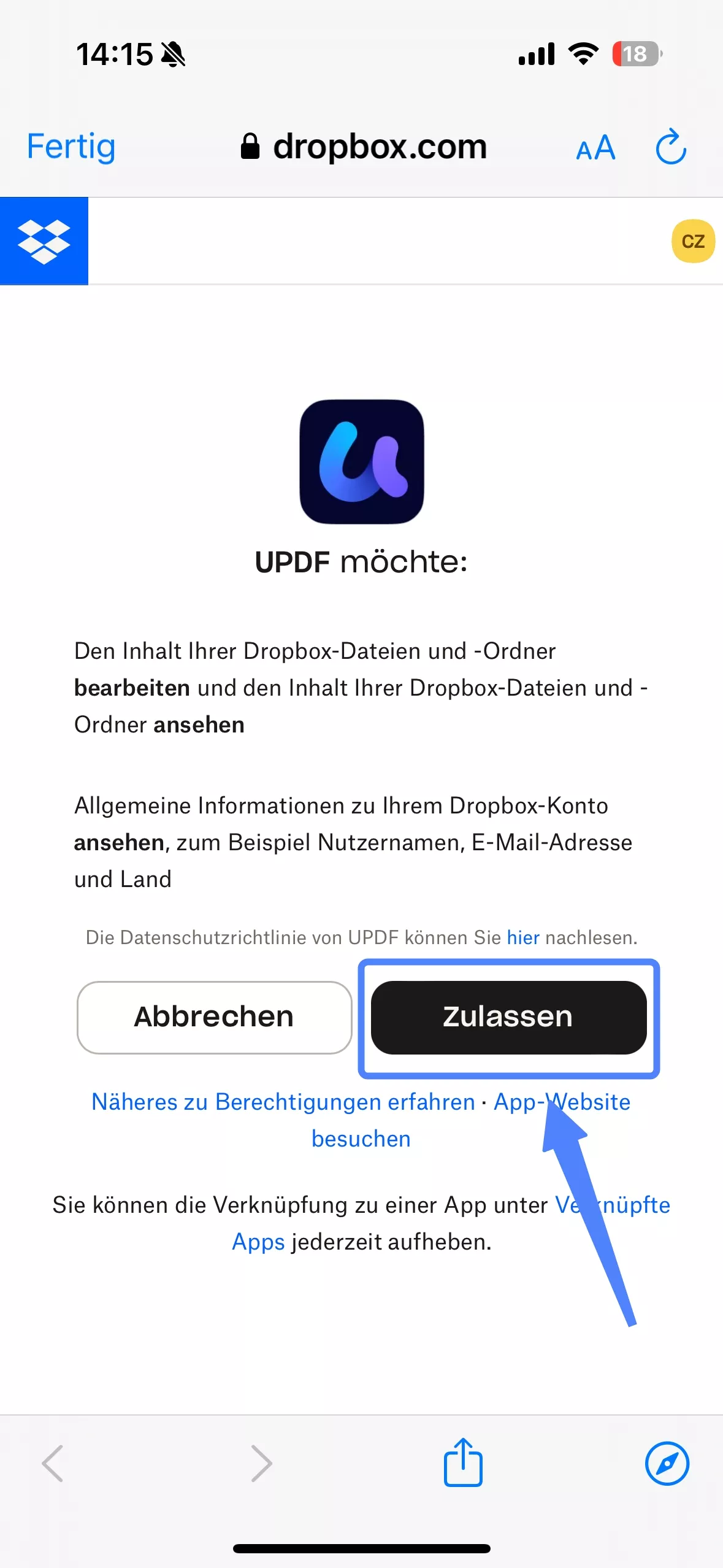
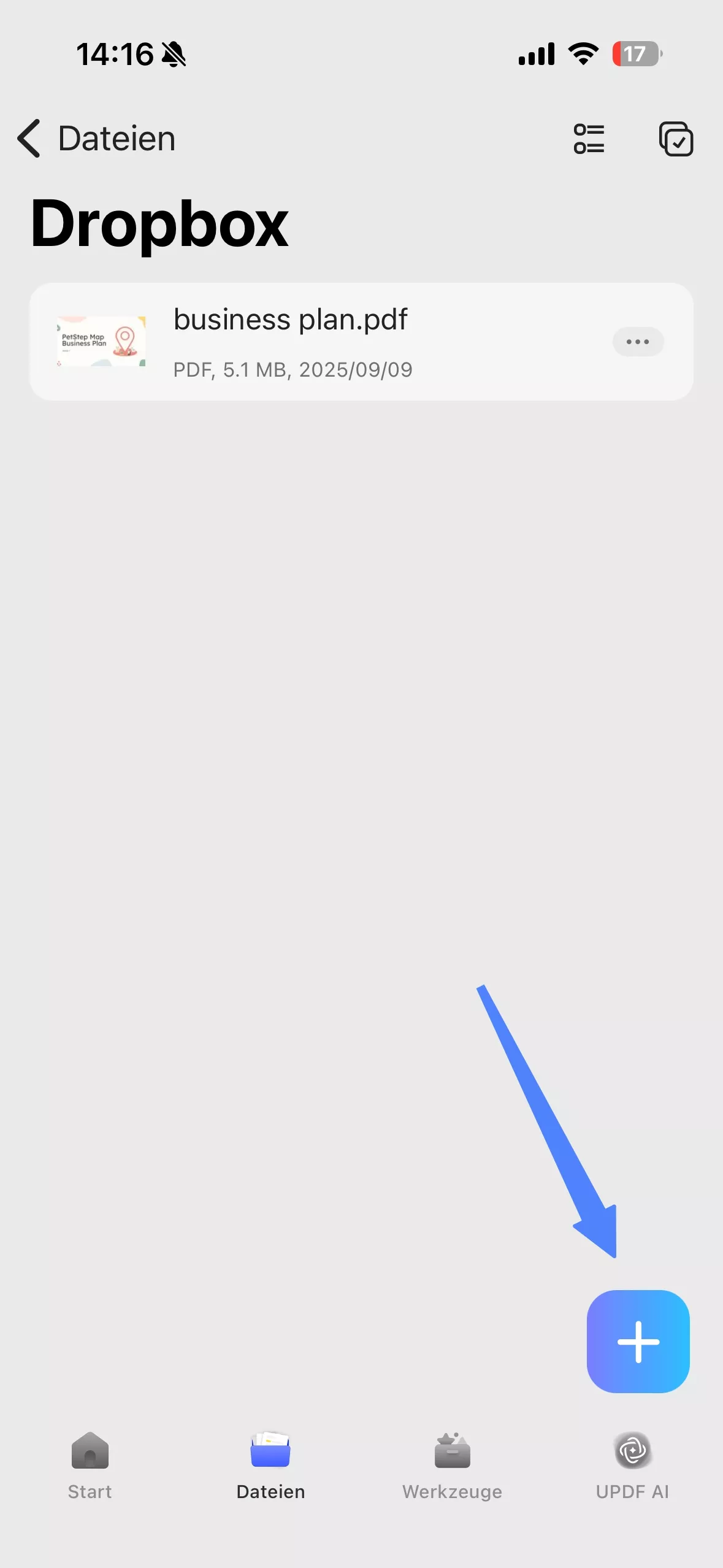
Jetzt können Sie auf die Schaltfläche "+" klicken, um Dateien über UPDF mit Dropbox zu synchronisieren.