 UPDF
UPDF
 UPDF für Windows
 UPDF für Mac
 UPDF für iPhone/iPad
 UPDF für Android
 UPDF AI Online
 UPDF Sign
 PDF bearbeiten
 PDF kommentieren
 PDF erstellen
 PDF-Formular
 Links bearbeiten
 PDF konvertieren
 OCR
OCR PDF in Word
 PDF in Bild
 PDF in Excel
 PDF organisieren
 PDFs zusammenführen
 PDF teilen
 PDF zuschneiden
 PDF drehen
 PDF schützen
 PDF signieren
 PDF schwärzen
 PDF bereinigen
 Sicherheit entfernen
 PDF lesen
 UPDF Cloud
 PDF komprimieren
 PDF drucken
 Stapelverarbeitung
 Über UPDF AI
 UPDF AI Lösungen
 KI-Benutzerhandbuch
 FAQ zu UPDF AI
 PDF zusammenfassen
 PDF übersetzen
 Chatten mit PDF
 Chatten mit AI
 Chatten mit Bild
 PDF zu Mindmap
 PDF erklären
 Wissenschaftliche Forschung
 Papersuche
 KI-Korrektor
 KI-Schreiber
 KI-Hausaufgabenhelfer
 KI-Quiz-Generator
 KI-Mathelöser
 PDF in Word
 PDF in Excel
 PDF in PowerPoint
 Unternehmenslösung
 Unternehmen Sign
 Unternehmen AI
 Unternehmensplan
 Benutzerhandbuch für Unternehmen
 Unternehmens-Webinar
 Bankwesen
 Gesundheitswesen
 Versicherung
 Rechtlich
 Fertigung
 Regierung
 Bildungsbereich-Lösung
 Kundengeschichten
 Tutorials
 UPDF Tipps
 FAQs
FAQs UPDF Bewertungen
 Downloadcenter
 Blog
Blog Newsroom
 Technische Daten
 Updates
 UPDF vs. Adobe Acrobat
 UPDF vs. Foxit
 UPDF vs. PDF Expert

Wie beschriften Sie PDF auf Android?
Mit UPDF für Android können Sie Ihre PDFs auf verschiedene Arten kommentieren, z. B. durch Hervorheben, Durchstreichen, Unterstreichen, Linienzeichnen, Bleistift, Formen, Sticker, Stempel, Haftnotizen und vieles mehr. Sehen wir uns an, wie Sie die einzelnen Funktionen zum Kommentieren nutzen können:
- Text hervorheben
- Unterstreichen
- Durchstreichen
- Wellenlinie
- Textkommentar hinzufügen
- Textfeld hinzufügen
- Textlegende hinzufügen
- Haftnotiz hinzufügen
- Sticker hinzufügen
- In PDF zeichnen
- Form hinzufügen
- Stempel hinzufügen
Text hervorheben
- Öffne die UPDF-Anwendung auf Ihrem Telefon.
- Öffnen Sie nun die PDF-Datei, die Sie kommentieren möchten. Klicken Sie dazu auf das Symbol „Kommentar“ am unteren Rand der Benutzeroberfläche.


- Wählen Sie die Option „Hervorheben“ und bewegen Sie den Mauszeiger einfach über den Text, um ihn hervorzuheben. Sie können auch auf die Option „Farbe“ neben dem Symbol „Hervorheben“ tippen, um eine Pinselfarbe auszuwählen und die Deckkraft des Pinsels anzupassen.


Unterstreichen
- Um Text zu unterstreichen, tippen Sie auf die Schaltfläche „Kommentar“.
- Wählen Sie nun das Symbol „Unterstreichen“ aus, um es zu aktivieren.
- Bewegen Sie den Mauszeiger einfach über den Text, den Sie unterstreichen möchten. Sie können auch auf die Option „Farbe“ neben dem Symbol „Unterstreichen“ tippen, um die Farbe und Deckkraft der Unterstreichung auszuwählen.


Durchstreichen
- Um Text durchzustreichen, tippen Sie auf die Schaltfläche „Kommentar“.
- Wählen Sie nun das Symbol „Durchstreichen“ aus, um es zu aktivieren.
- Bewegen Sie den Mauszeiger einfach über den Text, den Sie durchstreichen möchten. Sie können auch die Option „Farbe“ auswählen, um die Farbe und Deckkraft der Durchstreichung festzulegen.


Wellenlinie
- Um einen geschwungenen Strich auf einen Text anzuwenden, tippen Sie auf die Schaltfläche „Kommentar“.
- Wählen Sie nun das Symbol mit der geschwungenen Linie aus, um es zu aktivieren.
- Bewegen Sie den Mauszeiger einfach über den Text, um eine geschwungene Linie hinzuzufügen. Sie können auch auf die Option „Farbe“ neben dem Symbol „Geschwungene Linie“ tippen, um Farbe und Deckkraft der Linie auszuwählen.


Textkommentar hinzufügen
- Um einen Textkommentar hinzuzufügen, tippen Sie auf die Schaltfläche „Kommentar“.
- Wählen Sie nun das Symbol „Textkommentar“ (das T-Symbol) aus, um es zu aktivieren. Klicken Sie an eine beliebige Stelle im PDF, an der Sie den Textkommentar einfügen möchten, und beginnen Sie, einen Kommentar im Textfeld zu verfassen.
- Nachdem Sie einen Kommentar verfasst haben, klicken Sie auf „Fertig“, um fortzufahren.



- Sie können auf jeden hinzugefügten Textkommentar klicken, um weitere Aktionen durchzuführen, wie z. B. Übersetzen, UPDF AI verwenden, Inhalte bearbeiten, Eigenschaften ändern, den Kommentar per Drag & Drop verschieben usw.
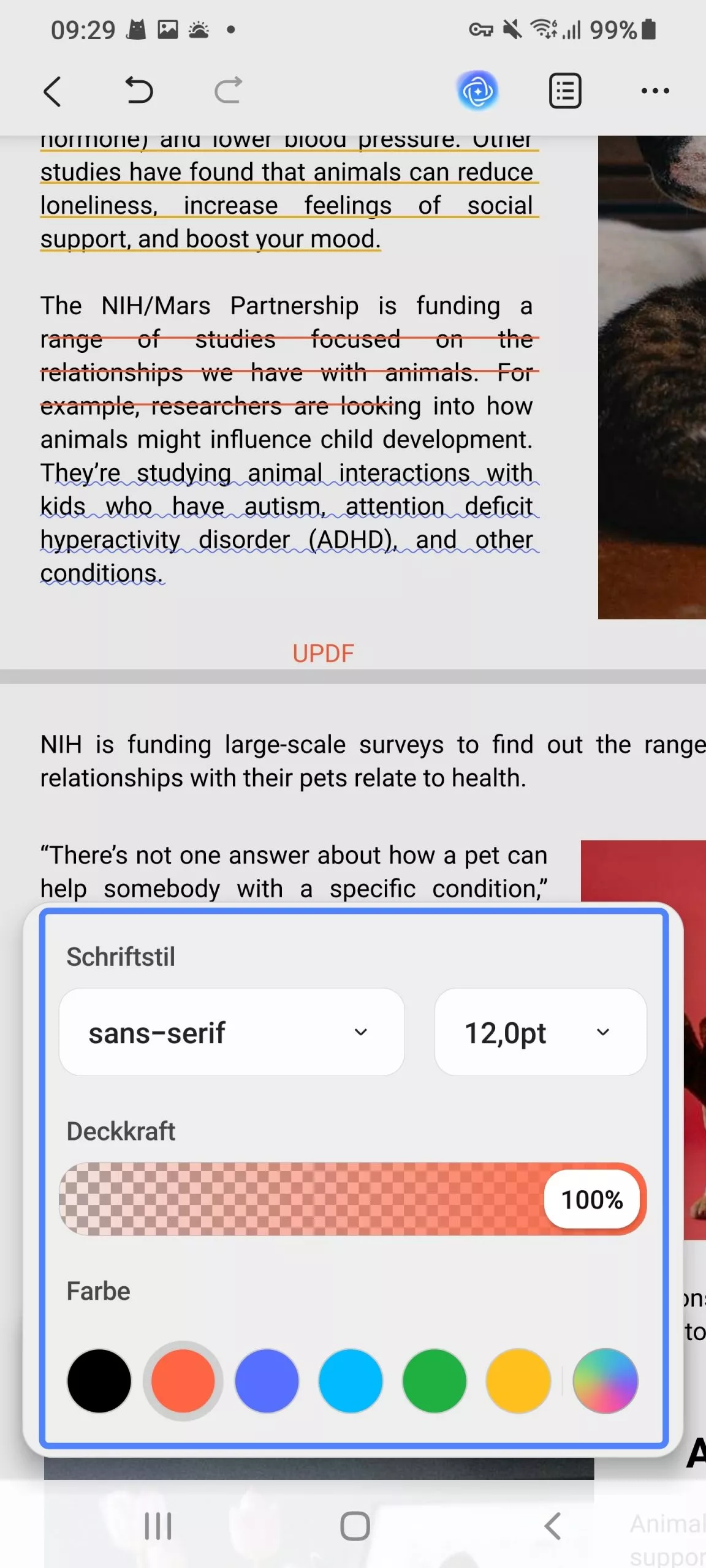
- Sie können auch auf die Option „Farbe“ neben dem Symbol „Textkommentar“ klicken, um die Farbe des Textkommentars auszuwählen, die Schriftart und die Deckkraft zu ändern.


Textfeld hinzufügen
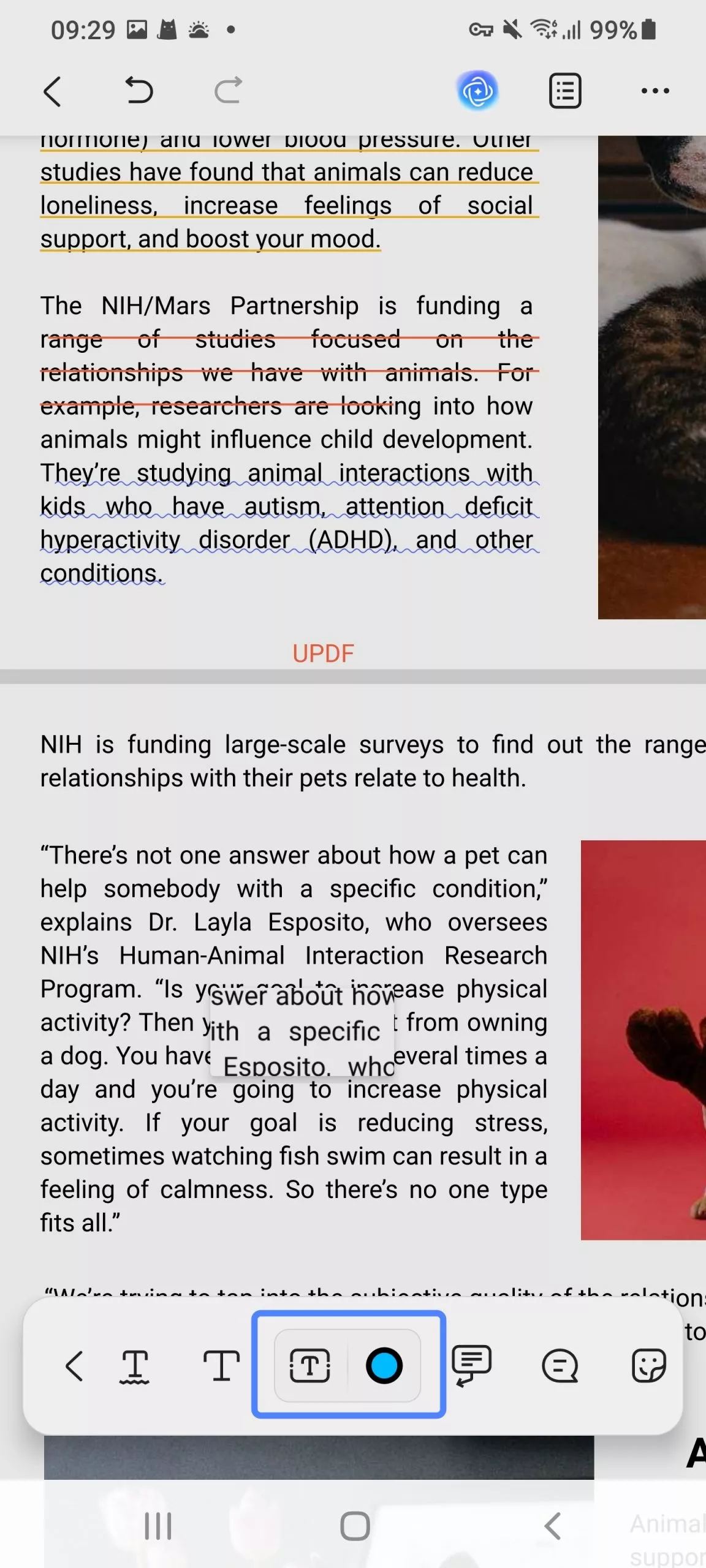
- Um ein Textfeld hinzuzufügen, tippen Sie auf die Schaltfläche „Kommentar“.
- Wählen Sie nun das Symbol „Textfeld“ aus, um es zu aktivieren. Klicken Sie an eine beliebige Stelle im PDF, an der Sie den Textkommentar einfügen möchten, und beginnen Sie, einen Kommentar im Textfeld zu verfassen.
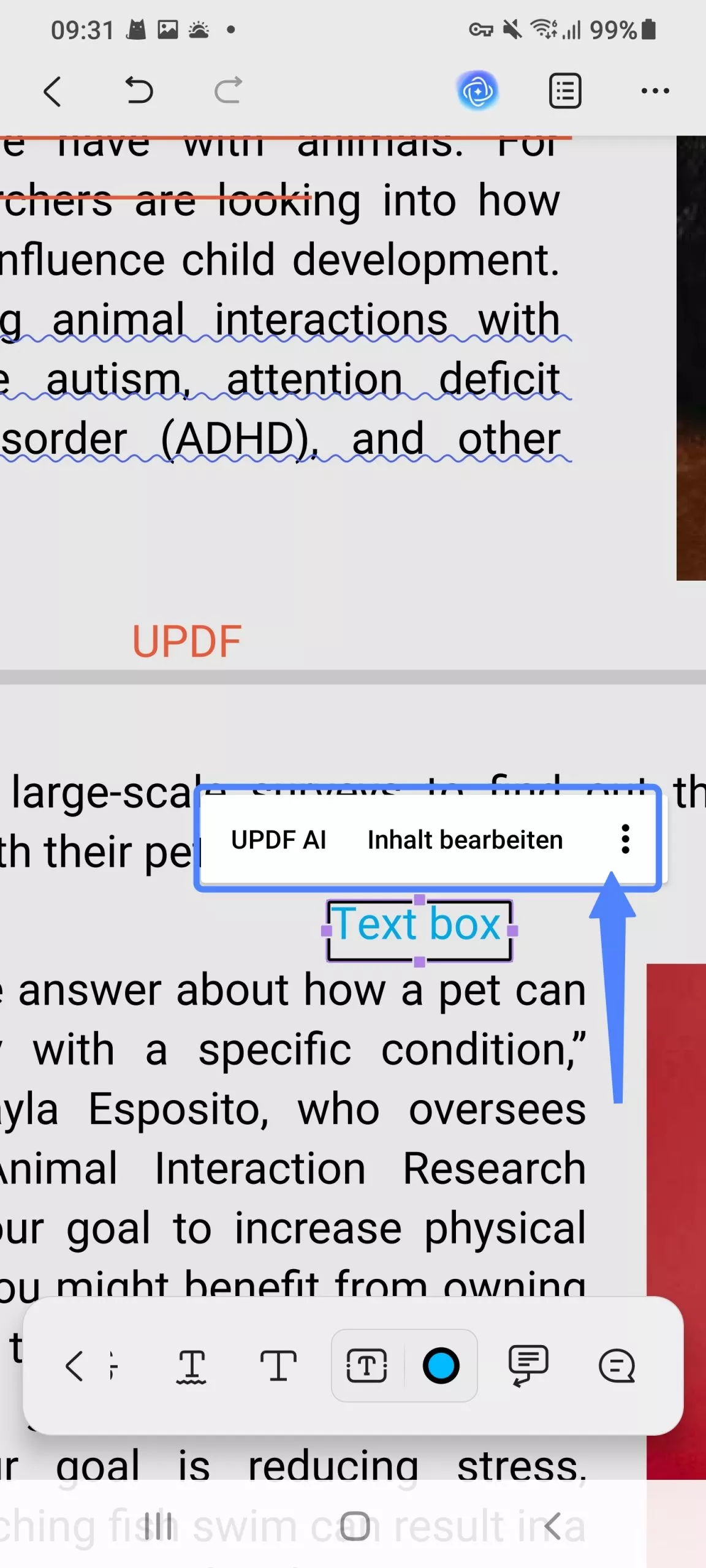
- Nachdem Sie einen Kommentar verfasst haben, klicken Sie auf „Fertig“, um fortzufahren.

- Sie können auf jedes hinzugefügte Textfeld klicken, um weitere Aktionen durchzuführen, wie z. B. Übersetzen, UPDF AI verwenden, Inhalte bearbeiten, Eigenschaften ändern, es per Drag & Drop verschieben usw.
- Sie können auch auf die Option „Farbe“ neben dem Symbol „Textfeld“ klicken, um Schriftart, Rahmenstärke, Deckkraft, Textfarbe, Rahmenfarbe und Hintergrundfarbe des Textfelds auszuwählen.


Textlegende hinzufügen
- Um einen Texthinweis hinzuzufügen, tippen Sie auf die Schaltfläche „Kommentar“.
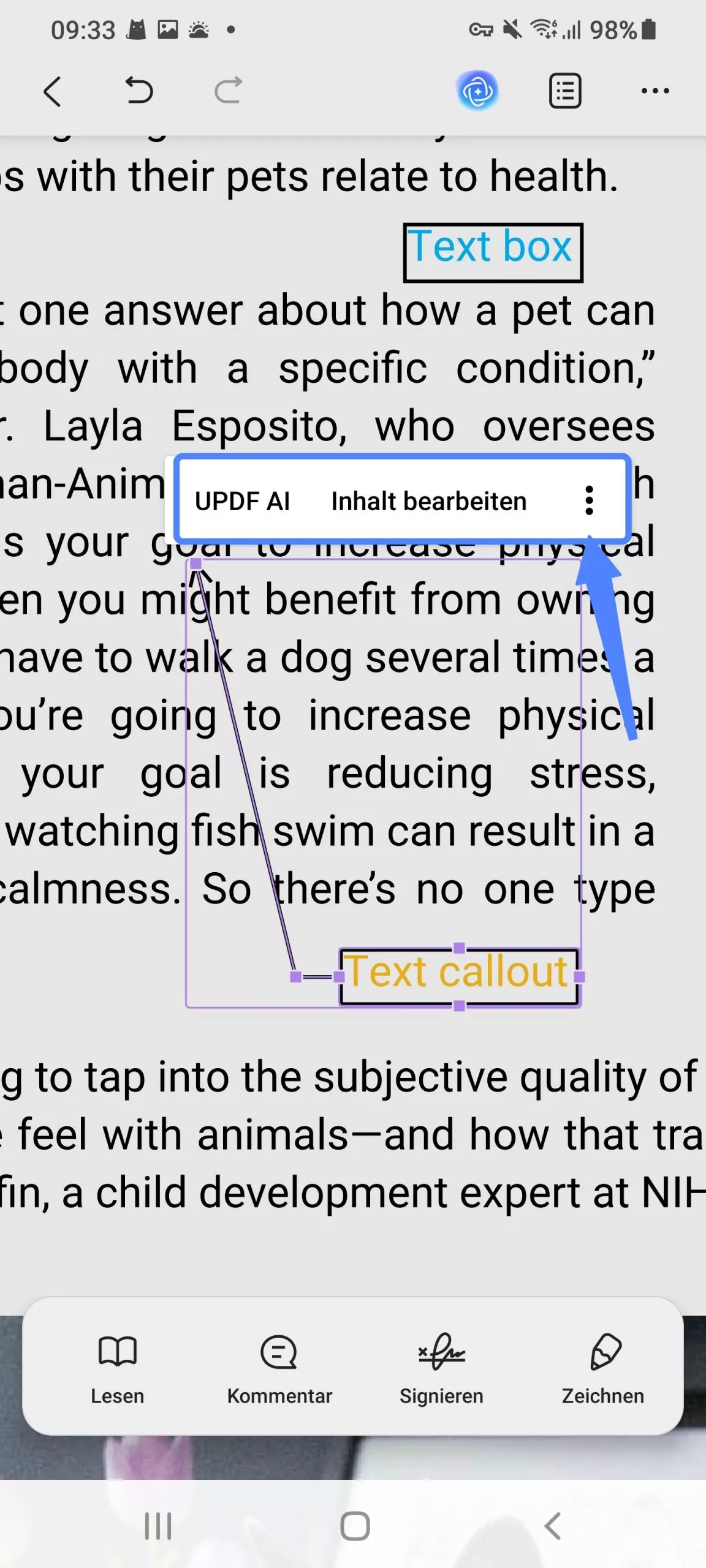
- Wählen Sie nun das Symbol für die Textbeschriftung aus, um es zu aktivieren. Klicken Sie an eine beliebige Stelle im PDF, an der Sie die Textbeschriftung platzieren möchten, und beginnen Sie, einen Kommentar in das Textfeld einzugeben.
- Nachdem Sie einen Kommentar verfasst haben, klicken Sie auf „Fertig“, um fortzufahren.


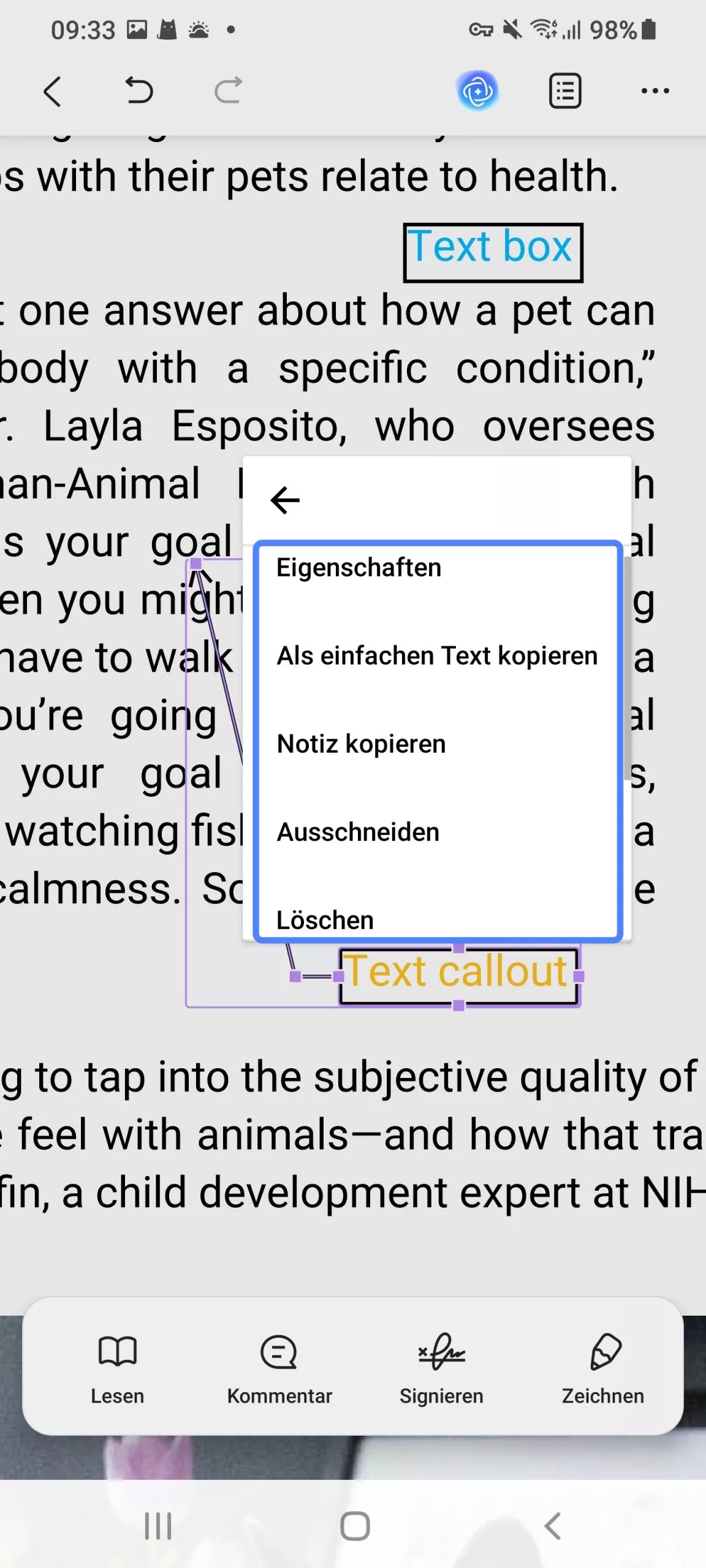
- Sie können auf jeden hinzugefügten Textausschnitt klicken, um weitere Aktionen durchzuführen, wie z. B. Übersetzen, UPDF AI verwenden, Inhalte bearbeiten, Eigenschaften ändern, den Ausschnitt per Drag & Drop verschieben usw.
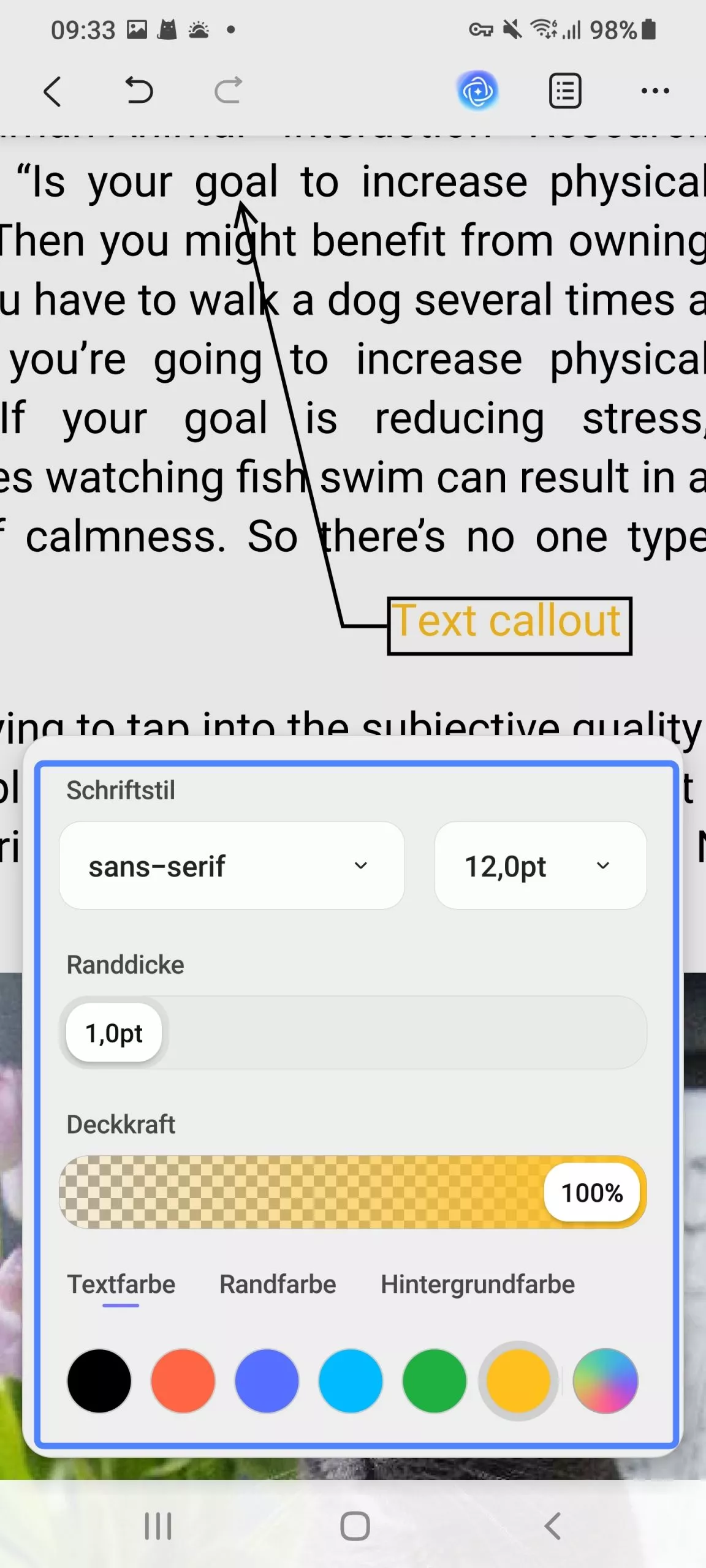
- Sie können auch die Option „Farbe“ neben dem Symbol „Textlegende“ antippen, um Schriftart, Rahmenstärke, Deckkraft, Textfarbe, Rahmenfarbe oder Hintergrundfarbe des Text-Callouts auszuwählen.
Haftnotiz hinzufügen
- Um eine Notiz hinzuzufügen, tippen Sie auf die Schaltfläche „Kommentar“.
- Wählen Sie nun das Symbol „Haftnotiz“ aus, um es zu aktivieren.

- Über die Farbauswahl können Sie Farbe und Stil des Haftzettels festlegen. Klicken Sie anschließend auf die gewünschte Stelle im PDF-Dokument, um den Haftzettel zu platzieren, und beginnen Sie mit dem Schreiben eines Kommentars im Textfeld. Klicken Sie zum Schluss auf eine leere Stelle auf der Seite, um den Haftzettel hinzuzufügen.
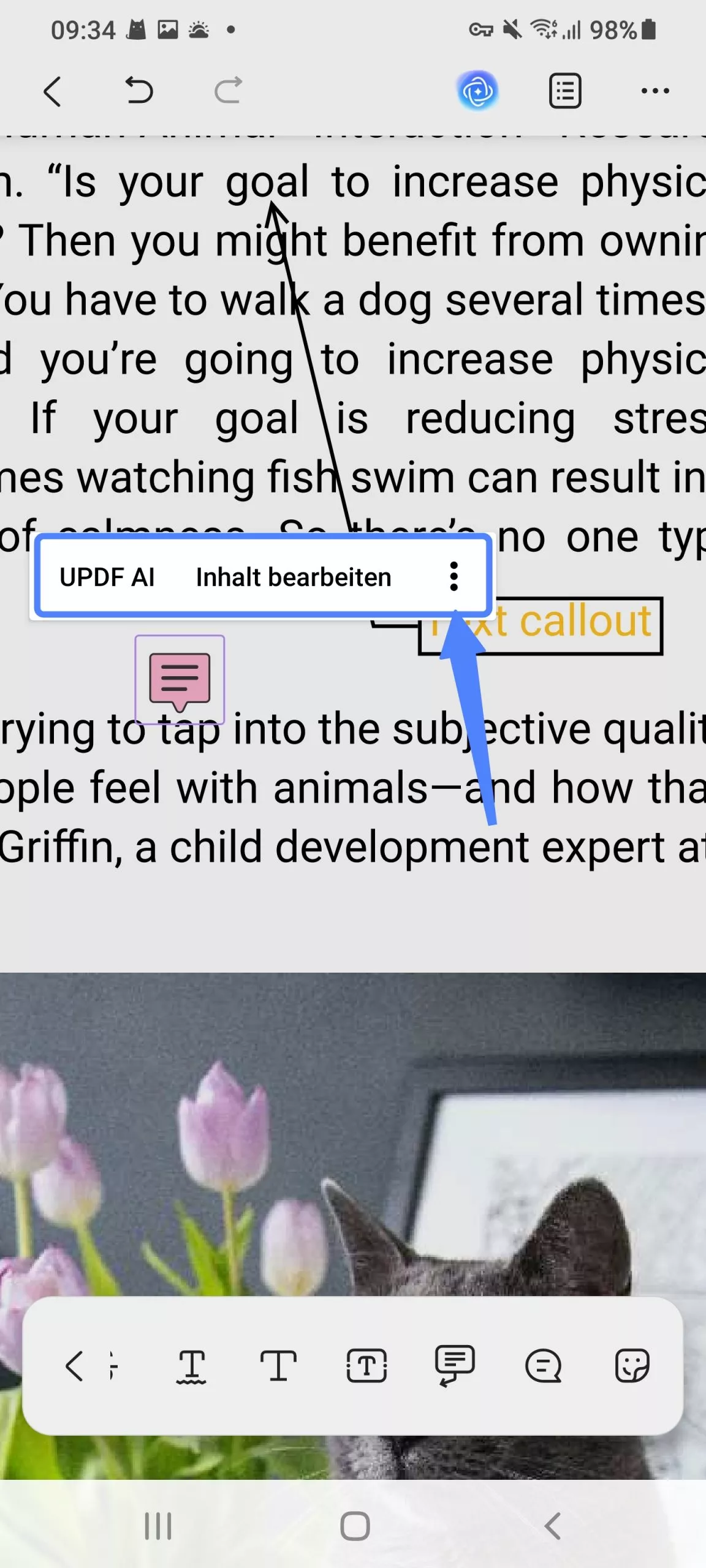
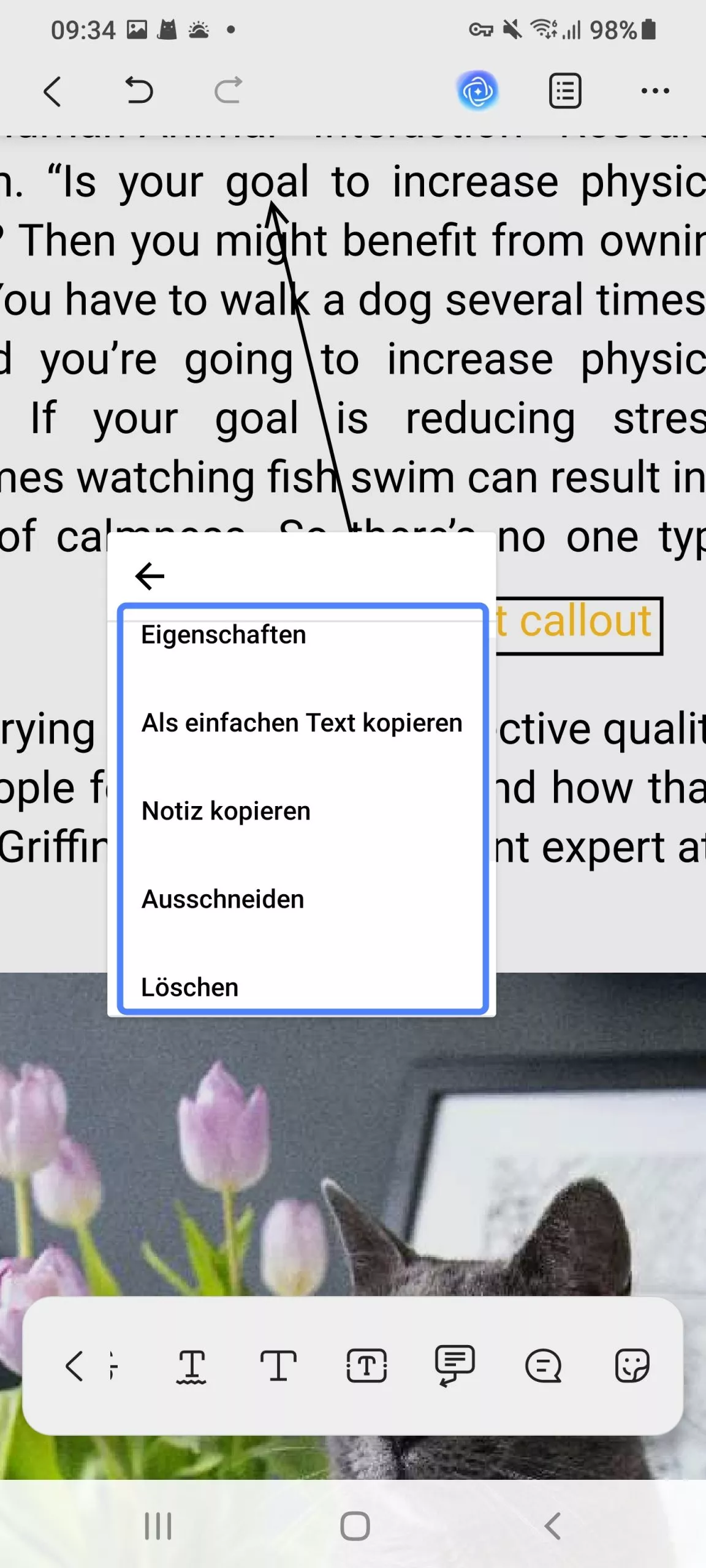
- Sie können auf jeden hinzugefügten Sticker klicken, um weitere Aktionen durchzuführen, wie z. B. Übersetzen, UPDF AI verwenden, Inhalte bearbeiten, Eigenschaften ändern, den Sticker per Drag & Drop verschieben usw.

Sticker hinzufügen
- Um einen Sticker hinzuzufügen, tippen Sie auf die Schaltfläche „Kommentar“.
- Wählen Sie nun das Symbol „Sticker“ aus, um es zu aktivieren. Wählen Sie einen Aufkleber aus und klicken Sie auf die gewünschte Stelle in der PDF-Datei.
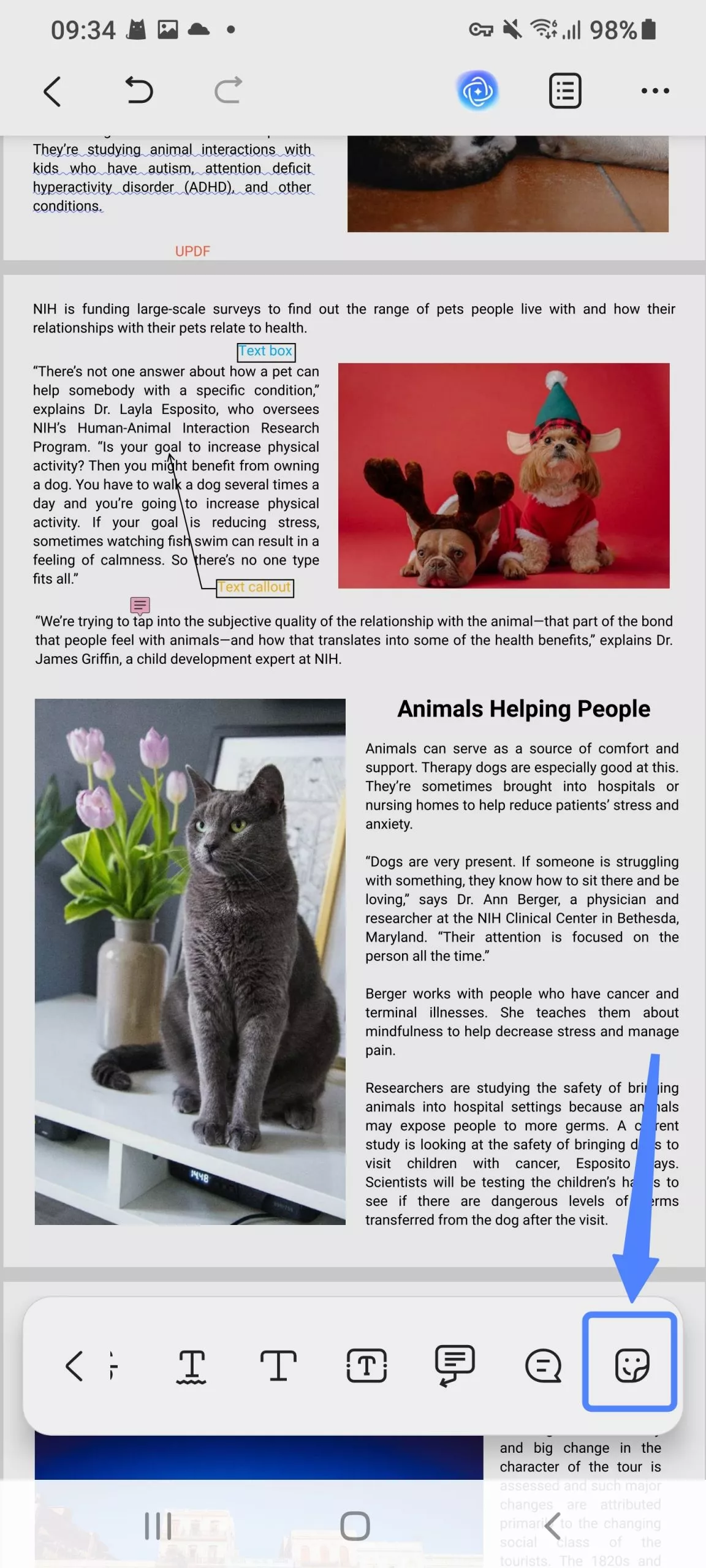
- Sie können auf jeden hinzugefügten Sticker klicken, um weitere Aktionen durchzuführen, wie z. B. Kopieren, Ausschneiden, Löschen oder Verschieben, um seine Position zu ändern.


In PDF zeichnen
- Um in Ihrem PDF-Dokument einen Stift oder Textmarker zu verwenden, tippen Sie auf das Zeichensymbol in der unteren Leiste von UPDF. Wählen Sie anschließend das gewünschte Stift- oder Textmarkersymbol aus.


- Sie können die Option „Farbe“ neben dem Stiftsymbol antippen, um die Stiftfarbe und -stärke aus den verfügbaren Optionen auszuwählen. Sie können die Option „Farbe“ neben dem Textmarkersymbol antippen, um die Farbe, Stärke und Transparenz des Stifts auszuwählen.
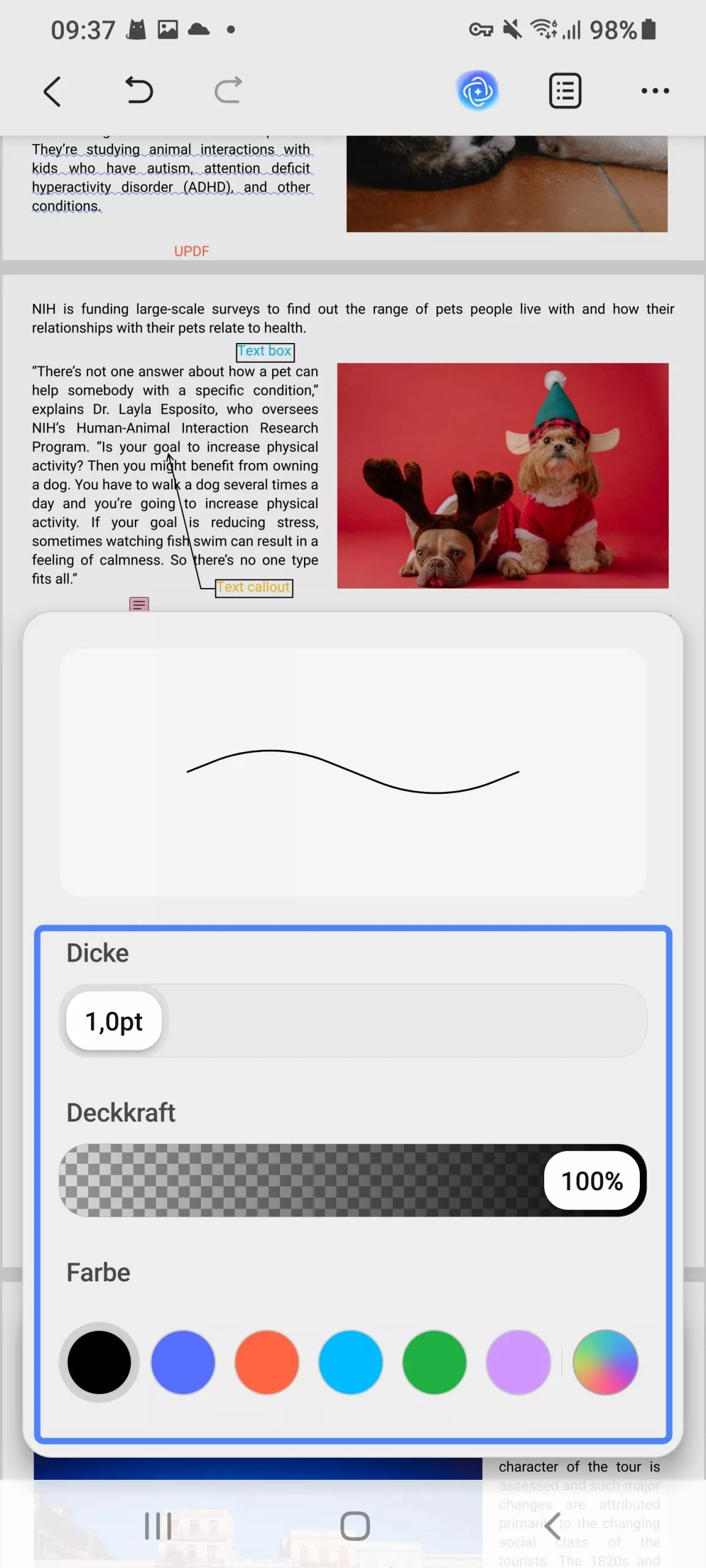
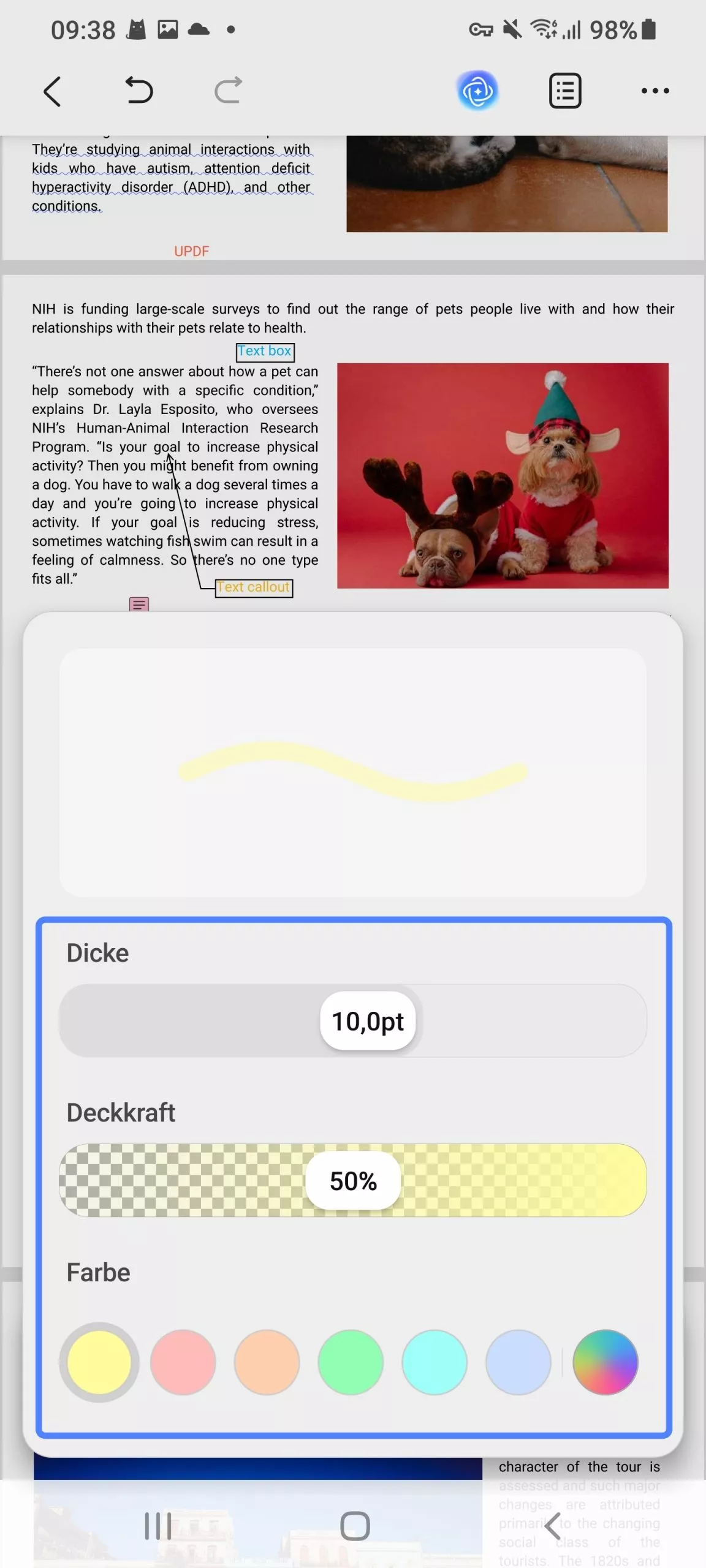
- Zeichnen Sie nun einfach mit dem Bleistift auf Ihre PDF-Datei.
- Um Bleistift- oder Textmarkerstriche zu entfernen, tippen Sie auf das Radiergummi-Symbol und anschließend auf den transparenten Button daneben. Wählen Sie dann den Radiermodus – „Pixel“ oder „Objekt“ – und die Radiergröße. Nun können Sie mit dem Finger über den Bildschirm wischen, um die Markierungen zu entfernen.



Form hinzufügen
- Um einem PDF-Dokument Formen hinzuzufügen, klicke auf das Symbol „Form“ in der oberen Leiste von UPDF.
- Wählen Sie die gewünschte Form aus den verfügbaren Optionen. Sie können Quadrate, Kreise, Linien oder Pfeile in Ihre PDF-Datei einfügen. Durch Klicken auf das Farbsymbol neben den Formsymbolen können Sie die Rahmenfarbe, die Füllfarbe, die Linienstärke und die Transparenz der Form anpassen.


- Wischen Sie mit dem Finger über den Bildschirm, um eine Form in der gewünschten Größe hinzuzufügen. Nach dem Hinzufügen können Sie die Form anklicken, um weitere Bearbeitungen vorzunehmen, z. B. sie zu bearbeiten, zu kopieren, zu löschen oder ihre Ecken zu ziehen, um Größe und Position anzupassen.

Stempel hinzufügen
- Um einem PDF-Dokument einen Stempel hinzuzufügen, klicken Sie auf das Symbol „Signieren“ in der unteren Leiste von UPDF.
- Tippen Sie nun auf das Symbol „Stempel“. UPDF bietet verschiedene Stempel zur Auswahl.


- Wählen Sie eine Option aus und klicken Sie an eine beliebige Stelle auf der Seite, um einen Stempel hinzuzufügen.
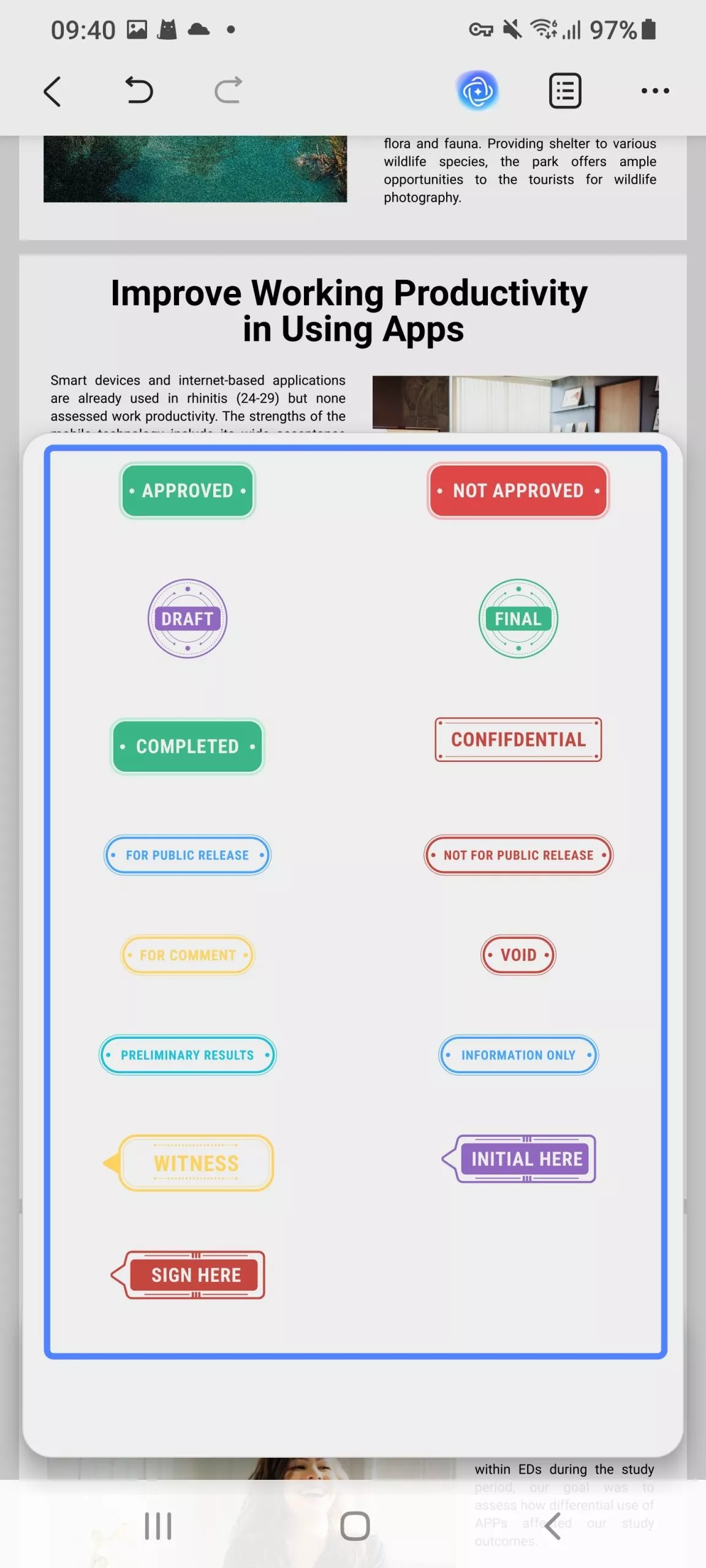

Sie können auf jeden hinzugefügten Stempel klicken, um weitere Aktionen durchzuführen, wie z. B. Kopieren, Ausschneiden, Löschen oder Verschieben, um seine Position zu ändern.