UPDF
UPDF
 UPDF für Windows
 UPDF für Mac
 UPDF für iPhone/iPad
 UPDF für Android
 UPDF AI Online
 UPDF Sign
 PDF bearbeiten
 PDF kommentieren
 PDF erstellen
 PDF-Formular
 Links bearbeiten
 PDF konvertieren
 OCR
OCR PDF in Word
 PDF in Bild
 PDF in Excel
 PDF organisieren
 PDFs zusammenführen
 PDF teilen
 PDF zuschneiden
 PDF drehen
 PDF schützen
 PDF signieren
 PDF schwärzen
 PDF bereinigen
 Sicherheit entfernen
 PDF lesen
 UPDF Cloud
 PDF komprimieren
 PDF drucken
 Stapelverarbeitung
 Über UPDF AI
 UPDF AI Lösungen
 KI-Benutzerhandbuch
 FAQ zu UPDF AI
 PDF zusammenfassen
 PDF übersetzen
 Chatten mit PDF
 Chatten mit AI
 Chatten mit Bild
 PDF zu Mindmap
 PDF erklären
 PDF-KI-Tools
 Bild-KI-Tools
 KI-Chat-Tools
 KI-Schreibtools
 KI-Lerntools
 KI-Arbeitstools
 Weitere KI-Tools
 KI-Lesezeichen-Generierung
 KI-Lesezeichen-Zusammenfassung
 KI-Wasserzeichen-Generierung
 KI-Hintergrund-Generierung
 KI-Sticker-Generierung
 KI-Stempel-Generierung
 KI-Schreibtools
 UPDF Copilot
 KI-Seitenverwaltung
 KI-Semantische Suche
 PDF in Word
 PDF in Excel
 PDF in PowerPoint
 Unternehmenslösung
 Unternehmen Sign
 Unternehmen AI
 Unternehmensplan
 Benutzerhandbuch für Unternehmen
 Unternehmens-Webinar
 Bankwesen
 Gesundheitswesen
 Versicherung
 Rechtlich
 Fertigung
 Regierung
 Bildungsbereich-Lösung
 Kundengeschichten
 Tutorials
 UPDF Tipps
 FAQs
FAQs UPDF Bewertungen
 Downloadcenter
 Blog
Blog Newsroom
 Technische Daten
 Updates
 UPDF vs. Adobe Acrobat
 UPDF vs. Foxit
 UPDF vs. PDF Expert

Als jemand, der häufig mit Dokumenten arbeitet, hatte ich früher große Schwierigkeiten damit, Unterschriften aus verschiedenen Dateitypen zu extrahieren. Insbesondere bei PDF-Dateien, die oft individuelle Strukturen haben, war mir oft unsicher, welcher Ansatz funktionieren würde, ohne dass ich die Qualität der Unterschrift beeinträchtige. Ich suchte deshalb nach Tools, mit denen ich alle Unterschriftformate reibungslos und konsistent verarbeiten konnte.
In dieser Anleitung möchte ich Ihnen die genauen Methoden erläutern, mit denen ich Unterschriften effektiv aus beliebigen Dokumenten extrahiere. Als Bonus zeige ich Ihnen auch genau, wie Sie mit UPDF Unterschriften aus PDF extrahieren können, um den gesamten Prozess zu vereinfachen.
Windows • macOS • iOS • Android 100% sicher
Teil 1. Wann kann es erforderlich sein, eine Unterschrift aus einer PDF-Datei zu extrahieren?
Bevor wir uns damit befassen, wie Sie Unterschriften aus PDF-Dateien extrahieren, wollen wir uns zunächst mit den Situationen befassen, in denen dies erforderlich sein könnte.
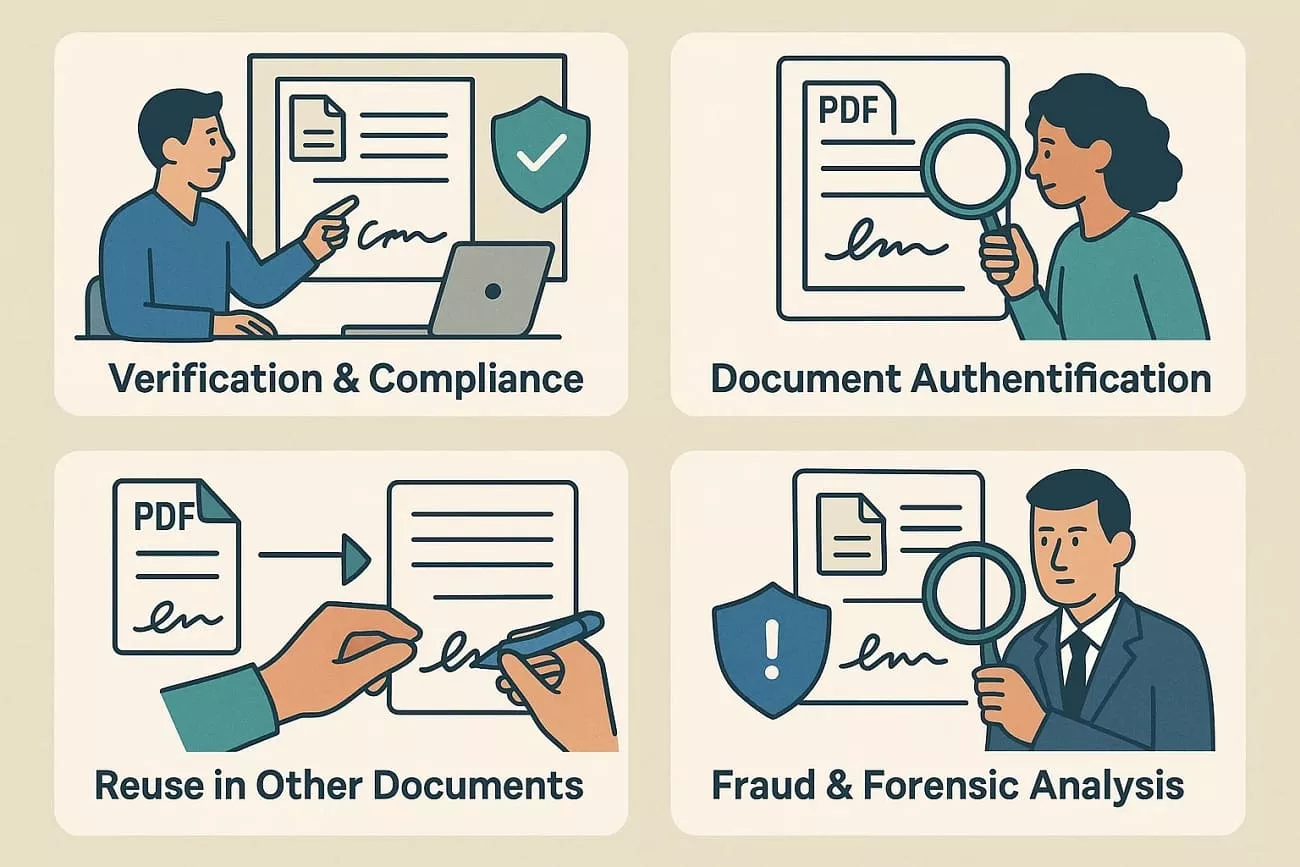
1. Überprüfung und Compliance
Bei rechtlichen und behördlichen Dokumenten muss häufig bestätigt werden, wer sie tatsächlich unterzeichnet hat. Compliance-Teams und Rechtsberater können extrahierte Unterschriften anfordern, um deren Echtheit zu überprüfen und sie mit offiziellen Aufzeichnungen zu vergleichen. In diesen Situationen hilft das Extrahieren einer Unterschrift dabei, die Identität des Unterzeichners bei rechtlichen Überprüfungen zu bestätigen.
2. Dokumentenauthentifizierung
Manchmal muss bestätigt werden, dass ein bestimmter Geschäftsführer, Manager oder bevollmächtigte Vertreter eine Datei genehmigt hat, bevor sie verarbeitet wird. Wenn Unternehmen auf validierte Genehmigungsketten angewiesen sind, lässt sich durch das Extrahieren einer Unterschrift leicht überprüfen, ob die richtige Person den Vertrag und das Genehmigungsformular unterzeichnet hat.
3. Wiederverwendung in anderen Dokumenten
Es gibt viele Fälle, in denen eine Unterschrift auf mehreren Formularen wiederverwendet werden muss, z. B. bei sich wiederholenden Vereinbarungen und Onboarding-Dokumenten. Die Unterschrift kann bei Bedarf einfach extrahiert und wiederverwendet werden, anstatt den Unterzeichner jedes Mal erneut zum Signieren zu bitten. Dieser Ansatz rationalisiert Arbeitsabläufe und reduziert den Verwaltungsaufwand.
4. Betrugs- und forensische Analyse
In risikobehafteten Branchen müssen möglicherweise mutmaßliche Fälschungen oder unbefugte Änderungen untersucht werden. Analysten und interne Sicherheitsteams extrahieren häufig Unterschriften, um Muster zu analysieren und Anomalien zu überprüfen. Die Extraktion von Unterschriften erleichtert die Aufdeckung betrügerischer Aktivitäten oder die Bestätigung echter Autorisierungen.
5. Automatisierung von Arbeitsabläufen
In sich wiederholenden digitalen Prozessen werden Unterschriften manchmal für automatisierte Verifizierungsschritte, Identitätsbestätigungen oder die Speicherung in Datenbanken extrahiert. Unternehmen, die digitale Arbeitsabläufe, API-Integrationen oder automatisierte Tools zur Formularverarbeitung entwickeln, benötigen häufig isolierte Unterschriftbilder, um Identifizierungsverfahren zu optimieren.
6. Archivierung und Indizierung
Für die langfristige Speicherung werden Unterschriften häufig von den Hauptdateien getrennt, um sie effizienter zu indexieren. Archivare und Teams für die Aktenverwaltung verwenden diese Methode, um Genehmigungen zu kategorisieren und die zukünftige Zugänglichkeit sicherzustellen, ohne jede PDF-Datei manuell öffnen zu müssen.
7. Erstellung von Vorlagen
Bei der Erstellung von Verträgen und wiederkehrenden Formularen können genehmigte Unterschriften extrahiert und auf Vorlagen angewendet werden. Dies gewährleistet eine einheitliche Optik und verhindert das Risiko, dass in offiziellen Dokumenten nicht übereinstimmende oder veraltete Unterschriften erscheinen.
8. Forschung und Studium
In akademischen und technischen Studien werden manchmal Unterschriftmuster und stilistische Unterschiede analysiert. Studenten und forensische Handschriftenexperten extrahieren Unterschriften für Vergleiche, Mustererkennung oder qualitative Analysen in Studien zur Identitätsprüfung oder Psychologie.
Teil 2. Unterschriften in PDF-Dateien verstehen
Als ich lerne, wie man eine Unterschrift aus PDF-Dateien extrahieren kann, bin ich auf mehrere Unterschriftenarten getroffen. Die Unterschiede zwischen diesen Unterschriftenarten zu kennen, lässt mich die jeweils beste Extraktionsmethode für jede PDF-Datei bestimmen.
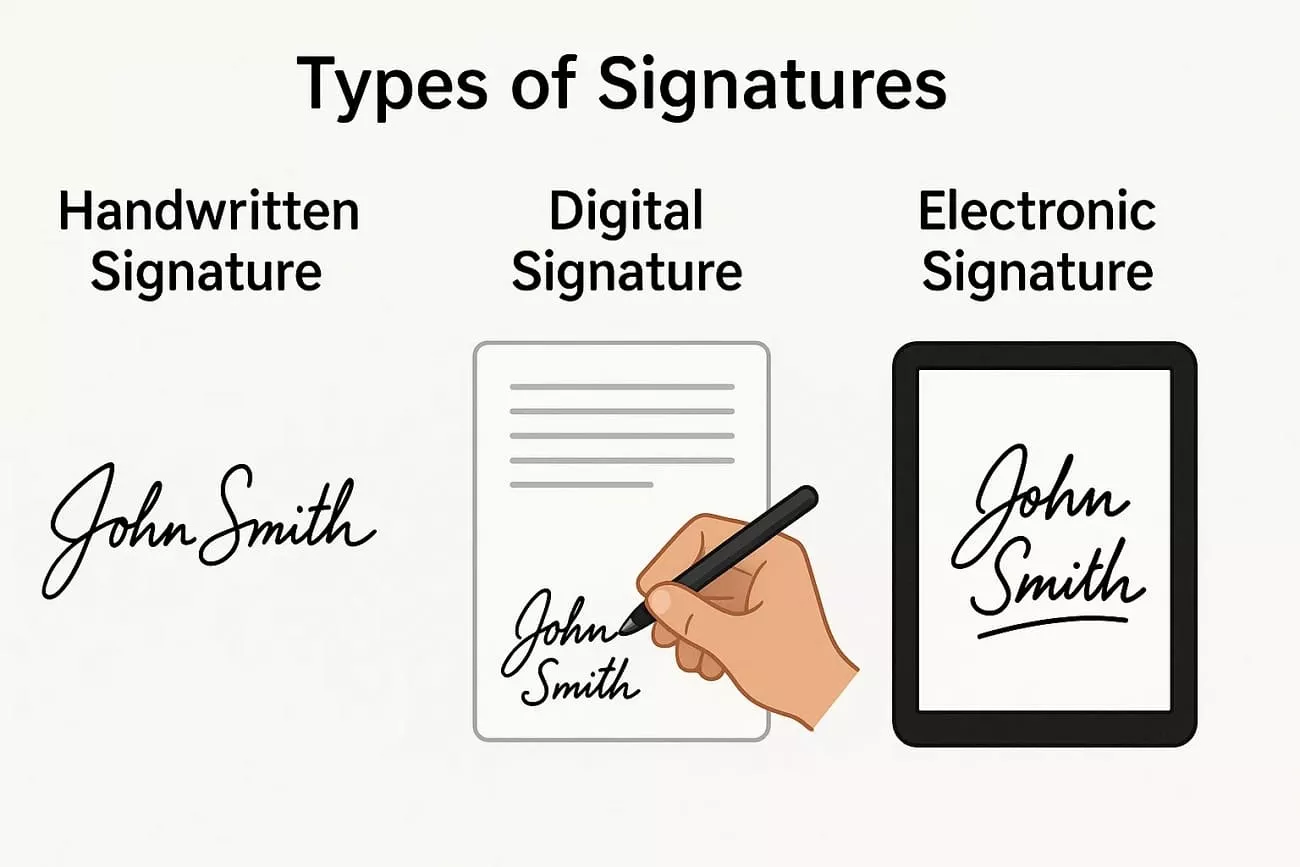
Arten von Unterschriften
Lassen Sie uns die verschiedenen Arten von Unterschriften in PDF-Dateien untersuchen, darunter handschriftliche, digitale und elektronische Unterschriften, und wie sie verwendet werden.
Handschriftliche Unterschrift
Sie ist eine persönliche Markierung, die mit einem Stift auf physischem Papier erstellt und zur Authentifizierung von Dokumenten und zur Zustimmung verwendet wird. Sie ist in den meisten Fällen rechtlich anerkannt und spiegelt individuelle Merkmale wie die Neigung und den Stil des Schreibers wider.
Digitale Unterschrift
Ein verschlüsselter Code wird an elektronische Dokumente angehängt, um die Identität des Unterzeichners mithilfe digitaler Zertifikate zu überprüfen. Digitale Unterschriften sind sicherer als einfache elektronische Unterschriften und werden für die Einhaltung gesetzlicher Vorschriften bei digitalen Transaktionen akzeptiert.
Elektronische Unterschrift
Ein elektronischer Prozess, der die Annahme und Genehmigung anzeigt, wird verwendet, um Namen einzugeben und eine Unterschrift auf einem Bildschirm zu zeichnen. Diese Art ist schnell und bequem und wird häufig für Online-Verträge oder -Formulare verwendet, wobei die Sicherheitsstufe je nach verwendeter Methode variiert.
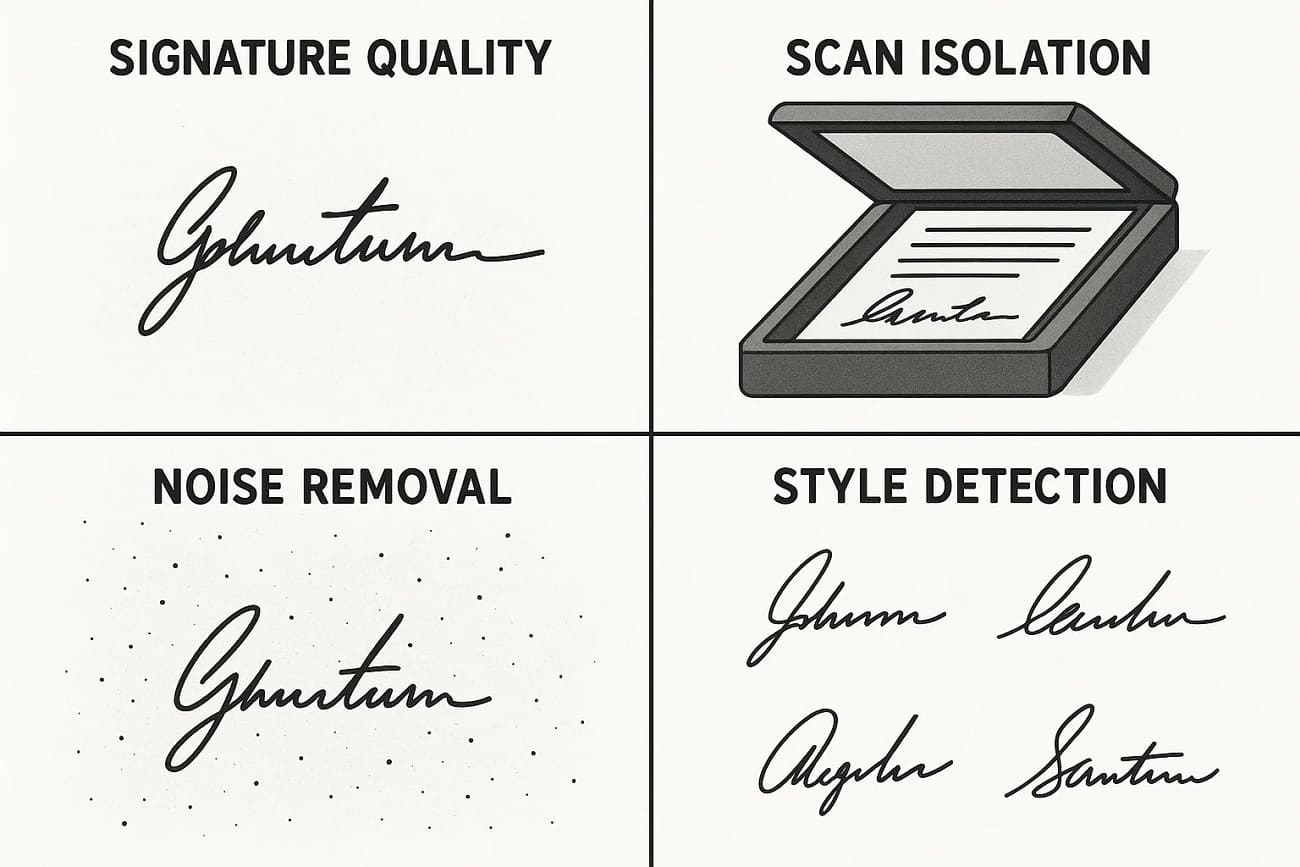
Herausforderungen beim Extrahieren von Unterschriften
Bevor Sie sich mit den Extraktionsmethoden befassen, ist es wichtig, die häufigsten Herausforderungen beim Umgang mit Unterschriften in PDF-Dateien zu verstehen.
- Erhaltung einer hohen Unterschriftqualität beim Zuschneiden oder Komprimieren von Dokumenten zur Wiederverwendung und Überprüfung.
- Unterschriften müssen aus gescannten PDF-Dateien oder Bildern mit unterschiedlicher Auflösung, Verzerrung und Komprimierung präzise isoliert werden.
- Entfernen von Störungen, Stempeln und komplexen Hintergründen, ohne dünne oder leicht geschriebene Unterschriftstriche zu löschen.
- Erkennen unterschiedlicher Unterschriftstile, -größen und -positionen in verschiedenen Dokumentvorlagen und -layouts.
Teil 3. Wie Sie eine Unterschrift aus einer PDF-Datei (handschriftlich oder bildbasiert) extrahieren
Der Vorgang für das Extrahieren von handschriftlichen und bildbasierten Unterschriften sieht jeweils etwas anders aus. Glücklicherweise macht UPDF beide dank seiner einfachen Benutzeroberfläche unkompliziert und leicht. UPDF lässt mich Unterschriften auswählen und speichern, ohne dass die Qualität beeinträchtigt wird – egal ob auf Desktop- oder Mobilgeräten.
Im Gegensatz zu anderen Tools kann ich mit UPDF Unterschrift-Ebenen aus PDF-Dateien kopieren und extrahieren, ohne sie zu glätten, um die ursprüngliche Qualität zu erhalten. Handschriftliche und bildbasierte Unterschriften können dann als separate Dateien gespeichert und in mehreren Dokumenten wiederverwendet werden.
Windows • macOS • iOS • Android 100% sicher
Wie Sie eine handschriftliche Unterschrift mit UPDF extrahieren
Hier sind die Schritte, wie Sie sowohl mit der Desktop- und Mobilanwendung von UPDF eine handschriftliche Unterschrift extrahieren können.
Extrahieren einer handschriftlichen Unterschrift mit UPDF Desktop
Befolgen Sie diese Schritte, um eine handschriftliche Unterschrift auf Ihrem Desktop-Gerät mit UPDF zu extrahieren:
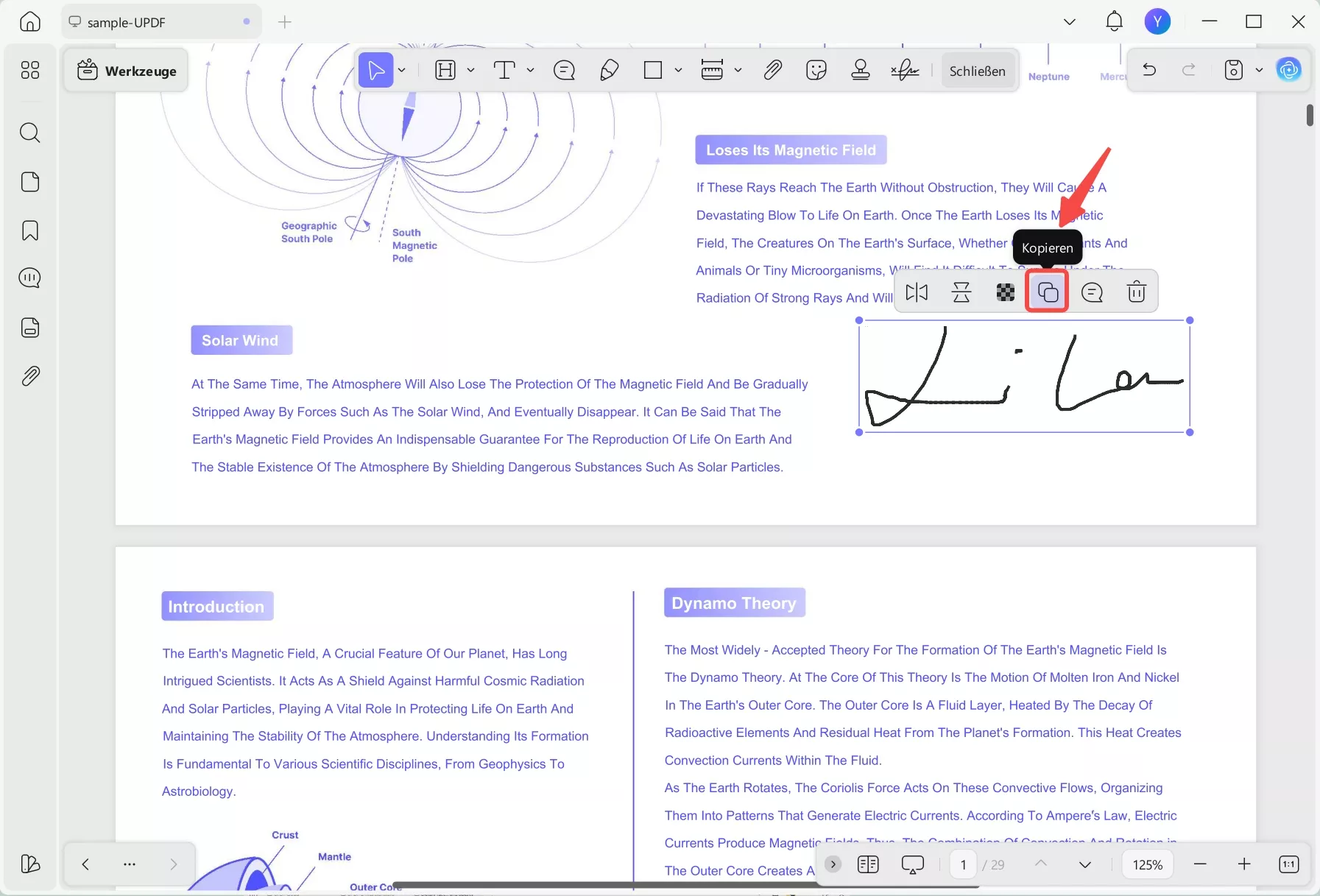
Schritt 1. Öffnen Sie die Unterschriftdatei und kopieren Sie die handschriftliche Unterschrift
Nachdem Sie das Dokument mit der handschriftlichen Unterschrift geöffnet haben, wählen Sie die Unterschrift aus und klicken Sie auf das Icon „Kopieren“ im Popup-Fenster.
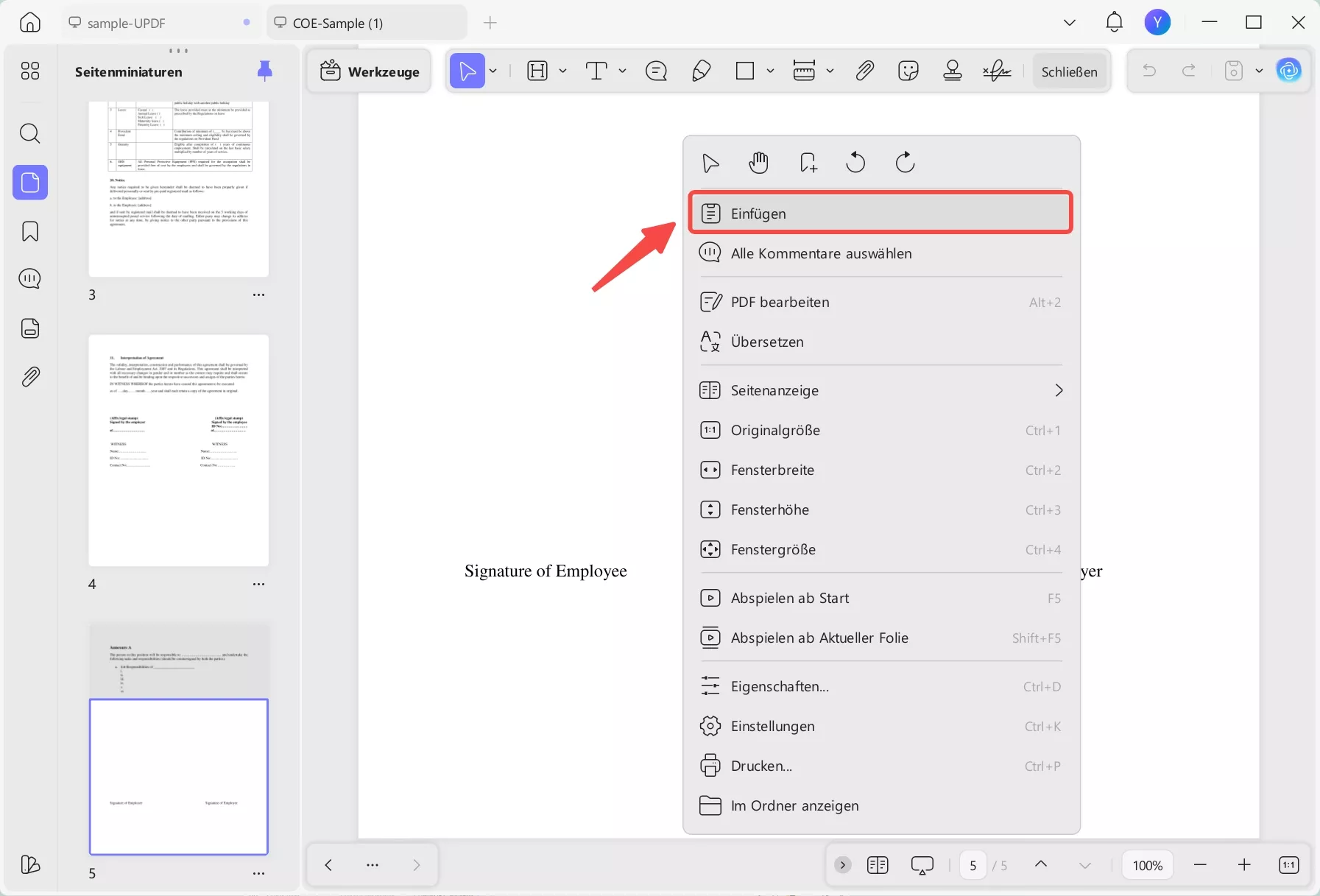
Schritt 2. Fügen Sie die Unterschrift in eine andere PDF-Datei ein
Öffnen Sie anschließend eine andere PDF-Datei und klicken Sie mit der rechten Maustaste auf die Datei, um die Option „Einfügen“ auszuwählen und die kopierte Unterschrift einzufügen. Sie können auch die Tastenkombination „Strg + V“ verwenden, um die Unterschrift direkt über die Tastatur einzufügen.
Extrahieren einer handschriftlichen Unterschrift mit UPDF Mobile
Befolgen Sie diese Schritte, um mit der UPDF Mobile-App eine Unterschrift aus einer PDF-Datei zu extrahieren:
Windows • macOS • iOS • Android 100% sicher
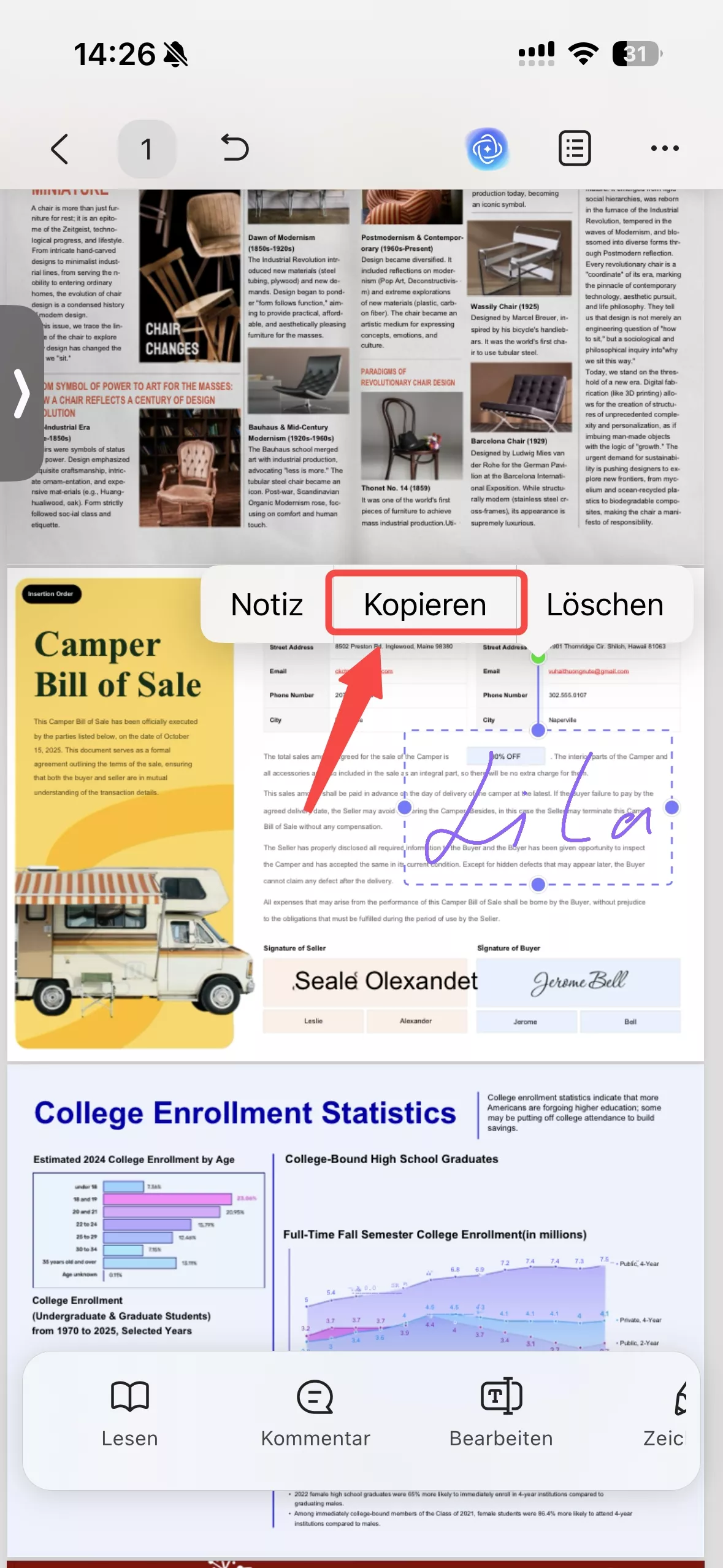
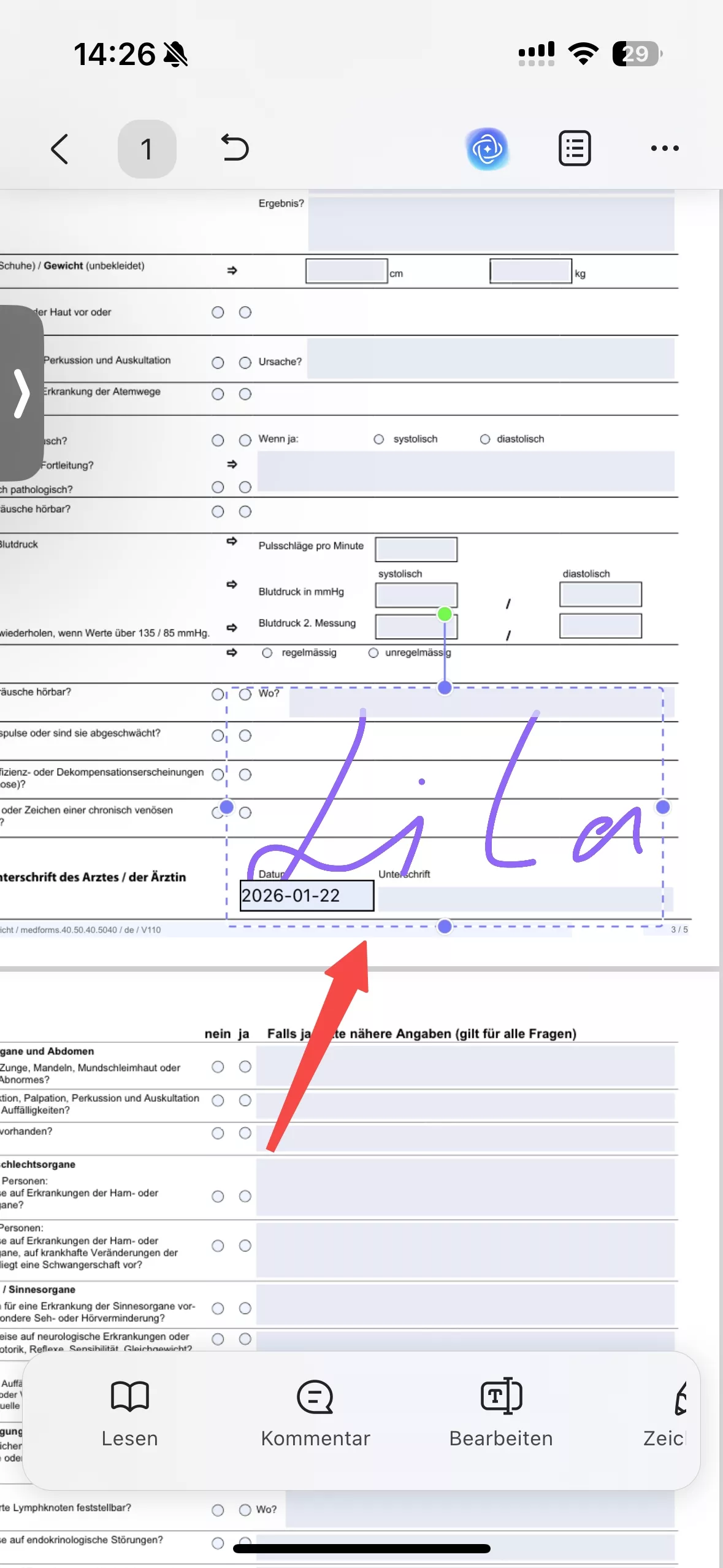
Schritt 1. Öffnen Sie die PDF-Datei mit der Unterschrift und kopieren Sie die Unterschrift
Sobald Sie eine PDF-Datei mit handschriftlichen Unterschriften geöffnet haben, tippen Sie auf die Unterschrift und wählen Sie im Popup-Fenster die Option „Kopieren“.
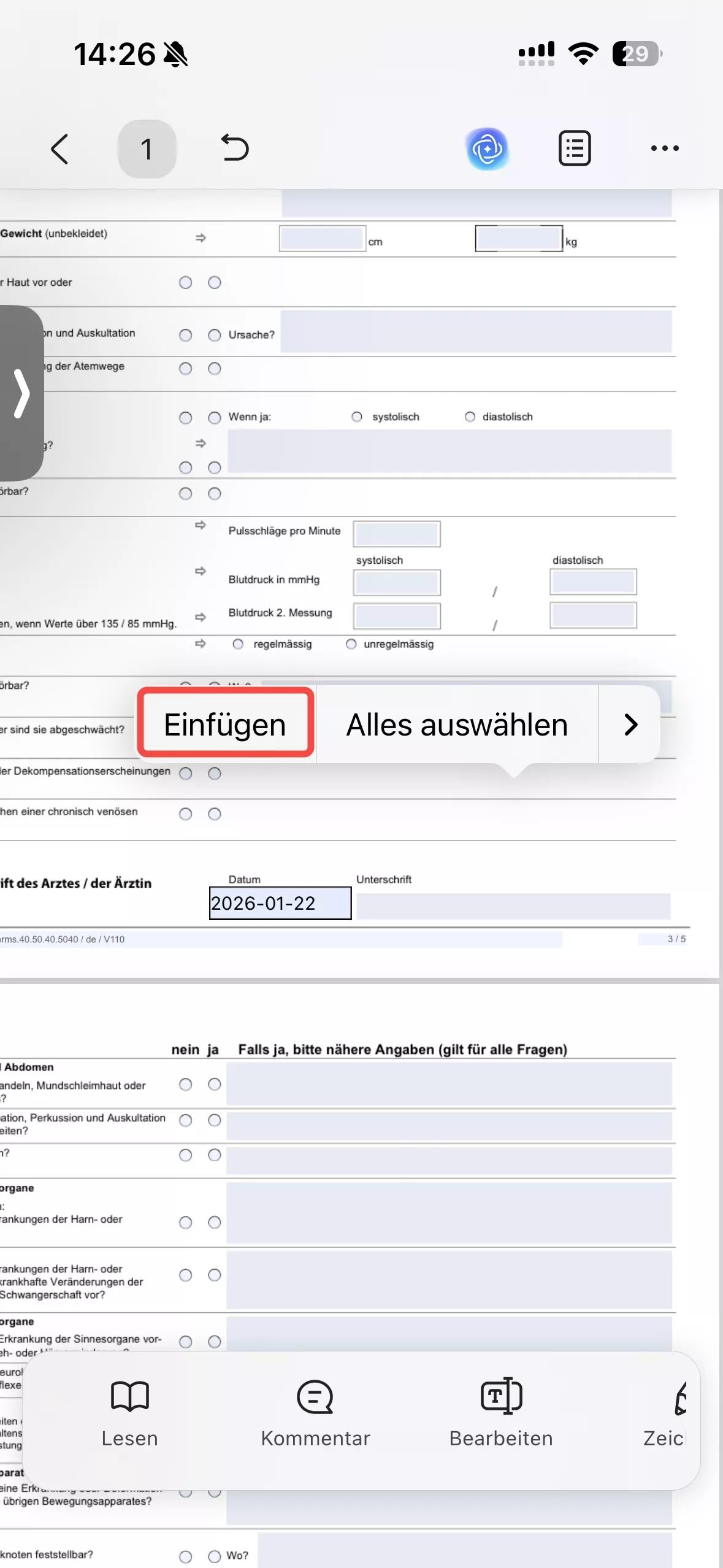
Schritt 2. Fügen Sie die Unterschrift in eine andere PDF-Datei ein
Öffnen Sie nun eine andere PDF-Datei, tippen Sie auf eine beliebige Stelle, um ein Popup-Menü anzuzeigen, und verwenden Sie die Option „Einfügen“, um die Unterschrift in die aktuelle PDF-Datei einzufügen.
Wie Sie eine bildbasierte Unterschrift mit UPDF extrahieren
Als Nächstes erfahren Sie, wie Sie mit der Desktop- und Mobilanwendung von UPDF eine bildbasierte Unterschrift extrahieren können. Wir werden verschiedene Möglichkeiten zum Speichern, Hochladen und Wiederverwenden von Unterschriftbildern unter Beibehaltung ihrer ursprünglichen Qualität untersuchen.
Extrahieren einer bildbasierten Unterschrift mit UPDF Desktop
Lassen Sie uns nun in der UPDF-Desktop-Anwendung verschiedene Möglichkeiten zum Extrahieren einer bildbasierten Unterschrift untersuchen, ohne dass deren Qualität beeinträchtigt wird.
Methode 1: Auswählbare Unterschrift speichern
Stellen Sie vor dem Extrahieren sicher, dass die Unterschriftebene auswählbar ist, und befolgen Sie dann die folgenden Schritte, wie Sie die Unterschrift aus der PDF-Datei extrahieren:
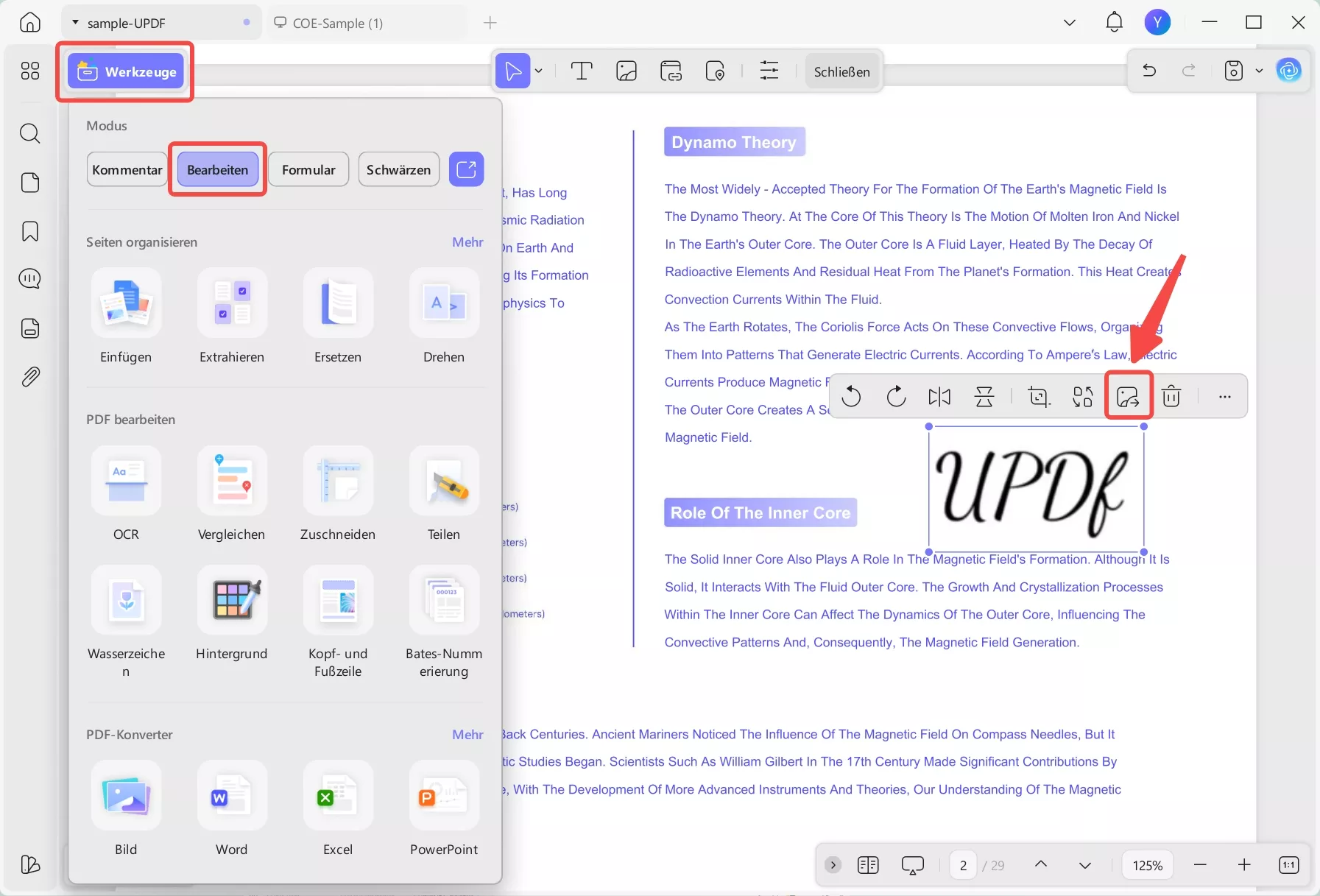
Schritt 1. Auf „PDF bearbeiten“ zugreifen
Nachdem Sie die PDF-Datei geöffnet haben, klicken Sie auf die Option „Werkzeuge“ und dann auf „Bearbeiten“, um die Bearbeitungsoberfläche aufzurufen. Wählen Sie anschließend die bildbasierte Unterschrift aus und klicken Sie im Popup-Fenster auf das Icon „Bild extrahieren“.
Windows • macOS • iOS • Android 100% sicher
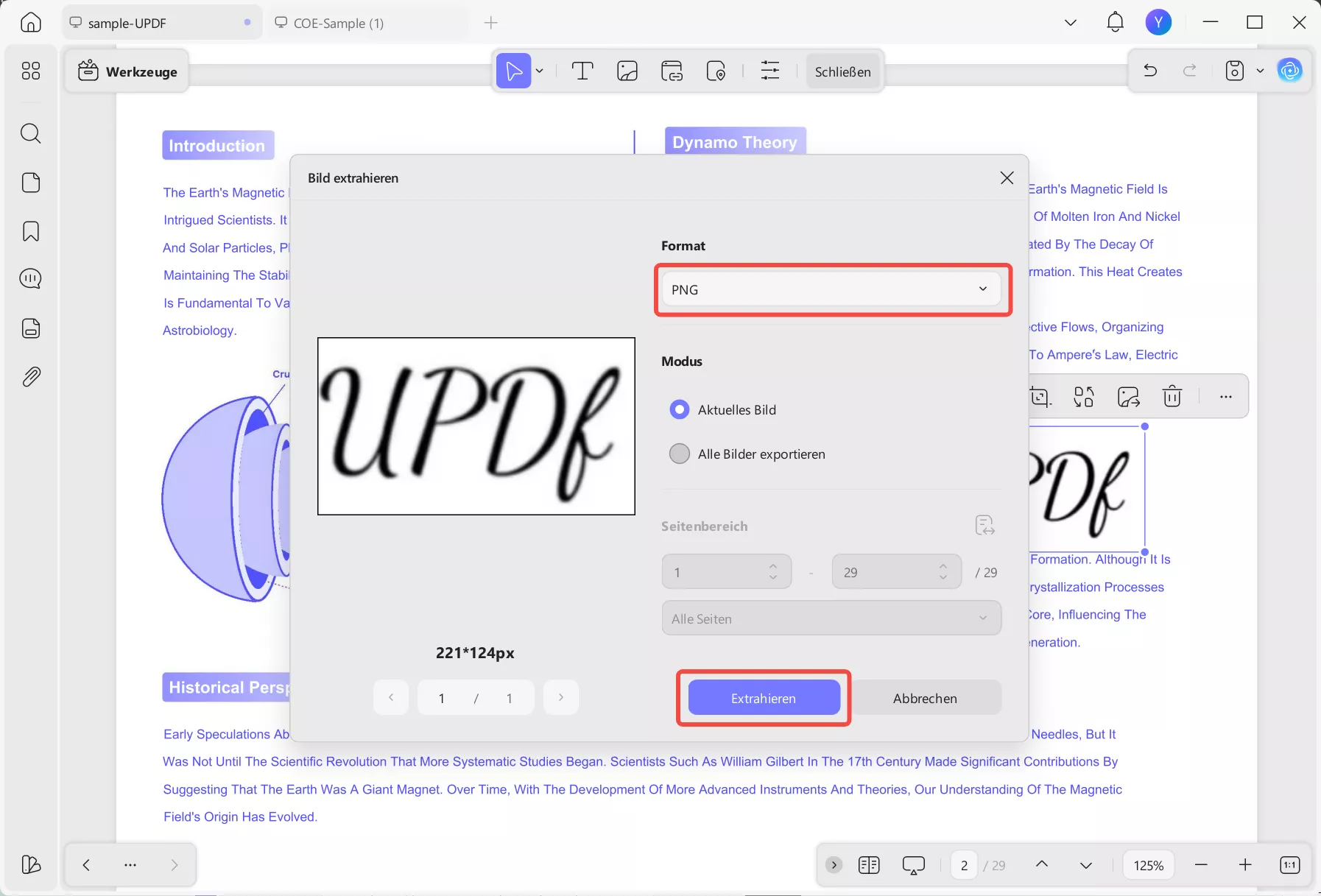
Schritt 2. Bildbasierte Unterschrift extrahieren
Es wird ein neues Popup-Fenster angezeigt, in dem Sie unter der Option „Format“ das gewünschte Format auswählen und auf die Schaltfläche „Extrahieren“ klicken müssen, um die Unterschrift zu extrahieren.
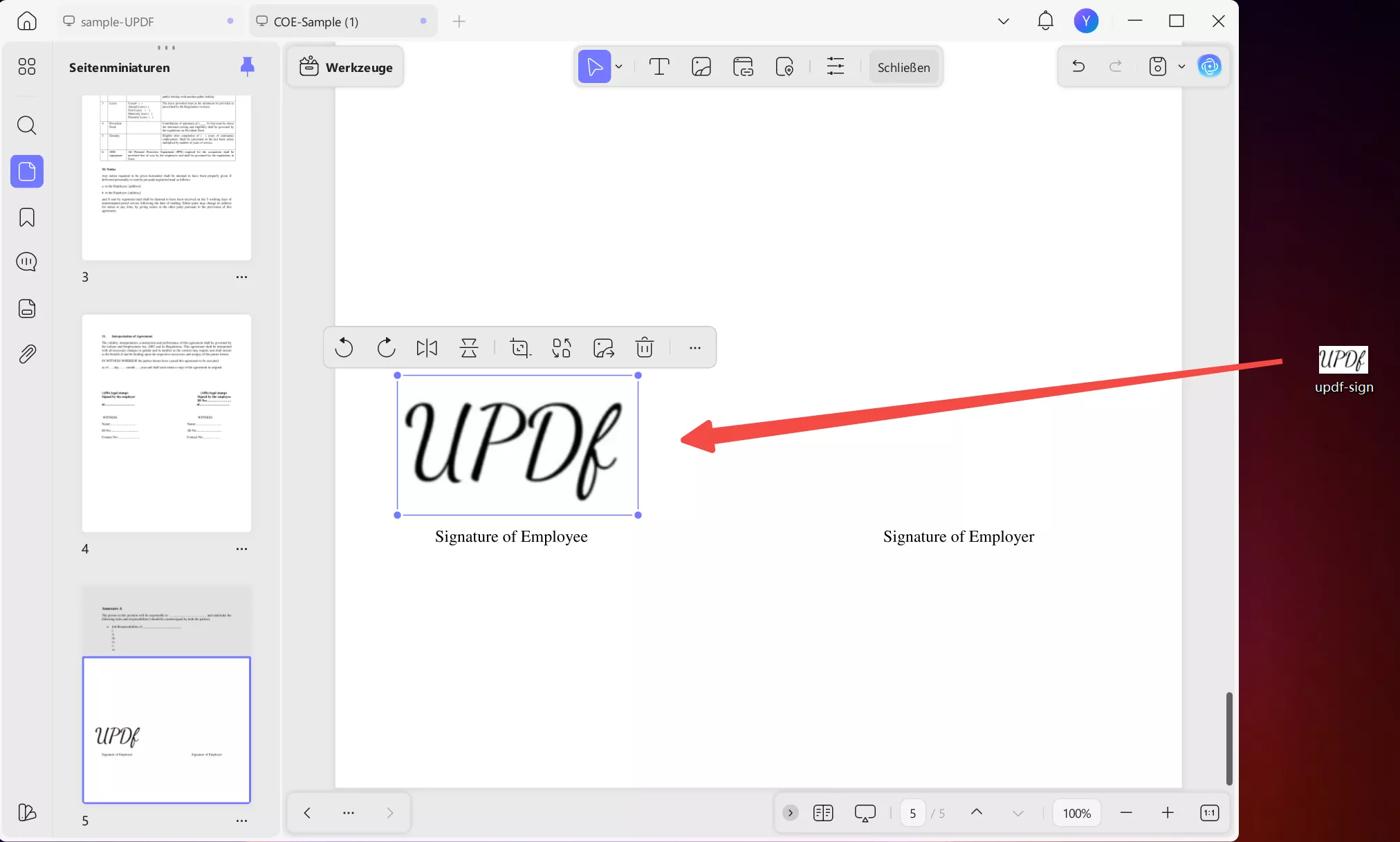
Schritt 3. Unterschriften zu anderen PDF-Dateien hinzufügen
Ziehen Sie anschließend die extrahierte Bilddatei per Drag-and-Drop in eine andere PDF-Datei.
Methode 2: Vorhandene Unterschrift hochladen
Falls Sie bereits eine gespeicherte Unterschrift haben, befolgen Sie die nachstehende Anleitung, um sie hochzuladen und zur Wiederverwendung zu extrahieren:
Schritt 1. Auf die Unterschriftfunktion zugreifen
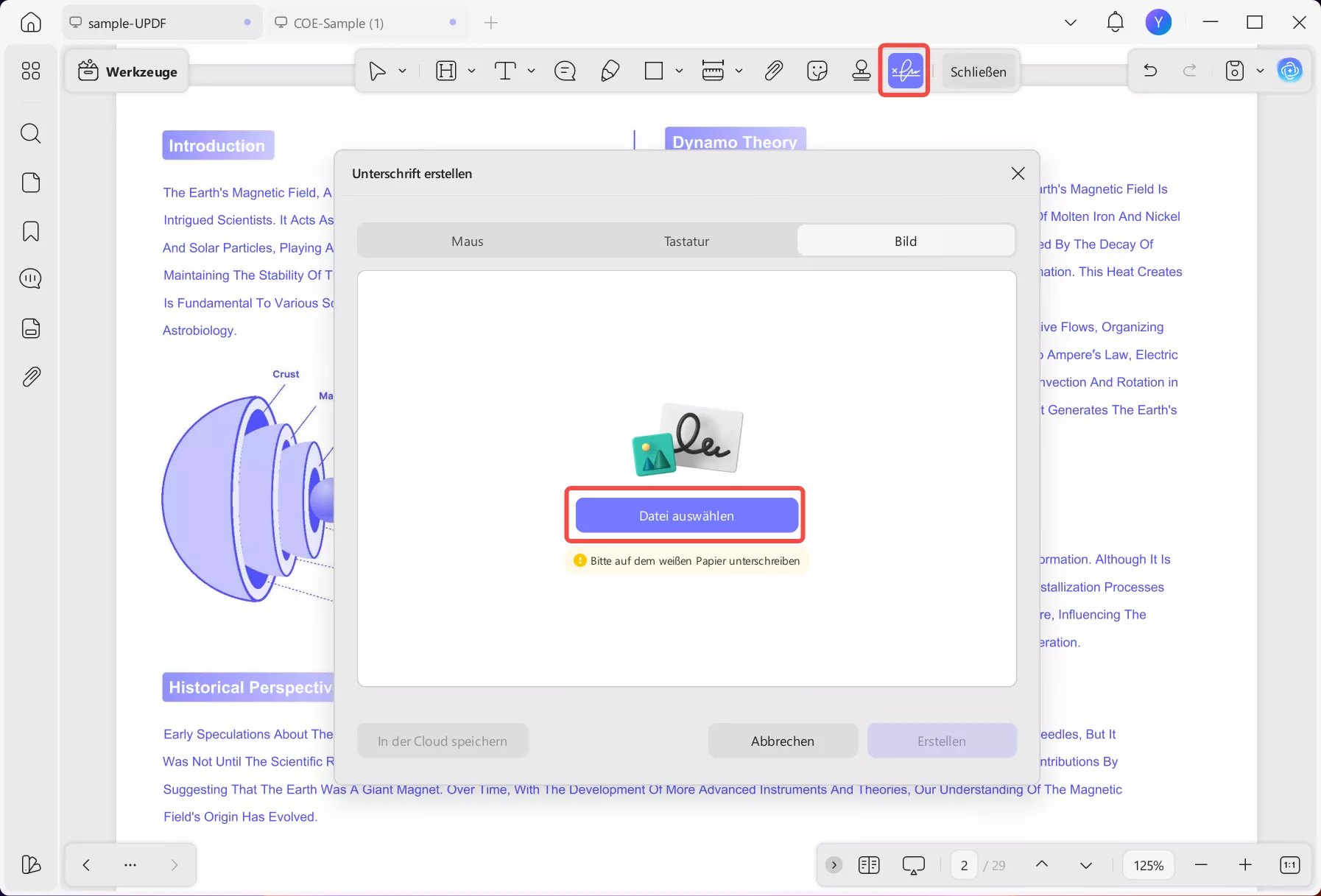
Nachdem Sie die PDF-Datei hochgeladen haben, rufen Sie das Tool „Kommentar“ auf und klicken Sie oben auf das Icon „Unterschrift“. Klicken Sie anschließend auf die Registerkarte „Bild“ und wählen Sie die Option „Datei auswählen“, um die bildbasierte Unterschrift zu importieren.
Schritt 2. Bildbasierte Unterschriften erstellen
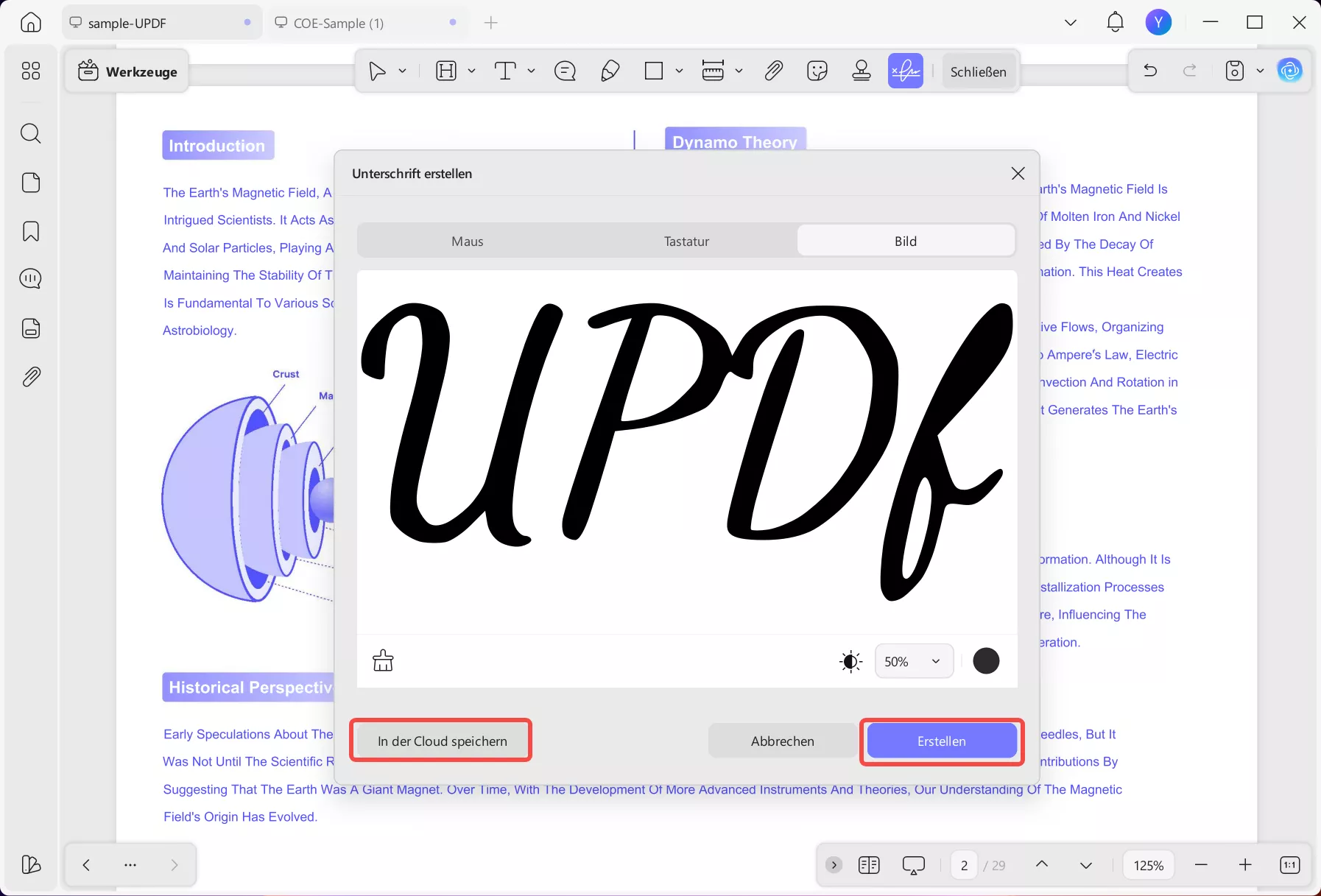
Klicken Sie anschließend auf die Option „Erstellen“, um die Unterschrift zu erstellen, oder auf die Option „In Cloud speichern“, um sie für die zukünftige Verwendung in der Cloud zu speichern.
Tipp: Erstellen und Speichern Ihrer Unterschrift
Um sich zukünftige Arbeit zu vereinfachen, führen Sie die folgenden Schritte aus, um eine neue Unterschrift in UPDF zu erstellen und sie für den einfachen Zugriff zu speichern:
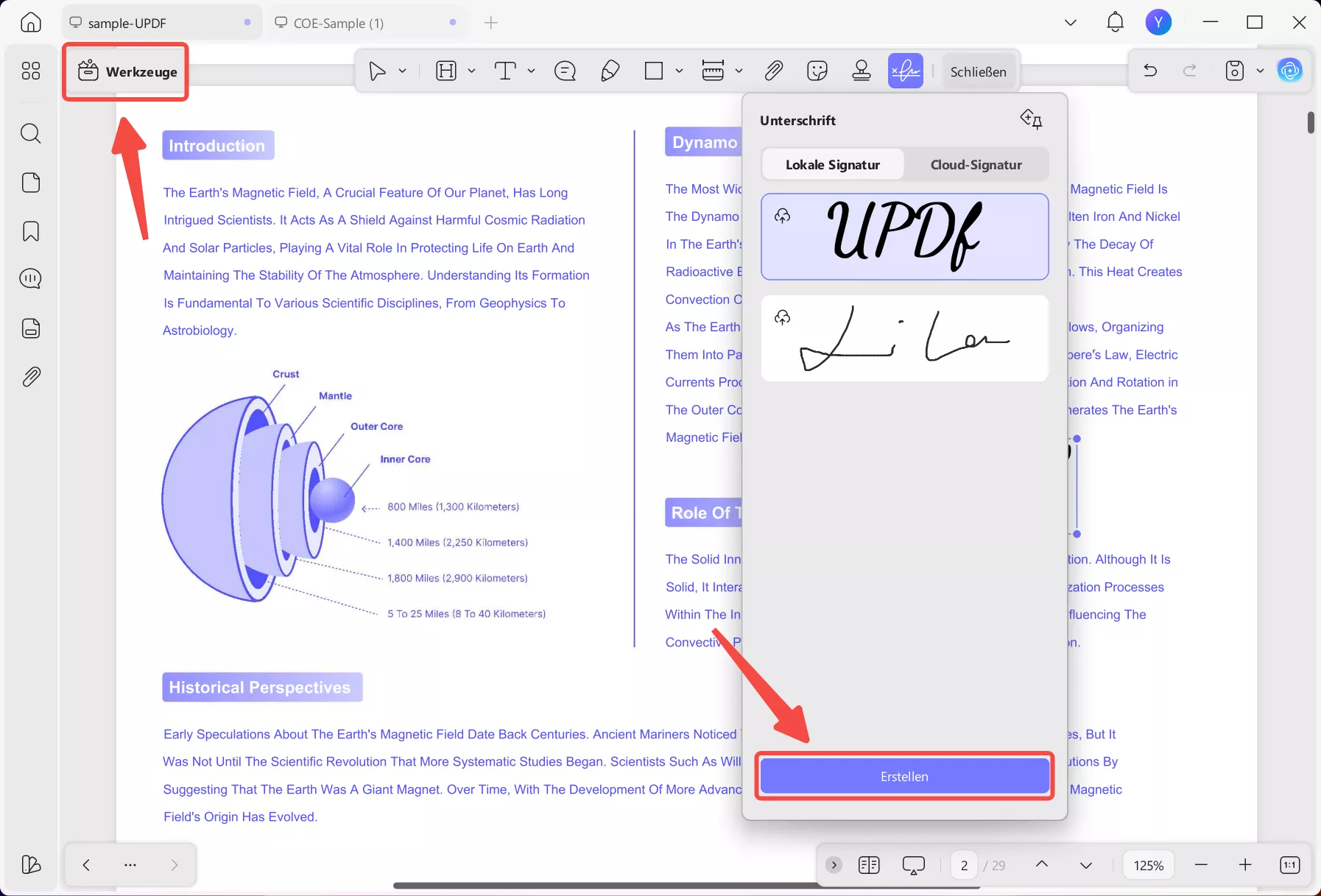
Schritt 1. Neue Unterschrift erstellen
Nachdem Sie über die Option „Werkzeuge“ auf die Unterschriftfunktion zugegriffen haben, klicken Sie auf die Option „Erstellen“ und generieren Sie eine neue Unterschrift.
Windows • macOS • iOS • Android 100% sicher
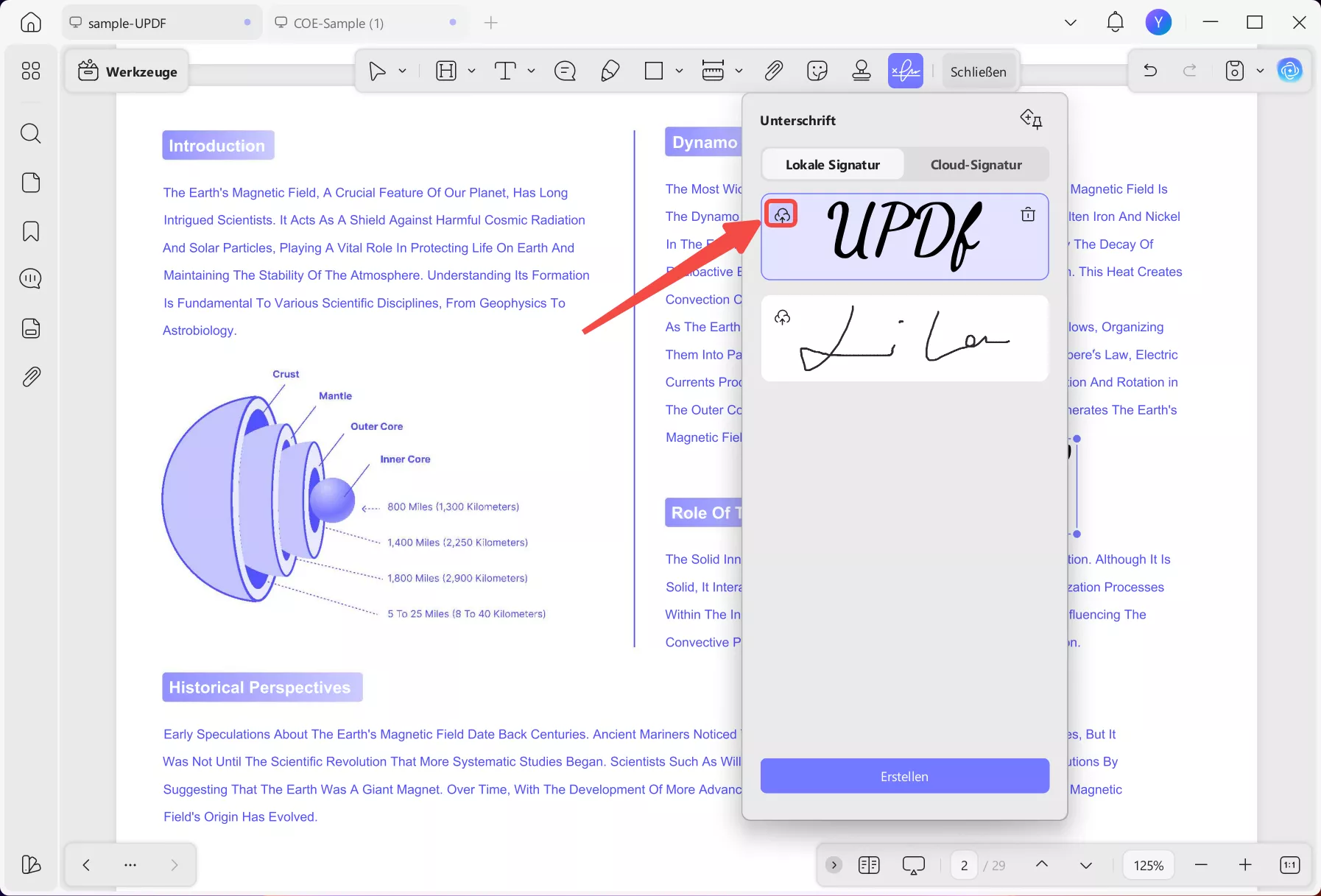
Schritt 2. Neue Unterschrift in der Cloud speichern
Klicken Sie anschließend auf das Icon „In der Cloud speichern“, um die Unterschrift für die zukünftige Verwendung zu speichern.
Extrahieren einer bildbasierten Unterschrift mit UPDF Mobile
Nachdem Sie nun wissen, wie Sie eine Unterschrift mit UPDF Desktop aus einer PDF-Datei extrahieren können, sehen wir uns jetzt die Methoden für Mobilgeräte an.
Speichern der Bild-Unterschrift mit UPDF Mobile
Befolgen Sie diese Schritte, um Ihre bildbasierte Unterschrift zu speichern und für die Wiederverwendung vorzubereiten:
Schritt 1. Auf das Bearbeitungswerkzeug zugreifen
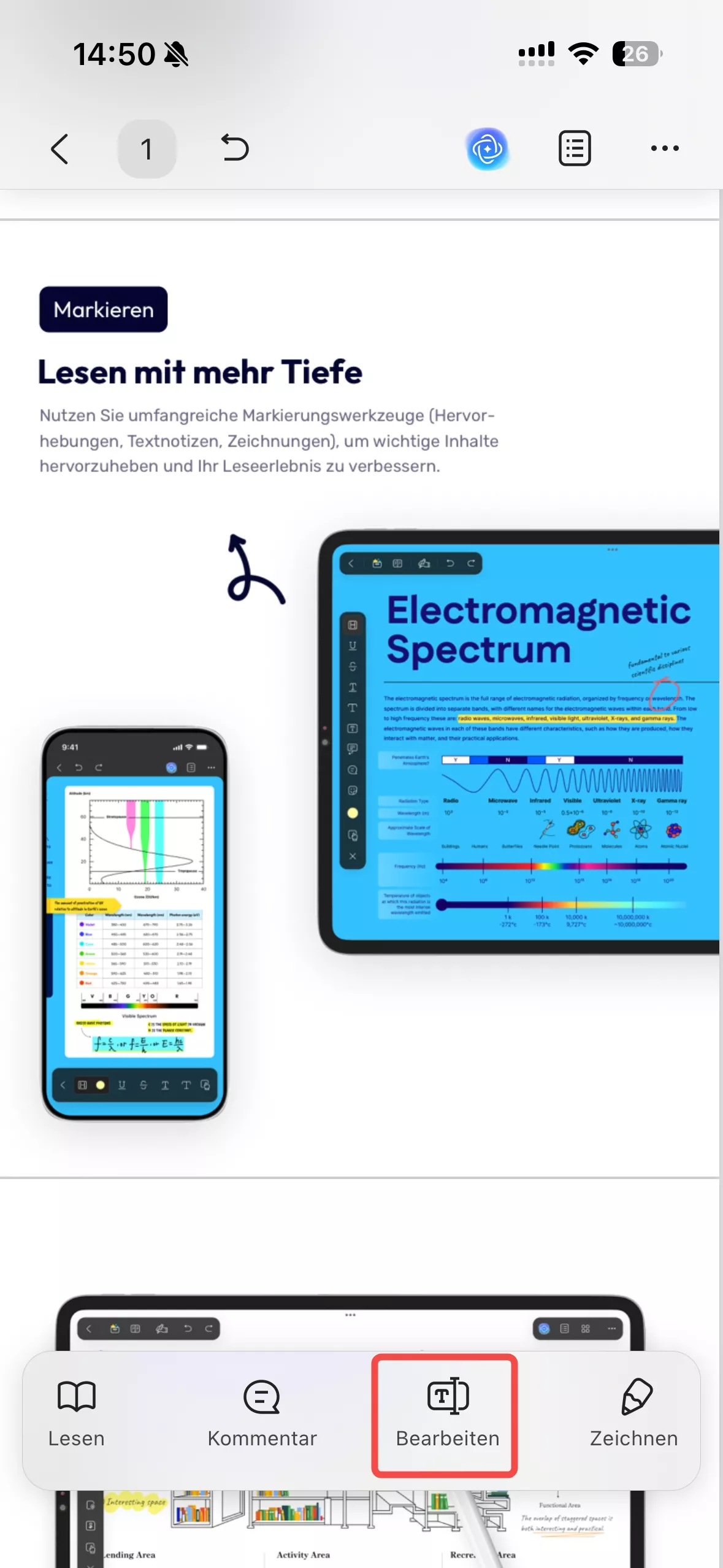
Sobald Sie die PDF-Datei in UPDF geöffnet haben, tippen Sie auf die Option „Bearbeiten“, um die Bearbeitungsoberfläche aufzurufen.
Windows • macOS • iOS • Android 100% sicher
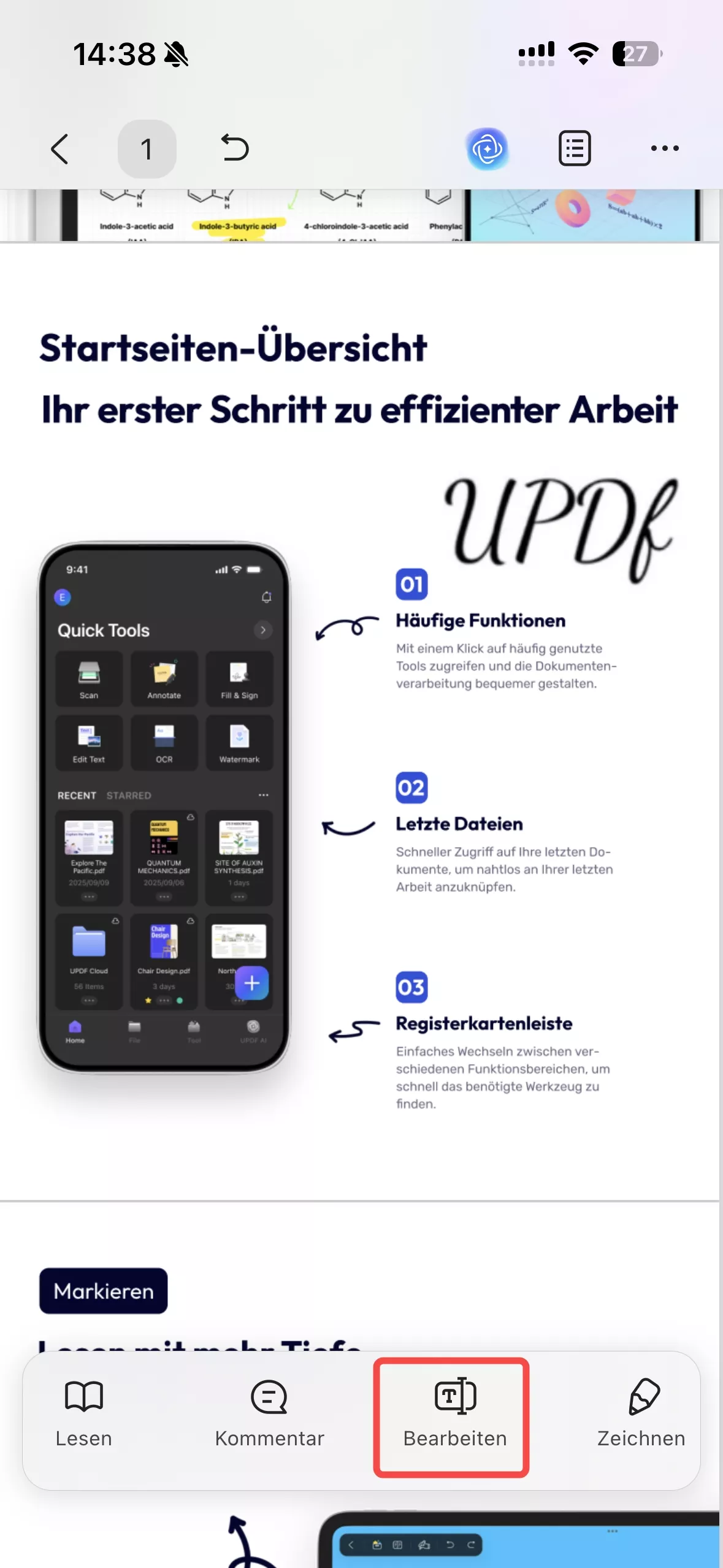
Schritt 2. Bildbasierte Unterschrift extrahieren
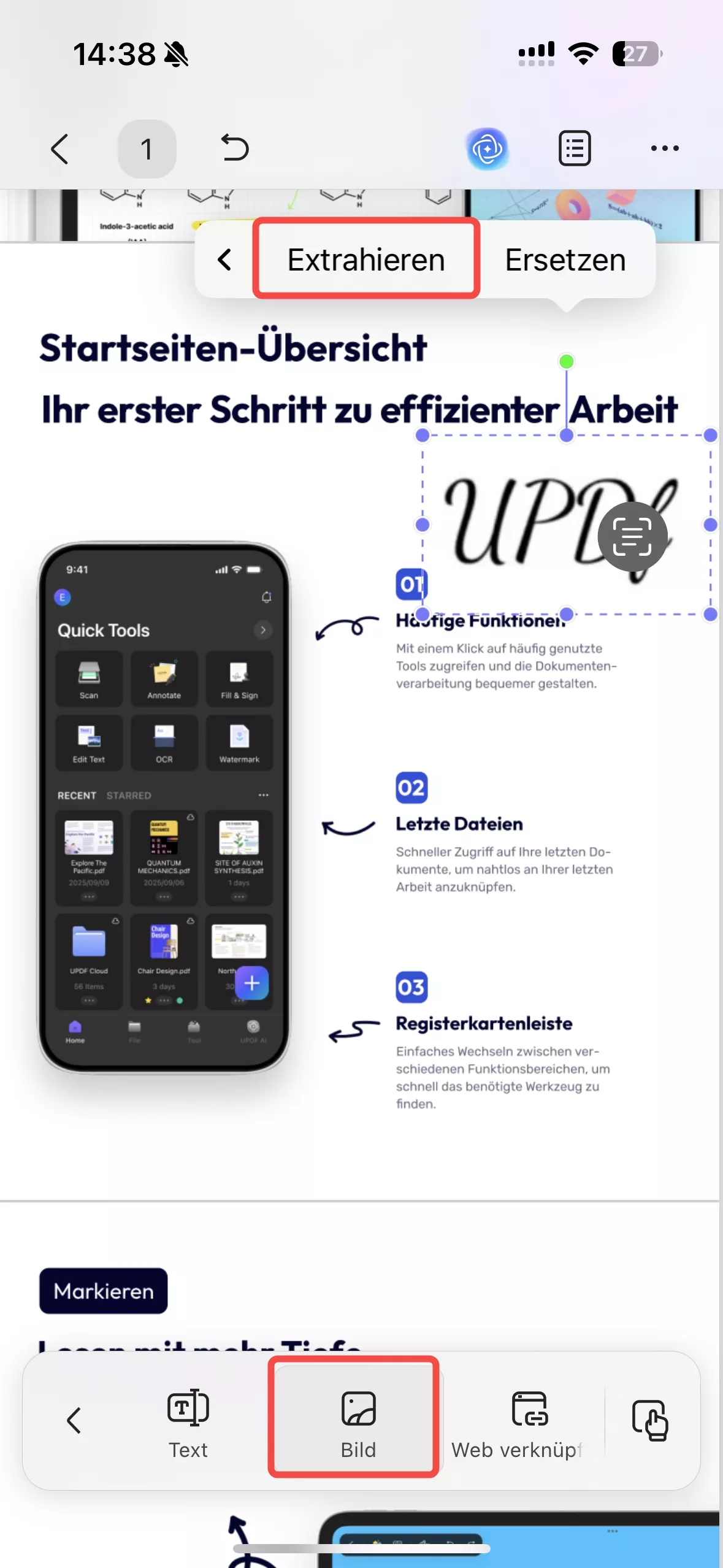
Wählen Sie anschließend die Option „Bild“ in der Leiste unten und tippen Sie auf die bildbasierte Unterschrift. Wählen Sie dann die Option „Extrahieren“ aus dem Popup-Menü, um die Unterschrift als Bild oder PDF zu extrahieren.
Scannen der Bild-Unterschrift mit UPDF Mobile
Falls die Unterschrift nicht direkt ausgewählt werden kann, führen Sie die folgenden Schritte aus, um sie zu scannen und zu extrahieren:
Windows • macOS • iOS • Android 100% sicher
Schritt 1. Auf die Unterschriftfunktion zugreifen und Bild scannen
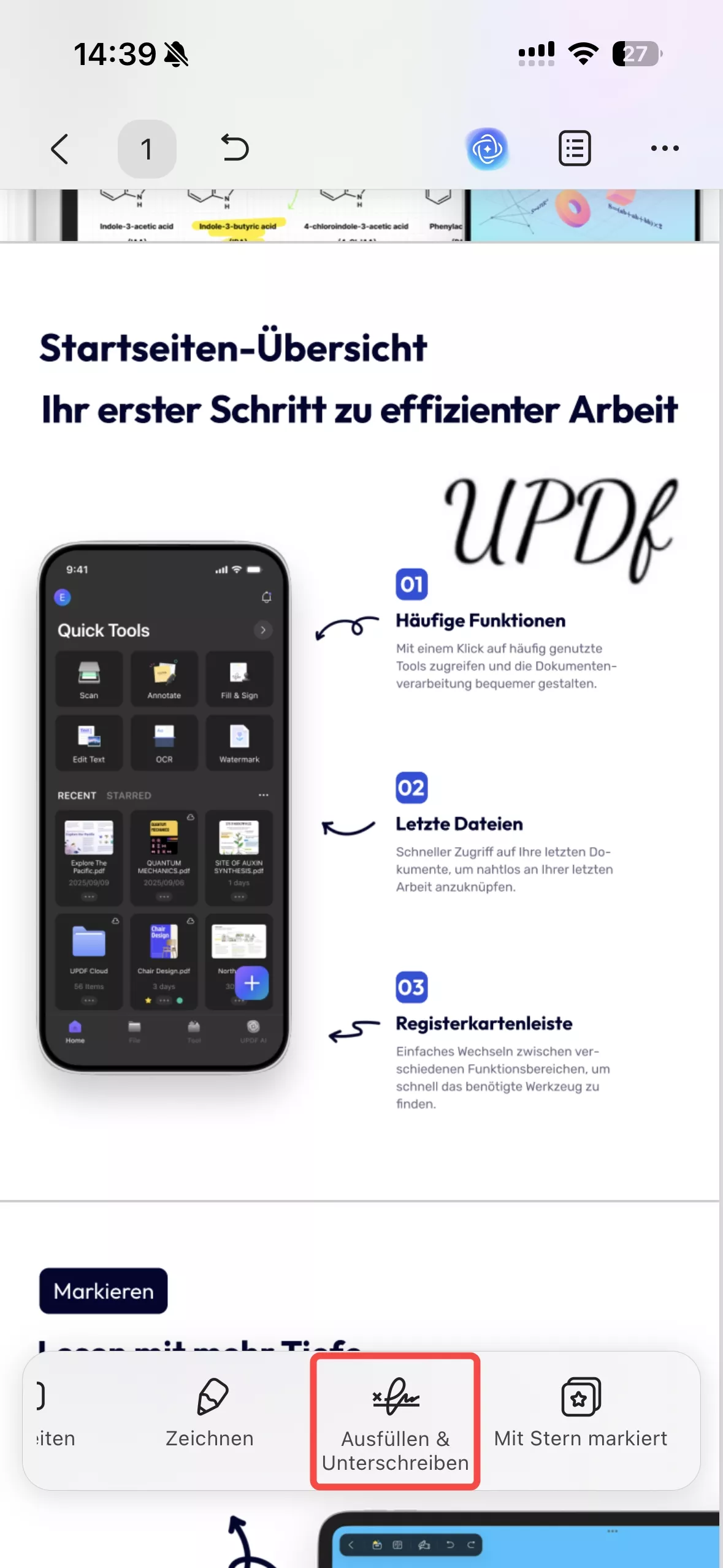
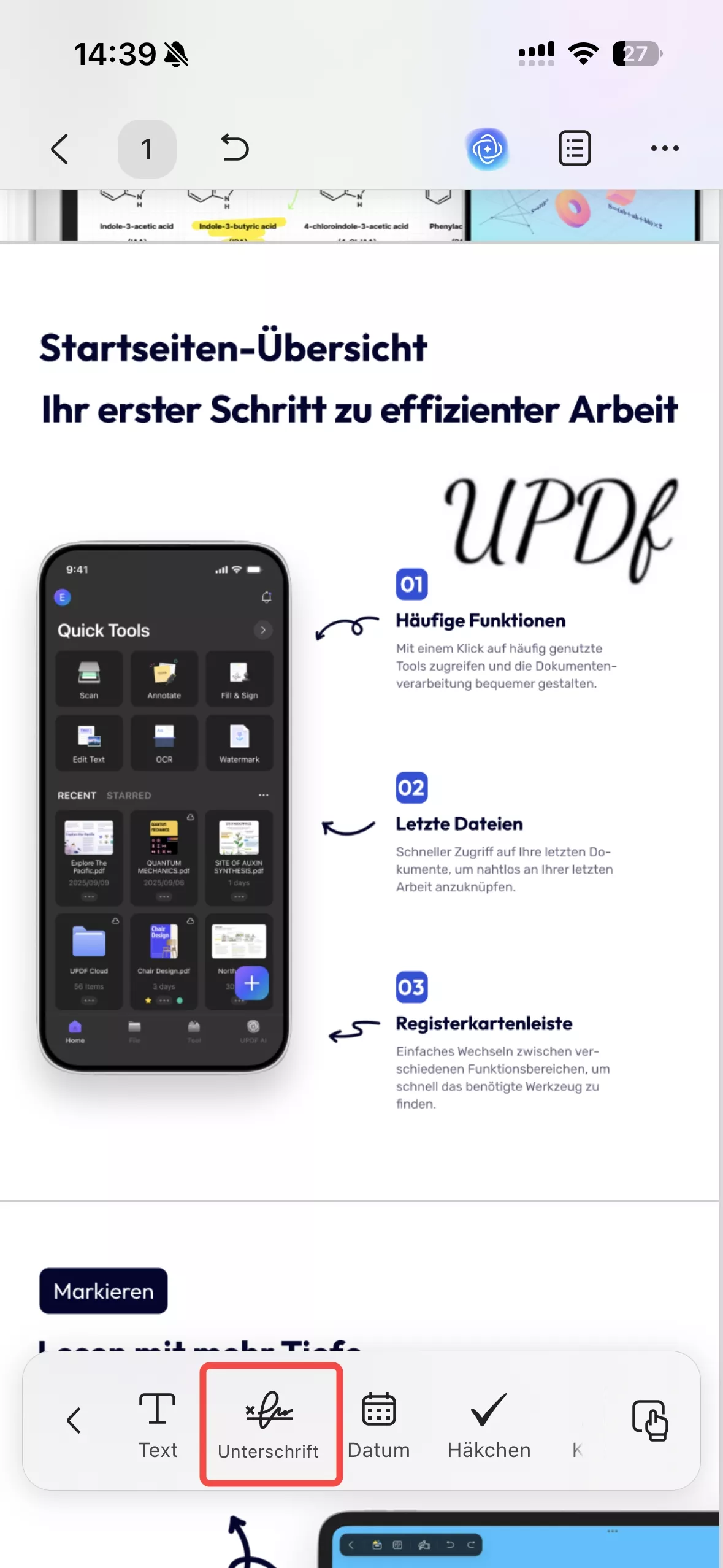
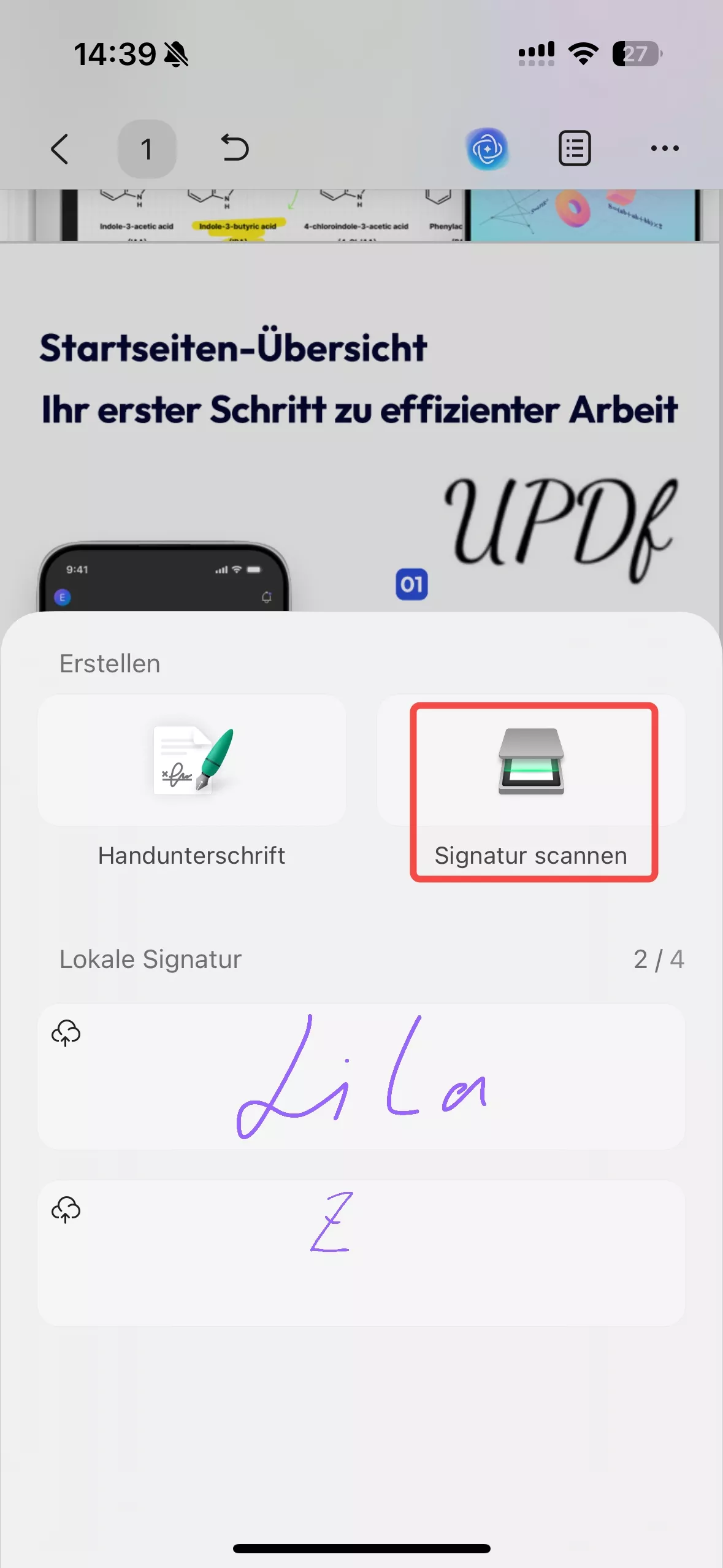
Sobald Sie die PDF-Datei geöffnet haben, tippen Sie auf die Option „Ausfüllen & Signieren“ und verwenden Sie die Option „Unterschrift“, um fortzufahren. Tippen Sie anschließend auf die Option „Signatur scannen“, um die Kameraoberfläche zu öffnen.
Schritt 2. Unterschrift scannen und speichern
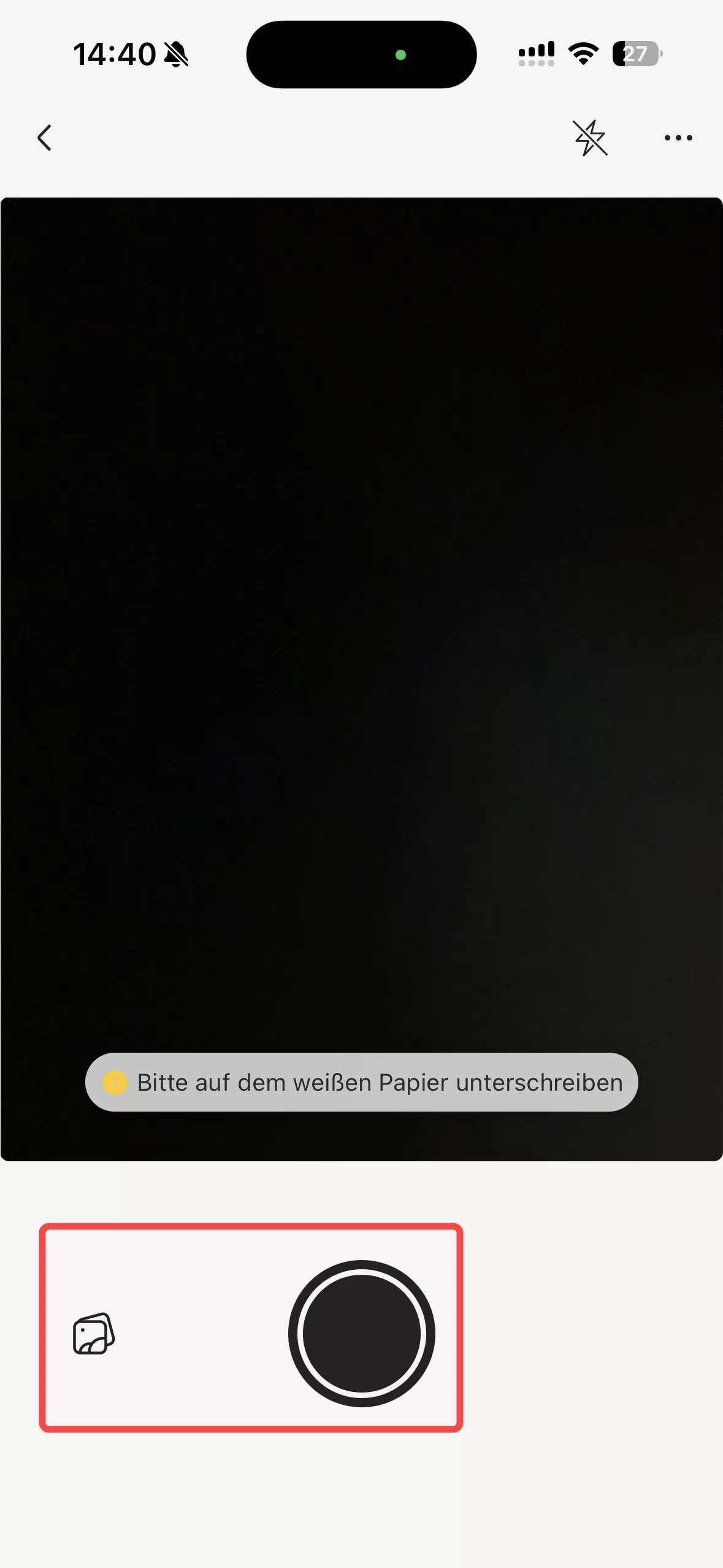
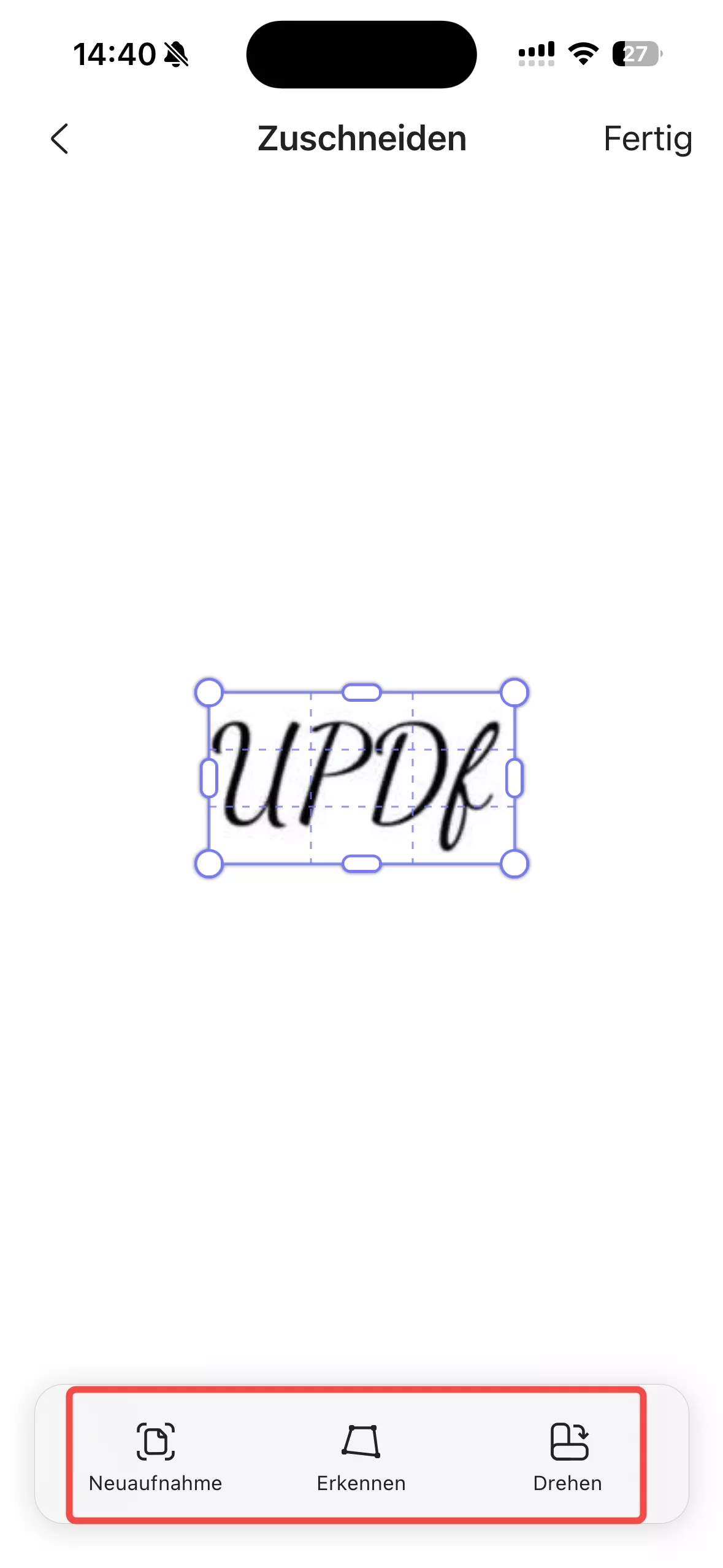
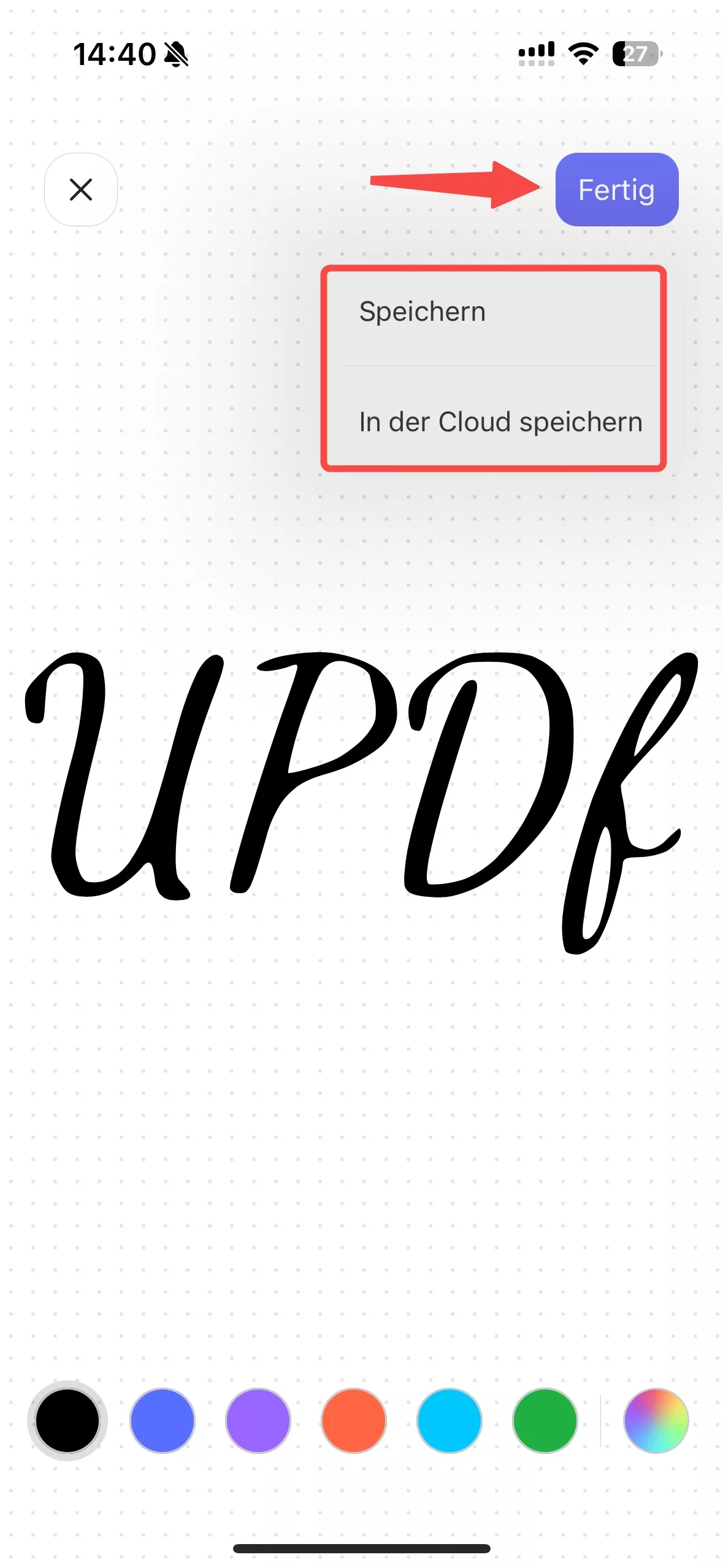
Nachdem die Kamera geöffnet wurde, tippen Sie auf die Option „Aufnehmen“ oder „Galerie“, um das Bild zu importieren. Verwenden Sie anschließend die Steuerelemente unten, um das Bild weiter zu bearbeiten, und tippen Sie auf die Option „Speichern“ oder „In Cloud speichern“, nachdem Sie auf die Schaltfläche „Fertig“ getippt haben.
Teil 4. Wie Sie digitale Unterschriften aus PDF-Dateien extrahieren
Nachdem wir nun die Extraktion von handschriftlichen Unterschriften aus PDF-Dateien besprochen haben, fragen Sie sich vielleicht, wie Sie auch digitale Unterschriften aus PDF-Dateien extrahieren können. Lassen Sie also nochmals die Desktop- und mobile Version von UPDF verwenden und herausfinden, wie das geht.
Extrahieren einer digitalen Unterschrift aus PDF-Dateien mit UPDF Desktop
Befolgen Sie die folgenden Schritte, um digitale Unterschriften als Bild zu speichern und in andere PDF-Dateien einzufügen:
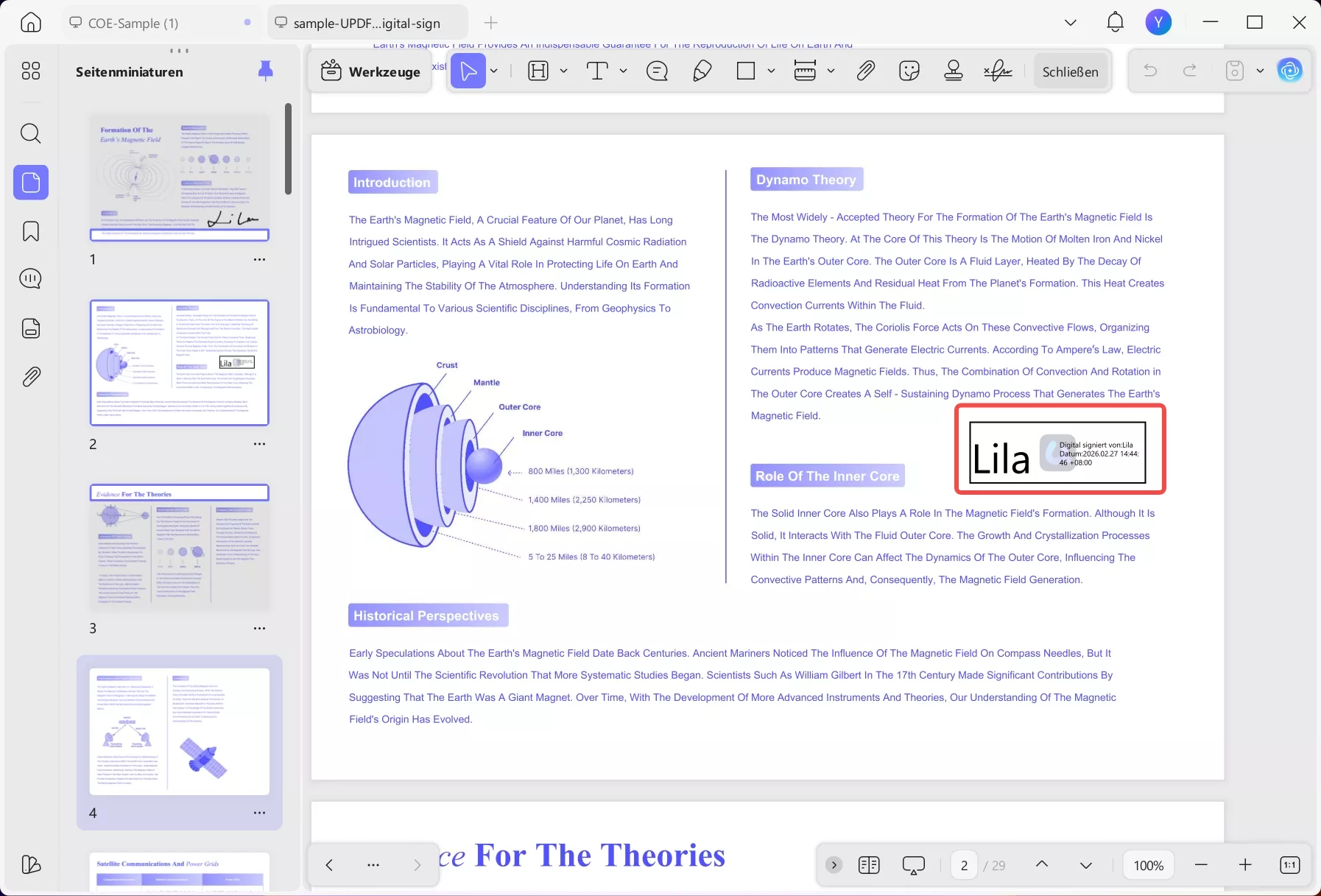
Schritt 1. PDF öffnen und Screenshot erstellen
Nachdem Sie die PDF-Datei mit den digitalen Unterschriften geöffnet haben, erstellen Sie einen Screenshot des Bereichs, in dem sich die digitale Unterschrift befindet. Verwenden Sie bei Bedarf ein Bildbearbeitungsprogramm, um den Hintergrund des Unterschriftbildes zu entfernen.
Windows • macOS • iOS • Android 100% sicher
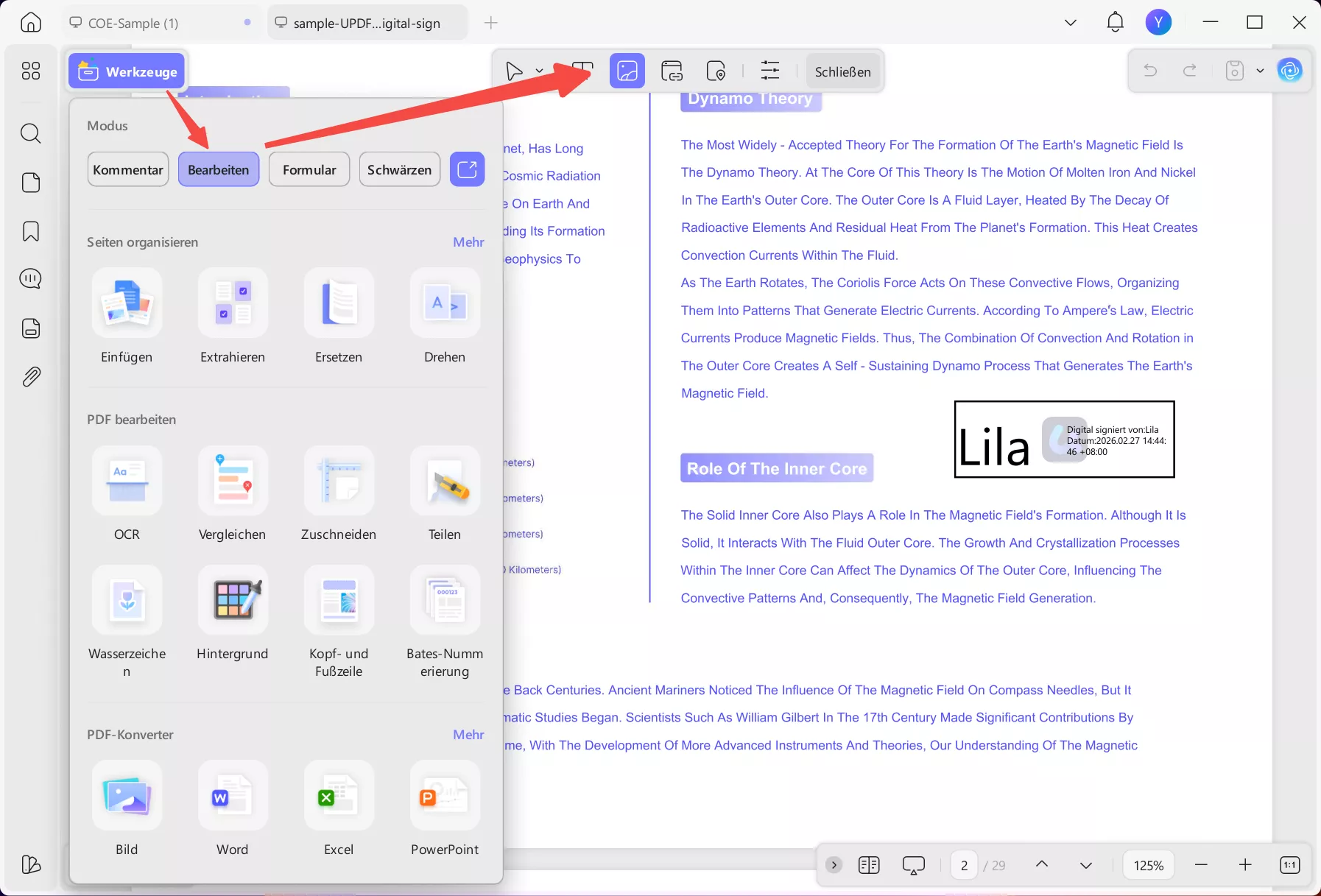
Schritt 2: Das Bearbeitungswerkzeug aufrufen und das Bild einfügen
Klicken Sie anschließend auf die Option „Werkzeuge“ und dann auf „Bearbeiten“, um die Bearbeitungsoberfläche aufzurufen. Klicken Sie anschließend auf das Icon „Bild einfügen und bearbeiten“, um die digitalen Unterschriften hinzuzufügen.
Zusätzlicher Tipp: Erstellen und Speichern digitaler Unterschriften
Befolgen Sie diese Schritte, um eine neue digitale Unterschrift in UPDF zu erstellen und für die zukünftige Verwendung bereitzuhalten.
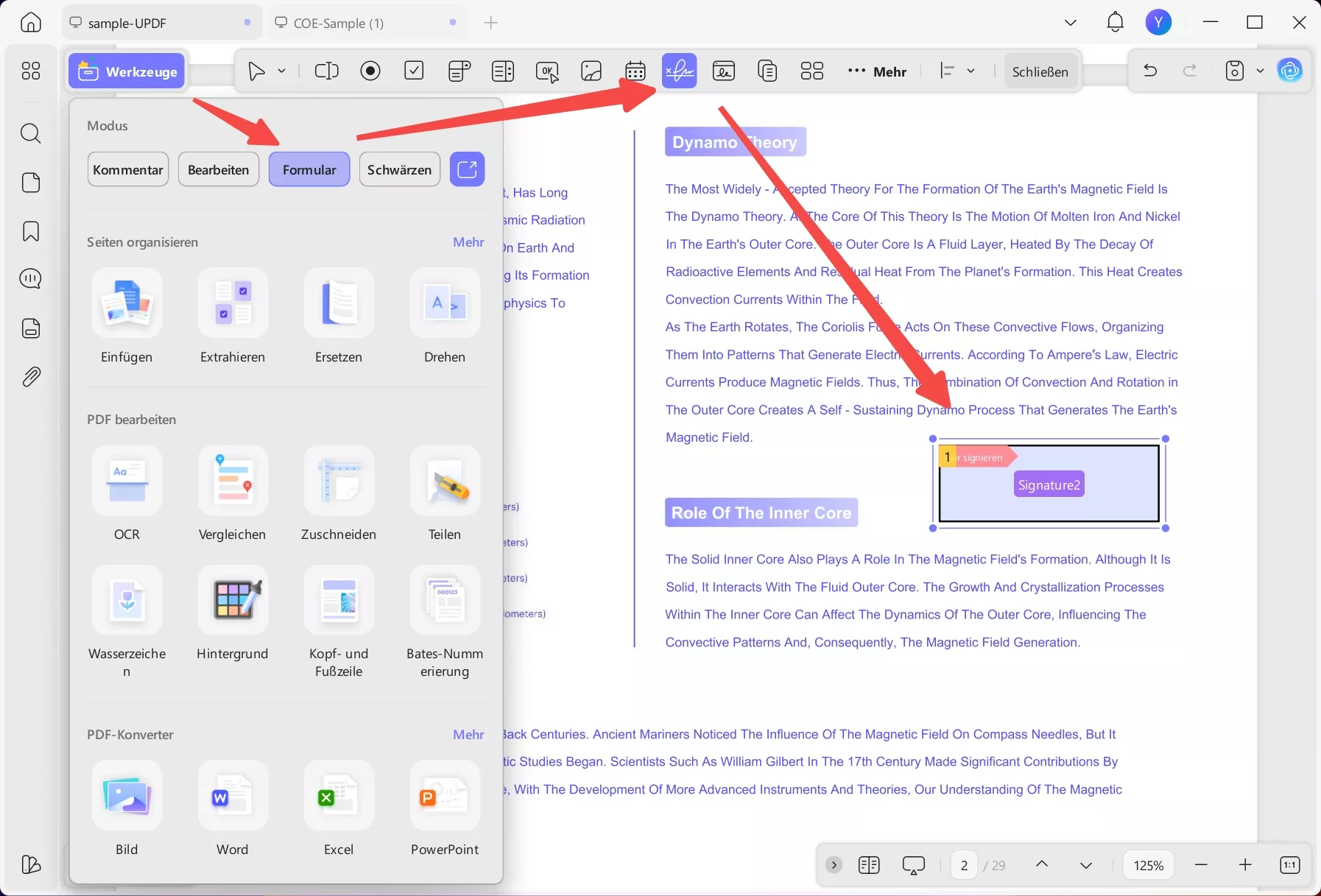
Schritt 1. Erstellen Sie ein Feld für digitale Unterschriften
Rufen Sie zunächst das Werkzeug „Formulare“ auf und klicken Sie auf das Icon „Digitale Unterschriften“, um die Oberfläche für digitale Unterschriften aufzurufen. Klicken Sie anschließend auf den Bereich, in dem Sie Unterschriften erstellen möchten, um ein Feld für digitale Unterschriften zu erstellen.
Windows • macOS • iOS • Android 100% sicher
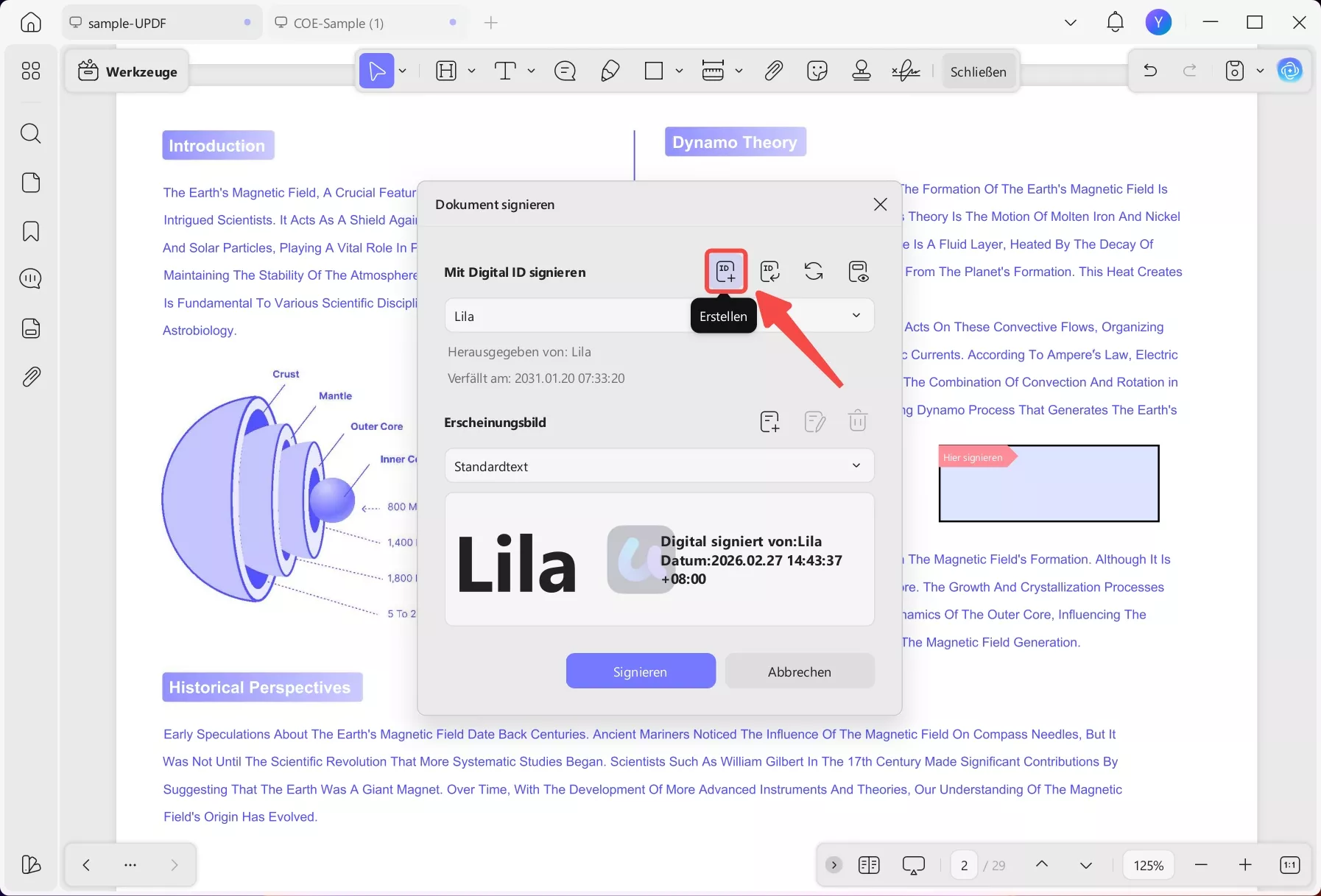
Schritt 2. Erstellen Sie eine digitale ID
Wechseln Sie in den Modus „Vorschau“ und klicken Sie auf das Feld „Digitale Unterschrift“, um ein Popup-Fenster anzuzeigen. Klicken Sie anschließend auf die Option „Erstellen“ und geben Sie Ihren Namen ein, um Ihre digitale ID zu erstellen. Ihre Unterschrift wird automatisch gespeichert, und wann immer Sie auf ein Unterschriftfeld klicken, können Sie Ihre eigene digitale Unterschrift verwenden.
Extrahieren einer digitalen Unterschrift aus PDF-Dateien mit UPDF Mobile
Nachdem Sie jetzt wissen, wie Sie eine digitale Unterschrift aus einer PDF-Datei auf einem Desktop-PC extrahieren können, lassen Sie uns auch die Schritte für Mobilgeräte durchgehen:
Schritt 1. Öffnen Sie die PDF-Datei mit der digitalen Unterschrift und erstellen Sie einen Screenshot
Sobald Sie eine PDF-Datei mit digitalen Unterschriften geöffnet haben, zoomen Sie den Bereich mit den Unterschriften heran und erstellen Sie einen Screenshot.
Windows • macOS • iOS • Android 100% sicher
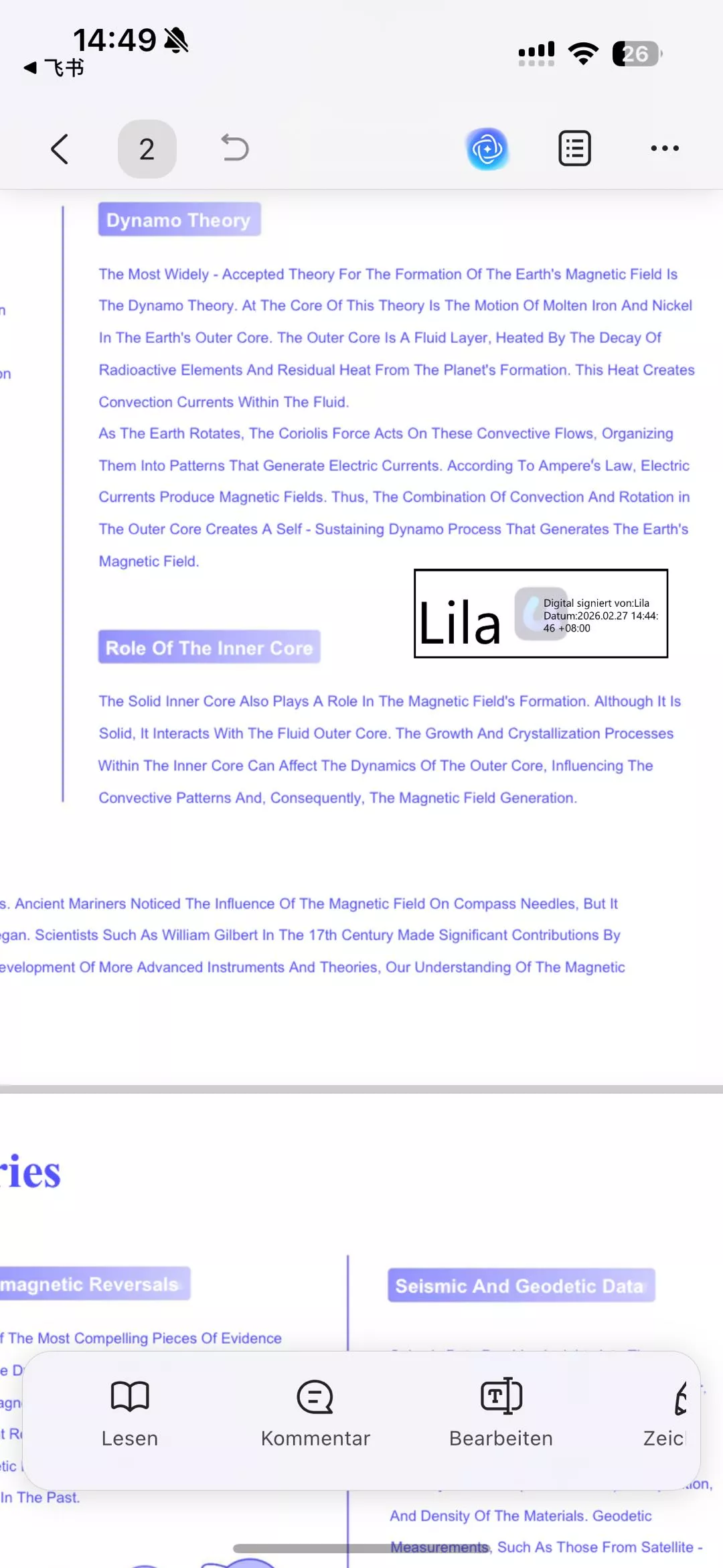
Schritt 2: Rufen Sie das Bearbeitungswerkzeug auf und fügen Sie ein Bild hinzu
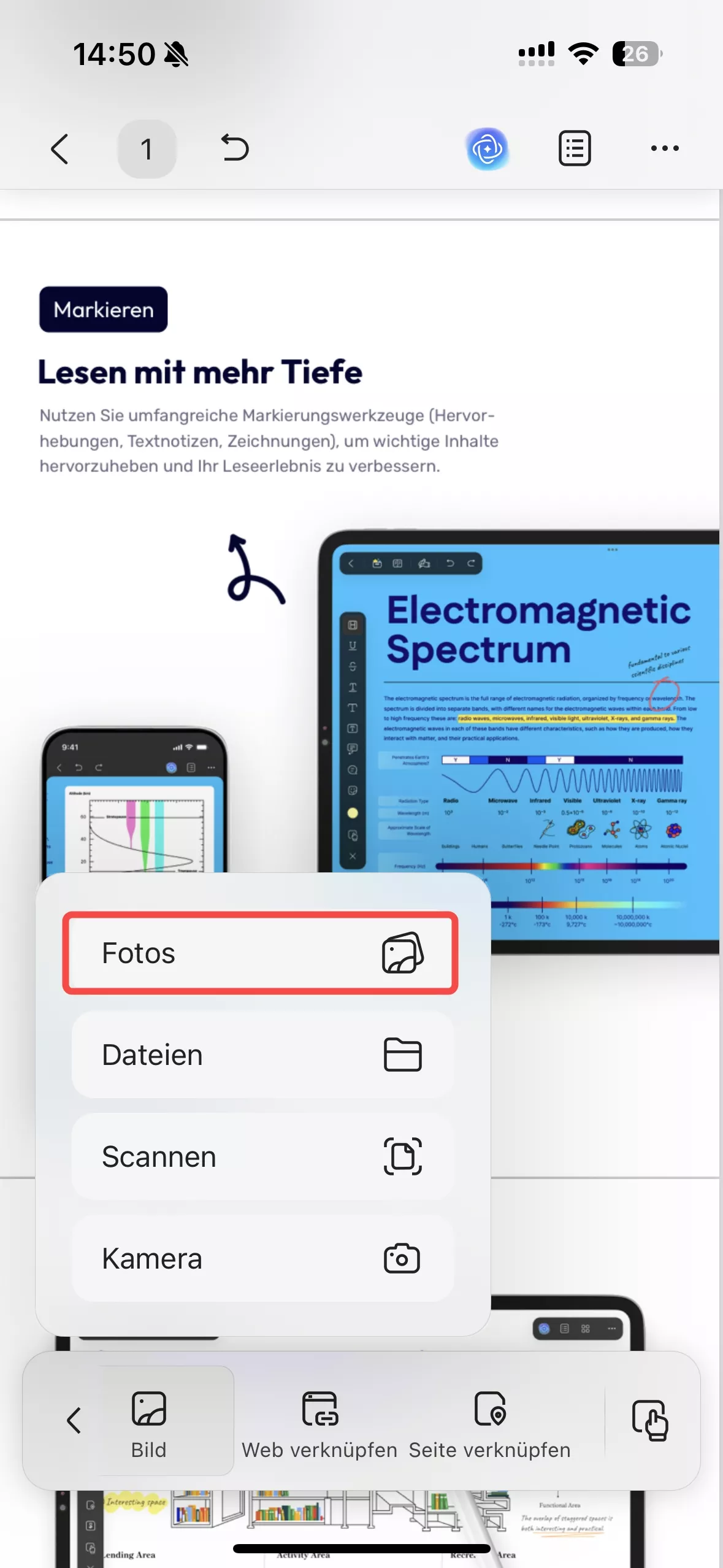
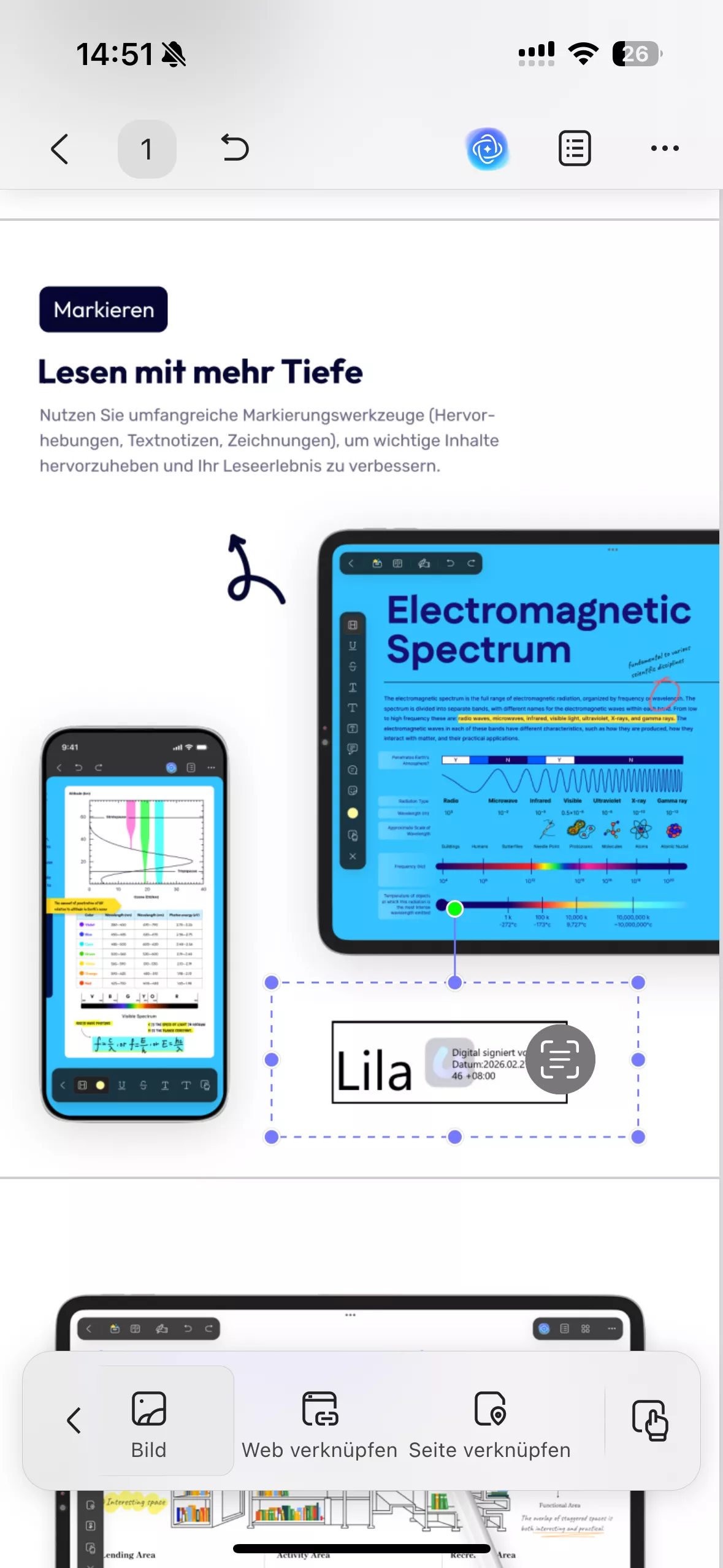
Öffnen Sie anschließend eine weitere PDF-Datei und tippen Sie auf die Option „Bearbeiten“. Importieren Sie den Screenshot über die Option „Bild hinzufügen“ und schneiden Sie den Bereich der Unterschrift bei Bedarf zu.
Teil 5. Wie Sie eine Unterschrift aus einer gescannten PDF-Datei extrahieren
Gescannte Dokumente stellen viele Nutzer vor Probleme, unter anderem auch beim Extrahieren von Unterschriften. In diesem Abschnitt erfahren Sie, wie Sie selbst aus gescannten PDFs Unterschriften extrahieren können. Digitale Unterschriften in diesen Dateien werden für diese Methode jedoch nicht empfohlen, da sie ihre ursprüngliche Klarheit verlieren können.
Extrahieren einer Unterschrift aus einer gescannten PDF-Datei mit UPDF Desktop
Befolgen Sie die nachstehende Anleitung, um mit den UPDF Desktop-Tools Unterschriften aus gescannten PDF-Dateien zu extrahieren:
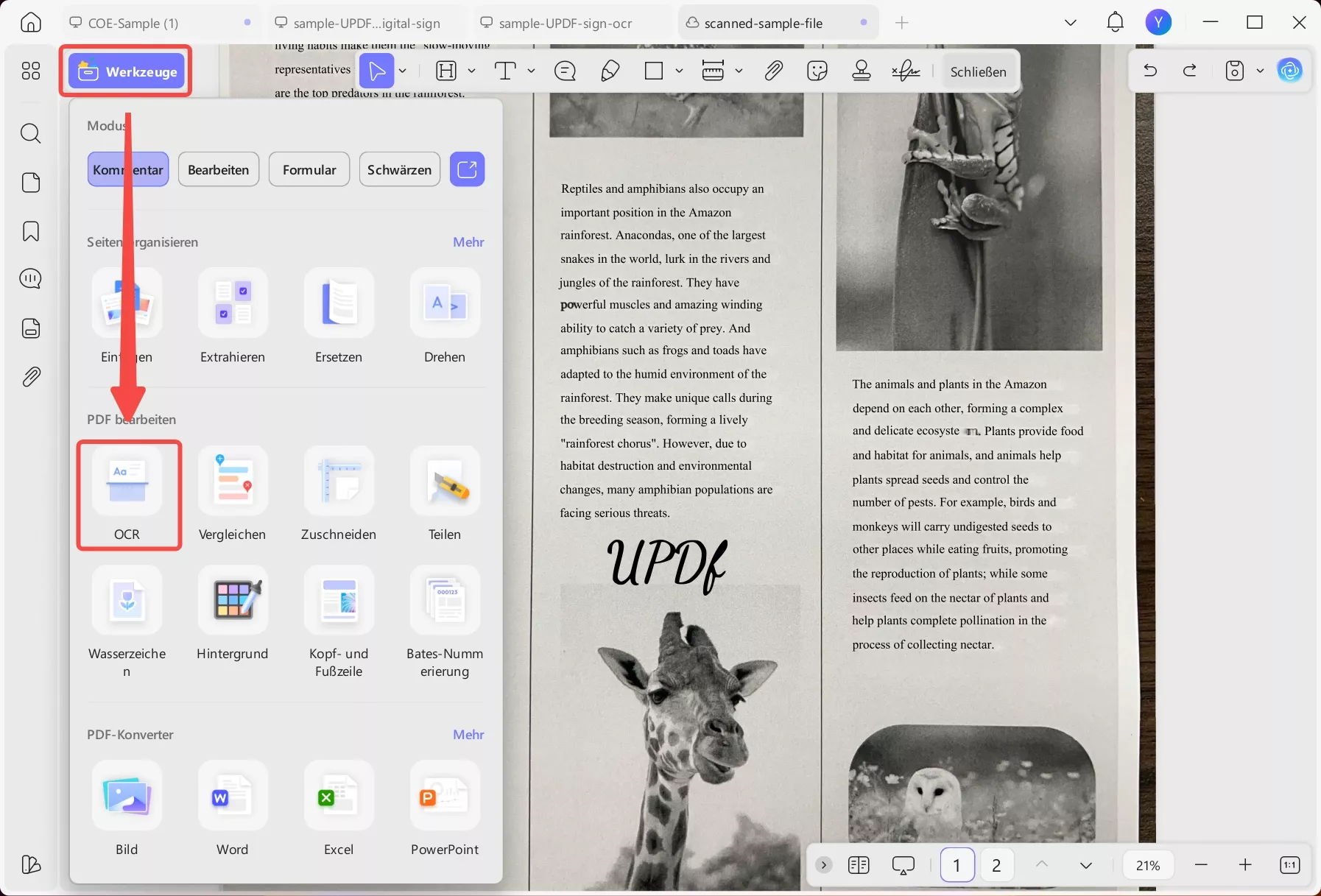
Schritt 1. Das OCR-Tool aufrufen
Sobald Sie die gescannte PDF-Datei geöffnet haben, klicken Sie auf die Option „Werkzeuge“ und dann auf das „OCR“-Tool, um den Vorgang auszuführen.
Windows • macOS • iOS • Android 100% sicher
Schritt 2. Unterschriftbild extrahieren
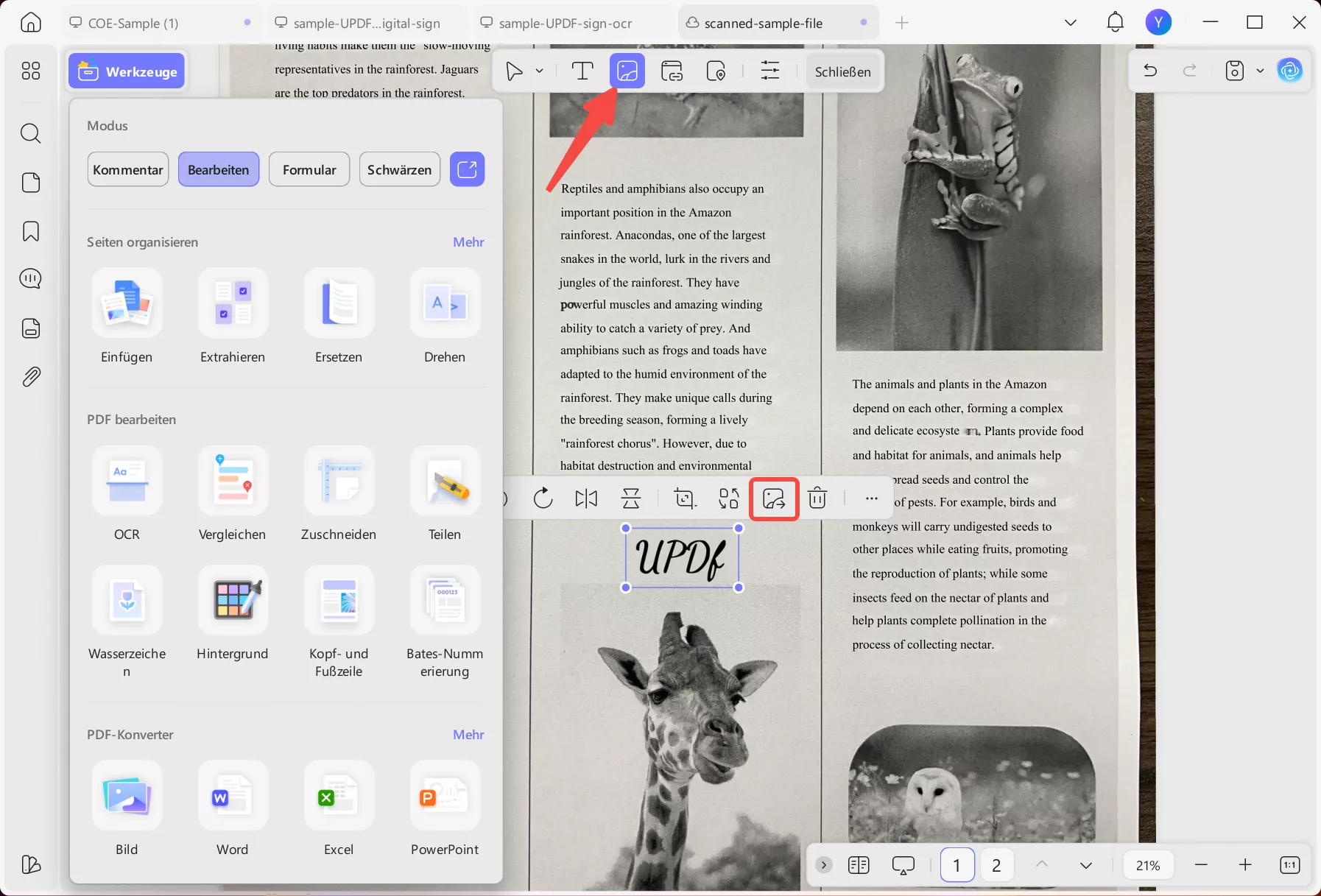
Nachdem Sie die OCR durchgeführt haben, öffnen Sie die neue PDF-Datei und klicken Sie auf die Option „Bearbeiten“. Klicken Sie anschließend auf das Icon „Bild einfügen und bearbeiten“ und wählen Sie die Option „Bild extrahieren“, um das Bild zu speichern.
Schritt 3. Unterschriftbild in eine andere PDF-Datei einfügen
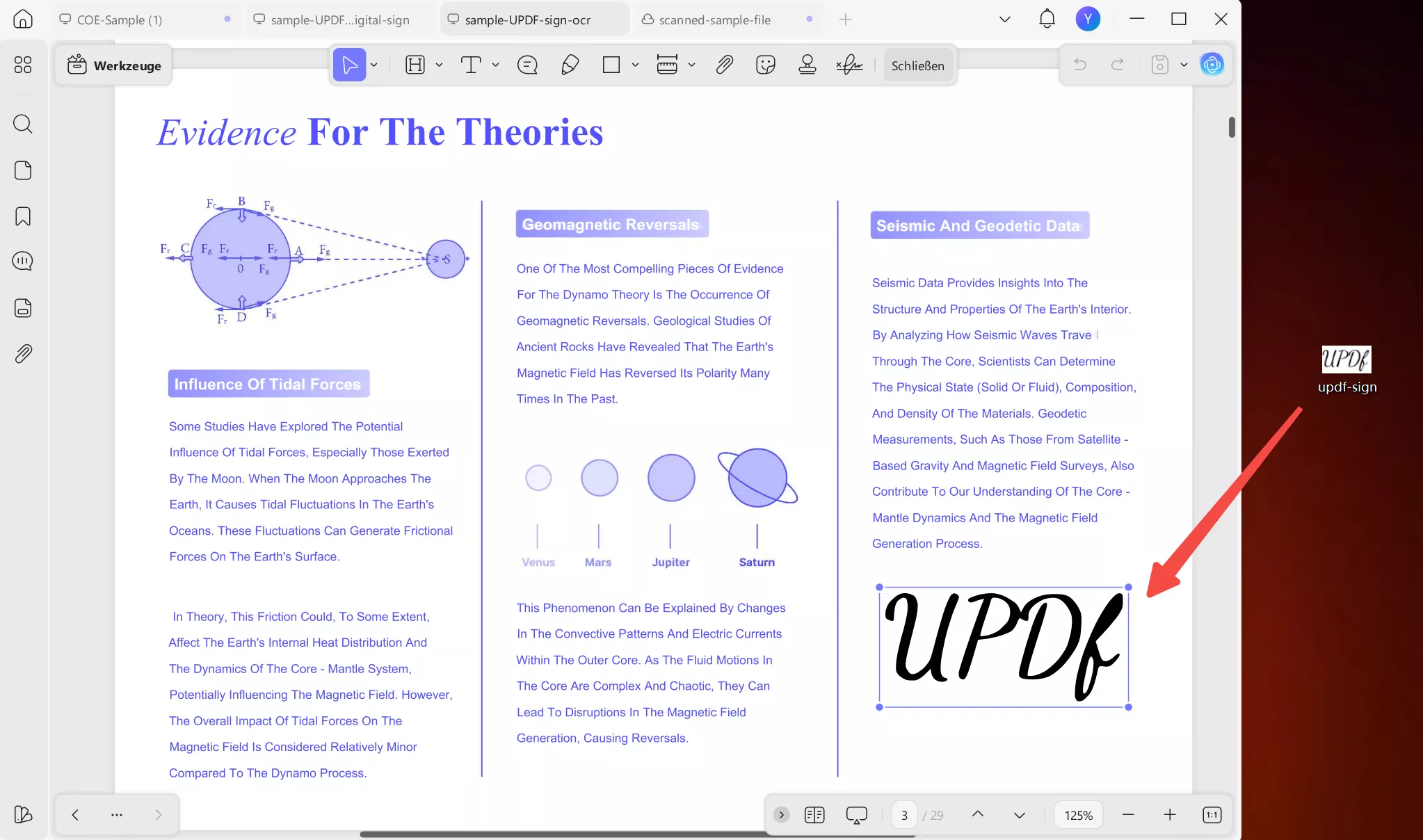
Öffnen Sie anschließend eine andere PDF-Datei und ziehen Sie die extrahierte Bilddatei per Drag-and-Drop in eine andere PDF-Datei.
Extrahieren einer Unterschrift aus einer gescannten PDF-Datei mit UPDF Mobile
Befolgen Sie schließlich die folgenden Schritte, um mit der mobilen App von UPDF eine Unterschrift aus einem gescannten Dokument zu extrahieren.
Windows • macOS • iOS • Android 100% sicher
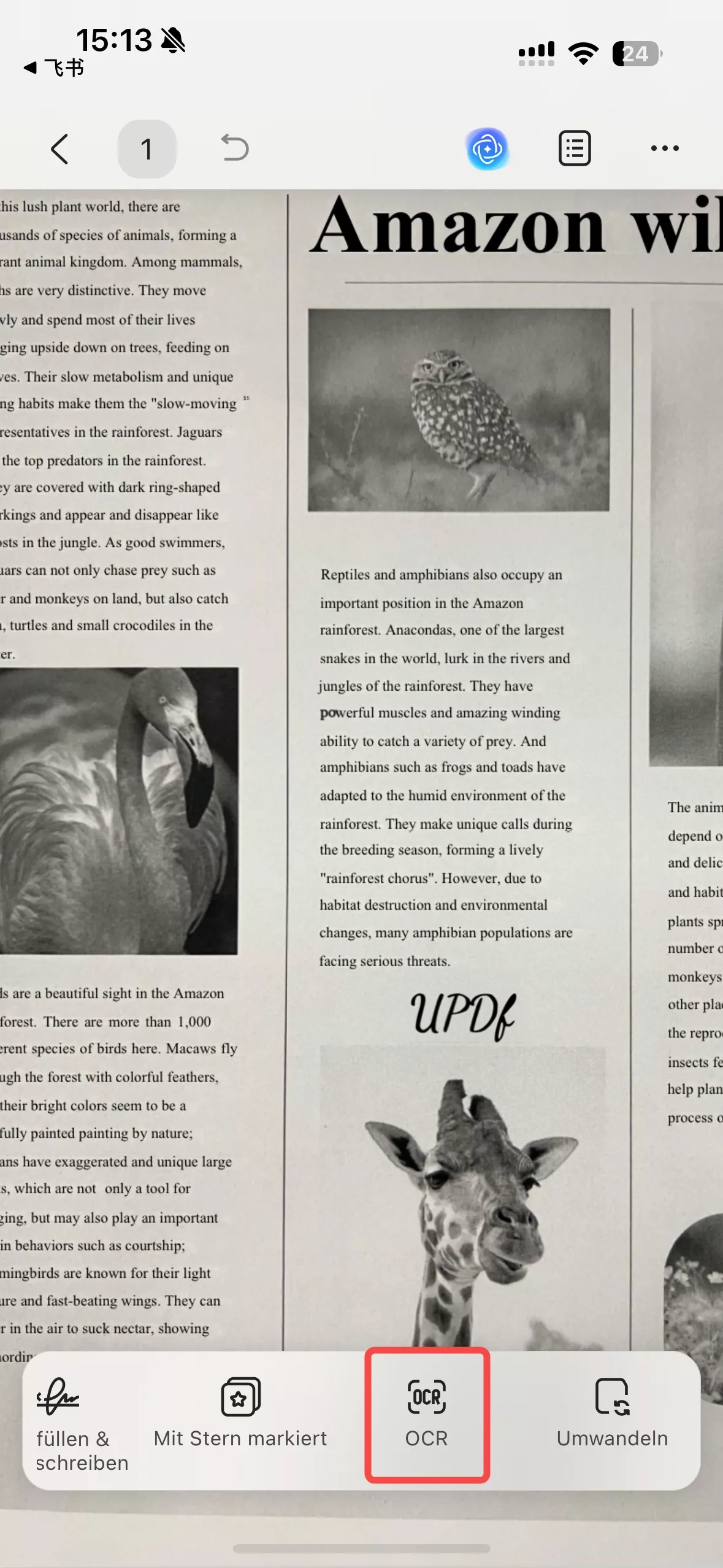
Schritt 1. Eine OCR der gescannten PDF-Datei durchführen
Nachdem Sie die gescannte PDF-Datei geöffnet haben, wählen Sie die Option „OCR“ in der Leiste unten und tippen Sie auf „Weiter“, um die OCR durchzuführen.
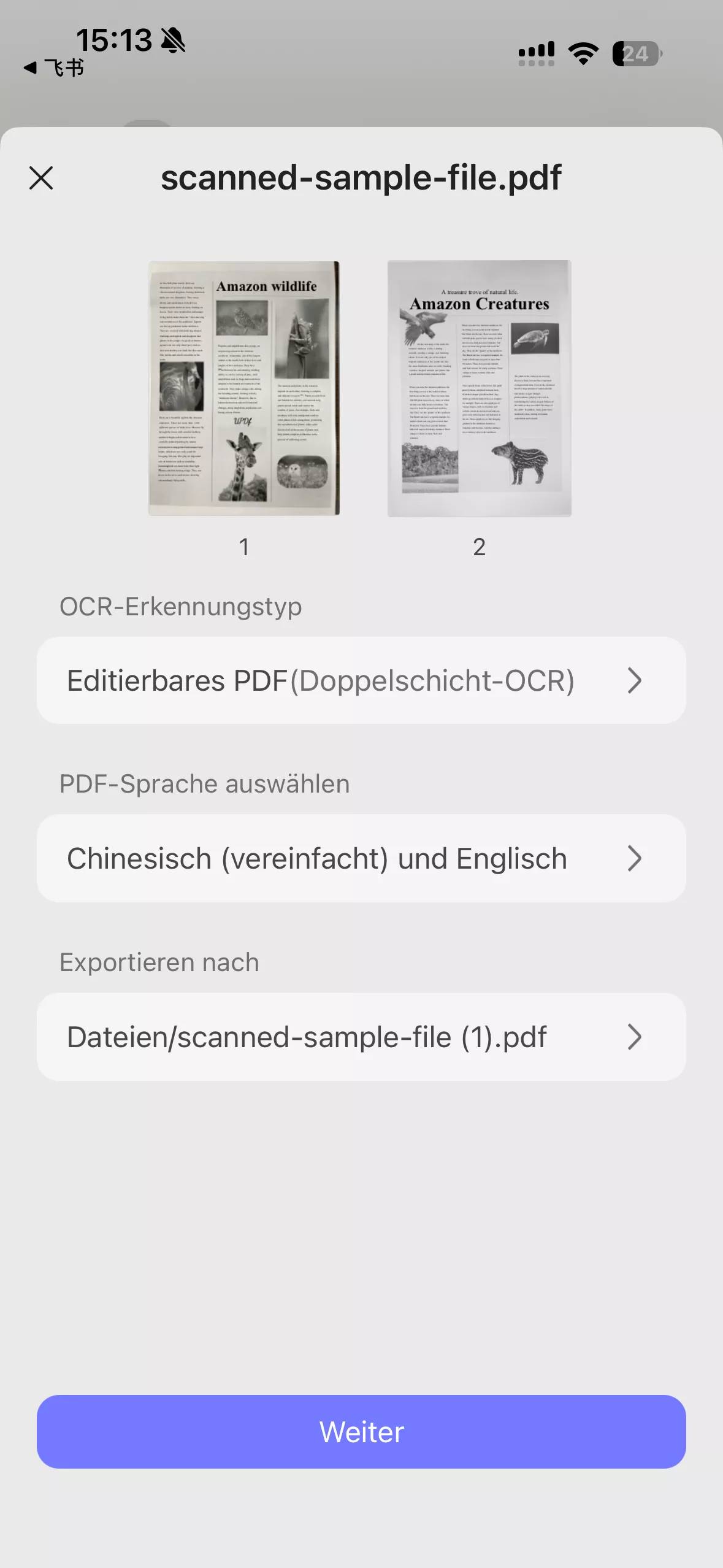
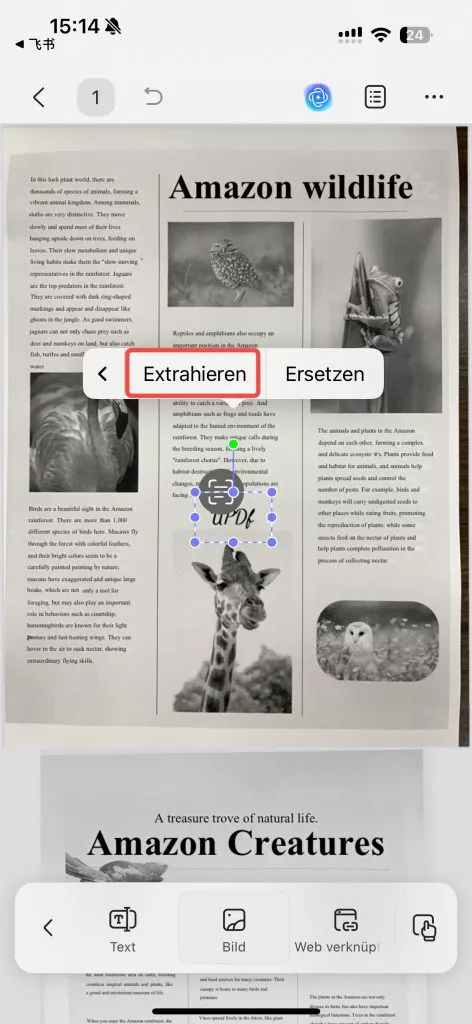
Schritt 2. Unterschriftbild extrahieren
Nachdem die OCR durchgeführt wurde, wählen Sie die Unterschrift aus und klicken Sie auf die Option „Extrahieren“, um das Bild zu extrahieren.

Fazit
In diesem Leitfaden haben wir uns die verschiedenen Arten von Unterschriften und die Methoden zu ihrer Extraktion aus PDF-Dateien angesehen. Nach Dutzenden Tests mit verschiedenen Tools bin ich zu dem Schluss gekommen, dass UPDF die reibungsloseste und zuverlässigste Lösung für die Extraktion von Unterschriften aus PDF-Dateien bietet. Wenn Sie in Ihrer Arbeit häufig mit Verträgen, Vorlagen oder gescannten Dokumenten zu tun haben, würde ich Ihnen also klar UPDF empfehlen, um Unterschriften schnell, einfach und hochwertig aus PDF-Dateien zu extrahieren.
Windows • macOS • iOS • Android 100% sicher






 Wayne Austin