UPDF
UPDF
 UPDF para Windows
 UPDF para Mac
 UPDF para iPhone/iPad
 UPDF para Android
 UPDF AI Online
 UPDF Sign
 Editar PDF
 Anotar PDF
 Criar PDF
 Formulário PDF
 Editar links
 Converter PDF
 OCR
OCR PDF para Word
 PDF para Imagem
 PDF para Excel
 Organizar PDF
 Mesclar PDF
 Dividir PDF
 Cortar PDF
 Girar PDF
 Proteger PDF
 Assinar PDF
 Redigir PDF
 Sanitizar PDF
 Remover Segurança
 Ler PDF
 Nuvem UPDF
 Comprimir PDF
 Imprimir PDF
 Processamento em Lote
 Sobre o UPDF AI
 Soluções UPDF AI
 Guia do Usuário de IA
 Perguntas Frequentes
 Resumir PDF
 Traduzir PDF
 Converse com o PDF
 Converse com IA
 Converse com a imagem
 PDF para Mapa Mental
 Explicar PDF
 Ferramentas de IA para PDF
 Ferramentas de IA para Imagem
 Ferramentas de Chat com IA
 Ferramentas de Escrita com IA
 Ferramentas de Estudo com IA
 Ferramentas de Trabalho com IA
 Outras Ferramentas de IA
 Geração de marcadores
 Resumo de marcadores
 Geração de marca d’água
 Geração de fundo
 Geração de adesivos
 Geração de carimbos
 Suite de Redação
 UPDF Copilot
 Gerenciamento de páginas
 Pesquisa Semântica
 PDF para Word
 PDF para Excel
 PDF para PowerPoint
 Solução Empresarial
 Sinal de empresa
 IA empresarial
 Plano Empresarial
 Guia do Usuário Corporativo
 Webinar Empresarial
 Bancário
 Saúde
Saúde Seguro
 Jurídico
 Manufatura
 Governo
 Solução Educacional
 Histórico de Clientes
 Guia do Usuário
 Truques do UPDF
 Perguntas Frequentes
 Avaliações do UPDF
 Centro de Download
 Blog
Blog Sala de Imprensa
 Especificações Técnicas
 Atualizações
 UPDF vs. Adobe Acrobat
 UPDF vs. Foxit
 UPDF vs. PDF Expert

Você está cansado de lidar com tantos documentos do Word para analisar relatórios anuais ou concluir projetos oficiais? Compartilhar e abrir vários documentos parece uma tarefa interminável tanto para o remetente quanto para o destinatário. Para superar essa situação agitada, eles procuram outras maneiras de gerenciar seus arquivos essenciais. Atualmente, mesclar documentos word e transformá-los em um único arquivo é a solução mais conveniente.
Portanto, apresentaremos aqui 5 maneiras fáceis de mesclar documentos do Word com instruções simples. Se você deseja mesclar vários documentos do Word em um só ou dividir páginas e acessar esses documentos de qualquer dispositivo (Windows, Mac, iOS, Android), escolha o método UPDF. Então, vamos ensinar como fazer isso sem mais delongas!
Parte 1: 4 Maneiras Comuns de Mesclar/Combinar Documentos do Word
Seja para mesclar documentos semelhantes, adicionar conteúdo ou criar um documento colaborativo, existem diversos métodos disponíveis. Conforme prometido, apresentamos agora os 4 métodos em um guia passo a passo, oferecendo diferentes opções para mesclar documentos do Word e aumentar sua produtividade.
Método 1: O método de copiar e colar – O mais fácil
Copiar e colar com dois atalhos de teclado simples, como " Ctrl + C " e " Ctrl + V ", é a maneira mais fácil de organizar arquivos. Aqui não é diferente; no entanto, para fazer isso de forma mais eficiente, siga os passos abaixo:
- Abra o primeiro documento do Word que você deseja mesclar no Microsoft Word.
- Acesse o local no documento onde deseja inserir o conteúdo de outro documento.
- Abra o segundo documento do Word que você deseja mesclar em outra instância do Microsoft Word.
- Selecione o conteúdo do segundo documento que deseja mesclar, como texto, imagens, tabelas, etc.
- Copie o conteúdo selecionado com Ctrl+C ou clicando com o botão direito do mouse e selecionando a opção ' Copiar '.
- Volte ao primeiro documento do Word e posicione o cursor no ponto de inserção desejado.
- Cole o conteúdo copiado pressionando Ctrl+V ou clicando com o botão direito do mouse e selecionando a opção ' Colar ' no primeiro documento.
Lembre-se: Salve o documento mesclado com um novo nome para evitar sobrescrever os documentos originais.
Método 2: Mesclar documentos Word usando o recurso "Combinar documentos" do Word
Mesclar documentos no Microsoft Word usando o recurso "
Combinar Documentos " do Word é simples. Para isso, siga os passos abaixo:
- Abra o Microsoft Word e crie um novo documento em branco que servirá como seu documento combinado.
- Acesse a guia "Revisão" na barra de ferramentas do Word.
- Na aba "Análise", clique no botão "Comparar", que está localizado no grupo "Comparar".
- No menu suspenso "Comparar", selecione "Combinar" e clique em "Combinar documentos".
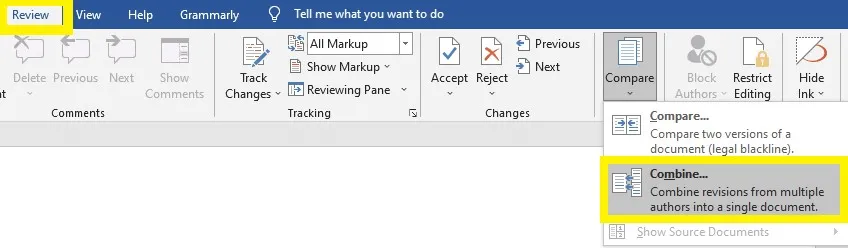
- Na caixa de diálogo "Combinar Documentos" que aparece, clique no botão "Adicionar Arquivos" para selecionar os documentos do Word que deseja mesclar.
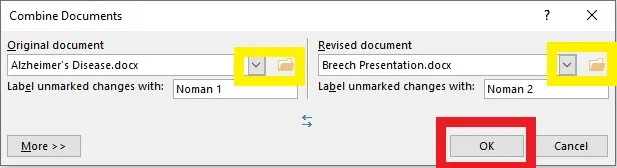
- Depois de selecionar todos os documentos do Word que deseja mesclar, clique no botão "OK".
Salve o documento mesclado com um novo nome ou sobrescreva um arquivo existente; está pronto!
Método 3: Mesclar Documentos Word com o método 'Inserir objeto'
Este método permite mesclar documentos do Word como objetos incorporados. Para utilizá-lo, siga estes passos:
- Abra o primeiro documento do Word no Microsoft Word.
- Acesse o local no documento onde deseja inserir o conteúdo de outro documento.
- Clique na guia "Inserir" na faixa de opções.
- Clique em "Objeto" no grupo "Texto" para abrir a caixa de diálogo "Objeto".
- Na caixa de diálogo "Objeto", selecione a opção "Criar a partir de um arquivo".
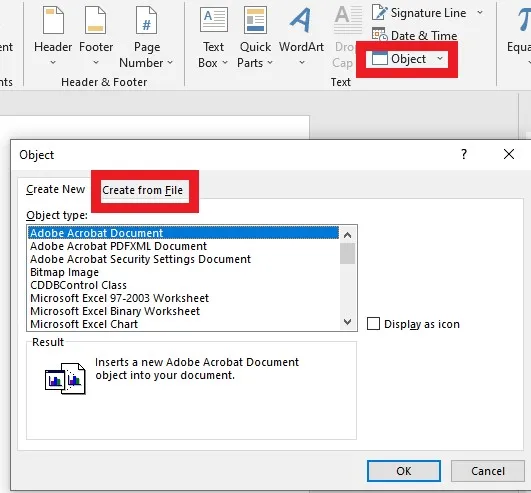
- Clique no botão "Procurar" para localizar e selecionar o segundo documento do Word que deseja mesclar.
- Clique no botão "OK" para inserir o segundo documento como um objeto incorporado no primeiro documento.
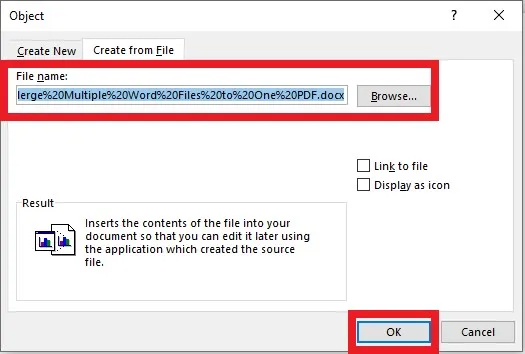
Se você deseja mesclar mais de dois documentos, repita esse processo!
Método 4: Mesclar Documentos Word online com o ASPOSE
Ao mesclar documentos do Word, a ferramenta online ASPOSE pode fazer o mesmo por você. Siga os passos abaixo para mesclar documentos do Word online diretamente:
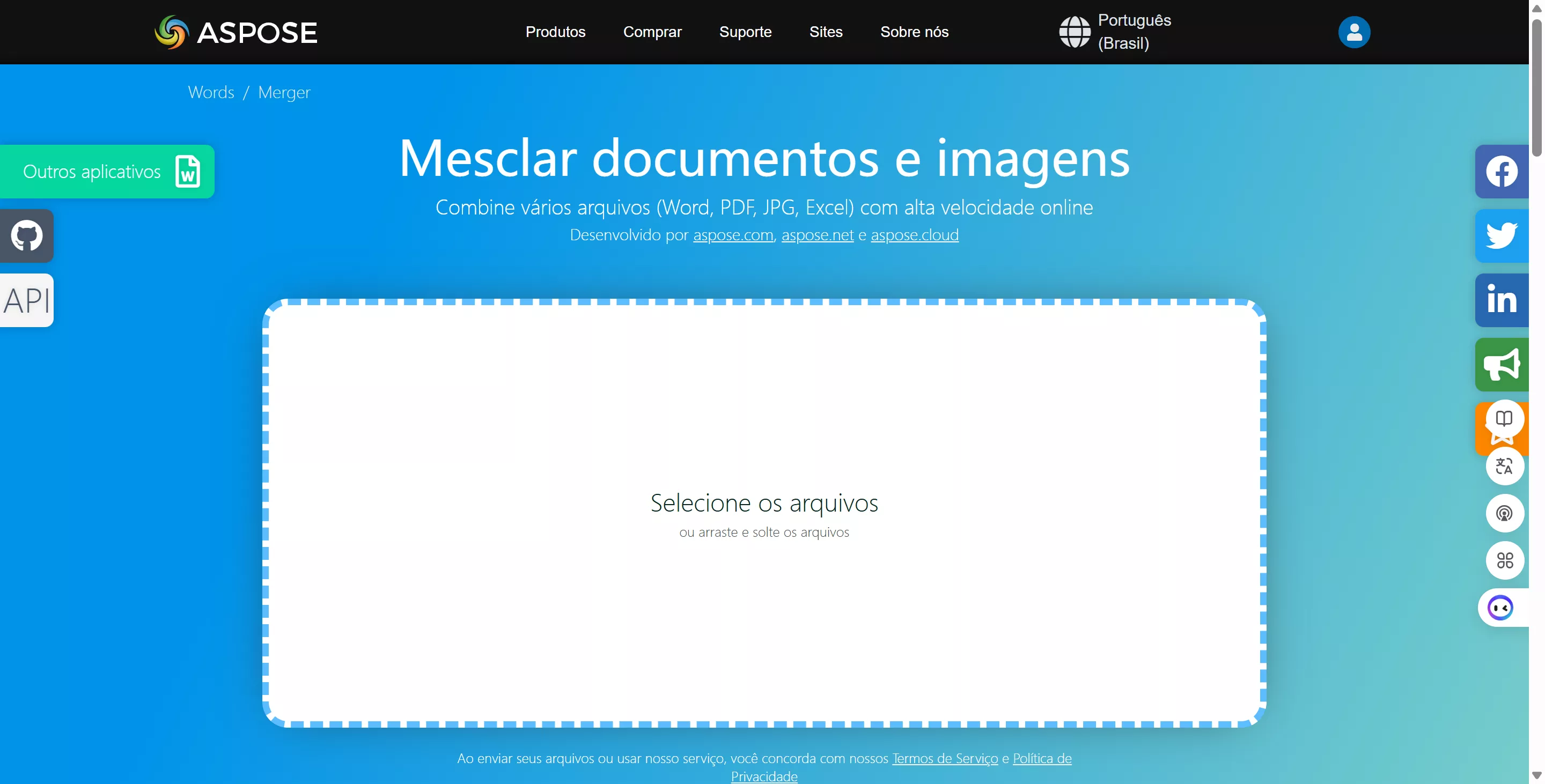
- Acesse o site oficial da ASPOSE. Clique em " Escolher arquivo " e selecione Documentos do Word para enviar os documentos para a ASPOSE.
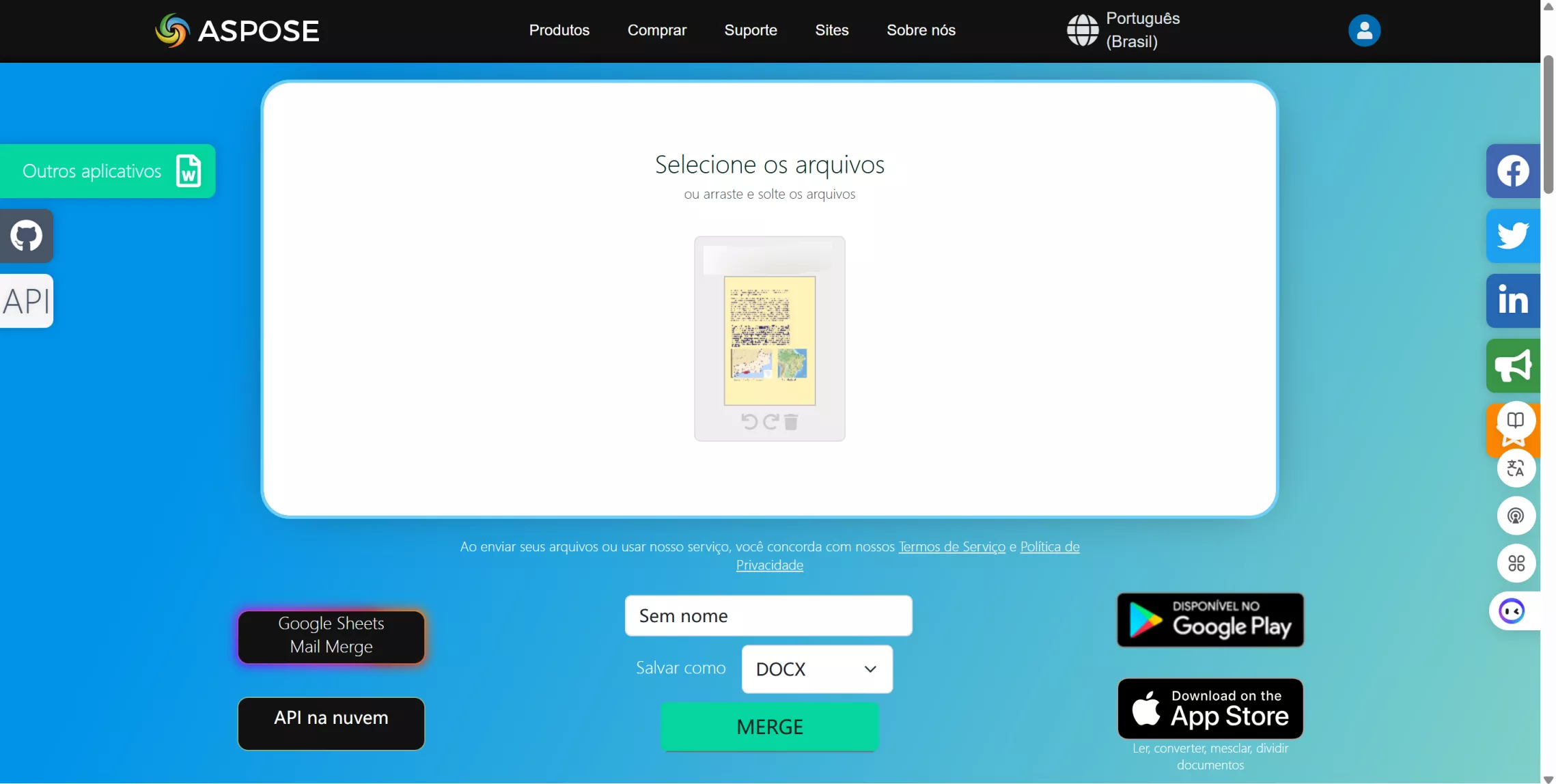
- Agora, altere o nome em "Salvar como" e selecione "DOCX" como formato de saída. Clique em "MERGE" para iniciar o processo.
- Após a conclusão do processo de mesclagem, faça o download do documento Word mesclado na ferramenta online de mesclagem de documentos Word, clicando no botão "Download".
- Verifique o documento Word mesclado para garantir que todo o conteúdo dos documentos originais tenha sido combinado com sucesso em um único documento.
Parte 2: [Melhor] Combine vários documentos do Word em um só e acesse de qualquer lugar
Embora os métodos mencionados acima para mesclar documentos do Word sejam mais do que suficientes, é sempre bom ter mais um recurso na manga para realizar determinada tarefa. Por exemplo, se você gosta de ler e trabalhar com documentos em formato PDF, vai adorar conhecer uma ferramenta que permite combinar seus documentos, e o UPDF é a última surpresa que temos para você.
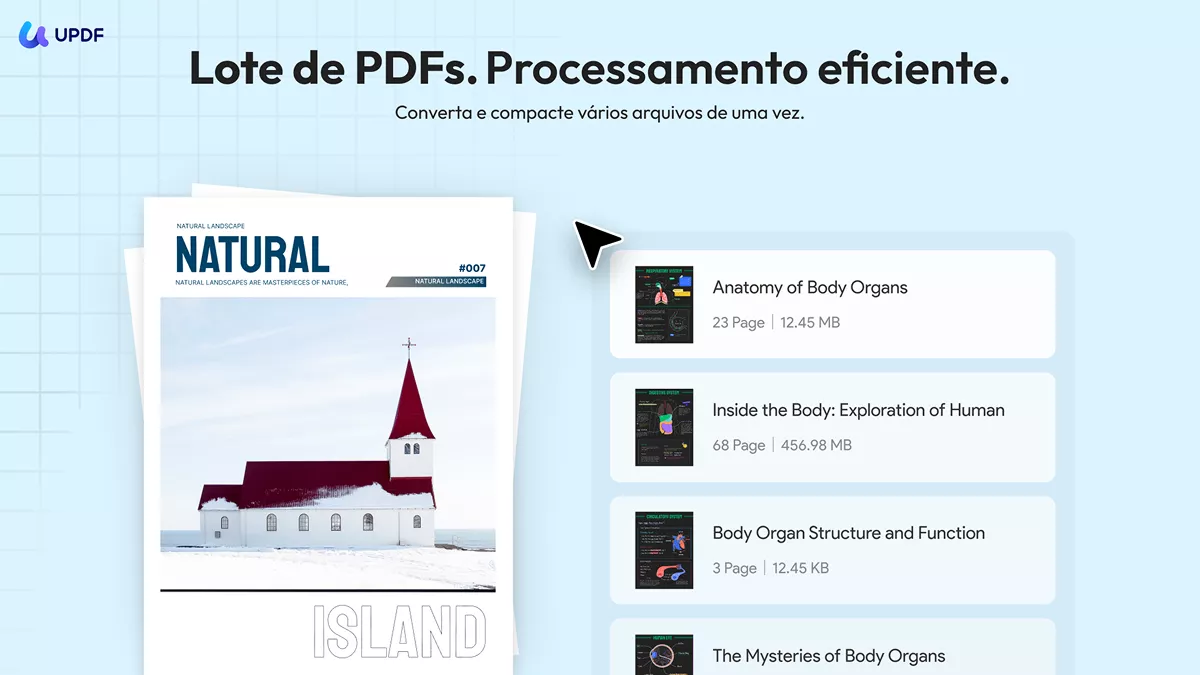
Utilizar o UPDF para combinar documentos do Word oferece diversas vantagens, proporcionando uma maneira simples de mesclar vários documentos do Word em um só. O UPDF pode ser acessado de qualquer dispositivo com conexão à internet e um navegador web, o que o torna conveniente para usuários que trabalham em computadores diferentes ou precisam colaborar remotamente.
O UPDF também garante que a formatação e o layout dos documentos Word mesclados sejam preservados no arquivo PDF final. Isso é crucial para manter a integridade dos documentos originais, já que a formatação pode ser perdida ou distorcida ao usar outros métodos de mesclagem de documentos Word. Além disso, o UPDF permite personalizar a ordem em que os documentos Word são mesclados, oferecendo flexibilidade e controle sobre o resultado final.
No entanto, existem algumas limitações ao usar o UPDF para mesclar documentos do Word. Uma das principais limitações é salvar os documentos do Word em formato PDF antes de mesclá-los, e se você não sabe como fazer isso, aqui estão alguns passos simples:
- Abra o documento do Word.
- Clique em Salvar como PDF.
- Clique em Salvar e pronto!
Repita esse processo para salvar todos os documentos do Word em formato PDF para que você possa combiná -los usando o UPDF. Agora, para mesclar os documentos do Word que você salvou como PDFs com essa ferramenta, siga os passos abaixo:
- Baixe e instale o UPDF (caso ainda não o tenha feito).
Windows • macOS • iOS • Android Seguro 100%
- Abra o software para acessar sua página inicial.
- Na interface inicial, clique no botão "Ferramentas" e escolha "Mesclar".
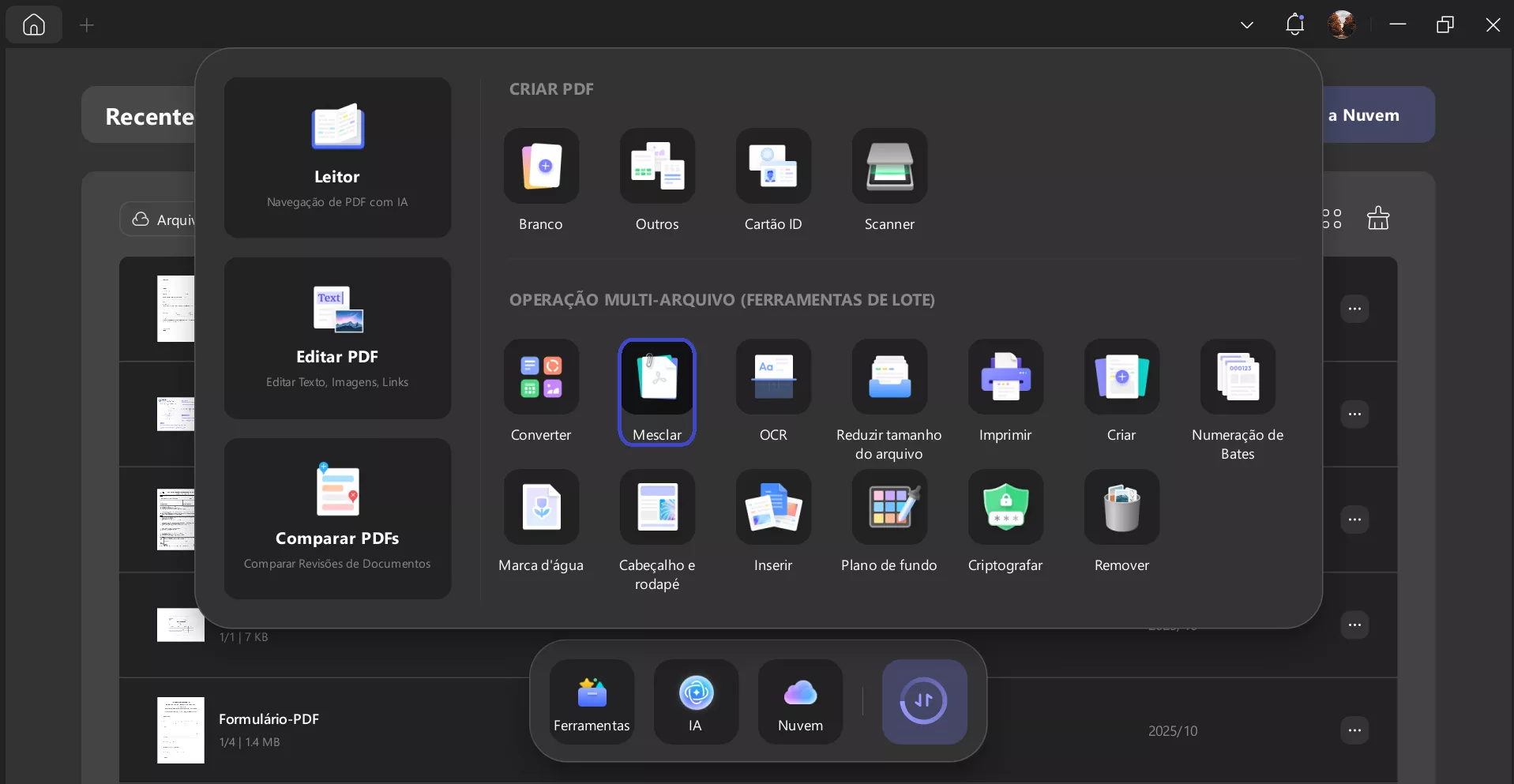
- Clique em 'Adicionar arquivos' e importe os arquivos que deseja mesclar.
- Clique em 'Aplicar' e pronto!
Vantagens e desvantagens de usar o UPDF para mesclar documentos do Word
Qualquer bom software tem suas vantagens e desvantagens ao executar diferentes tarefas, e o UPDF não é exceção. Aqui estão alguns dos prós e contras de usar o UPDF para mesclar documentos do Word:
- Compatível com todos os sistemas operacionais.
- O UPDF preserva a formatação dos documentos Word originais.
- O UPDF permite excluir, girar e recortar páginas do arquivo.
- O UPDF oferece recursos de segurança como criptografia e assinaturas digitais.
- Com o UPDF, você pode reduzir ou comprimir o tamanho do arquivo como desejar.
- Você pode optar por fazer o upload para o UPDF Cloud para acesso e edição mais convenientes.
Bônus
Se você deseja aproveitar todo o potencial da ferramenta de UPDF, adquira-a hoje mesmo. Você pode obter sua licença agora e experimentar a organização de documentos perfeita no Windows, Mac, Android e iOS.
Windows • macOS • iOS • Android Seguro 100%
Como Dividir Documentos do Word Após Mesclá-los
É verdade que mesclar documentos do Word oferece praticidade. No entanto, e se você precisar separá-los de uma maneira diferente? Nesse caso, você pode seguir estes passos detalhados, um a um.
Passo 1. Abra o MS Word no seu computador e selecione a guia "Abrir". Em seguida, clique na opção "Procurar" e localize o documento mesclado para abri-lo. Depois disso, navegue pelo documento e selecione a parte que deseja separar do restante. Então, pressione simultaneamente as teclas " Ctrl + X" para remover o conteúdo dessa área e copiá-lo para a área de transferência.

Passo 2. Em seguida, clique na guia "Arquivo" e selecione a opção "Documento em branco" para abrir um novo documento. Com o arquivo aberto, pressione as teclas "Ctrl + V" para colar o conteúdo. Por fim, pressione as teclas "Ctrl + S" para salvar o documento no local desejado.

Como faço para manter a formatação ao mesclar documentos do Word?
Ao mesclar documentos do Word, a principal preocupação das pessoas é como manter a formatação original. Isso pode causar muitos problemas se você não resolver as questões de formatação no início do processo de mesclagem. Veja a seguir como você pode manter a formatação do seu documento após mesclar um documento com outro.
Passo 1. Inicialmente, selecione os dados do arquivo de origem e copie-os para a área de transferência pressionando as teclas "Ctrl + C" simultaneamente. Em seguida, abra o arquivo de destino no qual deseja colar o conteúdo com formatação semelhante.
Passo 2. Após abrir o documento, clique no local onde deseja colar os dados e toque no menu suspenso "Colar" para visualizar as "Opções de colagem". Dentre essas opções, escolha a opção que mostra " Manter formatação original " para colar o conteúdo no mesmo formato.

Como faço para rastrear as alterações ao mesclar documentos do Word?
Mesclar documentos do Word é uma tarefa fácil, mas identificar as alterações requer muito trabalho. Acompanhar essas alterações é importante para manter seus documentos em forma idêntica. Portanto, aprenda como rastrear alterações enquanto preserva documentos:
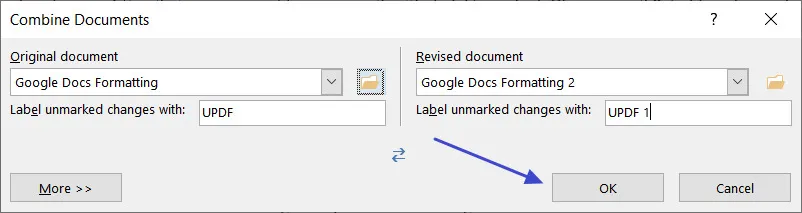
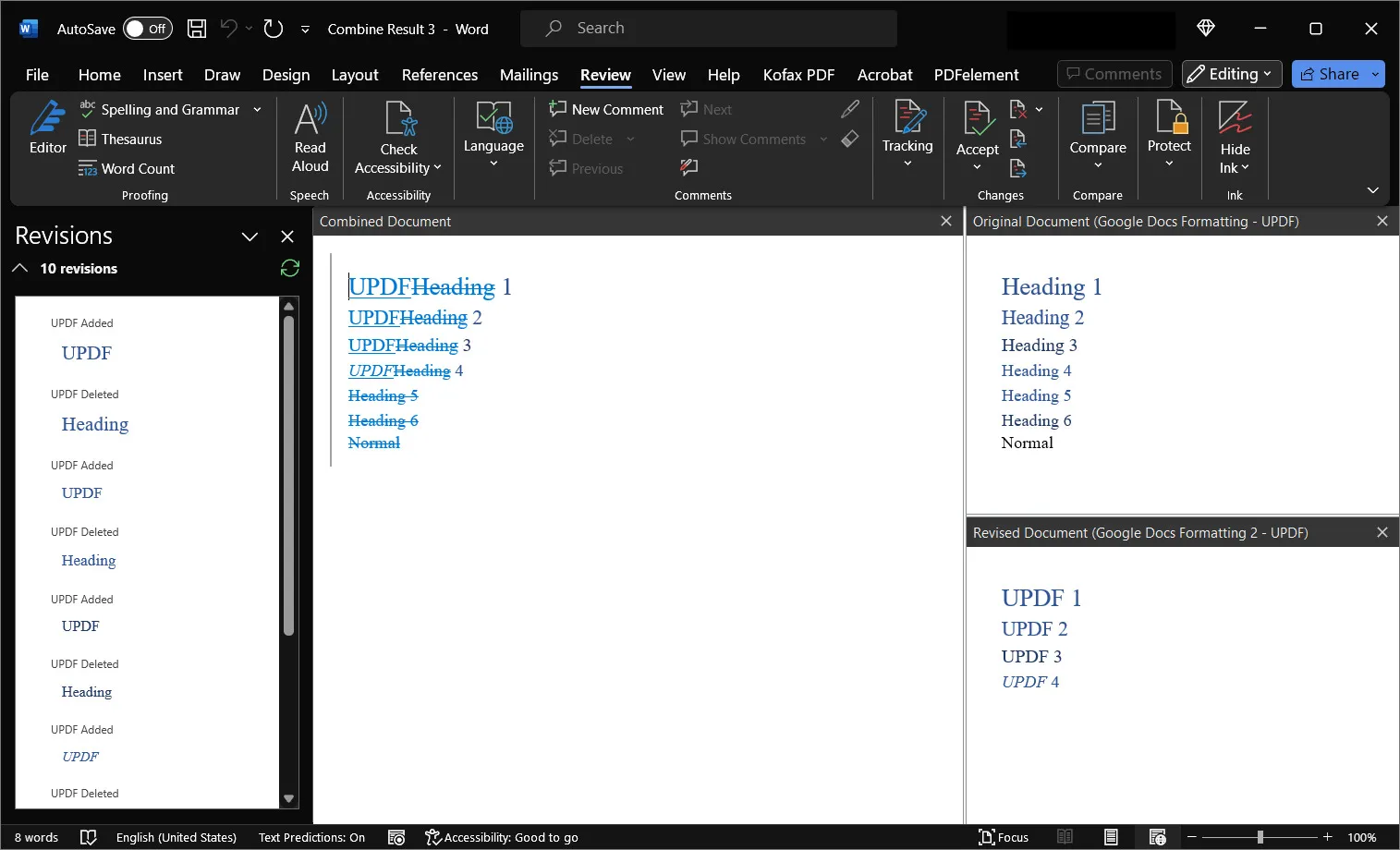
Passo 1. Abra um documento no Microsoft Word e escolha a guia "Revisão". Em seguida, clique na opção "Comparar" e selecione "Combinar" no menu suspenso. Ao fazer isso, uma janela pop-up aparece mostrando diferentes opções.
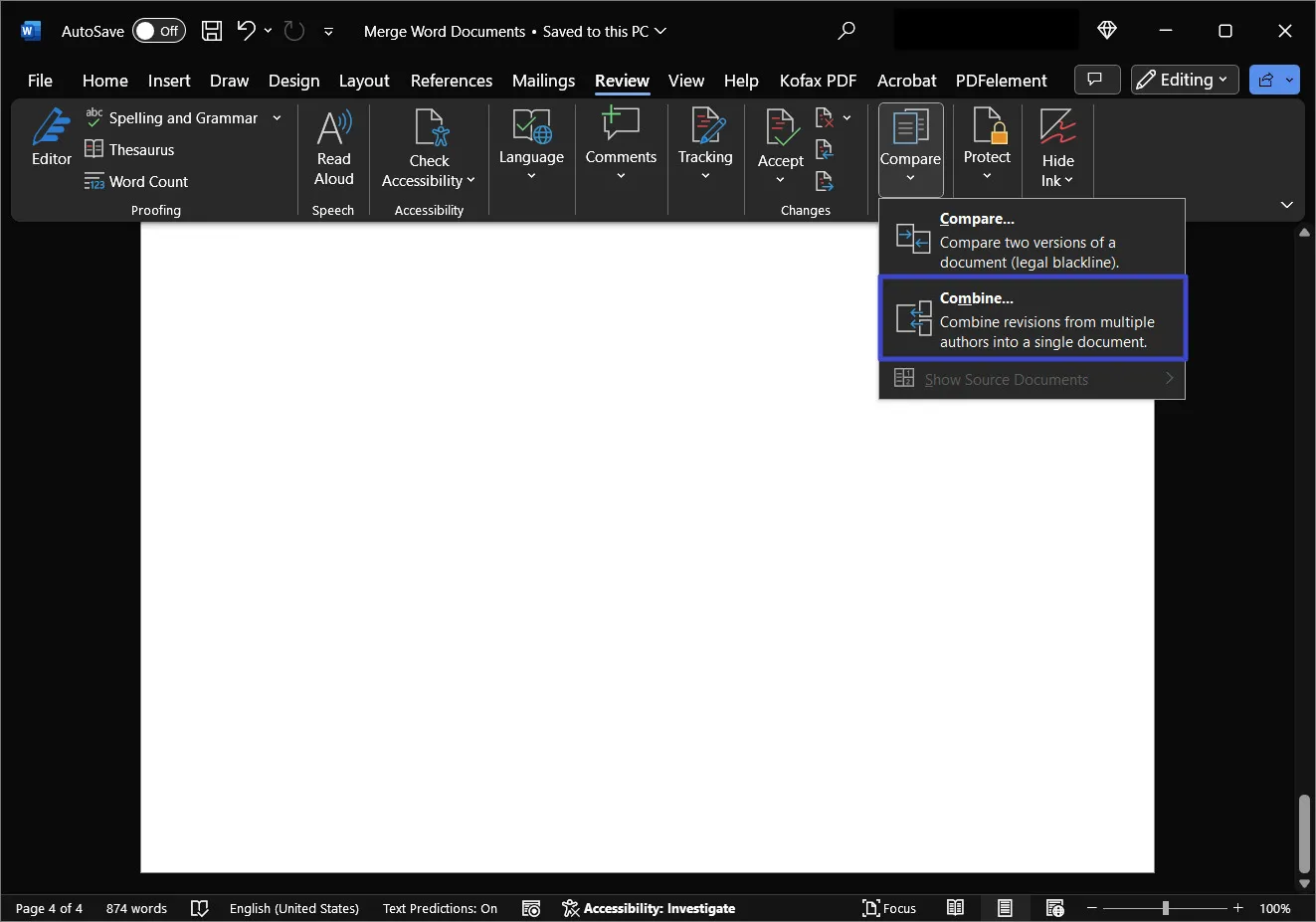
Passo 2. Nessa janela, selecione "Documento Original" e "Documento Revisado" em seus respectivos menus suspensos. Depois disso, você pode adicionar nomes no campo "Rotular Alterações Não Marcadas com" sob cada documento para saber quem fez as alterações. Em seguida, clique no botão "OK" e escolha a opção de formatação necessária para prosseguir com o processo.
Passo 3. Em seguida, um novo documento intitulado "Resultado da Combinação" é criado. Este documento exibirá 3 seções, das quais a seção da esquerda mostrará as alterações e os comentários entre os dois documentos mesclados. A seção do meio mostra o documento combinado e a seção da direita apresenta o documento revisado e o original.
Benefícios de Mesclar Documentos do Word
Para otimizar o fluxo de trabalho e a gestão de documentos, as pessoas preferem mesclar documentos do Word. Existem muitos outros pontos positivos que melhoram significativamente seu desempenho. Os seguintes pontos mostram uma infinidade de benefícios de consolidar vários arquivos em um único arquivo:
- Colaboração Aprimorada: Mesclar documentos do Word pode criar um ponto centralizado para revisar e editar vários arquivos. Assim, pode apoiar colaborações suaves entre os membros da equipe em todo o mundo.
- Organização Eficiente: Ter toneladas de documentos em um único arquivo pode eliminar a necessidade de gerenciá-los separadamente. Portanto, você pode otimizar o processo e reduzir seus esforços na organização de arquivos. Além disso, economiza tempo para comunicação em vez de discutir cada documento.
- Compartilhamento Eficiente: Como mencionado anteriormente, compartilhar centenas de arquivos separadamente pode ser agitado. Portanto, é necessário encontrar uma maneira rápida, e mesclar arquivos é a melhor solução prática. Após compilar os arquivos, você pode compartilhá-los facilmente com seus destinatários.
- Produtividade Aprimorada: Combinar vários arquivos e compartilhá-los com seus colegas pode ajudar na gestão simplificada de dados extensos. Como resultado, essa técnica pode auxiliar tanto estudantes quanto profissionais na melhoria de seu fluxo de trabalho e produtividade.
Conclusão
Mesclar documentos do Word agora é mais simples com esses 5 procedimentos fáceis. Desde a utilização de funções embutidas, como "Inserção de Objeto", até ferramentas de combinação online e programas de terceiros, como o UPDF, existem várias alternativas para facilitar seu processo de administração de documentos. Quer saber mais sobre a ferramenta UPDF? Confira esta análise detalhada do UPDF no site 4gnews.
Aproveitando o poder da tecnologia, você pode mesclar documentos do Word facilmente e criar arquivos organizados, harmoniosos e uniformes. Com essas dicas práticas, você pode mesclar documentos do Word com facilidade e aumentar sua produtividade na escrita. Saúde!
E se você quiser usar o UPDF, pode baixá-lo através do botão abaixo.
Windows • macOS • iOS • Android Seguro 100%