UPDF
UPDF
 UPDF para Windows
 UPDF para Mac
 UPDF para iPhone/iPad
 UPDF para Android
 Nomostar
 UPDF AI Online
 UPDF Sign
 IvyCraft
 Editar PDF
 Anotar PDF
 Criar PDF
 Formulário PDF
 Editar links
 Converter PDF
 OCR
OCR PDF para Word
 PDF para Imagem
 PDF para Excel
 Organizar PDF
 Mesclar PDF
 Dividir PDF
 Cortar PDF
 Girar PDF
 Proteger PDF
 Assinar PDF
 Redigir PDF
 Sanitizar PDF
 Remover Segurança
 Ler PDF
 Nuvem UPDF
 Comprimir PDF
 Imprimir PDF
 Processamento em Lote
 Sobre o UPDF AI
 Soluções UPDF AI
 Guia do Usuário de IA
 Perguntas Frequentes
 Resumir PDF
 Traduzir PDF
 Converse com o PDF
 Converse com IA
 Converse com a imagem
 PDF para Mapa Mental
 Explicar PDF
 Ferramentas de IA para PDF
 Ferramentas de IA para Imagem
 Ferramentas de Chat com IA
 Ferramentas de Escrita com IA
 Ferramentas de Estudo com IA
 Ferramentas de Trabalho com IA
 Outras Ferramentas de IA
 Geração de marcadores
 Resumo de marcadores
 Geração de marca d’água
 Geração de fundo
 Geração de adesivos
 Geração de carimbos
 Suite de Redação
 UPDF Copilot
 Gerenciamento de páginas
 Pesquisa Semântica
 PDF para Word
 PDF para Excel
 PDF para PowerPoint
 Solução Empresarial
 Sinal de empresa
 IA empresarial
 Plano Empresarial
 Guia do Usuário Corporativo
 Webinar Empresarial
 TI
TI Educação
 Construção
 Serviços Financeiros
 Saúde
Saúde Seguro
 Jurídico
 Manufatura
 Governo
 Pesquisadores e doutorandos
 Empreendedores individuais
 Advogados e escritórios
 Profissionais do mercado imobiliário
 Solução Educacional
 Histórico de Clientes
 Guia do Usuário
 Truques do UPDF
 Perguntas Frequentes
 Avaliações do UPDF
 Centro de Download
 Blog
Blog Sala de Imprensa
 Especificações Técnicas
 Atualizações
 UPDF vs. Adobe Acrobat
 UPDF vs. Foxit
 UPDF vs. PDF Expert

Arquivos PDF são, de forma acessível, a forma mais conveniente de transferir dados entre diferentes plataformas, com a garantia de manter uma qualidade de informação de alto nível. Trabalhar com a tarefa de converter diferentes formatos de arquivo em PDFs pode ser muitas vezes um trabalho, especialmente em dispositivos iOS. Para esclarecer a questão, aqui está uma discussão sobre as 8 melhores ferramentas de conversor de PDF para iPhone nas quais você pode confiar facilmente.
Top 8 Conversor de PDF para iPhone e iPad
1. UPDF iOS App
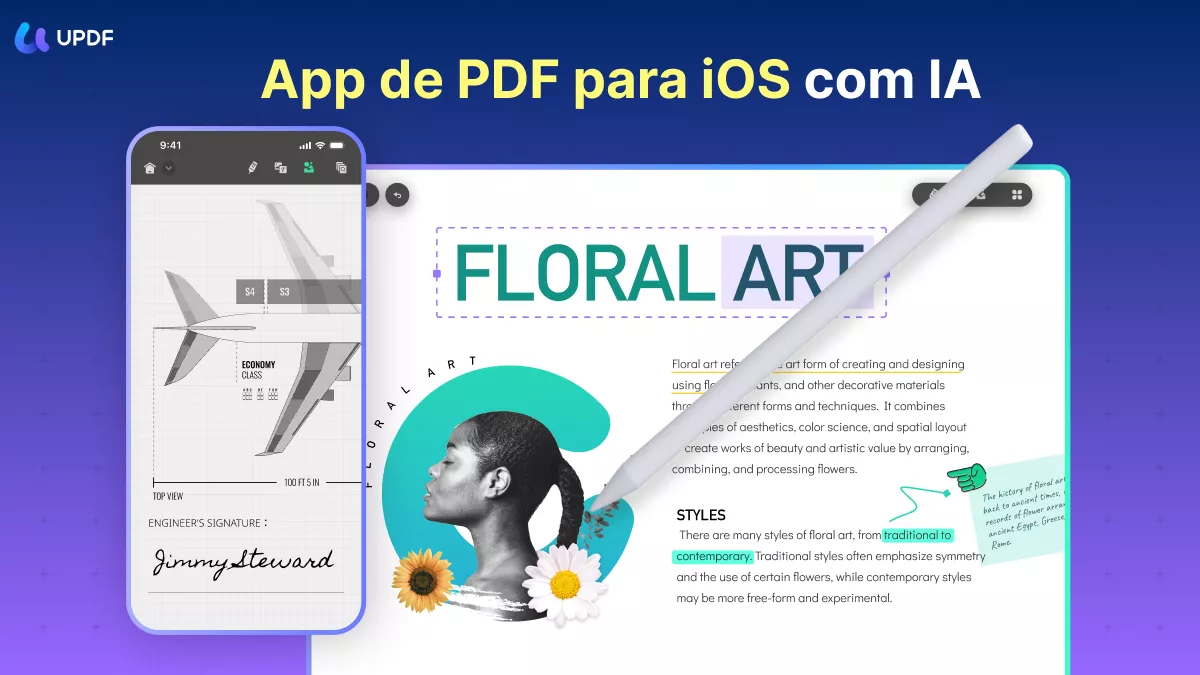
Essencialmente o gerenciador de arquivos mais eficiente para dispositivos iOS, o aplicativo UPDF para iOS também pode ser usado para resolver suas necessidades de conversão de PDF. Usando a ferramenta, você pode criar documentos PDF em linha, pontilhado, em grade e quadriculados, criar documentos PDF a partir do Word, Excel, PPT ou imagens, ou converter um único documento PDF para Word, Excel, PPT, (Long) Image.
Além disso, com compatibilidade com sistemas Windows e Mac, você pode usar o aplicativo desktop para converter facilmente os documentos PDF criados para 14 formatos suportados, incluindo .docx, .pptx, .xlsx, .csv, .rtf, .png, .jpeg e outros. Para múltiplos arquivos, o UPDF para desktop também suporta conversão em lote. Com uma conta utilizável em quatro plataformas, por que não baixar o UPDF agora para desfrutar de uma experiência de conversão de PDF fluida nos seus dispositivos iOS?
Windows • macOS • iOS • Android Seguro 100%
Como Converter PDF com UPDF para iOS
O UPDF facilita a conversão do formato de arquivo desejado para PDF em dispositivos iOS. Essa ferramenta possui uma interface intuitiva e pode atender ao seu propósito em etapas muito simples, que são apresentadas abaixo:
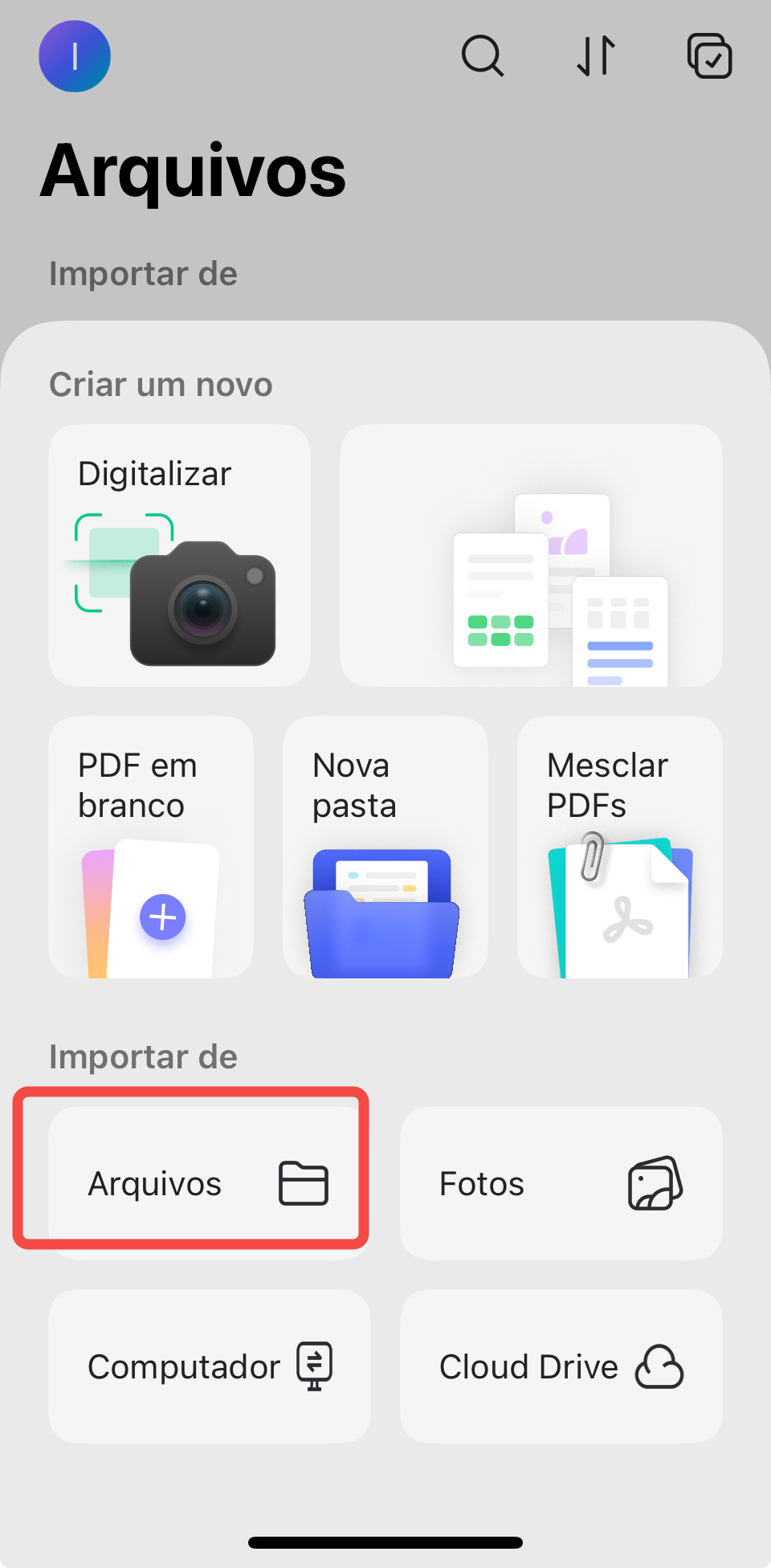
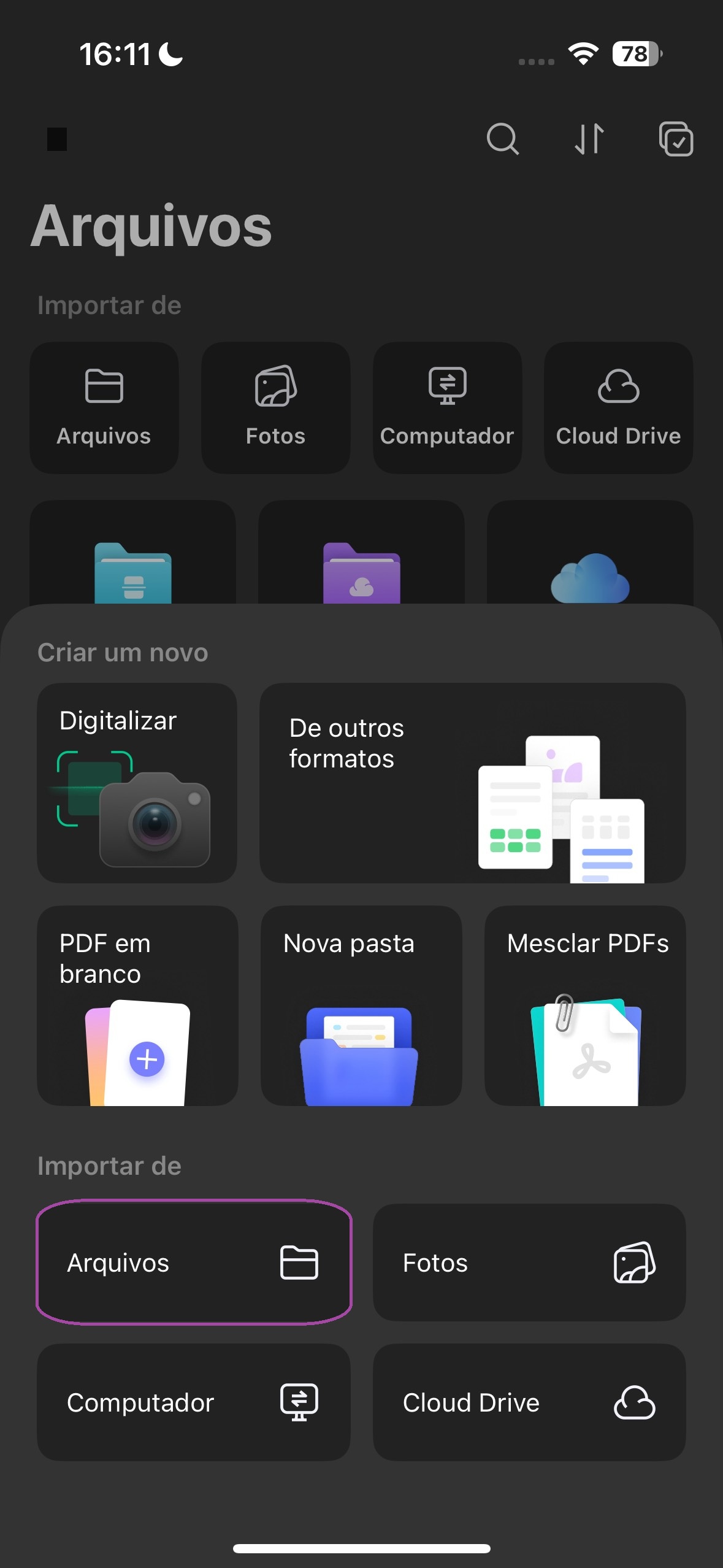
Passo 1. Inicie o aplicativo UPDF para iOS. Instale o UPDF para iOS na App Store ou clique no botão de download abaixo. Clique em "+" e selecione "Arquivos" na opção "Importar de". Selecione o arquivo PDF para importar no app UPDF.
Windows • macOS • iOS • Android Seguro 100%

Passo 2. Clique em "Ferramentas" e toque no formato para o qual você deseja converter na seção "PDF PARA OUTROS FORMATOS", por exemplo, "PDF para Word". Selecione o arquivo PDF importado.
Passo 3. Sob o "Estilo de Conteúdo do Word", escolha um dos seguintes estilos:
- Manter estilo fluente do Word – Melhor para edição de texto
- Manter Estilo de Caixa de Texto do Word – Mantém o layout original dentro das caixas de texto
Ative "Ignorar Layout de texto e Imagem" se quiser apenas texto simples do PDF em um arquivo do Word.
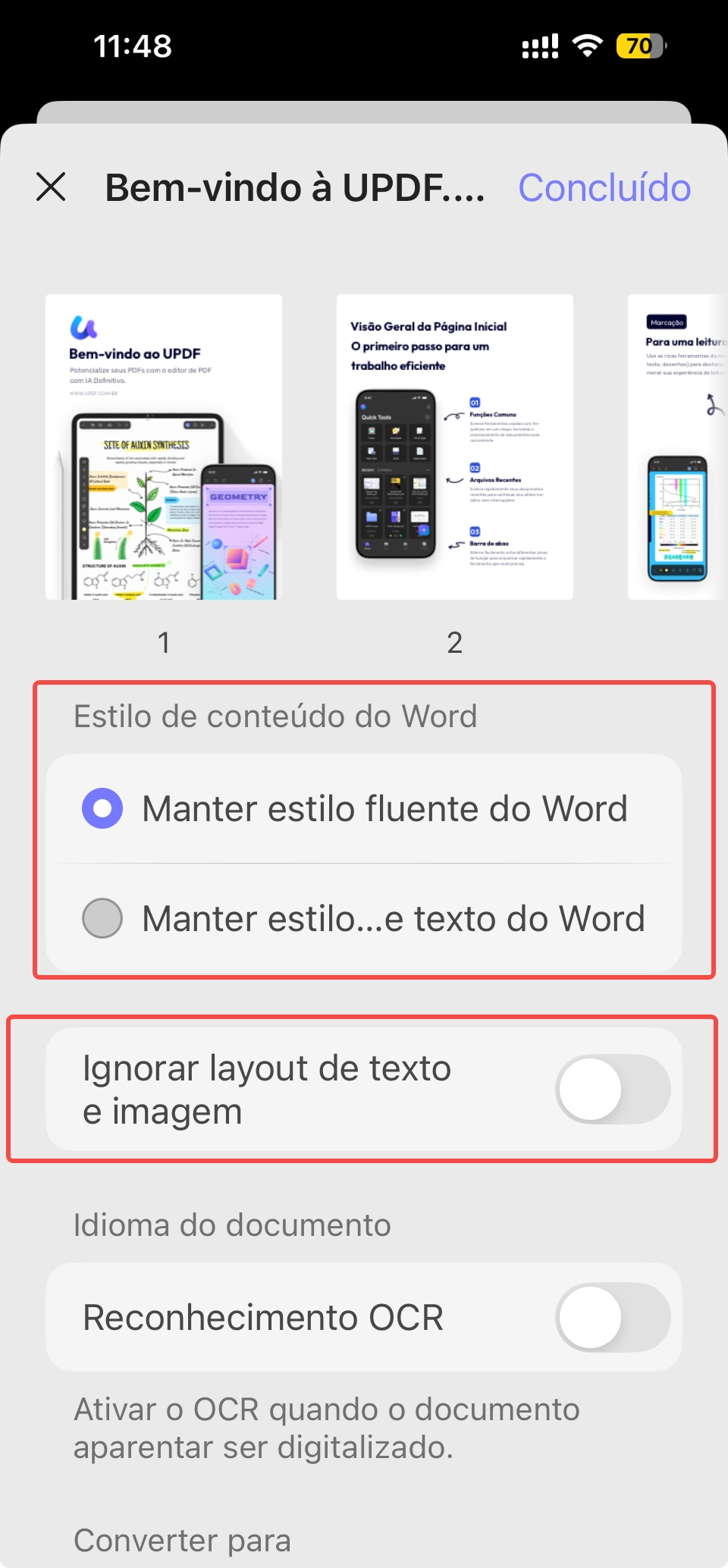
Passo 4. Se seu PDF estiver escaneado, ative o "Reconhecimento OCR" para extrair o texto e torná-lo editável. Além disso, lembre-se de escolher o idioma do documento para obter um OCR preciso.
Passo 5. Em "Converter para", selecione o local dentro do UPDF onde você quer salvar o arquivo Word convertido. Depois de todas as configurações configuradas, clique em "Feito" no canto superior direito.
Como Converter Outros Formatos de Arquivo para PDF com UPDF para iOS
Além disso, o UPDF permite converter outros formatos de arquivo para PDF, incluindo Word, Excel, PPT e imagens. Os passos são os seguintes:
Passo 1. Primeiro, você precisa importar o arquivo para o app UPDF. Clique no ícone "+" e selecione "Arquivos" em "Importar De". Selecione o arquivo que você quer importar e clique em "Adicionar".
Windows • macOS • iOS • Android Seguro 100%
Passo 2. Clique novamente no ícone "+" e selecione "De Outros Formatos".
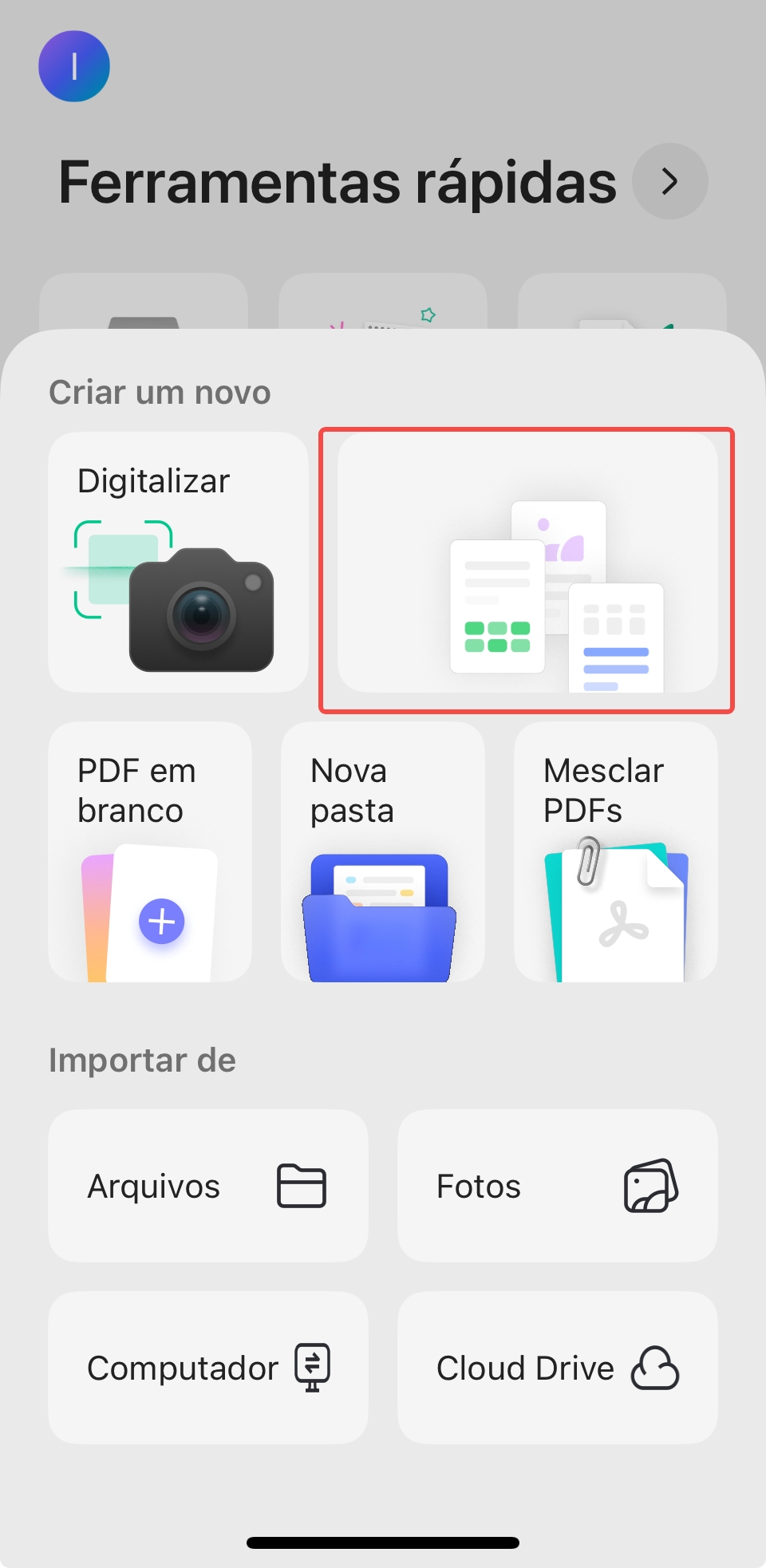
Passo 3. Escolha um dos 4 formatos:
- Word para PDF
- Excel para PDF
- PowerPoint para PDF
- Imagem para PDF
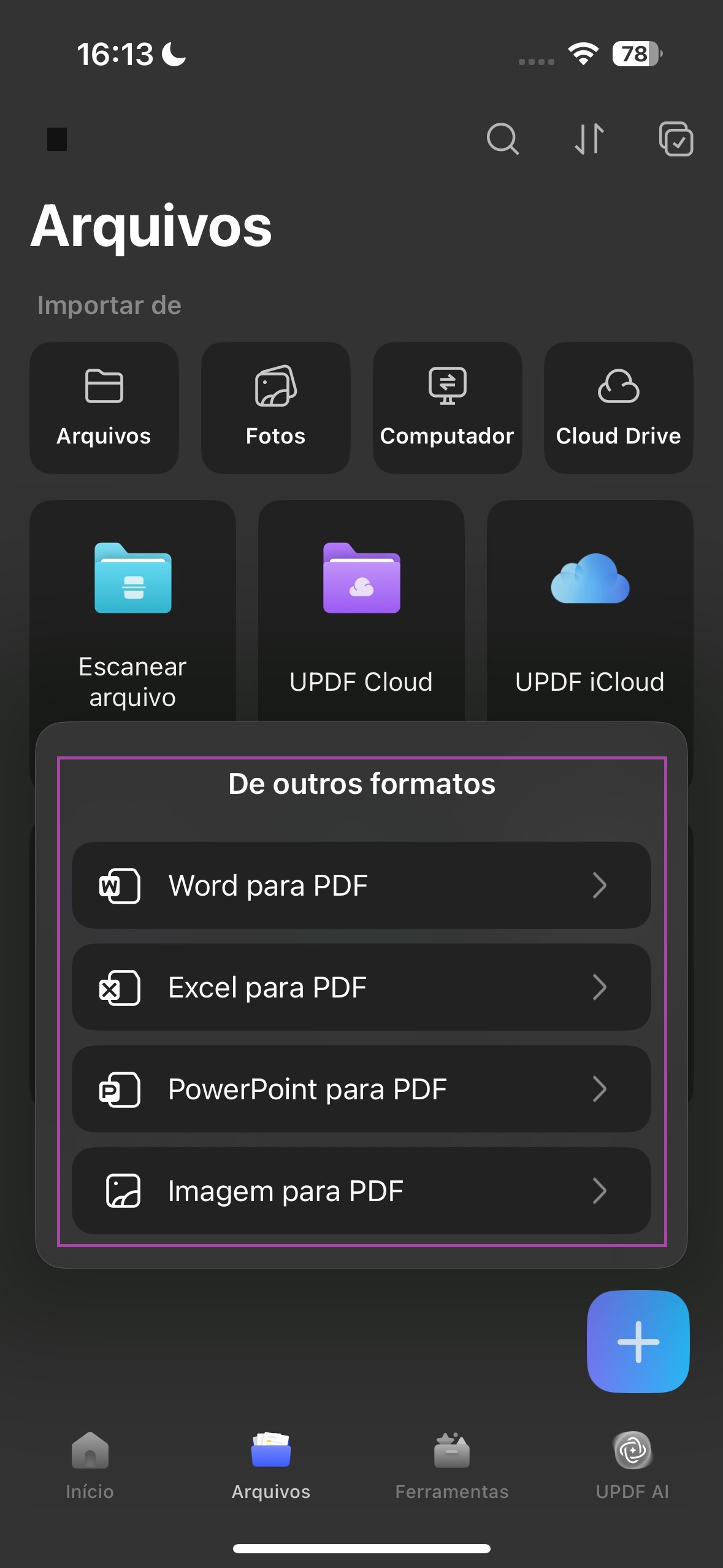
Depois, selecione o arquivo que deseja converter e crie um PDF.
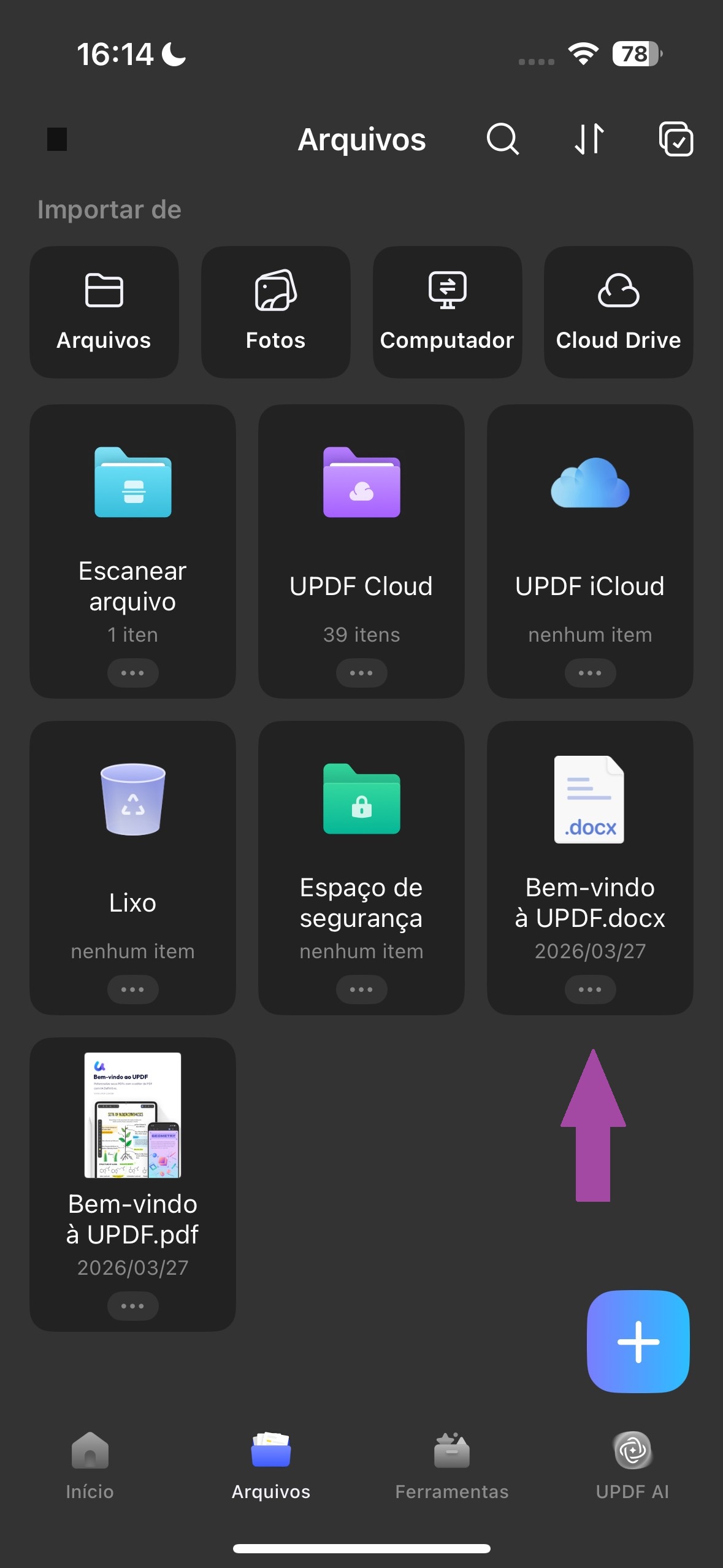
Passo 4. Espere o reconhecimento de arquivos ser concluído e então você pode acessar o PDF recém-criado pela aba "Arquivos".
✨Dica Bônus: A UPDF pode Oferecer Mais!
O UPDF não é apenas um excelente conversor de PDF, mas seus poderosos recursos de IA também o fazem se destacar entre produtos similares em termos de edição de PDF, anotação e gerenciamento de documentos. Em seguida, vou apresentar alguns dos recursos que pessoalmente prefiro ao usá-lo.
Curioso para conhecer as características práticas do UPDF? Baixe gratuitamente usando o botão.
Windows • macOS • iOS • Android Seguro 100%
Principais Características:
- Veja PDFs: Abra qualquer arquivo PDF e leia sem problemas ou atrasos. Você também pode mudar a cor do fundo do PDF como quiser.
- Anotar PDFs: Destaque o conteúdo, deixe um comentário, desenhe uma forma e marque seu PDF como quiser. E agora o AI Page Organizer pode identificar todas as anotações nos arquivos e ajudar você a gerenciá-las melhor.
- Recurso OCR: Ele pode converter arquivos escaneados em PDFs editáveis e pesquisáveis sem alterar seu layout.
- Armazenamento em Nuvem: Você pode facilmente exportar todas as suas anotações para um PDF separado e enviá-las para a nuvem UPDF.
- UPDF AI: Ele vem com um assistente de IA com ChatGPT que pode ajudar na leitura e consumo de conteúdo em PDF, fornecendo resumos e traduções. Ele pode até pesquisar artigos acadêmicos para você.
Bônus
Enquanto aprende a converter seu PDF, adquira este conversor de PDF com desconto. Ao adquirir a assinatura, você pode acessar o UPDF em todas as plataformas suportadas, incluindo Windows, Mac, iOS e Android. Diferente de outras ferramentas, você não é obrigado a pagar separadamente por cada dispositivo com o qual conecta sua conta.
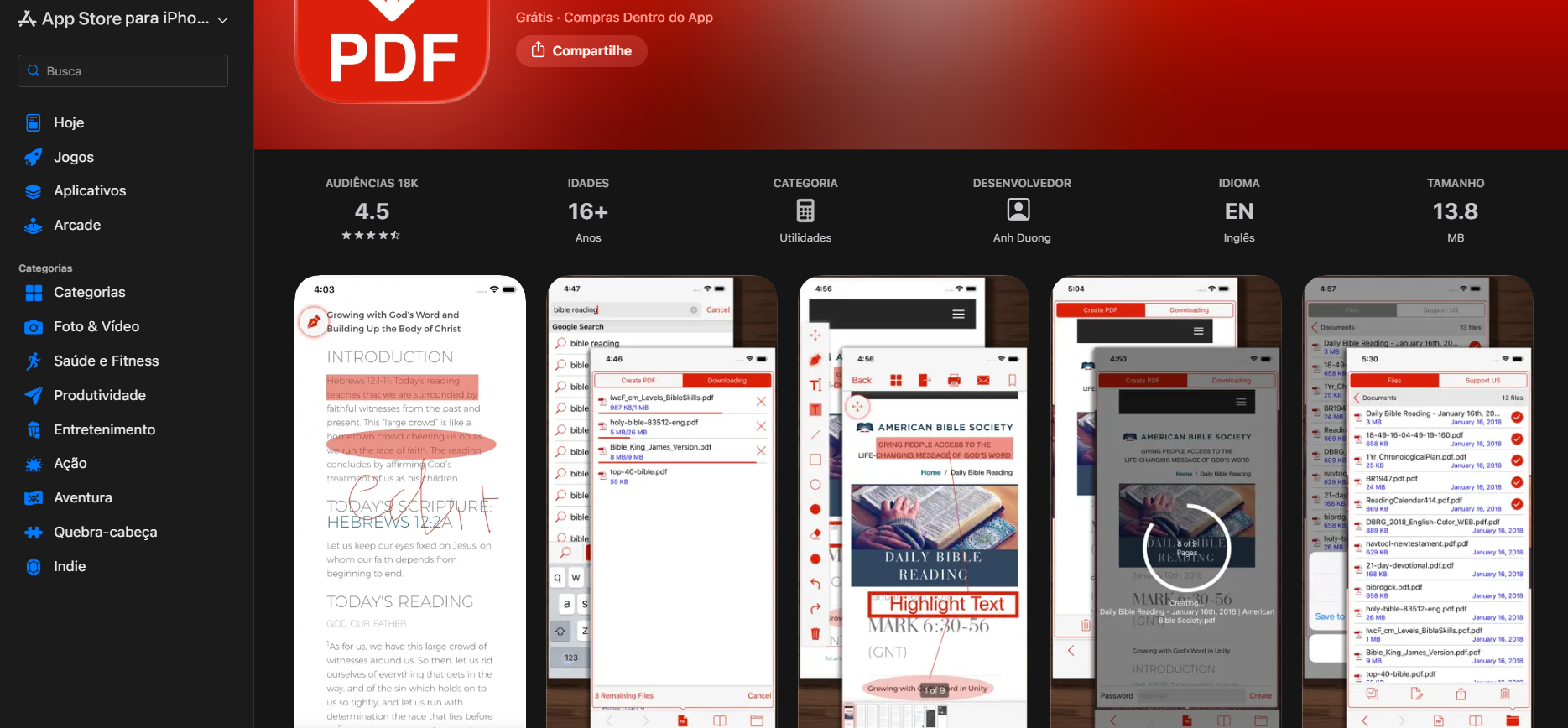
2. Conversor de PDF - Leitor para PDF
Seguindo com a lista, há o PDF Converter, um aplicativo conversor de PDF para iOS e iPad, que você pode usar para tratar de diversas preocupações relacionadas à edição, conversão e gerenciamento de arquivos PDF. O aplicativo ainda permite que você pesquise um arquivo PDF selecionado no Google através da ferramenta PDF-Finder e faça um download em lote de vários arquivos PDF simultaneamente.
Outros méritos do aplicativo são seus recursos de visualização, edição e anotação de PDFs, além das capacidades de gerenciamento de arquivos, que permitem a exclusão e transferência de documentos salvos para diferentes dispositivos. Trabalhando com a ferramenta, você pode selecionar um conjunto de páginas para serem convertidas em PDF em vez de forçar uma conversão desnecessária de todo o documento. A ferramenta Photo Picker é outra vantagem que permite selecionar uma imagem para conversão de PDF.
No entanto, o app precisa corrigir alguns bugs na interface e possui um número limitado de recursos na versão gratuita. Há algumas compras dentro do app e uma opção premium de assinatura.
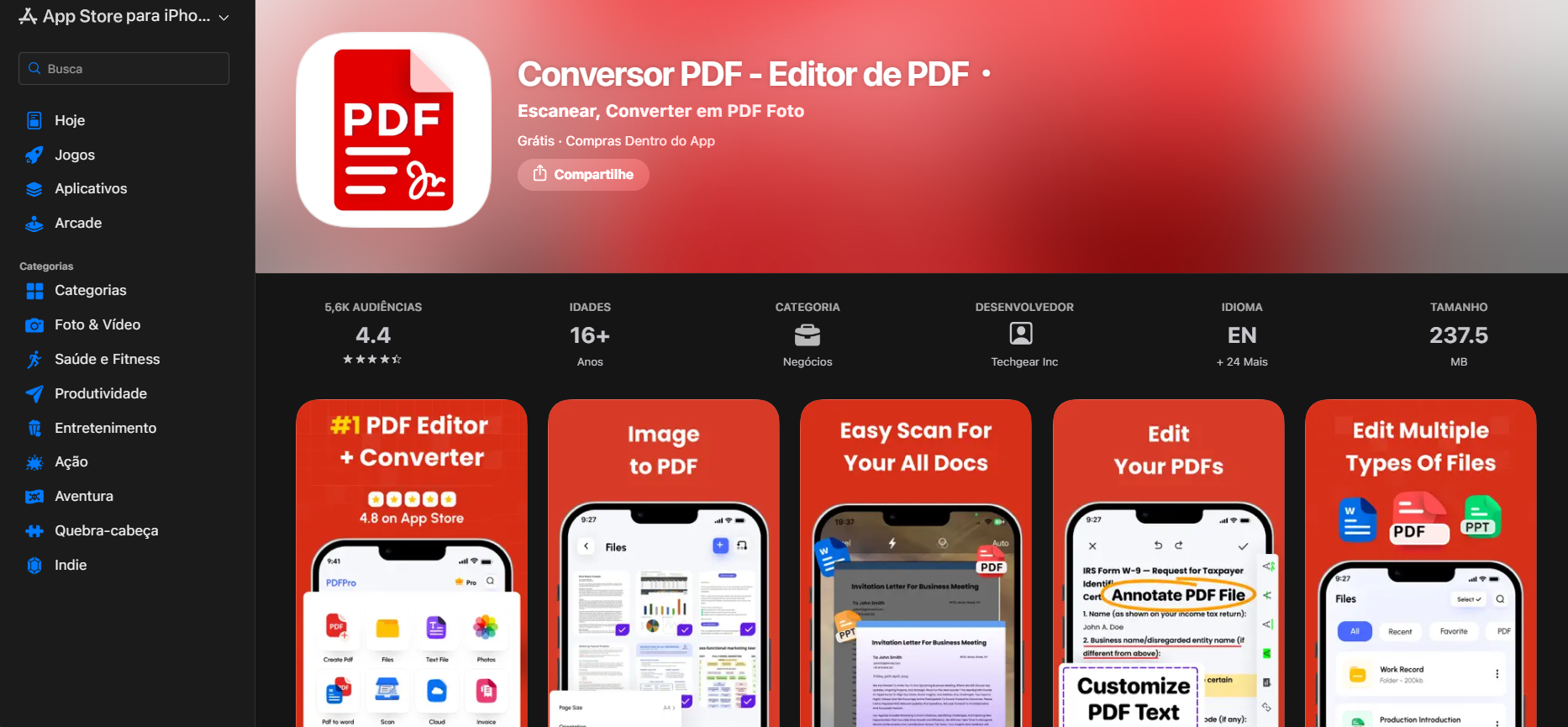
3. Conversor PDF - Editor de PDF
O aplicativo mencionado funciona bem para converter fotos, contatos, imagens e mensagens de texto em arquivos PDF em sua versão gratuita. Assinando sua versão premium, você pode criar PDFs a partir de documentos, anexos de e-mail, páginas web e arquivos de dados do Dropbox. Usando a ferramenta, você pode compartilhar arquivos PDF criados ou salvos localmente de e-mails, Dropbox, iTunes File Sharing, Wi-Fi, iBook, GoodReader, etc.
Os principais atrativos do aplicativo incluem a capacidade de mesclar documentos PDF em um único arquivo e recebê-lo com uma interface coesa, responsiva e limpa para o usuário. A ferramenta também é conhecida por ser compatível com uma série de formatos de arquivo, incluindo Excel, PowerPoint, Keynote, Word, Pages, Numbers, TXT, TRFD, HTML, RTF, PNG, JPEG, Web Archive e Safari. Falando das preocupações com preços, você pode comprar a assinatura anual renovada automaticamente da ferramenta por $29,99.
4. iConverter
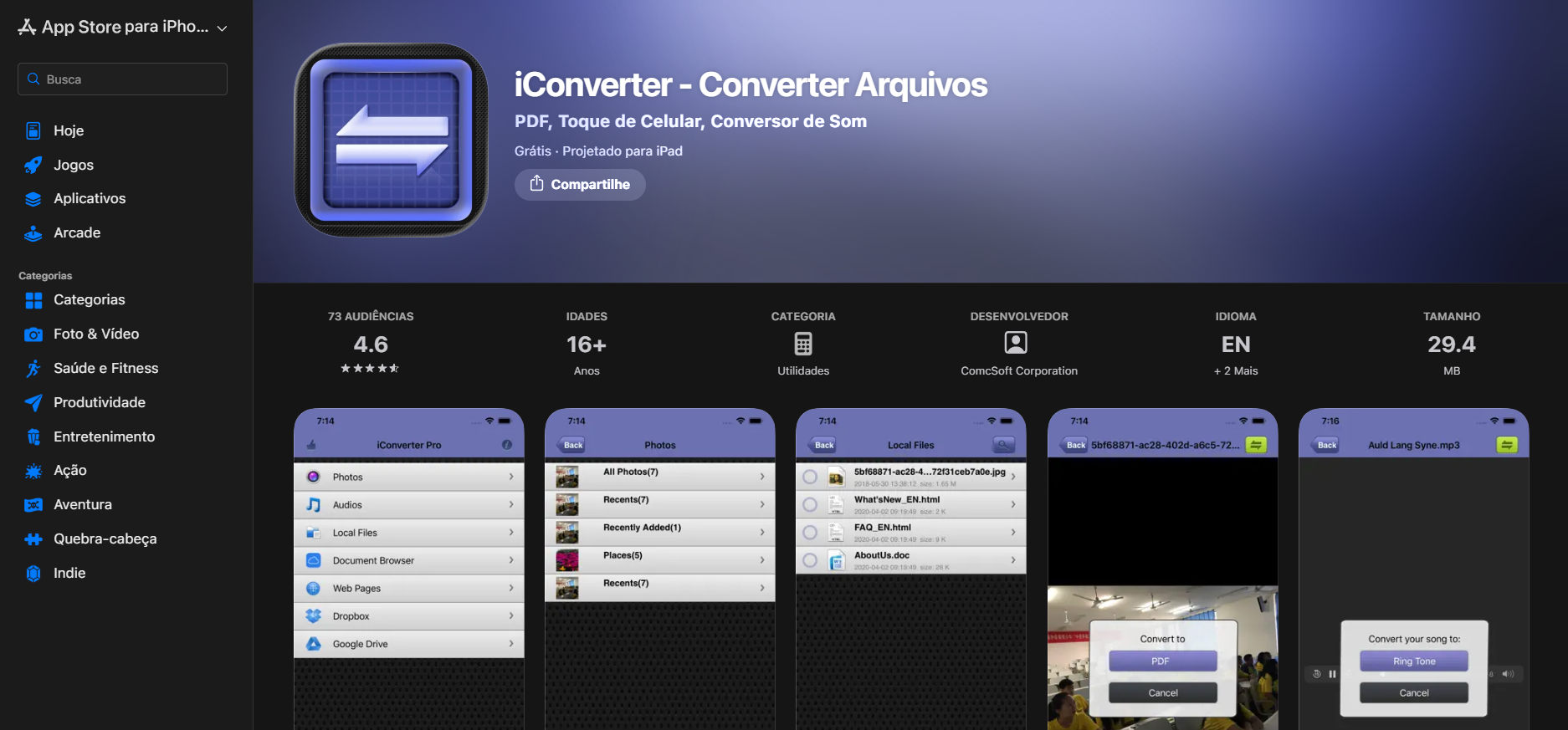
A última entrada da lista, iConverter é uma ferramenta poderosa que facilita a conversão de diferentes extensões de arquivo em documentos PDF. Você pode contar com o aplicativo para converter qualquer um dos seus arquivos XML, HTML, DOC, PPT, XLS, TXT, RTF e outros que contenham texto simples em PDFs de alta resolução com apenas alguns cliques. A ferramenta também converte páginas web e imagens em documentos PDF.
Outros utilitários atraentes do app são organizador e gerenciador de arquivos limpos, leitor de documentos multiformato, download e upload de arquivos, conversor de vídeo para trilha sonora, criador de áudio para toque, etc. O recurso Abrir do aplicativo permite abrir arquivos de diferentes fontes. Você pode trabalhar com a ferramenta para buscar palavras-chave específicas em arquivos, imagens e áudios salvos localmente. O aplicativo vem com uma interface interativa e está disponível para você.
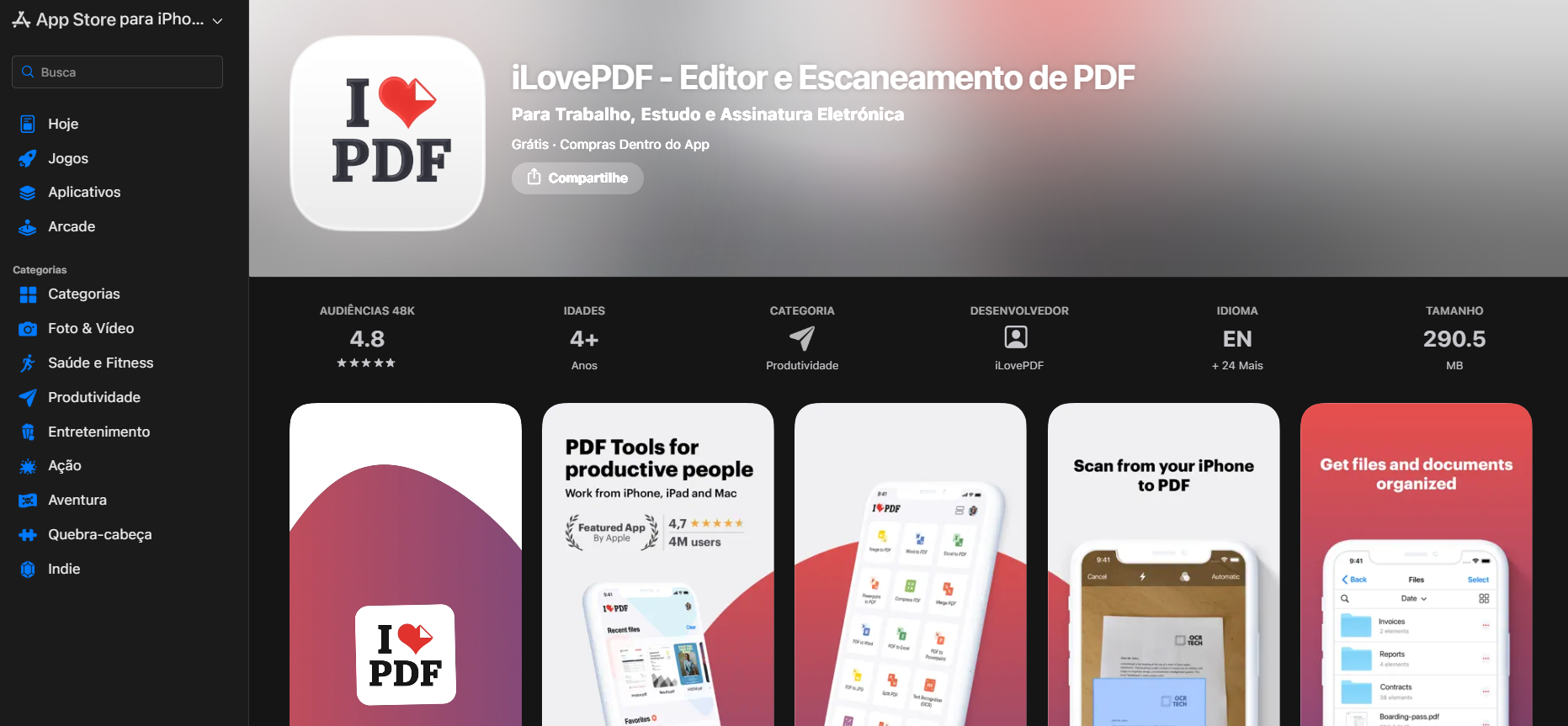
5. iLovePDF
Uma indústria de sem papel é promovida em maior escala com ferramentas como o iLovePDF. Embora esteja disponível em várias plataformas, o iLovePDF para iOS vem com opções dedicadas de conversão de PDF. Seja você um arquivo de imagem, Word ou documento Excel, pode facilmente convertê-lo com este aplicativo. O ILovePDF facilita o gerenciamento de documentos, tornando-se uma boa opção nas ferramentas PDF.
Essa solução de conversão de PDF vem com vários protocolos de segurança, que incluem assinar PDFs, protegê-los e convertê-los para o formato PDF/A. Se você deseja otimizar seus documentos PDF convertidos, pode utilizar os recursos de compressão e reparo do iLovePDF para obter melhores resultados.
6. PDF Expert
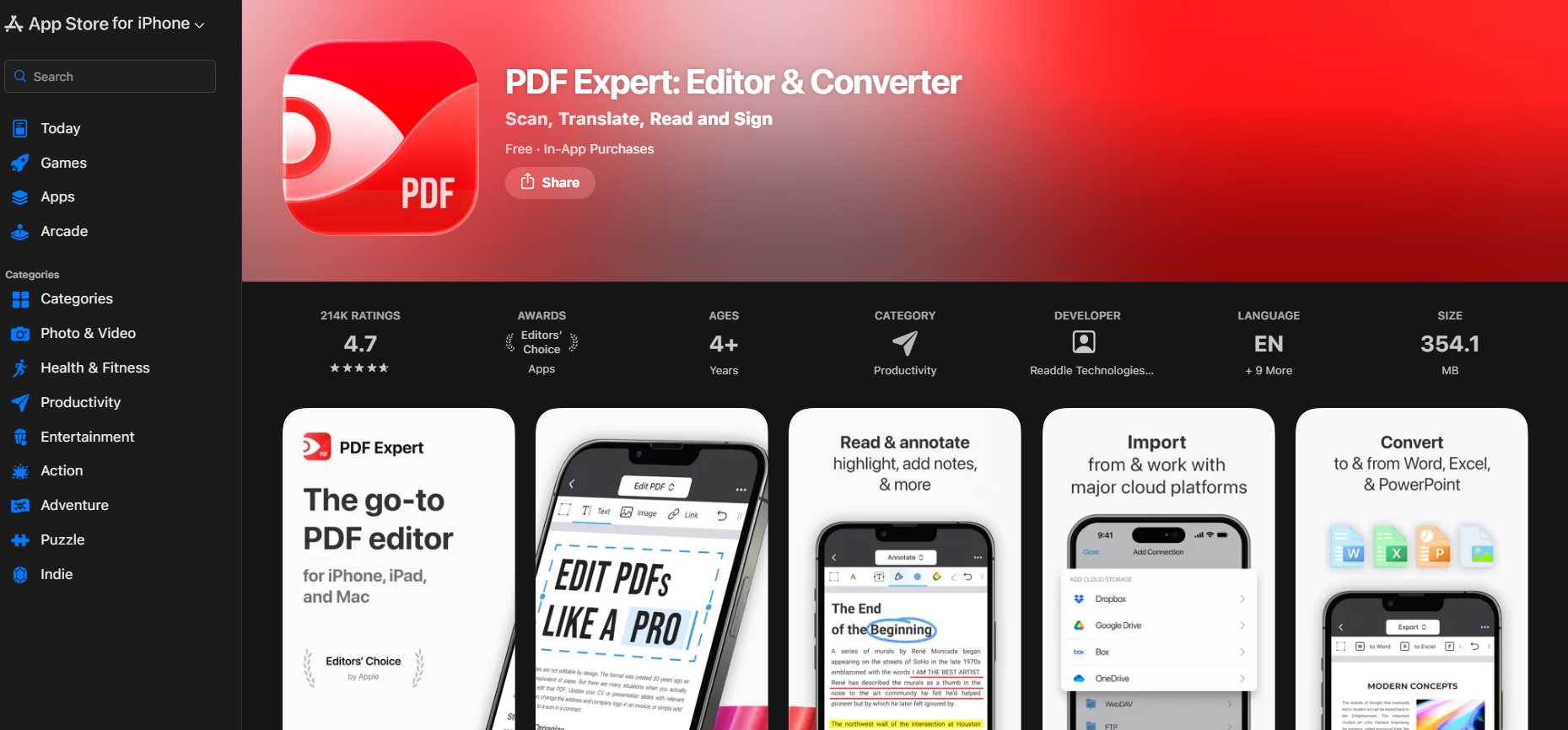
Depois de fazer anotações manuscritas para uma reunião importante, pode tentar salvá-las em formato digital. Para isso, você pode convertê-los para o formato PDF com o PDF Expert para iOS. Este intuitivo aplicativo iOS facilita a conversão de arquivos Excel, Word, PPT, TXT, JPG ou PNG em documentos PDF. Seus recursos premium tornam o PDF Expert uma opção viável para gerenciar documentos PDF.
O PDF Expert representa diversos recursos que podem ser úteis para o gerenciamento de arquivos PDF. Seus recursos simplificados de edição e leitura ajudam os usuários a evitar visualizar arquivos em desktops e Macs. Para aproveitar melhor os recursos disponíveis, é melhor comprar um pacote premium para resultados conclusivos.
7. Editor de PDF Foxit
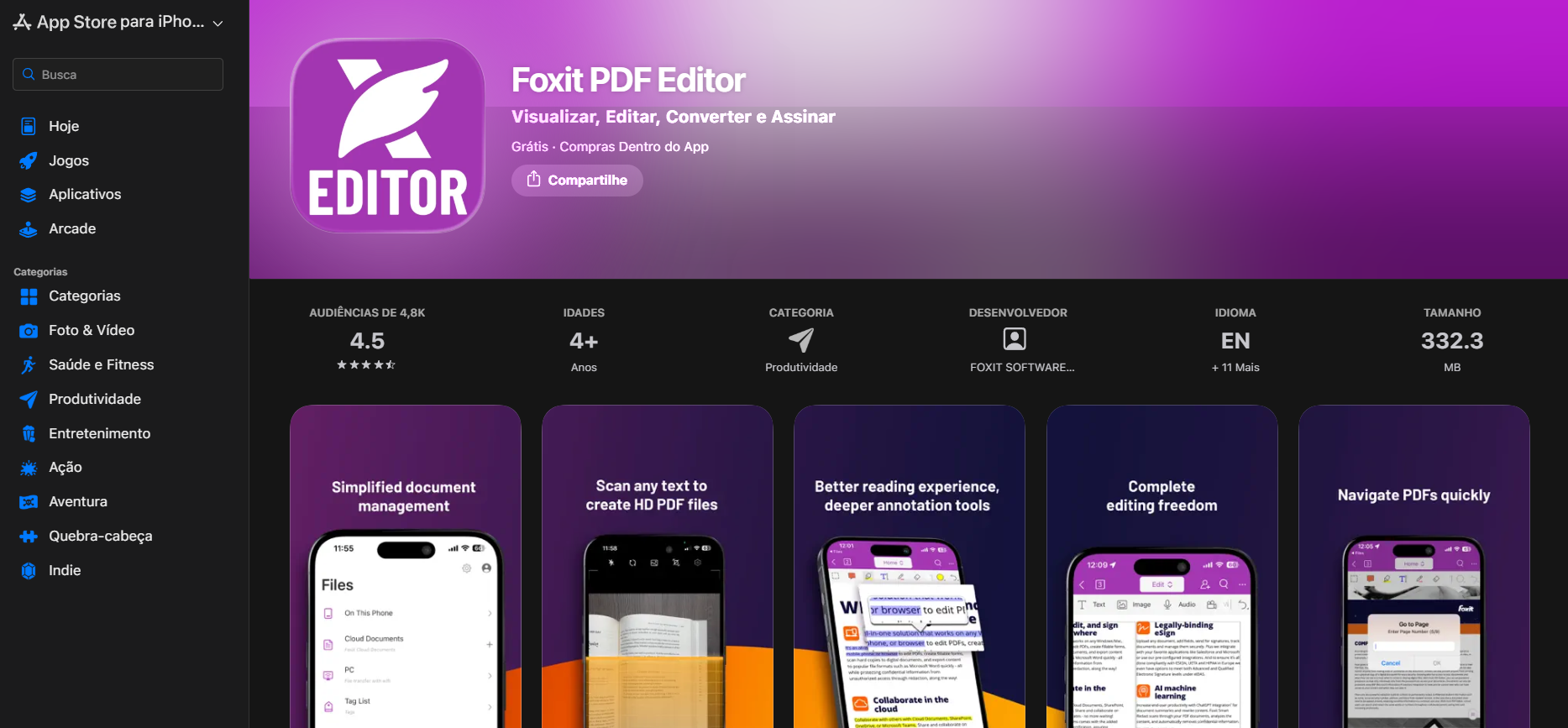
Ao buscar opções de conversão de PDF fáceis de usar, o Foxit PDF Reader é outra opção. Esta solução de conversão suporta a criação de PDF a partir de arquivos, imagens, texto e documentos HTML do Microsoft Office. Além disso, você também pode escanear documentos em papel e convertê-los em arquivos PDF pelo Foxit. No entanto, isso vem acompanhado de um pacote básico de assinatura, que permite que você utilize seus recursos.
O Foxit PDF Reader suporta anotação de arquivos PDF e colaboração em todo seu aplicativo iOS. Consequentemente, você pode combinar seus documentos PDF para criar um arquivo sem precisar passar por uma área de trabalho. No geral, essa solução para iOS ajuda na edição de todos os elementos essenciais de um arquivo PDF.
8. Smallpdf
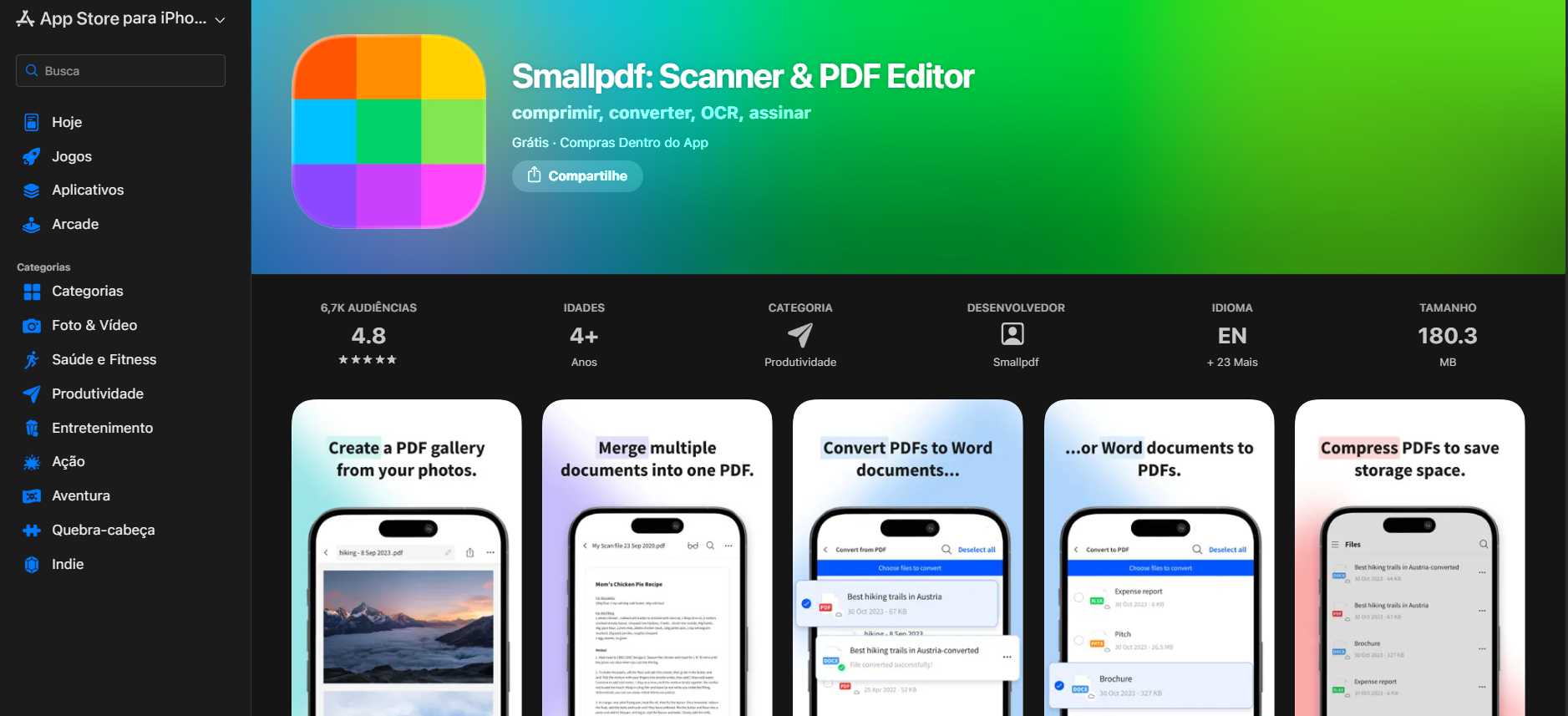
Às vezes, as pessoas têm preocupações ao converter o outro formato de arquivo em PDF, o que está perdendo o formato original. Com o Smallpdf, não é um problema maior, pois esse app pode converter Word, Excel e PPT em PDF sem perda de formatação. Além disso, compartilha recursos para compartilhar o arquivo PDF convertido com outras pessoas para colaboração.
Além disso, você pode converter suas imagens selecionadas em arquivos PDF através deste aplicativo baseado no iOS. Além disso, oferece edição, leitura e anotação do conteúdo do arquivo PDF. Dessa forma, os usuários podem aprimorar o PDF com a ajuda desses recursos. Smallpdf oferece um serviço de armazenamento em nuvem para armazenar seu arquivo PDF convertido.
Como Escolher o Melhor Conversor de PDF para iPhone?
Se você é usuário de iOS e procura um conversor de PDF que possa ajudar na conversão de PDF, há várias opções para escolher. No entanto, a preocupação é como escolher aquele que atenda aos requisitos de conversão de PDF. Vamos passar pelos pontos para entender como escolher a melhor opção para o seu processo de conversão de PDF:
- Interface do Usuário: É essencial procurar um conversor de PDF com uma interface intuitiva de conversão de PDF. Além disso, considere aquele com passos diretos e fáceis de usar para conversão de PDF.
- Precisão: Você deve escolher a ferramenta para converter arquivos PDF que mantenham o formato original do arquivo. Além disso, possui tecnologia que garante o reconhecimento de texto para documentos escaneados.
- Privacidade e Segurança: Ao selecionar o conversor PDF, leve em consideração as políticas de privacidade e segurança. Isso garantirá que seu arquivo de informações sensíveis permaneça seguro.
- Formato de Conversão: Os usuários podem ter mais de um formato de arquivo para converter em PDF, então escolha aquele que suporta múltiplos formatos. Além disso, deve suportar formatos básicos como Word, PPT, Excel e JPG para conversão.
Conclusão
As diversas necessidades de compartilhamento de dados atuais dependem em grande parte de arquivos PDF, devido às excelentes propriedades destes últimos de qualidade de saída em alta resolução e consistência de formatos de arquivo. Ao analisar as opções de aplicativos e ferramentas de conversão de PDF acessíveis, você encontrará uma grande quantidade delas no domínio de software, assim como na internet.
Considerando os requisitos ampliados de conversão de dados dos tempos atuais, o aplicativo conversor UPDF é o mais adequado para quase todas as tarefas orientadas a PDF. A ampla variedade de recursos convenientemente o torna o melhor aplicativo conversor de PDF para iPhone 15 e outros dispositivos iOS. Acesse a conversão de PDF e outros recursos do UPDF baixando essa ferramenta para o seu sistema pelo botão "Download". Como você já entendeu vários detalhes sobre o UPDF, saiba mais sobre esse conversor de PDF profissional lendo suas avaliações no site da associação de PDFs.
Windows • macOS • iOS • Android Seguro 100%