UPDF
UPDF
 UPDF para Windows
 UPDF para Mac
 UPDF para iPhone/iPad
 UPDF para Android
 UPDF AI Online
 UPDF Sign
 Editar PDF
 Anotar PDF
 Criar PDF
 Formulário PDF
 Editar links
 Converter PDF
 OCR
OCR PDF para Word
 PDF para Imagem
 PDF para Excel
 Organizar PDF
 Mesclar PDF
 Dividir PDF
 Cortar PDF
 Girar PDF
 Proteger PDF
 Assinar PDF
 Redigir PDF
 Sanitizar PDF
 Remover Segurança
 Ler PDF
 Nuvem UPDF
 Comprimir PDF
 Imprimir PDF
 Processamento em Lote
 Sobre o UPDF AI
 Soluções UPDF AI
 Guia do Usuário de IA
 Perguntas Frequentes
 Resumir PDF
 Traduzir PDF
 Converse com o PDF
 Converse com IA
 Converse com a imagem
 PDF para Mapa Mental
 Explicar PDF
 Ferramentas de IA para PDF
 Ferramentas de IA para Imagem
 Ferramentas de Chat com IA
 Ferramentas de Escrita com IA
 Ferramentas de Estudo com IA
 Ferramentas de Trabalho com IA
 Outras Ferramentas de IA
 Geração de marcadores
 Resumo de marcadores
 Geração de marca d’água
 Geração de fundo
 Geração de adesivos
 Geração de carimbos
 Suite de Redação
 UPDF Copilot
 Gerenciamento de páginas
 Pesquisa Semântica
 PDF para Word
 PDF para Excel
 PDF para PowerPoint
 Solução Empresarial
 Sinal de empresa
 IA empresarial
 Plano Empresarial
 Guia do Usuário Corporativo
 Webinar Empresarial
 Bancário
 Saúde
Saúde Seguro
 Jurídico
 Manufatura
 Governo
 Solução Educacional
 Histórico de Clientes
 Guia do Usuário
 Truques do UPDF
 Perguntas Frequentes
 Avaliações do UPDF
 Centro de Download
 Blog
Blog Sala de Imprensa
 Especificações Técnicas
 Atualizações
 UPDF vs. Adobe Acrobat
 UPDF vs. Foxit
 UPDF vs. PDF Expert

Se você trabalha com arquitetura, design, jardinagem, decoração de interiores ou qualquer outra área que envolva plantas de construção ou projetos de casas, provavelmente precisa de medidas precisas em seus PDFs. Mas o que acontece se você tiver um PDF de planta baixa ou de projeto de jardim sem medidas?
Então você precisará de uma ferramenta que possa ajudá-lo a medir distâncias em seus PDFs de forma rápida e precisa. Mas não se preocupe, podemos ajudá-lo a encontrar a melhor ferramenta para medir distâncias em seus PDFs!
Neste artigo, discutiremos como medir distâncias em PDF, incluindo três ferramentas diferentes que você pode usar para essa medição.
Parte 1. Medir distância em PDF offline usando o UPDF
Nossa recomendação é usar o UPDF para medir distâncias em PDFs. No UPDF, você tem um painel de medição que permite verificar os detalhes específicos das suas medições, incluindo ângulo, eixo x, eixo y, proporção de escala e muito mais. Essa ferramenta de medição do UPDF ajuda você a obter os resultados mais precisos. Para obter os resultados desejados, você pode ajustar a proporção de escala de acordo com os requisitos do seu projeto. Você também pode editar as propriedades e os rótulos durante a medição. E o UPDF não mede apenas distância, mas também área e perímetro!n UPDF measure distance, but it can also measure area and perimeter!
Clique no botão abaixo para baixar o arquivo UPDF e acompanhar o tutorial de medição.
Windows • macOS • iOS • Android Seguro 100%
Passo 1: Abra o PDF no UPDF e selecione "Ferramentas" > "Comentários " > "Ferramenta de Distância". Você encontrará a Ferramenta de Distância no canto superior direito do menu.
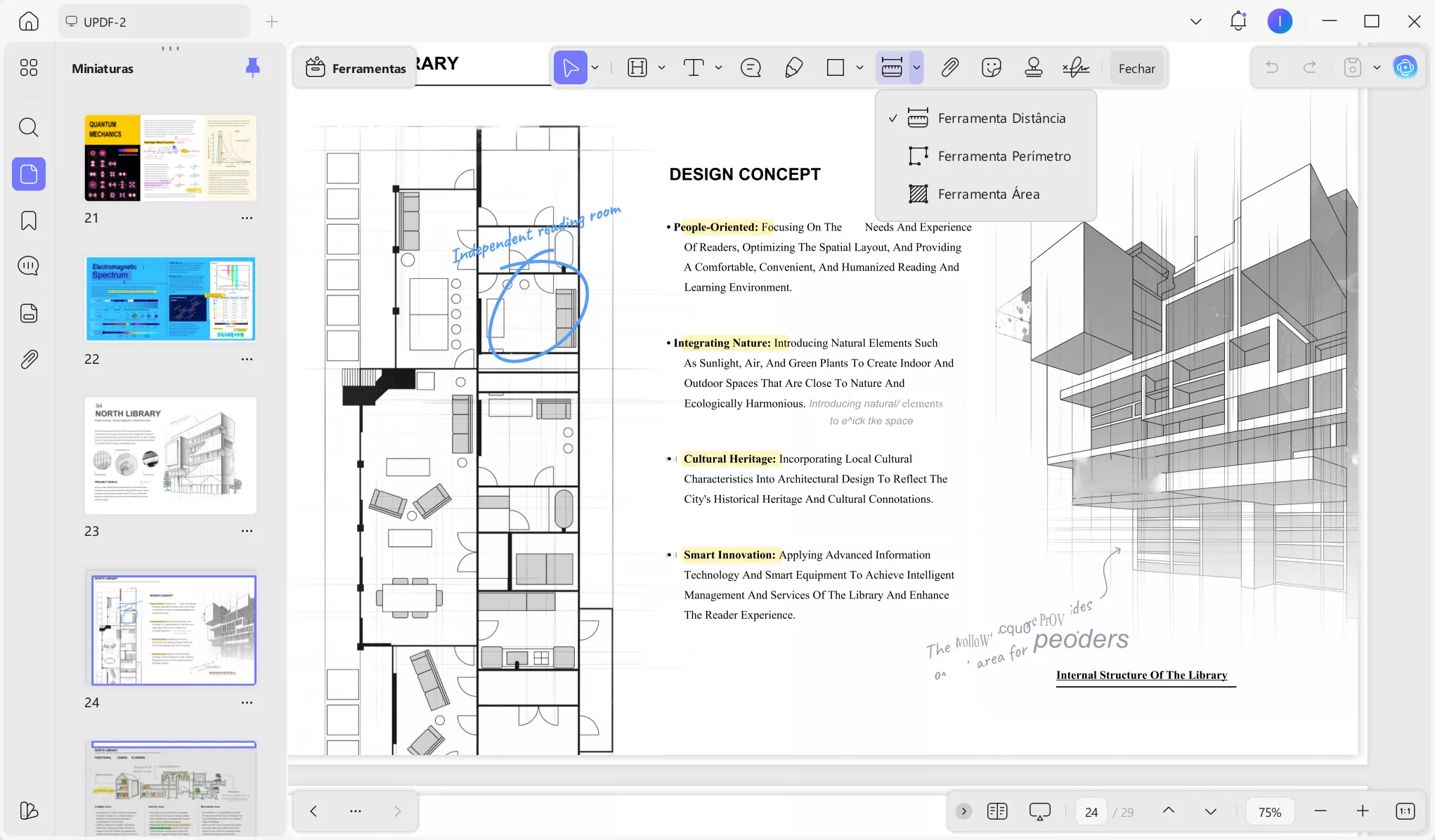
Passo 2: Selecione a ferramenta de medição em PDF que deseja usar: Distância, Perímetro ou Área. Aqui, vamos escolher Distância.
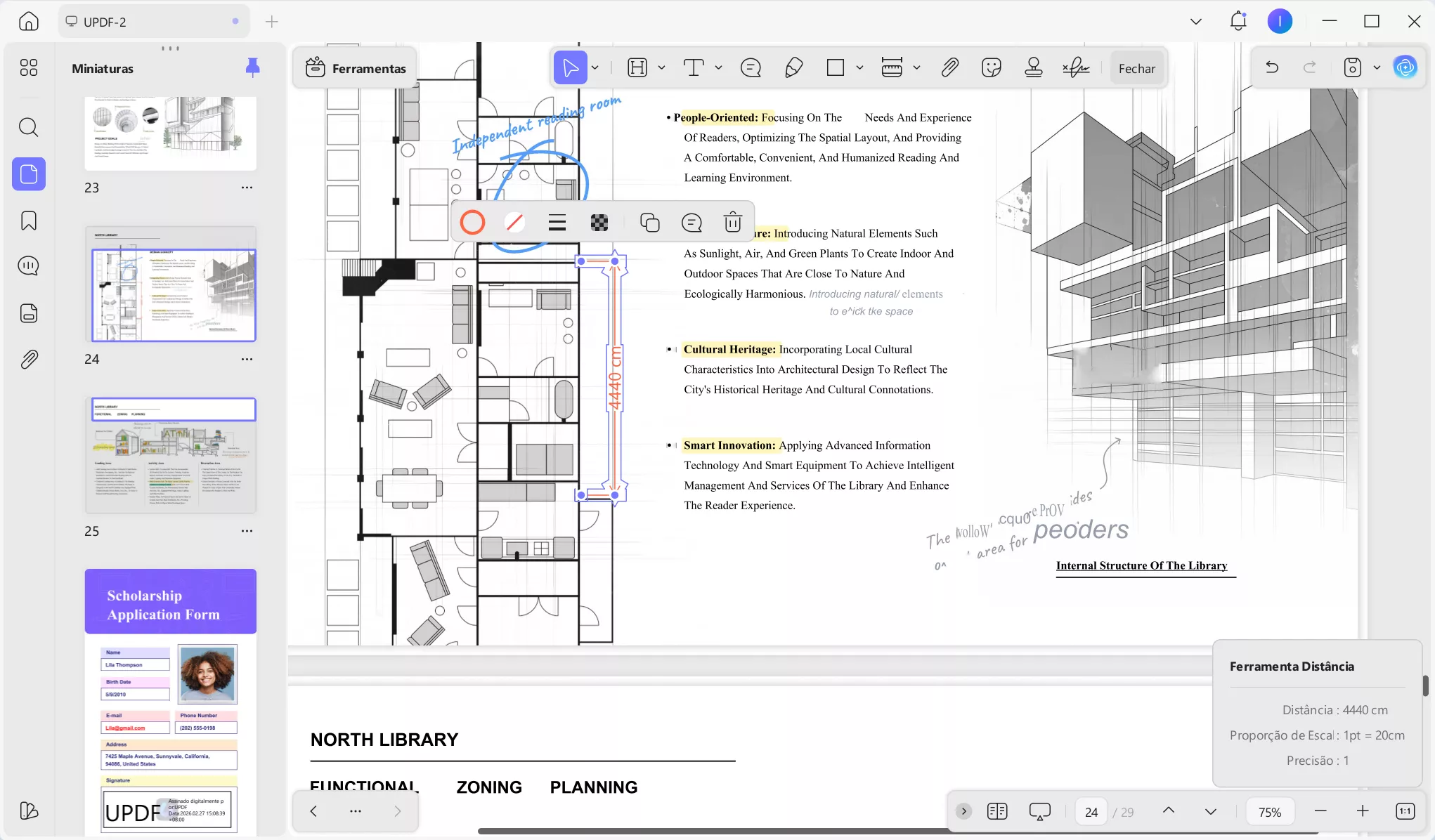
Passo 3: Clique no ponto inicial da sua medição. Em seguida, clique no segundo ponto da sua medição. Não é necessário manter o botão do mouse pressionado enquanto desenha a linha. Você também pode visualizar os detalhes da medição na janela da ferramenta de distância, no canto inferior direito, incluindo a distância, o ângulo, o eixo x, o eixo y, a escala e a precisão.
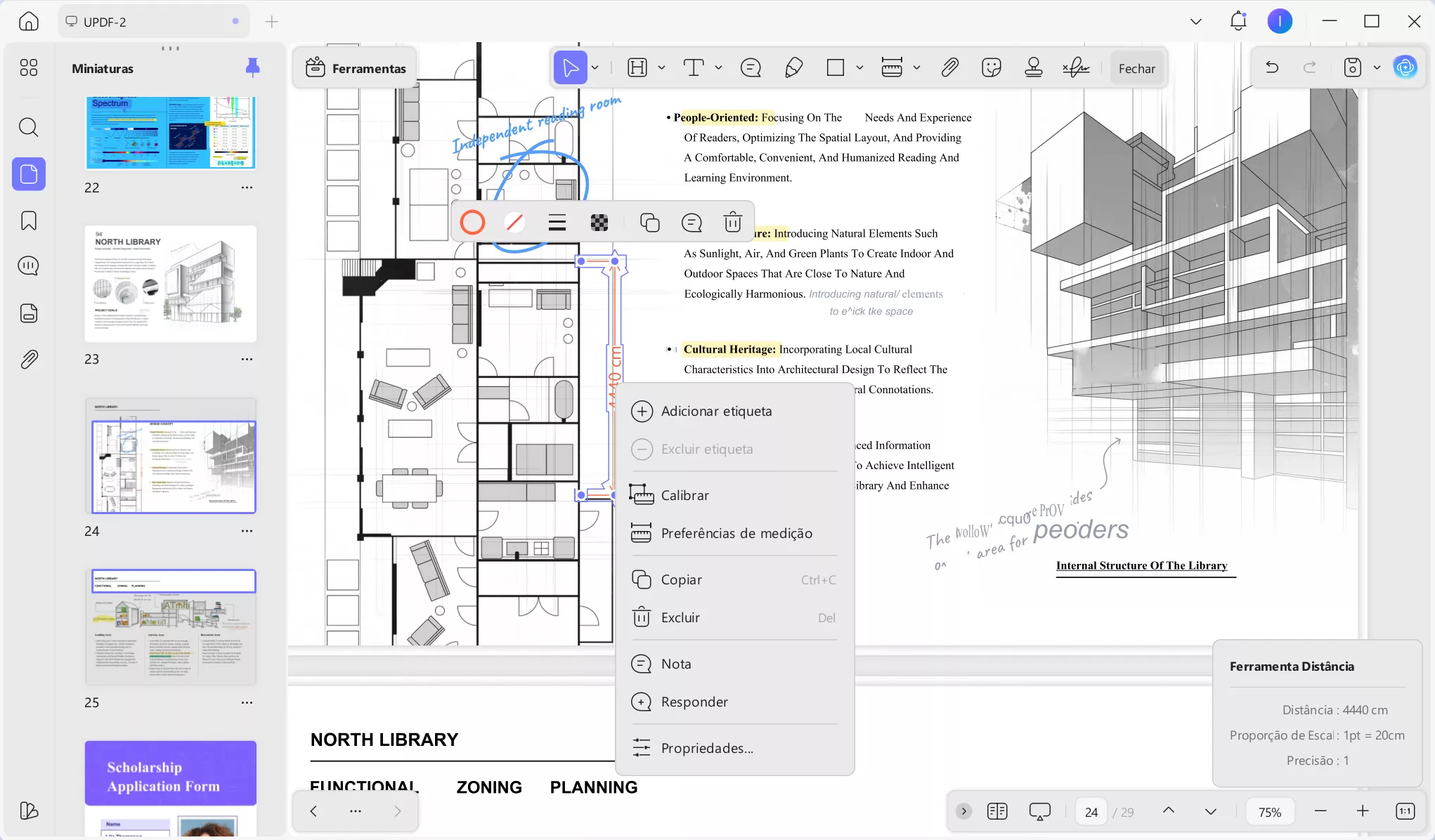
Passo 4: Quando estiver satisfeito com a linha de medição, clique com o botão direito do mouse e escolha uma das opções. Você pode selecionar Adicionar etiqueta, Excluir etiqueta, Calibrar ou Preferências de Medição, entre outras.
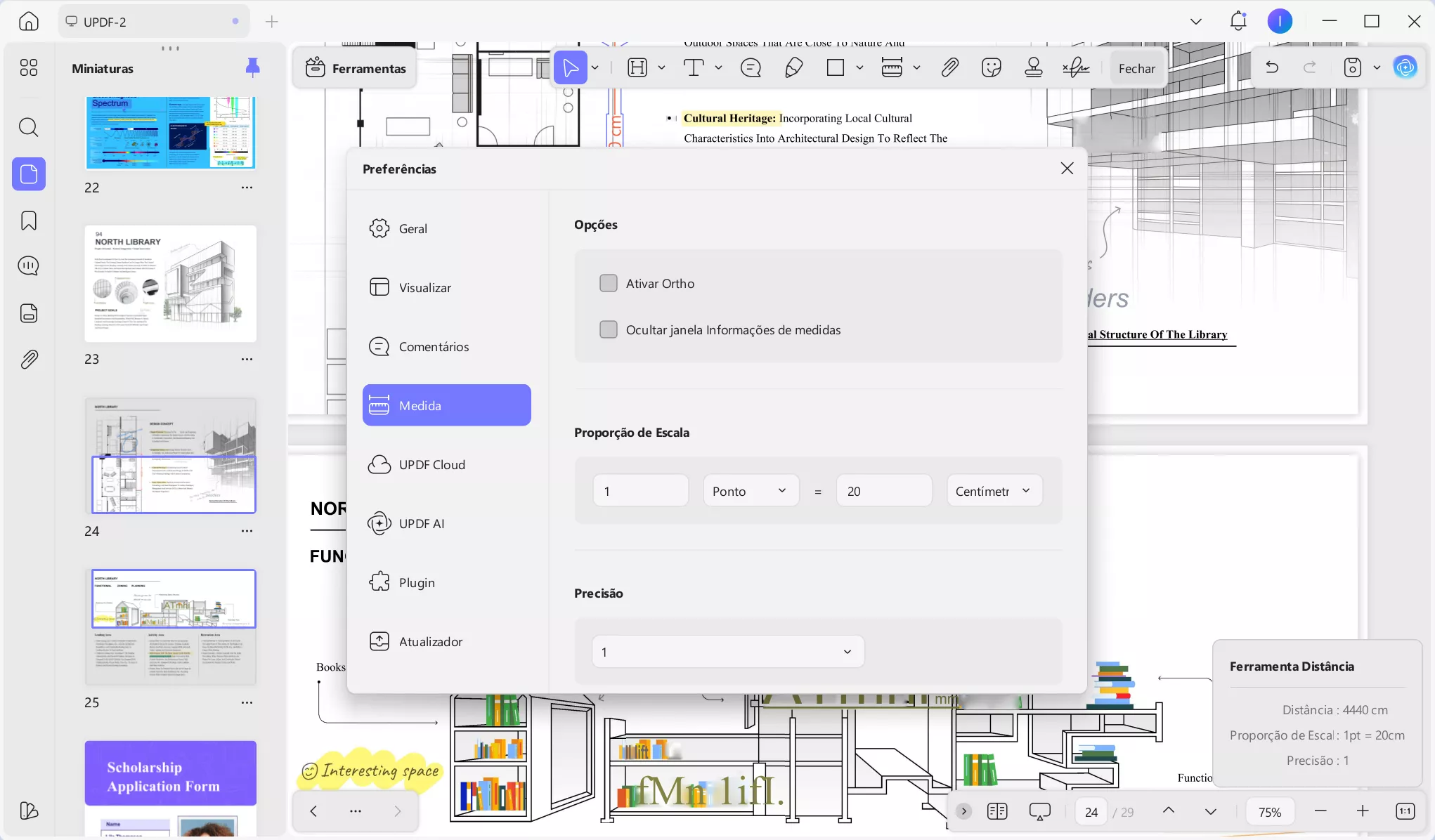
Passo 5: Clique em Preferências de Medição. Neste menu, você pode alterar a proporção da escala para o que melhor se adequar ao seu projeto. Você também pode alterar a precisão da medição e o nome da unidade de medida. Quando terminar, clique no "x" no canto.
Passo 6: Quando estiver satisfeito com a sua medição, clique com o botão direito do mouse e selecione "Concluir Medição". Em seguida, ao clicar na linha, você poderá selecionar "Propriedades" e editar a cor, a opacidade e a espessura dessa linha de medição.
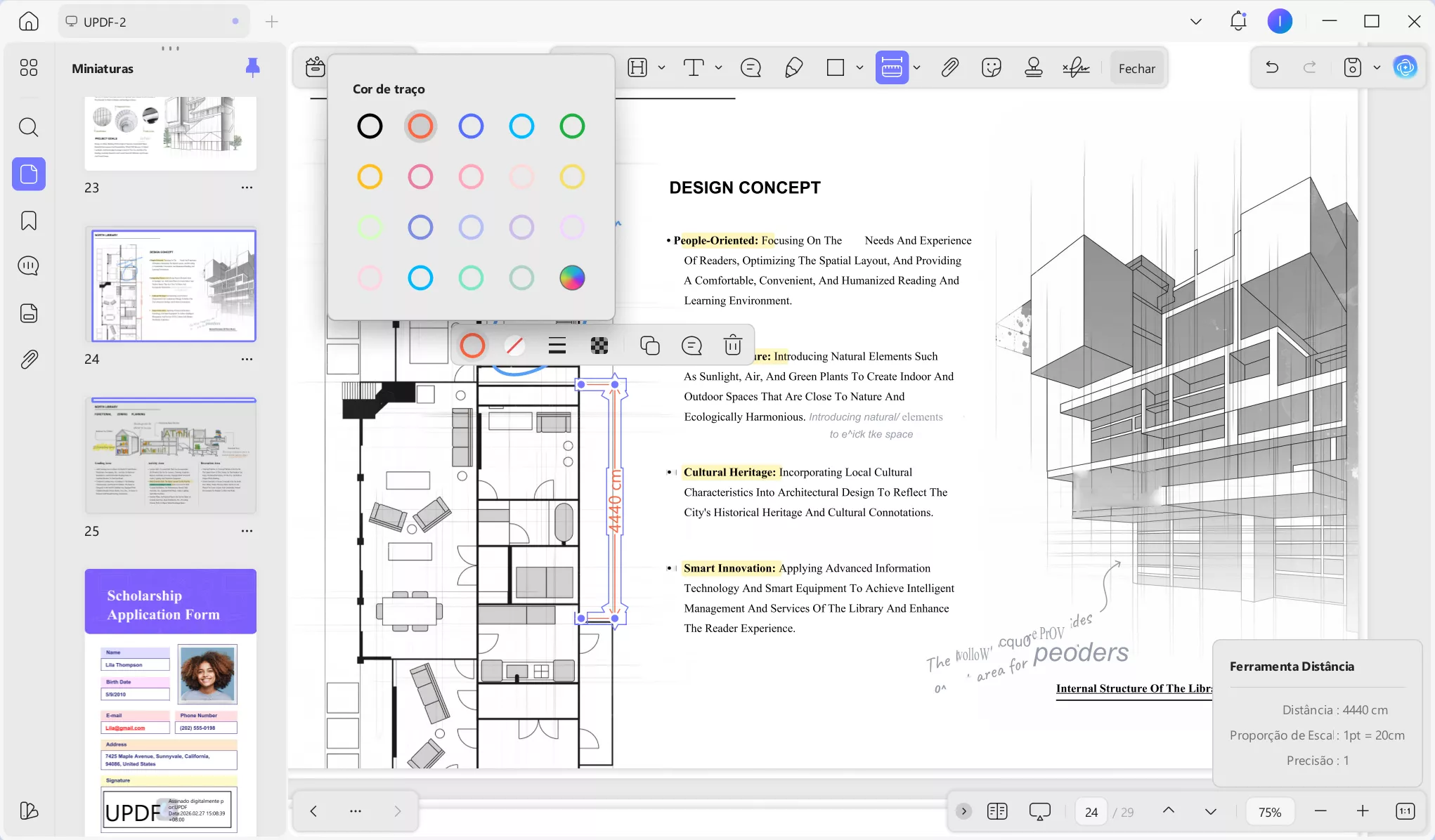
Passo 7: Depois de fazer todas as medições necessárias, você pode salvar seu PDF. No lado direito do UPDF, selecione "Salvar como" e escolha o método de salvamento desejado.
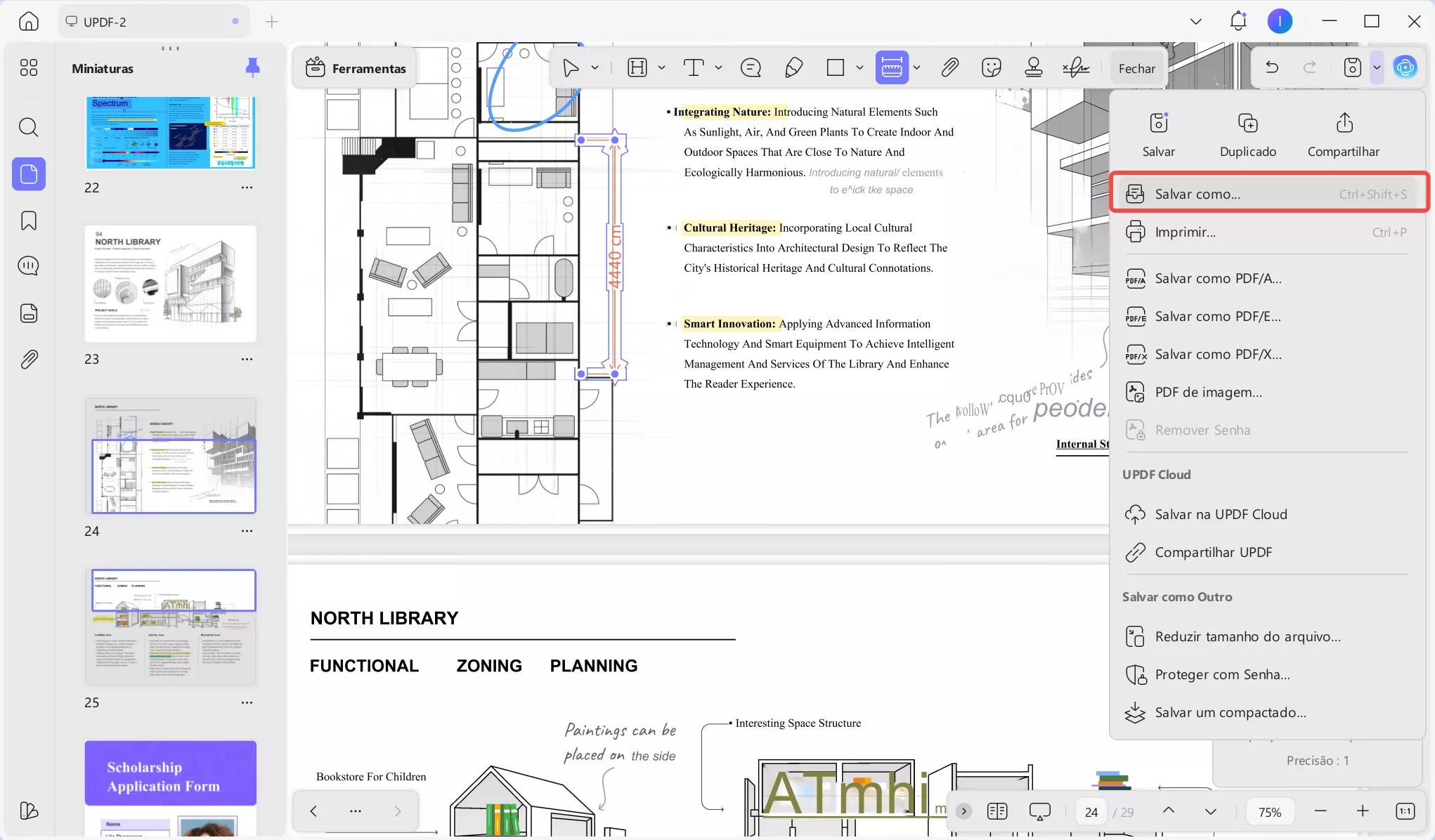
Super fácil, né?! E você também pode medir perímetro e área com o UPDF, atendendo a todas as suas necessidades de planejamento e design para seus PDFs. O UPDF também oferece muitos outros recursos para ajudar você a personalizar seus PDFs e facilitar o trabalho e o estudo, incluindo ferramentas de edição para adicionar imagens, texto e links, além de ferramentas de anotação para destacar texto, adicionar notas adesivas e muito mais. O UPDF também conta com recursos avançados de IA para ajudar você a resumir, explicar e gerar conteúdo.
Para saber mais sobre o UPDF, você pode ler esta análise, assistir ao vídeo abaixo ou clicar no botão abaixo para baixar o UPDF e testá-lo por conta própria.
Windows • macOS • iOS • Android Seguro 100%
Parte 2. Medir distância em PDF offline usando o Adobe Acrobat
Você também pode usar o Adobe Acrobat para medir distâncias em PDFs. Embora o Adobe Acrobat seja uma ferramenta poderosa, ele requer uma licença para uso, e essa licença pode ser muito cara, especialmente para pessoas físicas ou pequenas empresas. Por esse motivo, recomendamos o uso do Adobe Acrobat somente se você já possuir uma licença; caso contrário, você pode tentar um método diferente.
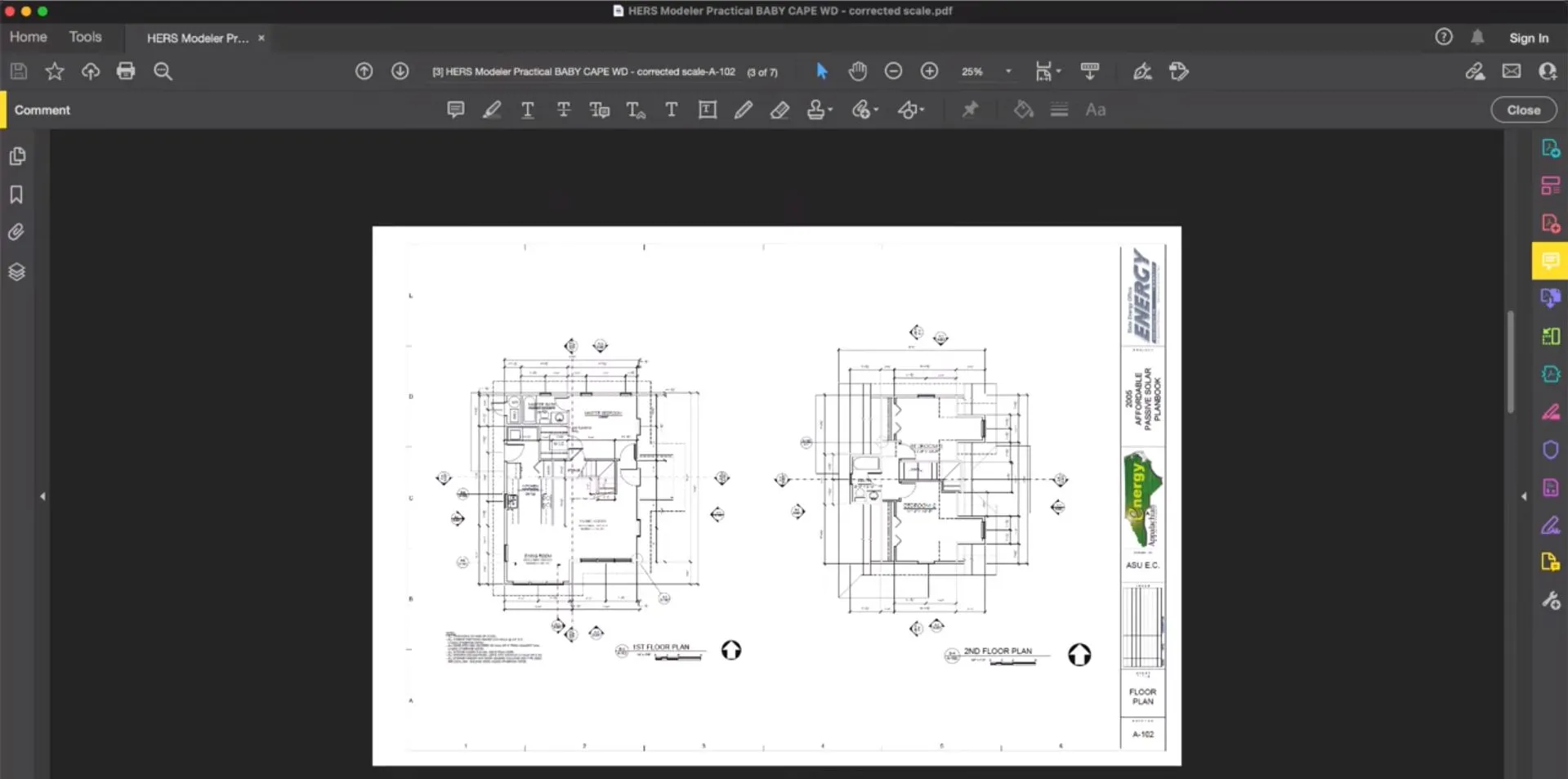
Siga os passos abaixo para medir a distância em um PDF usando o Adobe Acrobat.
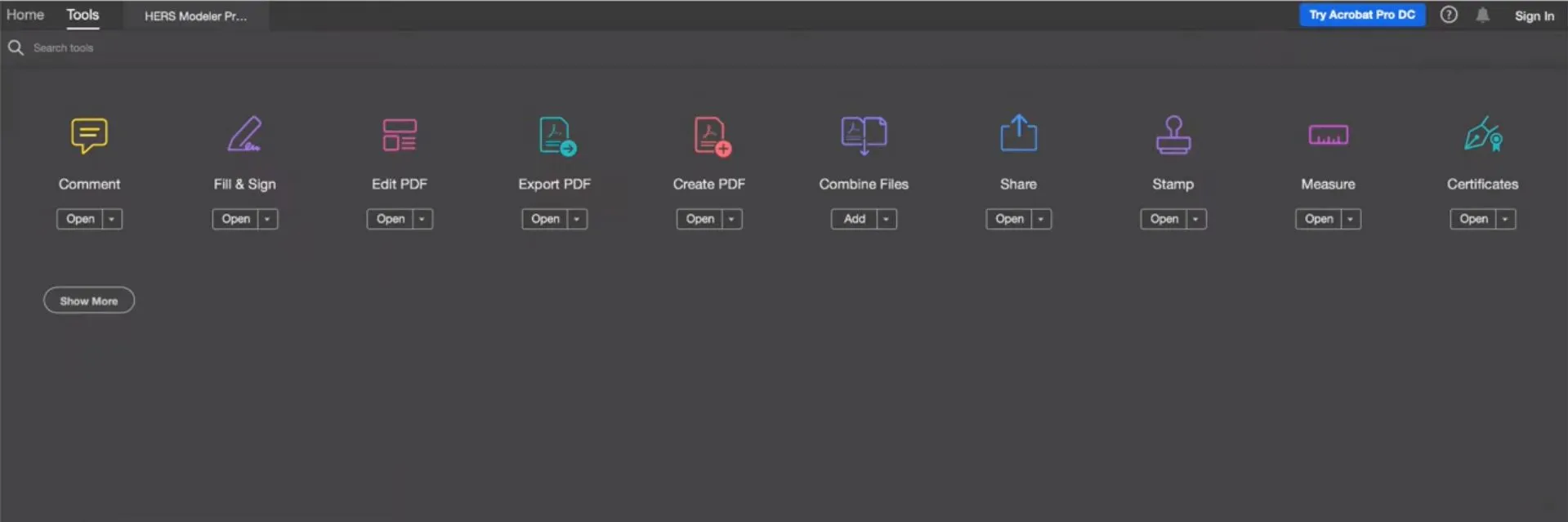
Passo 1: Abra o PDF que você precisa medir e clique em "Ferramentas" no menu superior.
Passo 2: Na página de ferramentas, selecione "Medir". Se você não vir "Medir" como uma opção, clique em "Mostrar mais" para exibir todas as ferramentas do Adobe Acrobat.
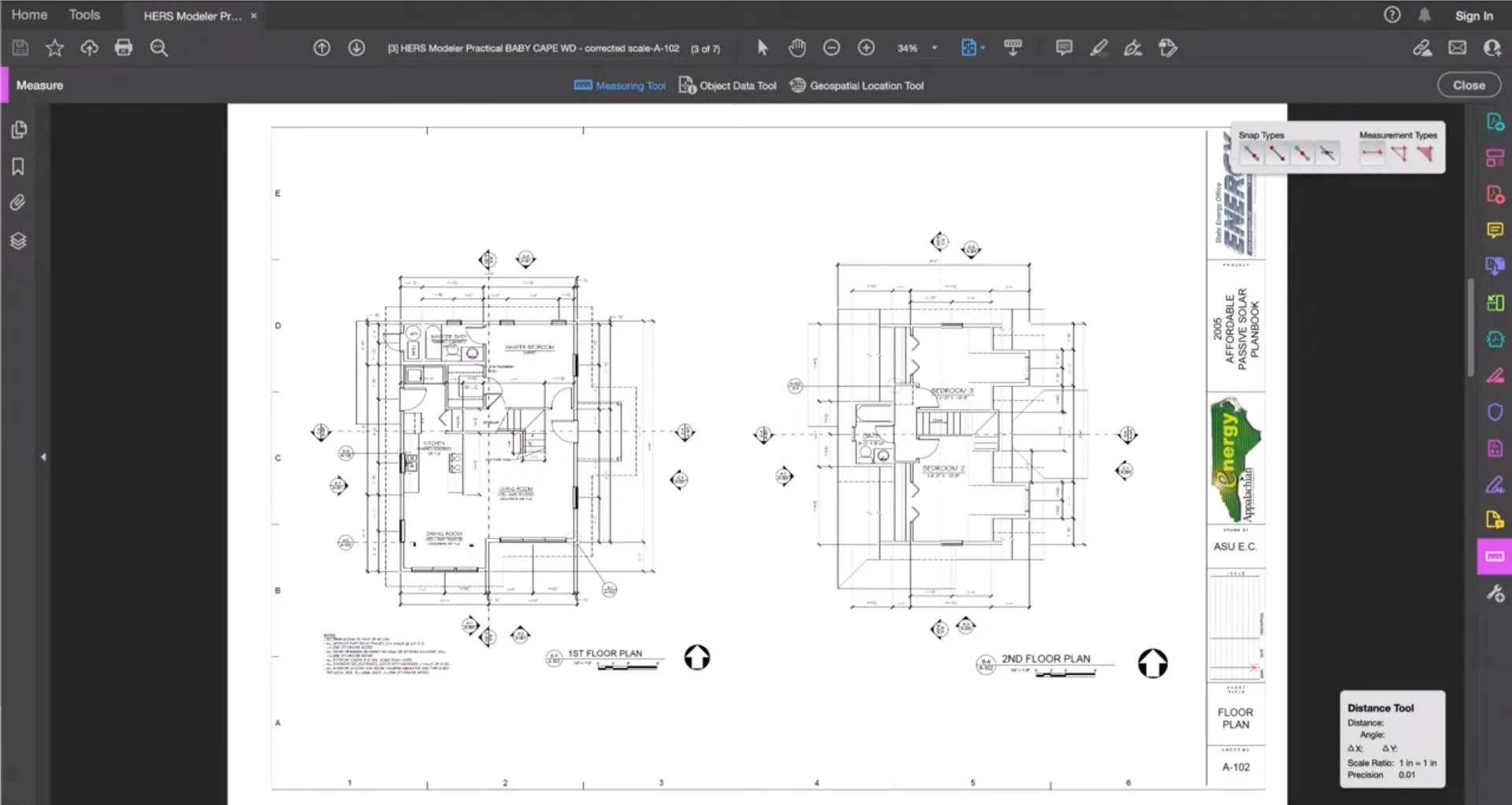
Passo 3: De volta ao seu PDF, você verá as ferramentas de medição na parte superior da página. Selecione "Ferramenta de Medição" para medir o PDF e, em seguida, escolha o tipo de medição que precisa: Distância, Perímetro ou Área. Como você precisa medir a distância no PDF, selecione "Distância".
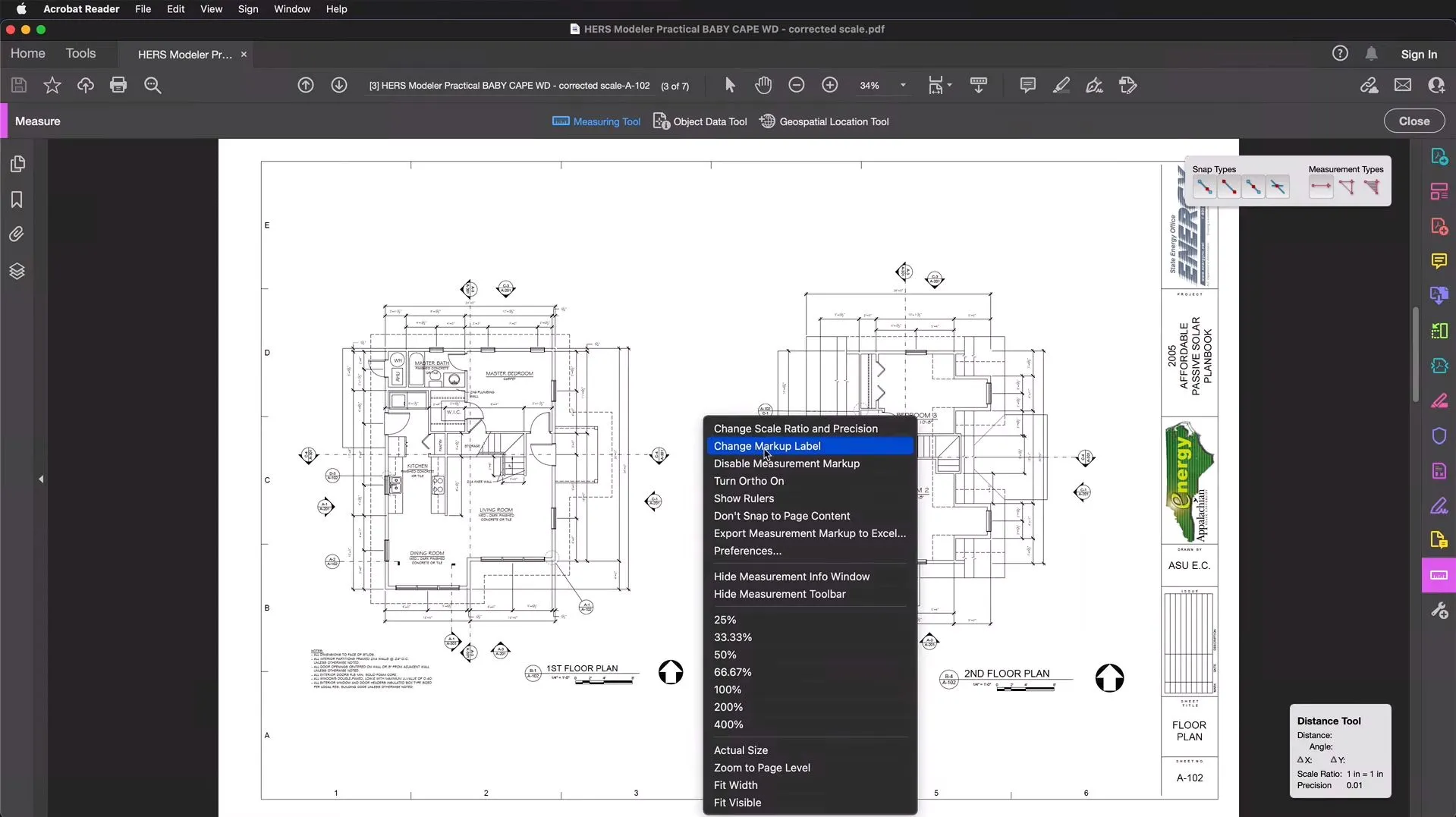
Passo 4: Antes de medir, você pode clicar com o botão direito em qualquer lugar do PDF e selecionar "Alterar proporção e precisão da escala". Nesse menu, você pode escolher a proporção específica mais adequada para o seu projeto.
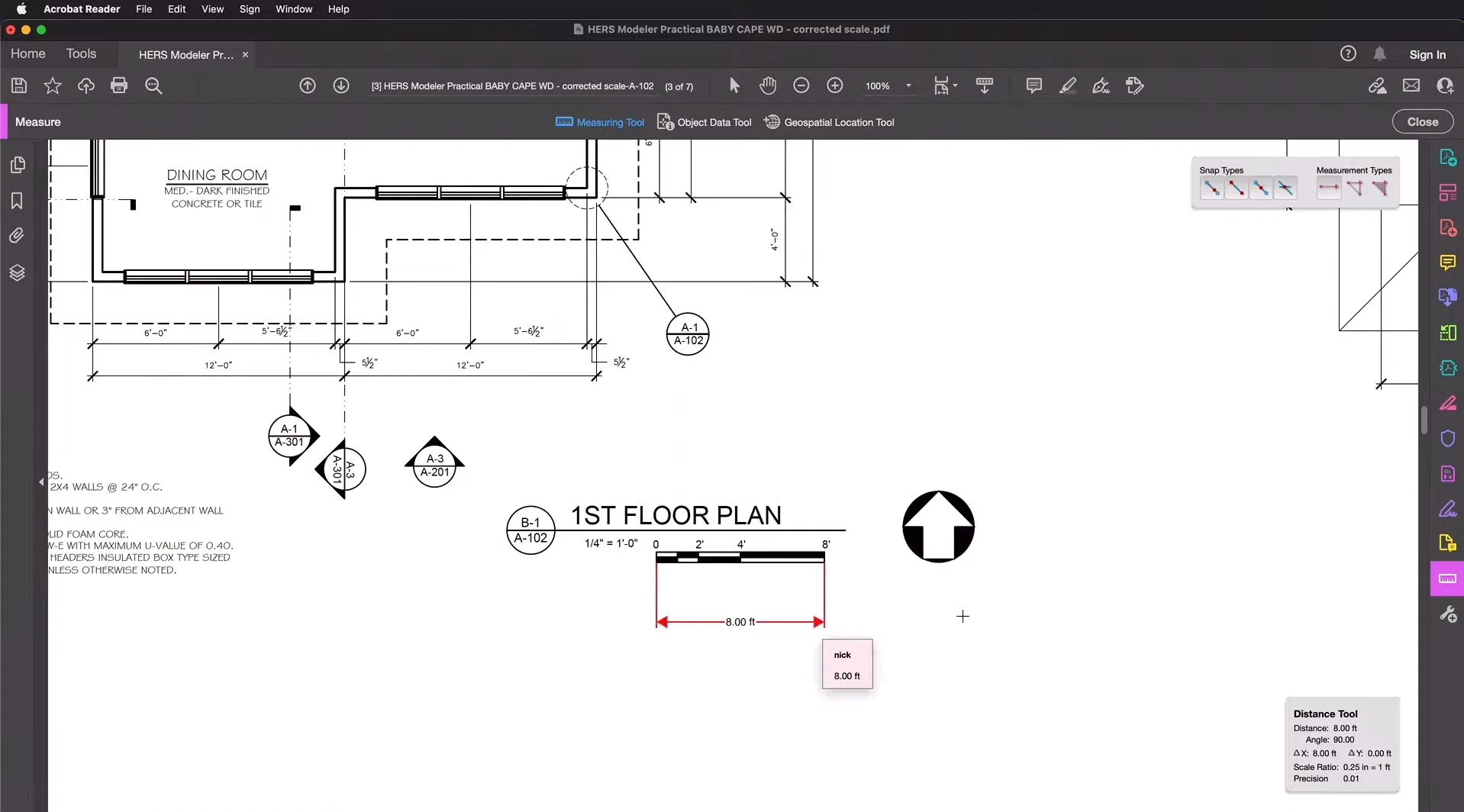
Passo 5: Clique no ponto onde deseja iniciar a medição e, em seguida, clique novamente onde deseja que ela termine. Você também pode afastar a visualização da medição da linha para poder vê-la. Clique com o botão direito do mouse ou pressione ESC para finalizar a medição.
Passo 6: Depois de concluir todas as medições, clique no símbolo Salvar no canto superior esquerdo do Adobe Acrobat para salvar seu PDF.
Parte 3. Medir distância em PDF online usando o FoxyUtils
Se você precisar usar uma ferramenta de medição online, também pode usar o FoxyUtils para medir distâncias. O FoxyUtils permite medir distâncias em PDFs e oferece outras ferramentas de medição. No entanto, o FoxyUtils não é o método ideal para medir distâncias, pois a janela de trabalho é muito pequena e o site contém anúncios, o que pode ser irritante ou confuso.
Para medir a distância em um PDF usando o FoxyUtils, siga as instruções abaixo.
Passo 1: Acesse a ferramenta de medição FoxyUtils e carregue seu PDF. Ao carregar o PDF, a janela fica muito pequena, então talvez seja necessário usar o zoom para visualizar a área que deseja medir.
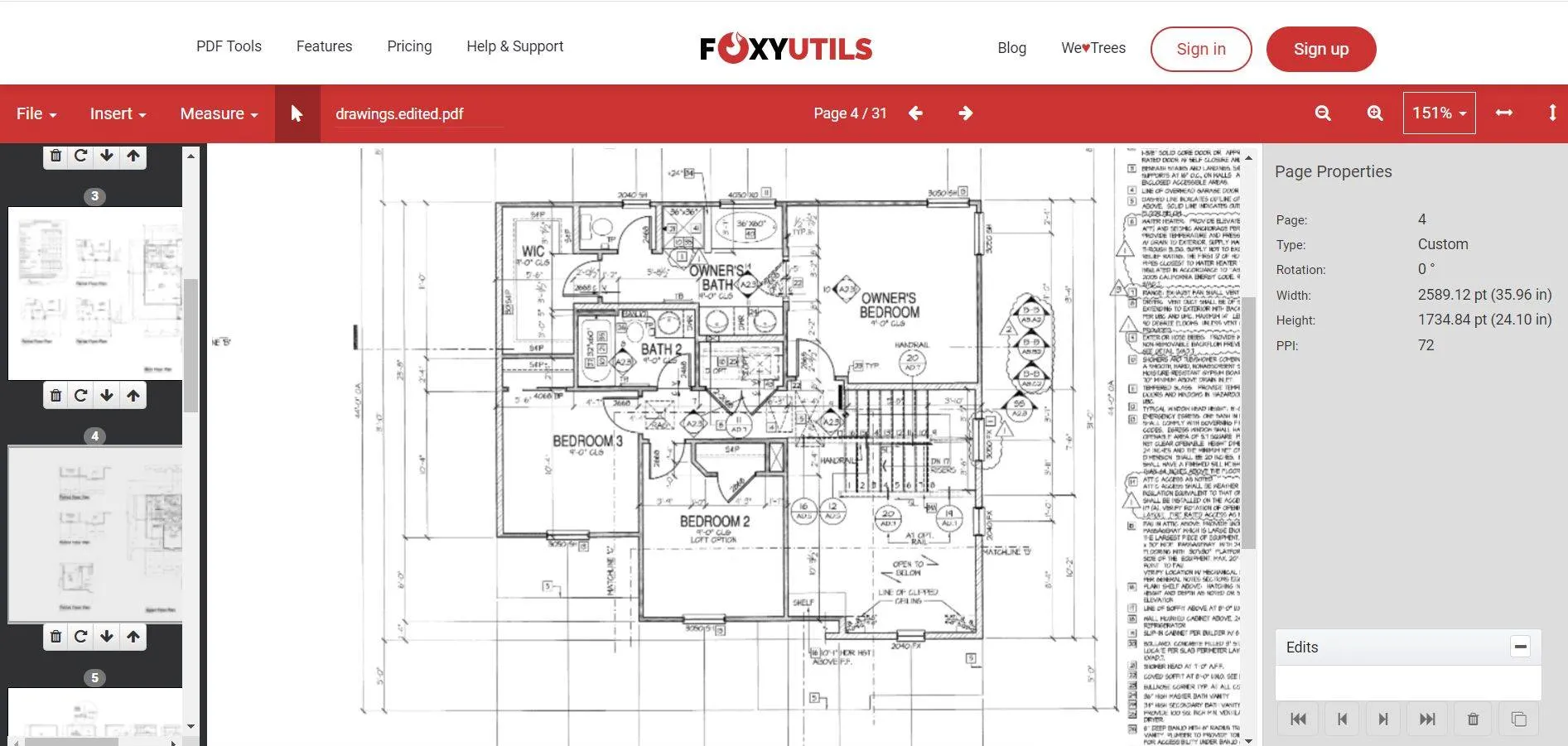
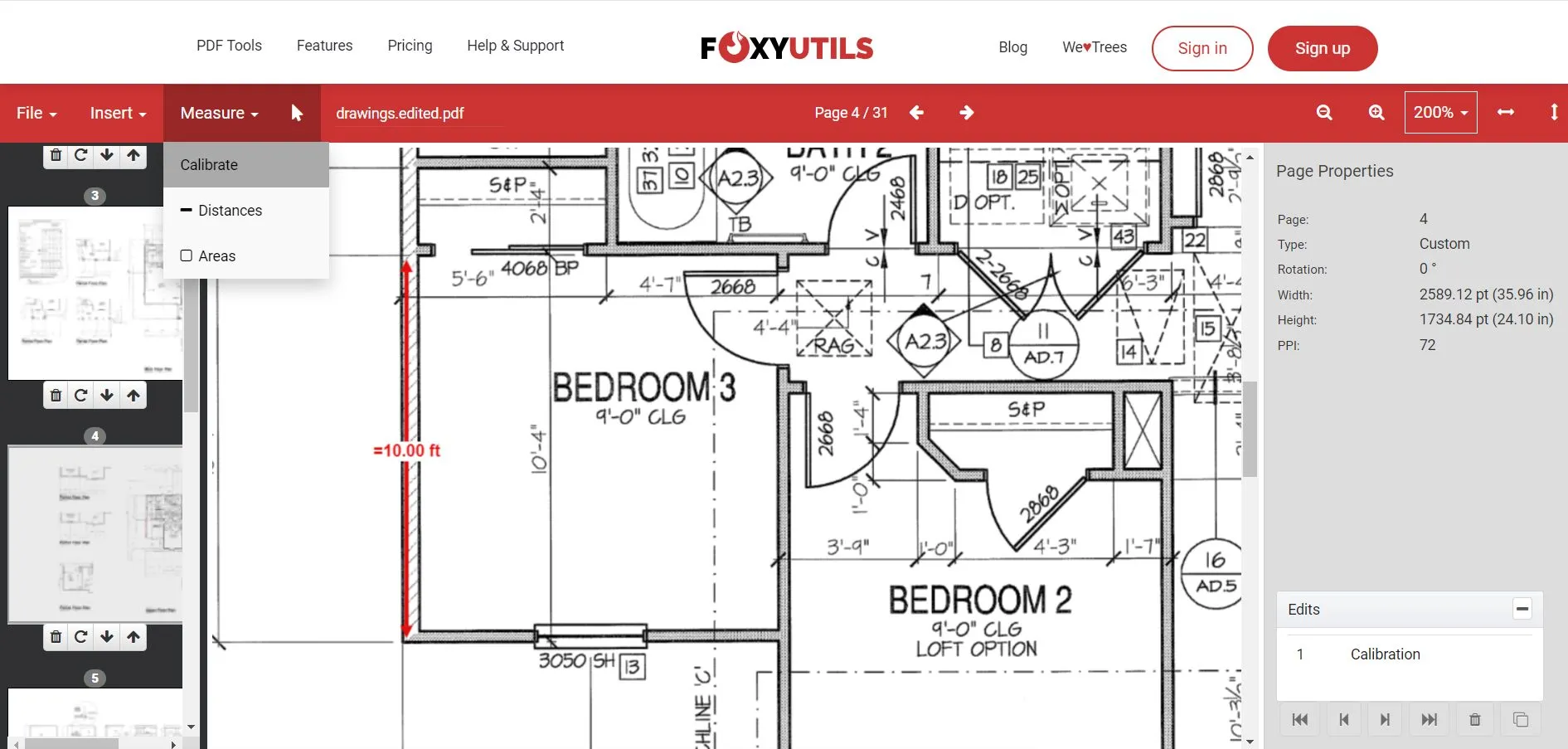
Passo 2: No canto superior esquerdo, clique em "Calibrar". Você precisará desenhar uma linha para representar uma medida conhecida. Por exemplo, se você sabe que uma determinada medida é de 10 pés, desenhe uma linha e insira 10 pés na ferramenta de calibração. Esta etapa é obrigatória antes de realizar outras medições em seu PDF.
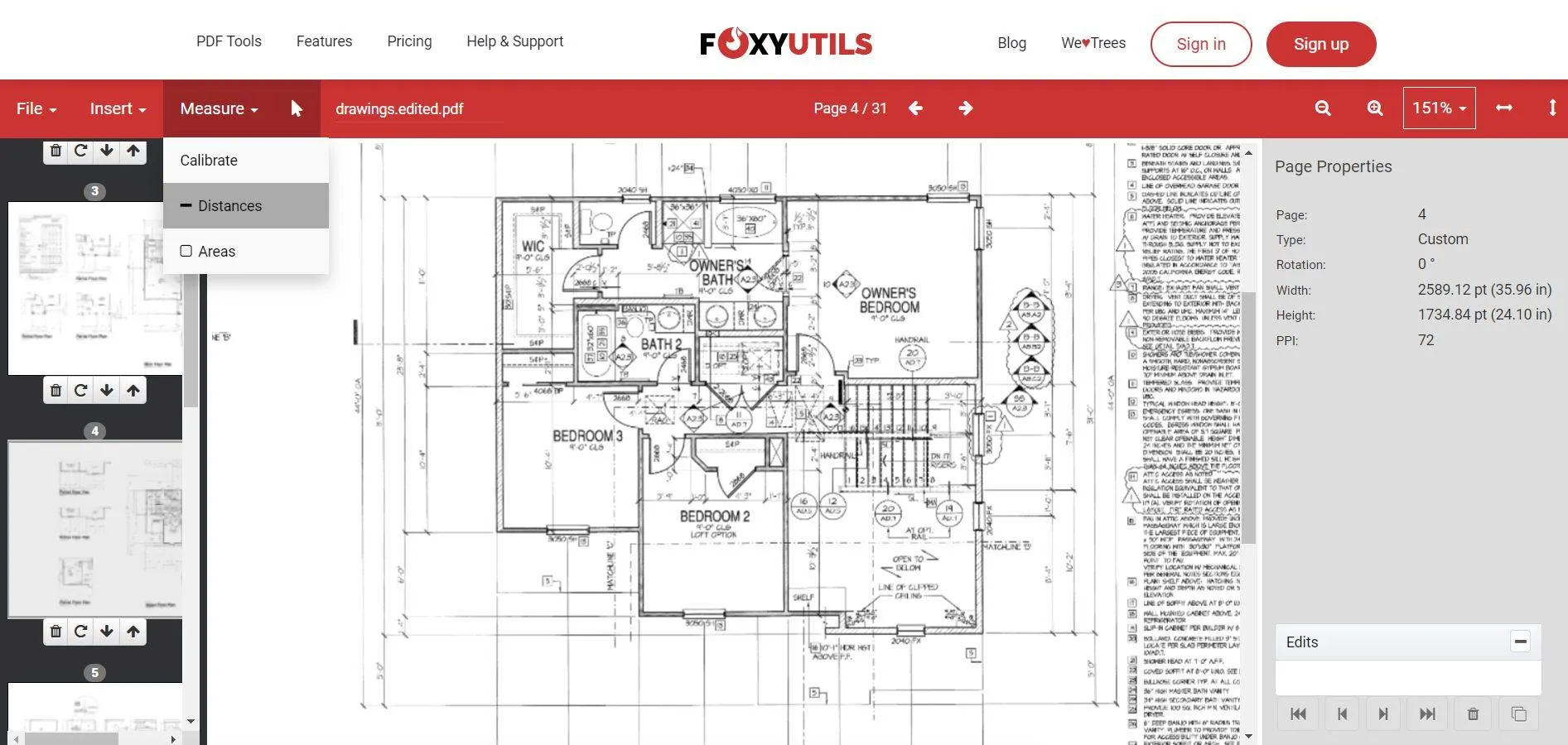
Passo 3: Clique em "Medir" > "Distâncias".
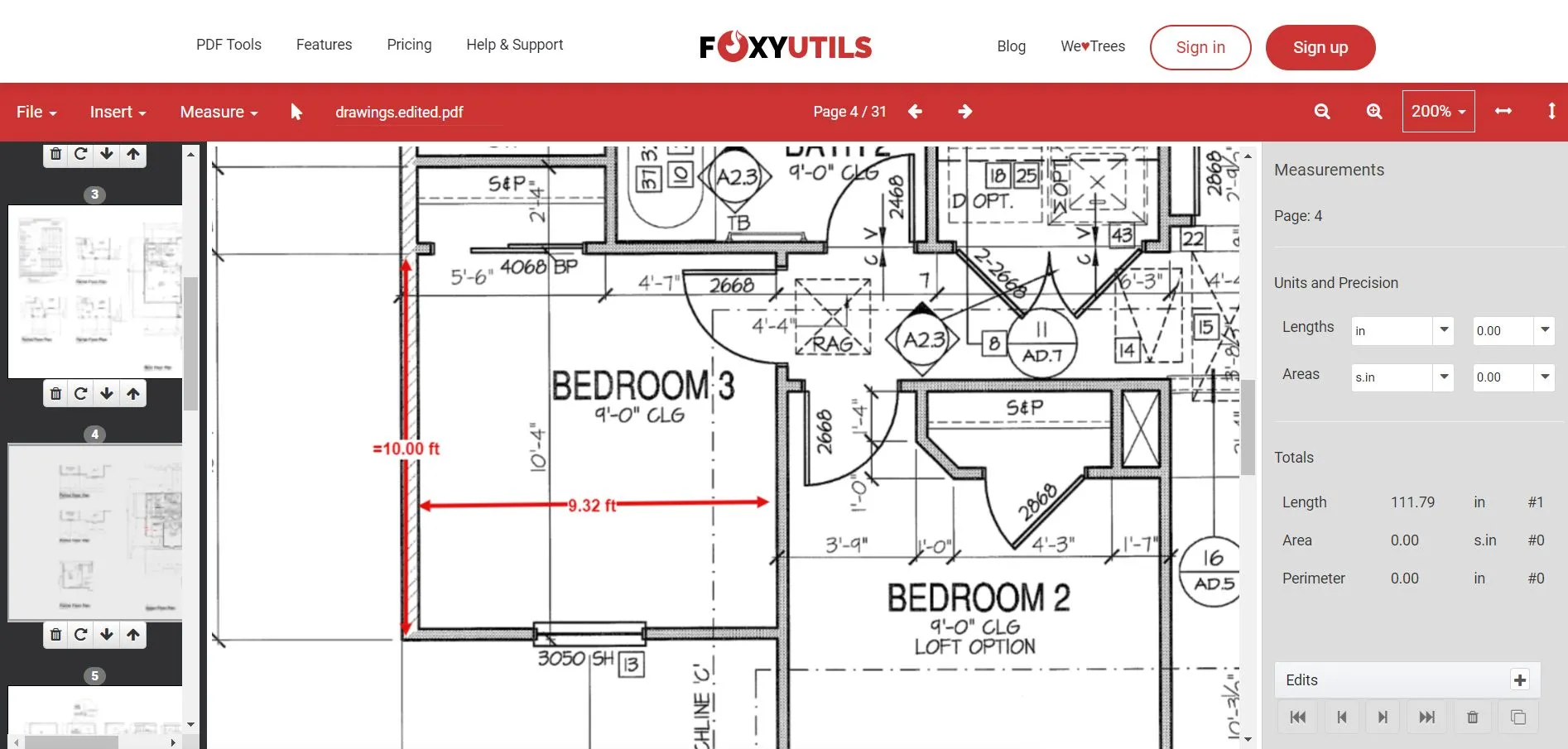
Passo 4: Desenhe a linha do ponto A ao ponto B que você deseja medir. No menu à direita, você verá os detalhes dessa medição. Após concluir essa medição, você pode clicar em outro local para iniciar uma nova medição.
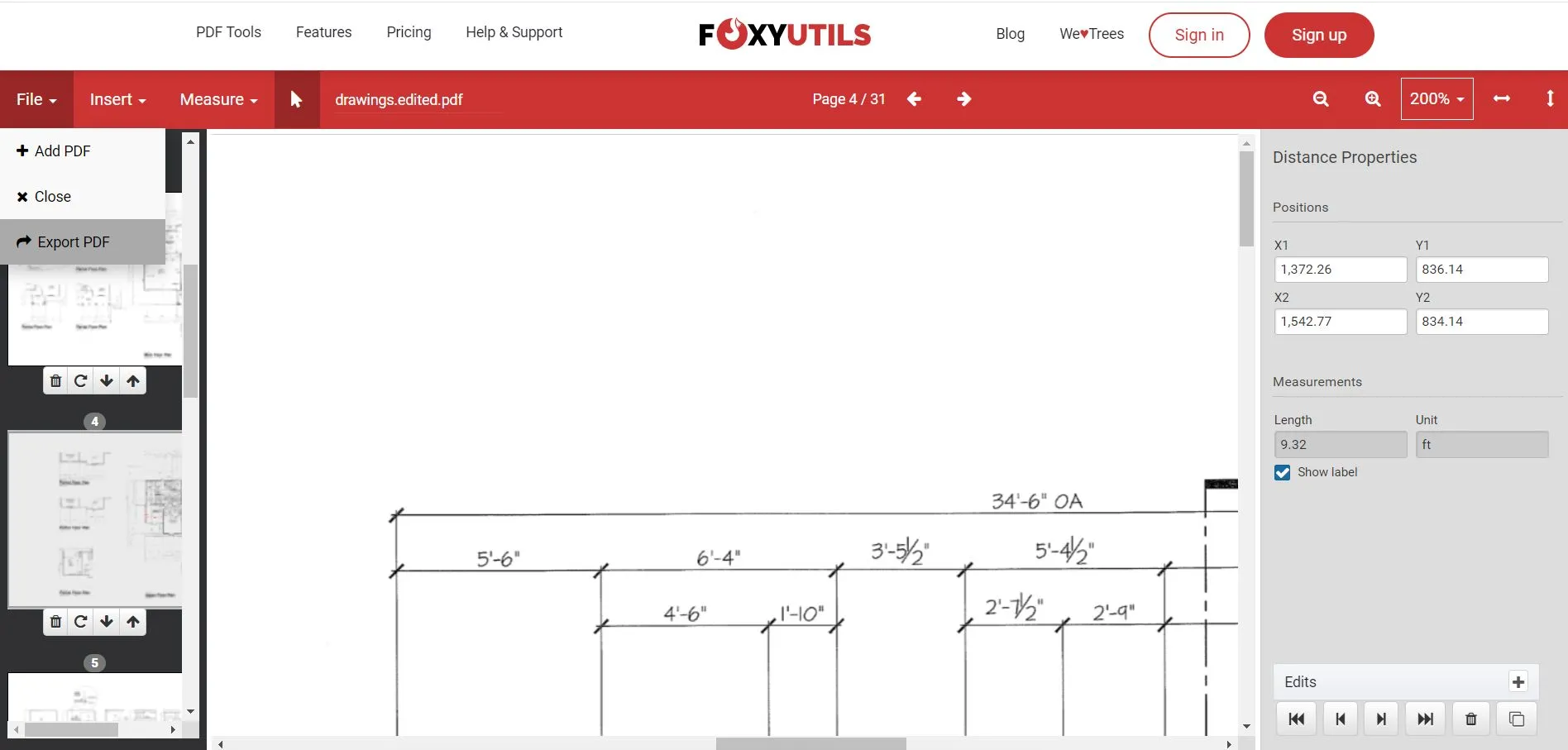
Passo 5: Quando terminar todas as suas medições, você pode salvar seu PDF clicando em "Exportar PDF". Você precisará criar uma conta, mas depois disso poderá salvar e exportar seu PDF com as medidas.
Com o FoxyUtils, você também pode medir perímetros, mas a ferramenta de medição do FoxyUtils ainda está em desenvolvimento, portanto, é bastante limitada. Além disso, você precisará saber pelo menos uma medida antes de começar para garantir que as medições sejam precisas.
Palavras Finais
Seja você designer de interiores, paisagista, arquiteto, ilustrador ou qualquer outra pessoa que trabalhe frequentemente com plantas baixas ou projetos de edifícios, você precisará de uma maneira rápida e fácil de medir distâncias em seus PDFs. Este artigo abordou como medir distâncias em PDFs usando três ferramentas diferentes: UPDF, Adobe Acrobat e FoxyUtils. Em geral, recomendamos o uso do UPDF para medir distâncias em PDFs por ser o método mais fácil e robusto.
Você pode clicar no botão abaixo para baixar o UPDF e começar a medir distâncias em PDF agora mesmo!
Windows • macOS • iOS • Android Seguro 100%