UPDF
UPDF
 UPDF para Windows
 UPDF para Mac
 UPDF para iPhone/iPad
 UPDF para Android
 Nomostar
 UPDF AI Online
 UPDF Sign
 IvyCraft
 Editar PDF
 Anotar PDF
 Criar PDF
 Formulário PDF
 Editar links
 Converter PDF
 OCR
OCR PDF para Word
 PDF para Imagem
 PDF para Excel
 Organizar PDF
 Mesclar PDF
 Dividir PDF
 Cortar PDF
 Girar PDF
 Proteger PDF
 Assinar PDF
 Redigir PDF
 Sanitizar PDF
 Remover Segurança
 Ler PDF
 Nuvem UPDF
 Comprimir PDF
 Imprimir PDF
 Processamento em Lote
 Sobre o UPDF AI
 Soluções UPDF AI
 Guia do Usuário de IA
 Perguntas Frequentes
 Resumir PDF
 Traduzir PDF
 Converse com o PDF
 Converse com IA
 Converse com a imagem
 PDF para Mapa Mental
 Explicar PDF
 Ferramentas de IA para PDF
 Ferramentas de IA para Imagem
 Ferramentas de Chat com IA
 Ferramentas de Escrita com IA
 Ferramentas de Estudo com IA
 Ferramentas de Trabalho com IA
 Outras Ferramentas de IA
 Geração de marcadores
 Resumo de marcadores
 Geração de marca d’água
 Geração de fundo
 Geração de adesivos
 Geração de carimbos
 Suite de Redação
 UPDF Copilot
 Gerenciamento de páginas
 Pesquisa Semântica
 PDF para Word
 PDF para Excel
 PDF para PowerPoint
 Solução Empresarial
 Sinal de empresa
 IA empresarial
 Plano Empresarial
 Guia do Usuário Corporativo
 Webinar Empresarial
 TI
TI Educação
 Construção
 Serviços Financeiros
 Saúde
Saúde Seguro
 Jurídico
 Manufatura
 Governo
 Pesquisadores e doutorandos
 Empreendedores individuais
 Advogados e escritórios
 Profissionais do mercado imobiliário
 Solução Educacional
 Histórico de Clientes
 Guia do Usuário
 Truques do UPDF
 Perguntas Frequentes
 Avaliações do UPDF
 Centro de Download
 Blog
Blog Sala de Imprensa
 Especificações Técnicas
 Atualizações
 UPDF vs. Adobe Acrobat
 UPDF vs. Foxit
 UPDF vs. PDF Expert

Criar fundos com IA é uma maneira prática de desenvolver imagens e PDFs visualmente atraentes sem precisar ter experiência em design. Muitos usuários enfrentam dificuldades por falta de tempo ou conhecimento técnico ao escolher fundos que combinem com o conteúdo ou transmitam uma atmosfera específica. Com a inteligência artificial, é possível gerar fundos personalizados de forma rápida e adaptá-los a diferentes necessidades visuais.
Além disso, as ferramentas de IA oferecem uma ampla variedade de estilos e opções de personalização. Neste artigo, vamos apresentar ferramentas online e offline para criar fundos com IA e mostrar como utilizá-las na criação de imagens e planos de fundo para PDFs.
Parte 1: Como usar IA para gerar o fundo de uma imagem?
A inteligência artificial tem um impacto significativo na reformulação da maneira como os fundos são criados para suas imagens. Nesse sentido, imagens de fundo geradas por IA podem ser facilmente acessadas por meio de plataformas online, como o PhotoRoom. Essa ferramenta de IA permite que os usuários aprimorem rapidamente suas imagens, alterando ou refinando os fundos. Além disso, o PhotoRoom remove automaticamente o fundo já existente quando você carrega sua imagem na ferramenta.
Em seguida, você pode alterar o fundo da imagem usando o recurso "Fundo Instantâneo" e obter sugestões com auxílio de IA na aba "Assistido". Além disso, é possível adicionar um texto ou até mesmo uma imagem como inspiração para o fundo, diretamente do seu dispositivo. O processo passo a passo a seguir irá guiá-lo na obtenção de imagens de fundo geradas por IA instantaneamente usando o PhotoRoom:
Passo 1. Primeiro, você precisa acessar o site oficial do PhotoRoom para começar a criar fundos com IA para suas imagens.
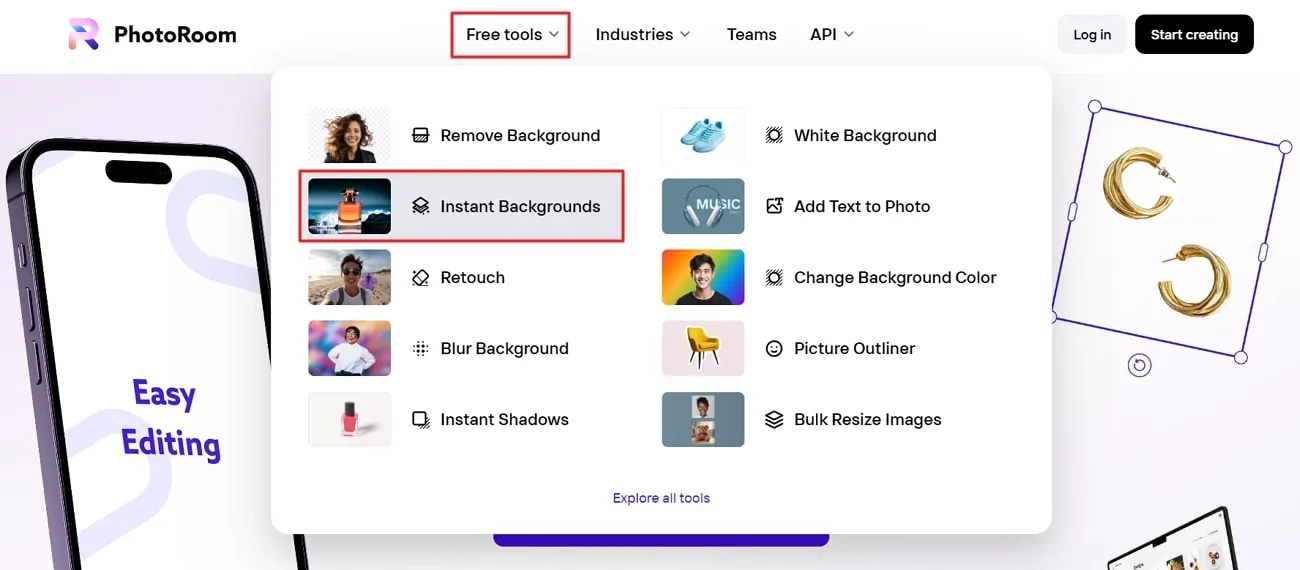
Em seguida, passe o cursor sobre a aba "Ferramentas gratuitas" e selecione a opção "Fundos instantâneos" no menu expandido.
Passo 2. Em seguida, você será direcionado para uma nova janela. Nela, você pode arrastar e soltar sua imagem para adicionar fundos ou clicar no botão "Selecionar uma imagem" para procurar fotos salvas no seu dispositivo. Depois disso, a ferramenta carregará sua imagem diretamente para a interface de edição. No entanto, você precisa fazer login na sua conta do Google para começar a editar o fundo.

Passo 3. Depois de iniciar sessão na sua conta Google, a ferramenta removerá automaticamente o fundo da sua imagem. No painel "Fundos instantâneos" à esquerda, selecione o ícone de "Lápis" para criar o seu fundo personalizado.

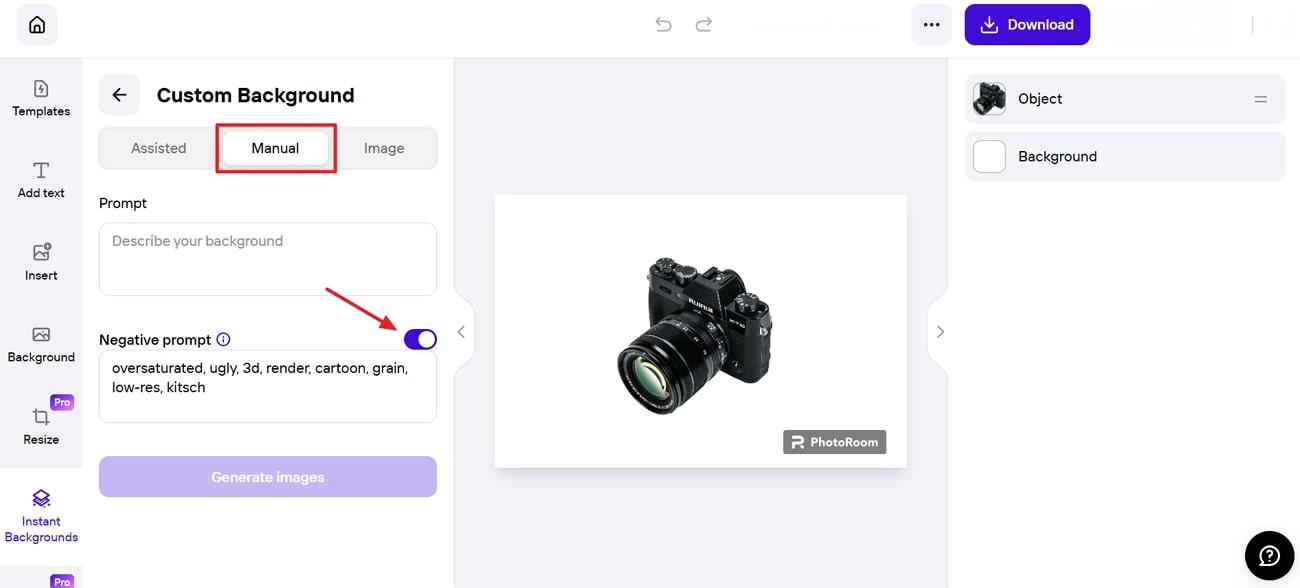
Passo 4: Agora, clique na aba "Manual" e insira o comando desejado na caixa "Prompt". Além disso, você também pode fornecer prompts negativos para especificar o que não deve ser incluído na saída.
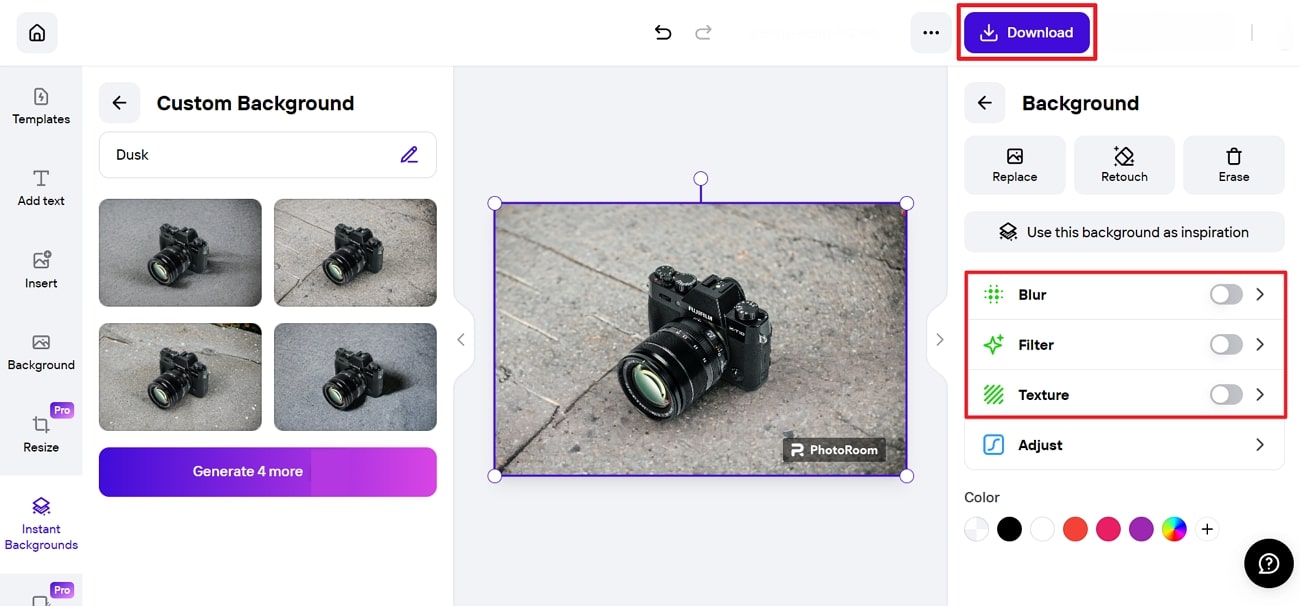
Passo 5: Depois de gerar seu plano de fundo personalizado, algumas opções aparecerão no painel à direita: "Desfocar", "Filtro" e "Textura". Por fim, após fazer todas as alterações, clique no botão "Download" no canto superior direito para obter a imagem com o plano de fundo modificado.
Parte 2: Como usar IA para gerar o fundo de um PDF?
A tecnologia de IA revolucionou o processo de adicionar fundos a PDFs, e não apenas a imagens. Para isso, um software renomado,
o UPDF, permite que os usuários criem fundos visualmente impressionantes gerados por IA para documentos com facilidade. Além disso, ele pode adicionar cores, imagens e até mesmo personalizar todo o arquivo PDF para atender às suas preferências com o mínimo de esforço. Você também pode ajustar a posição e a opacidade do fundo para otimizá-lo visualmente.
Além disso, essa ferramenta baseada em IA aprimora os aspectos visuais dos seus documentos e redefine a forma como compreendemos o conteúdo textual. Com uma função de sumarização de texto, ela condensa conteúdos extensos em resumos concisos. Ademais, seu recurso de IA explicativa oferece aos usuários insights aprofundados, e seu recurso de tradução permite a conversão fluida de conteúdo entre diversos idiomas.
Instruções passo a passo para usar o UPDF para gerar o plano de fundo.
O design intuitivo e os algoritmos avançados do UPDF permitem que os usuários aprimorem o conteúdo de seus documentos, tanto visual quanto textualmente. Você pode seguir estas instruções detalhadas para usar o UPDF e criar fundos com IA.
Passo 1. Baixe o UPDF e importe o arquivo.
Para realizar o processo de geração de PDFs em segundo plano, baixe o UPDF clicando no botão "Download Gratuito" abaixo. Em seguida, instale e execute o programa em seu computador. A interface principal do software será exibida. Agora, clique no botão "Abrir Arquivo" para importar o arquivo desejado para a ferramenta.
Windows • macOS • iOS • Android Seguro 100%
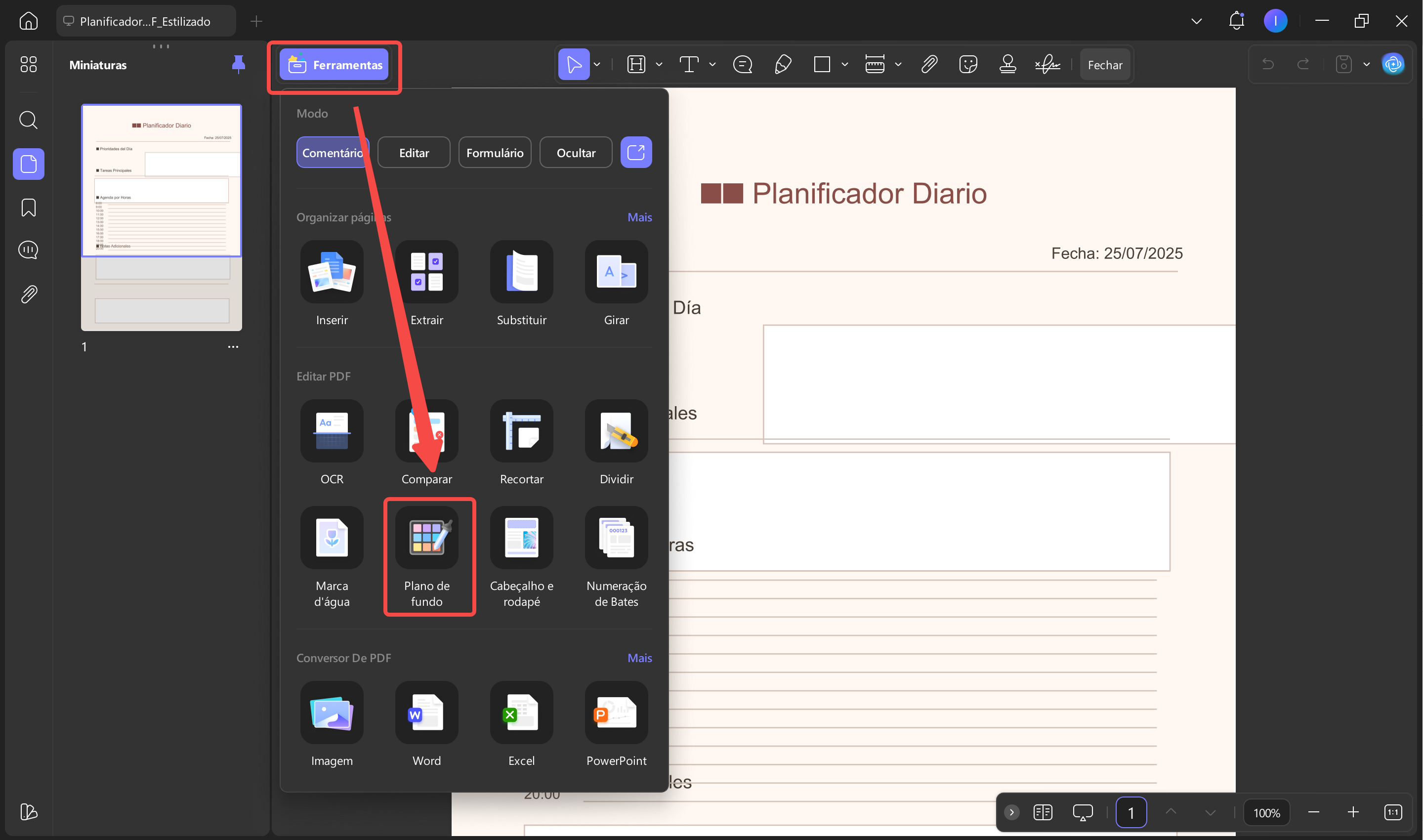
Passo 2. Acesse o recurso Ferramentas da Página para adicionar um plano de fundo.
Após importar o arquivo, clique no ícone "Ferramentas" no canto superior esquerdo da tela. Em seguida, selecione a guia "Plano de fundo". Depois, clique no botão "Adicionar plano de fundo" na parte superior para adicionar um plano de fundo padrão ao seu documento.
Passo 3. Adicione cor, imagem e PDF ao arquivo.
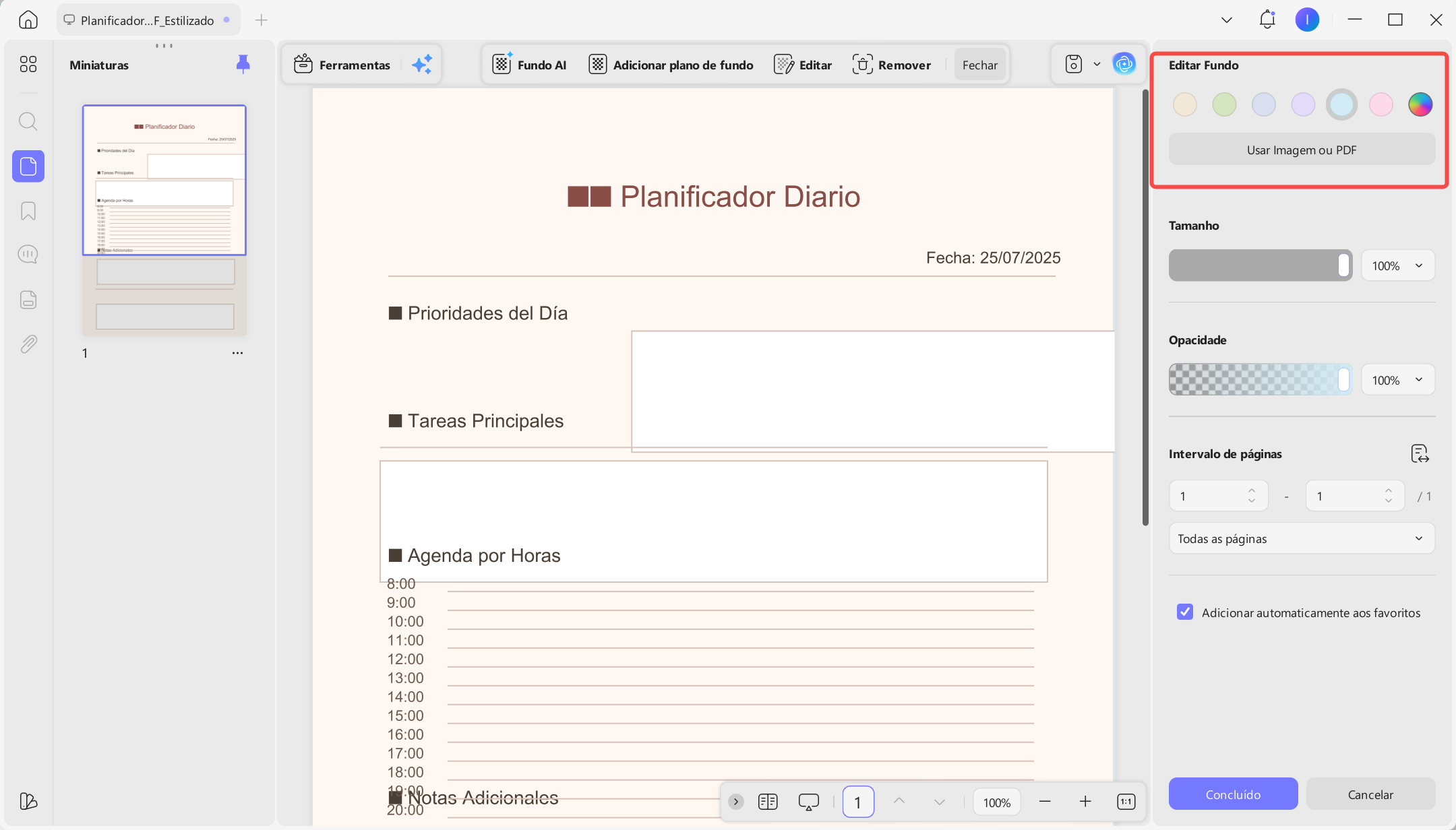
Depois, você também pode fazer outras alterações, incluindo cor, imagem e PDF. Para adicionar cor, clique no ícone "Cor" e escolha a paleta de cores desejada. Se quiser adicionar uma imagem a um PDF, mude para a aba "Imagem" e clique nos "Três Pontos" para selecionar um arquivo de origem do seu dispositivo.
Além disso, para adicionar um fundo em PDF, acesse a aba "Usar Imagem ou PDF", selecione o arquivo desejado e adicione-o ao documento existente. Após fazer as alterações personalizadas, defina a proporção e a opacidade do fundo e clique no botão "Concluído". Dessa forma, você poderá salvar as alterações e utilizá-las posteriormente.
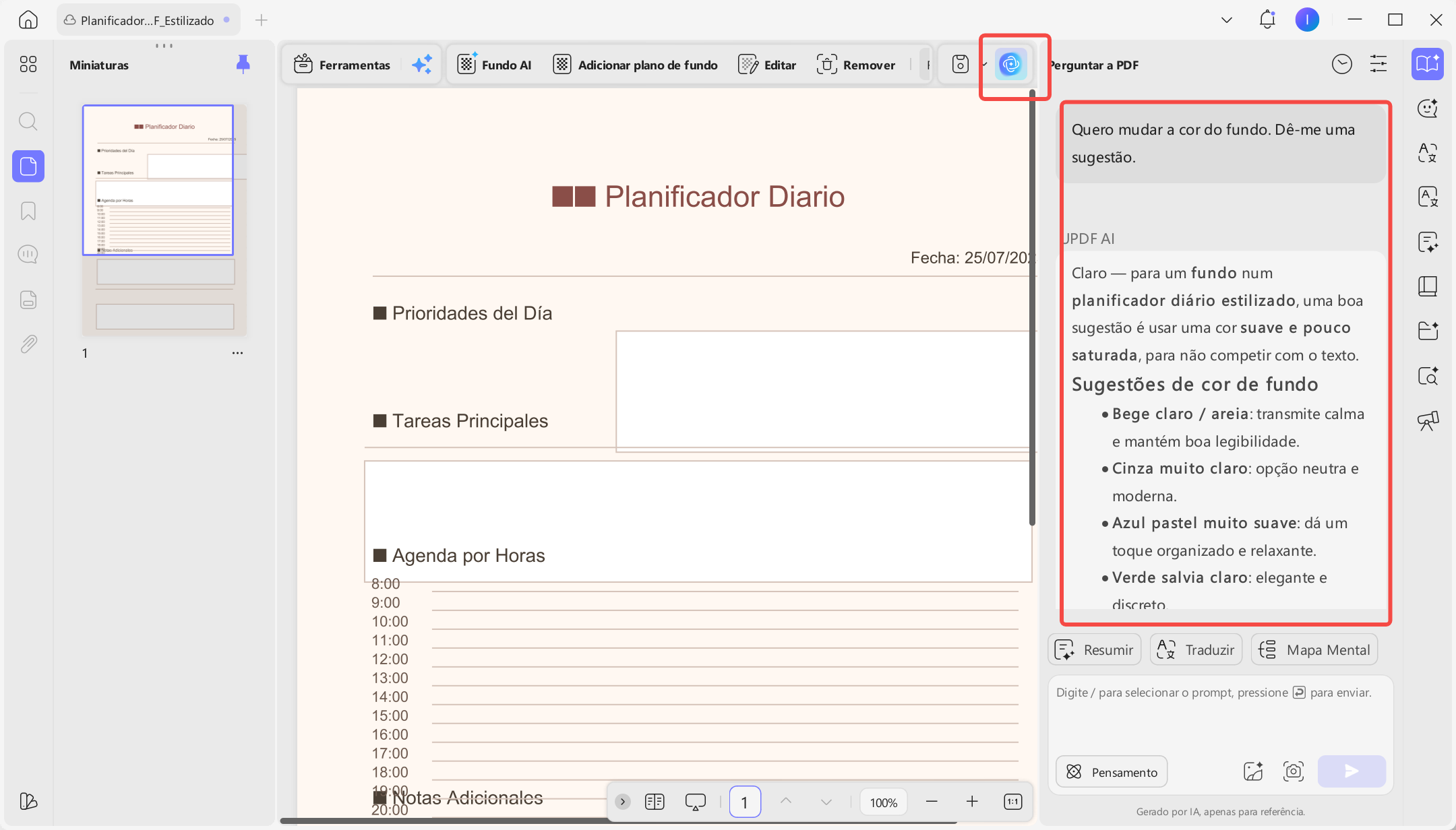
Dicas de Extração: O UPDF não só ajuda você a gerar um plano de fundo para PDFs, como também pode ser complementado com o UPDF AI para aumentar a produtividade. O UPDF AI pode sugerir cores de fundo de acordo com suas necessidades e idade.
Recomendamos fortemente a incorporação do UPDF para otimizar sua excelente solução de PDF e melhorar a eficiência dos arquivos PDF. Além disso, os usuários podem obter uma economia significativa ao optar pela atualização para o UPDF Pro.
Parte 3: Quando você precisa usar IA para gerar o fundo de imagens e PDFs
Existem inúmeras situações em que você pode usar IA para criar fundos para imagens, e PDFs se mostram extremamente úteis. Fundos gerados por IA oferecem economia de tempo e reduzem o esforço necessário para a criação de conteúdo visualmente atraente.
Elas garantem uniformidade em imagens e PDFs, adicionando um toque pessoal que é vital para o branding. Vamos discutir diferentes cenários que exigem IA para gerar fundos distintos para imagens e PDFs.
1. Necessidades para o fundo da imagem
- Fotografia e edição: Fotógrafos e designers gráficos usam IA para gerar fundos que aprimoram ou substituem os fundos existentes em imagens. Além disso, essa tecnologia é utilizada para garantir o máximo impacto visual para o público.
- Marketing e Publicidade Digital: O marketing digital está em plena expansão e a criação de recursos visuais atraentes e impactantes é fundamental. Nesse sentido, os recursos gerados por IA auxiliam na criação de imagens que chamam a atenção para anúncios e materiais promocionais.
- Evento Virtual: Os participantes de eventos virtuais, redes sociais ou videoconferências utilizam essa valiosa solução. Esses planos de fundo melhoram o engajamento estético com as postagens em redes sociais e conferem uma aparência profissional às videochamadas.
2. Necessidades de PDFs - Contexto
- Apresentação profissional: Esses planos de fundo aprimoram o profissionalismo da apresentação em relatórios e propostas comerciais, conferindo um toque refinado a documentos importantes. Além disso, em ambientes profissionais, garantem que cada slide mantenha um design coeso e atraente.
- Personalização de documentos: As empresas frequentemente utilizam os recursos da inteligência artificial para criar fundos personalizados para seus documentos em PDF. Dessa forma, reforçam a identidade da marca e proporcionam uma experiência visual consistente para clientes e parceiros.
- Materiais de E-learning: No setor educacional, os planos de fundo com IA contribuem para a criação de materiais didáticos envolventes para o e-learning. Além disso, essa experiência envolvente permite que os alunos retenham as informações e aprimora seu aprendizado.
Conclusão
Em conclusão, os fundos gerados por IA tornaram-se valiosos na criação de conteúdo, proporcionando uma personalização incomparável. Reconhecendo a importância da IA, exploramos ferramentas que utilizam IA para gerar fundos de forma eficiente. Além disso, constatamos que o PhotoRoom possui funcionalidades limitadas, restritas à geração de fundos de imagem.
Como alternativa, o UPDF oferece recursos excepcionais para adicionar não apenas fundos coloridos, mas também imagens e PDFs. Sugerimos que você melhore visualmente seus documentos baixando o UPDF usando o botão "Download Gratuito" abaixo. Além disso, visite este link para obter uma análise objetiva do gerador de fundos com UPDF IA.
Windows • macOS • iOS • Android Seguro 100%