UPDF
UPDF
 UPDF para Windows
 UPDF para Mac
 UPDF para iPhone/iPad
 UPDF para Android
 Nomostar
 UPDF AI Online
 UPDF Sign
 IvyCraft
 Editar PDF
 Anotar PDF
 Criar PDF
 Formulário PDF
 Editar links
 Converter PDF
 OCR
OCR PDF para Word
 PDF para Imagem
 PDF para Excel
 Organizar PDF
 Mesclar PDF
 Dividir PDF
 Cortar PDF
 Girar PDF
 Proteger PDF
 Assinar PDF
 Redigir PDF
 Sanitizar PDF
 Remover Segurança
 Ler PDF
 Nuvem UPDF
 Comprimir PDF
 Imprimir PDF
 Processamento em Lote
 Sobre o UPDF AI
 Soluções UPDF AI
 Guia do Usuário de IA
 Perguntas Frequentes
 Resumir PDF
 Traduzir PDF
 Converse com o PDF
 Converse com IA
 Converse com a imagem
 PDF para Mapa Mental
 Explicar PDF
 Ferramentas de IA para PDF
 Ferramentas de IA para Imagem
 Ferramentas de Chat com IA
 Ferramentas de Escrita com IA
 Ferramentas de Estudo com IA
 Ferramentas de Trabalho com IA
 Outras Ferramentas de IA
 Geração de marcadores
 Resumo de marcadores
 Geração de marca d’água
 Geração de fundo
 Geração de adesivos
 Geração de carimbos
 Suite de Redação
 UPDF Copilot
 Gerenciamento de páginas
 Pesquisa Semântica
 PDF para Word
 PDF para Excel
 PDF para PowerPoint
 Solução Empresarial
 Sinal de empresa
 IA empresarial
 Plano Empresarial
 Guia do Usuário Corporativo
 Webinar Empresarial
 TI
TI Educação
 Construção
 Serviços Financeiros
 Saúde
Saúde Seguro
 Jurídico
 Manufatura
 Governo
 Pesquisadores e doutorandos
 Empreendedores individuais
 Advogados e escritórios
 Profissionais do mercado imobiliário
 Solução Educacional
 Histórico de Clientes
 Guia do Usuário
 Truques do UPDF
 Perguntas Frequentes
 Avaliações do UPDF
 Centro de Download
 Blog
Blog Sala de Imprensa
 Especificações Técnicas
 Atualizações
 UPDF vs. Adobe Acrobat
 UPDF vs. Foxit
 UPDF vs. PDF Expert

Ao criar um diário de viagem, um convite de casamento ou um projeto criativo em PDF, usar clip-arts ou carimbos comuns pode deixar o resultado sem personalidade. Em vez disso, você pode criar carimbos personalizados com estilo de estilo vintage, que combinam melhor com o seu projeto e oferecem um visual mais criativo e retrô. No entanto, muitas pessoas não sabem como criar esse tipo de carimbo.
Não se preocupe. Neste artigo, vou mostrar como criar carimbos personalizados usando ferramentas como o Gerador de Carimbos com IA do UPDF. Com esse recurso, você pode criar imagens de carimbos para projetos digitais, artes para impressão, convites, diários e muito mais. Continue lendo para descobrir como criar carimbos personalizados com estilo vintage de forma rápida e fácil.
Windows • macOS • iOS • Android Seguro 100%
Parte 1. Dois Significados Diferentes de "design de selo postal"
Nesta seção, explicarei os dois significados diferentes por trás de "Design de Selo Postal" e ajudarei você a entender qual deles é o mais adequado. Dividirei os significados em dois grupos.
O primeiro grupo inclui pessoas que desejam selos postais reais, também conhecidos como selos de correspondência físicos. Para isso, você carrega uma foto, paga cerca de US$ 2 ou mais por selo e os usa para enviar cartas de verdade. Sites como Zazzle , Stamps.com ou PhotoStamps se concentram principalmente na impressão de produtos postais oficiais ou personalizados.
Por outro lado, se você busca algo mais criativo, como ilustrações decorativas para selos, pode criar selos postais em estilo vintage para diários de viagem, álbuns de recortes, convites de casamento, projetos de identidade visual, planners digitais ou PDFs. Em vez de enviar cartas pelo correio, você utiliza aplicativos de terceiros para criar belas imagens de selos que combinem com o seu tema.
Este artigo destina-se ao segundo grupo de pessoas que desejam criar a arte do selo, e não apenas encomendar selos físicos. Depois de criar um design de selo em PNG de alta qualidade, você ainda poderá imprimi-lo posteriormente, se necessário, o que abordaremos na Parte 4.
Parte 2. O que tentei primeiro — e onde falhei
Antes de encontrar a ferramenta certa, experimentei várias maneiras de criar um carimbo em estilo vintage, mas a maioria não atendeu às minhas expectativas. Muitas ferramentas online ofereciam apenas modelos básicos, com aparência de carimbos comerciais ou de escritório, em vez de um visual criativo inspirado em selos postais vintage.
Também testei diversos geradores de imagens com IA, inclusive assinando planos pagos. No entanto, conseguir um resultado que realmente parecesse um carimbo era mais difícil do que eu imaginava. Os designs frequentemente apresentavam problemas, como bordas ausentes, baixa qualidade, layouts estranhos ou detalhes inconsistentes. Além disso, muitas imagens eram geradas com marca d'água ou exigiam bastante edição antes de poderem ser usadas em um PDF ou em um projeto digital.
Foi então que encontrei o Gerador de Carimbos com IA do UPDF enquanto editava um PDF no próprio UPDF. Eu já utilizava o programa para editar PDFs, converter arquivos para formatos como Word, Excel e imagem, criar PDFs em branco e realizar diversas outras tarefas relacionadas a documentos.
Parte 3. Criando designs com o Gerador de Carimbos com IA do UPDF
Se você deseja criar carimbos personalizados com IA, vale a pena experimentar o Gerador de Carimbos com IA do UPDF.
Em vez de oferecer apenas carimbos comuns de escritório ou imagens aleatórias geradas por IA, essa ferramenta permite criar carimbos decorativos para diferentes projetos. Além disso, ela gera imagens de alta qualidade sem marca d'água a partir de descrições em texto.
Para usá-la, basta digitar um prompt descrevendo o carimbo que deseja criar. Por exemplo, você pode solicitar "um carimbo vintage de Paris com cores pastel suaves" ou "um carimbo floral para um convite de casamento". Em poucos segundos, o Gerador de Carimbos com IA do UPDF criará três versões diferentes do carimbo em formato PNG, prontas para uso.
Outro destaque é que as imagens PNG geradas podem ser inseridas diretamente em documentos PDF, facilitando a criação de materiais personalizados sem a necessidade de recorrer a outros programas.
Quer conhecer melhor esse recurso? Continue lendo para descobrir como criar carimbos personalizados usando o Gerador de Carimbos com IA do UPDF.
Windows • macOS • iOS • Android Seguro 100%
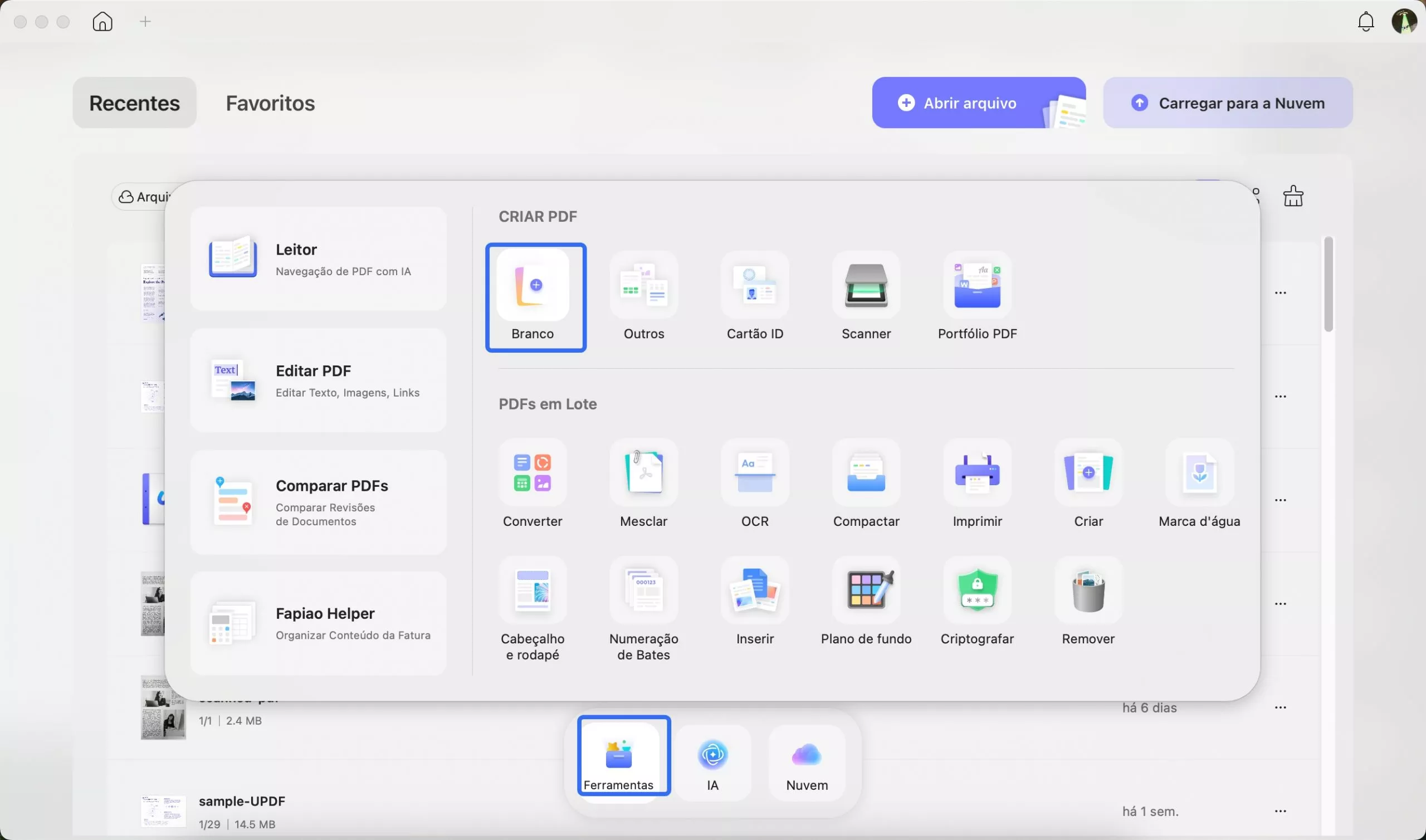
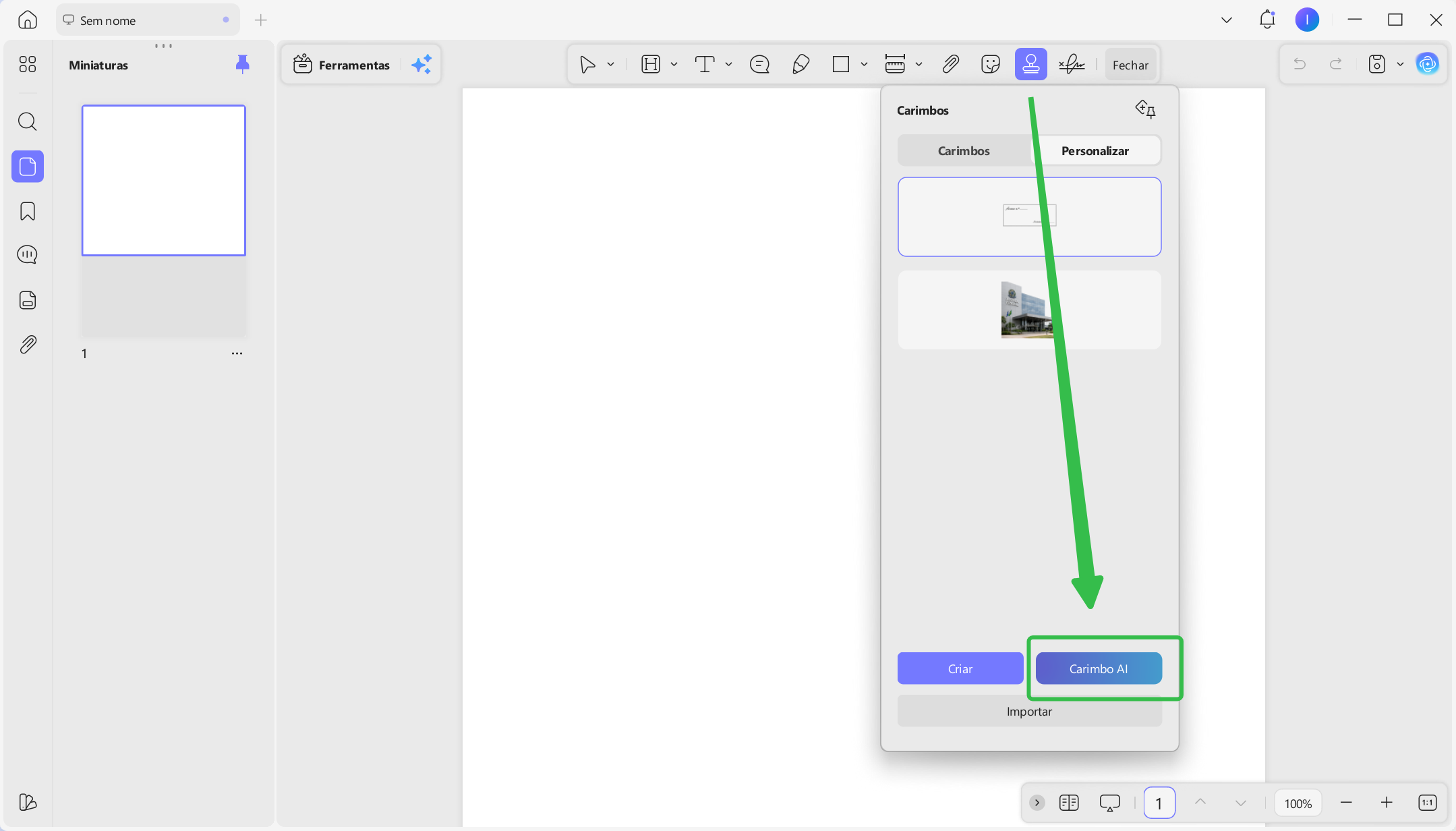
- Abra o UPDF no seu dispositivo e clique em Ferramentas > Em Branco para criar um PDF em branco.
- Agora, clique em “Ferramentas” e escolha a opção “Comentário” para abrir o Carimbos.
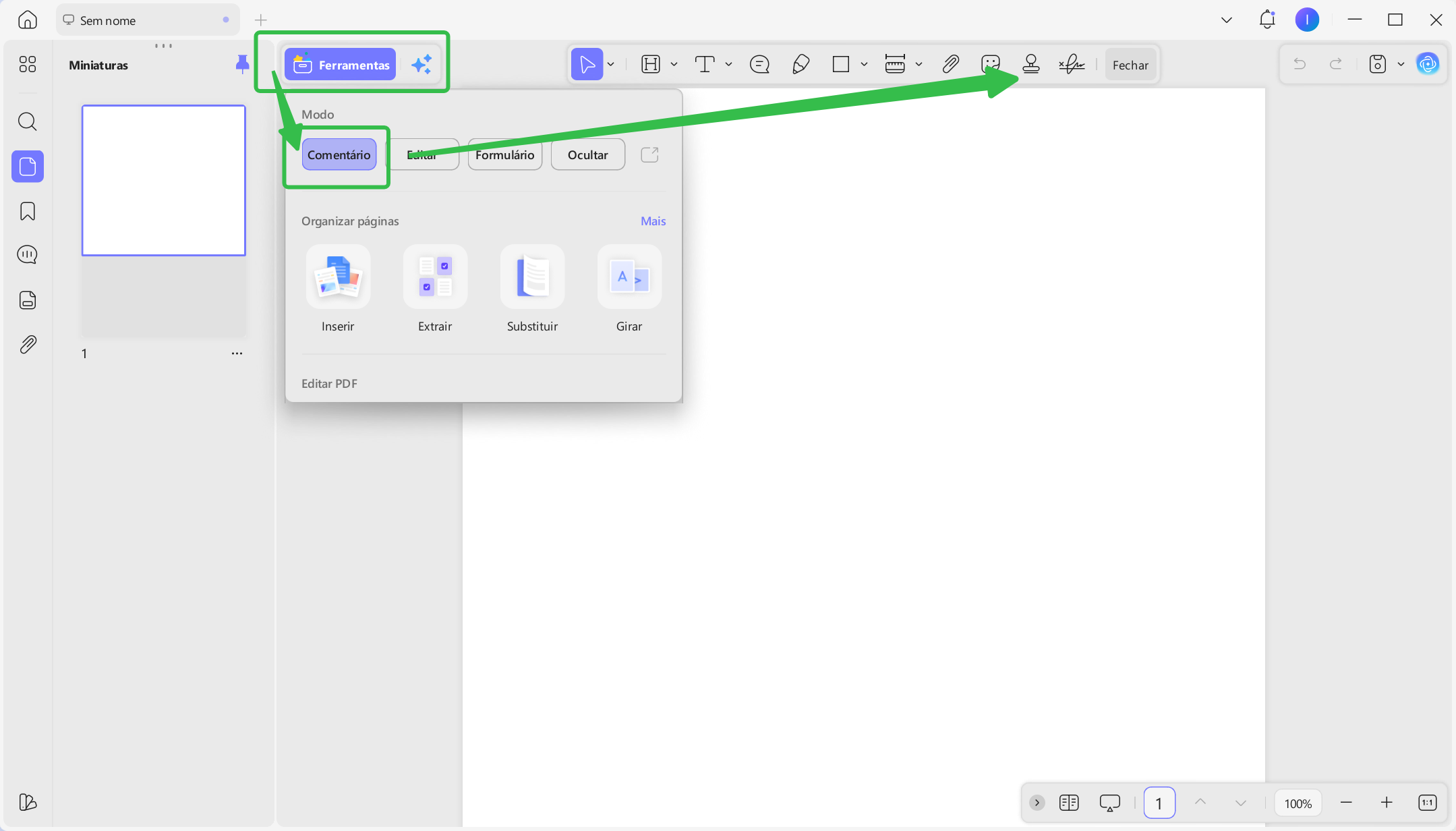
- Selecione “Carimbos” no menu superior e clique na opção “Carimbo AI”.
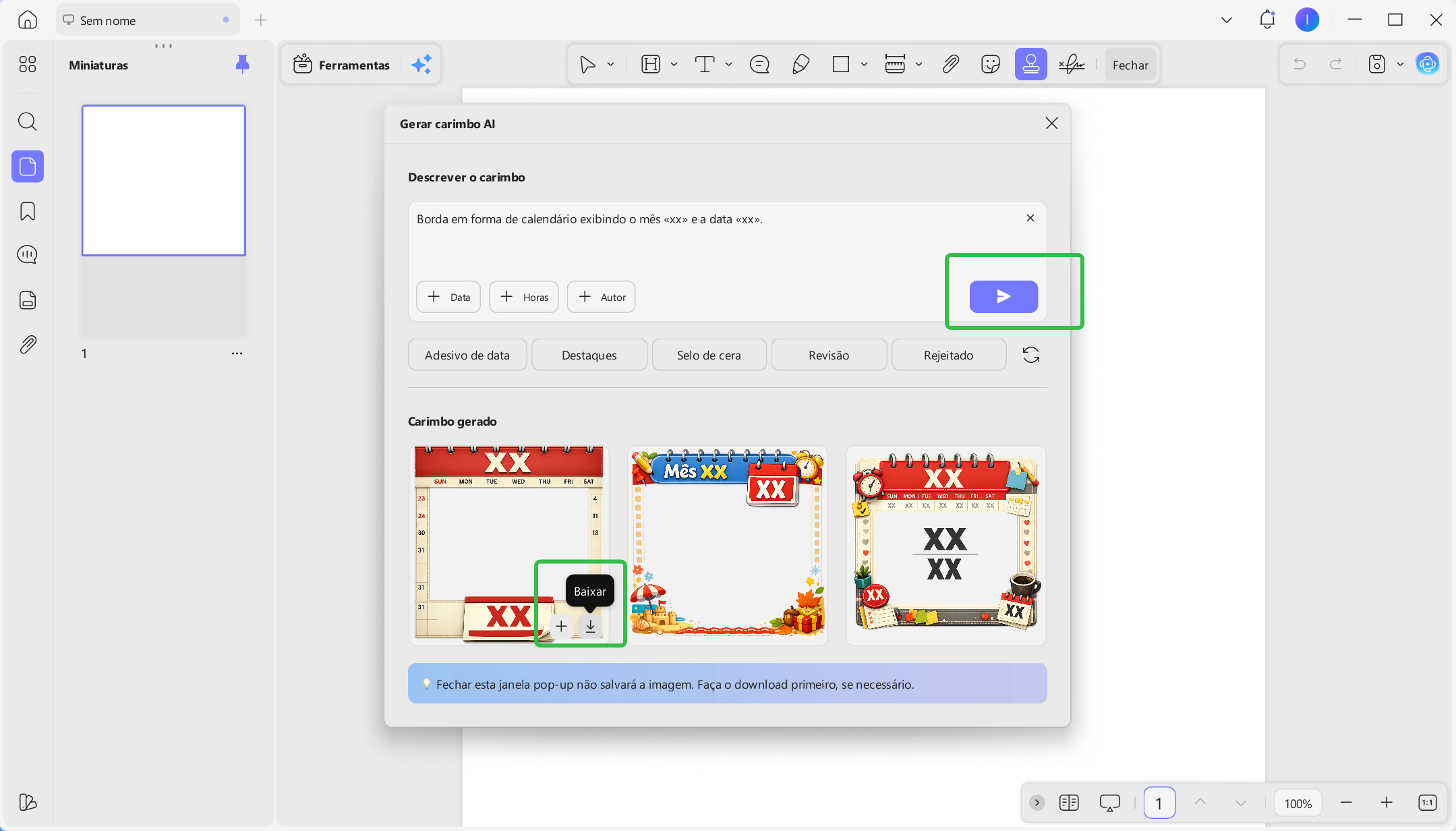
- Na tela de Geração de Carimbos com IA, digite a descrição do carimbo e clique no ícone "Enviar".
- Em breve, três carimbos diferentes aparecerão na sua tela. Escolha o seu favorito e clique no ícone "Download".
Preços do UPDF:
Em relação aos preços, o UPDF também oferece um plano gratuito onde novos usuários recebem 100 créditos de IA, que podem ser usados para gerar designs de carimbos e testar diferentes sugestões. Além disso, você também pode usar a versão premium, que oferece diversos recursos de IA, incluindo o plano Assistente de IA. Ele custa cerca de R$207,00 por ano e inclui uso ilimitado de IA. Para mais informações, você pode conferir os detalhes aqui: Página de Planos de Preços do UPDF .
4 Dicas para Escrever Prompts e Criar Carimbos Incríveis com IA
Se você não sabe como criar carimbos personalizados com um visual realmente profissional, não se preocupe. A seguir, veja algumas dicas para escrever prompts mais precisos e obter resultados muito melhores.
- Descreva o elemento principal: Comece informando claramente o tema do carimbo. Por exemplo: "Monte Fuji ao nascer do sol", "rosa botânica em estilo vintage" ou "avião biplano da década de 1920".
- Inclua elementos característicos de um carimbo: Depois de descrever o tema, acrescente detalhes como "estilo de selo postal vintage", "borda perfurada", "valor nominal no canto" ou "ilustração em estilo gravura". Esses elementos ajudam a IA a gerar um design com aparência mais autêntica.
- Defina a paleta de cores: Especifique o clima visual usando descrições como "tons terrosos suaves", "azul-marinho e dourado" ou "efeito aquarela em tons pastel".
- Informe o estilo ou a época: Se desejar um resultado específico, mencione um estilo artístico ou um período histórico, como "vitoriano", "modernismo de meados do século XX" ou "estilo de pôster de viagem retrô". Isso torna o design do carimbo muito mais consistente com a estética desejada.
Parte 4. O Que Fazer com o Seu Design de Carimbo
Depois que o seu design de carimbo estiver pronto, você poderá utilizá-lo de diversas maneiras criativas. A seguir, apresentamos três formas práticas de aproveitar o seu carimbo personalizado. Vamos conferir cada uma delas.
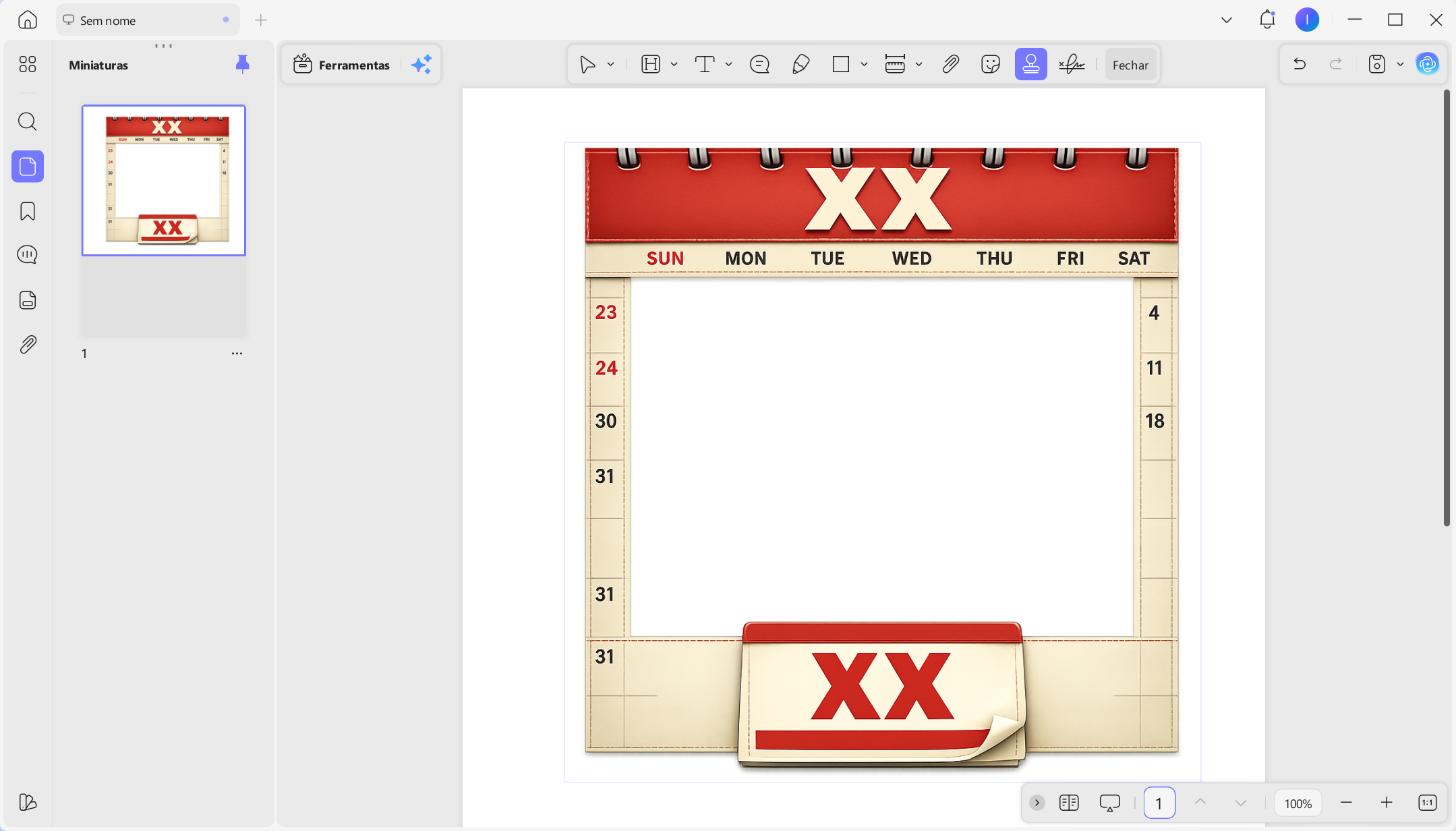
1. Adicione o Carimbo Diretamente ao PDF:
A maneira mais prática de usar o seu design de carimbo é inseri-lo diretamente no documento PDF. Como o carimbo já foi criado no UPDF, você pode adicioná-lo a qualquer página sem precisar trocar de aplicativo nem exportar arquivos primeiro. Esse método é ideal para diários de viagem, convites de casamento, páginas de scrapbook, planners, álbuns de recordações e outros projetos criativos em PDF.
2. Exporte o Seu Carimbo em PNG
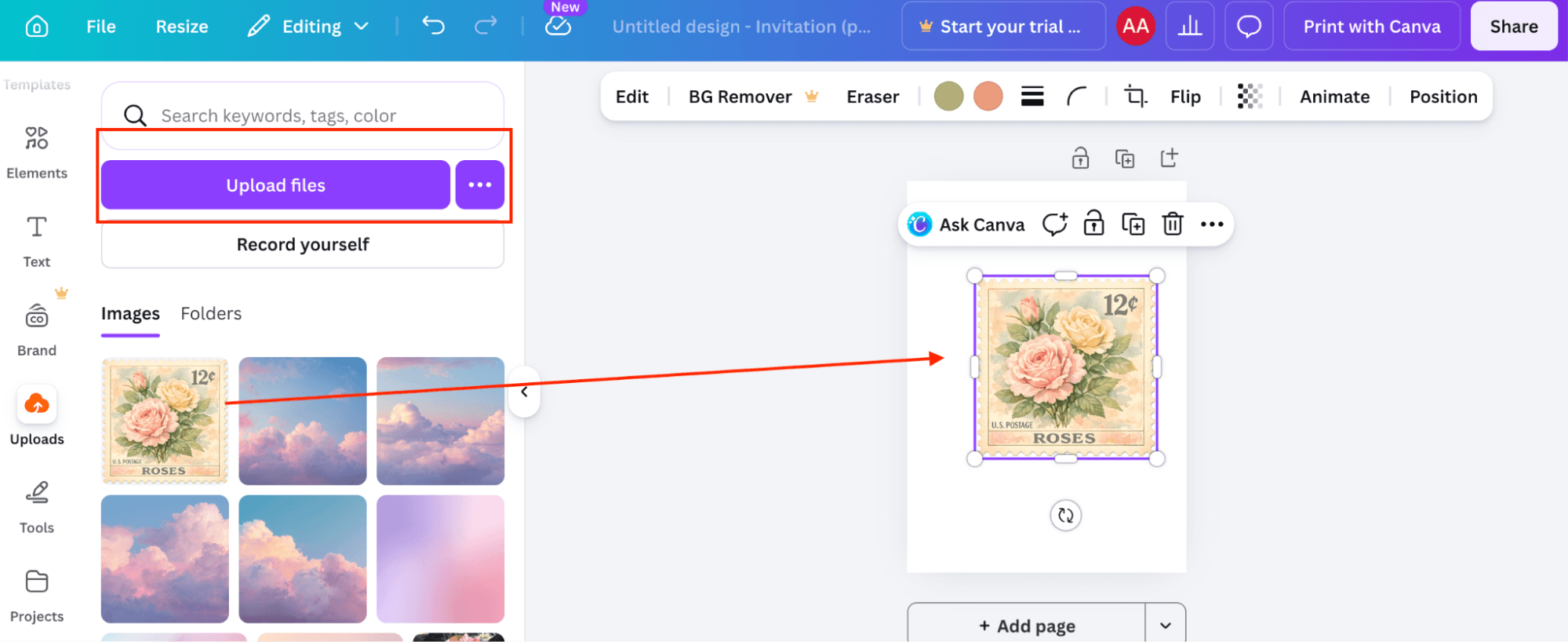
Você também pode exportar o seu carimbo em formato PNG e continuar editando-o em outras plataformas, como Canva, Adobe Photoshop e outras ferramentas de design. Além disso, ele pode ser utilizado em materiais para impressão, como cartões comemorativos e papelaria personalizada, ou em projetos de arte digital, scrapbooks e publicações para redes sociais.
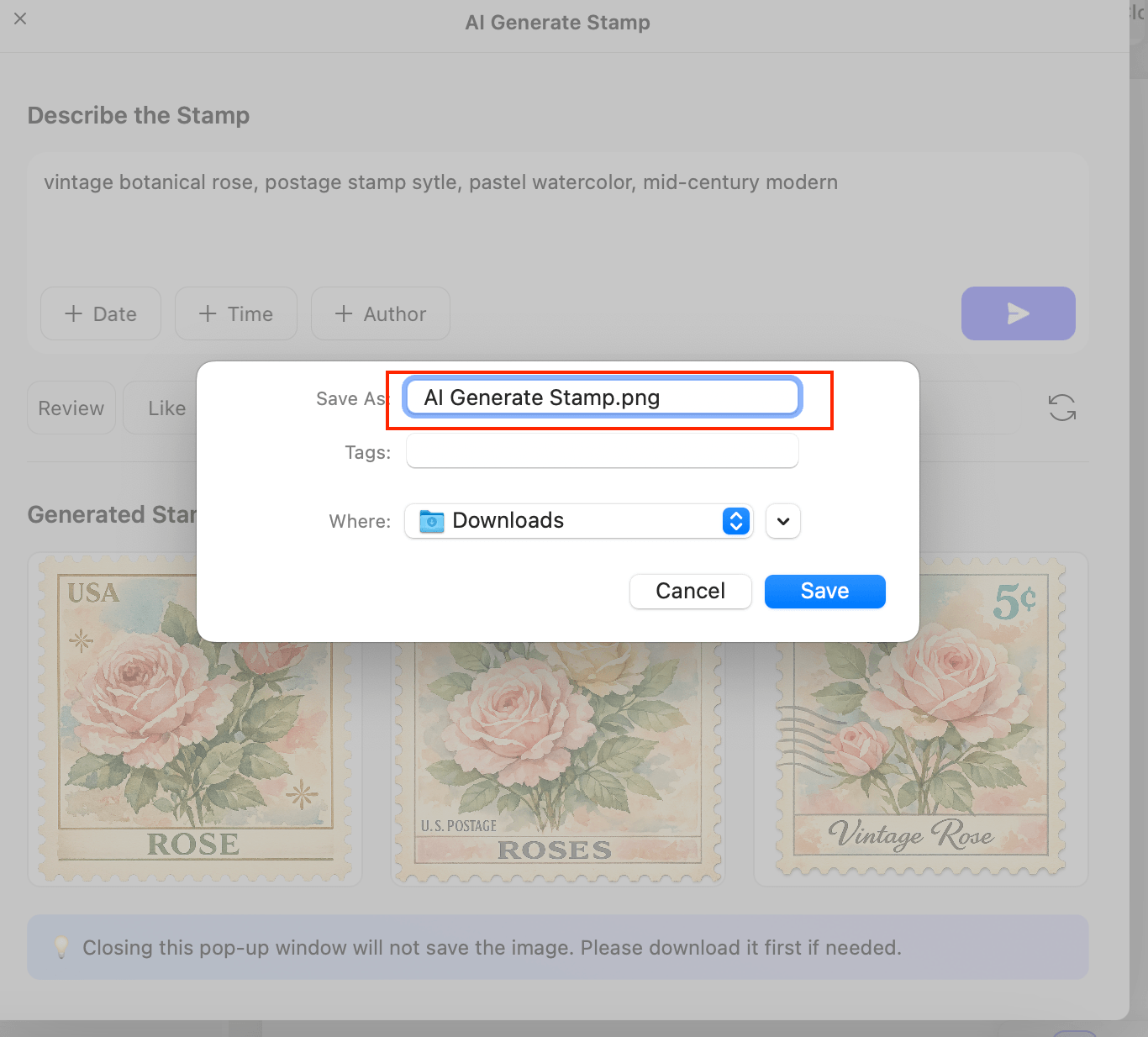
Veja como adicionar carimbos à sua plataforma Canva de forma fácil.
3. Transforme o Seu Carimbo em um Selo Postal Personalizado
Além de usar o seu carimbo em documentos PDF ou exportá-lo como uma imagem PNG, você também pode utilizá-lo como base para criar um selo postal personalizado.
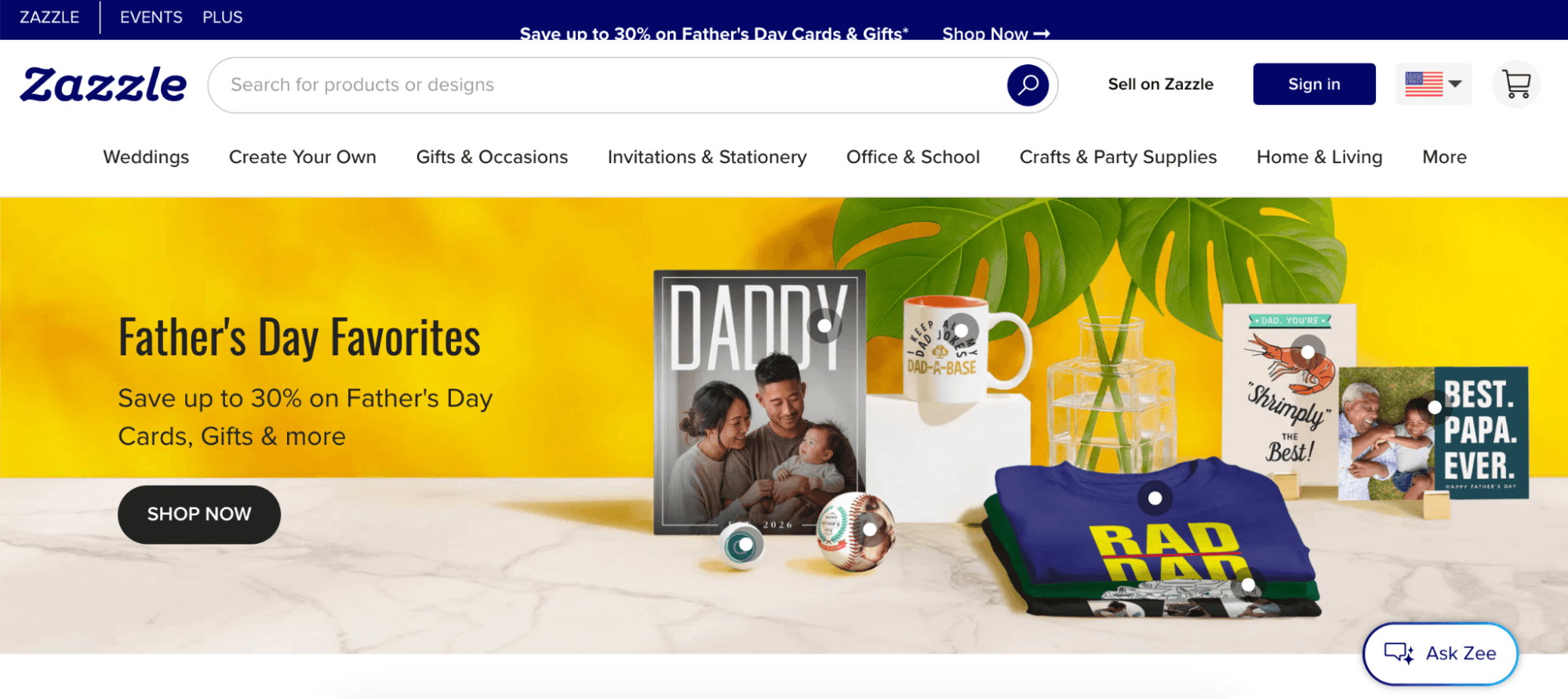
Serviços como o Zazzle e o Stamps.com permitem fazer upload da arte criada por você para produzir selos postais personalizados que podem ser usados em correspondências, de acordo com as regras e a disponibilidade de cada plataforma.
Antes de enviar o design, verifique as políticas do serviço escolhido. Normalmente, não são permitidos conteúdos protegidos por direitos autorais, imagens ofensivas ou qualquer material que viole os termos de uso da plataforma.
Parte 5. Perguntas frequentes
1. Posso usar um design de selo postal personalizado para correspondência real?
Sim, mas você precisa usar sites autênticos como Zazzle ou Stamps.com, que são autorizados a criar selos postais reais. Desenhar ou criar uma imagem de selo por conta própria não significa que você possa usá-la para enviar cartas.
2. Qual o formato de arquivo exigido pelos serviços de impressão de selos?
A maioria dos sites de impressão de selos postais aceita arquivos PNG ou JPG de alta qualidade. No entanto, é recomendável usar o PNG, pois ele mantém a imagem nítida e suporta fundos transparentes, o que é ideal para trabalhos artísticos decorativos em carimbos, como convites de casamento.
3. Existe diferença entre um selo postal e um carimbo decorativo para artesanato?
Sim, existe uma grande diferença entre esses dois tipos de selos. Por exemplo, um selo postal verdadeiro é usado oficialmente para enviar cartas e encomendas. Já um selo decorativo é usado para projetos criativos como álbuns de recortes, diários de viagem, convites e assim por diante.
Conclusão
Criar um design de carimbo do zero normalmente exige tempo e boas habilidades de edição, mas isso não é mais um problema. Com ferramentas de IA, como o Gerador de Carimbos com IA do UPDF, você pode criar um carimbo personalizado em menos de um minuto.
A ferramenta gera três versões diferentes do carimbo em formato PNG, que podem ser ajustadas de acordo com as suas necessidades. O melhor de tudo é que todo o processo acontece no próprio UPDF, permitindo inserir o carimbo diretamente nos seus projetos em PDF sem precisar alternar entre diferentes aplicativos.
Além de criar carimbos com IA, o UPDF também permite editar PDFs, adicionar comentários e marcações, organizar páginas, converter arquivos e muito mais.
Baixe o UPDF gratuitamente e comece hoje mesmo a criar os seus próprios carimbos personalizados!
Windows • macOS • iOS • Android Seguro 100%