UPDF
UPDF
 UPDF para Windows
 UPDF para Mac
 UPDF para iPhone/iPad
 UPDF para Android
 UPDF AI Online
 UPDF Sign
 Editar PDF
 Anotar PDF
 Criar PDF
 Formulário PDF
 Editar links
 Converter PDF
 OCR
OCR PDF para Word
 PDF para Imagem
 PDF para Excel
 Organizar PDF
 Mesclar PDF
 Dividir PDF
 Cortar PDF
 Girar PDF
 Proteger PDF
 Assinar PDF
 Redigir PDF
 Sanitizar PDF
 Remover Segurança
 Ler PDF
 Nuvem UPDF
 Comprimir PDF
 Imprimir PDF
 Processamento em Lote
 Sobre o UPDF AI
 Soluções UPDF AI
 Guia do Usuário de IA
 Perguntas Frequentes
 Resumir PDF
 Traduzir PDF
 Converse com o PDF
 Converse com IA
 Converse com a imagem
 PDF para Mapa Mental
 Explicar PDF
 Ferramentas de IA para PDF
 Ferramentas de IA para Imagem
 Ferramentas de Chat com IA
 Ferramentas de Escrita com IA
 Ferramentas de Estudo com IA
 Ferramentas de Trabalho com IA
 Outras Ferramentas de IA
 Geração de marcadores
 Resumo de marcadores
 Geração de marca d’água
 Geração de fundo
 Geração de adesivos
 Geração de carimbos
 Suite de Redação
 UPDF Copilot
 Gerenciamento de páginas
 Pesquisa Semântica
 PDF para Word
 PDF para Excel
 PDF para PowerPoint
 Solução Empresarial
 Sinal de empresa
 IA empresarial
 Plano Empresarial
 Guia do Usuário Corporativo
 Webinar Empresarial
 Bancário
 Saúde
Saúde Seguro
 Jurídico
 Manufatura
 Governo
 Solução Educacional
 Histórico de Clientes
 Guia do Usuário
 Truques do UPDF
 Perguntas Frequentes
 Avaliações do UPDF
 Centro de Download
 Blog
Blog Sala de Imprensa
 Especificações Técnicas
 Atualizações
 UPDF vs. Adobe Acrobat
 UPDF vs. Foxit
 UPDF vs. PDF Expert

Antes de começarmos:
Abrir e visualizar um arquivo RAW pode parecer complicado sem o software certo, mas há uma solução simples. O UPDF para Mac permite que você acesse seus arquivos RAW instantaneamente com um processo suave de arrastar e soltar. Baixe o UPDF agora para editar e converter este formato de imagem.
Windows • macOS • iOS • Android Seguro 100%
Os profissionais criativos usam arquivos RAW, pois esse formato preserva os dados de imagem de qualidade diretamente do sensor da câmera. Com esse recurso, esses arquivos oferecem maior flexibilidade no ajuste da exposição e dos detalhes. No entanto, a desvantagem é que os arquivos RAW geralmente são grandes e não são facilmente abertos com visualizadores de fotos padrão.
Muitos dispositivos não têm suporte integrado para esse formato, deixando os usuários lutando para visualizá-los ou convertê-los. É por isso que você precisa explorar as ferramentas certas projetadas para lidar com arquivos RAW sem nenhum problema.
Após uma pesquisa minuciosa, descobri a melhor ferramenta que pode ajudá-lo a aprender como abrir e converter RAW para PDF. Leia até o final para encontrar o melhor software para este trabalho.
Parte 1. O Que é um Arquivo RAW?
Um arquivo RAW é o formato de imagem não processado de uma câmera que captura todos os dados do sensor exatamente como gravados. Ao contrário de outros formatos de imagem, essas imagens preservam o máximo de detalhes e informações de cores. Portanto, fotógrafos profissionais em todo o mundo usam esse formato para facilitar a edição e o gerenciamento da exposição.
No entanto, a extensão da imagem desses arquivos varia de acordo com o fabricante da câmera, como .nef para Nikon e .arw para Sony. No lado positivo, os arquivos RAW armazenam mais informações, portanto, oferecem maior poder de recuperação de realces e sombras durante o pós-processamento.
Parte 2. Arquivo RAW vs. JPEG
Em comparação com os arquivos RAW, os JPEGs são menores em tamanho e têm melhor compatibilidade entre os dispositivos. No entanto, este último pode não ter preservação de qualidade, então vamos apenas compará-los para descobrir qual formato de imagem é mais adequado às suas necessidades.
| Característica | RAW | JPEG |
| Extensões Comuns | CR2, CR3, ARW e outros específicos do fornecedor. | JPG e JPEG |
| Tamanho do Arquivo | Grande | Comparativamente menor |
| Compressão | Normalmente sem perdas ou minimamente processado | Compactação com perdas |
| Qualidade de Imagem | Máxima qualidade e profundidade de bits | Moderado com pouco espaço para mudanças editoriais |
| Faixa Dinâmica | Realces e sombras mais bem preservados | Faixa dinâmica reduzida |
| Flexibilidade de Edição | Projetado para ajustes extensivos | Limitado |
| Compatibilidade | Requer um processador RAW compatível como o Lightroom | Suporte nativo em quase todos os lugares |
Parte 3. O Melhor Aplicativo para Abrir Arquivos RAW
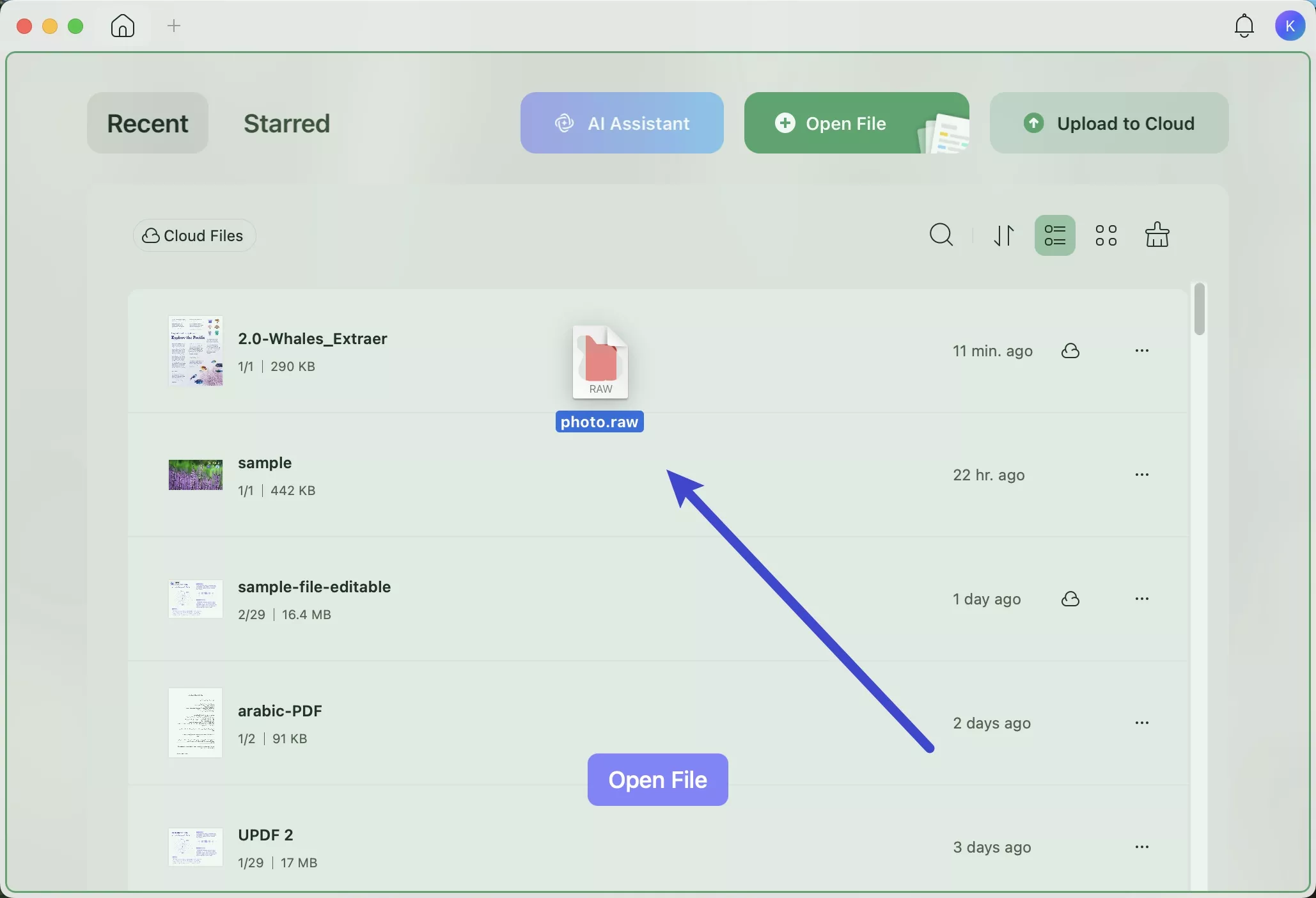
Quando você precisa de uma maneira rápida de abrir arquivos RAW, o UPDF para Mac é a melhor escolha. Ele abre essas imagens instantaneamente sem configuração complexa e preserva todos os detalhes do arquivo para visualização. O UPDF para Windows adicionará suporte a RAW em breve, para que os usuários de Mac e Windows se beneficiem.
Baixe o UPDF agora usando o botão abaixo ou pegue-o na App Store. Em seguida, siga estas instruções simples para abrir e visualizar arquivos RAW.
Instruções: Depois de instalar e executar o UPDF, vá para a pasta do Finder para localizar os arquivos RAW necessários. Agora, basta arrastar e soltar a imagem selecionada na janela UPDF e clicar em "OK" para visualizá-la como um novo documento.
Parte 4. Como Editar Arquivos RAW?
Se suas imagens RAW contiverem texto, o UPDF permitirá editá-las, além de exibir seu conteúdo. Com seu recurso OCR, você pode converter texto em imagens RAW em conteúdo totalmente editável em segundos. Depois que o arquivo for processado, use suas ferramentas de edição de texto para refinar o texto extraído com facilidade.
Ao fazer isso, você pode alterar a fonte e a cor do texto para branding ou outros fins. Siga as etapas abaixo para saber como editar arquivos RAW.
Passo 1. Ao abrir uma imagem RAW, acesse o menu Ferramentas. Agora, clique na opção OCR na seção Editar PDF para prosseguir.
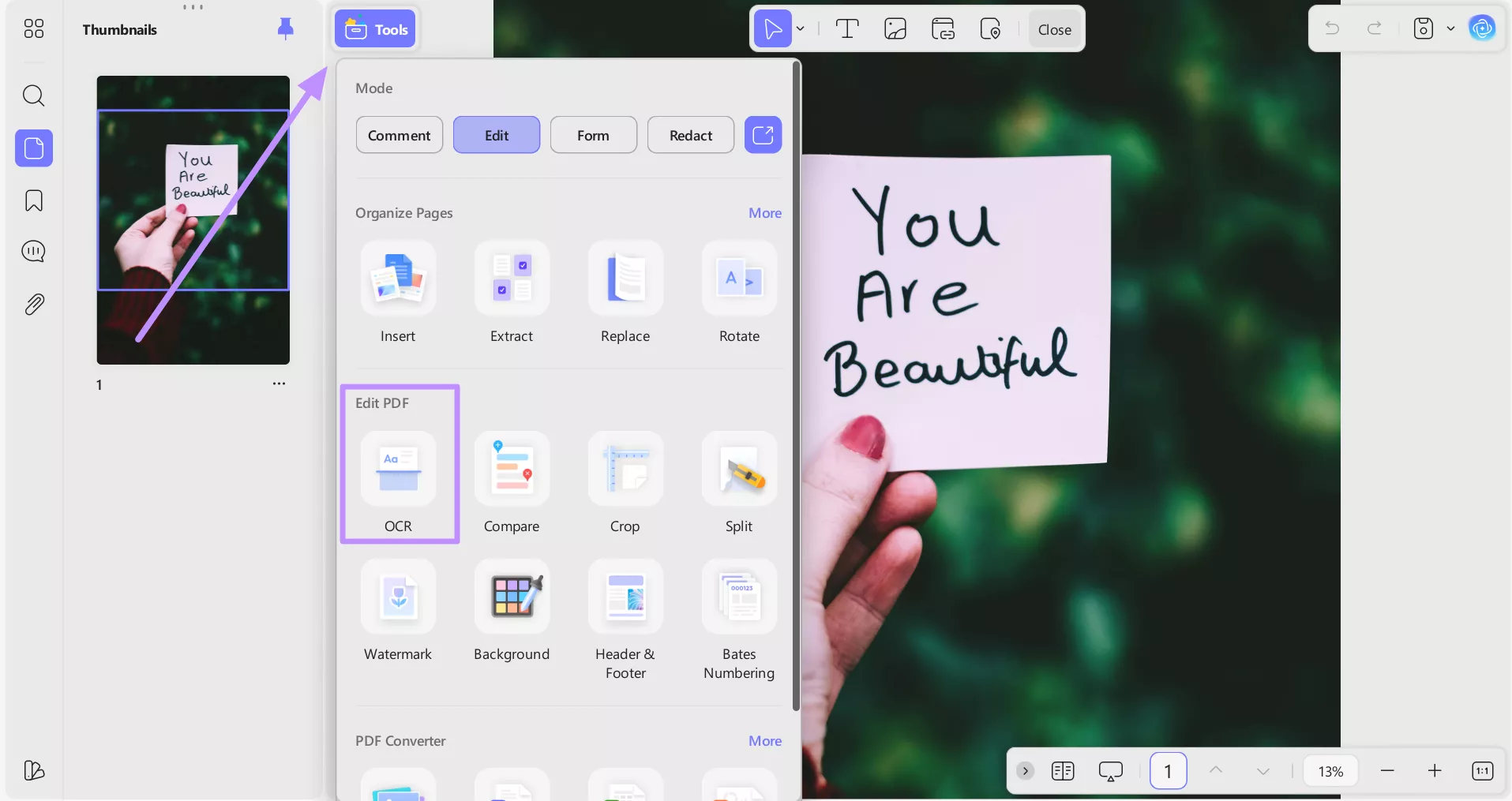
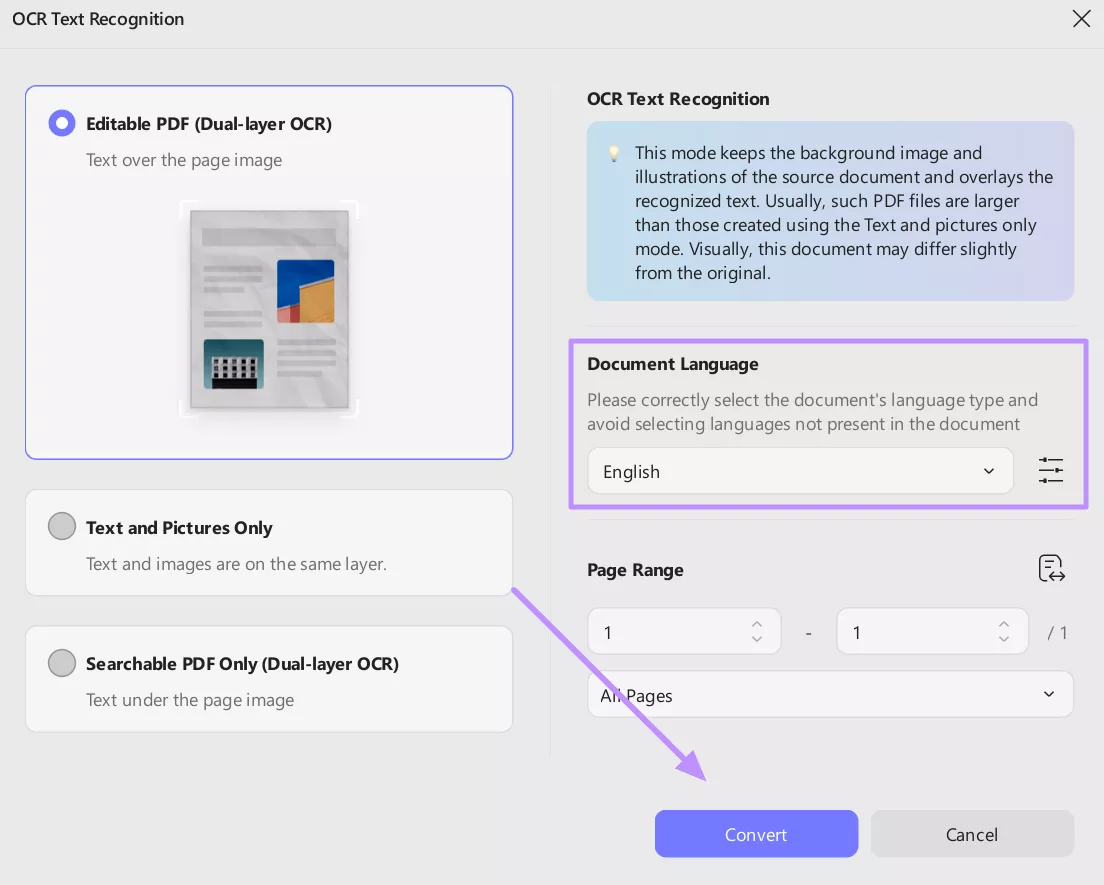
Passo 2. No futuro, escolha a linguagem do documento necessária para melhorar a precisão do OCR. Em seguida, toque em Converter para tornar o texto na imagem editável.
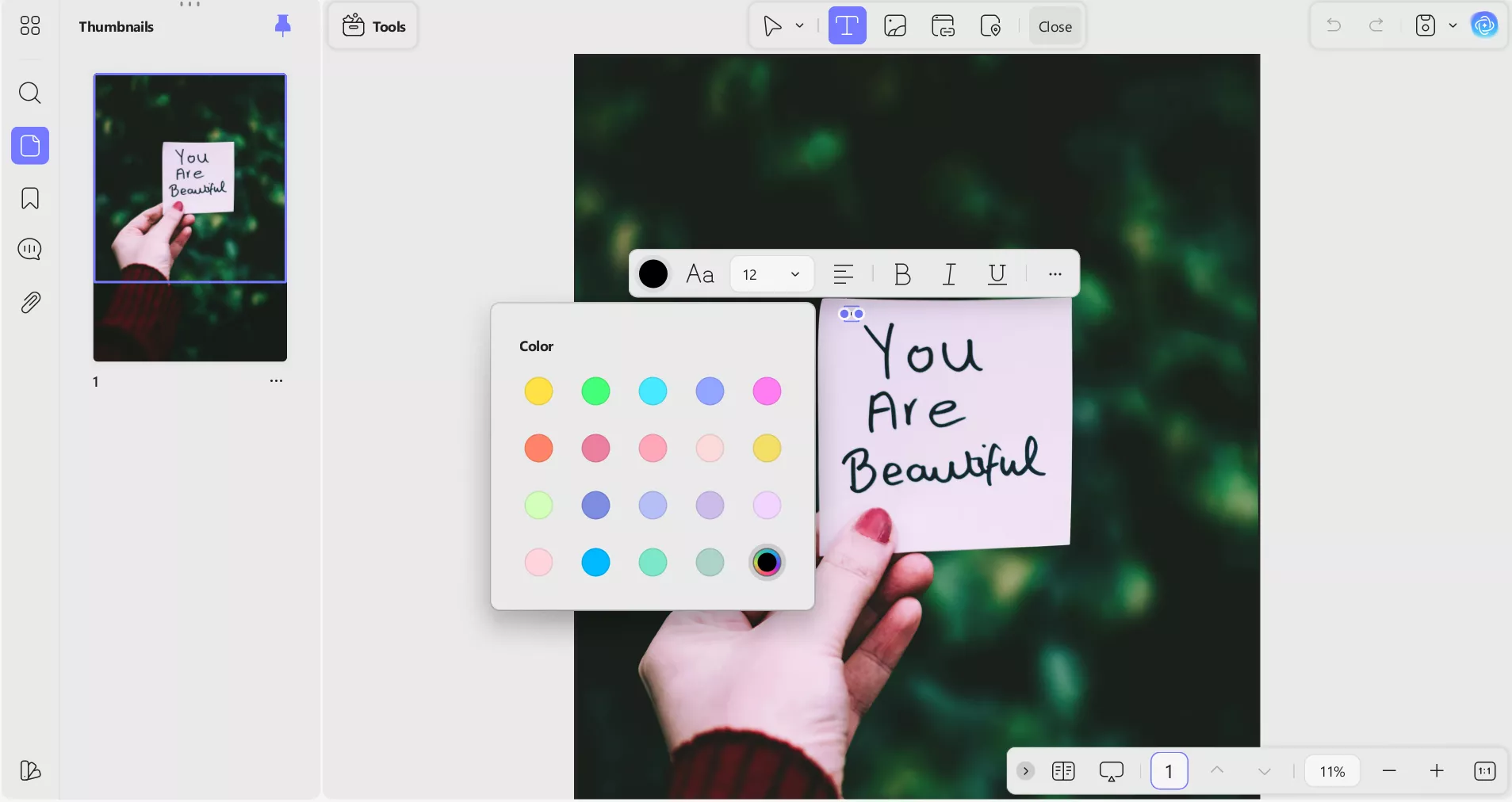
Passo 3. Uma vez convertida, a imagem será aberta em uma nova guia. Agora, acesse novamente o recurso Editar e faça as alterações desejadas, como tamanho e cor da fonte.
Parte 5. Como Converter Arquivos RAW para PDF/PNG/JPG?
Quando você deseja compartilhar arquivos RAW com outras pessoas, convertê-los em formatos de arquivo amplamente suportados parece correto. Com o UPDF, você pode facilmente transformar arquivos RAW em PDF ou outros formatos de imagem populares. Então, baixe o UPDF hoje e comece a converter suas imagens para facilitar o compartilhamento e a visualização.
Windows • macOS • iOS • Android Seguro 100%
Converter RAW para PDF
O UPDF permite que os usuários de Mac convertam arquivos RAW em PDFs de qualidade. Durante a conversão, você pode optar por importar um único arquivo ou fazer upload de várias imagens juntas para processamento em lote.
Método 1. Converter um único arquivo RAW em PDF
Para converter um arquivo RAW por vez, o UPDF fornece um modo simples de criação de PDF. Siga estas etapas para converter RAW em PDF enquanto ajusta a orientação e o tamanho da página.
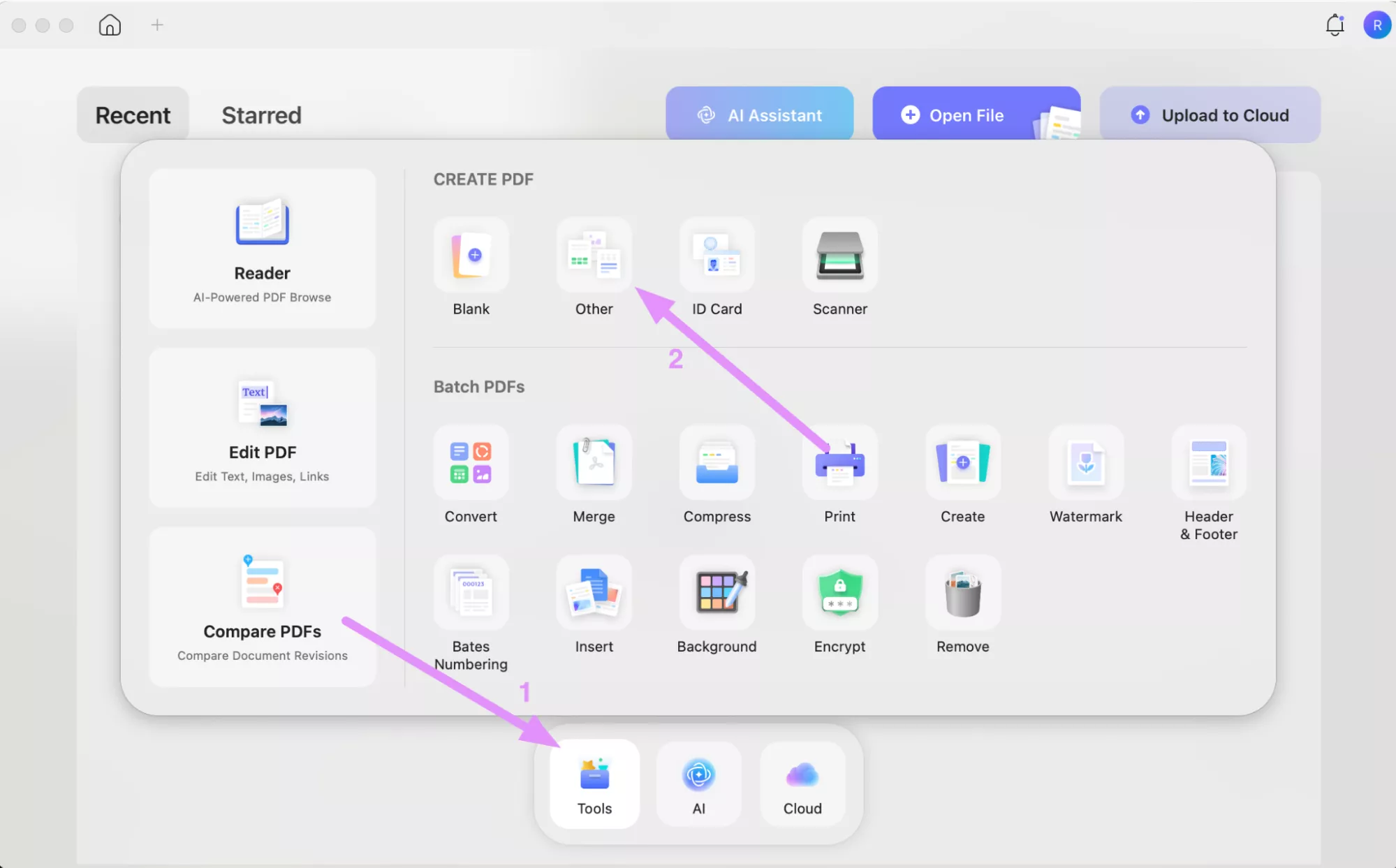
Passo 1. Comece iniciando o UPDF e indo para o painel Ferramentas na tela principal. Na seção Criar PDF, selecione o menu Outros.
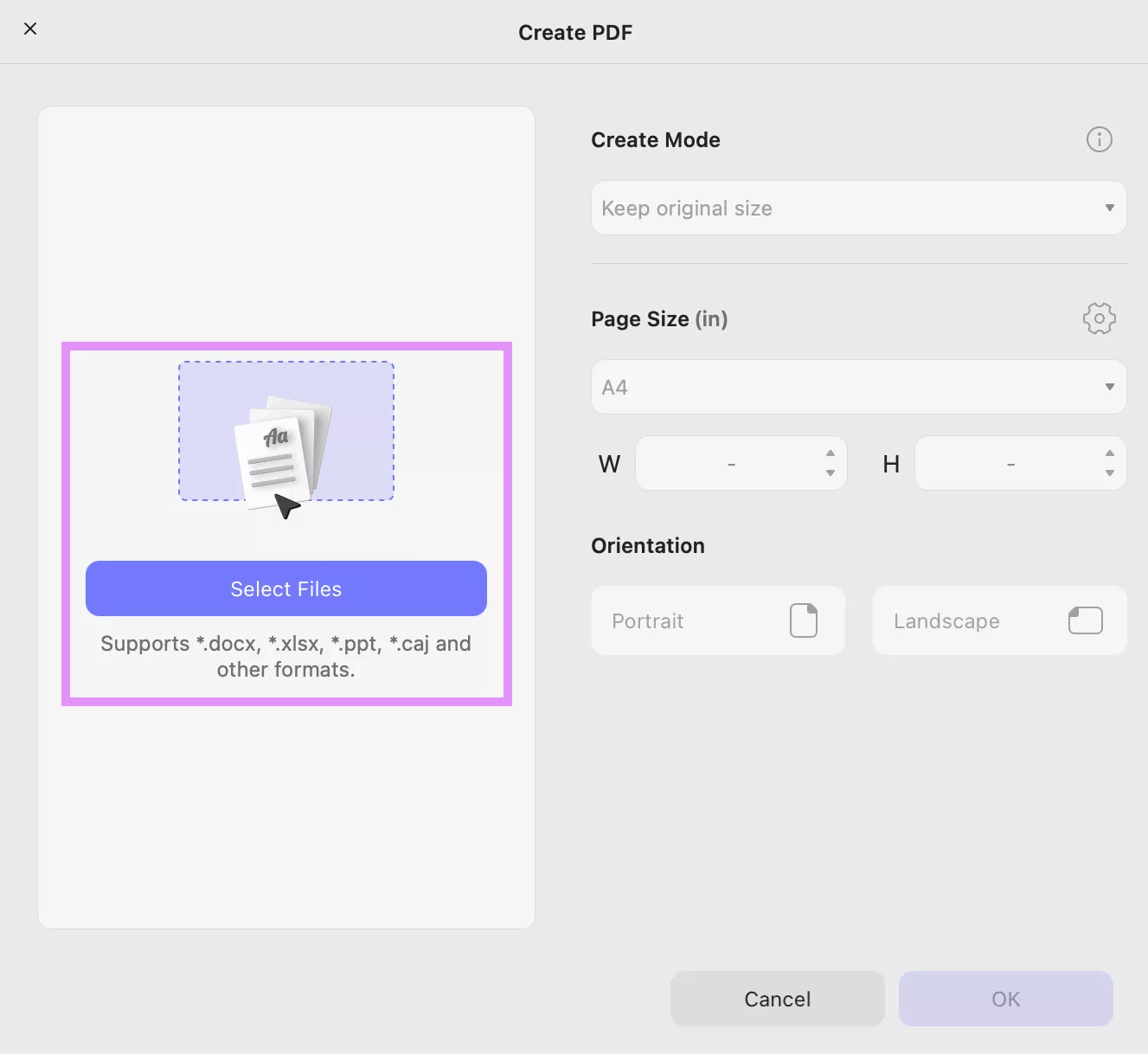
Passo 2. Na nova janela, toque em Selecionar arquivos e escolha seu arquivo RAW para conversão.
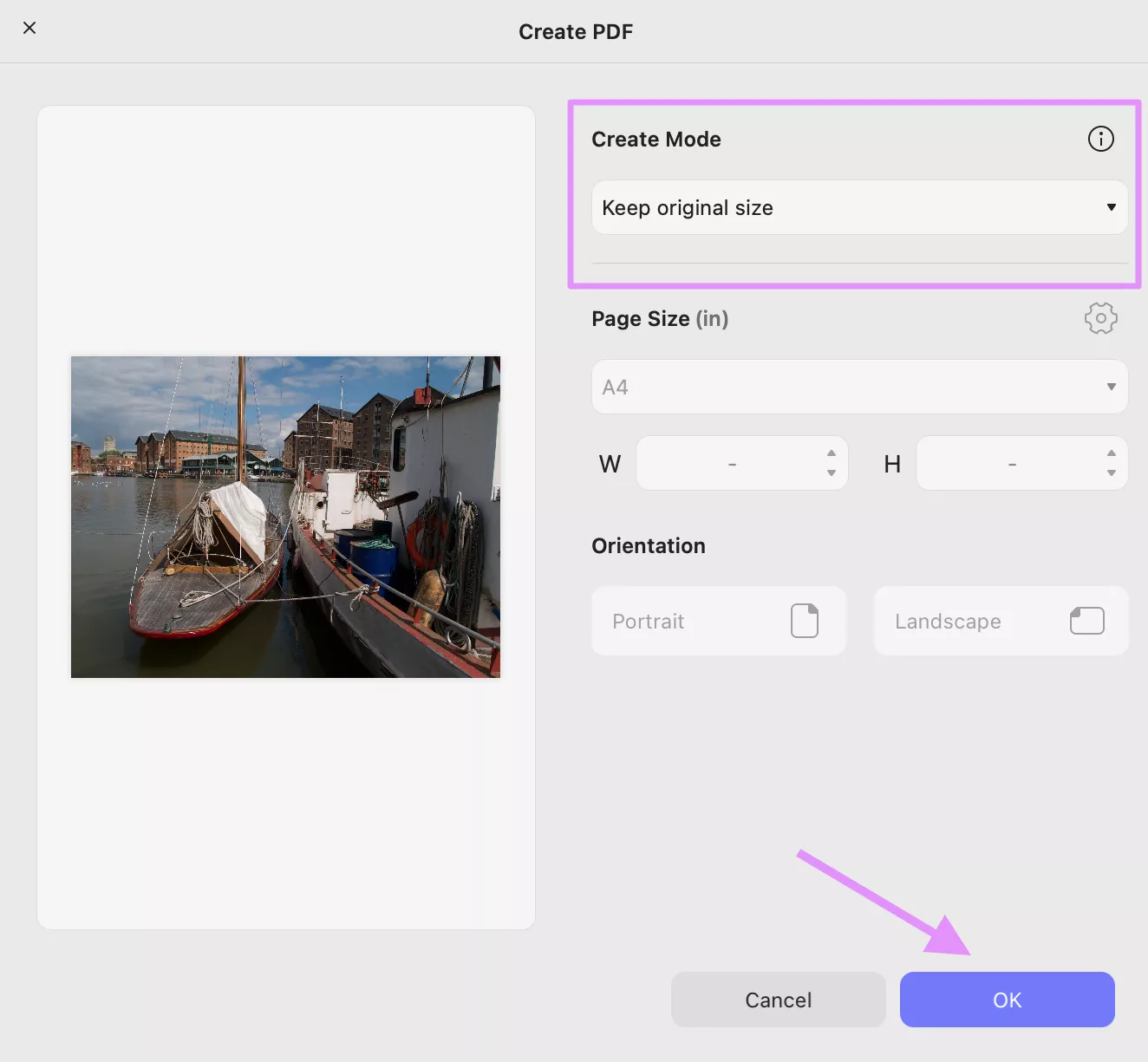
Passo 3. Por fim, ajuste o tamanho da página e o modo de criação conforme necessário antes de clicar em OK. Sua imagem RAW será convertida instantaneamente em um PDF que você pode salvar.
Método 2. Converta Vários Arquivos RAW em PDF em Lote
A conversão em lote economiza tempo quando você está lidando com várias fotos RAW. Você pode aplicar configurações de exportação uniformes a todos os arquivos e mesclá-los em um único arquivo ou criar PDFs separados. Siga as orientações destas etapas para converter arquivos RAW em PDF.
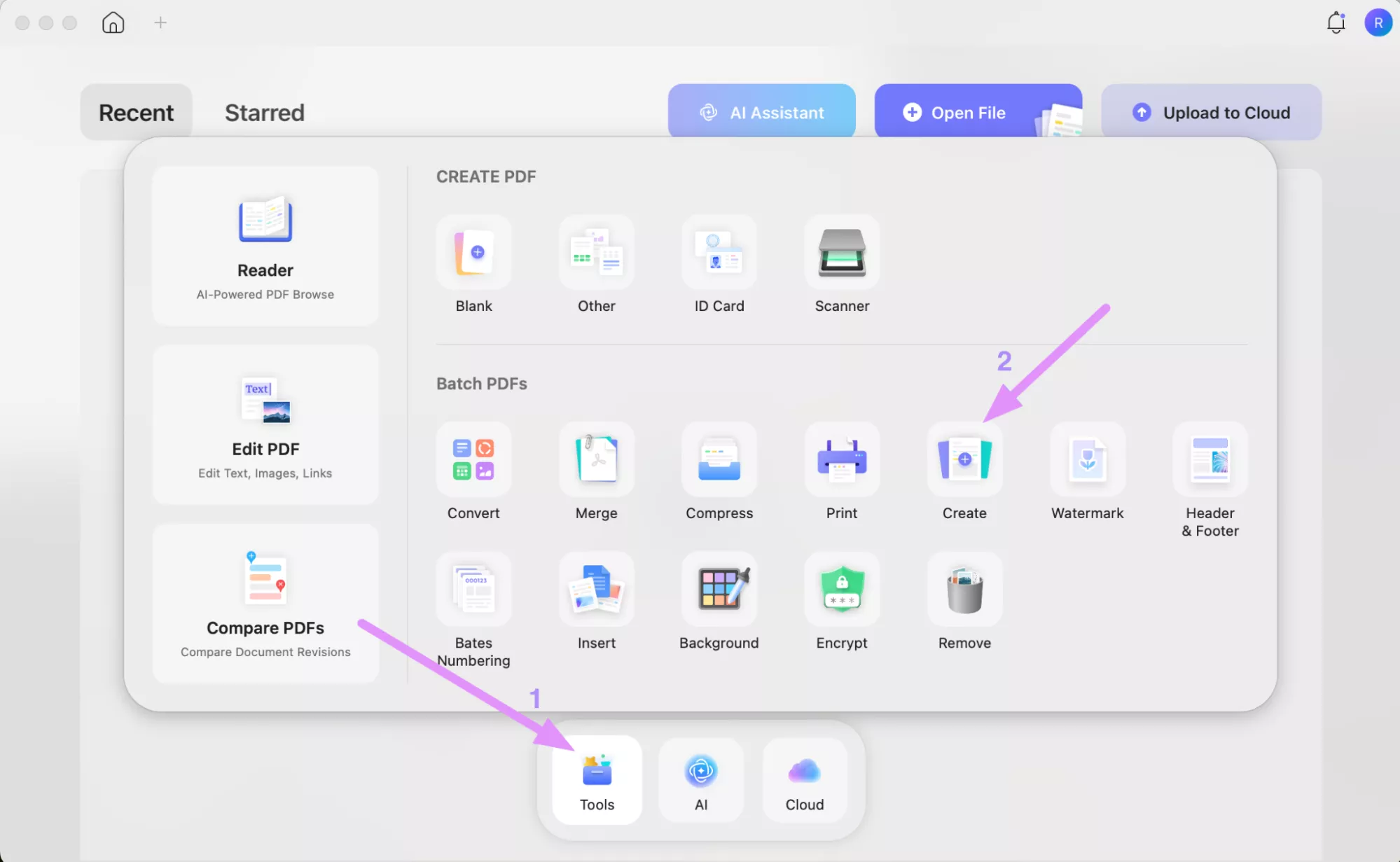
Passo 1. Depois de executar o UPDF, navegue até a seção PDFs em lote com o menu Ferramentas. Em seguida, clique em Criar para iniciar a criação do lote.
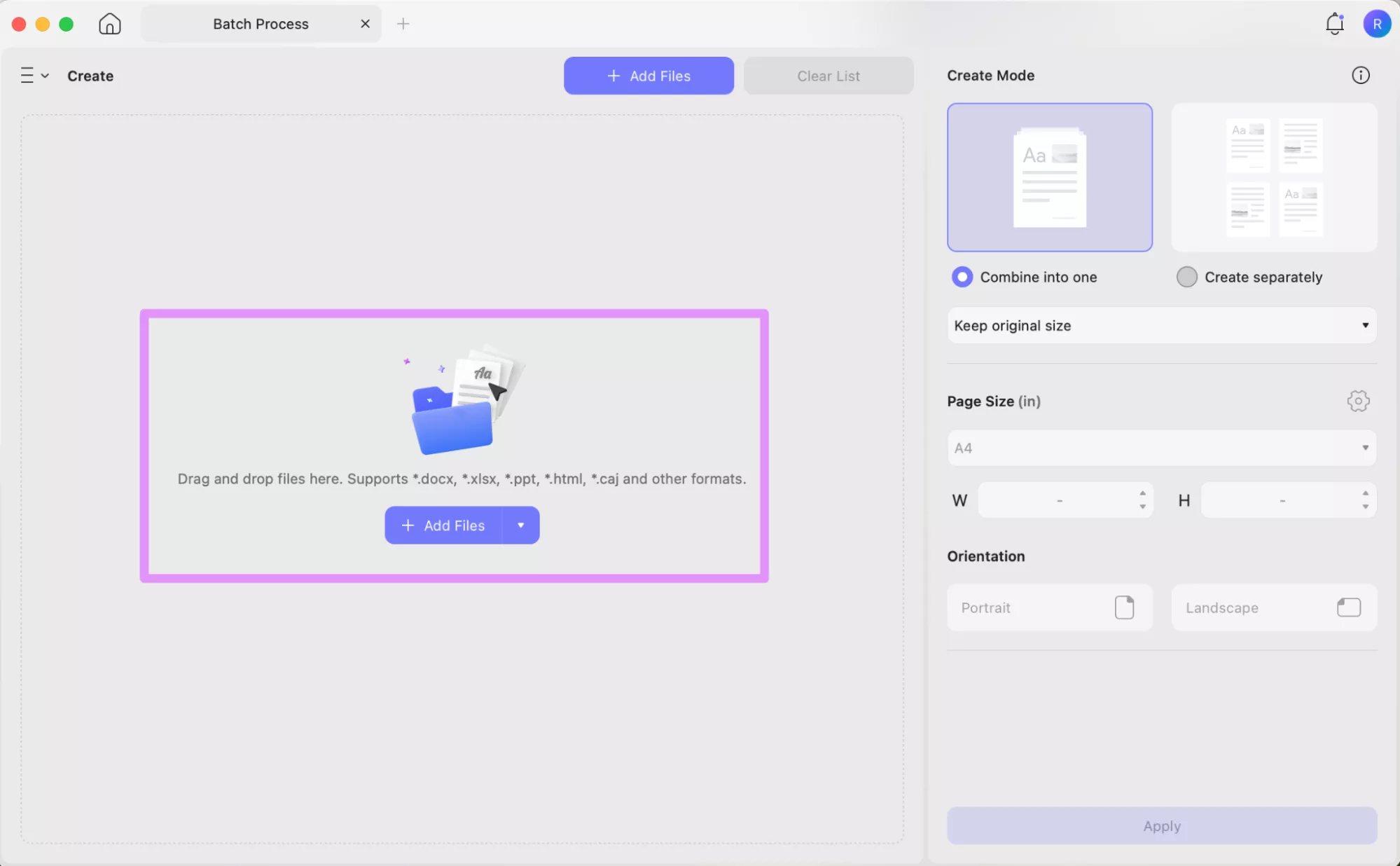
Passo 2. Seguindo em frente, selecione + Adicionar arquivos para carregar vários arquivos RAW. Como alternativa, importe uma pasta completa usando o ícone para baixo ao lado do botão.
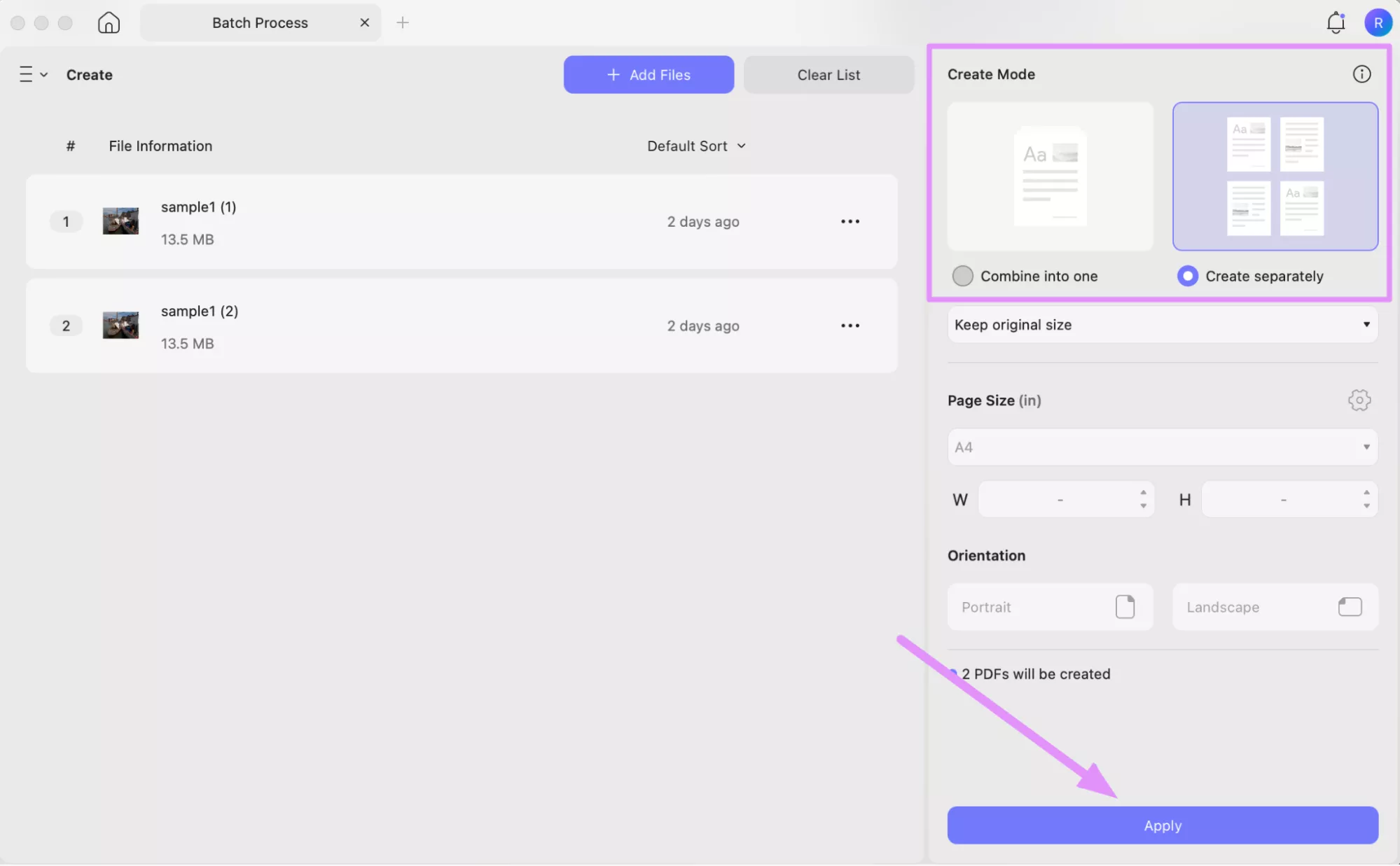
Passo 3. Quando os arquivos estiverem lá, escolha entre Combinar em um ou Criar separadamente. Por fim, otimize outras configurações de criação antes de pressionar Aplicar para gerar os PDFs.
Converter RAW para PNG/JPG
O UPDF não para nos PDFs, pois também permite converter arquivos RAW em formatos de imagem compatíveis, como PNG, para facilitar o compartilhamento. Você pode usar o modo de conversão simples ou o processamento em lote, dependendo de suas necessidades.
Método 1. Converta um Único Arquivo RAW para PNG/JPG
Com o recurso de conversão simples, você pode escolher rapidamente um formato de imagem de destino, como PNG. Para realizar esta conversão de RAW para JPG ou outro formato de imagem, siga estes passos.
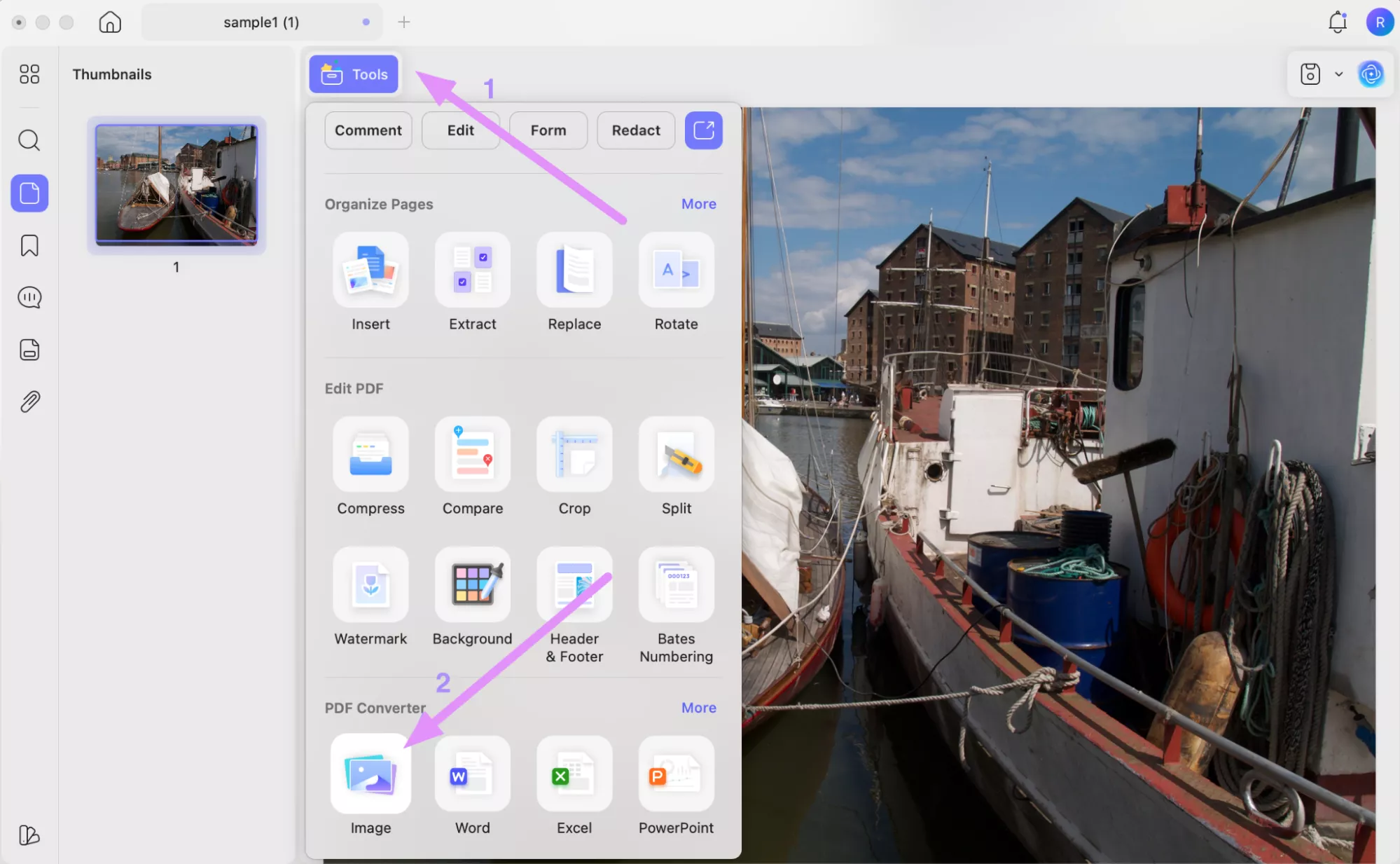
Passo 1. Inicie o processo arrastando seu arquivo RAW para o UPDF. Em seguida, clique no botão Ferramentas e escolha Imagem na seção Conversor de PDF.
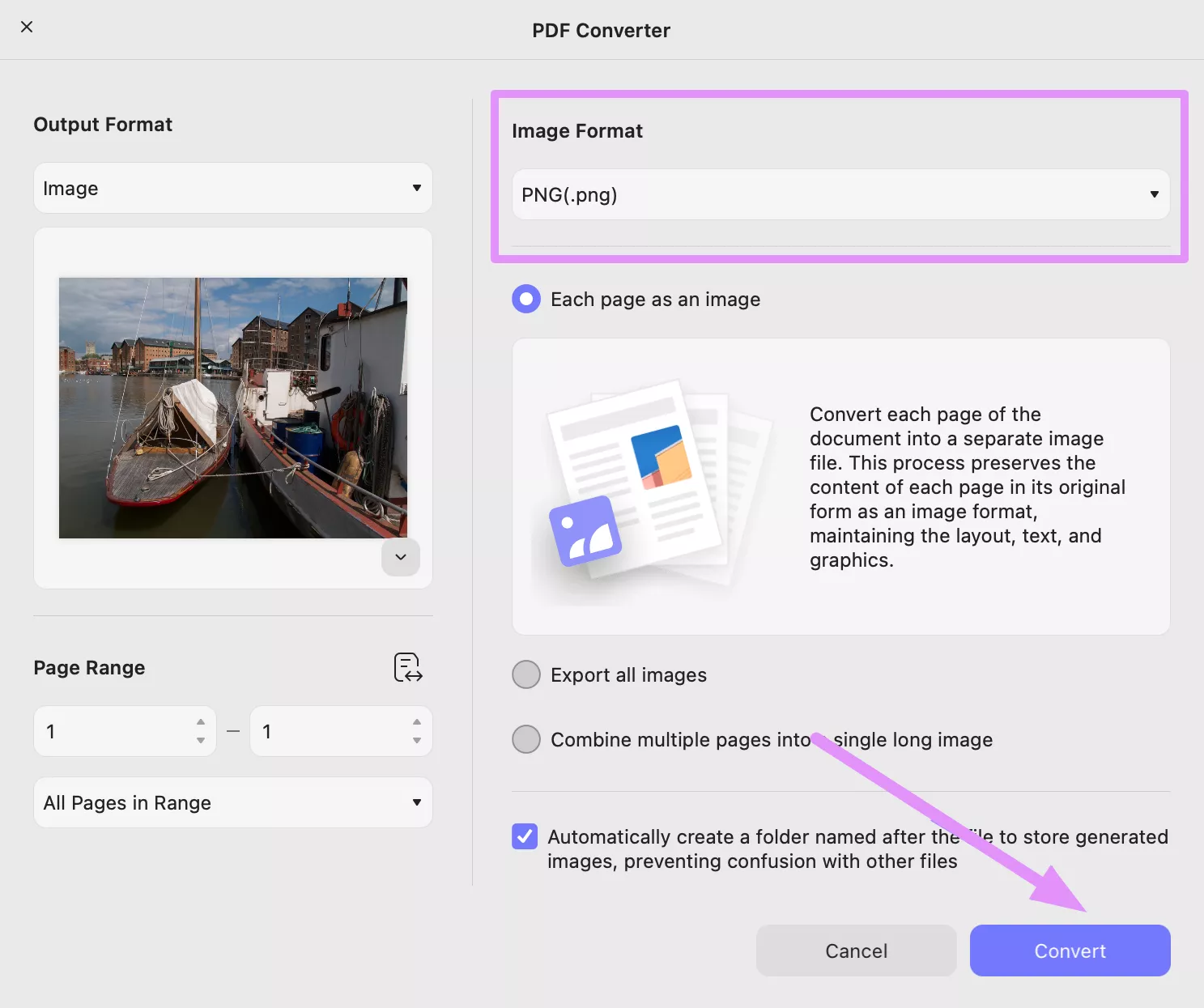
Passo 2. No painel Conversor de PDF, selecione seu formato de imagem preferido na lista suspensa e pressione Converter para concluir.
Método 2. Converta Vários Arquivos RAW para PNG/JPG
Para vários arquivos, o UPDF permite que você primeiro crie PDFs em lote antes da conversão de imagem desejada. Siga este conjunto de instruções para aprender como converter arquivos RAW em lote.
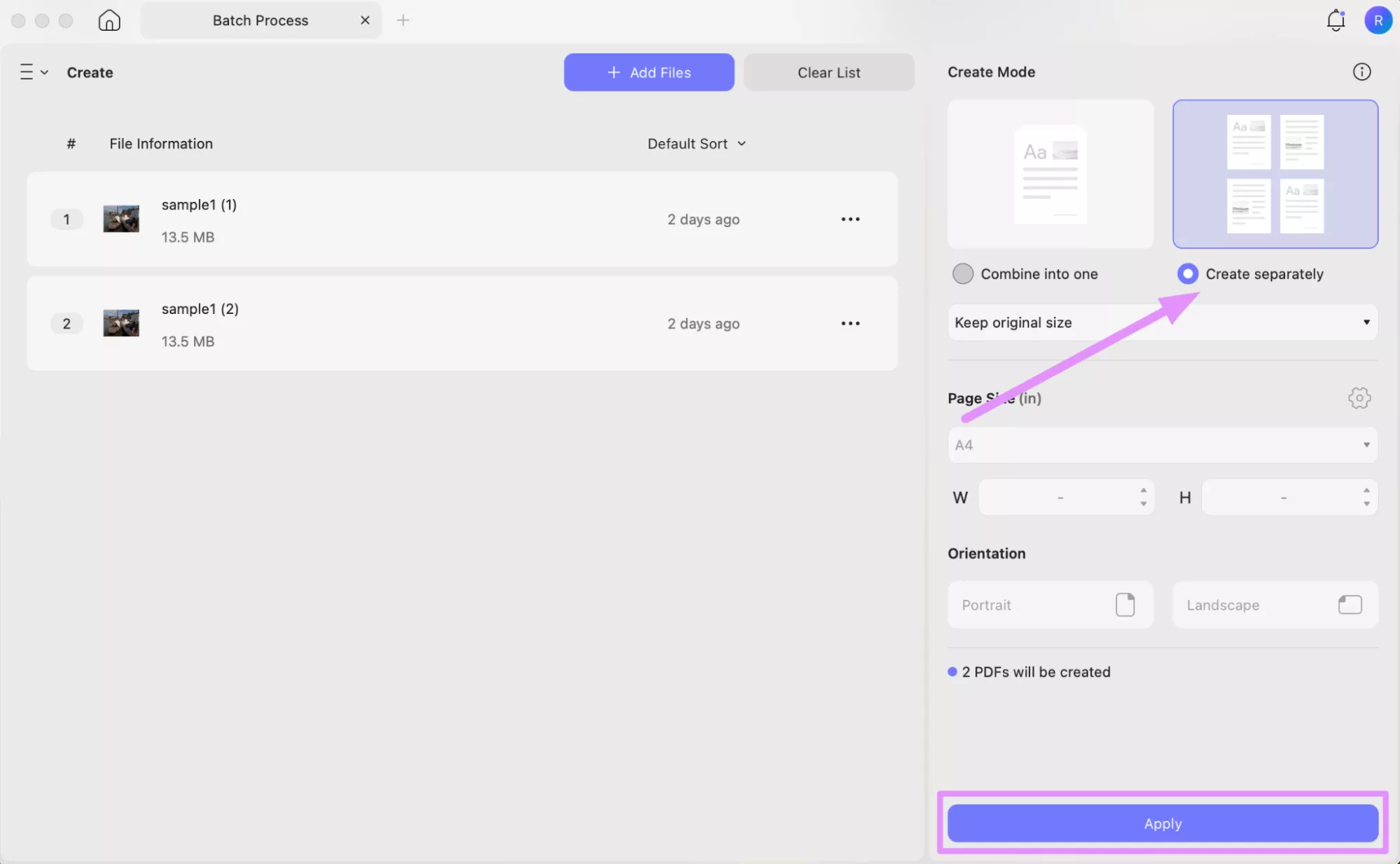
Passo 1. Na seção PDFs em lote no menu Ferramentas, selecione Criar. Agora, carregue seus arquivos RAW e escolha Criar separadamente para criar PDFs individuais.
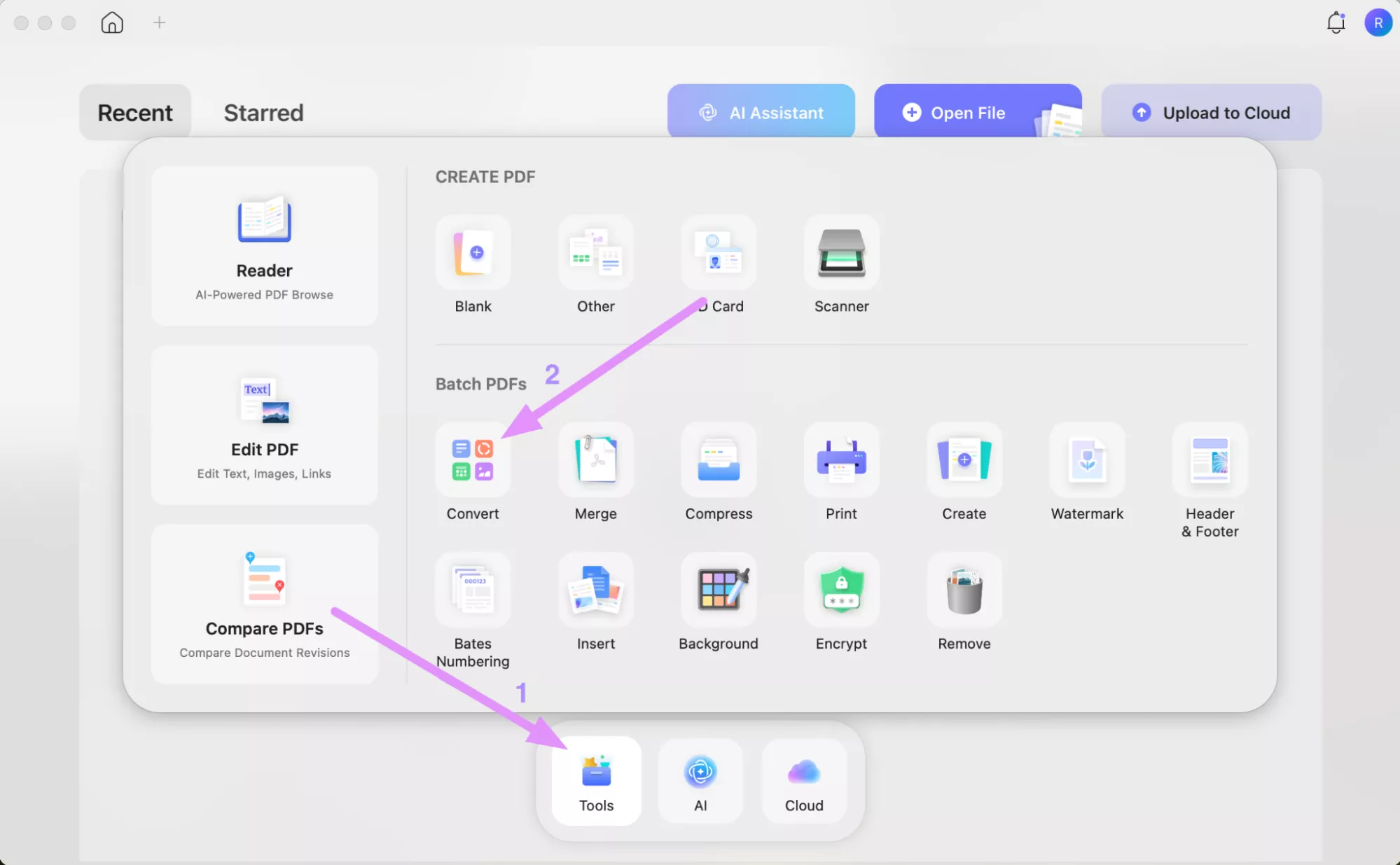
Passo 2. Depois, acesse novamente o menu Ferramentas e toque no botão Converter na seção PDFs em lote.
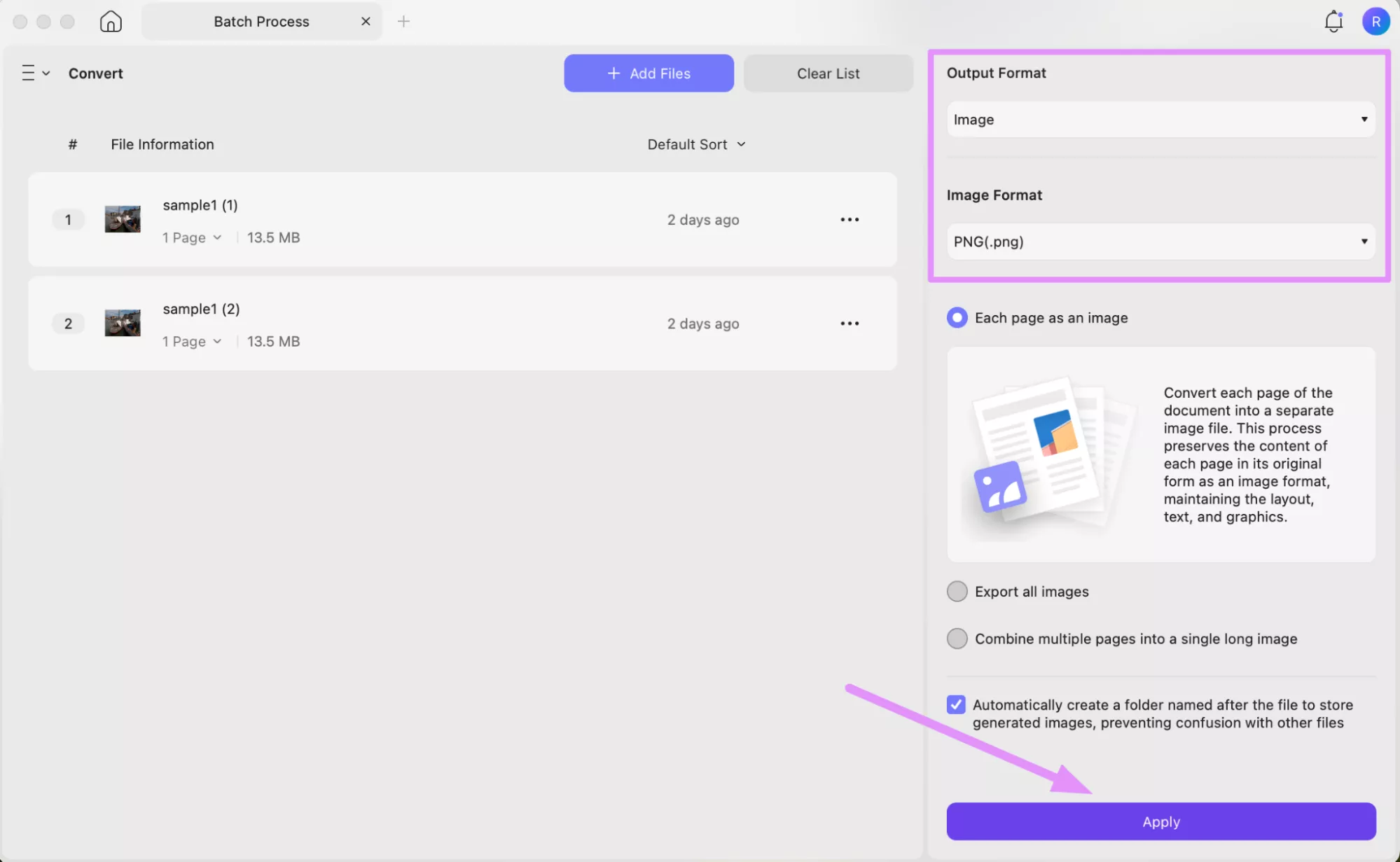
Passo 3. Na nova tela, adicione os PDFs recém-criados para conversão. Por fim, selecione Imagem no menu Formato de saída e escolha JPG como formato. Em seguida, ajuste as configurações e clique em Aplicar para concluir este processo.
Outros Recursos do UPDF
O UPDF pode fazer muito mais do que converter arquivos, portanto, analise esses recursos adicionais para saber mais sobre seus recursos.
- Você pode até anotar imagens com recursos como realce e sublinhado após converter RAW para PDF com UPDF.
- O UPDF permite aplicar uma senha aos arquivos convertidos para proteger outras pessoas de abrir e editar documentos confidenciais.
- Usando esta ferramenta de gerenciamento de PDF, você pode criar formulários e pesquisas para coletar dados.
- Essa ferramenta PDF também ajuda a organizar as páginas do documento com recursos, incluindo girar, reordenar e excluir.
- Com o UPDF, você ainda pode adicionar marcas d'água aos seus arquivos RAW convertidos antes de compartilhá-los ou publicá-los em qualquer lugar.
- O UPDF também possui um chatbot de IA avançado que explica e traduz qualquer conteúdo escrito em seu arquivo carregado.
Tendo em vista todos esses recursos, recomendo que você coloque as mãos no UPDF agora. Os usuários que desejam saber mais sobre os recursos do UPDF assistindo ao vídeo abaixo ou lendo este artigo de revisão detalhado antes de comprar uma licença.
Conclusão
Para resumir, os arquivos RAW preservam a qualidade da imagem, mas geralmente exigem as ferramentas certas para serem abertos. No entanto, você não precisa desperdiçar dinheiro com essas ferramentas, pois o UPDF permite abrir esses arquivos gratuitamente. Então, baixe o UPDF agora para visualizar e converter imagens RAW em qualquer formato compatível.
Windows • macOS • iOS • Android Seguro 100%