UPDF
UPDF
 UPDF para Windows
 UPDF para Mac
 UPDF para iPhone/iPad
 UPDF para Android
 Nomostar
 UPDF AI Online
 UPDF Sign
 IvyCraft
 Editar PDF
 Anotar PDF
 Criar PDF
 Formulário PDF
 Editar links
 Converter PDF
 OCR
OCR PDF para Word
 PDF para Imagem
 PDF para Excel
 Organizar PDF
 Mesclar PDF
 Dividir PDF
 Cortar PDF
 Girar PDF
 Proteger PDF
 Assinar PDF
 Redigir PDF
 Sanitizar PDF
 Remover Segurança
 Ler PDF
 Nuvem UPDF
 Comprimir PDF
 Imprimir PDF
 Processamento em Lote
 Sobre o UPDF AI
 Soluções UPDF AI
 Guia do Usuário de IA
 Perguntas Frequentes
 Resumir PDF
 Traduzir PDF
 Converse com o PDF
 Converse com IA
 Converse com a imagem
 PDF para Mapa Mental
 Explicar PDF
 Ferramentas de IA para PDF
 Ferramentas de IA para Imagem
 Ferramentas de Chat com IA
 Ferramentas de Escrita com IA
 Ferramentas de Estudo com IA
 Ferramentas de Trabalho com IA
 Outras Ferramentas de IA
 Geração de marcadores
 Resumo de marcadores
 Geração de marca d’água
 Geração de fundo
 Geração de adesivos
 Geração de carimbos
 Suite de Redação
 UPDF Copilot
 Gerenciamento de páginas
 Pesquisa Semântica
 PDF para Word
 PDF para Excel
 PDF para PowerPoint
 Solução Empresarial
 Sinal de empresa
 IA empresarial
 Plano Empresarial
 Guia do Usuário Corporativo
 Webinar Empresarial
 Bancário
 Saúde
Saúde Seguro
 Jurídico
 Manufatura
 Governo
 Solução Educacional
 Histórico de Clientes
 Guia do Usuário
 Truques do UPDF
 Perguntas Frequentes
 Avaliações do UPDF
 Centro de Download
 Blog
Blog Sala de Imprensa
 Especificações Técnicas
 Atualizações
 UPDF vs. Adobe Acrobat
 UPDF vs. Foxit
 UPDF vs. PDF Expert

Você já esteve em uma situação em que o texto do seu documento não conseguiu transmitir completamente a mensagem e você deseja adicionar áudio em PDF arquivo ou deseja enviar por e-mail um PDF com arquivo MP3 incorporado. Se você está procurando uma maneira de adicionar áudio a um documento PDF, acabou de encontrar a página certa. Você está prestes a encontrar algumas maneiras simples de adicionar áudio a PDF. Aqui você encontrará três maneiras diferentes de adicionar MP3 a PDF; 1. usando o simplesmente o "UPDF" aplicativo, 2. usando "Adobe Acrobat" e 3. usando "PDF-Filler" no documento do Google.
Parte 1. Adicionar Áudio em PDF com o UPDF
O UPDF é um editor de PDF fácil de usar e acessível. Ele oferece um recurso de anexos que facilita a inclusão de arquivos de qualquer formato em um PDF. O ícone de anexo pode ser posicionado em qualquer lugar da página e sua cor pode ser alterada para combinar com a estética do PDF.
Se você não quiser usar o método de anexo, também pode usar o recurso de adicionar link. Para isso, basta enviar o áudio para o Google Drive, Dropbox ou outro serviço de armazenamento em nuvem. Em seguida, copie o link do áudio e insira-o no PDF.
Você pode baixar agora mesmo (ou mais tarde, se preferir) e acompanhar. Em poucos cliques, seu arquivo de áudio ou música será adicionado a um PDF.
Windows • macOS • iOS • Android Seguro 100%
Método 1. Via Anexo
Se você deseja anexar áudio a um PDF, basta seguir este guia.
Passo 1. Abra seu arquivo PDF usando o UPDF.
Baixe o programa UPDF no seu computador e clique no botão "Abrir arquivo" na interface principal. Em seguida, localize e selecione o arquivo PDF ao qual deseja adicionar um anexo e abra-o no programa.
Passo 2. Clique na ferramenta de anexo.
Com o PDF aberto, clique na aba "Ferramentas" > "Comentário" e várias ferramentas de anotação aparecerão na parte superior. Nessas ferramentas, clique em "Anexo".
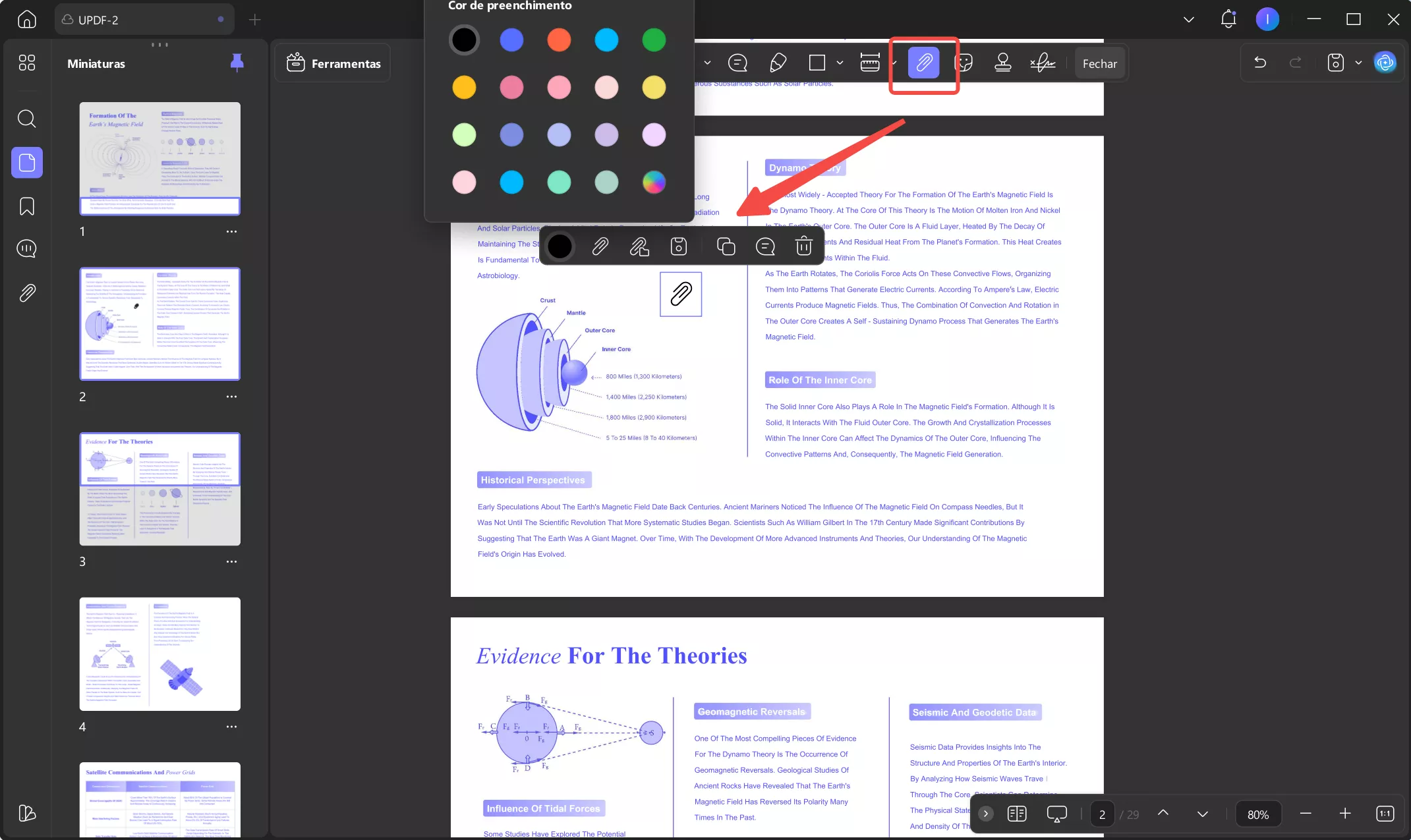
Passo 3. Salve o arquivo PDF com áudio.
Para salvar o arquivo MP3 inserido, clique em "salvar" no canto superior direito.
Para reproduzir o arquivo de áudio, basta clicar no ícone do anexo que você inseriu, e a reprodução do áudio será iniciada no reprodutor de música do seu computador.
Assim, com apenas alguns cliques, você pode adicionar música a um PDF. Esta ferramenta pode ser usada para adicionar qualquer tipo de trilha sonora, música, áudio ou arquivo MP3.
Método 2. Adicionando um link
Você também pode adicionar o link de áudio ao PDF para inserir áudio com sucesso. Aqui está um guia simples.
Passo 1. Faça o upload do áudio para o Google Drive e, em seguida, copie o link do áudio.
Passo 2. Baixe o UPDF através do botão abaixo, caso ainda não o tenha instalado em seu computador. Inicie o programa e abra o PDF.
Windows • macOS • iOS • Android Seguro 100%
Passo 3. Agora, clique em "Ferramentas" e depois em "Editar". Em seguida, clique no ícone "Inserir e editar link". Clique no local onde deseja inserir o áudio. Cole o link de áudio copiado. Clique fora do link para salvar a alteração.
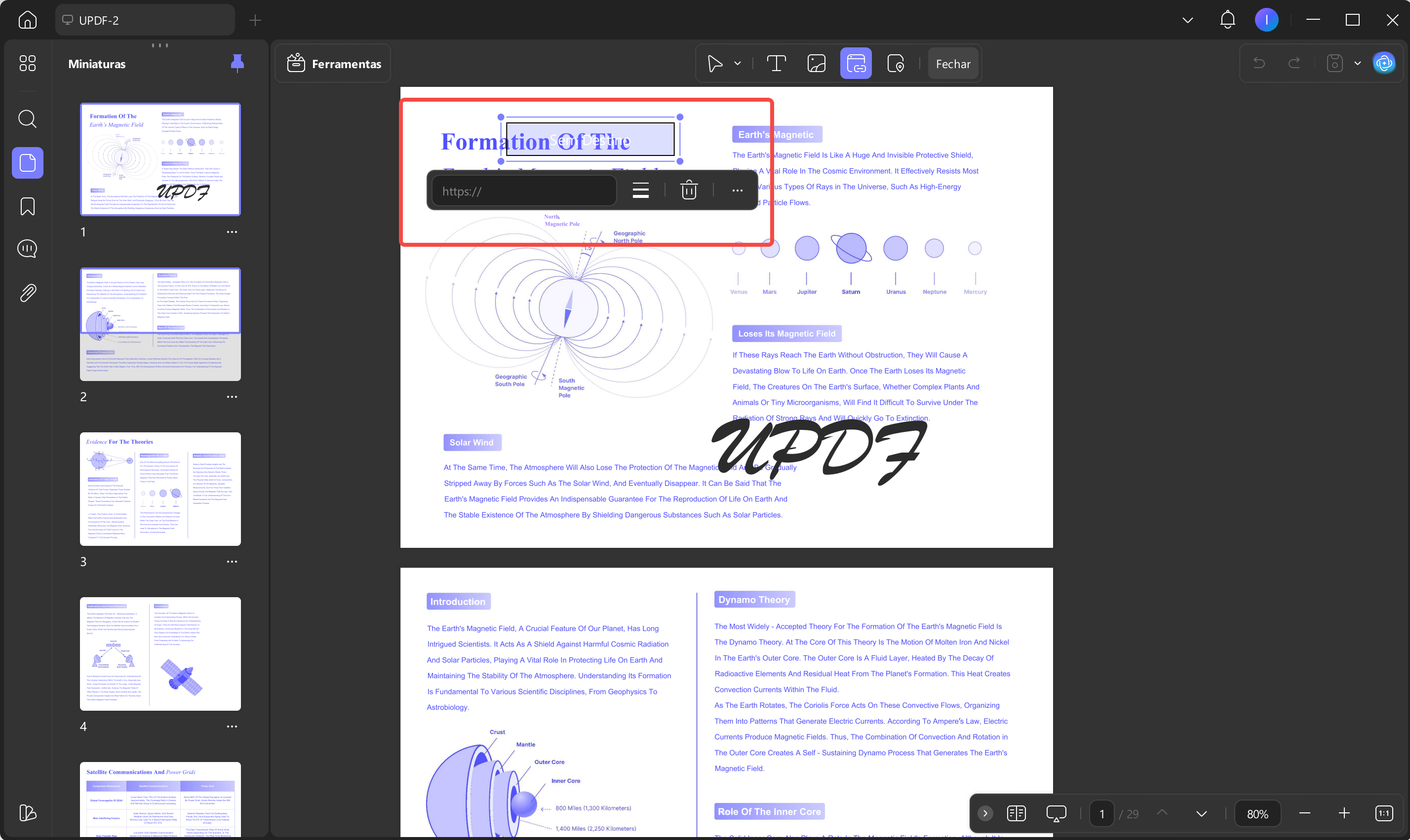
Passo 4. Clique no botão "Salvar" ou mantenha pressionadas as teclas "Ctrl" ou "Command" + "S" para salvar.
Você pode estar se perguntando por que o UPDF é a primeira opção para incorporar áudio em um PDF. Em primeiro lugar, o UPDF é extremamente barato. Você pode verificar o preço e fazer o upgrade aqui . Em segundo lugar, o UPDF oferece um período de teste gratuito, sem limitações de recursos. Em terceiro lugar, além de adicionar áudio ao PDF, o UPDF possui muitos outros recursos.
O que mais a UPDF pode lhe oferecer?
O UPDF não é apenas uma ferramenta para adicionar áudio a PDFs, mas oferece diversos outros recursos que você não vai querer perder. Ele também pode fazer:
- Edição e design de formulários PDF com elementos interativos e formulários preenchíveis.
- Edição completa de texto e imagem em PDF
- OCR
- Anotações
- Incorporar vídeo em PDF
- Conjunto de ferramentas de edição com IA , pesquisa semântica com IA , geração de adesivos com IA e muito mais
- UPDF Cloud
- Compartilhamento de arquivos fácil com outras pessoas.
Windows • macOS • iOS • Android Seguro 100%
Parte 2: Adicionar Música em PDF com Adobe Acrobat
Adobe Acrobat também vem com recursos de anexo. Você pode anexar um arquivo externo de qualquer formato. No entanto, esteja ciente de que esse recurso vem apenas com assinatura. Além disso, o posicionamento da música ou trilha sonora incorporada na página não pode ser modificado para atender à estética da página.
Aqui estão as etapas para adicionar áudio a PDF usando Adobe Acrobat.
Etapa 1. Se você estiver usando outro leitor de PDF, talvez seja necessário clicar com o botão direito no PDF e selecionar "abrir com Adobe Acrobat" opção. Caso contrário, abra o aplicativo Adobe Acrobat e abra o documento na guia ‘Arquivo’, como faria com qualquer outro documento do Office.
Etapa 2. Clique em "Todas as Ferramentas" e depois na opção "Adicionar Mídia".
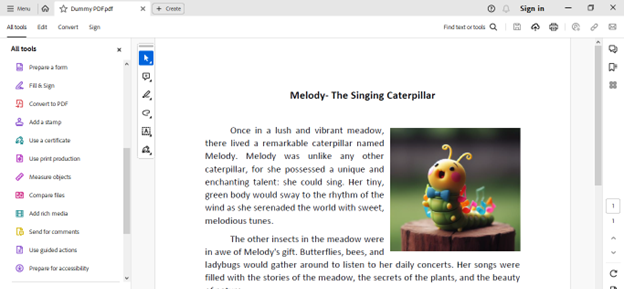
Etapa 3. Isso mostra uma lista de opções para editar PDF. Clique na opção "Som ".
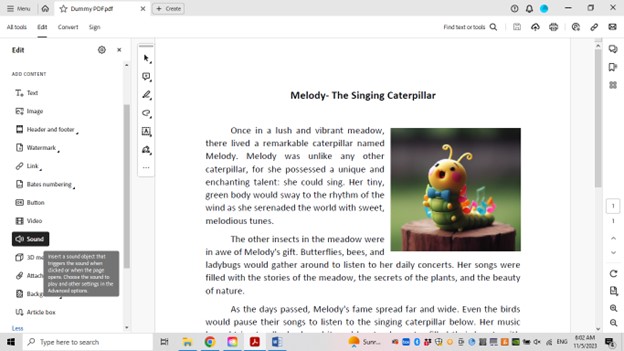
Etapa 4. Isso permitirá que você desenhe uma caixa (como uma caixa de texto) na página.
Etapa 5. Assim que terminar de desenhar a caixa, uma janela pop-up aparecerá permitindo que você adicione o arquivo de música/MP3 à caixa. Clique em "Navegar" para selecionar o áudio em seu computador. Em seguida, você clica em "ok" e o áudio será adicionado ao PDF.
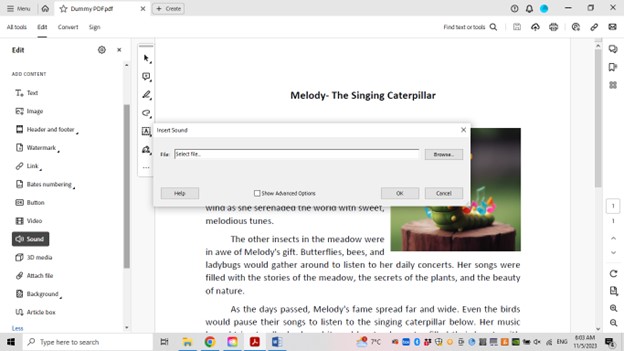
Como dito anteriormente, ao contrário do UPDF, a caixa com arquivo de som adicionado não pode ser modificada para corresponder à estética do documento.
Etapa 6. Para salvar o arquivo MP3 inserido, vá ao menu “Arquivo” e clique em salvar. Para reproduzir a trilha sonora adicionada, aperte o botão Play e o arquivo MP3 começará a ser reproduzido.
Parte 3: Adicionar Áudio a PDF Online com Google Drive e PDFFiller
Existem algumas ferramentas disponíveis online onde o PDF pode ser anotado. No entanto, se você quiser adicionar áudio em PDF online, isso não poderá ser feito diretamente. Não há nenhuma ferramenta disponível para adicionar áudio diretamente a PDF online gratuitamente. No entanto, há uma maneira de contornar isso. Você pode usar o "PDFFiller" app e Google Drive para adicionar mp3 a PDF online. Mesmo assim, você só pode vincular o arquivo MP3, mas não pode incorporar o arquivo ao PDF.
Aqui estão as etapas para adicionar áudio a PDF online usando o Google Drive e o PDFFiller.
Passo 1: Adicione Áudio ao Google Drive e Copie o Link.
Abra o Google Drive. No lado esquerdo da janela, clique em "+ Novo "ícone e depois em "Upload de Arquivo". Isso permitirá que você navegue e adicione áudio e PDF do seu computador ao Google Drive. Depois que o áudio e o PDF forem adicionados ao Google Drive, clique com o botão direito no áudio e vá em "Compartilhar" e clique em "Copiar Link". Isso copiará o URL do arquivo.
Passo 2: Instale o PDFFiller no seu Google Drive
Agora, clique com o botão direito no PDF ao qual deseja adicionar o áudio. A caixa de menu será aberta com várias opções. Mantenha o cursor na opção "Abrir Com" opção e um submenu será aberto. Clique no botão "Conectar Mais Aplicativos" opção.
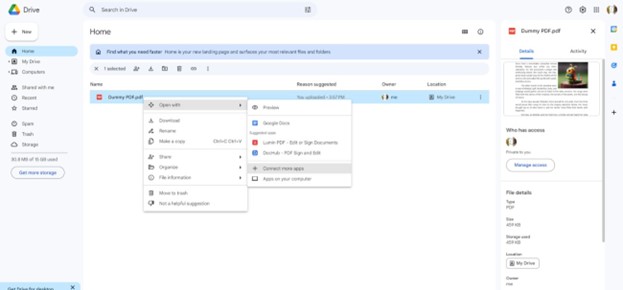
Uma nova janela será aberta com vários aplicativos. Na guia de aplicativos de pesquisa, pesquise "PDFFiller para Google Drive". Os resultados da pesquisa mostrarão este aplicativo. Clique no aplicativo e ele solicitará a instalação.
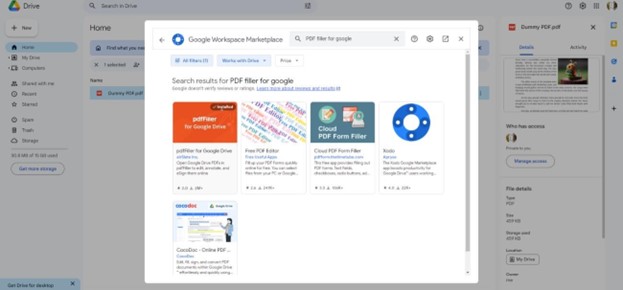
Passo 3: Hiperlink do Arquivo MP3
Depois de instalado, abra o arquivo PDF no Google Drive usando o pdfFiller. Assim que o PDF estiver aberto, clique no botão "Texto" guia, que permitirá adicionar uma caixa de texto ao seu documento. Depois de adicionar a caixa de texto, uma opção de hiperlink aparecerá na parte superior. Cole o URL que você copiou no final da etapa 1 e ele vinculará o arquivo MP3 ao PDF. Clique em salvar (ícone de seta para baixo na parte superior) para salvar o documento. Isso o levará para a página de assinatura do pdfFiller. A assinatura permitirá que você salve e baixe o documento.
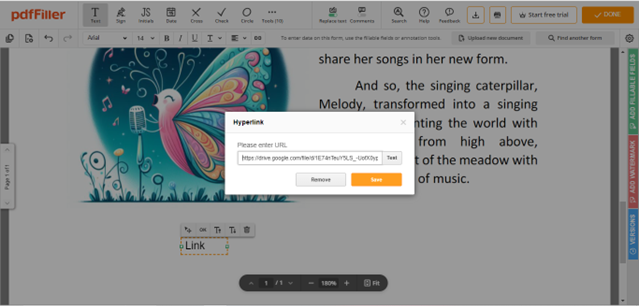
Para reproduzir o arquivo de áudio, mova o cursor sobre o link e isso destacará o URL. Clique na URL e o arquivo de áudio será aberto em uma nova janela.
Palavras Finais
Agora você sabe como adicionar áudio ao PDF. Você pode escolher qualquer método mencionado acima. No entanto, é desnecessário usar três maneiras. Então você precisa escolher o melhor entre eles. É altamente recomendável que você use UPDF, pois é muito mais fácil e poderoso de usar quando comparado com Adobe Acrobat e PDFFiller. Então clique no botão abaixo e baixe o UPDF no seu computador ou laptop e adicione áudio ao PDF com facilidade.
Windows • macOS • iOS • Android Seguro 100%