 UPDF
UPDF
 Windows版UPDF
 Mac版UPDF
 iPhone/iPad版UPDF
 Android版UPDF
 Nomostar
 UPDF AI オンライン
 UPDF Sign
 IvyCraft
 PDF編集
PDF編集 PDF注釈付け
 PDF作成
PDF作成 PDFフォーム
 リンクの編集
 PDF変換
PDF変換 OCR機能
OCR機能 PDFからWordへ
 PDFから画像へ
 PDFからExcelへ
 PDFのページ整理
 PDF結合
PDF結合 PDF分割
PDF分割 ページのトリミング
 ページの回転
 PDF保護
PDF保護 PDF署名
PDF署名 PDFの墨消し
 PDFサニタイズ
 セキュリティ解除
 PDF閲覧
PDF閲覧 UPDF クラウド
 PDF圧縮
PDF圧縮 PDF印刷
PDF印刷 PDFのバッチ処理
 UPDF AIについて
 UPDF AIソリューション
 AIユーザーガイド
 UPDF AIによくある質問
 PDF要約
PDF要約 PDF翻訳
PDF翻訳 PDF付きチャット
 AIでチャット
 画像付きチャット
 PDFからマインドマップへの変換
 PDF説明
PDF説明 PDF AIツール
 画像AIツール
 AIチャットツール
 AIライティングツール
 AI学習ツール
 AI業務ツール
 その他のAIツール
 AI ブックマーク生成
 AI ブックマーク要約
 AI 透かし生成
 AI 背景生成
 AI ステッカー生成
 AI スタンプ生成
 AI 編集スイート
 UPDF コパイロット
 AI ページ管理
 AI セマンティックサーチ
 PDFからWordへ
 PDFからExcelへ
 PDFからPowerPointへ
 ソリューション
 電子署名
電子署名 ビジネスAI
 料金プラン
料金プラン 導入・運用ガイド
 ウェビナー
ウェビナー IT
IT 教育
教育 建設
建設 金融サービス
 医療
医療 保険
保険 法務
法務 製造業
製造業 官公庁
官公庁 研究者・博士向け
 個人事業主・フリーランス向け
 弁護士・法務専門家向け
 不動産担当者・仲介業者向け
 教育機関向けソリューション
 導入事例
導入事例 ユーザーガイド
 公式ブログ
公式ブログ UPDF 活用術
 UPDF vs Adobe Acrobat
 UPDF vs Foxit
 UPDF vs PDF Expert
 よくある質問(FAQ)
 ダウンロードセンター
 動作環境・仕様
 お問い合わせ
 ニュースルーム
 アップデート履歴
 ユーザーレビュー
 会社概要
会社概要

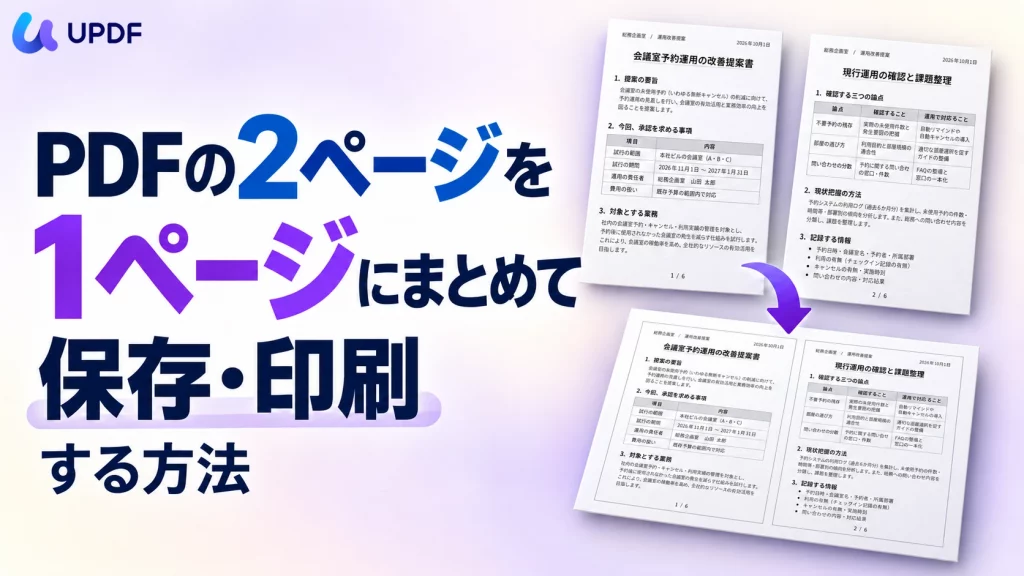
会議資料や配布用のPDFをコンパクトにまとめるには、印刷設定で「1枚に2ページ」を配置します。このレイアウトをPDFとして保存すれば、元の2ページが左右に並んだファイルを作れます。紙に配りたい場合は、同じ設定でプリンターへ出力できます。
ここで行うのは、2ページの内容を1ページに収める操作です。複数のPDFを1ファイルにする「結合」や、画面だけを左右に並べる「見開き表示」とは異なります。Windows・MacのUPDFで、配置から保存まで順に進めましょう。
UPDFでPDFの2ページを1ページにまとめる手順
会議で配る提案資料を例に、縦向きのページを2ページずつ横に並べます。元のPDFは修正用として残し、配布用のファイルを別名で保存しましょう。
Windows • macOS • iOS • Android 100%安全
1. PDFを開き、印刷画面へ進む
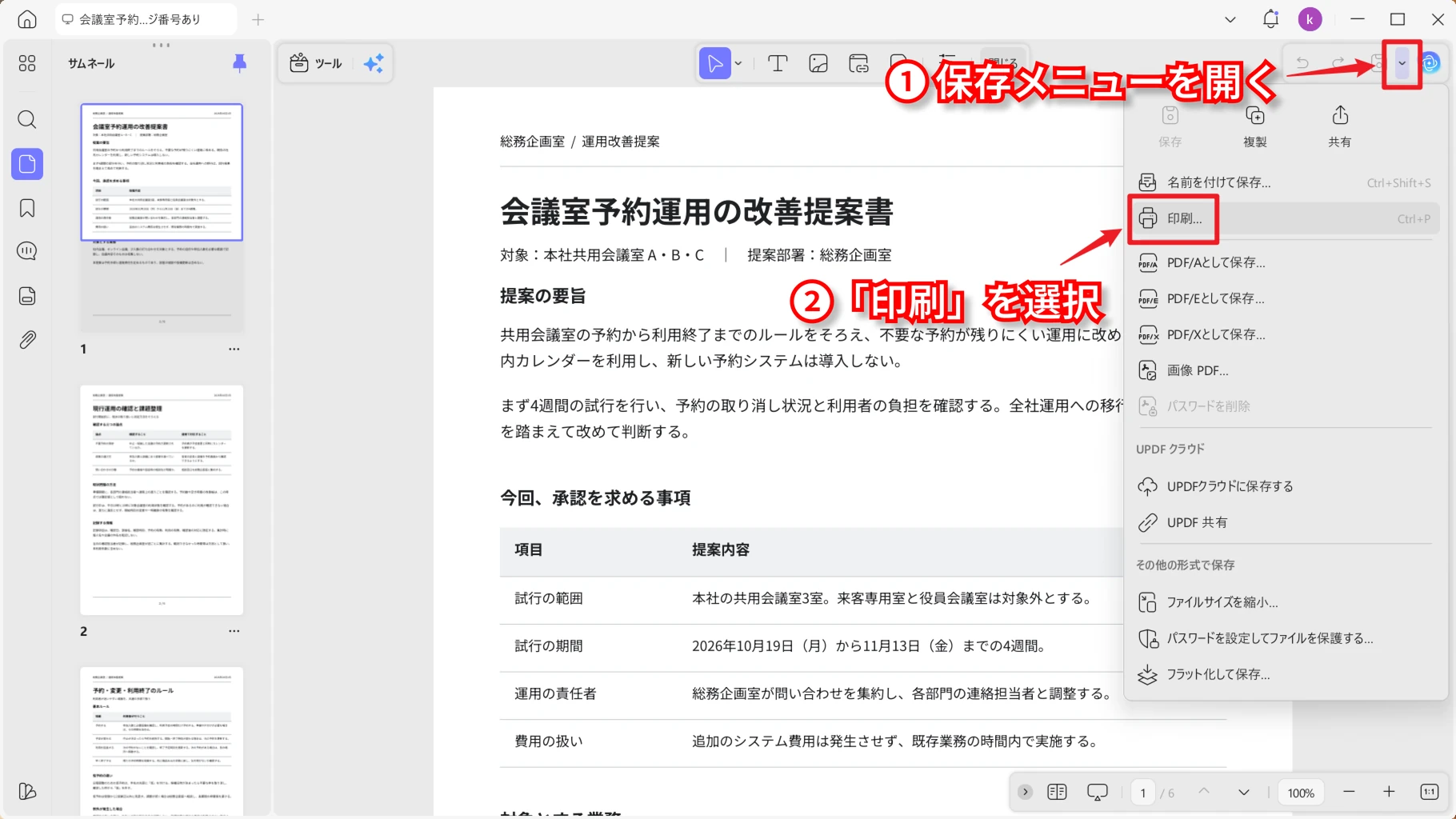
UPDFで対象のPDFを開きます。Windowsでは、右上の保存アイコン横の下向きボタンから「印刷...」を選びます。Macでは、Command+Pで印刷画面を開けます。
2. 用紙と2ページの配置を設定する
まずは用紙サイズをA4に設定します。小さい文字が多い資料なら、後述の用紙選びも確認してください。
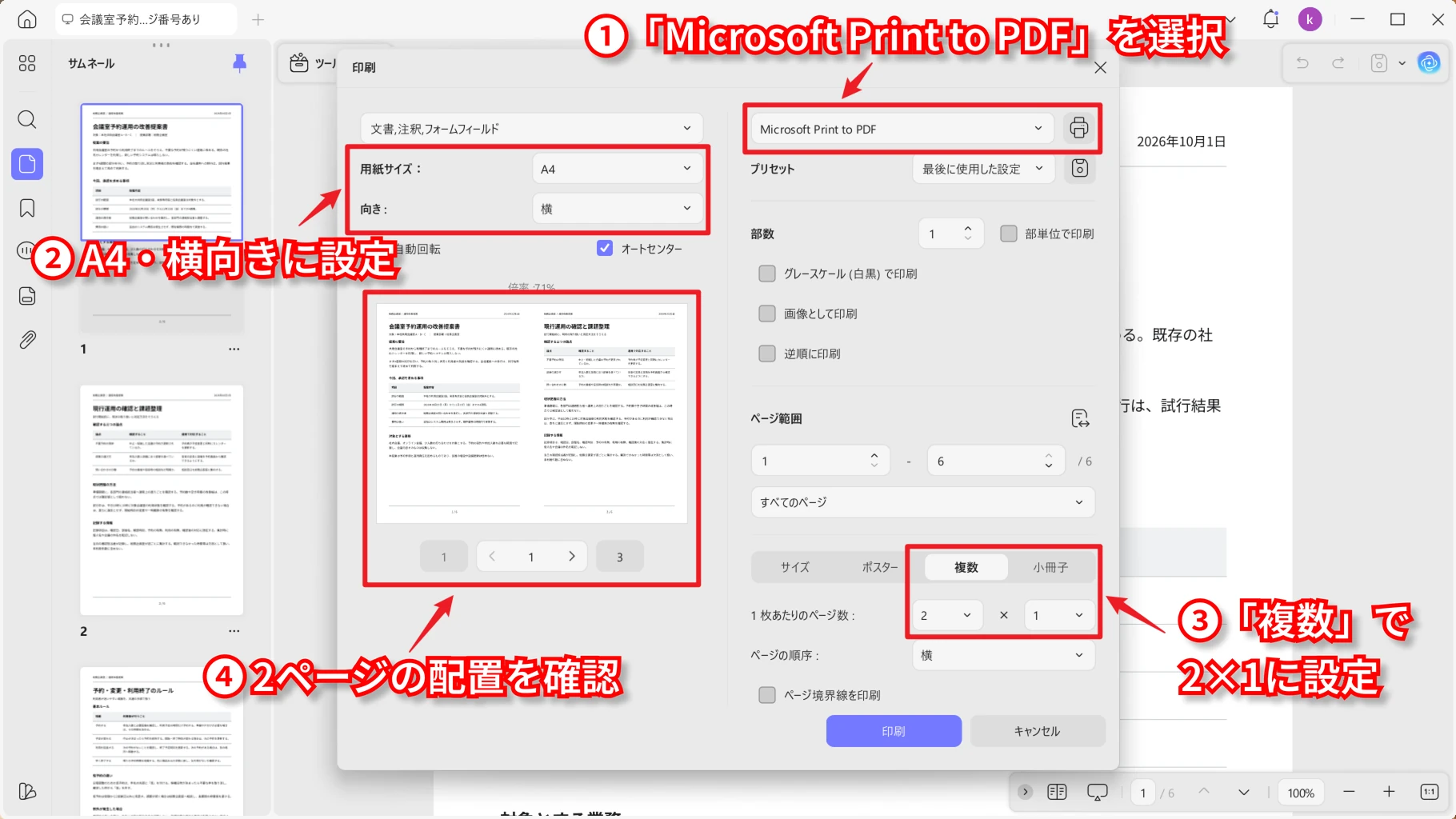
Windows: PDFとして保存する場合は、印刷先に「Microsoft Print to PDF」を選びます。「用紙サイズ」を「A4」、「向き」を「横」にして、「複数」を開きます。
- 1枚あたりのページ数:「2 × 1」に設定します。
- ページの順序:「横」を選び、左から右へ並べます。
- ページ範囲:文書全体をまとめる場合は「すべてのページ」を選びます。
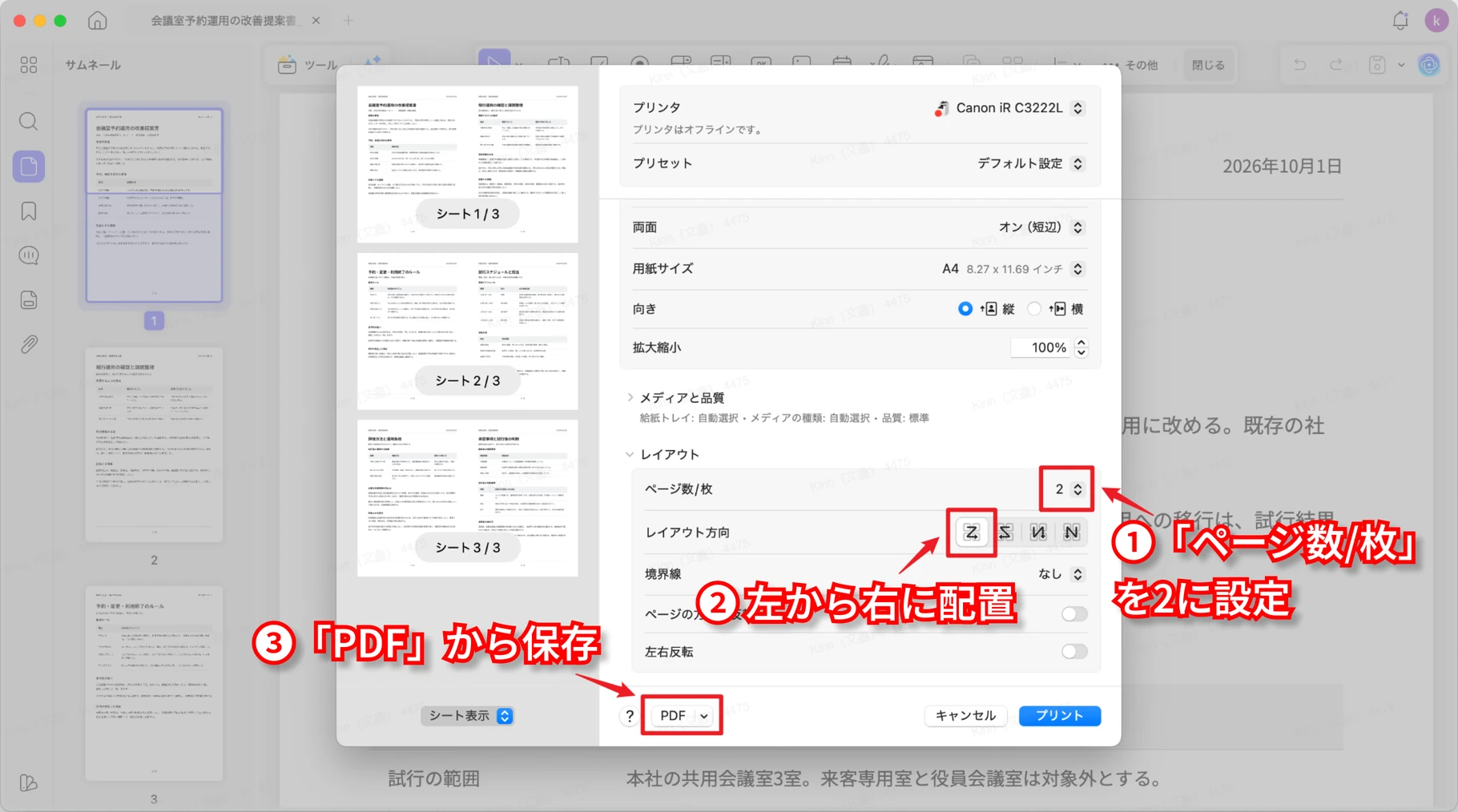
Mac: 用紙サイズをA4に設定し、「レイアウト」を展開します。「ページ数/枚」を「2」にして、「レイアウト方向」で左から右に並ぶ設定を選びます。文書全体をまとめる場合は、印刷対象を全ページにします。
プレビューで、文字が正しい向きで表示され、最初の用紙に元の1・2ページ目が左右の順に並んでいることを確認してください。文字が横倒しになっている場合は、「向き」を切り替えて確認します。6ページの資料なら、2ページずつ配置した出力は3ページになります。
3. PDFとして保存するか、紙に印刷する
WindowsでPDFに保存: 「Microsoft Print to PDF」が選ばれていることを確認して「印刷」を押し、保存先とファイル名を指定します。
MacでPDFに保存: 印刷画面の下部にある「PDF」から保存画面を開き、ファイル名と保存先を指定して「保存」を押します。プリンタの一覧からPDF用のプリンタを探す必要はありません。
保存名に「_2in1」を加えると、元のPDFと区別しやすくなります。
紙に印刷したい場合: 出力先に使うプリンターを選び、用紙サイズ・向き・2ページ配置を確認して印刷します。PDFを作り直さず、元のファイルから直接2ページずつ印刷できます。表と裏を使う「両面印刷」は別の設定なので、必要な場合だけ対応プリンターで併用してください。
4. 保存したPDFのページ構成を確認する
新しく保存したPDFをUPDFで開き、サムネイルと総ページ数を確認します。
- ページ数:元が6ページなら、保存後は3ページになっているか。
- 並び順:1ページ目に元の1・2ページ目、続いて3・4ページ目、5・6ページ目が並んでいるか。
- 内容の欠け:表の右端や図、ページ下部の注記が切れていないか。
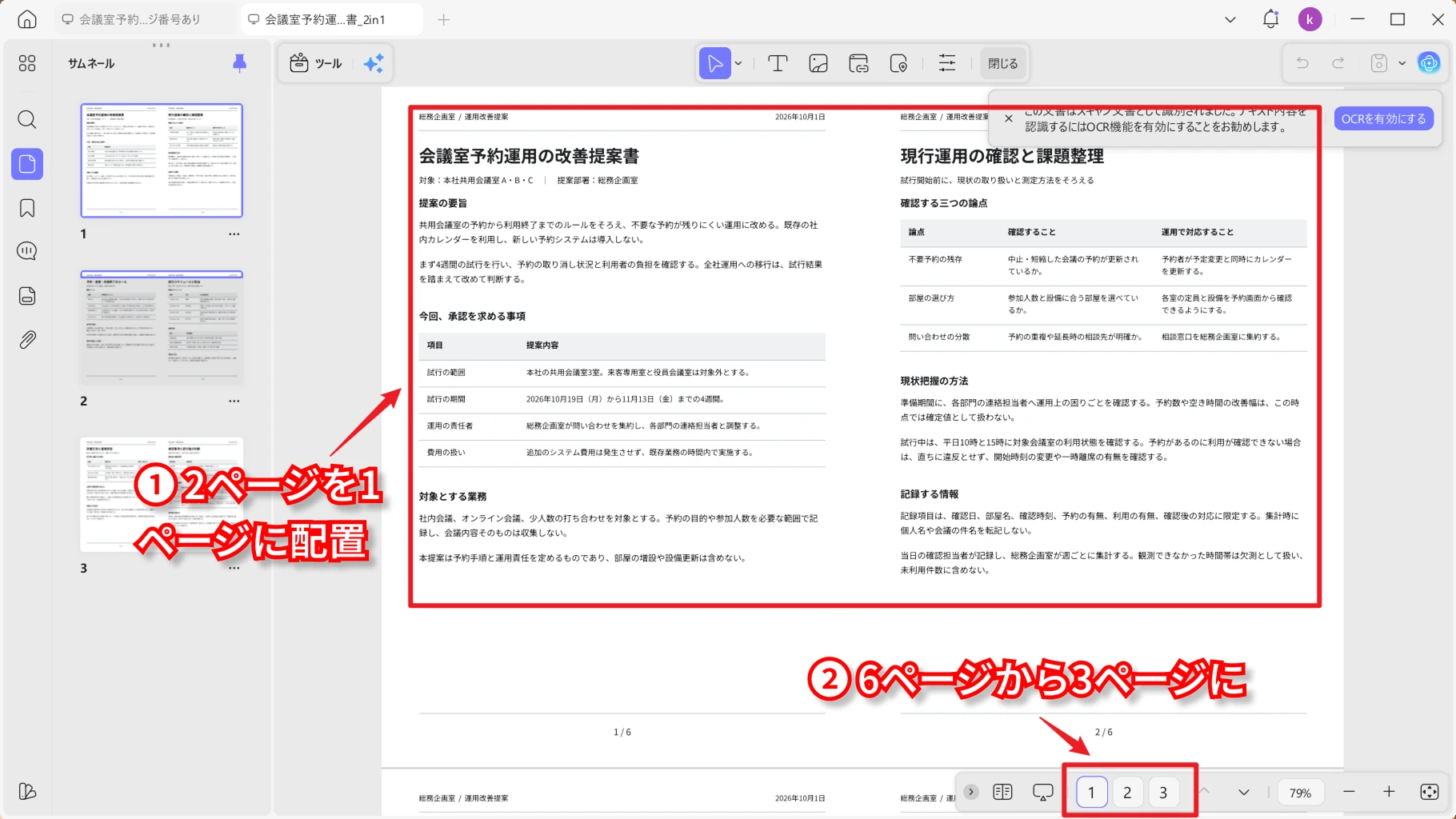
元と同じページ数のままなら、開いているファイル名を確認しましょう。元のPDFを見ている場合や、見開き表示に切り替えただけの場合は、ページ数は変わりません。
保存後の文字を編集したい場合、そのまま編集できないことがあります。必要に応じてUPDFのOCRで文字を認識し、編集につなげられます。認識後は文字や数字、レイアウトを確認してください。修正箇所が多い場合は、元のPDFを編集してから再出力すると、元のレイアウトを保って作業しやすくなります。
文字を小さくしすぎないための用紙選びと確認
2ページを1枚に収めるときは、ページ数を減らすことと、配布先で読めることの両方を考えます。特に表や注記が多い資料は、用紙サイズで仕上がりが変わります。
| 出力用紙 | A4縦2ページを並べたとき | 選ぶ目安 |
|---|---|---|
| A4横 | 元のページより縮小されます。 | 持ち運びやすさを優先する、文字が大きめの資料。 |
| A3横 | 用紙寸法上はA4縦2枚分となり、元に近い大きさで配置できます。余白によって縮小される場合があります。 | 細かい表や注記を読みたい資料。紙に出す場合はA3対応のプリンターが必要です。 |
- 最小の文字で判断:大きな見出しではなく、表の数字・脚注・細い罫線を確認します。紙で配るなら、まず1枚だけ試し刷りし、手元で無理なく読めるか見てください。
- 読みにくければ配置を見直す:A3を使えず、A4の2ページ配置では文字がつぶれる場合は、1枚1ページを選びましょう。ページ数だけを優先しないことが大切です。
- 保存済みの2in1 PDFは1枚1ページで印刷:すでに2ページ分が入ったPDFに再び2ページ配置をかけると、元の4ページ分が1枚に入り、さらに小さくなります。
よくある質問
Q1. 別々のPDFに入っている2ページを1枚にできますか?
できます。まず、必要な2ページを1つのPDFにまとめてから、この記事の2ページ配置を行います。ファイルをまとめる段階については、PDFを結合する方法を参照してください。結合後のページ順が、その後の配置順にも関わります。
Q2. 長いPDFから必要な2ページだけをまとめられますか?
印刷対象のページ範囲を指定すれば、必要な部分だけをまとめられます。連続した2ページなら開始・終了ページをその範囲に合わせ、1枚に2ページを配置します。プレビューに指定した2ページだけが表示されることを確認してから出力してください。
Q3. ページ数が奇数の場合はどうなりますか?
2ページずつ配置するため、最後は1ページ分だけの組になります。片側が空いていても、それだけで欠落とは限りません。元の最終ページが含まれていることを、出力前後のプレビューで確認してください。
まとめ
UPDFの印刷設定で1枚に2ページを配置すれば、会議資料などをコンパクトにまとめられます。PDFで共有するか、紙で配るかに合わせて出力先を選びましょう。
配布前にはページの並びと小さい文字を確認し、元のPDFも残しておくと、その後の修正に対応しやすくなります。





 高美季子
高美季子 
