 UPDF
UPDF
 UPDF para Windows
 UPDF para Mac
 UPDF para iPhone/iPad
 UPDF para Android
 Nomostar
 UPDF AI Online
 UPDF Sign
 IvyCraft
 Editar PDF
 Anotar PDF
 Criar PDF
 Formulário PDF
 Editar links
 Converter PDF
 OCR
OCR PDF para Word
 PDF para Imagem
 PDF para Excel
 Organizar PDF
 Mesclar PDF
 Dividir PDF
 Cortar PDF
 Girar PDF
 Proteger PDF
 Assinar PDF
 Redigir PDF
 Sanitizar PDF
 Remover Segurança
 Ler PDF
 Nuvem UPDF
 Comprimir PDF
 Imprimir PDF
 Processamento em Lote
 Sobre o UPDF AI
 Soluções UPDF AI
 Guia do Usuário de IA
 Perguntas Frequentes
 Resumir PDF
 Traduzir PDF
 Converse com o PDF
 Converse com IA
 Converse com a imagem
 PDF para Mapa Mental
 Explicar PDF
 Ferramentas de IA para PDF
 Ferramentas de IA para Imagem
 Ferramentas de Chat com IA
 Ferramentas de Escrita com IA
 Ferramentas de Estudo com IA
 Ferramentas de Trabalho com IA
 Outras Ferramentas de IA
 Geração de marcadores
 Resumo de marcadores
 Geração de marca d’água
 Geração de fundo
 Geração de adesivos
 Geração de carimbos
 Suite de Redação
 UPDF Copilot
 Gerenciamento de páginas
 Pesquisa Semântica
 PDF para Word
 PDF para Excel
 PDF para PowerPoint
 Solução Empresarial
 Sinal de empresa
 IA empresarial
 Plano Empresarial
 Guia do Usuário Corporativo
 Webinar Empresarial
 Bancário
 Saúde
Saúde Seguro
 Jurídico
 Manufatura
 Governo
 Solução Educacional
 Histórico de Clientes
 Guia do Usuário
 Truques do UPDF
 Perguntas Frequentes
 Avaliações do UPDF
 Centro de Download
 Blog
Blog Sala de Imprensa
 Especificações Técnicas
 Atualizações
 UPDF vs. Adobe Acrobat
 UPDF vs. Foxit
 UPDF vs. PDF Expert

Resposta rápida: se o PDF já possui campos interativos, abra-o no UPDF e clique diretamente em cada campo para digitar, marcar opções ou escolher itens. Se as linhas não respondem ao clique, use Ferramentas > Formulário > …Mais > Reconhecimento de Campo de Formulário. Para criar um modelo reutilizável, um criador de formulários permite inserir campos de texto, caixas de seleção, botões de opção, listas, datas e assinaturas.
Antes de preencher ou criar, descubra que tipo de formulário você recebeu. Um PDF interativo já contém campos; um formulário plano é apenas uma página com linhas; e uma digitalização é uma imagem. O método correto evita digitar sobre o lugar errado, perder dados ou enviar um documento ainda editável quando a instituição exige uma versão final.
O que você precisa fazer com o formulário?
| Sua necessidade | Método recomendado | Resultado |
|---|---|---|
| Preencher campos que já respondem ao clique | Abrir no UPDF e preencher diretamente | Dados permanecem nos campos interativos. |
| Digitar em linhas que não são clicáveis | Reconhecimento de Campo de Formulário | O UPDF detecta áreas e cria campos preenchíveis. |
| Adicionar poucas informações a uma página plana | Preencher e Assinar: Texto, Data, Marca ou Cruz | Conteúdo é posicionado sobre o PDF. |
| Criar um modelo para clientes, alunos ou funcionários | Ferramentas > Formulário | Um gerador de formulários cria campos reutilizáveis. |
| Preencher um formulário escaneado | Corrigir a imagem, usar OCR quando necessário e criar campos | Texto de referência fica legível e áreas de entrada funcionam. |
| Assinar o formulário | Assinatura eletrônica, digital ou fluxo UPDF Sign | A escolha depende da exigência do destinatário. |
| Enviar uma versão que não possa ser alterada facilmente | Revisar, salvar uma cópia e achatar conforme a exigência | Campos e anotações ficam incorporados à página. |
| Preencher pelo telefone | UPDF para iOS ou Android | Útil para campos, datas, marcas e assinatura em mobilidade. |
Formulário preenchível, formulário plano e digitalização
- Preenchível: o cursor muda ao passar pelos campos; é possível usar Tab para avançar e selecionar caixas ou listas.
- Plano: a página mostra espaços para resposta, mas nada acontece ao clicar. É necessário reconhecer ou adicionar campos.
- Digitalizado: todo o formulário é uma imagem. OCR reconhece o texto impresso, mas não cria automaticamente todos os controles de entrada.
- XFA ou formato especial: alguns formulários dinâmicos não funcionam em todos os leitores. Converta uma cópia para um PDF padrão preenchível quando autorizado.
Essa distinção também define se você precisa apenas de um preenchedor ou de um criador de formulários. Para preencher uma ficha pronta, clique nos campos. Para distribuir um modelo a outras pessoas, crie controles reais e teste-os antes do envio.
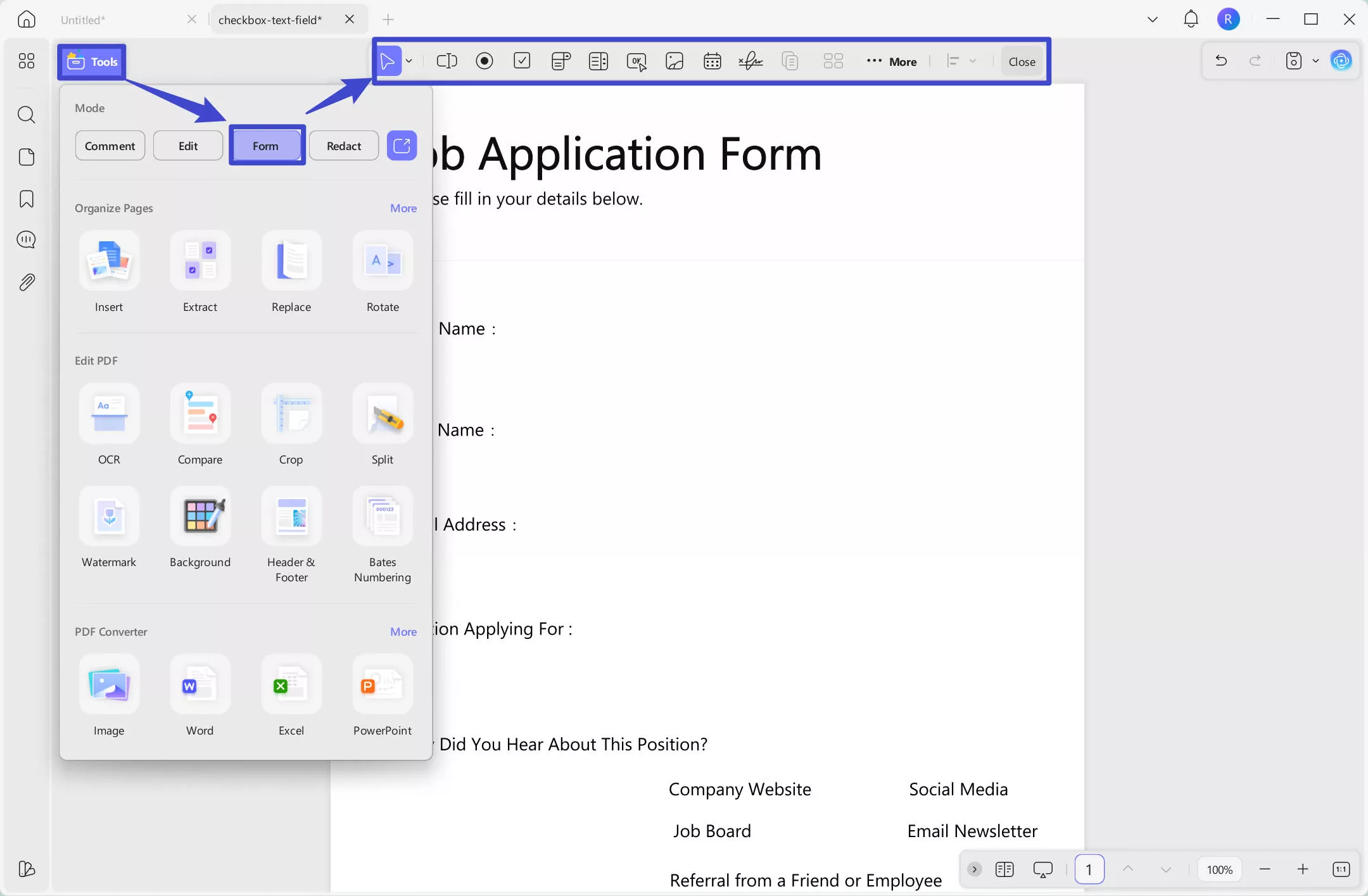
Como preencher um formulário PDF interativo no computador
Passo 1. Abra uma cópia do formulário
Inicie o UPDF para Windows ou Mac, clique em Abrir arquivo e selecione o formulário. Salve uma cópia de trabalho antes de inserir dados, especialmente quando o arquivo original veio de uma instituição.
Passo 2. Preencha os campos existentes
Clique em um campo de texto e digite. Marque caixas de seleção, escolha apenas uma opção nos botões de rádio e abra listas suspensas quando disponíveis. Use a tecla Tab para avançar entre campos e identificar algum item que ficou vazio.
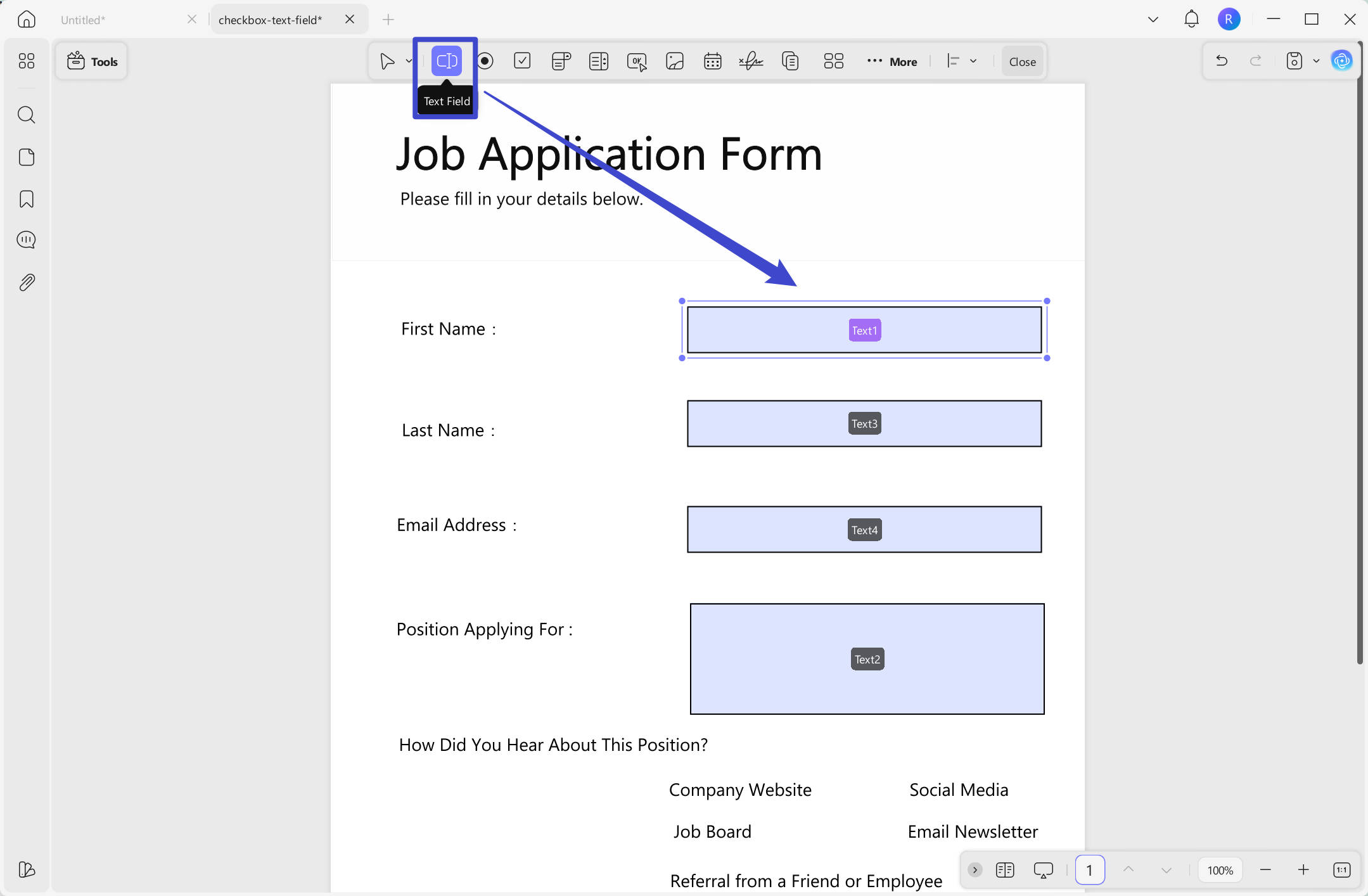
Passo 3. Adicione data, marca ou assinatura se necessário
Quando o formulário não oferece um campo adequado, use as ferramentas de Preencher e Assinar para inserir texto, data, marca de seleção, cruz ou assinatura. Não desenhe uma assinatura antes de confirmar se o destinatário exige assinatura eletrônica no PDF ou certificado digital.
Passo 4. Salve e teste
Salve com outro nome, feche e reabra o arquivo. Confirme que os dados continuam visíveis, as caixas mantêm o estado escolhido e a assinatura aparece no local correto. Visualize a impressão para detectar texto cortado ou fora da margem.
Windows • macOS • iOS • Android Seguro 100%
Como preencher um PDF que não tem campos clicáveis
Um formulário plano não precisa ser reconstruído manualmente campo por campo. No UPDF para Windows, o recurso de reconhecimento tenta detectar linhas, caixas e áreas de entrada:
- Abra o PDF e acesse Ferramentas > Formulário.
- Na barra superior, clique em …Mais.
- Escolha Reconhecimento de Campo de Formulário e confirme a operação.
- Revise cada campo detectado: nome, tipo, tamanho, ordem e obrigatoriedade.
- Adicione manualmente os campos que não foram reconhecidos e remova detecções incorretas.
- Feche o modo Formulário, preencha uma cópia de teste e salve.
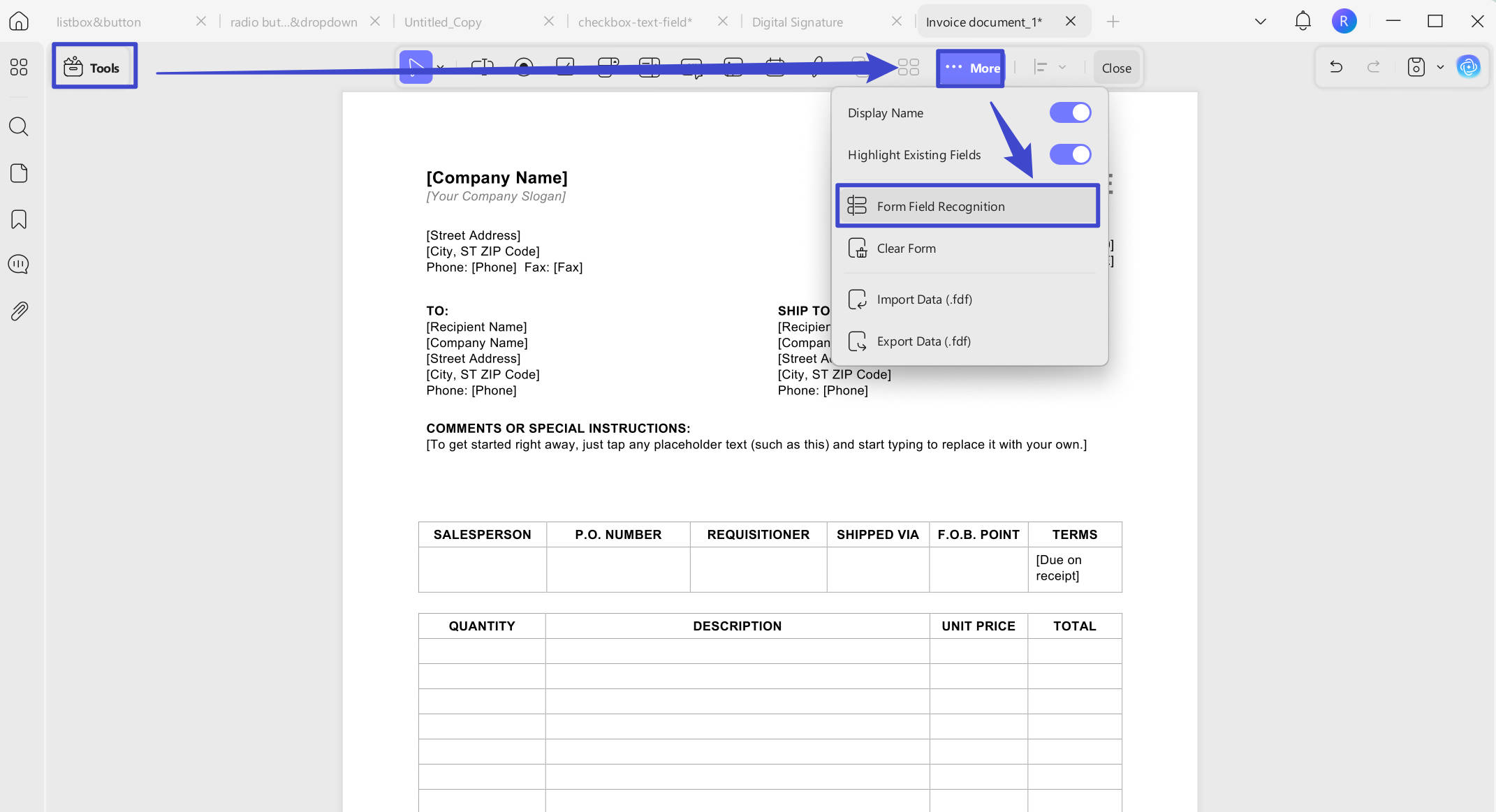
O reconhecimento automático economiza tempo, mas tabelas densas, linhas muito claras e digitalizações inclinadas podem gerar campos errados. Um bom gerador de formulários acelera o trabalho; a revisão humana continua necessária.
Como criar um formulário PDF preenchível e reutilizável
Se você precisa coletar dados de várias pessoas, não basta posicionar caixas de texto como anotações. Use campos interativos reais. O guia para criar e preencher formulários PDF detalha todas as ferramentas; o fluxo principal é:
- Abra um PDF-base ou crie uma página em Ferramentas > Branco.
- Acesse Ferramentas > Formulário.
- Escolha o tipo de campo e desenhe-o na página.
- Defina nome, aparência, valor padrão, obrigatoriedade e outras propriedades.
- Alinhe e distribua campos para manter espaçamento consistente.
- Duplique campos em outras páginas quando o mesmo dado se repetir.
- Feche o modo de criação e teste como se fosse o respondente.
Qual campo usar?
| Tipo de campo | Use para | Erro comum |
|---|---|---|
| Campo de texto | Nome, endereço, resposta curta ou texto multilinha | Caixa pequena demais para a resposta. |
| Caixa de seleção | Permitir uma ou várias escolhas independentes | Usar quando apenas uma opção deve ser escolhida. |
| Botão de opção | Escolher somente uma alternativa do grupo | Dar nomes de grupo diferentes e permitir múltiplas escolhas. |
| Lista suspensa | Economizar espaço com opções predefinidas | Não incluir uma opção neutra quando o campo é opcional. |
| Campo de data | Padronizar dia, mês e ano | Não indicar o formato esperado. |
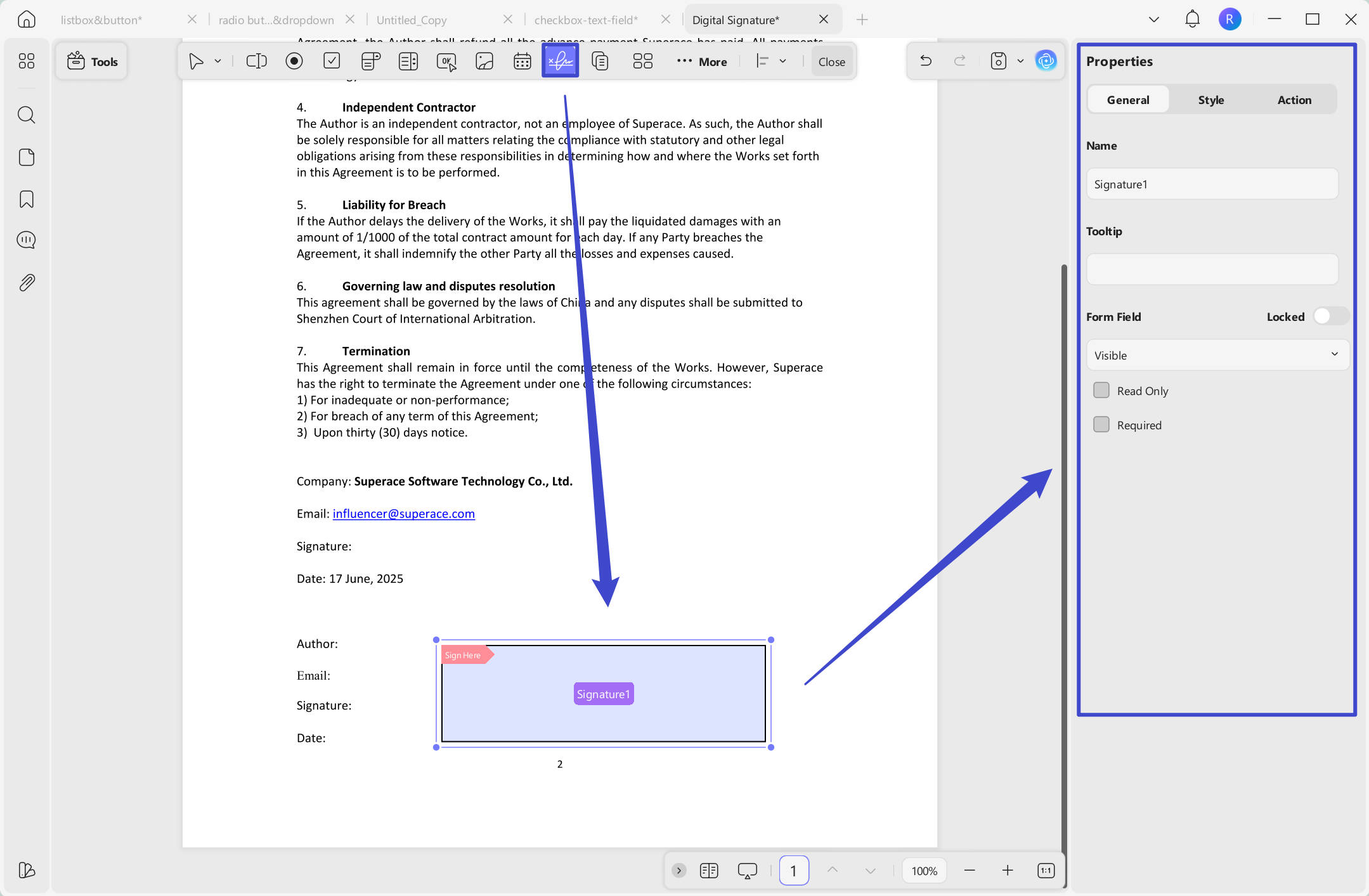
| Campo de assinatura | Reservar o local para assinatura apropriada | Confundir assinatura desenhada com certificado digital. |
Como criador de formulários, o UPDF também permite criar várias cópias, alinhar campos, importar ou exportar dados e limpar respostas. Use nomes claros nos campos quando pretende trabalhar com dados em vários documentos.
Como preencher e assinar pelo iPhone ou iPad
- Importe o PDF pelo botão + ou abra-o no UPDF pelo menu Compartilhar do iOS.
- Se os campos já existirem, toque diretamente neles e digite; o UPDF destaca as áreas preenchíveis.
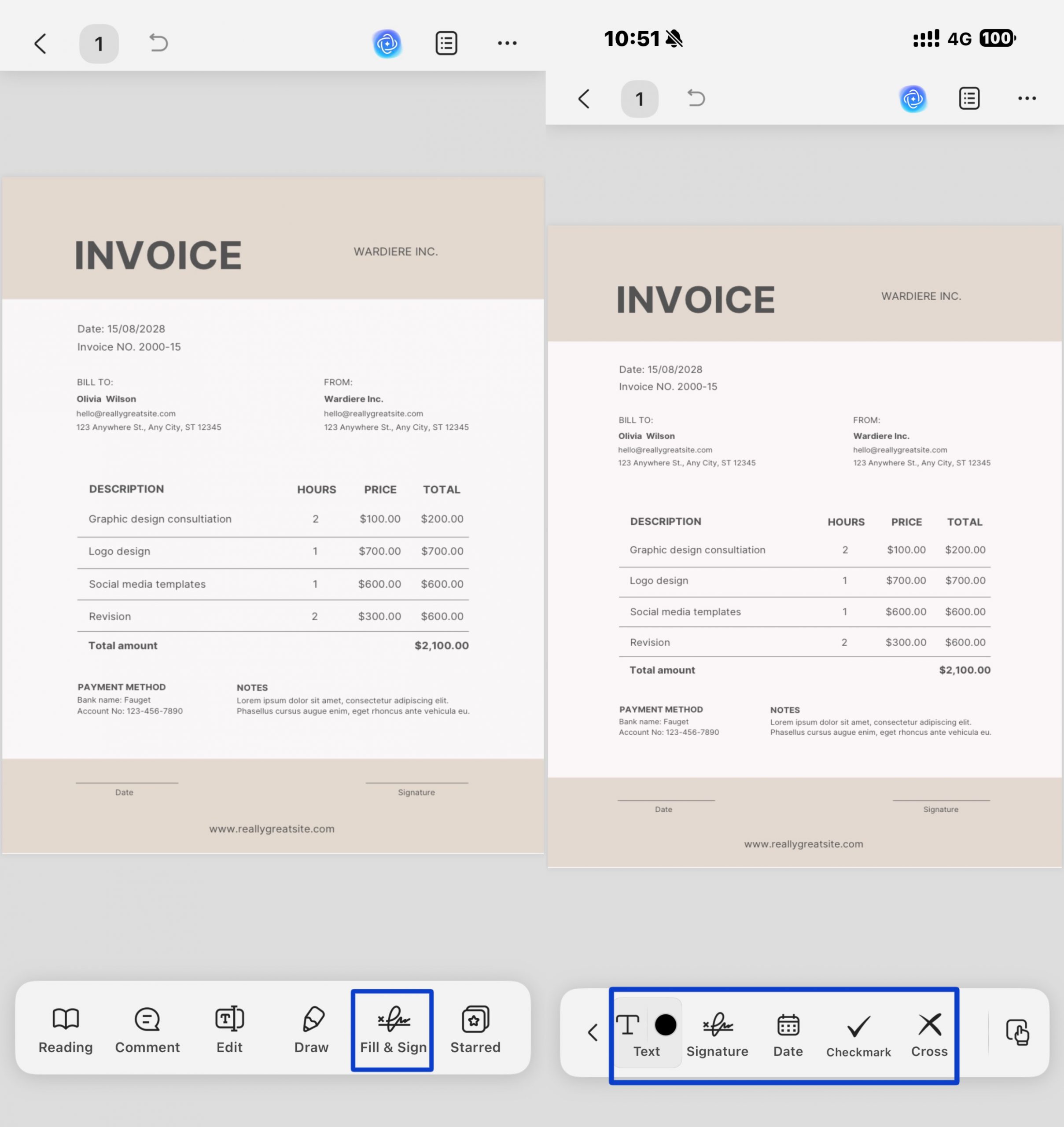
- Para um formulário plano, toque em Preencher e Assinar e escolha Texto, Data, Marca de seleção, Cruz ou Assinatura.
- Ajuste fonte, tamanho, cor e posição.
- Toque fora do campo para concluir e salve uma cópia.
Veja também o guia completo para criar e preencher formulários no iOS.
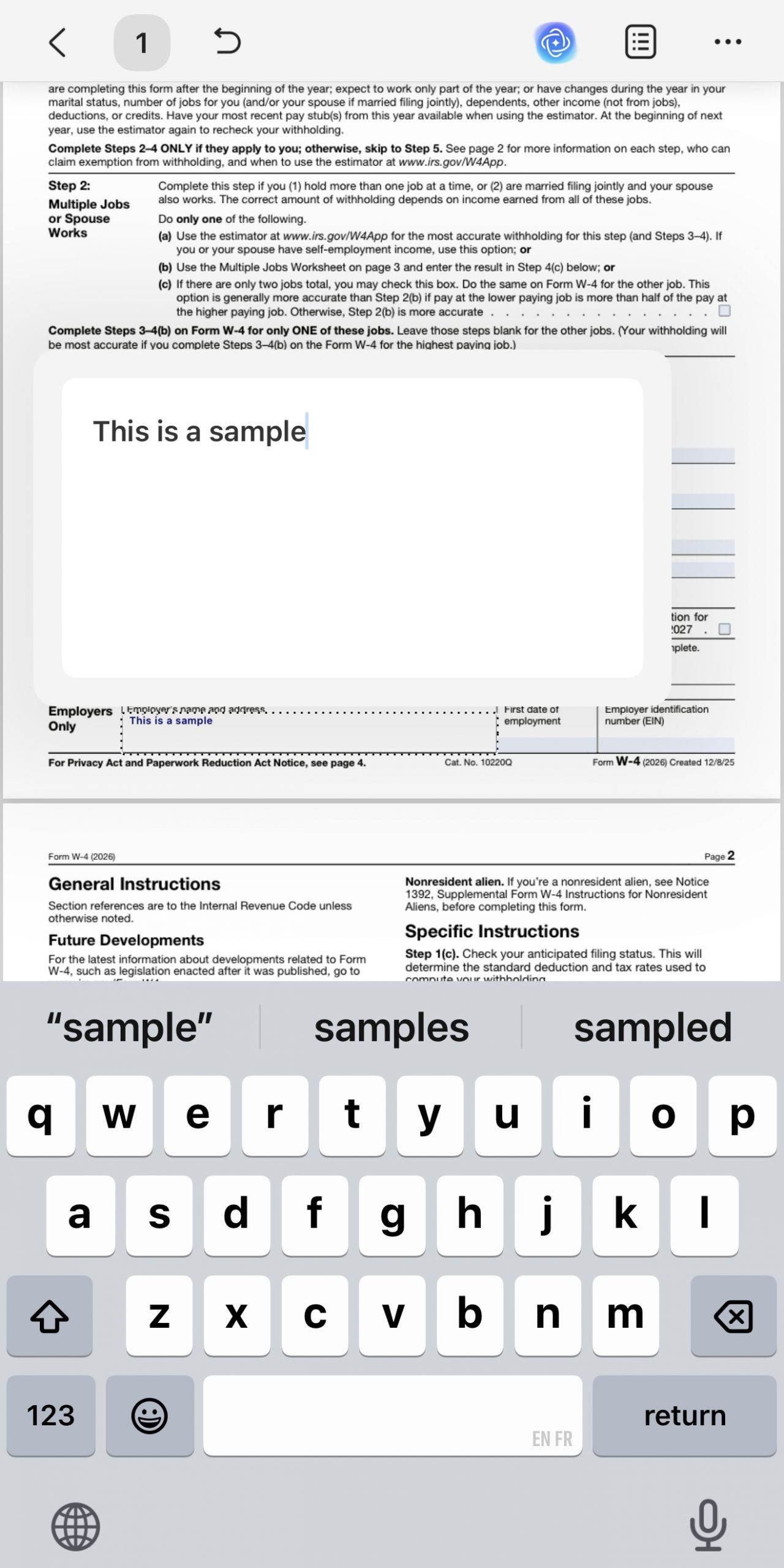
Como preencher no Android
Abra o PDF no UPDF para Android e toque nos campos interativos para inserir as respostas. Em formulários planos, use Preencher e Assinar ou as ferramentas de texto, data, marca e assinatura disponíveis no aplicativo. Faça correções curtas no celular; para reconhecer muitos campos ou construir um modelo complexo, use o gerador de formulários no computador.
Assinatura eletrônica, assinatura digital ou solicitação de assinatura?
| Necessidade | Opção | Atenção |
|---|---|---|
| Colocar uma assinatura visual em um formulário | Assinatura eletrônica desenhada, digitada ou importada | Confirme se o destinatário aceita esse formato. |
| Comprovar identidade e integridade com certificado | Assinatura digital | Alterações posteriores podem invalidá-la. |
| Enviar a várias pessoas e acompanhar quem assinou | UPDF Sign | Defina destinatários, campos e ordem de assinatura. |
Em uma discussão portuguesa, um formulário de seguro preenchido e assinado foi recusado porque continuava editável. O ponto não é assumir que todo formulário deve ser achatado, mas confirmar a exigência antes de enviar. Se o destinatário pedir uma versão final não editável, salve o original preenchível e gere outra cópia achatada; não altere o documento depois de aplicar uma assinatura digital.
Formulário escaneado: OCR não é o mesmo que criar campos
OCR reconhece o texto impresso da página e pode tornar a digitalização pesquisável ou editável. Ele não transforma automaticamente cada linha em um campo interativo. Para um formulário escaneado:
- Endireite e recorte a digitalização se necessário.
- Use OCR para tornar o PDF editável quando precisar corrigir o texto-base.
- Abra Ferramentas > Formulário e execute o reconhecimento de campos.
- Revise os controles criados e faça um teste completo.
Se a intenção é somente preencher uma vez, pode ser mais rápido adicionar texto e marcas sobre a página. Se o arquivo será distribuído repetidamente, vale construir campos verdadeiros com um criador de formulários.
Situações reais e o fluxo recomendado
Pedido para preencher, assinar e digitalizar
Em fóruns brasileiros, usuários procuram evitar imprimir e escanear formulários simples. Primeiro confirme se a instituição aceita preenchimento e assinatura eletrônicos. Se aceitar, preencha uma cópia digital, assine pelo método solicitado e revise a versão final antes do envio.
Formulário de inscrição que acusa campos vazios
Use Tab para percorrer todos os campos, observe caixas obrigatórias e listas que mantêm o valor padrão. Salve, feche e reabra para confirmar a persistência. Se o portal continuar rejeitando, verifique se exige um formato específico, tamanho máximo ou formulário não achatado.
Cadastro repetido de clientes ou funcionários
Em vez de duplicar manualmente respostas em dezenas de arquivos, padronize nomes de campos e use importação ou exportação de dados quando o processo permitir. Um gerador de formulários bem configurado reduz erros de digitação e facilita a conferência.
Como proteger dados depois do preenchimento
- Salve o original vazio, uma cópia preenchida e, se necessário, uma versão final achatada.
- Evite enviar documentos pessoais por links públicos.
- Use proteção por senha no PDF quando a política do destinatário permitir.
- Envie a senha por um canal separado.
- Não mantenha cópias temporárias em computadores compartilhados.
- Antes de coletar dados, informe a finalidade e limite os campos ao necessário.
Checklist antes de enviar o formulário
- Todos os campos obrigatórios foram preenchidos?
- Datas estão no formato solicitado?
- Caixas e botões de opção refletem a resposta correta?
- Nomes, números e documentos foram conferidos?
- A assinatura usada é aceita pelo destinatário?
- Os dados permanecem após fechar e reabrir o PDF?
- O arquivo deve continuar preenchível ou ser achatado?
- O nome do arquivo identifica a pessoa e a versão sem expor dados demais?
Perguntas frequentes
Por que não consigo digitar no formulário PDF?
Ele pode ser plano, escaneado ou estar protegido. Use reconhecimento de campos, adicione texto com Preencher e Assinar ou verifique as permissões do documento.
Uma caixa de texto é igual a um campo de formulário?
Não. A caixa de texto de comentário contém a anotação de quem a criou; o campo de formulário é uma área interativa destinada ao respondente.
Posso criar um formulário PDF no celular?
No iOS, Preencher e Assinar permite adicionar texto, data, marca, cruz e assinatura. Para construir um formulário complexo com vários tipos de campo e reconhecimento automático, prefira Windows ou Mac.
Devo achatar o formulário antes de enviar?
Somente se o destinatário exigir uma versão não editável ou se você precisar incorporar campos e anotações. Guarde uma cópia preenchível e lembre-se de que alterações após assinatura digital podem invalidá-la.
Qual é a diferença entre preenchedor e criador de formulários?
O preenchedor insere respostas em campos existentes. O criador de formulários — também chamado de gerador de formulários — constrói e configura os campos que outras pessoas preencherão.
Conclusão
Para preencher um PDF, comece identificando se os campos já existem. Clique diretamente nos campos interativos; use Reconhecimento de Campo de Formulário em páginas planas; e recorra a um criador de formulários quando precisar distribuir um modelo reutilizável. Depois, confira respostas, assinatura e requisitos de envio, mantendo uma cópia original antes de proteger ou achatar o documento.
Windows • macOS • iOS • Android Seguro 100%





