 UPDF
UPDF
 UPDF para Windows
 UPDF para Mac
 UPDF para iPhone/iPad
 UPDF para Android
 Nomostar
 UPDF AI Online
 UPDF Sign
 IvyCraft
 Editar PDF
 Anotar PDF
 Criar PDF
 Formulário PDF
 Editar links
 Converter PDF
 OCR
OCR PDF para Word
 PDF para Imagem
 PDF para Excel
 Organizar PDF
 Mesclar PDF
 Dividir PDF
 Cortar PDF
 Girar PDF
 Proteger PDF
 Assinar PDF
 Redigir PDF
 Sanitizar PDF
 Remover Segurança
 Ler PDF
 Nuvem UPDF
 Comprimir PDF
 Imprimir PDF
 Processamento em Lote
 Sobre o UPDF AI
 Soluções UPDF AI
 Guia do Usuário de IA
 Perguntas Frequentes
 Resumir PDF
 Traduzir PDF
 Converse com o PDF
 Converse com IA
 Converse com a imagem
 PDF para Mapa Mental
 Explicar PDF
 Ferramentas de IA para PDF
 Ferramentas de IA para Imagem
 Ferramentas de Chat com IA
 Ferramentas de Escrita com IA
 Ferramentas de Estudo com IA
 Ferramentas de Trabalho com IA
 Outras Ferramentas de IA
 Geração de marcadores
 Resumo de marcadores
 Geração de marca d’água
 Geração de fundo
 Geração de adesivos
 Geração de carimbos
 Suite de Redação
 UPDF Copilot
 Gerenciamento de páginas
 Pesquisa Semântica
 PDF para Word
 PDF para Excel
 PDF para PowerPoint
 Solução Empresarial
 Sinal de empresa
 IA empresarial
 Plano Empresarial
 Guia do Usuário Corporativo
 Webinar Empresarial
 TI
TI Educação
 Construção
 Serviços Financeiros
 Saúde
Saúde Seguro
 Jurídico
 Manufatura
 Governo
 Pesquisadores e doutorandos
 Empreendedores individuais
 Advogados e escritórios
 Profissionais do mercado imobiliário
 Solução Educacional
 Histórico de Clientes
 Guia do Usuário
 Truques do UPDF
 Perguntas Frequentes
 Avaliações do UPDF
 Centro de Download
 Blog
Blog Sala de Imprensa
 Especificações Técnicas
 Atualizações
 UPDF vs. Adobe Acrobat
 UPDF vs. Foxit
 UPDF vs. PDF Expert

Crie e preencha formulários no iOS
Criar e Preencher formulários em papel é demorado e inconveniente. Com o UPDF para iOS, você pode criar e preencher formulários PDF diretamente no seu iPhone ou iPad com apenas alguns toques. Abra o formulário, insira seus dados e pronto — sem precisar imprimir ou digitalizar.
Este guia mostra como preencher formulários PDF rapidamente usando o UPDF no iOS, para que você possa lidar com documentos a qualquer hora e em qualquer lugar.
Windows • macOS • iOS • Android Seguro 100%
Como criar o formulário em PDF?
Passo 1. Importe seu formulário para o UPDF e abra-o.
- Importe um formulário em PDF tocando no símbolo "+" no canto inferior direito ou selecionando qualquer arquivo PDF existente.

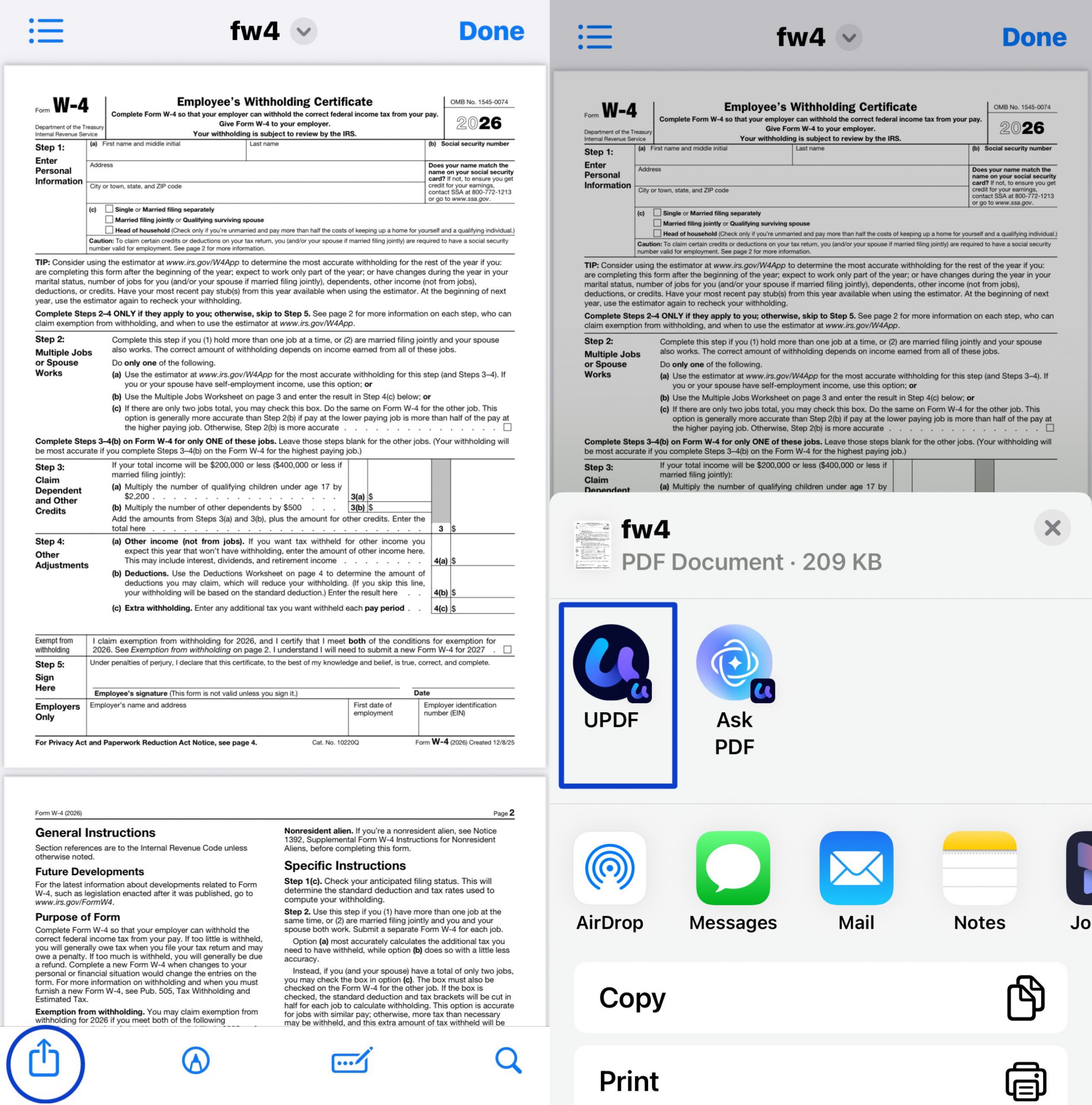
- Alternativamente, você pode abrir seu formulário PDF no UPDF diretamente do menu "Compartilhar" do sistema .
Passo 2. Criar campos de formulário para entrada
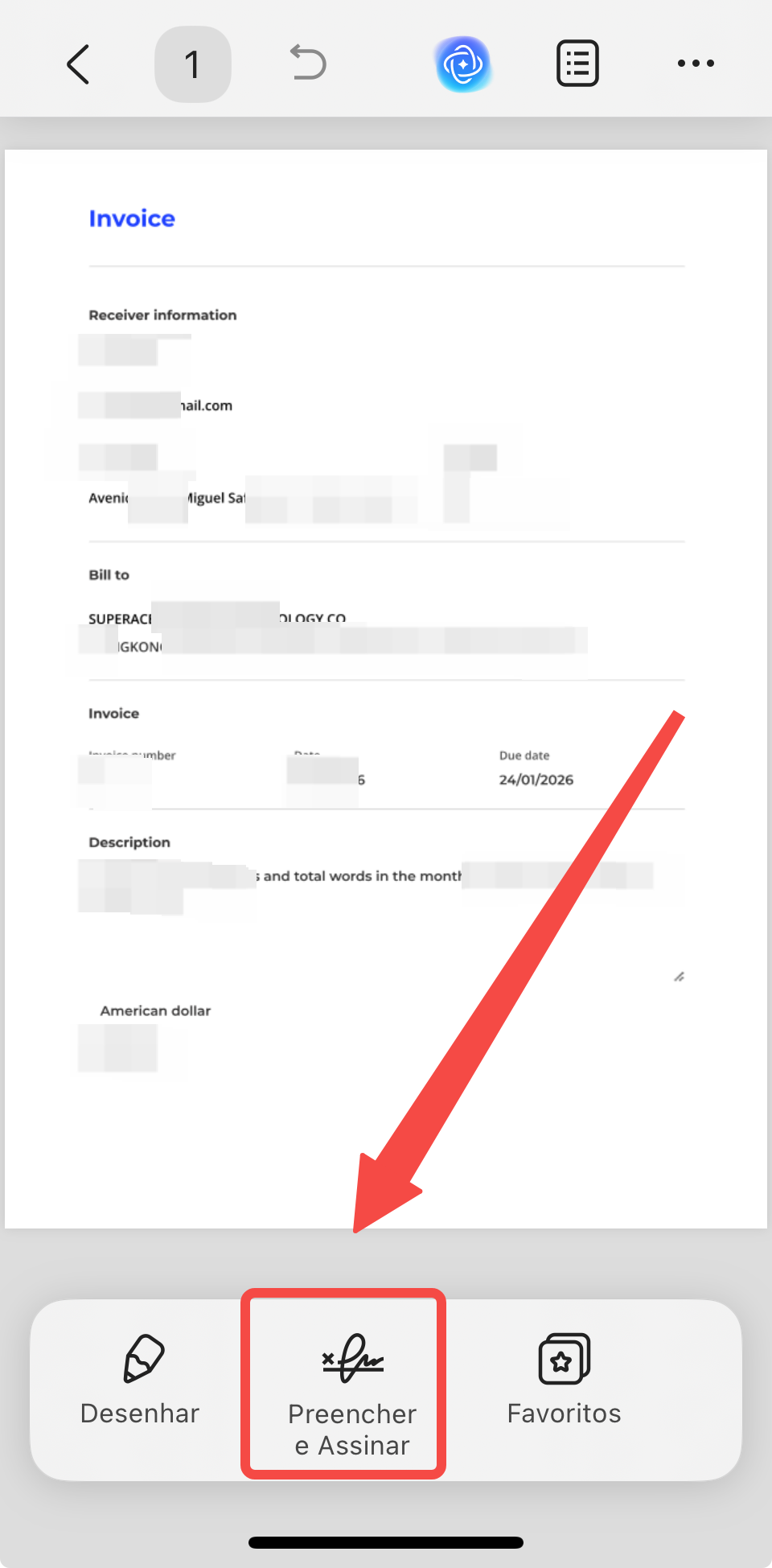
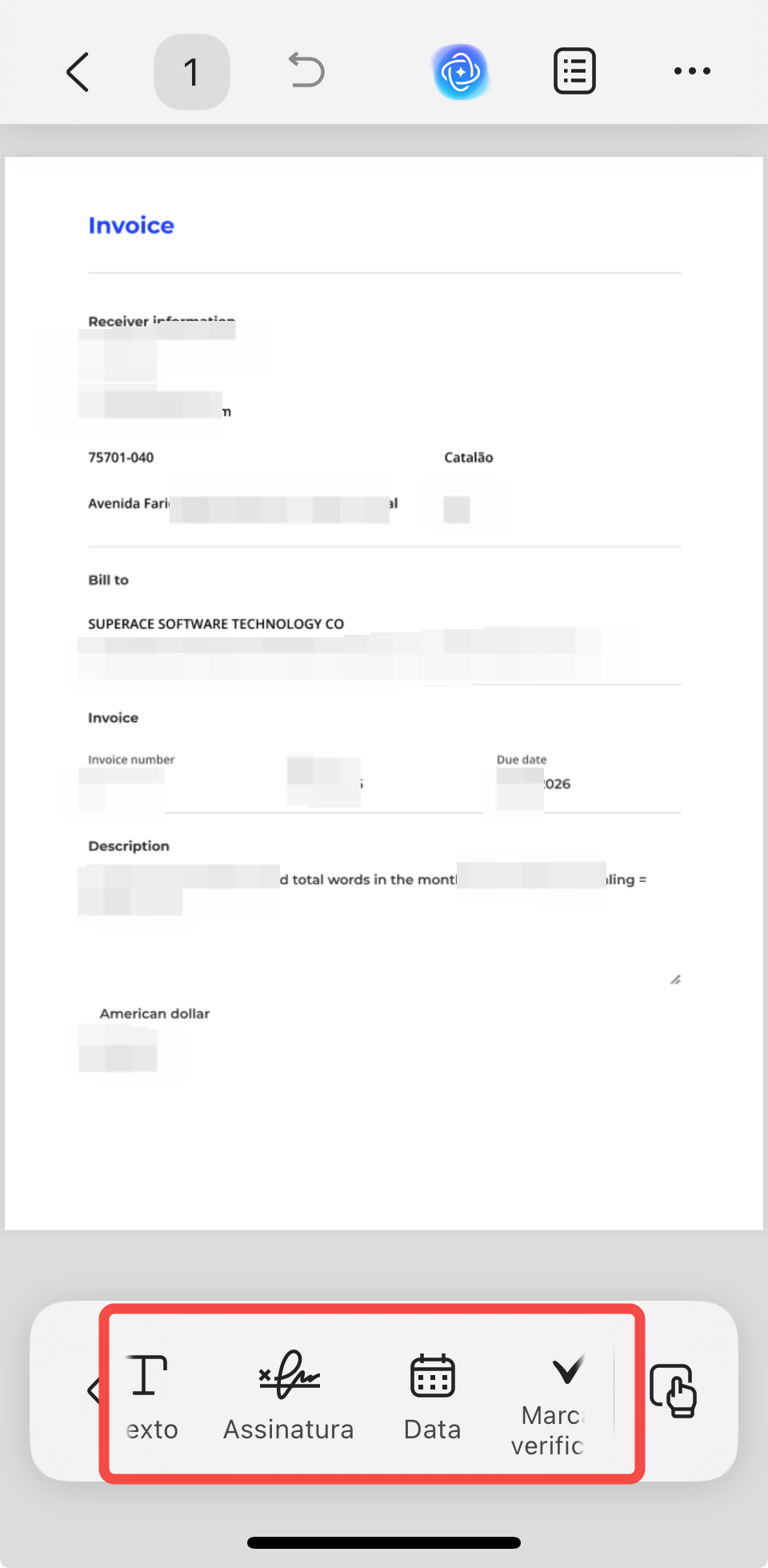
Clique no botão Preencher e Assinar e selecione a opção Texto, Assinatura, Data, Marca de seleção ou Cruz para criar campos de formulário. Por exemplo, ao selecionar a opção Texto, um botão de cor aparecerá ao lado do botão Texto. Você poderá então selecionar a cor de texto desejada. Após a seleção, basta tocar na área da página onde deseja adicionar o campo de texto.
Passo 3. Preencha os campos
Toque no campo do formulário onde deseja adicionar um novo texto e, em seguida, digite o conteúdo usando o teclado.
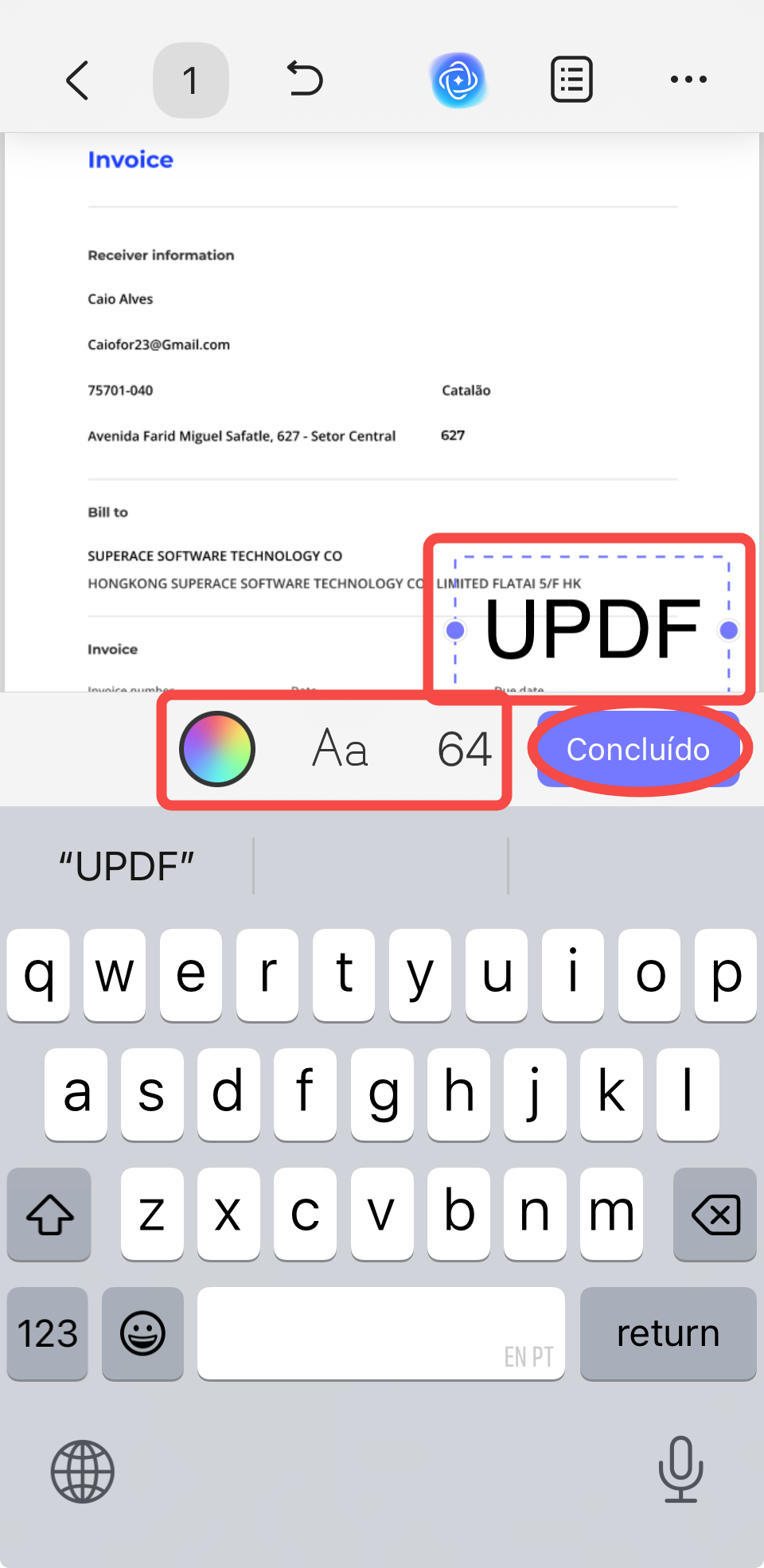
Para ajustar a aparência do texto, use os ícones de formatação acima do teclado: o círculo colorido para cor, o “Aa” para estilo da fonte e o número para tamanho da fonte. Quando estiver satisfeito com as configurações, toque no botão “Concluído” para finalizar e salvar o texto preenchido.
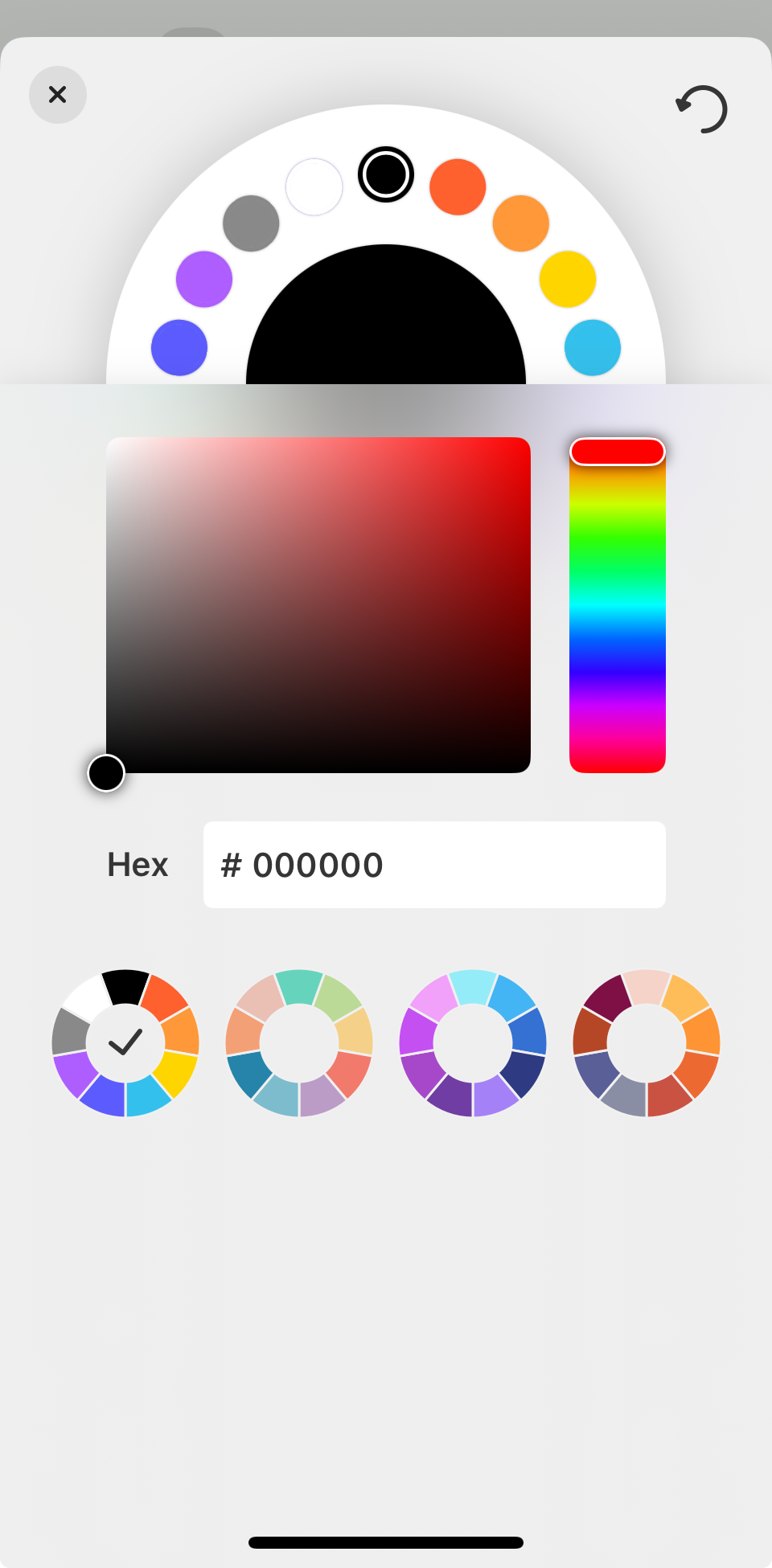
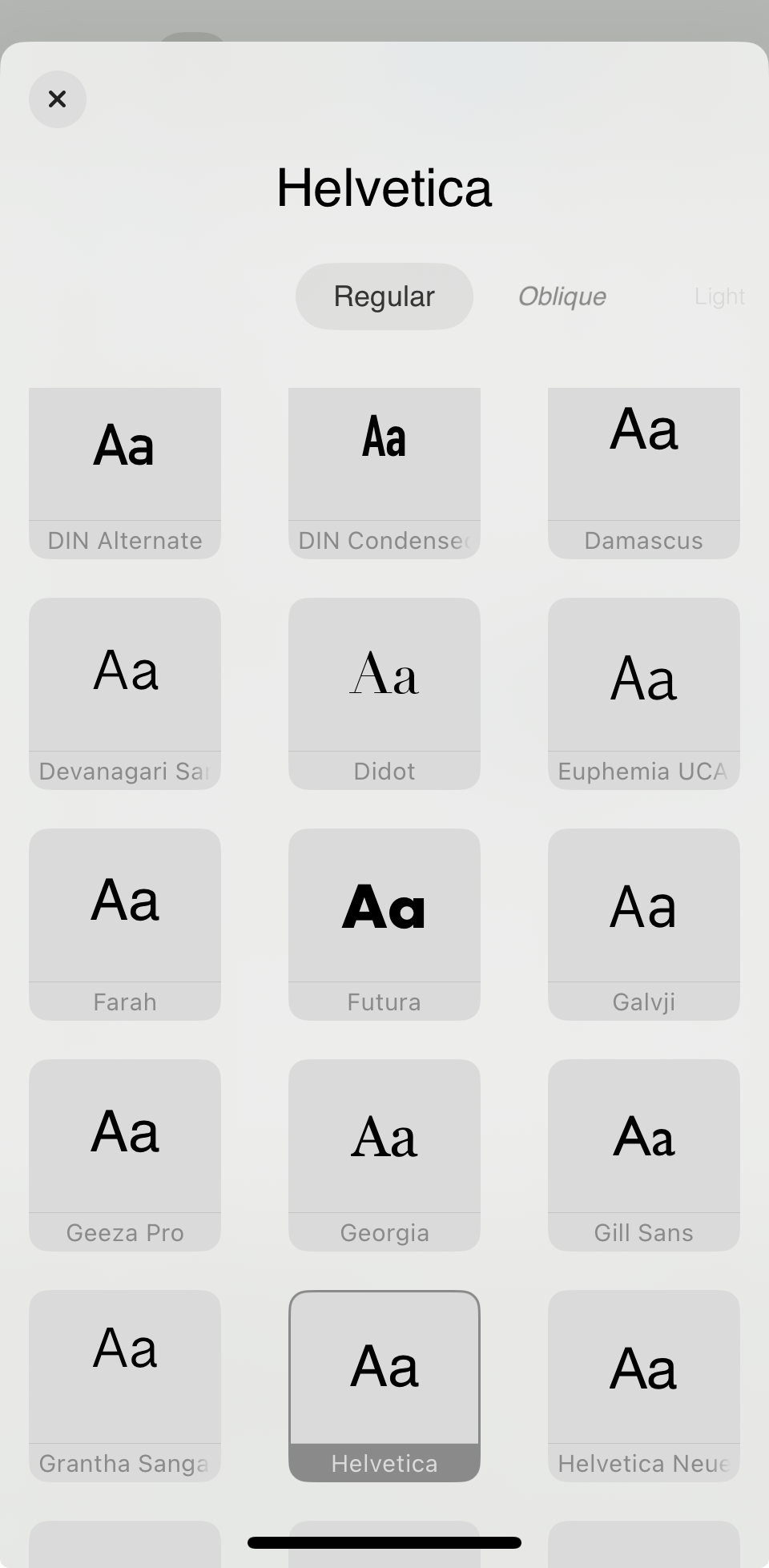
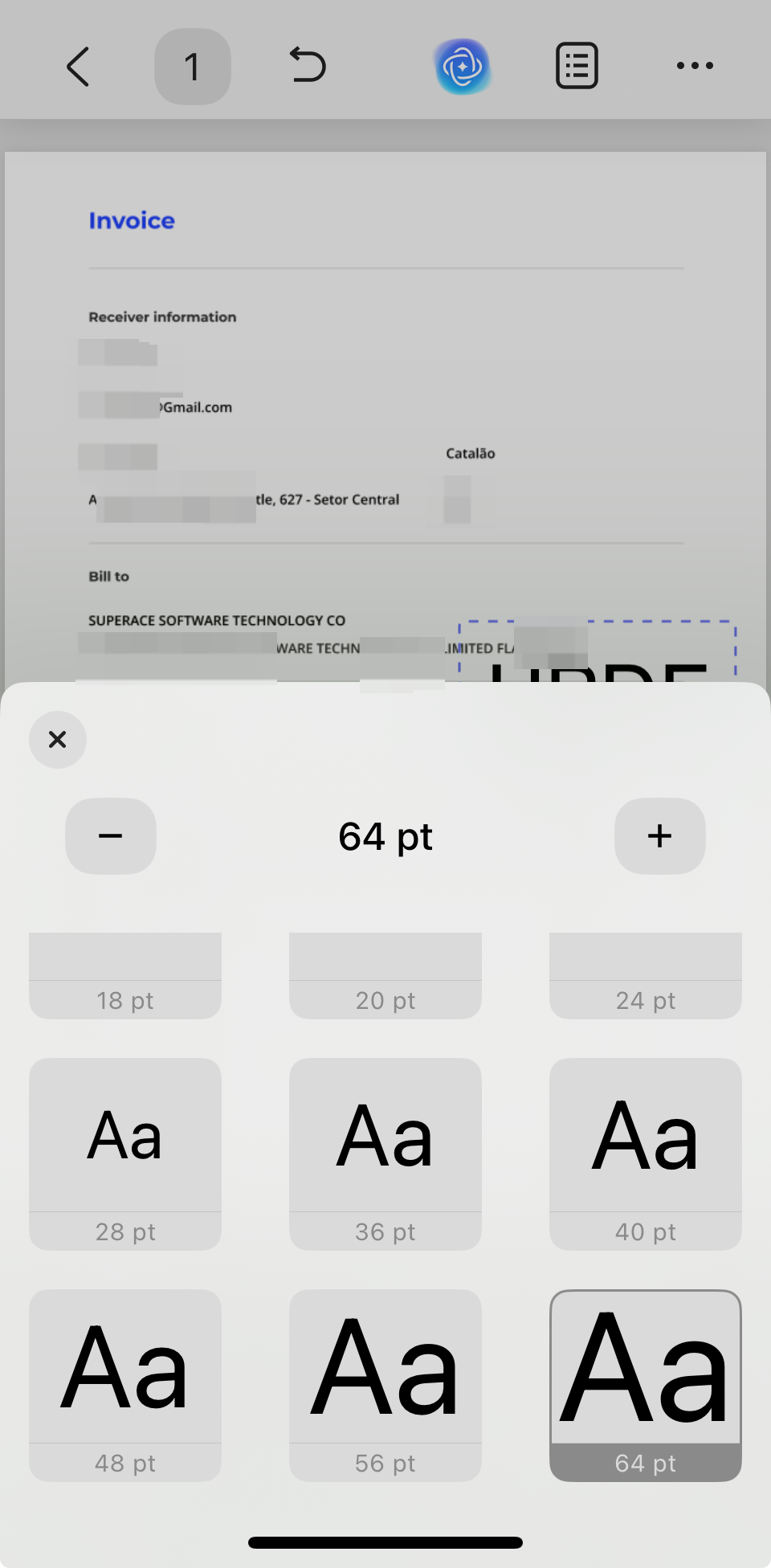
- Inserir uma data em um campo de formulário
Toque no botão Data na barra de ferramentas inferior e, em seguida, toque no local onde deseja inserir a data na página. O UPDF adicionará automaticamente a data atual.
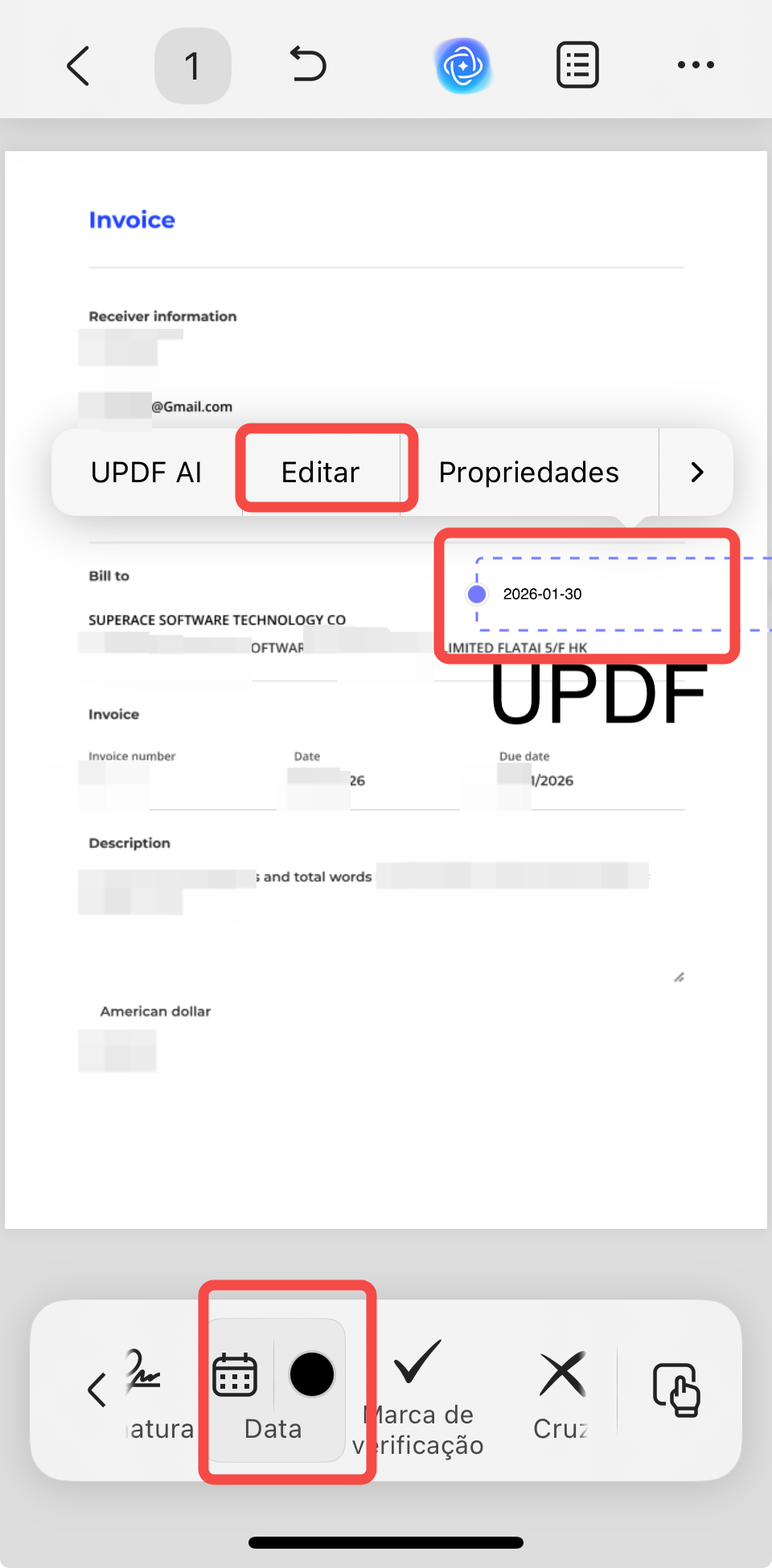
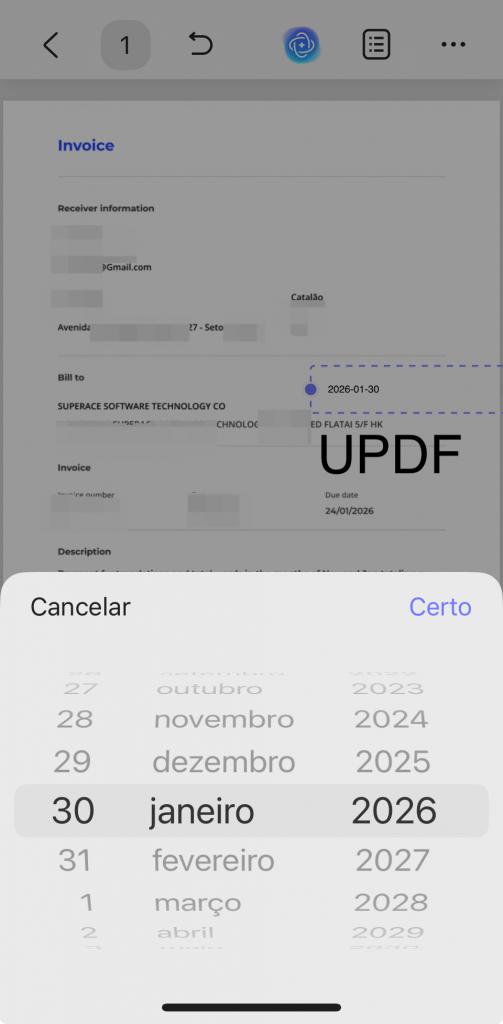
Os usuários podem clicar neste campo de formulário de data inserido e, em seguida, na barra de ferramentas flutuante que aparece, selecionar "Editar", escolher a data desejada no calendário pop-up e pressionar "Certo" para preencher a data no campo.
- Adicionar uma assinatura a um campo de formulário
Toque no botão Assinatura no painel de ferramentas à direita, escolha Assinatura à mão ou Assinatura digitalizada para criar sua assinatura e coloque-a no campo de assinatura.
Para obter instruções específicas, consulte este guia do usuário: Assinar PDF no iOS
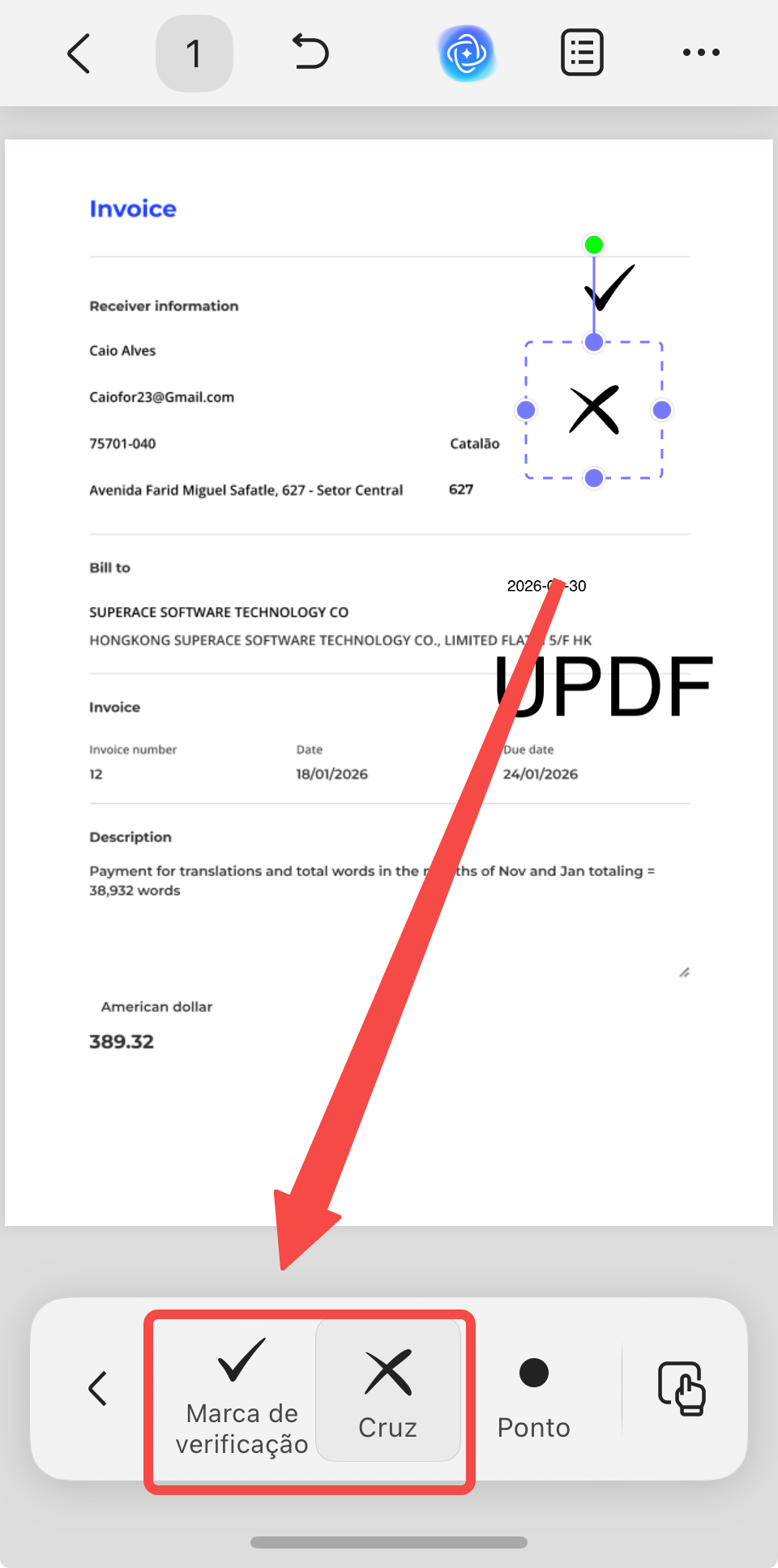
- Marque um campo com um visto ou uma cruz.
Toque no ícone de marca de seleção ou de cruz na barra de ferramentas inferior para aplicar a marca selecionada ao PDF.
Como preencher o formulário em PDF?
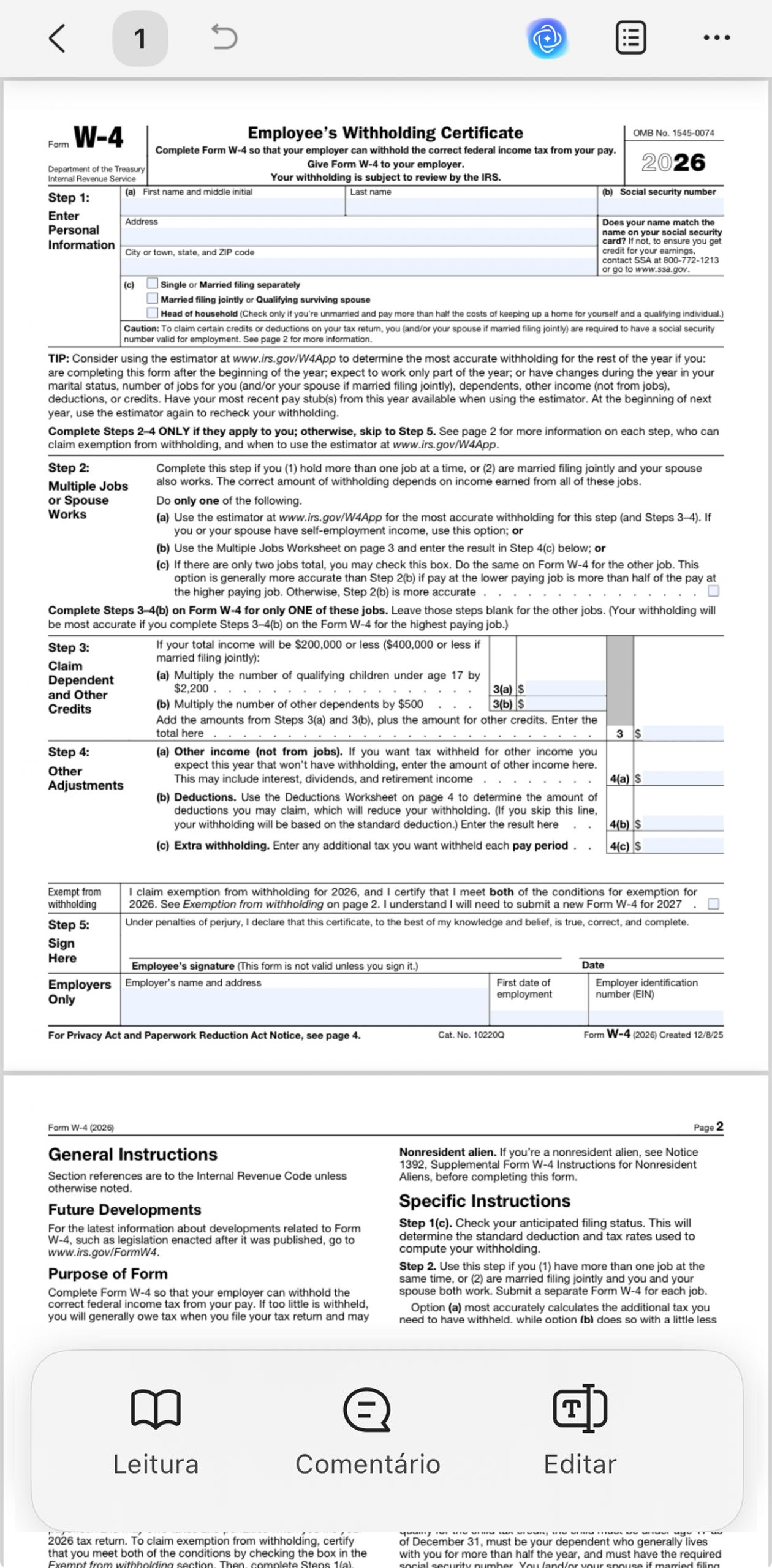
Passo 1. Abra seu formulário PDF com o UPDF.
- Depois de abrir o formulário com o UPDF, o programa destacará automaticamente os campos existentes, ajudando você a localizar rapidamente as seções que precisam ser preenchidas.
Passo 2. Toque para preencher o formulário.
- Toque diretamente no campo do formulário que precisa ser preenchido. Uma janela pop-up aparecerá, permitindo que você insira suas informações.
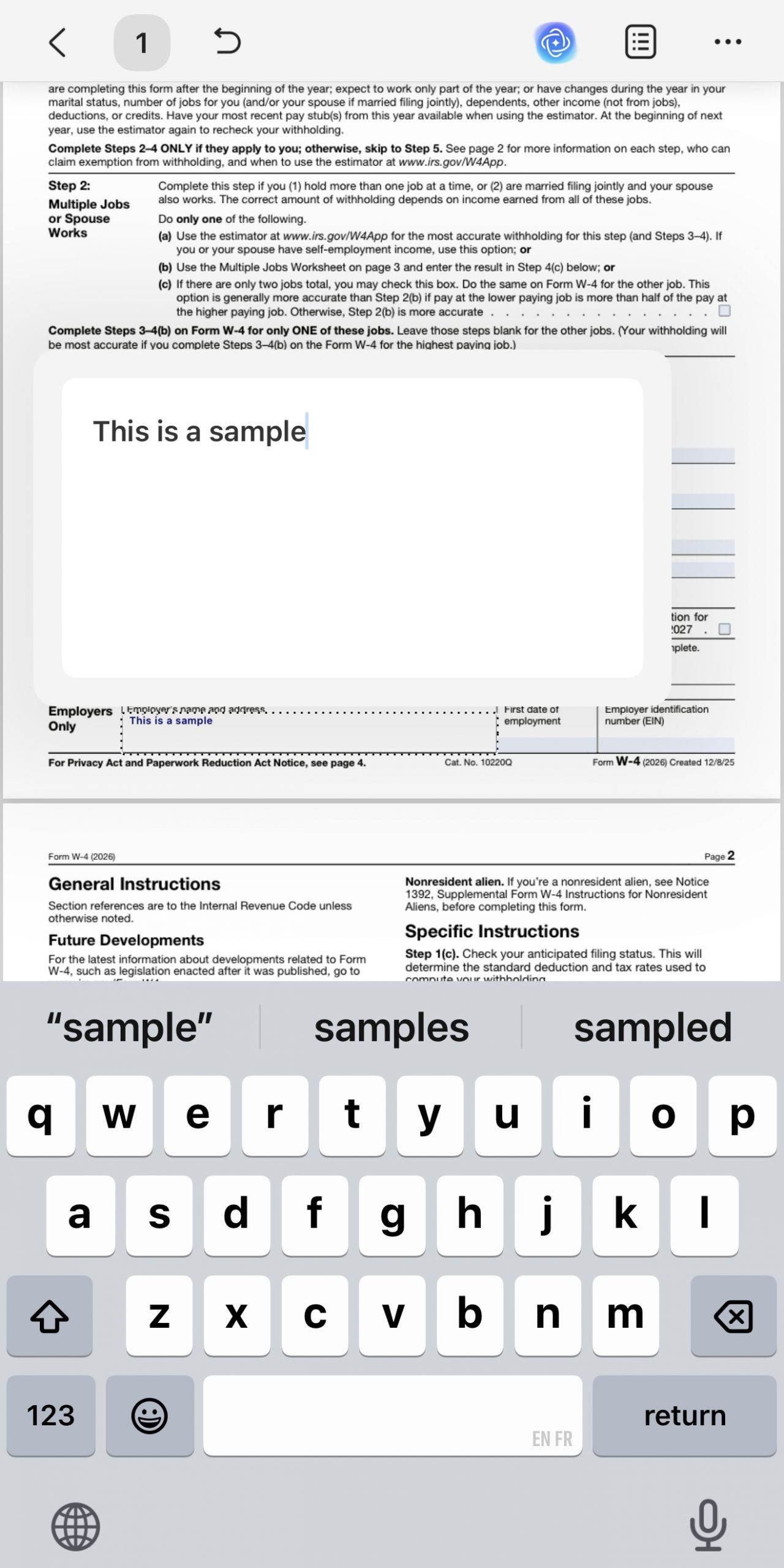
- Após inserir o texto, toque em uma área em branco do formulário para sair do campo atual. Em seguida, toque em outro campo do formulário para continuar inserindo informações. Repita esse processo até que todos os campos do formulário estejam preenchidos.