UPDF
UPDF
 UPDF para Windows
 UPDF para Mac
 UPDF para iPhone/iPad
 UPDF para Android
 Nomostar
 UPDF AI Online
 UPDF Sign
 IvyCraft
 Editar PDF
 Anotar PDF
 Criar PDF
 Formulário PDF
 Editar links
 Converter PDF
 OCR
OCR PDF para Word
 PDF para Imagem
 PDF para Excel
 Organizar PDF
 Mesclar PDF
 Dividir PDF
 Cortar PDF
 Girar PDF
 Proteger PDF
 Assinar PDF
 Redigir PDF
 Sanitizar PDF
 Remover Segurança
 Ler PDF
 Nuvem UPDF
 Comprimir PDF
 Imprimir PDF
 Processamento em Lote
 Sobre o UPDF AI
 Soluções UPDF AI
 Guia do Usuário de IA
 Perguntas Frequentes
 Resumir PDF
 Traduzir PDF
 Converse com o PDF
 Converse com IA
 Converse com a imagem
 PDF para Mapa Mental
 Explicar PDF
 Ferramentas de IA para PDF
 Ferramentas de IA para Imagem
 Ferramentas de Chat com IA
 Ferramentas de Escrita com IA
 Ferramentas de Estudo com IA
 Ferramentas de Trabalho com IA
 Outras Ferramentas de IA
 Geração de marcadores
 Resumo de marcadores
 Geração de marca d’água
 Geração de fundo
 Geração de adesivos
 Geração de carimbos
 Suite de Redação
 UPDF Copilot
 Gerenciamento de páginas
 Pesquisa Semântica
 PDF para Word
 PDF para Excel
 PDF para PowerPoint
 Solução Empresarial
 Sinal de empresa
 IA empresarial
 Plano Empresarial
 Guia do Usuário Corporativo
 Webinar Empresarial
 TI
TI Educação
 Construção
 Serviços Financeiros
 Saúde
Saúde Seguro
 Jurídico
 Manufatura
 Governo
 Pesquisadores e doutorandos
 Empreendedores individuais
 Advogados e escritórios
 Profissionais do mercado imobiliário
 Solução Educacional
 Histórico de Clientes
 Guia do Usuário
 Truques do UPDF
 Perguntas Frequentes
 Avaliações do UPDF
 Centro de Download
 Blog
Blog Sala de Imprensa
 Especificações Técnicas
 Atualizações
 UPDF vs. Adobe Acrobat
 UPDF vs. Foxit
 UPDF vs. PDF Expert

Precisa mesclar vários arquivos em um único documento? Um documento pode conter inúmeros arquivos PDF, dificultando a organização e a busca por informações específicas. Para mesclar ou combinar arquivos PDF, você precisa de um programa como o Foxit. Neste artigo, demonstraremos como mesclar PDFs com Foxit PDF Editor e a ferramenta Foxit Online. Também apresentaremos uma alternativa ao Foxit, o UPDF, para ajudar você a economizar e aumentar a eficiência. Baixe agora mesmo e experimente o incrível recurso de mesclagem.
Parte 1. Como combinar PDFs com Foxit PDF Editor
Primeiramente, o Foxit PhantomPDF não existe mais, pois seu nome foi alterado para Foxit PDF Editor. O Foxit PDF Editor é o principal produto da Foxit atualmente e oferece uma solução completa. Abaixo, seguem as instruções para você combinar PDFs com o Foxit PDF Editor:
Passo 1. Selecione "Mesclar PDF" no Foxit.
Primeiramente, abra o aplicativo Foxit PDF Editor. Na página inicial, você verá a opção "Mesclar PDF". Clique em "Usar agora" para começar.
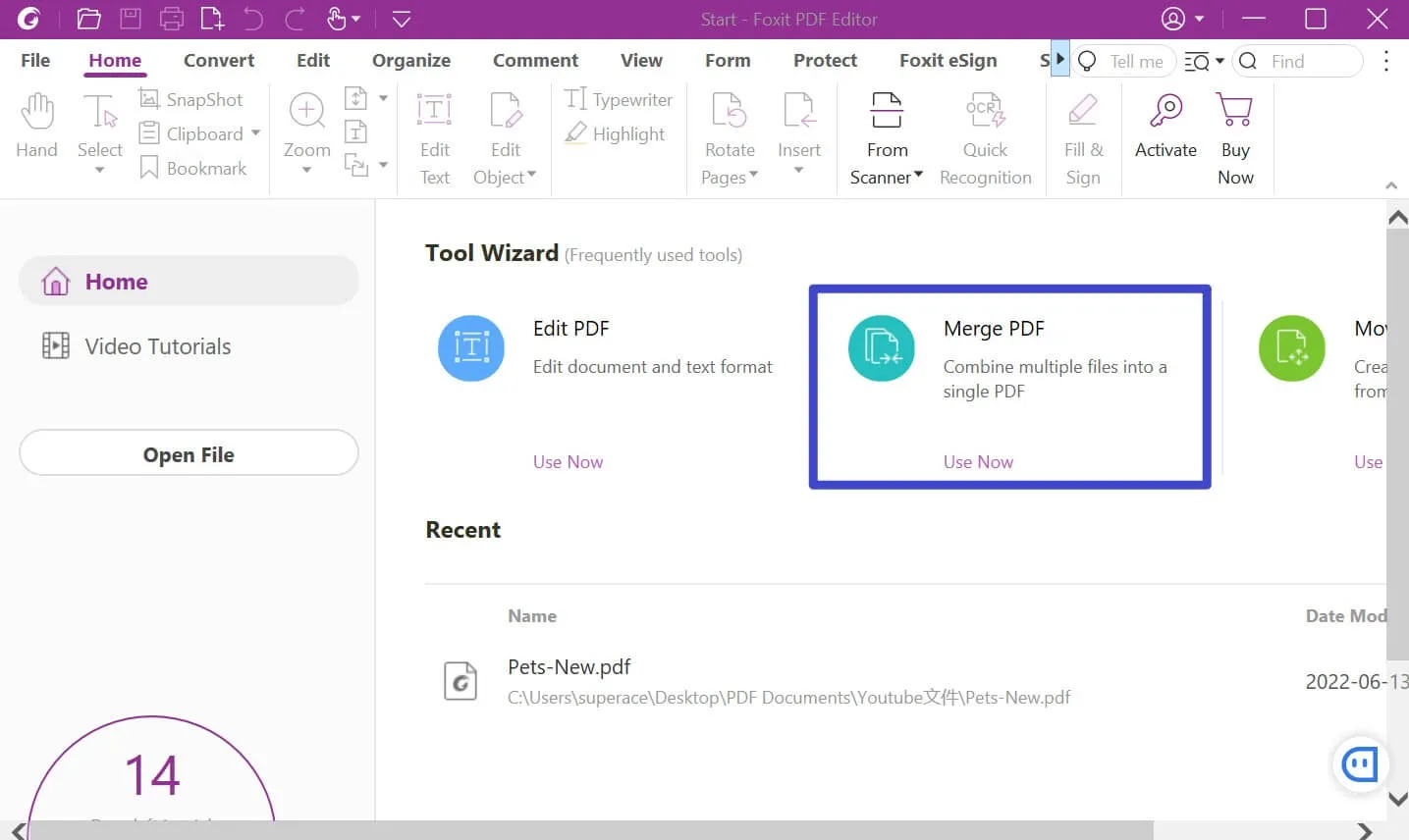
Como alternativa, crie um PDF a partir de vários arquivos selecionando a opção no menu "Arquivo" e, em seguida, selecionando "Combinar arquivos".
Passo 2. Adicionar arquivos ao Foxit
Adicione arquivos ao seu documento clicando no botão "Adicionar arquivos". A maioria dos aplicativos da Microsoft, PDFs e fotos de todos os tipos podem ser incluídos.
O Foxit permite pesquisar arquivos em uma janela separada. Para selecionar um único arquivo, basta clicar nele uma vez e depois em "Abrir". Para abrir vários arquivos simultaneamente, mantenha pressionada a tecla Ctrl enquanto clica em um deles.
Adicione seus arquivos e eles aparecerão na lista com seus nomes e outros detalhes. Clicar em "Mover para cima" ou "Mover para baixo" moverá os arquivos para cima ou para baixo na lista, respectivamente.
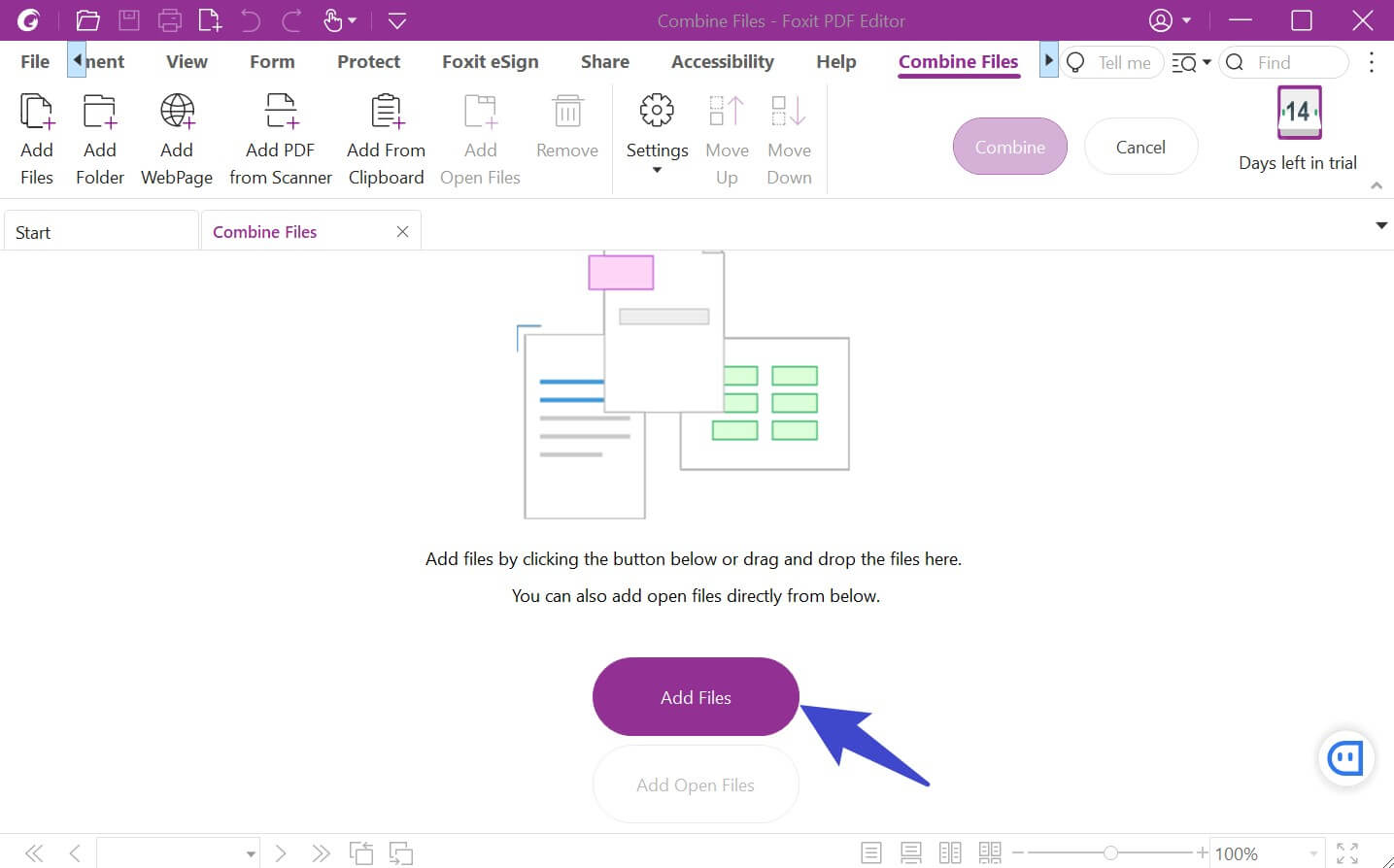
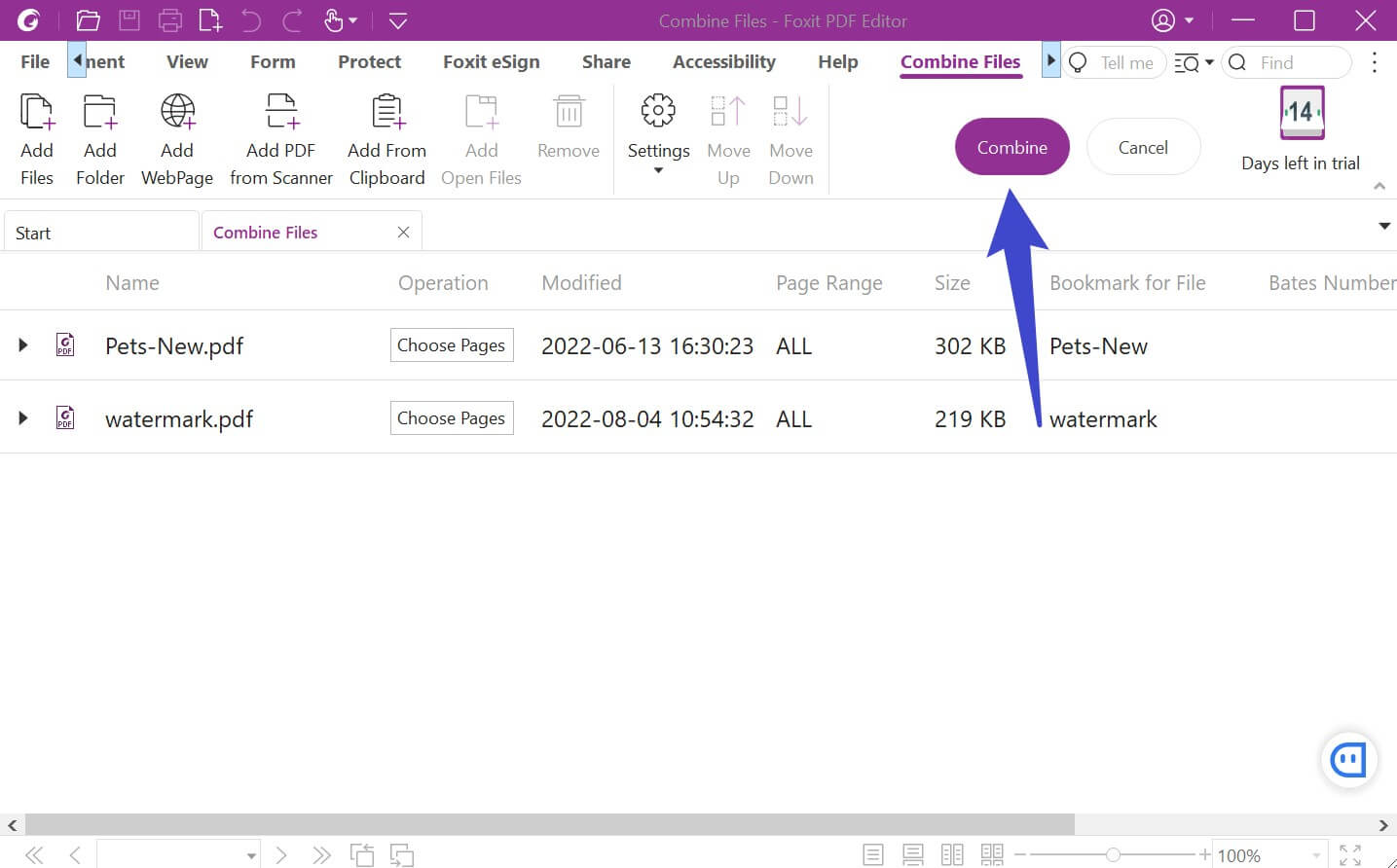
Passo 3. Combine os PDFs no Foxit PDF Editor.
Depois de adicionar todos os arquivos, clique no botão "Combinar" na barra de ferramentas superior.
O PDF resultante será salvo em uma nova janela, onde você deverá escolher um local e um nome. Clique em "Salvar" após selecionar onde deseja salvar o arquivo e qual nome dar a ele.
O progresso do PDF será exibido em uma barra de status.
Parte 2. Como mesclar PDFs com Foxit Online
A ferramenta online Foxit também pode mesclar PDFs. Veja como combinar PDFs usando a ferramenta online Foxit:
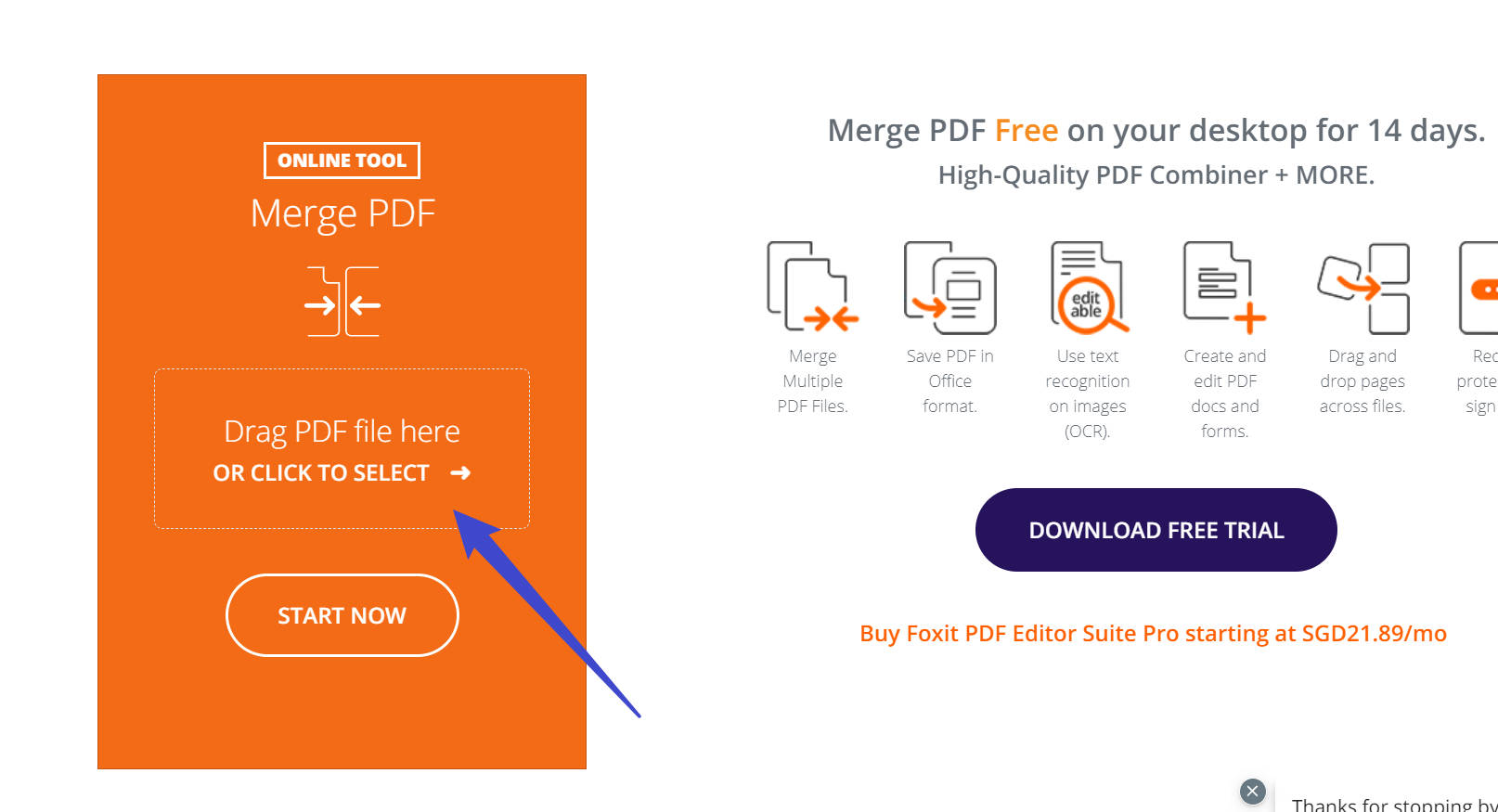
Guia passo a passo para mesclar PDFs com o serviço online Foxit
- Faça o upload dos seus arquivos PDF arrastando e soltando-os no combinador de PDF online da Foxit. Os arquivos adicionados aparecerão no menu suspenso da ferramenta.
- As setas para cima e para baixo podem ser usadas para reordenar os arquivos, e o botão da lixeira pode ser usado para remover um arquivo.
- Após clicar em 'Iniciar agora', os arquivos PDF serão combinados.
- Quando a mesclagem estiver concluída, uma janela aparecerá permitindo que você baixe o arquivo combinado.
Parte 3. Uma alternativa melhor ao Foxit para mesclar PDFs
Agora que você sabe como combinar PDFs com o Foxit, é bem prático, não é? No entanto, o Foxit custa US$ 159 por ano, e muitas pessoas preferem uma alternativa mais em conta. Além disso, a interface do usuário do Foxit é um pouco antiquada e os recursos podem ser um pouco complexos.
É difícil encontrar um substituto melhor para o Foxit PDF Editor do que o UPDF. É um editor de PDF relativamente novo no mercado, mas possui muitas das mesmas funcionalidades do Foxit PDF Editor a um preço realmente acessível. O UPDF tem uma interface de usuário prática e intuitiva, tornando seu uso simples. Além disso, ele abre e carrega seus documentos PDF muito rapidamente. O recurso de PDF em lote facilita bastante a combinação de arquivos. Experimente e você ficará satisfeito com o desempenho.
Windows • macOS • iOS • Android Seguro 100%
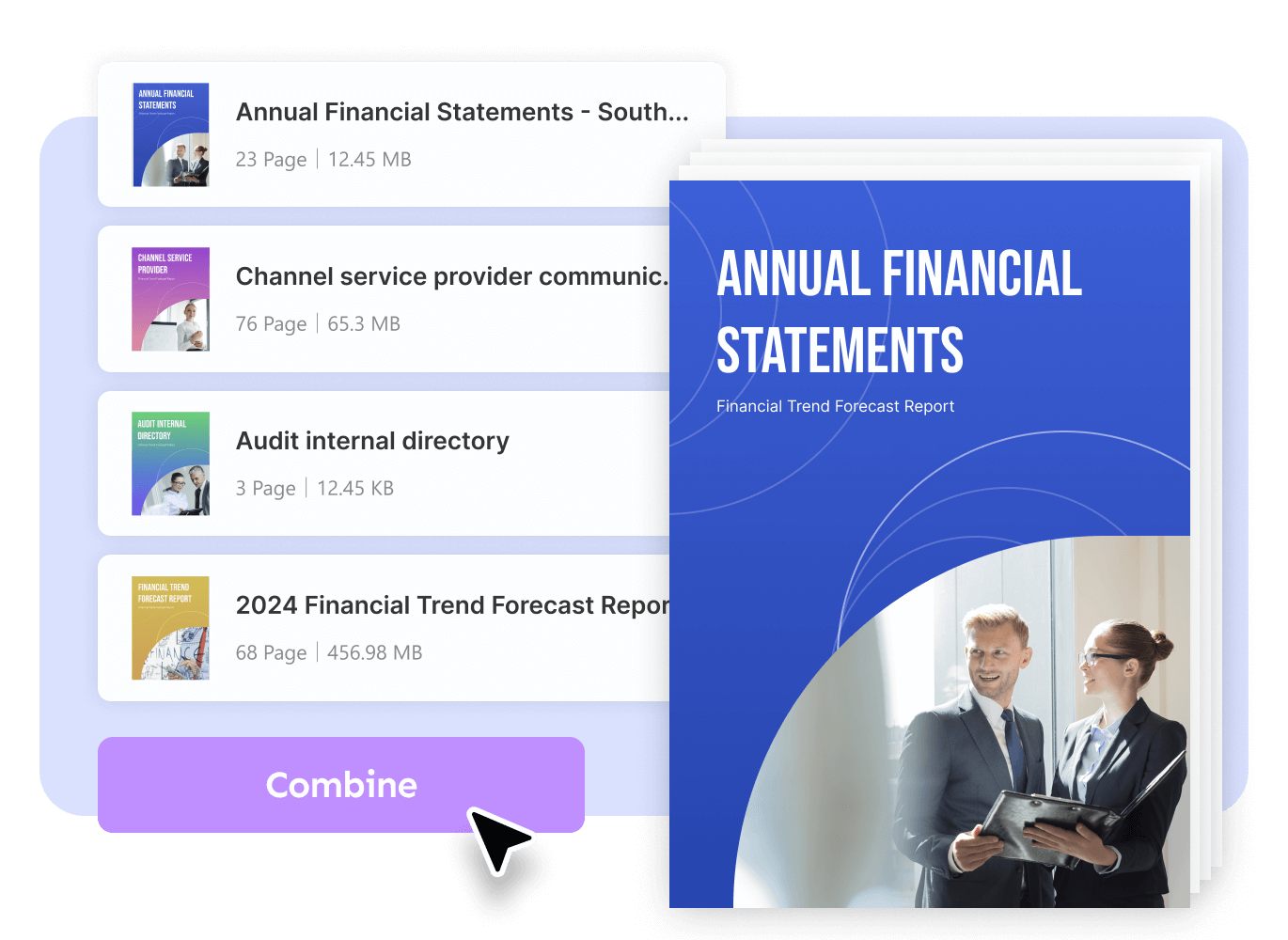
Esta alternativa ao Foxit oferece dois métodos valiosos para mesclar PDFs. Siga as instruções abaixo:
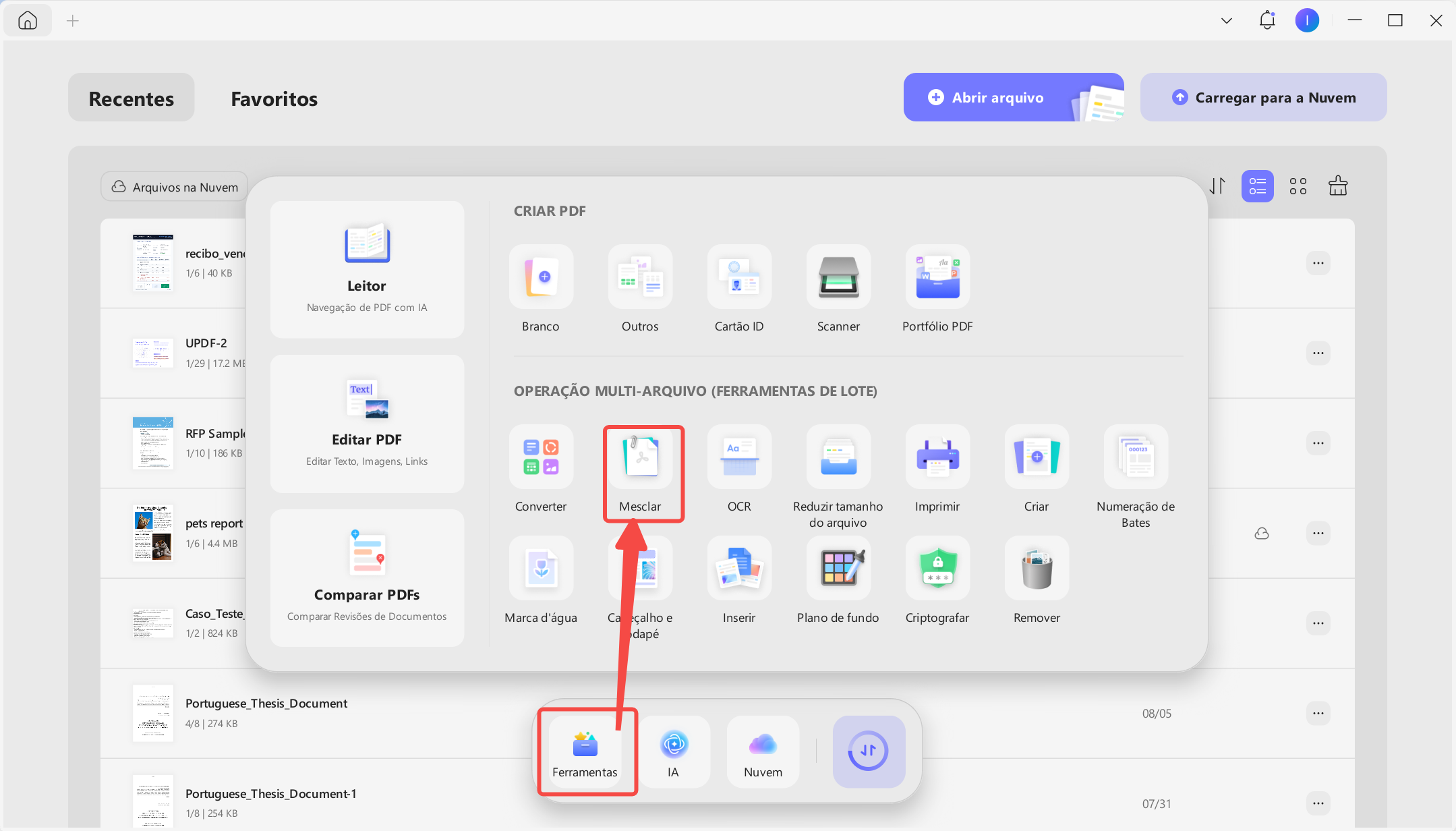
Método 1. Utilize a funcionalidade "Combinação em lote"
- Passo 1. Execute o UPDF e clique na opção "Mesclar" em "Ferramentas".
- Passo 2. Adicione arquivos à lista. Você pode adicionar arquivos PDF e arquivos de imagem (JPG, JPEG, PNG, BMP, TIFF, GIF). Também é possível adicionar arquivos e pastas à lista.
- Passo 3. Depois de adicionar os arquivos, você pode reorganizar a ordem das páginas. E se quiser remover algum arquivo específico da lista, selecione "Lixeira" para excluí-lo.
- Passo 4. Por fim, clique no botão "Aplicar" para combinar todos os arquivos em um único arquivo PDF. Você pode selecionar uma pasta e o arquivo PDF combinado será salvo automaticamente. Um ótimo recurso da função de combinação do UPDF é que ela define os nomes de todos os arquivos separados como marcadores no PDF mesclado. Isso pode ajudá-lo a acessar rapidamente a parte desejada.
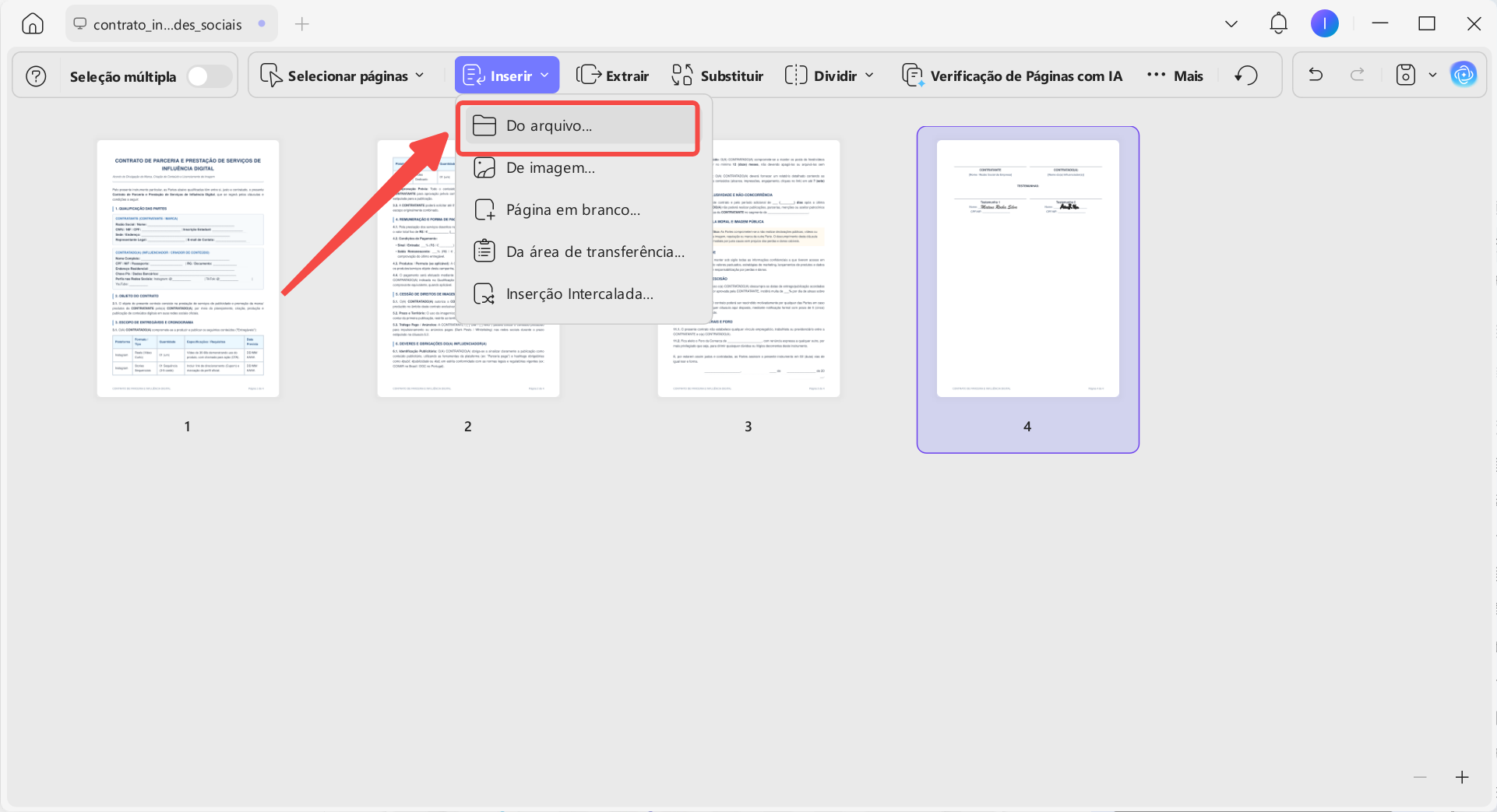
Método 2. Utilize o recurso "Inserir" na página.
- Passo 1. Abra um PDF no UPDF clicando no botão "Abrir arquivo" na interface principal. Ou arraste o arquivo diretamente para a interface.
- Passo 2. Encontre a opção "Organizar Páginas" em "Ferramentas" na barra de ferramentas à esquerda.
- Passo 3. Clique na opção "Inserir" e, em seguida, escolha a opção "Do arquivo ...".
- Passo 4. Selecione o outro arquivo PDF que deseja mesclar e clique em "Inserir". Se desejar mesclar mais de 2 arquivos, basta clicar novamente na opção "Inserir".
- Passo 5. Os vários arquivos PDF serão unificados em um único arquivo PDF. Por fim, clique em "Salvar" para salvar o arquivo PDF mesclado em seu computador.
Você pode se interessar por todos os recursos do UPDF. Você pode conferir a descrição detalhada desses recursos a seguir.
- Seu documento PDF pode ser editado diretamente, o que inclui adicionar, editar e remover texto, bem como adicionar fotos, girar, recortar, extrair, substituir e remover imagens.
- Com este aplicativo, você pode abrir qualquer arquivo PDF e fazer anotações enquanto lê, o que o torna um dos melhores leitores de PDF disponíveis.
- Ele contém um bom recurso de conversão de PDF para transformar PDFs em Word, Excel, PowerPoint, HTML, texto e muitos outros formatos.
- Ele contém um recurso de OCR para reconhecer texto em PDFs digitalizados ou baseados em imagens.
- Os recursos de segurança de PDF do UPDF incluem diversas opções para proteger seu documento com senhas e permissões.
Você pode conferir a comparação completa entre Foxit e UPDF caso tenha mais dúvidas. Você também pode experimentar o UPDF baixando-o gratuitamente.
Parte 4. Comparando as 3 ferramentas para mesclar PDFs
Após apresentar os 3 métodos para mesclar arquivos PDF, você pode estar se perguntando qual ferramenta escolher. Não se preocupe, criamos uma tabela para ajudá-lo a tomar sua decisão, comparando preços, sistemas, recursos, estabilidade, segurança e avaliações.
| UPDF | Editor de PDF Foxit | Foxit Online | |
| Sistemas | Windows, Mac, iOS, Android | Windows, Mac | Web |
| Mesclar PDFs | √ | √ | √ |
| Os nomes dos arquivos serão definidos como favoritos automaticamente durante a mesclagem. | √ | × | × |
| Editar PDFs | √ | √ | × |
| OCR | √ | √ | × |
| Mais de 100 adesivos | √ | × | × |
| Interface | O UPDF possui uma interface amigável, intuitiva e bonita. | A interface é um pouco complicada e, às vezes, os usuários têm dificuldade em encontrar as ferramentas. | A ferramenta online ocupa apenas um lado da página, o que é confuso. |
| Estabilidade e segurança | Alta estabilidade e segurança. Abre PDFs grandes em poucos segundos! | O programa trava às vezes ao carregar PDFs grandes. | As ferramentas online não são estáveis nem seguras. |
| Avaliação | 4.8 | 4.6 | 3.0 |
Como você pode ver na tabela, o UPDF é o melhor programa para mesclar PDFs disponível no mercado. O editor de PDF da Foxit não oferece o nível ideal de controle de personalização que você pode precisar para trabalhar com PDFs. O UPDF, por outro lado, possui uma interface simples e multifuncional, permitindo que qualquer pessoa mescle PDFs da maneira que desejar. Você também pode aproveitar os seguintes benefícios com a ajuda do UPDF:
- Os nomes dos arquivos serão definidos como marcadores ao serem mesclados. Isso facilitará muito a localização da parte específica durante a leitura.
- Com apenas uma conta premium, você poderá usar o UPDF em até 4 dispositivos simultaneamente, evitando quaisquer limitações de fluxo de trabalho.
- A UPDF fornece aos usuários atualizações regulares para acompanhar os avanços tecnológicos, e o suporte ao cliente responde muito rapidamente.
- Com seus recursos de adesivos, você pode até mesmo personalizar o conteúdo do PDF antes de mesclá-lo com outras páginas do mesmo PDF.
Claramente, o UPDF é a melhor opção quando se comparam todos os aspectos. Experimente.
Windows • macOS • iOS • Android Seguro 100%
Parte 5. Perguntas frequentes sobre a fusão de PDFs com o Foxit
É possível combinar arquivos PDF no Foxit Reader?
Não, não é possível combinar arquivos PDF no Foxit Reader. Você precisará adquirir o Foxit PDF Editor para usar o recurso de mesclagem.
Como faço para mesclar arquivos PDF no Foxit?
Veja como mesclar arquivos PDF usando o Foxit:
1. Abra o Foxit PDF Editor.
2. Clique em "Usar agora" na seção "Mesclar PDF".
3. Adicione arquivos à janela.
4. Combine clicando no botão "Combinar".
Unir PDFs com o Foxit é um pouco complicado e lento, além de ser caro. Que tal usar o UPDF? Ele oferece a melhor velocidade e experiência para combinar arquivos PDF.
É possível mesclar arquivos PDF gratuitamente no Foxit?
Não, o Foxit Reader gratuito não possui a função de mesclagem, e você precisará comprar o Foxit PDF Editor para mesclar seus arquivos PDF.
Conclusão
O Foxit oferece diversas maneiras de mesclar arquivos PDF, e você pode usar a versão para desktop ou a versão online. No entanto, a versão online não é estável e apresenta limitações quanto aos formatos e tamanhos de arquivo. A versão para desktop, por sua vez, tem um custo um pouco elevado. Que tal usar o UPDF? O UPDF é uma opção mais econômica e oferece uma experiência melhor ao lidar com documentos PDF. Experimente!
Windows • macOS • iOS • Android Seguro 100%