UPDF
UPDF
 UPDF para Windows
 UPDF para Mac
 UPDF para iPhone/iPad
 UPDF para Android
 Nomostar
 UPDF AI Online
 UPDF Sign
 IvyCraft
 Editar PDF
 Anotar PDF
 Criar PDF
 Formulário PDF
 Editar links
 Converter PDF
 OCR
OCR PDF para Word
 PDF para Imagem
 PDF para Excel
 Organizar PDF
 Mesclar PDF
 Dividir PDF
 Cortar PDF
 Girar PDF
 Proteger PDF
 Assinar PDF
 Redigir PDF
 Sanitizar PDF
 Remover Segurança
 Ler PDF
 Nuvem UPDF
 Comprimir PDF
 Imprimir PDF
 Processamento em Lote
 Sobre o UPDF AI
 Soluções UPDF AI
 Guia do Usuário de IA
 Perguntas Frequentes
 Resumir PDF
 Traduzir PDF
 Converse com o PDF
 Converse com IA
 Converse com a imagem
 PDF para Mapa Mental
 Explicar PDF
 Ferramentas de IA para PDF
 Ferramentas de IA para Imagem
 Ferramentas de Chat com IA
 Ferramentas de Escrita com IA
 Ferramentas de Estudo com IA
 Ferramentas de Trabalho com IA
 Outras Ferramentas de IA
 Geração de marcadores
 Resumo de marcadores
 Geração de marca d’água
 Geração de fundo
 Geração de adesivos
 Geração de carimbos
 Suite de Redação
 UPDF Copilot
 Gerenciamento de páginas
 Pesquisa Semântica
 PDF para Word
 PDF para Excel
 PDF para PowerPoint
 Solução Empresarial
 Sinal de empresa
 IA empresarial
 Plano Empresarial
 Guia do Usuário Corporativo
 Webinar Empresarial
 TI
TI Educação
 Construção
 Serviços Financeiros
 Saúde
Saúde Seguro
 Jurídico
 Manufatura
 Governo
 Pesquisadores e doutorandos
 Empreendedores individuais
 Advogados e escritórios
 Profissionais do mercado imobiliário
 Solução Educacional
 Histórico de Clientes
 Guia do Usuário
 Truques do UPDF
 Perguntas Frequentes
 Avaliações do UPDF
 Centro de Download
 Blog
Blog Sala de Imprensa
 Especificações Técnicas
 Atualizações
 UPDF vs. Adobe Acrobat
 UPDF vs. Foxit
 UPDF vs. PDF Expert

Você já precisou enviar um PDF e descobriu que ele era grande demais? Ou talvez quisesse compartilhar apenas algumas páginas de um contrato, separar um livro digitalizado por capítulos ou dividir um material de estudo em partes menores.
Essas situações são mais comuns do que parecem. Plataformas de universidades, bancos, órgãos públicos e sistemas de envio de documentos costumam impor limites de tamanho ou exigir que cada documento seja enviado em um arquivo separado. Nesses casos, dividir um PDF é a solução mais prática.
Hoje existem duas maneiras de fazer isso: utilizar uma ferramenta online, ideal para necessidades ocasionais, ou um programa para computador, recomendado para quem trabalha frequentemente com documentos grandes ou confidenciais.
Neste guia, você aprenderá como dividir um arquivo PDF, quando vale a pena usar cada método e como escolher a melhor opção para o seu fluxo de trabalho.
Método 1: Como dividir PDF online
Se você precisa separar um PDF apenas de vez em quando, uma ferramenta online normalmente já resolve o problema. Serviços como Smallpdf e iLovePDF permitem dividir PDFs diretamente pelo navegador, sem instalar nenhum programa.
O processo costuma ser bastante simples:
Passo 1. Acesse uma ferramenta para dividir PDF online.
Passo 2. Faça upload do arquivo PDF.
Passo 3. Escolha como deseja dividir o documento. Geralmente é possível:
- dividir PDF por páginas;
- dividir o arquivo a cada determinado número de páginas;
- extrair páginas específicas.
Passo 4. Aguarde o processamento.
Passo 5. Baixe os novos arquivos PDF.
Para documentos simples, esse método costuma ser suficiente. No entanto, conforme o tamanho do arquivo aumenta, algumas limitações começam a aparecer:
- uploads podem demorar bastante em PDFs grandes;
- uma conexão instável pode interromper o processamento;
- muitas versões gratuitas limitam o tamanho do arquivo ou o número de operações por dia;
- documentos confidenciais precisam ser enviados para servidores externos durante o processamento.
Por isso, quem precisa dividir PDFs grandes, organizar documentos de trabalho ou lidar com arquivos sensíveis normalmente prefere utilizar um software instalado no computador.
Método 2: Como dividir um PDF em vários arquivos com o UPDF
Se você trabalha frequentemente com contratos, apostilas, livros digitalizados, propostas comerciais ou documentos corporativos, utilizar um programa para desktop costuma ser mais prático do que depender de ferramentas online.
O UPDF permite dividir PDFs localmente, sem enviar os arquivos para a internet. Além disso, depois da divisão, você pode continuar editando o documento, reorganizando páginas, aplicando OCR, convertendo formatos ou adicionando anotações, tudo no mesmo aplicativo.
Passo a passo para dividir um PDF
Passo 1. Abra o PDF no UPDF.
Passo 2. Clique em Organizar Páginas na barra lateral.
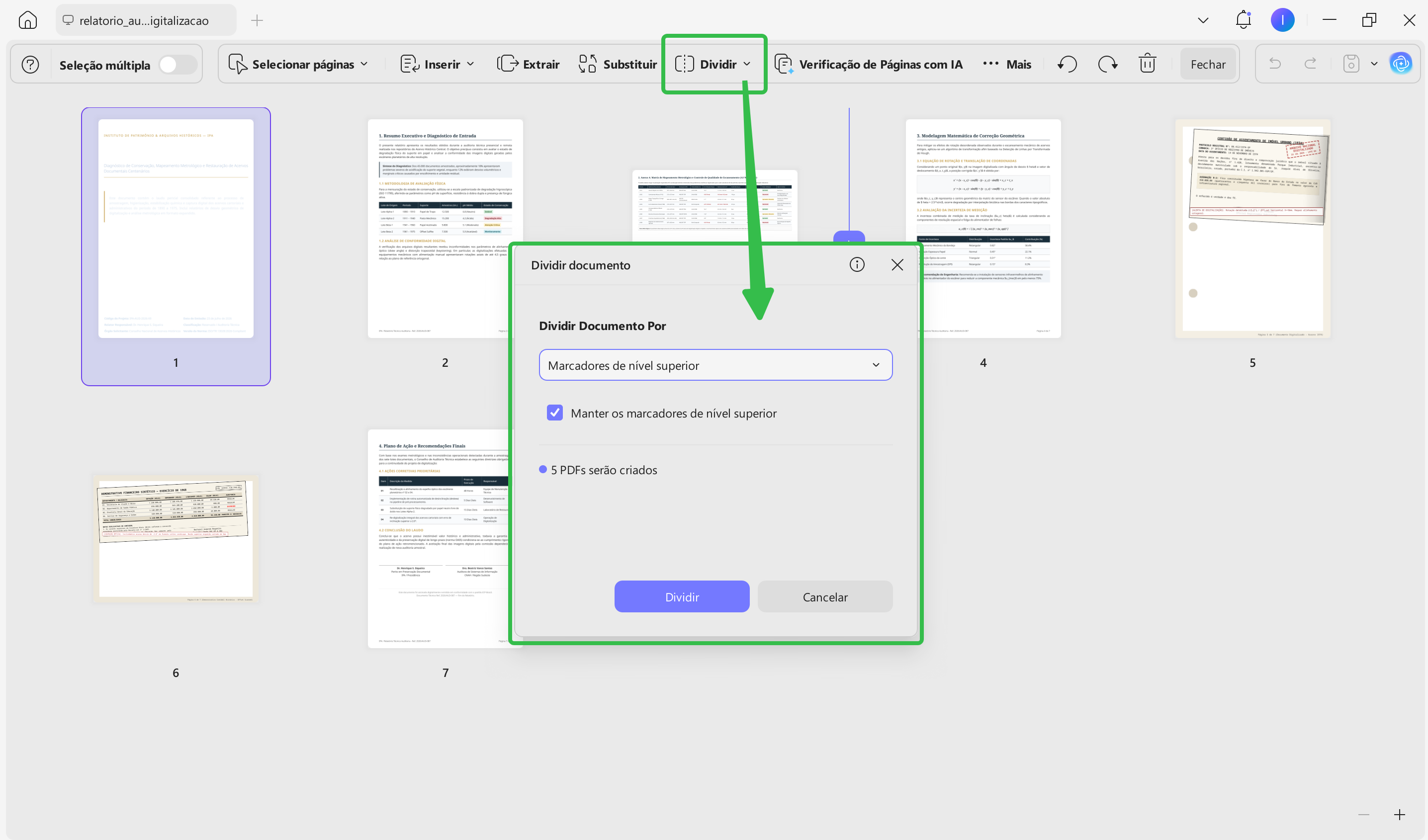
Passo 3. Selecione Dividir na barra superior.
Passo 4. Escolha como deseja dividir o arquivo.
O UPDF oferece quatro modos diferentes para atender situações distintas.
Passo 5. Defina as configurações desejadas, escolha a pasta onde os arquivos serão salvos e clique em Dividir.
Os novos PDFs serão criados automaticamente.
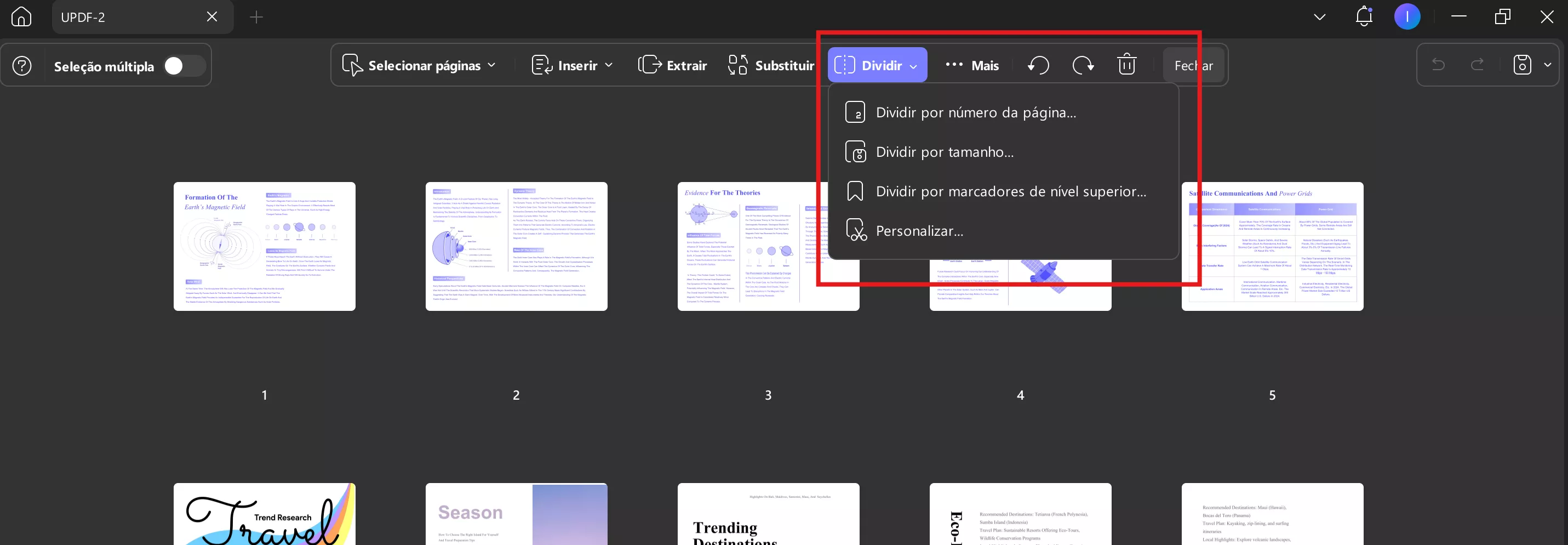
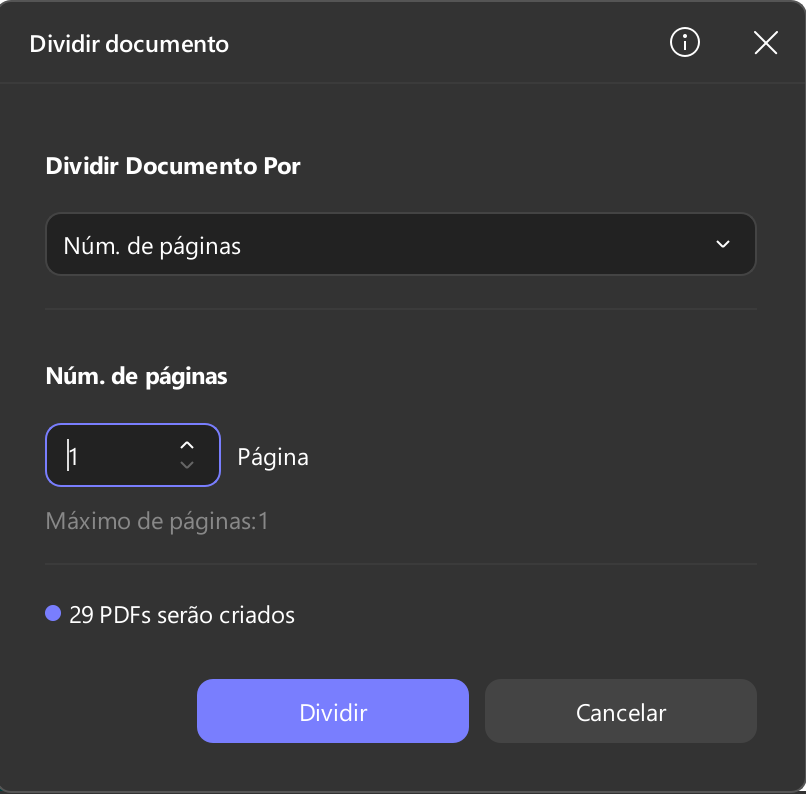
Opção 1. Dividir PDF por número de páginas
Essa é a opção mais utilizada para dividir um PDF em partes iguais.
Por exemplo, um documento com 120 páginas pode ser dividido automaticamente em arquivos contendo 20 páginas cada. É uma solução útil para apostilas, materiais de treinamento, relatórios longos ou documentos que precisam ser compartilhados em partes.
Opção 2. Dividir PDF por tamanho
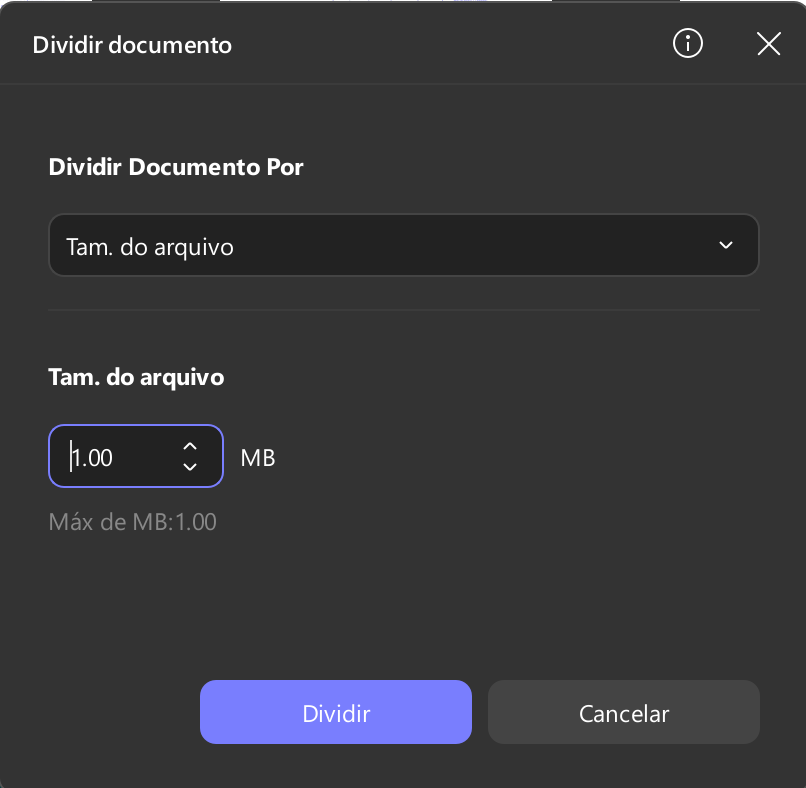
Quando existe um limite para upload de arquivos, como em plataformas de universidades, sistemas bancários, processos seletivos ou órgãos públicos, dividir o PDF por tamanho costuma ser a melhor alternativa.
Basta informar o tamanho máximo desejado para cada arquivo (por exemplo, 10 MB ou 20 MB), e o UPDF criará automaticamente vários PDFs respeitando esse limite sempre que possível.
Assim, você evita precisar comprimir o documento diversas vezes até atingir o tamanho exigido.
Opção 3. Dividir PDF por marcadores
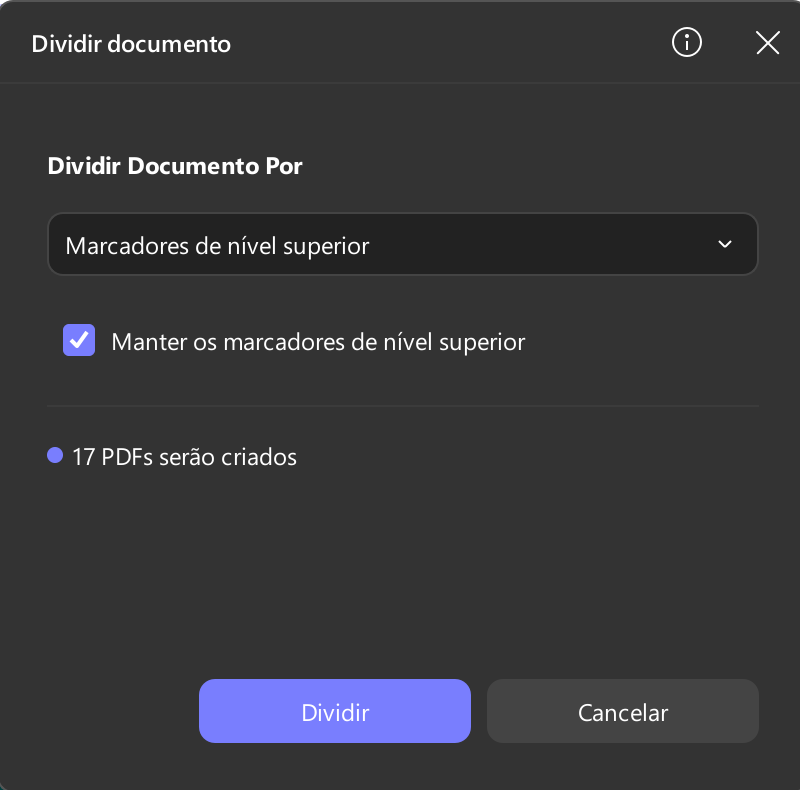
Livros digitais, manuais técnicos e apostilas costumam possuir marcadores organizados por capítulos.
Se o PDF já possuir essa estrutura, basta escolher Dividir por Marcadores de Nível Superior. O UPDF criará automaticamente um PDF para cada capítulo, utilizando inclusive o nome do marcador como nome do arquivo.
Essa opção economiza muito tempo, principalmente quando é necessário organizar documentos extensos.
Opção 4. Dividir por intervalo personalizado
Nem sempre é necessário dividir todo o documento.
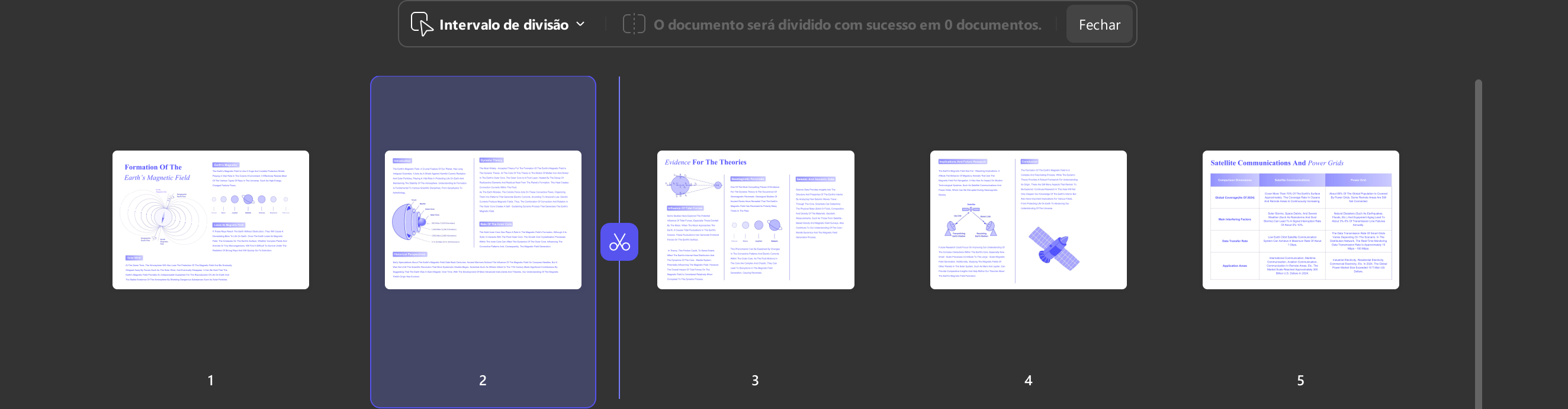
Quando você deseja separar apenas determinados trechos, basta escolher o modo de intervalo personalizado.
Nesse modo, o UPDF exibe miniaturas de todas as páginas. Você pode indicar exatamente onde cada novo PDF deve começar, criando divisões totalmente personalizadas conforme a necessidade.
Esse recurso é especialmente útil para separar capítulos específicos, anexos ou seções de um relatório sem alterar o restante do documento.
Se o seu objetivo não é dividir todo o documento, mas apenas salvar algumas páginas específicas, a opção Extrair Páginas é uma alternativa mais prática.
Quando usar Dividir e quando usar Extrair Páginas?
Muitos usuários confundem essas duas funções porque ambas trabalham com páginas do PDF. No entanto, elas servem para objetivos diferentes.
Use Dividir quando quiser transformar um único PDF em vários arquivos independentes.
Já Extrair Páginas é mais indicado quando você deseja salvar apenas algumas páginas específicas, mantendo o restante do documento original intacto.
Veja os casos mais comuns:
| O que você deseja fazer? | Recurso recomendado |
| Dividir um PDF em vários arquivos | Dividir |
| Separar um livro digitalizado por capítulos | Dividir |
| Dividir um PDF grande para facilitar o upload | Dividir |
| Salvar apenas algumas páginas de um documento | Extrair Páginas |
| Enviar somente a página de assinatura de um contrato | Extrair Páginas |
| Compartilhar apenas um capítulo de uma apostila | Extrair Páginas |
Por exemplo, imagine um contrato com 180 páginas. Se o cliente precisa receber apenas a página de assinatura, não faz sentido criar vários PDFs menores. Nesse caso, basta extrair as páginas necessárias e salvar um novo arquivo.
Já quando você precisa transformar um único PDF em diversos documentos independentes — como separar uma apostila por módulos ou um livro por capítulos — o recurso Dividir é a melhor escolha.
Se você também precisa inserir, excluir, substituir, reorganizar ou girar páginas, consulte nosso guia completo de organização de páginas em PDF.
Leitura recomendada: Como Organizar Páginas de PDF: Inserir, Excluir, Extrair, Dividir, Girar e Reordenar
Ferramentas online ou software offline: qual é a melhor opção para dividir PDFs?
Hoje é possível dividir um arquivo PDF tanto em serviços online quanto em programas instalados no computador. A melhor opção depende da frequência de uso e do tipo de documento que você costuma editar.
Se você precisa separar PDF apenas ocasionalmente, por exemplo para enviar um trabalho da faculdade ou compartilhar algumas páginas de um e-book, uma ferramenta online costuma ser suficiente.
Por outro lado, quem trabalha diariamente com contratos, relatórios, documentos digitalizados ou PDFs grandes normalmente ganha mais produtividade utilizando um software para desktop.
A comparação abaixo resume as principais diferenças.
| Comparação | Ferramentas online | UPDF |
| Instalação | Não é necessária | Apenas uma vez |
| PDFs grandes | Upload e download podem demorar | Processamento local, mais rápido |
| Privacidade | Arquivos enviados ao servidor | Arquivos permanecem no computador |
| Organização de páginas | Recursos básicos | Dividir, extrair, inserir, excluir, substituir, girar e reorganizar |
| Recursos extras | Limitados | OCR, edição, conversão, anotações e IA |
| Indicado para | Uso ocasional | Trabalho, estudos e uso frequente |
Embora ambas as opções permitam dividir PDFs em partes, a experiência costuma ser bastante diferente quando o documento possui centenas de páginas ou contém informações confidenciais.
Quando vale a pena usar um software offline?
Se você divide PDFs apenas algumas vezes por ano, provavelmente uma ferramenta online atenderá às suas necessidades.
No entanto, um programa para computador pode ser uma escolha mais eficiente quando você precisa:
- dividir PDFs grandes com centenas de páginas;
- organizar livros digitalizados ou apostilas extensas;
- trabalhar com contratos, propostas, faturas e outros documentos confidenciais;
- continuar editando, convertendo ou aplicar OCR depois de dividir o arquivo.
Outra vantagem é que todo o processamento acontece diretamente no computador. Isso significa que você não precisa reenviar o documento sempre que desejar realizar outra tarefa.
No UPDF, por exemplo, depois de dividir o PDF, você pode continuar o trabalho no mesmo arquivo usando outros recursos, como:
- extrair páginas específicas;
- inserir ou excluir páginas;
- reorganizar a ordem das páginas;
- substituir páginas por versões atualizadas;
- aplicar OCR em documentos digitalizados;
- converter o PDF para Word, Excel, PowerPoint ou outros formatos;
- adicionar comentários, destaques, assinaturas e anotações.
Assim, em vez de utilizar uma ferramenta diferente para cada etapa, todo o gerenciamento do documento pode ser realizado em um único aplicativo, tornando o fluxo de trabalho muito mais eficiente.
Perguntas Frequentes
1. Posso juntar novamente os PDFs depois de dividi-los?
Sim.
Se, depois de separar um documento, você precisar reorganizar todas as páginas novamente, basta utilizar um recurso de Juntar PDF.
No UPDF, por exemplo, você pode selecionar vários arquivos PDF, definir a ordem desejada e criar um novo documento em poucos cliques. Isso é útil quando um arquivo foi dividido apenas para envio e depois precisa voltar ao formato original.
2. É possível dividir um PDF protegido por senha?
Depende do tipo de proteção aplicada.
Se o PDF exigir uma senha para ser aberto, será necessário informá-la antes de acessar o documento e realizar a divisão.
Já quando o arquivo possui restrições de edição ou gerenciamento de páginas, a possibilidade de dividi-lo dependerá das permissões definidas pelo autor do documento.
Sempre realize esse procedimento apenas quando tiver autorização para utilizar o arquivo.
3. A numeração das páginas muda depois que o PDF é dividido?
Não.
Dividir um PDF apenas cria novos arquivos, sem alterar o conteúdo das páginas.
Por exemplo, se você salvar apenas as páginas 21 a 30 de um documento maior, essas páginas continuarão exibindo a numeração original. Caso queira reiniciar a contagem, será necessário adicionar uma nova numeração posteriormente com um editor de PDF.
4. Dividir um PDF reduz a qualidade do arquivo?
Não.
O processo de divisão apenas separa as páginas em arquivos diferentes e não modifica imagens, textos ou outros elementos do documento.
A qualidade só poderá ser alterada se você optar por comprimir ou converter o PDF posteriormente.
5. Posso dividir um PDF automaticamente por capítulos ou marcadores?
Sim.
Se o documento já possuir marcadores, como acontece em muitos livros digitais, manuais técnicos e apostilas, o UPDF permite dividir automaticamente o PDF pelos Marcadores de Nível Superior.
Cada capítulo é salvo como um arquivo independente e recebe automaticamente o nome do marcador correspondente, facilitando a organização de documentos longos.
Caso o PDF ainda não possua marcadores, você também pode criá-los antes de iniciar a divisão.
6. É possível dividir vários PDFs ao mesmo tempo?
Isso depende da ferramenta utilizada.
Muitos serviços online permitem processar apenas um arquivo por vez, o que pode ser demorado quando há dezenas de documentos.
Em programas para desktop, como o UPDF, o processamento local costuma oferecer mais estabilidade ao trabalhar com arquivos grandes ou em maior quantidade, evitando depender da velocidade da internet durante todo o processo.
7. Dividir um PDF remove links, marcadores ou o índice?
Normalmente, o conteúdo das páginas é preservado após a divisão. No entanto, dependendo da estrutura do documento e da ferramenta utilizada, alguns elementos interativos, como links internos, marcadores ou índices clicáveis, podem exigir uma verificação após o processo.
Se esses recursos forem importantes, vale a pena abrir os arquivos gerados e confirmar se tudo continua funcionando corretamente antes de compartilhá-los.
2. É possível dividir um PDF protegido por senha?
Conclusão
Dividir um PDF facilita o compartilhamento de documentos, reduz problemas com limites de upload e ajuda a organizar materiais de estudo, contratos e arquivos de trabalho.
Se você precisa fazer isso apenas ocasionalmente, uma ferramenta online normalmente é suficiente. Já para quem trabalha com PDFs com frequência, um software para desktop oferece mais flexibilidade, principalmente ao lidar com documentos grandes ou confidenciais.
Além de permitir dividir um PDF em vários arquivos, o UPDF também reúne recursos para extrair páginas, reorganizar documentos, editar PDFs, aplicar OCR, converter formatos e adicionar anotações, permitindo concluir todo o trabalho em um único aplicativo.
Se você procura uma solução completa para organizar documentos no dia a dia, vale a pena experimentar o UPDF e descobrir qual método de divisão atende melhor às suas necessidades.
Windows • macOS • iOS • Android Seguro 100%