 UPDF
 Windows版UPDF
 Mac版UPDF
 iPhone/iPad版UPDF
 Android版UPDF
 Nomostar
 UPDF AI オンライン
 UPDF Sign
 IvyCraft
 PDF編集
 PDF注釈付け
 PDF作成
 PDFフォーム
 リンクの編集
 PDF変換
 OCR機能
 PDFからWordへ
 PDFから画像へ
 PDFからExcelへ
 PDFのページ整理
 PDF結合
 PDF分割
 ページのトリミング
 ページの回転
 PDF保護
 PDF署名
 PDFの墨消し
 PDFサニタイズ
 セキュリティ解除
 PDF閲覧
 UPDF クラウド
 PDF圧縮
 PDF印刷
 PDFのバッチ処理

 UPDF AIについて
 UPDF AIソリューション
 AIユーザーガイド
 UPDF AIによくある質問
 PDF要約
 PDF翻訳
 PDF付きチャット
 AIでチャット
 画像付きチャット
 PDFからマインドマップへの変換
 PDF説明
 PDF AIツール
 画像AIツール
 AIチャットツール
 AIライティングツール
 AI学習ツール
 AI業務ツール
 その他のAIツール
 AI ブックマーク生成
 AI ブックマーク要約
 AI 透かし生成
 AI 背景生成
 AI ステッカー生成
 AI スタンプ生成
 AI 編集スイート
 UPDF コパイロット
 AI ページ管理
 AI セマンティックサーチ
 PDFからWordへ
 PDFからExcelへ
 PDFからPowerPointへ
 ソリューション
 電子署名
 ビジネスAI
 料金プラン
 導入・運用ガイド
 ウェビナー
 IT
 教育
 建設
 金融サービス
 医療
 保険
 法務
 製造業
 官公庁
 研究者・博士向け
 個人事業主・フリーランス向け
 弁護士・法務専門家向け
 不動産担当者・仲介業者向け
 教育機関向けソリューション
 導入事例
 ユーザーガイド
 公式ブログ
 UPDF 活用術
 UPDF vs Adobe Acrobat
 UPDF vs Foxit
 UPDF vs PDF Expert
 よくある質問(FAQ)
 ダウンロードセンター
 動作環境・仕様
 お問い合わせ
 ニュースルーム
 アップデート履歴
 ユーザーレビュー
 会社概要


町内会から届いたお知らせを各戸に回すときは、回す順に世帯名を書いた順番表を添えます。班で清掃や集まりを案内するなら、本文と確認欄が1枚に収まる用紙が使えます。
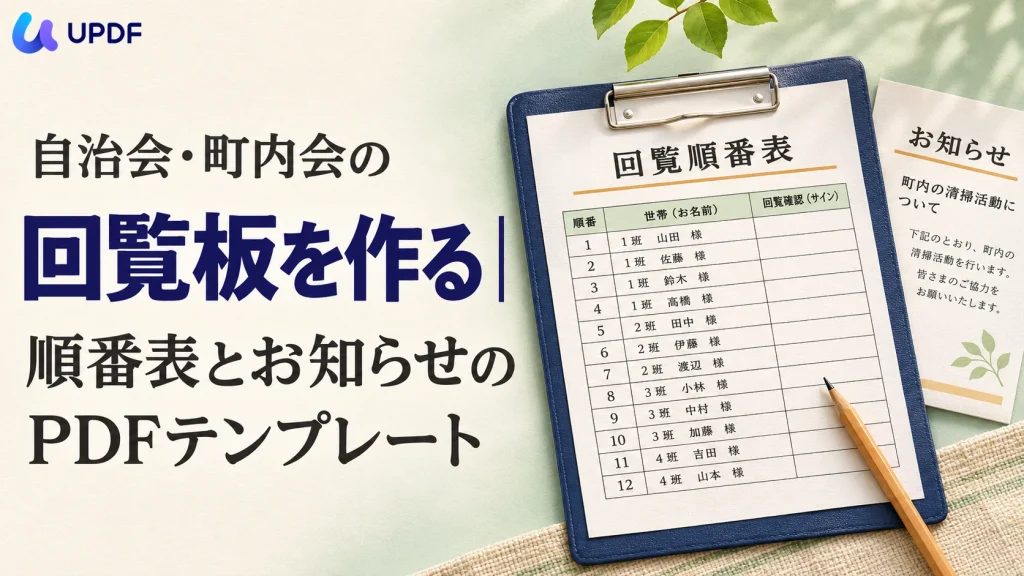
回覧順番表、確認欄付きのお知らせ、活動予定表の3種類から選べます。手書きで使う方は、下の一覧から必要なPDFを開いて印刷してください。
毎回同じ順番で回す班なら、Windows版UPDFで世帯名を入力し、班専用の順番表として保存しておけます。
Windows • macOS • iOS • Android 100%安全
用途で選ぶ回覧板テンプレート3種類
いずれもA4縦・1ページのテンプレートです。回覧する世帯数と、案内文を載せるスペースの両方を見て選んでください。
| 用意したいもの | テンプレート | 向いている使い方 |
|---|---|---|
| 別のお知らせに添える順番表 | 回覧順番表・12世帯用 | 案内文は別紙にし、回覧順と確認した日を記録する |
| 本文と確認欄が一緒の用紙 | 回覧のお知らせ・8世帯用 | 清掃や集まりの案内を1枚にまとめる |
| 複数の行事をまとめた予定表 | 自治会の活動予定表・8件分 | 日時・場所・持ち物を一覧で伝える |
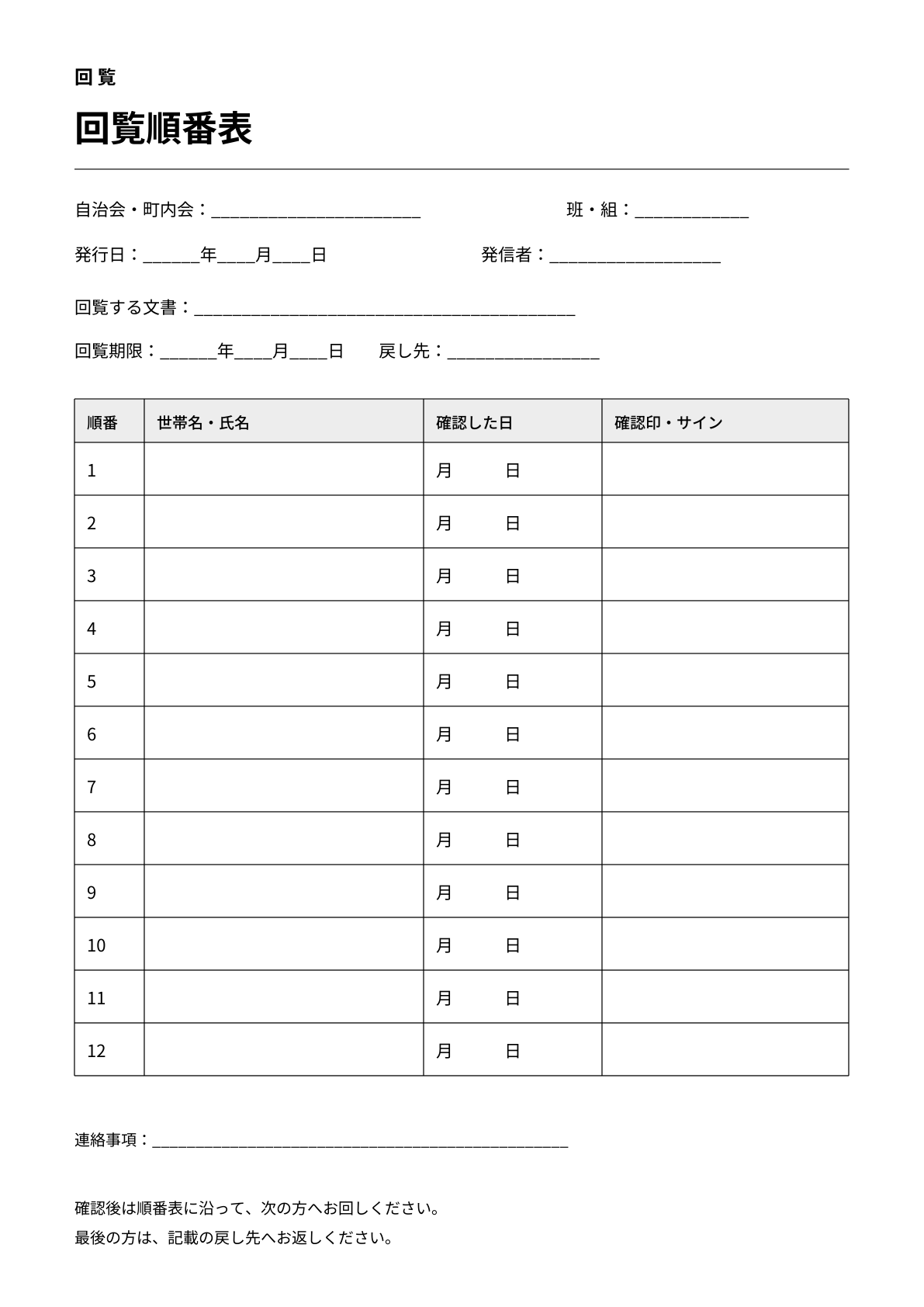
1. 回覧順番表|別紙のお知らせと一緒に使う
UPDFの共有ページが別タブで開きます。
回覧順、世帯名・氏名、確認した日、確認印・サインを記入できる用紙です。上部に回覧する文書名、期限、戻し先をまとめてあるため、別紙のお知らせと組み合わせて使えます。
毎回同じ順番で回す場合は、班名と世帯名を入力した原本を残しておくと便利です。世帯の転入・転出や班長の交代があったときは、次に渡す相手と最後の戻し先を見直します。
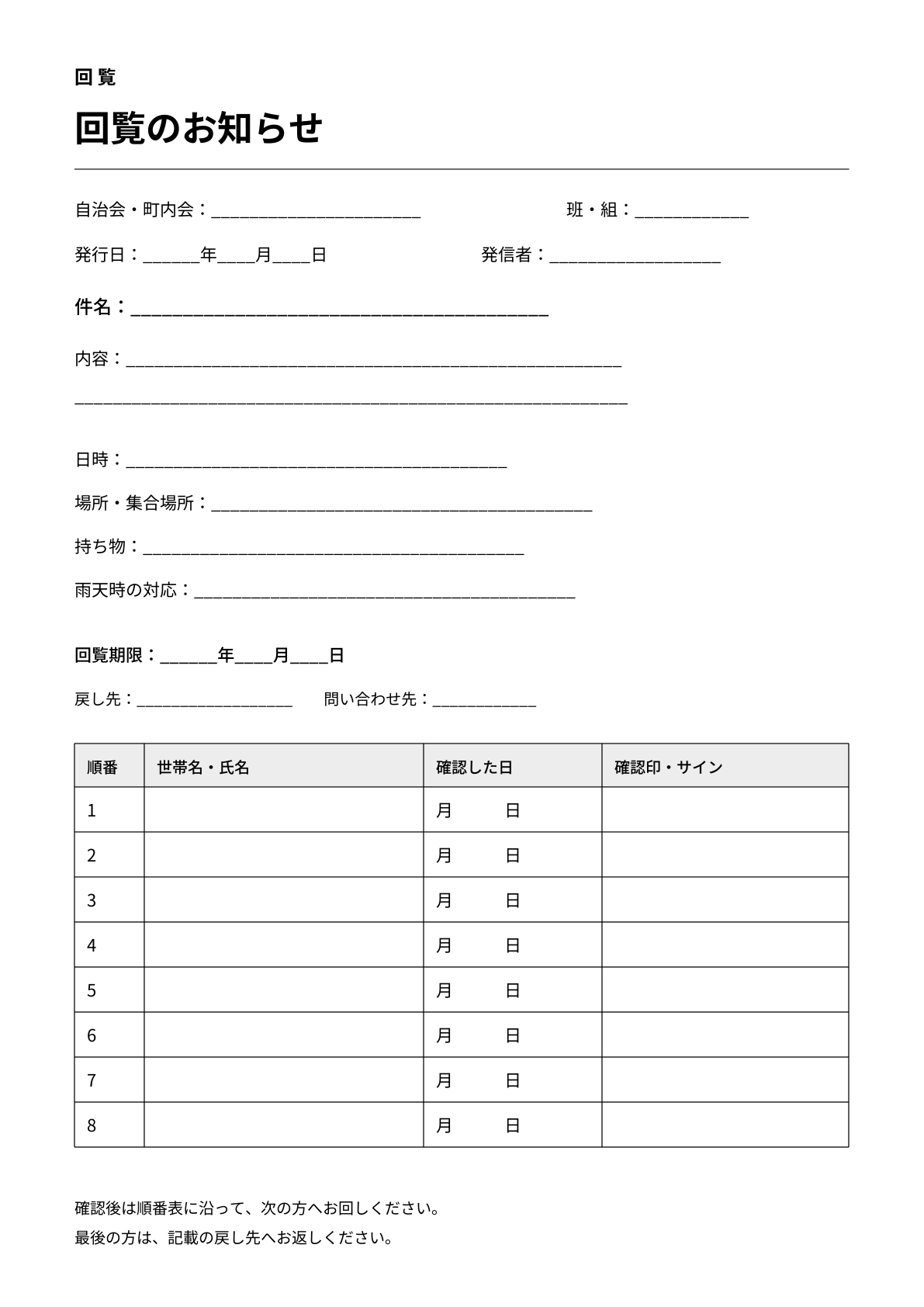
2. 回覧のお知らせ|清掃・集まりの案内に使う
UPDFの共有ページが別タブで開きます。
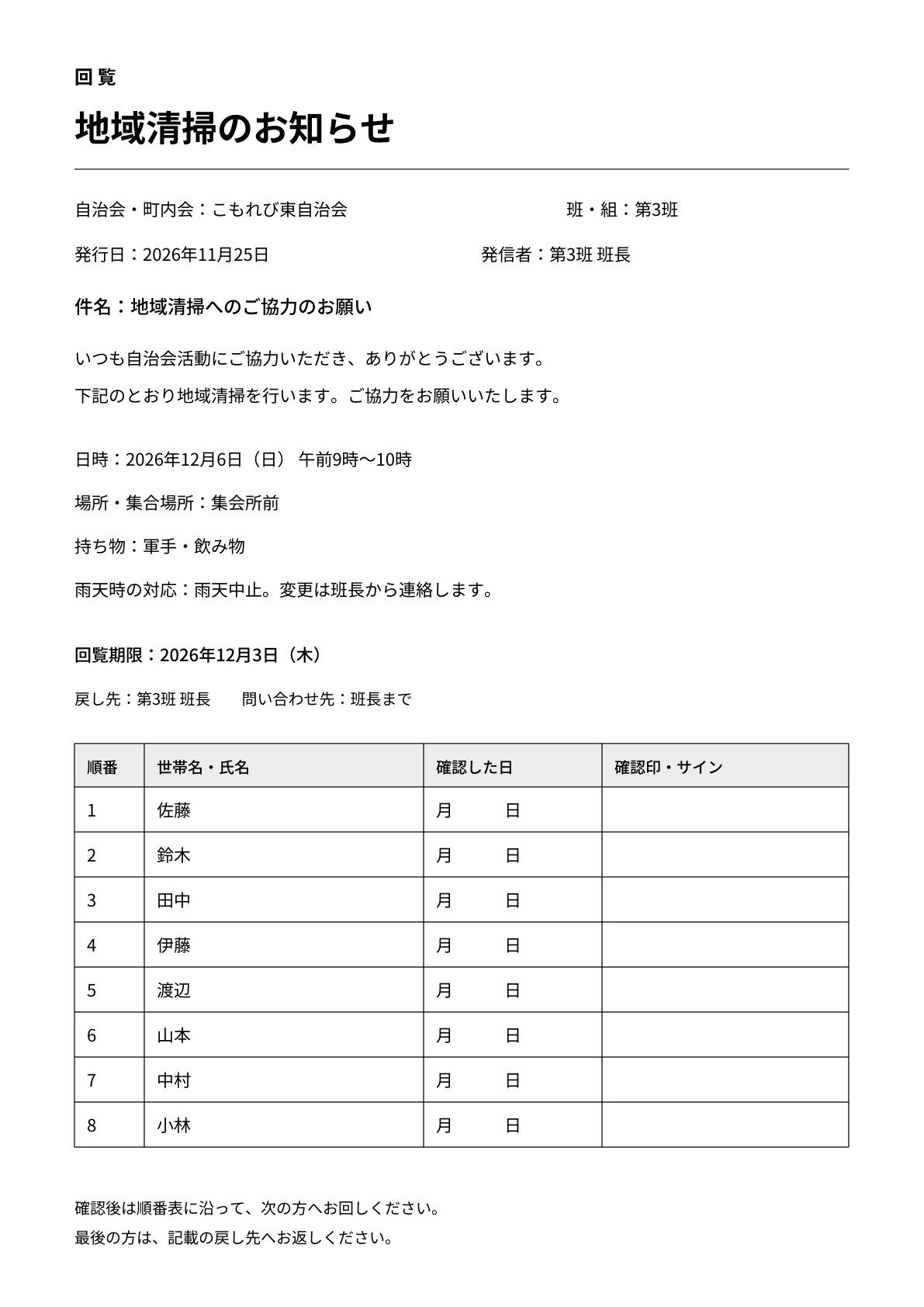
件名、本文、日時、集合場所、持ち物、雨天時の対応に加え、8世帯分の確認欄があるテンプレートです。清掃の案内文や回覧期限の書き方は、次の記入例を参考にしてください。
UPDFの共有ページが別タブで開きます。
記入例では、清掃の実施日と回覧期限を別にしています。行事の前に全世帯へ案内が届くよう、期限は開催日より前に設定してください。記入例の自治会名・氏名・日付は、ご自身の班の内容へ差し替えます。
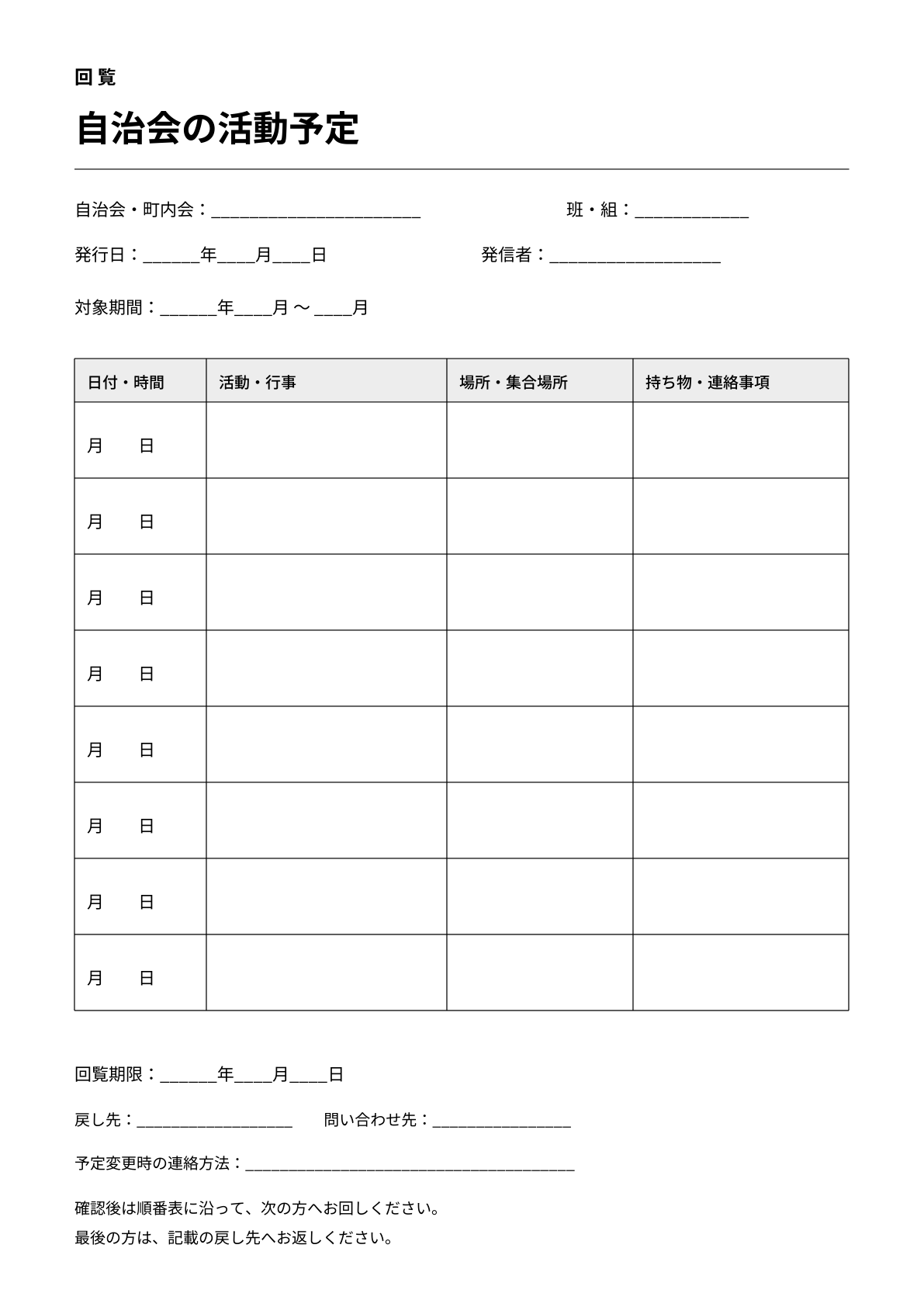
3. 自治会の活動予定表|複数の日程をまとめて伝える
UPDFの共有ページが別タブで開きます。
日付・時間、活動・行事、場所・集合場所、持ち物・連絡事項を8件まで書ける用紙です。月ごとの清掃、会議、地域行事などをまとめるときに使えます。
この予定表には世帯ごとの確認欄がありません。誰まで確認したかも記録したい場合は、1の回覧順番表を添えてください。予定が変わる可能性があるときは、下部の「予定変更時の連絡方法」も記入します。
記入前に決めておきたい項目
回覧板の本文ができていても、渡す相手や戻す場所が分からなければ回覧が止まってしまいます。次の項目を先にそろえましょう。
- 自治会名・班名:同じ地域に複数の班がある場合は、班・組まで記載します。
- 回覧順:実際に渡す順に番号を振り、各世帯を区別できる表記にします。同姓の世帯があれば、班内で分かる補足を加えます。
- 回覧期限:行事の申込締切や開催日とは分けて、いつまでに回すかを示します。
- 戻し先:最後に受け取る班長などを具体的に記載します。
- 確認方法:日付、サイン、押印のどれを使うか、班の運用に合わせます。
鎌倉市の自治会・町内会ハンドブックでも、回覧順を記した用紙を挟み、会員の加入・脱退や班長の変更に合わせて順序を見直す例が紹介されています。
回覧時の一言は、例えば次のように書けます。
ご確認後、日付をご記入のうえ、次の方へお回しください。最後の方は、○班の班長○○までお戻しください。
長期不在の世帯がある場合の渡し方は、あらかじめ班長と決めておきます。また、氏名入りの回覧表をそのまま公開サイトや誰でも見られる共有先に載せず、回覧に必要な範囲で扱いましょう。
清掃のお知らせを作るなら、記入例を開いて、開催日・集合場所・回覧期限をご自身の班のものに書き換えられます。以下の手順を試す方は、記入例のPDFとWindows版UPDFを手元に用意してください。
Windows • macOS • iOS • Android 100%安全
PDFの日付や名前を変更して使う方法
Windows版UPDFで、清掃のお知らせを班の日程に合わせて書き換えます。空欄の用紙を使う場合は、編集モードに切り替えたあと、手順3に進んでください。
1. テンプレートを開き、編集モードにする
- 使うPDFをパソコンに保存してUPDFで開き、「編集」モードに切り替えます。
- 記入例の文字を直す場合は、文字編集のツールで変更する箇所を選択してください。
2. 日付・班名・氏名を差し替える
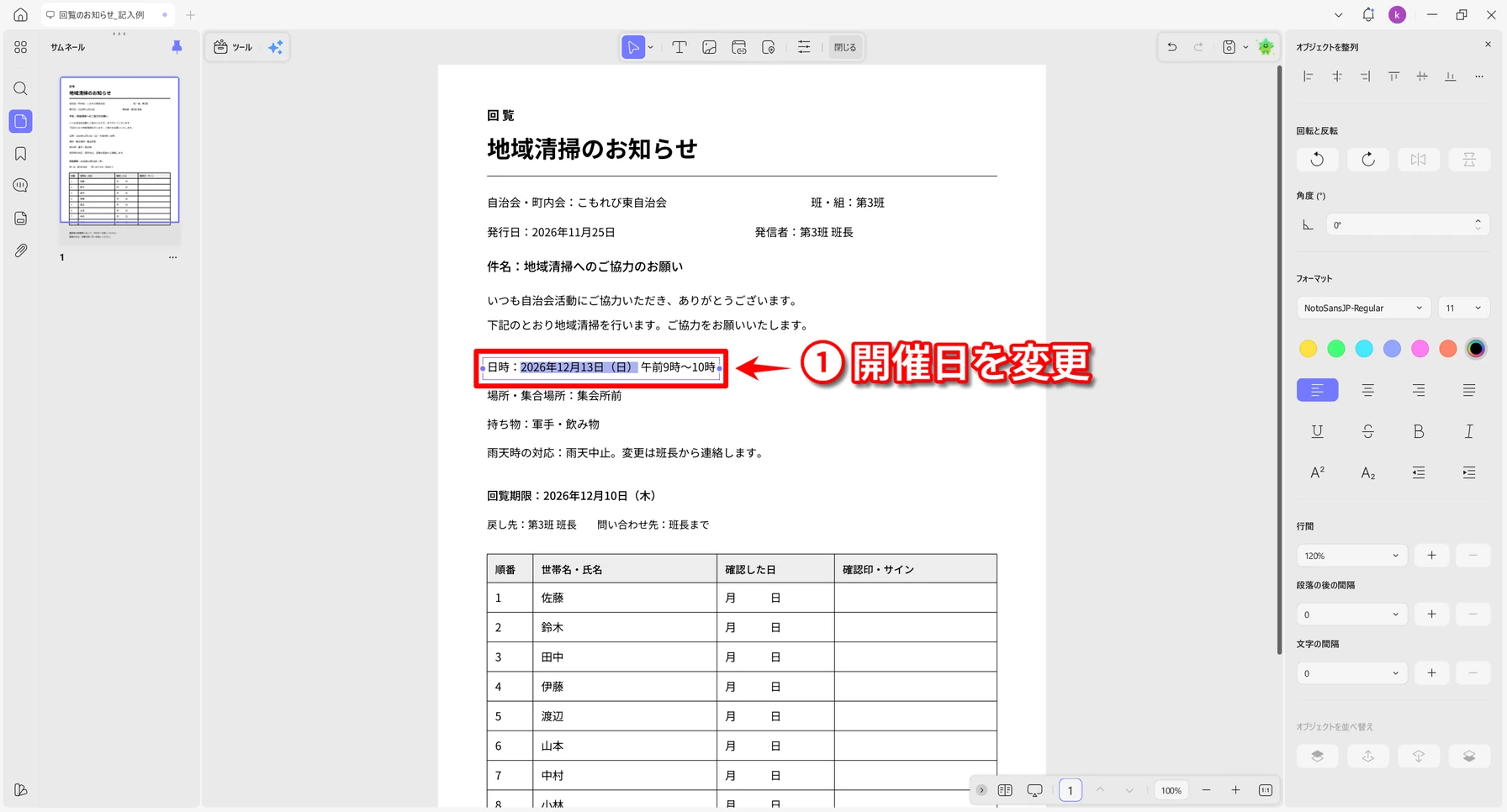
- 例えば清掃を1週間延期するなら、記入例の「2026年12月6日(日)」を「2026年12月13日(日)」に書き換えます。
- この例では回覧期限を「2026年12月10日(木)」に変更します。
- 世帯名や班名も同じように差し替えます。
文字が長くなって枠からはみ出したら、文を短くするか、文字サイズを調整します。日時、場所、締切などの必要な情報を削って収めないようにしましょう。
3. 空欄に文字を追加する
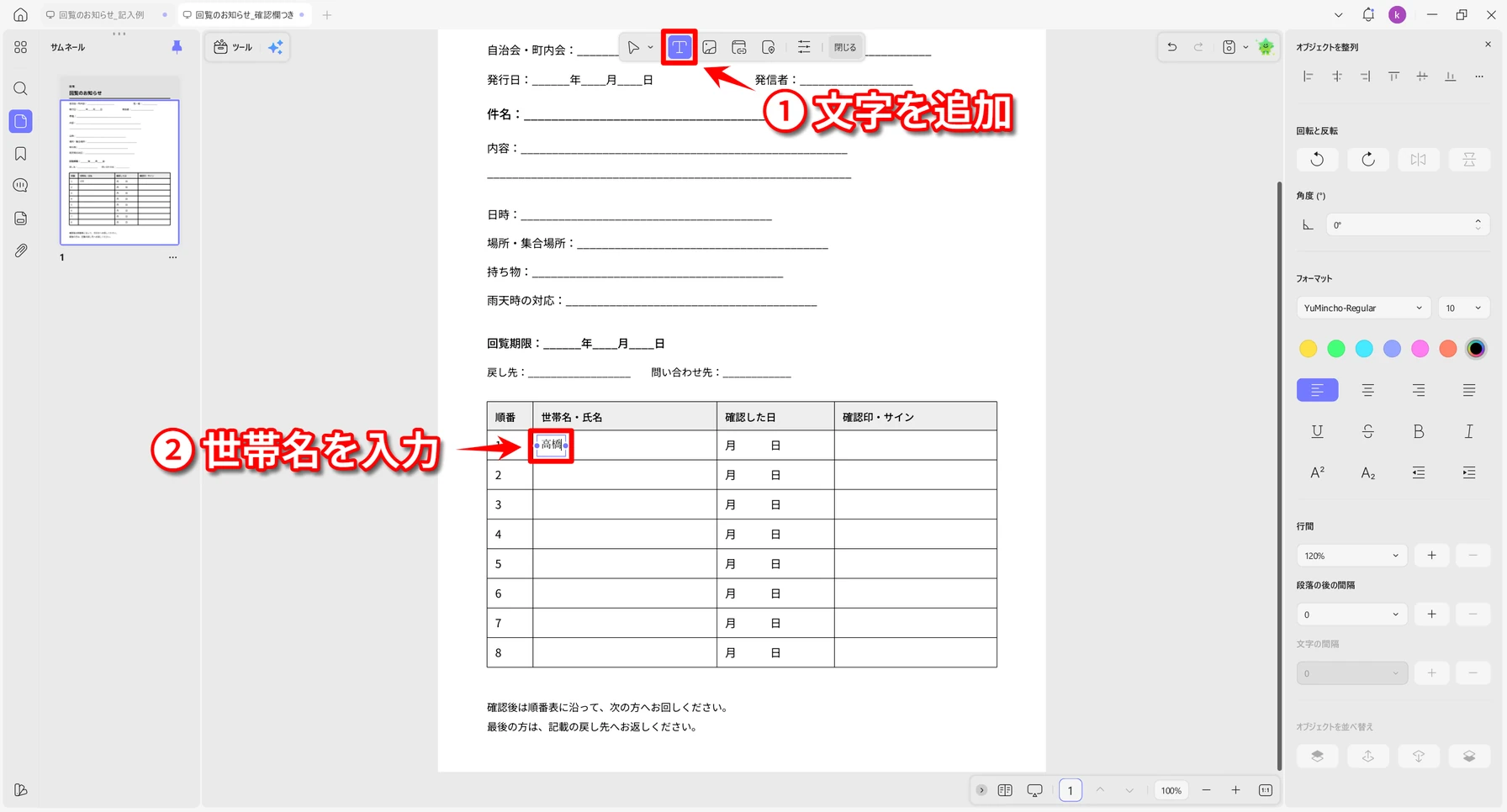
- 空欄のテンプレートを使う場合は、編集モードの文字追加機能で、世帯名などを入力します。
- 確認印・サインの欄は、実際に読んだ方が記入できるよう空けておきます。
図の例では、文字追加ツール「T」を選び、1行目の「世帯名・氏名」欄に「高橋」と入力しています。文字が罫線に重なったら、文字枠を欄の内側に移動します。
4. 原本を残して別名で保存する
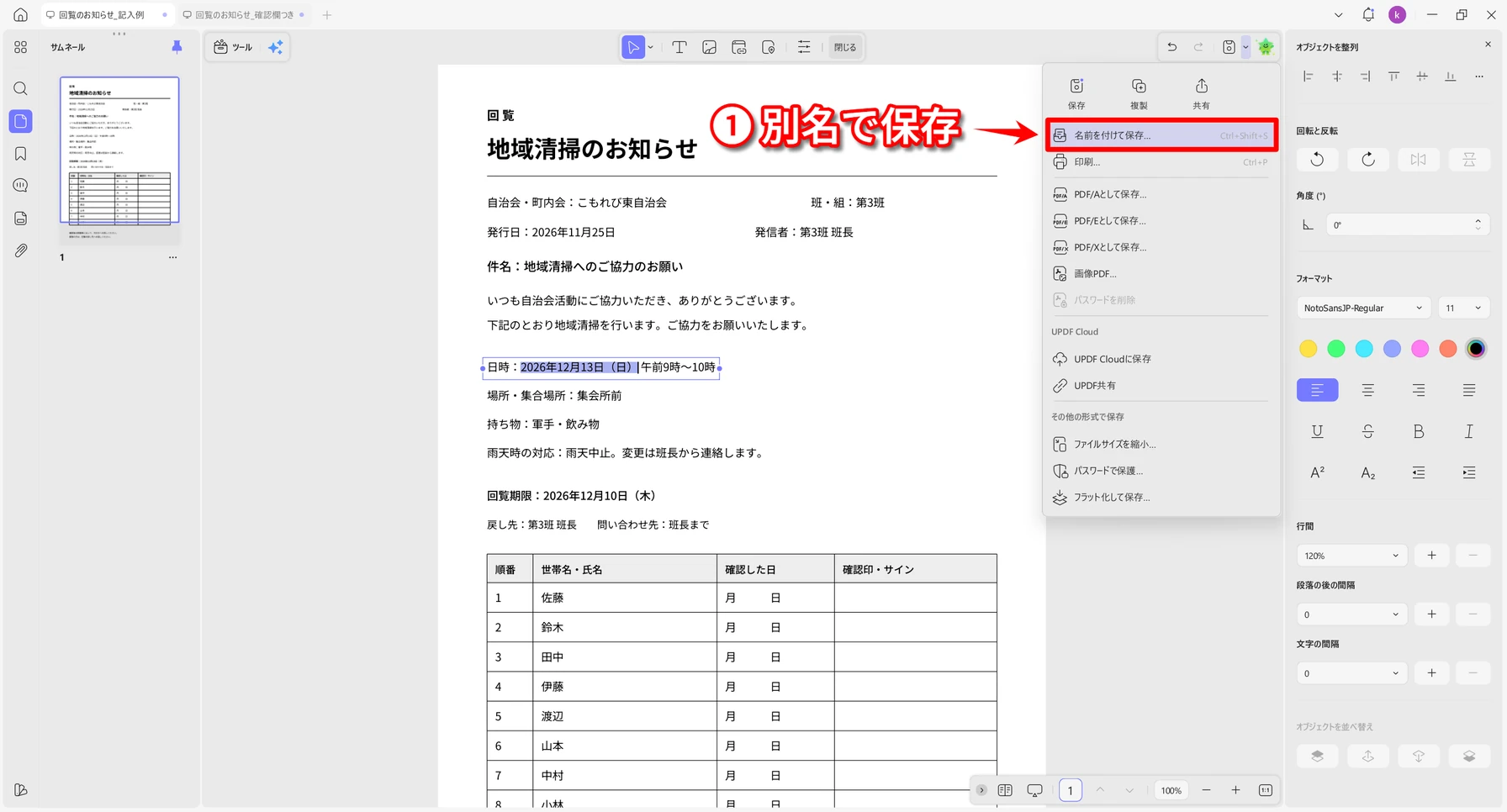
- 保存メニューの「名前を付けて保存」を選び、例えば「第3班_12月清掃の回覧.pdf」のように、用件が分かる名前で保存します。
- 空欄のテンプレートは残しておくと、別の案内にも使えます。
保存したPDFを開き直し、開催日、回覧期限、世帯名、戻し先が変更後の内容になっていることを確かめます。
印刷して回す前のチェック
空欄のまま印刷する場合も、編集したPDFを印刷する場合も、用紙はA4縦を基本にします。複数の用紙をまとめて開いているときは、必要なページだけを印刷対象にしてください。
- UPDFで印刷する場合は、保存アイコン横のメニューから「印刷」を開き、プリンター、用紙サイズ、向き、ページ範囲を設定します。
- 紙に印刷する場合は、プリンター欄で使う機種を選びます。図の「Microsoft Print to PDF」を選ぶと、PDFファイルとして保存されます。
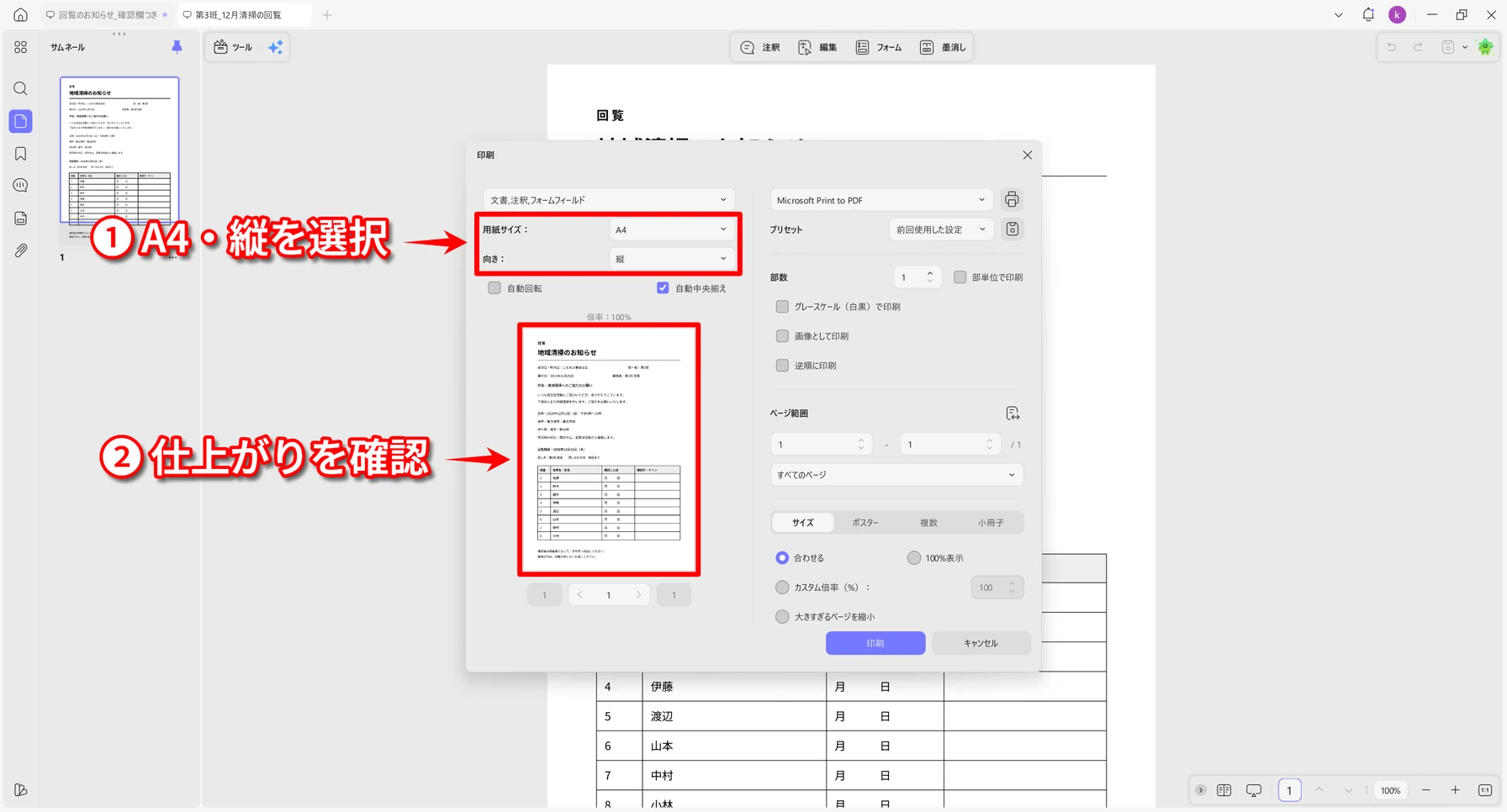
端の文字や罫線が切れる場合は、用紙サイズがPDFと合っているかを確認し、用紙に収まる倍率へ調整します。文字が小さくなりすぎたときは、複数ページを1枚にまとめる設定になっていないかも見直してください。
最初に1枚だけ印刷し、次の点を見ます。
- 古い情報:記入例の自治会名や古い日付が残っていないか
- 回覧順:世帯名と順番に抜け・重複がないか
- 記入欄:手書きの氏名やサインを入れるスペースがあるか
- 日程:開催日・締切・回覧期限の前後関係が合っているか
- 印刷範囲:文字と罫線が読め、ページの端で切れていないか
通知文と順番表を別紙にした場合は、一緒に回るよう同じ回覧板にはさんでから回します。
よくある質問
Q1. Excelに不慣れです。Wordで表を作り直す必要はありますか?
12世帯までの班なら、表を作り直さずに済みます。「回覧順番表」を印刷して、回す順に世帯名を書き込めます。配布形式はPDFです。引き継ぎにWordファイルが必要な場合は、Word形式のひな形を使ってください。
Q2. パソコンがありません。スマホで順番表を用意して、紙で回せますか?
はい。スマホで「回覧順番表」のPDFを保存し、スマホから印刷できるプリンターか、PDFに対応したコンビニの印刷サービスでA4縦に印刷します。番号は用紙に印刷されているので、世帯名を手書きすれば回せます。自宅にプリンターがない方は、利用する店舗のPDF受付方法を先に確認してください。
まとめ
最初の世帯に渡す前に、最後の方にも回覧期限と戻し先がひと目で分かるか、用紙を見直してください。
来月も使うなら、Windows版UPDFで班名と世帯名を入れた順番表を原本として保存しておきましょう。次の当番はその原本を開き、文書名と期限を入れて別名で保存できます。
Windows • macOS • iOS • Android 100%安全





 高美季子