UPDF
UPDF
 Windows版UPDF
 Mac版UPDF
 iPhone/iPad版UPDF
 Android版UPDF
 Nomostar
 UPDF AI オンライン
 UPDF Sign
 IvyCraft
 PDF編集
PDF編集 PDF注釈付け
 PDF作成
PDF作成 PDFフォーム
 リンクの編集
 PDF変換
PDF変換 OCR機能
OCR機能 PDFからWordへ
 PDFから画像へ
 PDFからExcelへ
 PDFのページ整理
 PDF結合
PDF結合 PDF分割
PDF分割 ページのトリミング
 ページの回転
 PDF保護
PDF保護 PDF署名
PDF署名 PDFの墨消し
 PDFサニタイズ
 セキュリティ解除
 PDF閲覧
PDF閲覧 UPDF クラウド
 PDF圧縮
PDF圧縮 PDF印刷
PDF印刷 PDFのバッチ処理
 UPDF AIについて
 UPDF AIソリューション
 AIユーザーガイド
 UPDF AIによくある質問
 PDF要約
PDF要約 PDF翻訳
PDF翻訳 PDF付きチャット
 AIでチャット
 画像付きチャット
 PDFからマインドマップへの変換
 PDF説明
PDF説明 PDF AIツール
 画像AIツール
 AIチャットツール
 AIライティングツール
 AI学習ツール
 AI業務ツール
 その他のAIツール
 AI ブックマーク生成
 AI ブックマーク要約
 AI 透かし生成
 AI 背景生成
 AI ステッカー生成
 AI スタンプ生成
 AI 編集スイート
 UPDF コパイロット
 AI ページ管理
 AI セマンティックサーチ
 PDFからWordへ
 PDFからExcelへ
 PDFからPowerPointへ
 ソリューション
 電子署名
電子署名 ビジネスAI
 料金プラン
料金プラン 導入・運用ガイド
 ウェビナー
ウェビナー IT
IT 教育
教育 建設
建設 金融サービス
 医療
医療 保険
保険 法務
法務 製造業
製造業 官公庁
官公庁 研究者・博士向け
 個人事業主・フリーランス向け
 弁護士・法務専門家向け
 不動産担当者・仲介業者向け
 教育機関向けソリューション
 導入事例
導入事例 ユーザーガイド
 公式ブログ
公式ブログ UPDF 活用術
 UPDF vs Adobe Acrobat
 UPDF vs Foxit
 UPDF vs PDF Expert
 よくある質問(FAQ)
 ダウンロードセンター
 動作環境・仕様
 お問い合わせ
 ニュースルーム
 アップデート履歴
 ユーザーレビュー
 会社概要
会社概要

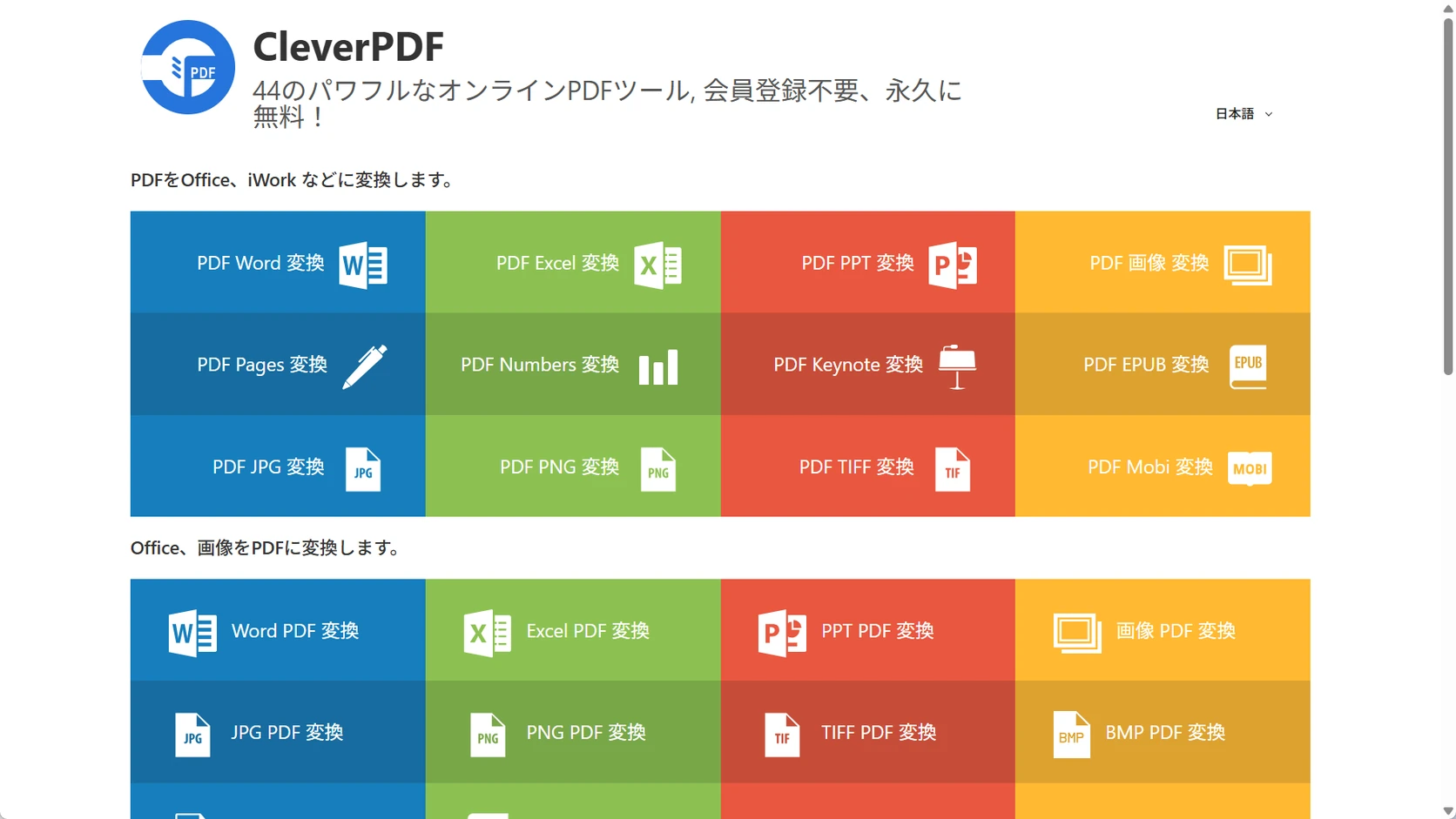
CleverPDFには、無料のオンラインツールとWindows・Mac用のデスクトップ版があります。PDFの変換やページ整理をブラウザーで済ませたいならオンライン版、ファイルをアップロードせず、まとめて処理したいならデスクトップ版が候補です。
この記事では、オンライン版とデスクトップ版の無料範囲・料金を比較します。変換後の修正や資料の仕上げまで必要な方に向けて、編集・OCR・ページ整理をまとめて行えるUPDFも紹介します。
CleverPDFとは?オンライン版とデスクトップ版の違い
CleverPDFは、PDFからWordなどへの変換や、結合・分割・圧縮を行うツールです。日本語の公式サイトでは、用途ごとにオンラインツールを選べます。
| ツール | 主な用途 | 主な制限 |
|---|---|---|
| CleverPDF オンライン版 | 変換・ページ整理 | 要アップロード/容量はツール別 |
| CleverPDF デスクトップ版 | 変換・整理・一括処理 | 無料:変換3ページ/追加機能10ページ未満 |
| UPDF(Windows版) | 直接編集・変換・整理・OCR | 無料試用あり/透かしなし保存・OCR出力はPro版 |
CleverPDFのデスクトップ版は、アップロードを避けて複数のPDFをまとめて変換・整理したい場合に適しています。
無料で使える範囲とデスクトップ版の料金
オンライン版:使うツールの容量制限に注意
オンライン版は、ソフトをインストールせずに利用できます。たとえばPDFからWordへの変換ページでは、ファイルを20MB未満にするよう案内されています。この容量条件はPDF→Wordのもので、オンラインの全ツールに共通する上限とは限りません。
アップロードしたファイルは、プライバシーポリシーによると処理後30分で削除され、処理後のリンクからすぐに削除することもできます。社外へのアップロードが禁止されている資料には、ローカルで処理できるデスクトップ版を使ってください。
デスクトップ版:変換は3ページ、追加機能は10ページ未満
公式のWindows版とMac版の説明では、無料範囲を機能別に分けています。「PDFから変換」は各ファイル3ページまで、「追加機能」は10ページ未満のファイルが対象です。「PDFの作成」は無料で利用でき、画像形式変換などの無料ツールも別に案内されています。
たとえば5ページのPDFをWordに変換しても、無料版で変換されるのは3ページまでです。10ページ以上の資料の結合も無料範囲には入らないため、長い資料を扱う場合は有料版が必要になります。
有料版の料金とライセンス
2026年10月26日に確認した日本語公式ページでは、Windows・Mac向けにAll-in-1版4,500円、Converter版3,300円、Utility版2,200円の永続ライセンスが表示されていました。All-in-1版は特価表記です。
これらは公式サイトの表示価格です。決済時の金額やMac App Storeのアプリ内購入価格とは異なる場合があるため、購入する版と販売先を揃えて比較してください。
CleverPDFの代わりにUPDFでPDF作業をまとめる
変換・本文編集・ページ整理を1つのアプリで
CleverPDFは変換やページ整理に向いていますが、既存の文章を直接書き換える機能は公式の機能一覧に含まれていません。PDFの変換に加え、内容の修正や提出用ファイルの作成まで行うなら、UPDFで一連の作業をまとめられます。
Windows • macOS • iOS • Android 100%安全
Windows版UPDFでは、PDF内の文字や画像を直接編集でき、Word・Excel・PowerPointへの変換にも対応しています。ページの並べ替え・削除・結合・分割も行えるので、たとえば提案書の金額を直し、不要なページを除き、別の資料とまとめる作業を同じアプリ内で進められます。Word形式で渡す必要がある場合も、修正後に変換できます。
スキャン資料のOCRから、確認・署名・保護まで
紙の資料を取り込んだPDFには、Windows版UPDFのOCRが使えます。スキャンPDFの文字を認識して編集可能にするほか、検索できるPDFとして保存することも可能です。過去の見積書の一部を修正したいときや、スキャン資料から必要な記述を探したいときに役立ちます。認識後は、金額や固有名詞などを原本と照合してください。
資料の確認にはハイライトやコメント、申込書にはフォーム入力や署名を使えます。共有前にはパスワード保護や墨消しも行えます。変換したファイルに別のソフトで注釈を付け直す手間を減らし、内容の修正から確認、配布前の処理までUPDFで続けられます。
PCとスマートフォンで使い、手元のPDFで試せる
UPDFにはWindows・Mac・iOS・Android版があり、UPDF Cloudを利用すると端末間でPDFを同期できます。PCで仕上げた資料を外出先でスマートフォンから確認する使い方にも対応します。
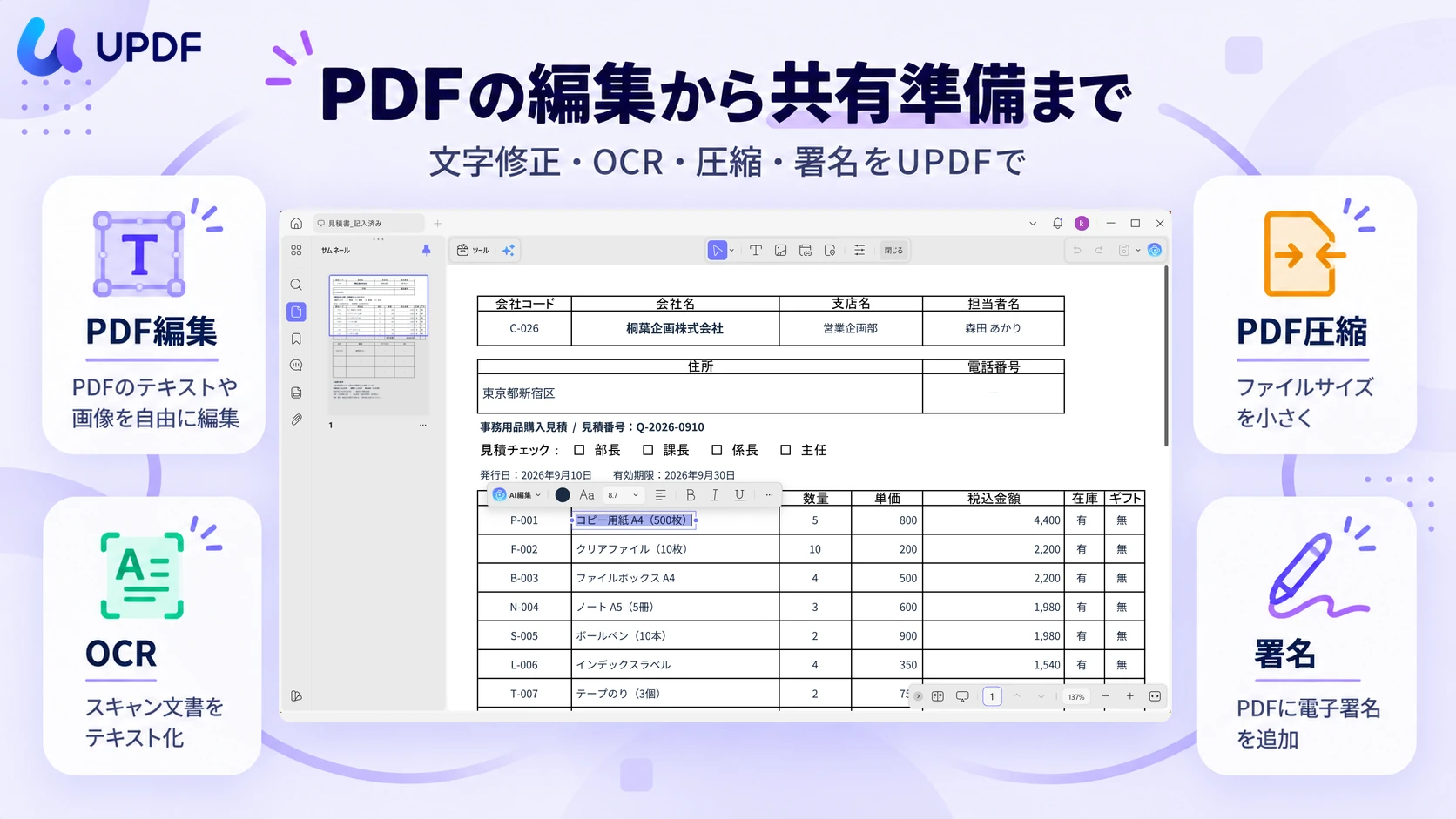
無料試用版で編集やOCRを体験できます。透かしなしの保存や、OCR処理後のPDFの保存・コピー・編集にはPro版が必要です。
よくある質問
Q1. ツール数に「20種類」「24種類」とあるのはなぜですか?
公式ページの表記が統一されていません。Windows版は見出しで24ツール、本文で20ツールと案内し、Mac版は20ツールとしています。オンライン版も含めて同じ機能数だとは考えず、使いたい入出力形式や処理が、その版に含まれているかを確認してください。
Q2. 日本語のPDFも元のレイアウトどおりに変換できますか?
必ずしも同じレイアウトにはなりません。CleverPDFの公式ヘルプでも、フォント、文字コード、元の書式などが結果に影響すると説明しています。縦書きや複雑な表を含む資料は、変換後に文字や改行、表の位置を確認してください。
Q3. 最新のWindowsやmacOSでも使えますか?
公式ページには古いOS名を含むシステム要件が記載されています。その説明だけでは、最新OSでの動作保証までは判断できません。購入前に、自分のOSとバージョンを伝えて、現在の対応状況をサポートに確認してください。
まとめ
CleverPDFは、PDFの変換やページ整理に使うツールです。オンラインで処理できるファイルなら無料ツールを使い、アップロードを避けたい場合やバッチ処理が必要な場合は、デスクトップ版の対象機能と料金を見比べるとよいでしょう。
PDFの修正、変換、ページ整理を日常的に行うなら、UPDFで作業をまとめられます。下のボタンからダウンロードし、手元のPDFで編集や変換を試してみてください。
Windows • macOS • iOS • Android 100%安全


 高美季子
高美季子