Weniger Papierarbeit. Mehr Zeit für die richtige Strategie.
Von Fallakten und Verträgen bis zu Beweismitteln und Gerichtsunterlagen: UPDF unterstützt Anwälte mit KI bei jedem Schritt der juristischen Dokumentenarbeit.
Flexible Lizenzen und professionelle PDF-Werkzeuge für Anwälte und Kanzleien.
Alles für Ihre juristische Dokumentenarbeit
Fallakten analysieren, Vertragsklauseln prüfen und Gerichtsunterlagen vorbereiten. Wählen Sie den passenden Tarif – für Ihre eigene Praxis oder das gesamte Kanzleiteam.
Sie leiten eine Kanzlei oder ein Rechtsteam? Weisen Sie Lizenzen in der Verwaltungskonsole neu zu, wenn Anwälte oder Mitarbeitende hinzukommen oder ausscheiden, und behalten Sie die Nutzung im Blick.
Finden Sie die entscheidenden Argumente in tausenden Seiten UPDF bringt Sie schneller zu den wichtigen Informationen
Fallakten prüfen, Beweise ordnen, Vertragsklauseln vergleichen und Unterlagen für Mandanten vorbereiten. Vereinfachen Sie die Dokumentenarbeit und konzentrieren Sie sich auf die Inhalte.
Sichten → Wichtiges finden
Weniger Zeit mit der Suche nach einer einzelnen Aussage verlieren.
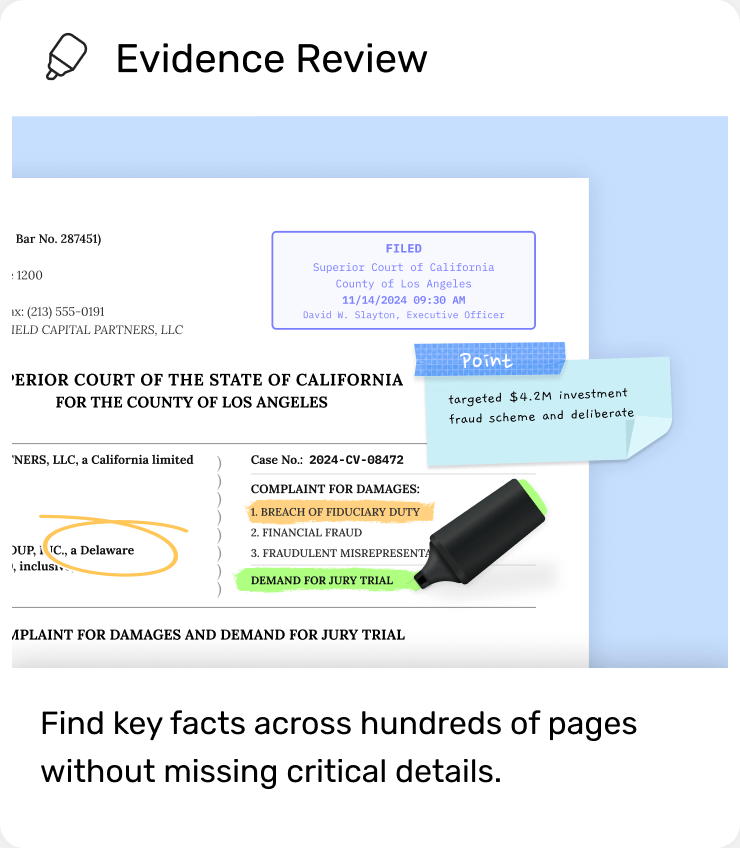
Die Herausforderung: Mehr als 1.000 Seiten mit Aussagen und Ermittlungsberichten durchgehen – und dabei keine entscheidende Tatsache übersehen.
Mit UPDF: Lassen Sie KI die Kernaussagen und den zeitlichen Ablauf aus Fallakten zusammenfassen und markieren Sie wichtige Passagen. Gleichen Sie die Zusammenfassung mit dem Original ab, um gezielt weiterzuprüfen.
Aussagen, Daten und Beweisstücke zu einem klaren Gesamtbild verbinden.
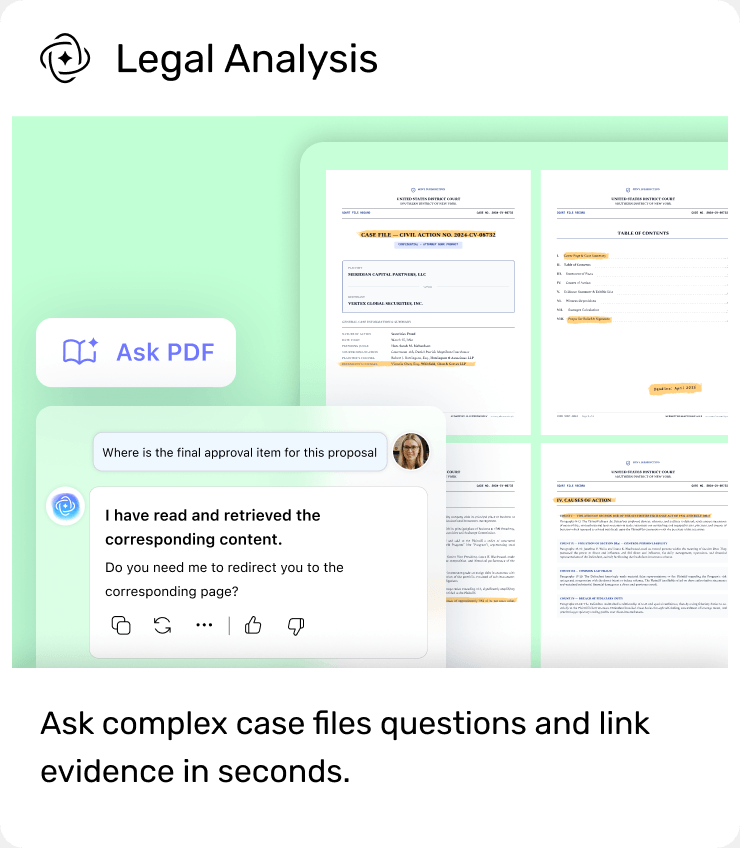
Die Herausforderung: Zwischen dutzenden PDFs wechseln, um Zeugenaussagen mit Vertragsklauseln abzugleichen und benötigte Informationen zu finden.
Mit UPDF: Bündeln Sie Ihre Unterlagen in einem Online-Chatprojekt und stellen Sie dateiübergreifende Fragen. Prüfen Sie die Antworten anhand der Quellen, um Zusammenhänge und Fakten einzuordnen.
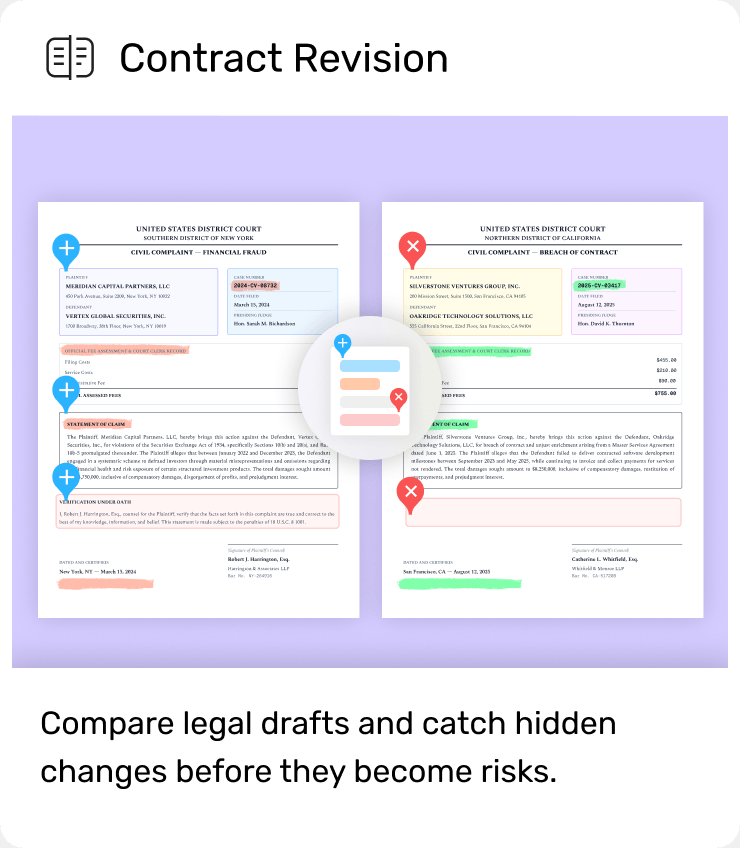
Geänderte Vertragsklauseln vor der Unterschrift erkennen.
Die Herausforderung: Den überarbeiteten Entwurf der Gegenseite Zeile für Zeile vergleichen, damit etwa Änderungen am Haftungsumfang nicht unbemerkt bleiben.
Mit UPDF: Vergleichen Sie zwei PDF-Versionen nebeneinander und lassen Sie Ergänzungen, Löschungen und andere Unterschiede anzeigen. Nach der Prüfung können Sie Formulierungen direkt im PDF bearbeiten.
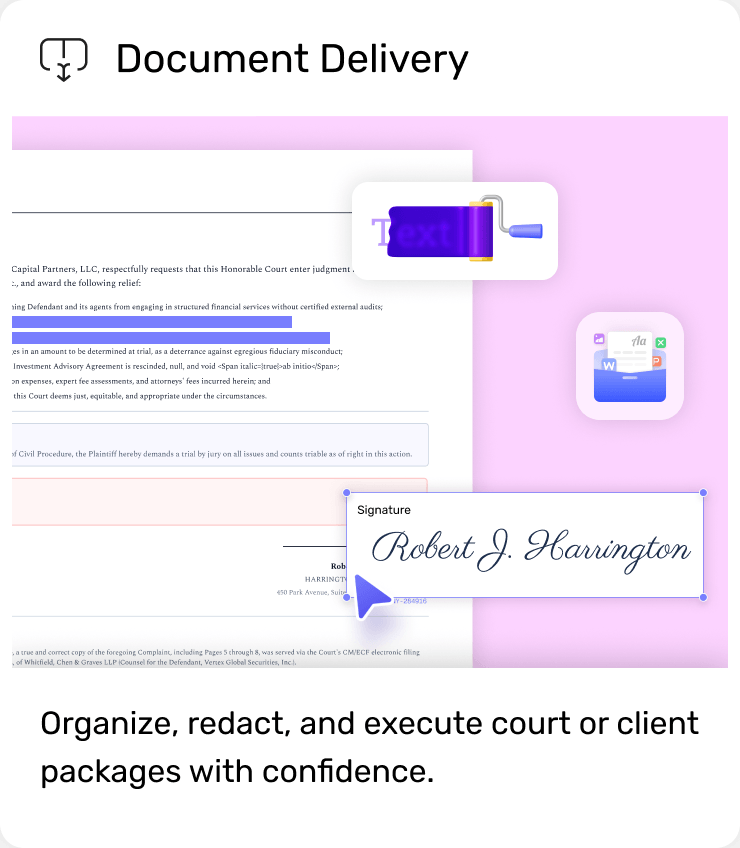
Vertrauliche Angaben schützen und Unterlagen zur Weitergabe vorbereiten.
Die Herausforderung: Kurz vor Fristablauf Beweisstücke manuell nummerieren, personenbezogene Daten schwärzen und Unterschriften einholen.
Mit UPDF: Führen Sie Unterlagen zu einem PDF zusammen und versehen Sie sie mit Bates-Nummern. Schwärzen Sie vertrauliche Daten dauerhaft und fordern Sie Vertragsunterschriften über UPDF Sign an.
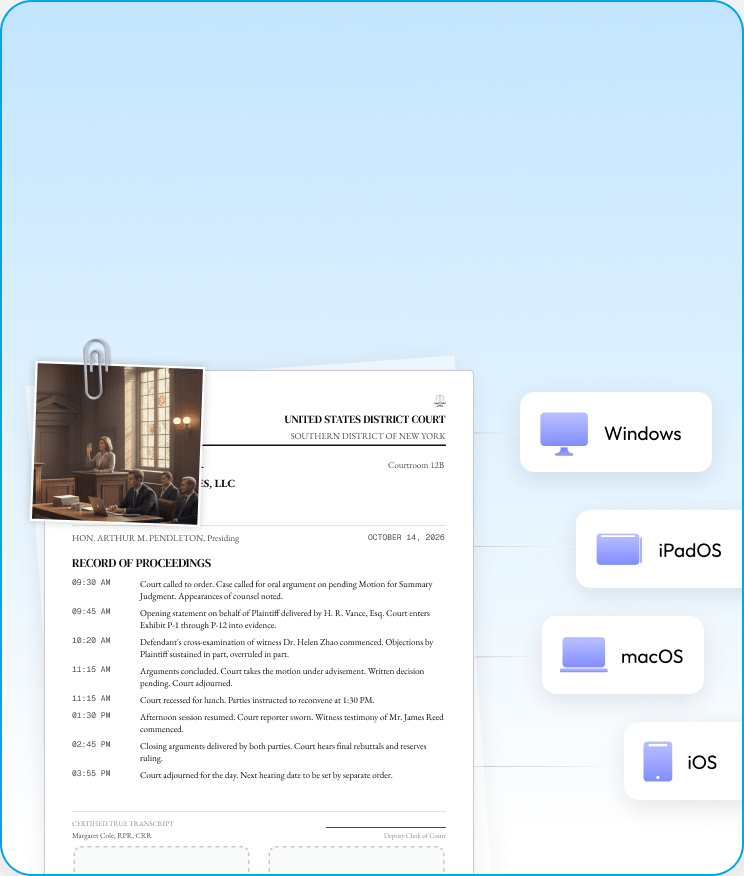
Aussagen und Gerichtsunterlagen bearbeiten, organisieren und geräteübergreifend synchronisieren.
Nomostar
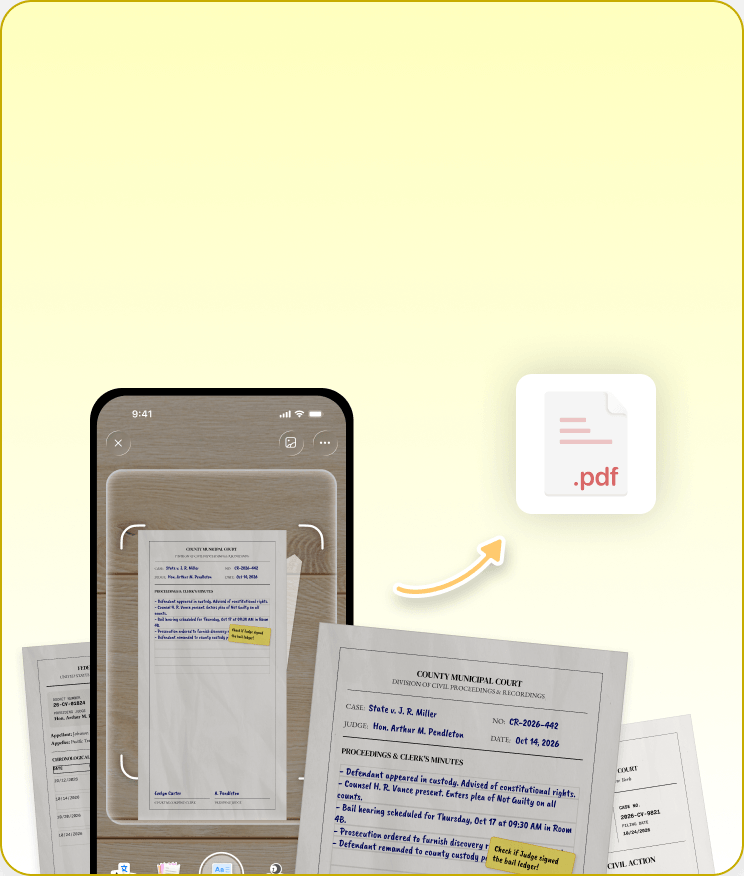
Beweismittel unterwegs scannen
Scannen Sie Belege und Papierakten auch unterwegs mit Ihrem Smartphone.
IvyCraft
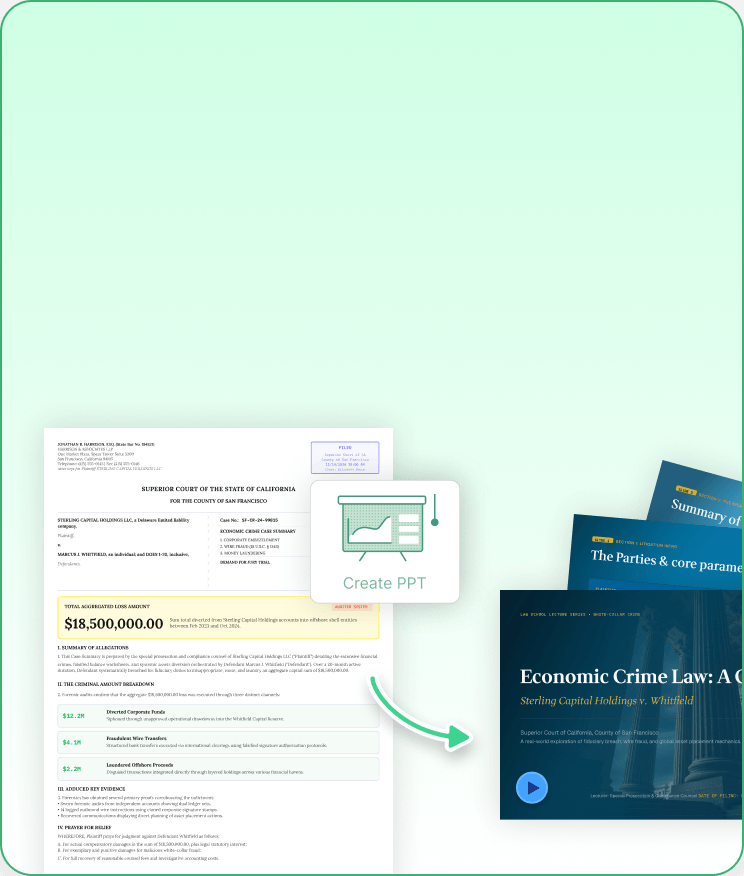
Präsentationen und Schulungsmaterial erstellen
Verwandeln Sie Fallakten und URLs in Präsentationen für Mandanten, Erklärvideos und Audiozusammenfassungen.
UPDF Sign
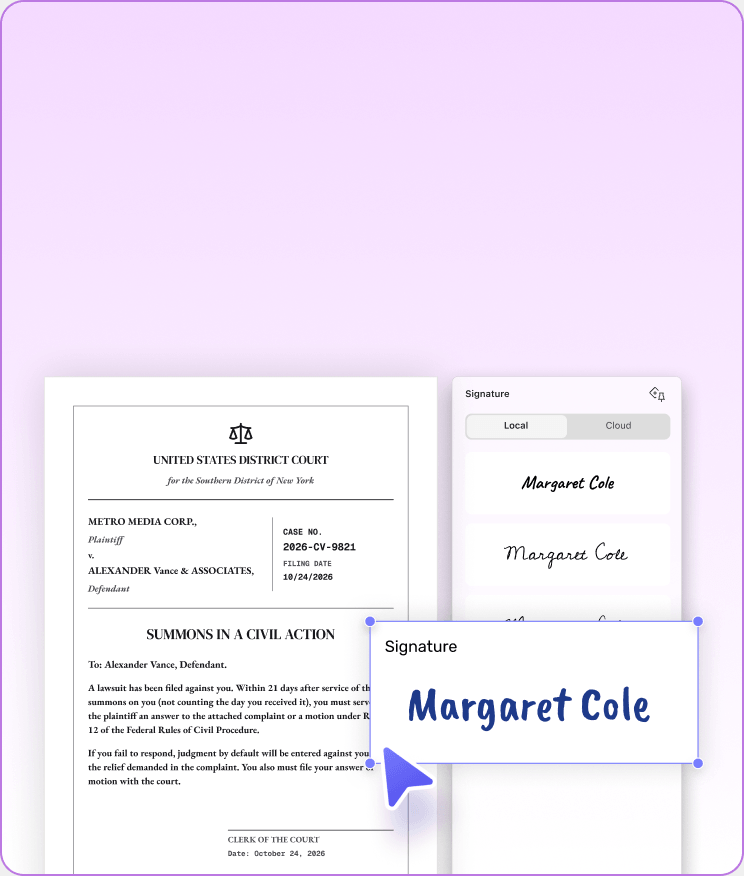
Vertragsunterschriften online anfordern
Versenden Sie Mandats- und Vertraulichkeitsvereinbarungen, um elektronische Unterschriften anzufordern.
Vom mobilen Scan bis zur letzten Unterschrift – verbinden Sie Ihre Dokumentenabläufe.
Bedienkomfort für die tägliche PDF-Arbeit
Vorgestellt in Technikvideos und bewertet von Nutzern aus aller Welt.
100%Privatsphäre
4.5/5G2-Bewertung
ISO 27001Zertifiziert
PDF AssociationMitglied
Leicht und schnell! Auf Smartphone, Tablet und PC erledigt UPDF alles, was ich rund um PDFs brauche: Konvertierung, Anmerkungen, OCR und KI-Interaktionen. Eine andere PDF-App brauche ich nicht mehr. Für mich ist es auch eine gute und günstigere Alternative zu Xodo.
Folarin Shomefun, aus einer Google-Play-Rezension
UPDF ist ein vielseitiger PDF-Editor mit KI. Statt PDFs als schwer bearbeitbare Dateien zu betrachten, können Sie sie ähnlich wie Word-Dokumente bearbeiten und formatieren. (Auszug aus der Produktvorstellung)
Besonders gut gefällt mir die schnelle Cloud-Synchronisierung. Ich erstelle Formulare am PC, teile sie über die Cloud und fülle sie unterwegs auf dem Tablet aus. Danach synchronisiere ich sie zurück und speichere oder drucke sie am PC. Auch die Umwandlung von Bildern in PDFs ist praktisch, vor allem die Komprimierung für den E-Mail-Versand. Störende Vorschläge, wie ich sie von Adobe kenne, gibt es nicht. Ich wünsche mir weitere Programme von dieser Firma, besonders einen Bildeditor auf dem Niveau von Photoshop. Danke an das Team – ich kann UPDF empfehlen.
Kidfreejones, aus einer App-Store-Rezension
Ein wirklich praktisches Werkzeug. Ich bearbeite eigene PDFs und arbeite auch viel mit Dateien anderer Personen. Ich nutze es täglich; für meine Arbeit ist es unverzichtbar und bietet die Funktionen, die ich brauche. Ich mag UPDF, und mein MacBook Pro arbeitet damit deutlich flüssiger …
Rosa I., aus einer Capterra-Rezension
UPDF ist eine PDF-Software, die als Alternative zu Adobe Acrobat und anderen Programmen infrage kommt. Sie unterstützt Mac, iOS, Windows und Android; ein Konto lässt sich auf vier Geräten nutzen. (Auszug aus der Produktvorstellung)
Am besten gefällt mir die Verbindung aus einer modernen, intuitiven Oberfläche und hoher Verarbeitungsgeschwindigkeit. Im Vergleich zu schwerfälligen PDF-Editoren startet UPDF schnell und ermöglicht flüssiges Bearbeiten von Texten, Einfügen von Bildern, Kommentieren und Ausfüllen von Formularen. OCR macht gescannte PDFs bearbeitbar, während KI beim Zusammenfassen und Übersetzen hilft. Das ist beruflich wie privat nützlich. Dass ich Windows, Mac, iOS und Android mit einem einzigen Konto nutzen kann, ist ebenfalls ein großer Vorteil.
Francesco M., aus einer G2-Rezension
Leicht und schnell! Auf Smartphone, Tablet und PC erledigt UPDF alles, was ich rund um PDFs brauche: Konvertierung, Anmerkungen, OCR und KI-Interaktionen. Eine andere PDF-App brauche ich nicht mehr. Für mich ist es auch eine gute und günstigere Alternative zu Xodo.
Folarin Shomefun, aus einer Google-Play-Rezension
UPDF ist ein vielseitiger PDF-Editor mit KI. Statt PDFs als schwer bearbeitbare Dateien zu betrachten, können Sie sie ähnlich wie Word-Dokumente bearbeiten und formatieren. (Auszug aus der Produktvorstellung)
Besonders gut gefällt mir die schnelle Cloud-Synchronisierung. Ich erstelle Formulare am PC, teile sie über die Cloud und fülle sie unterwegs auf dem Tablet aus. Danach synchronisiere ich sie zurück und speichere oder drucke sie am PC. Auch die Umwandlung von Bildern in PDFs ist praktisch, vor allem die Komprimierung für den E-Mail-Versand. Störende Vorschläge, wie ich sie von Adobe kenne, gibt es nicht. Ich wünsche mir weitere Programme von dieser Firma, besonders einen Bildeditor auf dem Niveau von Photoshop. Danke an das Team – ich kann UPDF empfehlen.
Kidfreejones, aus einer App-Store-Rezension
Ein wirklich praktisches Werkzeug. Ich bearbeite eigene PDFs und arbeite auch viel mit Dateien anderer Personen. Ich nutze es täglich; für meine Arbeit ist es unverzichtbar und bietet die Funktionen, die ich brauche. Ich mag UPDF, und mein MacBook Pro arbeitet damit deutlich flüssiger …
Rosa I., aus einer Capterra-Rezension
UPDF ist eine PDF-Software, die als Alternative zu Adobe Acrobat und anderen Programmen infrage kommt. Sie unterstützt Mac, iOS, Windows und Android; ein Konto lässt sich auf vier Geräten nutzen. (Auszug aus der Produktvorstellung)
Am besten gefällt mir die Verbindung aus einer modernen, intuitiven Oberfläche und hoher Verarbeitungsgeschwindigkeit. Im Vergleich zu schwerfälligen PDF-Editoren startet UPDF schnell und ermöglicht flüssiges Bearbeiten von Texten, Einfügen von Bildern, Kommentieren und Ausfüllen von Formularen. OCR macht gescannte PDFs bearbeitbar, während KI beim Zusammenfassen und Übersetzen hilft. Das ist beruflich wie privat nützlich. Dass ich Windows, Mac, iOS und Android mit einem einzigen Konto nutzen kann, ist ebenfalls ein großer Vorteil.
Francesco M., aus einer G2-Rezension
Häufig gestellte Fragen
1. Was sollte ich zur Speicherung von Mandantendaten und ihrer Nutzung für KI-Training prüfen?
Prüfen Sie vor dem Hochladen die Datenschutzerklärung des verwendeten Dienstes auf Angaben zur Erhebung, Nutzung und Weitergabe von Informationen. Behandeln Sie vertrauliche Fallakten und Verträge gemäß den Vorgaben Ihrer Kanzlei und den Vereinbarungen mit Ihren Mandanten. Entfernen Sie bei Bedarf personenbezogene Daten vor der Nutzung. Datenschutzerklärung lesen >>
2. Kann ich mit UPDF bearbeitete oder signierte PDFs direkt bei Gericht einreichen?
Prüfen Sie die Vorgaben der empfangenden Stelle. Bates-Nummerierung, Schwärzung und OCR helfen bei der Vorbereitung, erfüllen aber nicht automatisch die Anforderungen jedes Gerichts. Kontrollieren Sie vor der Einreichung unter anderem Dateiformat, Größe und Signaturverfahren.
3. Kann ich dasselbe UPDF-Konto in der Kanzlei und unterwegs nutzen?
Ja. UPDF unterstützt Windows, macOS, iOS und Android. Sie können eine am Büro-PC geprüfte Akte auf dem iPad öffnen und unterwegs kommentieren. Die zulässige Gerätezahl und der Synchronisierungsumfang richten sich nach Ihrem Tarif. Der Funktionsumfang variiert je nach Betriebssystem.
4. Kann ich vorhandene PDFs aus Adobe Acrobat mit UPDF nutzen?
Standard-PDFs aus Adobe Acrobat und anderen Programmen lassen sich in UPDF öffnen. Prüfen Sie bei Formularen, Signaturen und Anmerkungen vorab die Darstellung und Funktion. Bewahren Sie signierte Originale auf und kontrollieren Sie, ob Änderungen die Signaturprüfung beeinflussen.
5. Gibt es eine kostenlose Testversion oder eine Geld-zurück-Garantie?
Sie können UPDF kostenlos herunterladen und ausprobieren. Prüfen Sie den Testumfang und die KI-Nutzungsbedingungen, um die Eignung für Ihre Arbeit zu beurteilen. Informieren Sie sich vor dem Kauf über die Tarife und die für Ihren Kauf geltenden Erstattungsbedingungen.
Wir verwenden Cookies, um sicherzustellen, dass Sie das beste Erlebnis auf unserer Website haben. Durch die weitere Nutzung dieser Website erklären Sie sich mit unserer Datenschutzrichtlinie einverstanden.
 UPDF
UPDF
 UPDF für Windows
 UPDF für Mac
 UPDF für iPhone/iPad
 UPDF für Android
 Nomostar
 UPDF AI Online
 UPDF Sign
 IvyCraft
 PDF bearbeiten
 PDF kommentieren
 PDF erstellen
 PDF-Formular
 Links bearbeiten
 PDF konvertieren
 OCR
OCR PDF in Word
 PDF in Bild
 PDF in Excel
 PDF organisieren
 PDFs zusammenführen
 PDF teilen
 PDF zuschneiden
 PDF drehen
 PDF schützen
 PDF signieren
 PDF schwärzen
 PDF bereinigen
 Sicherheit entfernen
 PDF lesen
 UPDF Cloud
 PDF komprimieren
 PDF drucken
 Stapelverarbeitung
 Über UPDF AI
 UPDF AI Lösungen
 KI-Benutzerhandbuch
 FAQ zu UPDF AI
 PDF zusammenfassen
 PDF übersetzen
 Chatten mit PDF
 Chatten mit AI
 Chatten mit Bild
 PDF zu Mindmap
 PDF erklären
 PDF-KI-Tools
 Bild-KI-Tools
 KI-Chat-Tools
 KI-Schreibtools
 KI-Lerntools
 KI-Arbeitstools
 Weitere KI-Tools
 KI-Lesezeichen-Generierung
 KI-Lesezeichen-Zusammenfassung
 KI-Wasserzeichen-Generierung
 KI-Hintergrund-Generierung
 KI-Sticker-Generierung
 KI-Stempel-Generierung
 KI-Schreibtools
 UPDF Copilot
 KI-Seitenverwaltung
 KI-Semantische Suche
 PDF in Word
 PDF in Excel
 PDF in PowerPoint
 Unternehmenslösung
 Unternehmen Sign
 Unternehmen AI
 Unternehmensplan
 Benutzerhandbuch für Unternehmen
 Unternehmens-Webinar
 Bankwesen
 Gesundheitswesen
 Versicherung
 Rechtlich
 Fertigung
 Regierung
 Bildungsbereich-Lösung
 Kundengeschichten
 Tutorials
 UPDF Tipps
 FAQs
FAQs UPDF Bewertungen
 Downloadcenter
 Blog
Blog Newsroom
 Technische Daten
 Updates
 UPDF vs. Adobe Acrobat
 UPDF vs. Foxit
 UPDF vs. PDF Expert

 UPDF KI-Assistent


 UPDF AI
 Mit PDFs chatten
 Mit Bildern chatten
 PDF in Mindmap umwandeln
 Mit KI chatten
 Literatursuche (Web)
 Deep Research (Web)
 10 KI-Agenten




 UPDF Sign
 IvyCraft
 Nomostar
 UPDF AI
 Text hervorheben
 Haftnotizen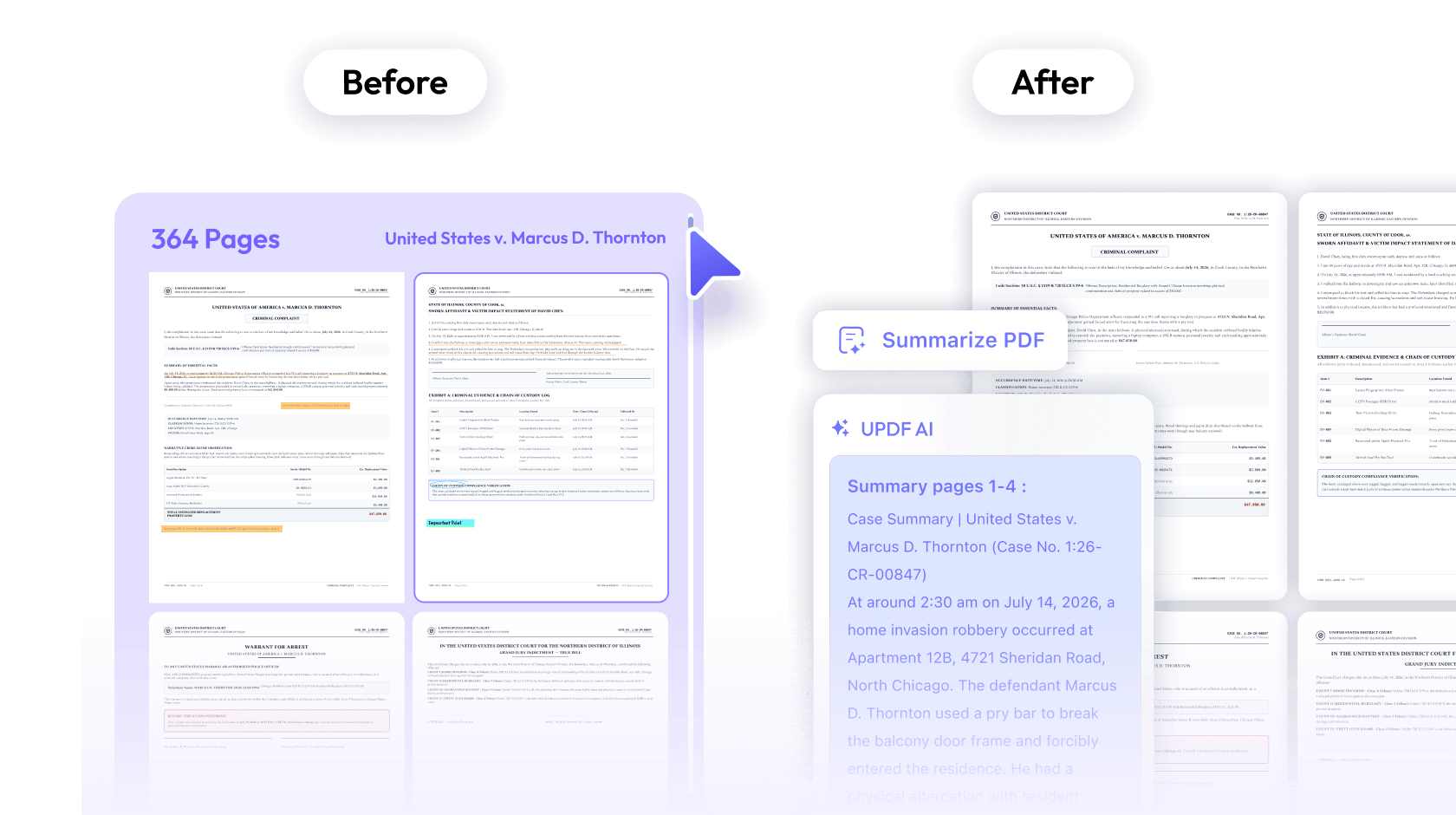
 PDFs mit KI befragen
 Chatprojekt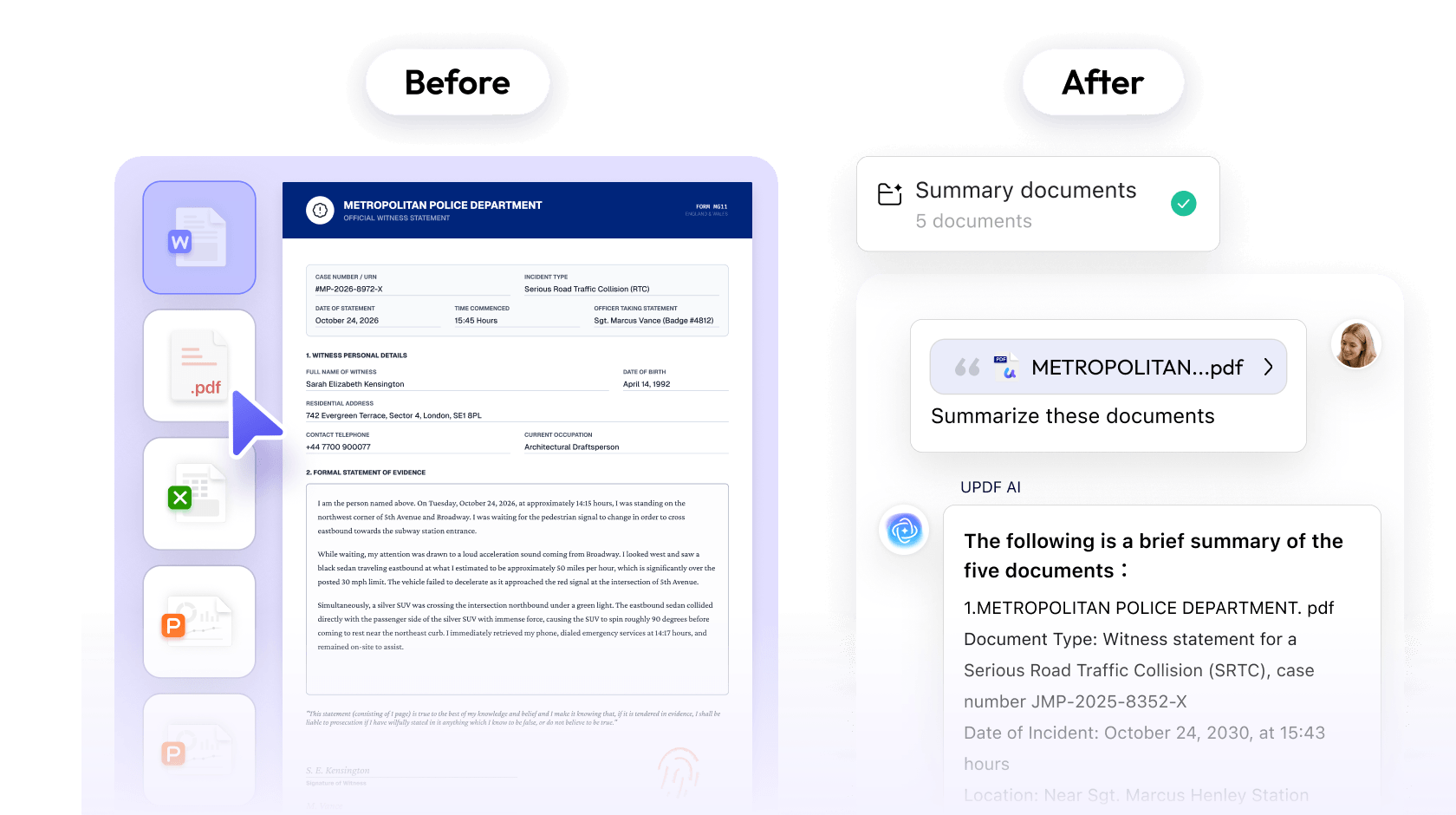
 PDFs vergleichen
 PDFs direkt bearbeiten
 KI-Erklärungen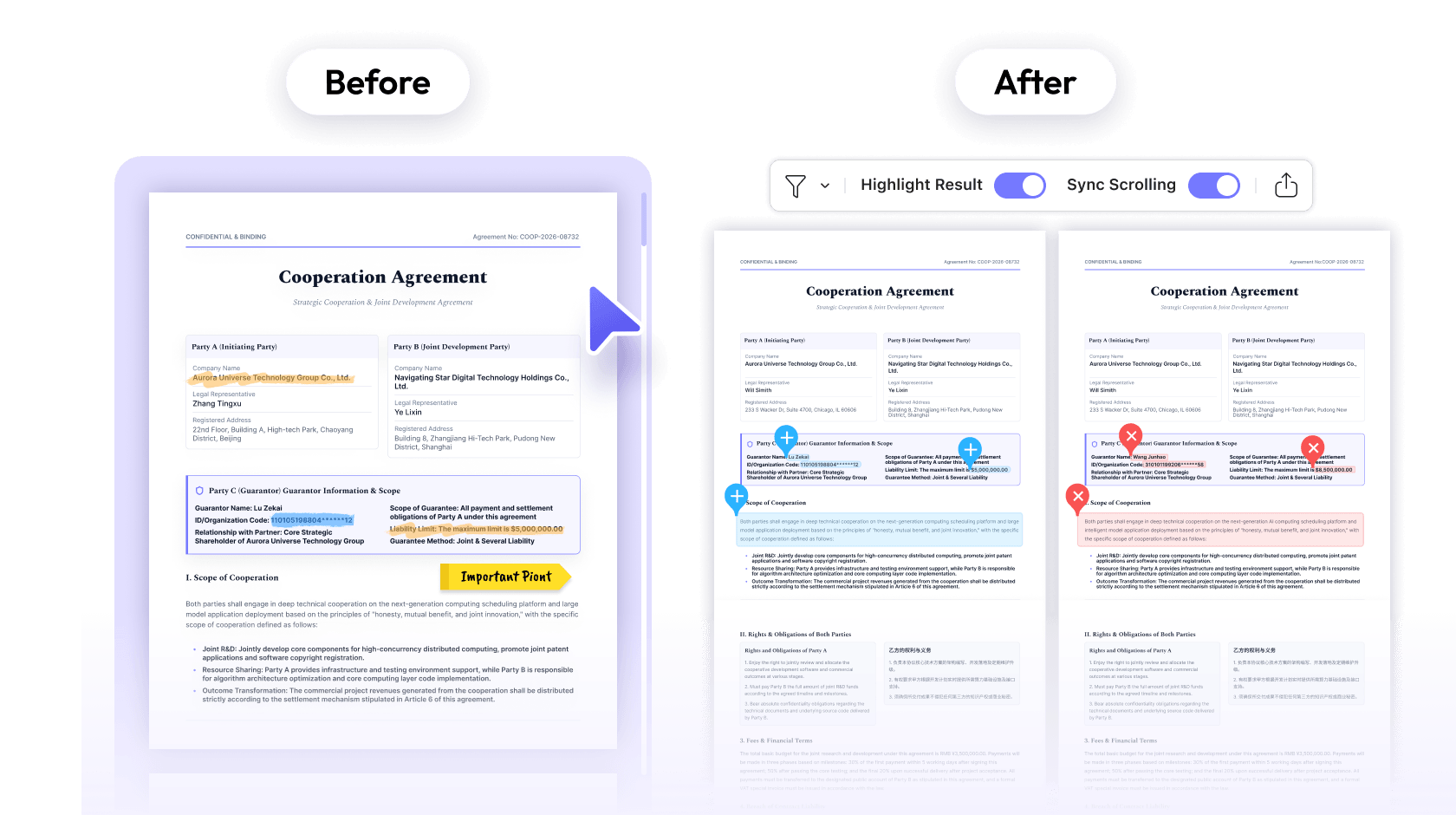
 PDFs zusammenführen
 Bates-Nummerierung
 PDF-Inhalte schwärzen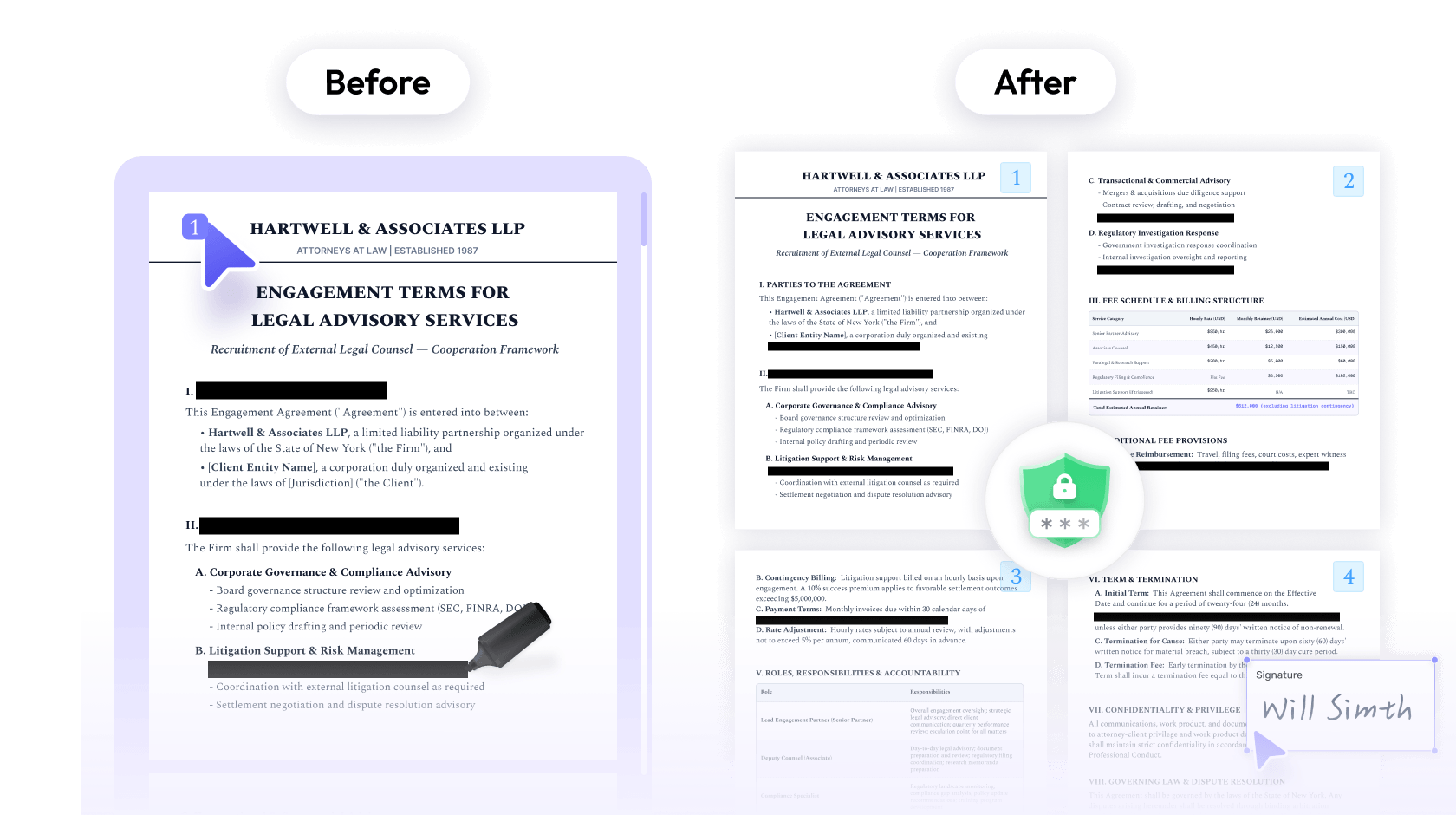
 UPDF
UPDF
 Nomostar
 IvyCraft
 UPDF Sign




 PDF Association