UPDF
UPDF
 Windows版UPDF
 Mac版UPDF
 iPhone/iPad版UPDF
 Android版UPDF
 Nomostar
 UPDF AI オンライン
 UPDF Sign
 IvyCraft
 PDF編集
PDF編集 PDF注釈付け
 PDF作成
PDF作成 PDFフォーム
 リンクの編集
 PDF変換
PDF変換 OCR機能
OCR機能 PDFからWordへ
 PDFから画像へ
 PDFからExcelへ
 PDFのページ整理
 PDF結合
PDF結合 PDF分割
PDF分割 ページのトリミング
 ページの回転
 PDF保護
PDF保護 PDF署名
PDF署名 PDFの墨消し
 PDFサニタイズ
 セキュリティ解除
 PDF閲覧
PDF閲覧 UPDF クラウド
 PDF圧縮
PDF圧縮 PDF印刷
PDF印刷 PDFのバッチ処理
 UPDF AIについて
 UPDF AIソリューション
 AIユーザーガイド
 UPDF AIによくある質問
 PDF要約
PDF要約 PDF翻訳
PDF翻訳 PDF付きチャット
 AIでチャット
 画像付きチャット
 PDFからマインドマップへの変換
 PDF説明
PDF説明 PDF AIツール
 画像AIツール
 AIチャットツール
 AIライティングツール
 AI学習ツール
 AI業務ツール
 その他のAIツール
 PDFからWordへ
 PDFからExcelへ
 PDFからPowerPointへ
 ソリューション
 電子署名
電子署名 ビジネスAI
 料金プラン
料金プラン 導入・運用ガイド
 ウェビナー
ウェビナー 銀行
銀行 医療
医療 保険
保険 法務
法務 製造業
製造業 官公庁
官公庁 教育機関向けソリューション
 導入事例
導入事例 ユーザーガイド
 公式ブログ
公式ブログ UPDF 活用術
 UPDF vs Adobe Acrobat
 UPDF vs Foxit
 UPDF vs PDF Expert
 よくある質問(FAQ)
 ダウンロードセンター
 動作環境・仕様
 お問い合わせ
 ニュースルーム
 アップデート履歴
 ユーザーレビュー
 会社概要
会社概要

PDF24を選ぶときは、まず「Windowsに入れて使うPDF24 Creator」と「ブラウザで使うPDF24 Online Tools」を分けて考えましょう。無料でPDFを結合・圧縮したい場合でも、ファイルをどこで処理するかによって適した選択は変わります。
選ぶ基準は、ファイルをアップロードできるかと、ページ整理で足りるか、元の文章まで直したいかの2点です。Creator、Online Tools、有料エディターを、この違いから比較します。
この記事では、2026年9月時点の公式資料をもとに、対応環境、処理場所、編集・OCRでできること、無料利用の範囲を比較します。処理速度や日本語OCRの認識精度を実測したランキングではありません。
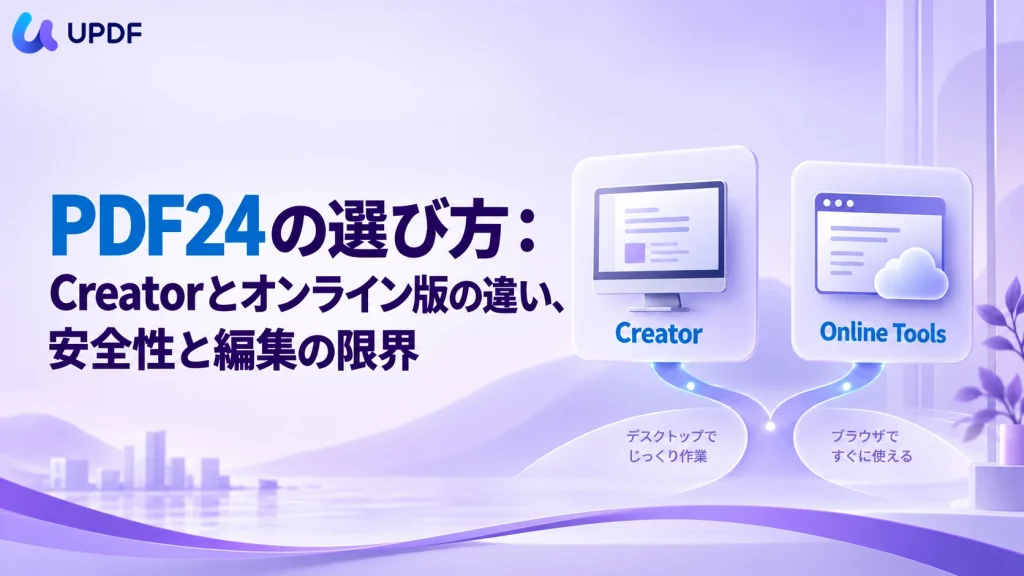
PDF24 CreatorとOnline Toolsは何が違う?
CreatorはWindows用のデスクトップソフト、Online ToolsはWebサービスです。同じPDF24でも、オンライン版を使えばファイルの処理を外部サーバーに任せることになります。ブラウザで使えることと、端末内だけで処理できることは別です。
まずは、CreatorとOnline Toolsの違いを、日常の作業に関わる6つの項目で確認しましょう。
| 比較項目 | PDF24 Creator | PDF24 Online Tools |
|---|---|---|
| 利用環境 | Windows用ソフト | Windows、Mac、Linux、スマートフォンなどのブラウザ |
| 処理場所 | PC内でローカル処理 | 外部サーバーで処理 |
| 無料利用 | 個人・企業とも無料 | 無料。広告で運営 |
| 元の文章を直すとき | 本文の直接修正を主目的にするなら、対応範囲を先に確認 | 編集ツールは文字・図形の追加など。元の文章の変更は公式にWord変換を案内 |
| OCRの位置づけ | 文字レイヤー付きPDFを作成 | スキャン文書を検索・コピーできる形へ |
| 特に合う用途 | Windowsで、費用をかけずローカル処理したい | アップロードできる書類を、インストールせず処理したい |
Macでの利用方法を探している場合は、MacでPDF24を使う場合の選択肢も確認できます。ここではMac向けの導入手順ではなく、Creatorとオンライン版の使い分けを中心に見ていきます。
PDF24 Creator:Windowsで無料・ローカル処理を続けたい人に
PDF24 Creatorは、WindowsでPDFの作成や整理を日常的に行う人に向いています。個人利用だけでなく企業でも無料で利用でき、処理対象のファイルをオンラインツールへ送らずに作業できます。
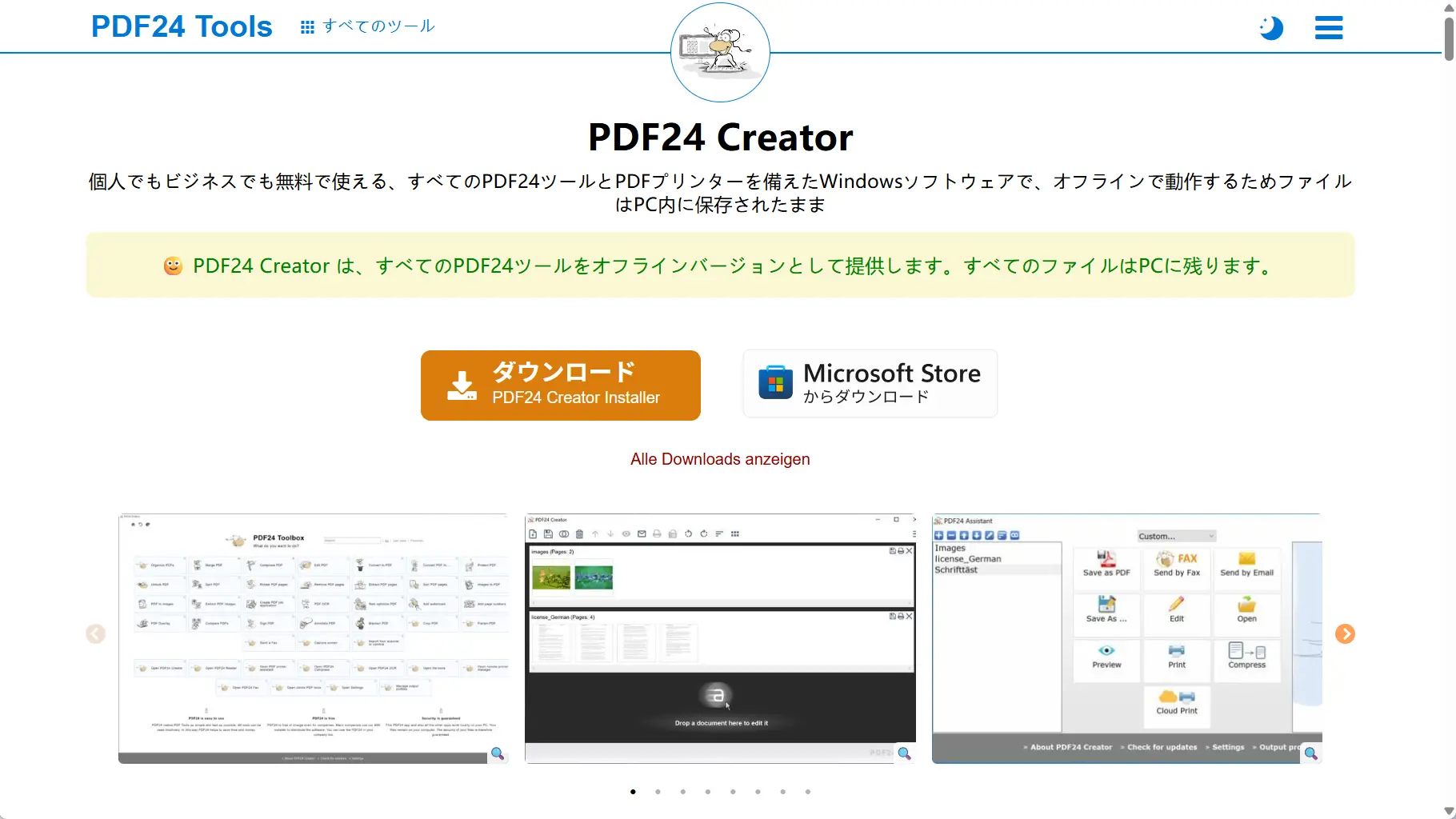
無料で済ませたい次のような作業が、主な検討対象です。
- PDFの作成・整理:印刷できる資料のPDF化、複数ファイルの結合、不要ページの削除など。
- ファイルの圧縮:共有や保管に向けた容量の調整。
- OCRによる文字認識:PDFや画像から、文字レイヤー付きのPDFを作成。
PDF24にもOCRはあります。 書類の整理や検索用の文字レイヤーが目的なら、無料の範囲で必要な結果を得られるかを先に確認できます。
導入時の制約はWindows向けであることです。 現行の公式ダウンロード欄ではWindows 10・11が案内されています。Macやスマートフォンで使うオンライン版とは、処理場所も異なります。
また、ページの並べ替えと、PDFの元からある文章の修正は別の作業です。契約内容や説明文の書き換えが中心なら、機能数だけで選ばず、そのファイルで必要な修正を行えるかを判断しましょう。ローカル処理が目的という理由だけで、無料のCreatorから有料製品へ移る必要はありません。
PDF24 Online Tools:インストールせずに一時的に処理したい人に
PDF24 Online Toolsは、ブラウザから必要なPDF機能を使えるサービスです。ソフトをインストールせず、公開用の資料を結合したり、配布するPDFの容量を調整したりしたいときに候補になります。
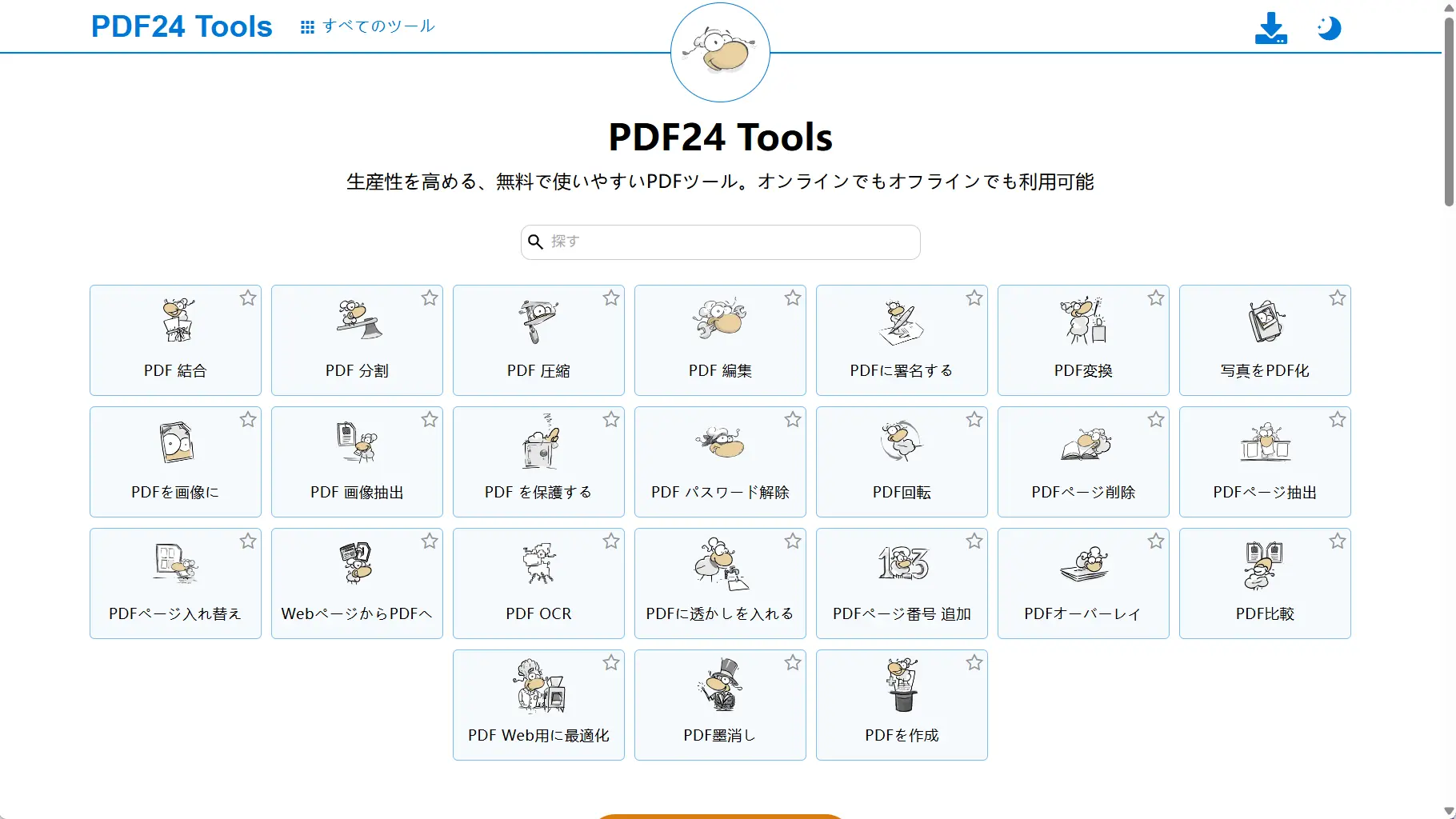
オンライン版にも結合、圧縮、OCRなどが用意されています。無料サービスは広告で運営されており、費用を抑えたい人には利点があります。一方で、利用する書類をアップロードしてよいか、通信環境や処理待ちが作業に合うかを先に確認する必要があります。
ファイルの送信先と削除条件を確認する
PDF24のプライバシーポリシー(英語)で確認したいのは、次の3点です。
- 処理場所:アップロードしたファイルと生成結果は、EU域内の処理サーバーに一時保管されます。
- 転送時の保護:ファイルのアップロードと結果のダウンロードは暗号化されます。
- 削除までの時間:通常はアップロードまたは結果の生成から1時間後です。ただし、アップロード・処理・結果の生成が1時間を超える場合は、保管が長くなることがあります。
自動削除の方針と、会社の書類をアップロードしてよいかは別の問題です。 これらは運営者の公開方針であり、漏えいが起こらない保証ではありません。外部送信が認められていない書類には、WindowsならCreatorのようなローカル処理を選びましょう。
「無制限」でも、処理時間と仕上がりは別
無料利用の「無制限」は、どのファイルでも同じ時間・品質で処理できるという意味ではありません。特に次の2つは、処理後の確認まで含めて考える必要があります。
- OCRは待ち時間と認識結果を確認:公式OCRページも、処理には時間がかかる場合があると案内しています。急ぎの書類では、認識された文字を確認する時間も見込んでおきましょう。
- 圧縮は容量と読みやすさを確認:公式の圧縮説明によると、画像を含むPDFは文字中心のPDFより圧縮しやすく、解像度や画質が結果に影響します。元ファイルを残し、細かい数字や注記が読めるかも確認してください。
大量の書類を扱う場合は、先に代表的なファイルで所要時間と結果を確認しておくと、作業の見通しを立てやすくなります。
PDFの本文を直接編集したいときはUPDF
Windows版UPDFでは、PDFに含まれる既存のテキストを変更・削除できます。受け取ったPDFの説明文や数字を直したいときに、Wordへ変換せず、そのまま編集を進められます。ここではWindows版の本文編集とOCRを紹介します。
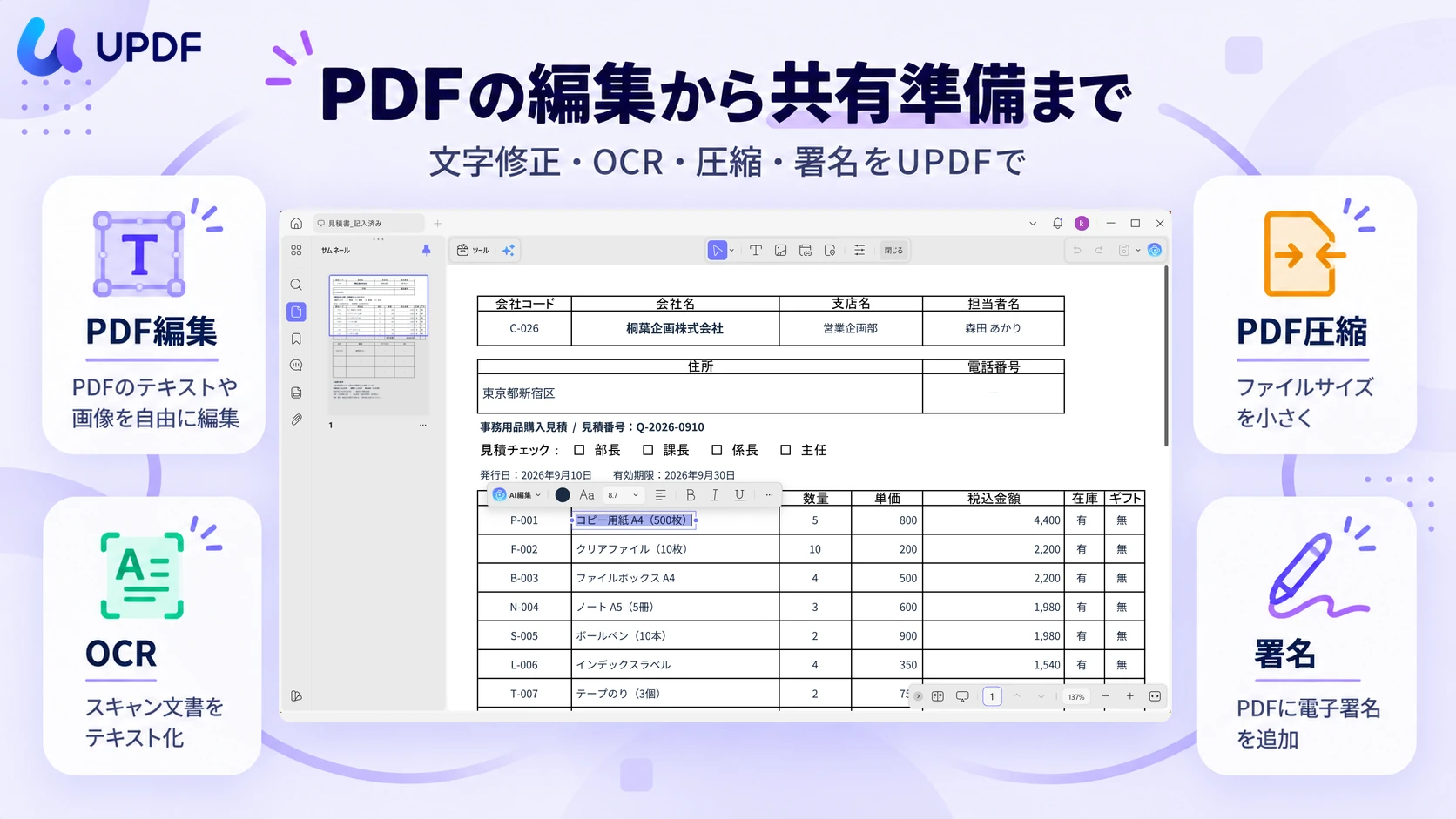
文字の追加ではなく、元の文章を修正したい場合
「文字を追加する」と「元の文字を書き換える」は異なります。 PDF24の公式PDF編集ページは、文字や図形の追加などを案内し、元の文章の編集にはWordへの変換を勧めています。
UPDFなら、PDF内の文章を直接修正できます。PDFしか手元にない資料を繰り返し更新するときに、別形式への変換を挟まず作業できることが利点です。
紙の書類をスキャンしたPDFには、Windows版UPDFのOCRを使えます。画像内の文字を認識し、検索・編集できる内容に変換します。認識後は、数字や固有名詞の誤りを確認してから修正しましょう。詳しい流れは、スキャンしたPDFを編集する方法で紹介しています。
UPDFを試すときに確認したいポイント
普段扱う資料に近い、機密情報を含まないPDFのコピーを用意し、次の3点を試してみましょう。
- 元の文章を修正:説明文や数字を実際に書き換え、必要な箇所を直接編集できるか確かめます。
- スキャン文書を文字認識:画像だけのPDFはOCRで変換し、認識された文字や数字が原本と合っているか確認します。
- 保存後の仕上がり:編集したPDFを開き直し、文字の欠け、改行、レイアウトの崩れがないか確認します。
無料版では保存時に透かしが付きます。PDF編集向けのProとAIは別のプランです。利用条件はUPDFのよくある質問で確認できます。なお、AIサービスでPDFを読み込む場合はファイルのアップロードが伴います。本文編集とは区別し、データの取り扱いはプライバシーポリシーをご覧ください。
Windows • macOS • iOS • Android 100%安全
無料のまま使うか、有料へ切り替えるか
最後は機能数ではなく、今の作業で困っていることから判断しましょう。
- 結合・圧縮などで用が足りる:まずPDF24で必要な結果を得られるかを確認できます。一度だけの処理なら、必ずしも有料化する必要はありません。
- 困っているのはアップロードできないこと:WindowsならCreatorのローカル処理が候補です。外部送信を避けるためだけに有料化する必要はありません。
- 本文修正のたびに変換や手直しが発生する:有料エディターの試用で、自分のPDFを直接修正できるかを確認しましょう。編集結果と、無透かし保存などの利用条件を満たせるかが購入判断の基準です。
PDF24についてよくある質問
Q1. PDF24とPDF24 Creatorは別会社の製品ですか?
いいえ。PDF24はドイツのGeek Software GmbHが運営しており、CreatorとOnline Toolsは同じPDF24の異なる提供形態です。名前だけでなく、Windows用ソフトなのかWebサービスなのかを確認してください。
Q2. 企業でオンライン版を使う場合、DPAは用意されていますか?
はい。PDF24の公式FAQでは、オンラインツール用のデータ処理契約(DPA)について問い合わせを受け付けると案内しています。契約書類が用意されていることだけで社内利用を判断せず、扱うデータと自社の承認条件を照合してください。
Q3. Wordの原稿が残っていても、PDF編集ソフトを使うべきですか?
必須ではありません。元のWord文書を修正してPDFを作り直せるなら、その方法も候補です。PDFしか手元にない場合や、受け取ったPDFを直接修正する必要がある場合に、PDFエディターの必要性を考えるとよいでしょう。
まとめ
PDF24は、CreatorとOnline Toolsを区別すると選びやすくなります。Windowsで無料のローカル処理を続けるのか、アップロード可能な書類をブラウザで処理するのかが、最初の分岐です。
本文の修正が日常的に必要なら、UPDFのようなエディターを実際の作業に近いファイルで試し、編集結果と利用条件を確認してから購入を判断しましょう。無料か有料かだけでなく、書類の扱い方と完成させたい作業に合うかが大切です。





 高美季子
高美季子