UPDF
UPDF
 UPDF per Windows
 UPDF per Mac
 UPDF per iPhone/iPad
 UPDF per Android
 Nomostar
 UPDF AI Online
 UPDF Sign
 IvyCraft
 Modifica PDF
 Annota PDF
 Crea PDF
 Modulo PDF
 Modifica collegamenti
 Converti PDF
 OCR
OCR PDF a Word
 PDF a Immagine
 PDF a Excel
 Organizza PDF
 Unisci PDF
 Dividi PDF
 Ritaglia PDF
 Ruota PDF
 Proteggi PDF
 Firma PDF
 Redige PDF
 Sanziona PDF
 Rimuovi Sicurezza
 Leggi PDF
 UPDF Cloud
 Comprimi PDF
 Stampa PDF
 Elaborazione Batch
 Cos'è UPDF AI
 Revisione di UPDF AI
 Guida Utente per l'Intelligenza Artificiale
 FAQ su UPDF AI
 Riassumi PDF
 Traduci PDF
 Chat con PDF
 Chat con AI
 Chat con immagine
 Da PDF a Mappa mentale
 Spiega PDF
 Strumenti AI PDF
 Strumenti AI Immagine
 Strumenti Chat AI
 Strumenti AI Scrittura
 Strumenti AI Studio
 Strumenti AI Lavoro
 Altri Strumenti AI
 Generazione Segnalibri AI
 Riepilogo Segnalibri AI
 Generazione Filigrane AI
 Generazione Sfondi AI
 Generazione Adesivi AI
 Generazione Timbri AI
 Suite di Scrittura AI
 UPDF Copilot
 Gestione Pagine AI
 Ricerca Semantica AI
 PDF a Word
 PDF a Excel
 PDF a PowerPoint
 Soluzione per aziende
 UPDF Sign per Aziende
 UPDF AI per Aziende
 Piani per aziende
 Tutorial per UPDF per aziende
 Webinar per Aziende
 Settore bancario
 Sanità
 Assicurazione
 Legale
 Manifattura
 Governo
 Storie di clienti
 Soluzione per istruzione
 guida utente
 Trucchi UPDF
 faq
faq Recensioni UPDF
 Centro download
 Blog
Blog Notizie
 spec tec
 Aggiornamenti
 UPDF vs. Adobe Acrobat
 UPDF vs. Foxit
 UPDF vs. PDF Expert

Risposta rapida
Una volta ho ricevuto un preventivo in PDF con una richiesta apparentemente semplice: sostituire alcuni codici prodotto e prezzi in una tabella. Tuttavia, non appena ho inserito un codice prodotto più lungo, il testo delle due colonne successive si è spostato. Il problema non era lo strumento di modifica, ma il modo in cui la “tabella” era stata memorizzata nel PDF.
Informazione utile: un PDF è progettato per conservare l'aspetto di una pagina. Una tabella che sembra una griglia può in realtà essere costituita da caselle di testo posizionate, più linee orizzontali e verticali. Per questo il primo passaggio consiste nel capire cosa contiene realmente il file, non nello scegliere subito uno strumento di modifica.
Parte 1. Identificare il tipo di tabella PDF
Apri il PDF e trascina il cursore su alcune parole all'interno della tabella. Quindi scegli il metodo più adatto tra quelli riportati di seguito.
| Cosa vedi | Cosa può contenere il file | Metodo consigliato | Ideale per |
|---|---|---|---|
| Puoi selezionare il testo in una cella | Testo e linee posizionati come oggetti | Modificare direttamente il testo con UPDF | Cambiare prezzi, codici, date o brevi frasi |
| Non puoi selezionare alcun testo | Un'immagine di pagina scansionata | Eseguire prima l'OCR e poi modificare | Fatture scansionate, preventivi cartacei o tabelle archiviate |
| Devi aggiungere righe o colonne, modificare molte celle o utilizzare formule | Non è rimasta una struttura affidabile da foglio di calcolo | Convertire il PDF in Excel o Word, ricostruire la tabella e infine esportarla in PDF | Tabelle finanziarie, elenchi lunghi o modifiche importanti del layout |
Questo rapido controllo evita un errore comune: considerare ogni tabella PDF come una griglia di celle modificabili. Un editor PDF può modificare gli oggetti di testo, ma non può ripristinare automaticamente formule Excel, altezze delle righe, larghezze delle colonne o relazioni tra celle se quella struttura non esiste più.
Parte 2. Modificare il testo di una tabella PDF con UPDF
Se il testo è selezionabile e devi effettuare solo poche modifiche, intervenire direttamente nel PDF è in genere la soluzione più rapida.
Passaggio 1. Apri una copia del PDF
Crea una copia prima di iniziare. Ad esempio, duplica preventivo_trimestre3.pdf e rinominalo preventivo_trimestre3_revisionato.pdf. Il layout di una tabella può essere molto compatto: conservare l'originale facilita il confronto e il ripristino.
Passaggio 2. Accedi alla modalità Modifica
Apri il file in UPDF, seleziona Modifica (Edit) nella barra degli strumenti superiore e fai clic sul testo da cambiare.
Se non hai ancora installato UPDF, scarica UPDF gratuitamente e utilizza una copia del documento per verificare se il testo della tabella può essere modificato direttamente.
Windows • macOS • iOS • Android 100% sicuro
Passaggio 3. Sostituisci il testo e mantieni la formattazione
Seleziona il contenuto esistente, inserisci il testo sostitutivo e controlla carattere, dimensione, colore e allineamento.
Evita di riscrivere molto testo in una sola volta. Se il valore originale è RIF-1088 e quello nuovo è RIF-2026-06-08-001, il nuovo valore potrebbe superare la larghezza della casella di testo. Controlla che:
- il nuovo testo non si sovrapponga alla colonna successiva;
- il ritorno a capo non crei un'altezza incoerente della riga;
- la linea di base del testo rimanga allineata al resto della riga;
- il testo sostitutivo non copra i bordi della tabella.
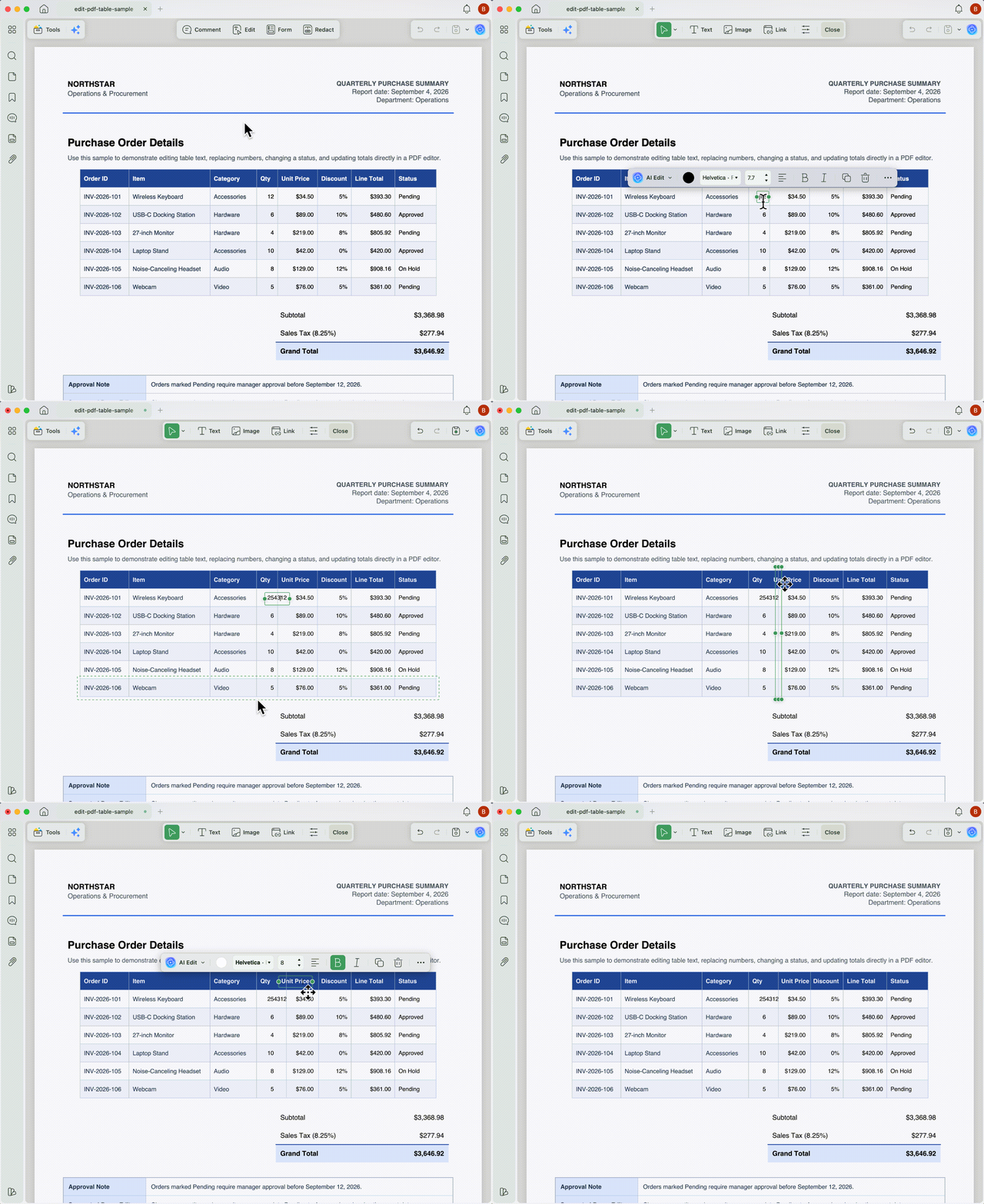
Passaggio 4. Salva e controlla al 100% di zoom
Salva il file, torna allo zoom del 100% e controlla la riga modificata, quelle sopra e sotto e la tabella nel suo insieme. Esaminare una sola cella al 300% può far passare inosservati problemi di allineamento più estesi.
Ideale per
Non adatto per
Per una piccola modifica, esegui una prova completa su una copia: modifica, salva, chiudi, riapri e controlla nuovamente il layout.
Scarica UPDF gratuitamente per modificare il testo di una tabella PDF. La versione gratuita può esportare i file modificati con una filigrana di prova; UPDF Pro rimuove la filigrana.
Windows • macOS • iOS • Android 100% sicuro
Parte 3. Modificare una tabella PDF scansionata
Una fattura scansionata, un elenco cartaceo o un vecchio modulo possono sembrare composti da testo, ma lettere e numeri potrebbero essere soltanto pixel di un'immagine. Se non riesci a evidenziare una singola parola, esegui l'OCR invece di sovrapporre nuove caselle di testo ai valori originali.
Passaggio 1. Esegui l'OCR sul PDF scansionato
Apri la finestra del convertitore PDF in UPDF, abilita Riconoscimento testo OCR (OCR Text Recognition), scegli la lingua corretta del documento e imposta come risultato un PDF modificabile.
L'impostazione della lingua è importante. L'OCR può confondere 0 con O, 1 con l oppure interpretare in modo errato la virgola decimale e il punto delle migliaia. Nei documenti italiani verifica con attenzione importi come 1.234,56 €, codici prodotto, aliquote IVA e totali: un solo carattere errato può cambiare il significato dei dati.
Passaggio 2. Apri il file elaborato con OCR e modifica il testo
Apri il file prodotto dall'OCR, entra in modalità Modifica (Edit) e cambia il testo della tabella. Conserva sia la scansione originale sia la versione elaborata con OCR, in modo da poterle confrontare.
Passaggio 3. Controlla i campi più delicati
Non è necessario rileggere ogni carattere, ma è importante verificare almeno:
- simboli di valuta, separatori decimali e segni meno;
- codici prodotto, numeri d'ordine, numero fattura, Partita IVA e codice fiscale;
- che ogni intestazione corrisponda ancora alla colonna corretta;
- celle unite e tabelle che continuano su più pagine;
- che i totali corrispondano ancora al file originale.
Ideale per
Non adatto per
Nota sulla piattaforma: UPDF OCR è disponibile su Windows e iOS. Su Mac, questo procedimento richiede un Mac con chip Apple e la versione scaricata dal sito ufficiale di UPDF. I Mac Intel e la versione del Mac App Store non supportano questo flusso OCR.
Parte 4. Quando è meglio ricostruire la tabella
Alcune attività non consistono semplicemente nel “modificare il testo di una tabella”, ma nel riprogettarla. Ricostruiscila in Excel o Word se:
- devi aggiungere o rimuovere molte righe o colonne;
- devi ricalcolare totali, imposte o percentuali;
- il nuovo contenuto è molto più lungo o più corto dell'originale;
- la tabella contiene numerose celle unite;
- vuoi che le altre colonne si ridistribuiscano automaticamente quando cambia la larghezza di una colonna;
- la tabella dovrà essere aggiornata ripetutamente.
Un flusso di lavoro pratico è il seguente:
- converti il PDF in Excel o Word;
- controlla la tabella convertita e ricostruisci le parti danneggiate;
- modifica righe, colonne, formule e formattazione in Excel o Word;
- esporta nuovamente il documento completato in PDF;
- apri il nuovo PDF in UPDF e controlla pagine, link, commenti e layout finale.
Se possiedi ancora il foglio di calcolo originale, modifica direttamente quel file: è più affidabile che tentare di ricostruire la struttura della tabella partendo dal PDF.
Attenzione alle fatture elettroniche italiane: il PDF è spesso soltanto una copia di cortesia leggibile. Modificare il PDF non modifica il file XML della fattura elettronica trasmesso tramite il Sistema di Interscambio (SdI). Se devi correggere dati fiscalmente rilevanti, intervieni nel software di fatturazione e segui la procedura prevista per il documento XML.
E se devo aggiungere soltanto una piccola tabella?
Per una semplice tabella 2×2 o 3×4 puoi utilizzare gli strumenti Commento (Comment) di UPDF per disegnare un rettangolo e linee orizzontali o verticali, quindi aggiungere il testo. È una soluzione pratica per una piccola griglia; copiare e allineare manualmente le linee diventa invece dispendioso per una tabella grande.
Parte 5. Problemi comuni nella modifica delle tabelle PDF
“Ho solo allungato il codice prodotto. Perché si sono spostate le altre colonne?”
Può accadere quando il testo di una distinta a quattro colonne è stato unito in un'unica casella di testo continua. Allungando il valore in una “cella” apparente, si sposta anche il testo che visivamente appartiene alle colonne successive.
L'editor sta lavorando su un solo oggetto di testo, non su quattro celle indipendenti. Se non è possibile separare il testo in modo pulito, convertire o ricostruire la tabella è più affidabile che regolare ripetutamente gli spazi.
“L'OCR ha funzionato, ma il totale è sbagliato.”
L'OCR può riconoscere quasi tutti i caratteri e perdere comunque una virgola decimale, un segno meno o un punto delle migliaia. L'errore può essere difficile da notare nel testo comune, ma è grave in una tabella finanziaria. Ricalcola i totali dopo l'OCR anziché giudicare il risultato soltanto dalla somiglianza con la pagina originale.
“Perché lo strumento Modifica non è disponibile?”
Se il file è protetto da una password che limita le modifiche, alcune funzioni possono essere disabilitate. Non si tratta di un problema di riconoscimento della tabella. Modifica un documento protetto solo se ne sei il proprietario o disponi dell'autorizzazione; in caso contrario, chiedi al proprietario una versione modificabile o la password.
Domande frequenti sulla modifica delle tabelle PDF
Posso modificare una tabella PDF come in Excel?
Non completamente. Un editor PDF può modificare il testo e gli oggetti grafici presenti nell'area della tabella, ma il PDF potrebbe non contenere più le celle, le formule o la struttura di righe e colonne con ridistribuzione automatica.
Come posso modificare una tabella PDF senza alterare la formattazione?
Preferisci testi sostitutivi della stessa lunghezza o più brevi. Riproduci carattere, dimensione e allineamento originali e controlla le colonne adiacenti dopo ogni modifica. Se la riscrittura è estesa, ricostruire la tabella è più sicuro.
L'OCR può recuperare le formule da una tabella scansionata?
L'OCR riconosce principalmente i caratteri e non può ripristinare le formule in modo affidabile. Può rendere ricercabile o modificabile il testo scansionato, ma la logica delle formule Excel originali normalmente non esiste nell'immagine PDF.
Un editor di tabelle PDF online è adatto alle fatture?
Dipende dalla sensibilità del file. Le fatture possono contenere dati aziendali, bancari, fiscali e dei clienti. Prima del caricamento, controlla le politiche del servizio relative a conservazione, eliminazione e addestramento dei modelli. Per documenti sensibili è generalmente più indicato un editor PDF locale.
Conclusione
Per modificare correttamente una tabella PDF non basta trovare uno strumento che prometta modifiche con un clic. Occorre capire se il file contiene oggetti di testo modificabili, un'immagine scansionata o una tabella complessa che deve essere ricostruita. Le piccole modifiche di testo possono essere effettuate direttamente in UPDF; le tabelle scansionate richiedono prima l'OCR. Per aggiungere righe o colonne, utilizzare formule o cambiare in modo sostanziale il layout, è preferibile lavorare in Excel o Word.
Se il testo della tabella è selezionabile, inizia modificando una sola cella in una copia del file. Salva, riapri e controlla il layout prima di procedere con il resto.
Scarica UPDF gratuitamente per modificare il testo delle tabelle PDF o elaborare tabelle scansionate. La versione gratuita può esportare i file con una filigrana di prova; UPDF Pro rimuove la filigrana.
Windows • macOS • iOS • Android 100% sicuro