 UPDF
UPDF
 UPDF para Windows
 UPDF para Mac
 UPDF para iPhone/iPad
 UPDF para Android
 Nomostar
 UPDF AI ONLINE
 UPDF Sign
 IvyCraft
 Editar PDF
 Anotar PDF
 Crear PDF
 Formulario PDF
 Editar enlaces
 Convertir PDF
 OCR
OCR PDF a Word
 PDF a imagen
 PDF a Excel
 Organizar PDF
 Combinar PDF
 Dividir PDF
 Recortar PDF
 Girar PDF
 Proteger PDF
 Firmar PDF
 Redactar PDF
 Desinfectar PDF
 Eliminar seguridad
 Leer PDF
 UPDF Cloud
 Comprimir PDF
 Imprimir PDF
 Proceso por lotes
 Sobre UPDF IA
 Soluciones de UPDF IA
 Guía de Usuario de IA
 Preguntas frecuentes sobre UPDF IA
 Resumir PDF
 Traducir PDF
 Chat con PDF
 Chat con imagen
 PDF a Mapa Mental
 Chat con IA
 Explicar PDF
 Herramientas IA para PDF
 Herramientas IA para Imagen
 Herramientas IA de Chat
 Herramientas IA de Redacción
 Herramientas IA de Estudio
 Herramientas IA de Trabajo
 Otras Herramientas IA
 Generación de Marcadores con IA
 Resumen de Marcadores con IA
 Generación de Marcas de Agua con IA
 Generación de Fondos con IA
 Generación de Pegatinas con IA
 Generación de Sellos con IA
 Suite de Escritura con IA
 UPDF Copilot
 Gestión de Páginas con IA
 Búsqueda Semántica con IA
 PDF a Word
 PDF a Excel
 PDF a PowerPoint
 Solución Empresarial
 Letrero de empresa
 Inteligencia artificial empresarial
 Plan para Empresas
 Guía del Usuario Empresarial
 Webinar Empresarial
 Banca
Banca Salud
Salud Seguros
 Legal
Legal Manufactura
 Gobierno
 Solución para Educación
  Historias de Clientes
 Guía del Usuario
 Trucos de UPDF
 Preguntas Frecuentes
 Reseñas de UPDF
 Centro de descargas
 Blog
Blog Sala de prensa
 Especificaciones Técnicas
 Actualizaciones
 UPDF vs. Adobe Acrobat
 UPDF vs. Foxit
 UPDF vs. PDF Expert

Respuesta rápida
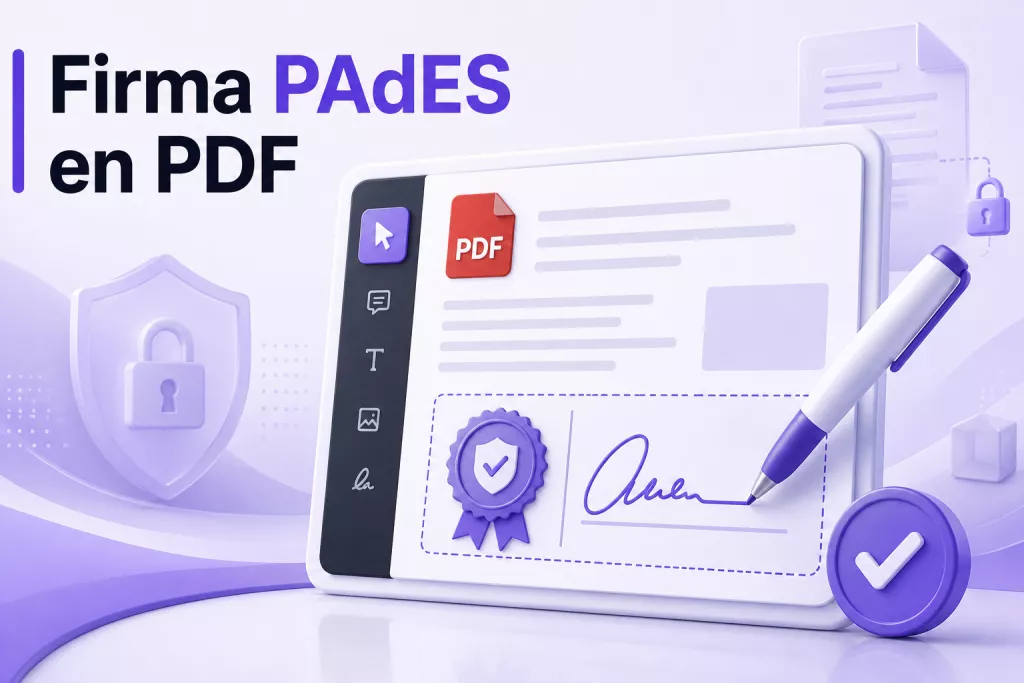
PAdES es el formato pensado para integrar firmas digitales en documentos PDF. En esta guía, las siglas se refieren a PDF Advanced Electronic Signatures, no al servicio sanitario que también se conoce como PADES en España. A continuación verás qué aporta este formato, qué nivel elegir y cómo firmar y comprobar el archivo sin confundir una rúbrica visible con una firma digital válida.
Qué es una firma PAdES y para qué sirve
Una firma PAdES es una firma digital integrada en un PDF. La información necesaria para comprobarla viaja dentro del propio documento, por lo que el receptor puede abrir el archivo y revisar si el contenido ha cambiado desde la firma, qué certificado se utilizó y qué resultado ofrece el validador.
El Gobierno de España considera PAdES el formato más adecuado cuando el documento original es un PDF. Resulta útil para contratos, autorizaciones, expedientes y otros documentos que deben conservar una prueba verificable de la firma. Sin embargo, el formato no sustituye los requisitos concretos de una administración, empresa o procedimiento.
Firma visible, firma digital y PAdES no son lo mismo
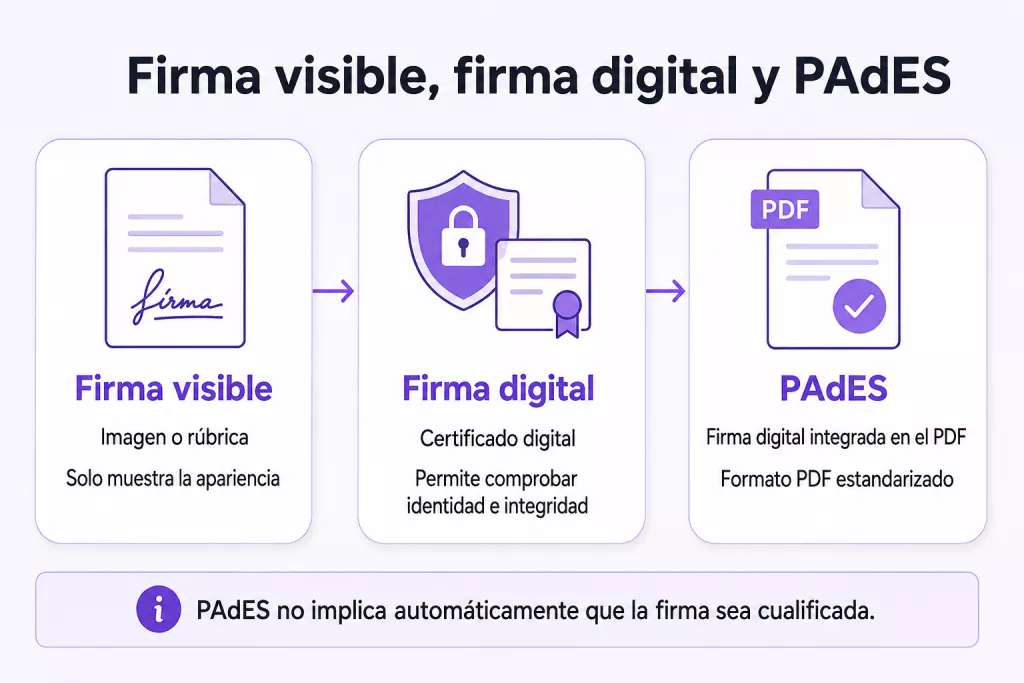
| Concepto | Qué aporta | Qué no demuestra por sí solo |
|---|---|---|
| Firma dibujada, escrita o en imagen | Una representación visual de la firma | La identidad mediante certificado ni la integridad criptográfica |
| Firma digital con certificado | Permite identificar el certificado y detectar cambios en los datos firmados | Que el archivo cumpla el perfil PAdES exigido |
| PAdES | Aplica reglas estandarizadas a una firma digital dentro de un PDF | Que la firma sea automáticamente cualificada o válida para cualquier trámite |
La apariencia visible puede ayudar a localizar la firma, pero la comprobación técnica se realiza mediante el certificado, los datos firmados y el informe de validación.
PAdES no es sinónimo de firma electrónica cualificada
El Reglamento eIDAS diferencia entre firma electrónica, firma electrónica avanzada y firma electrónica cualificada. PAdES define cómo se integra una firma digital en un PDF, pero no determina por sí solo su categoría jurídica.
Para que una firma sea cualificada también debe basarse en un certificado cualificado y crearse mediante el dispositivo o proceso exigido. Si vas a presentar el PDF ante una administración o utilizarlo en una operación con consecuencias legales, consulta siempre el nivel de firma y el tipo de certificado admitidos.
Una vez aclarada esta diferencia, el siguiente paso es elegir cuánta información de validación debe conservar el archivo.
Niveles de PAdES: B-B, B-T, B-LT y B-LTA
Los niveles PAdES Baseline van añadiendo evidencias. No son planes comerciales ni convierten automáticamente la firma en cualificada.
| Nivel | Qué añade | Cuándo puede encajar |
|---|---|---|
| PAdES-B-B | Firma básica, certificado y hora declarada | Cuando el receptor admite el nivel básico y no exige una referencia temporal externa |
| PAdES-B-T | B-B más un sello de tiempo sobre la firma | Cuando hay que demostrar que la firma ya existía en un momento concreto |
| PAdES-B-LT | B-T más certificados y datos de revocación | Para documentos que deben seguir verificándose después de que caduque el certificado |
| PAdES-B-LTA | B-LT más sellos de tiempo de archivo | Para conservación prolongada y renovación de las evidencias de validación |
El término PAdES LTV suele utilizarse para hablar de validación a largo plazo. Aun así, conviene revisar el perfil exacto que detecta el validador. Una fecha escrita junto a la firma tampoco equivale a un sello de tiempo criptográfico.
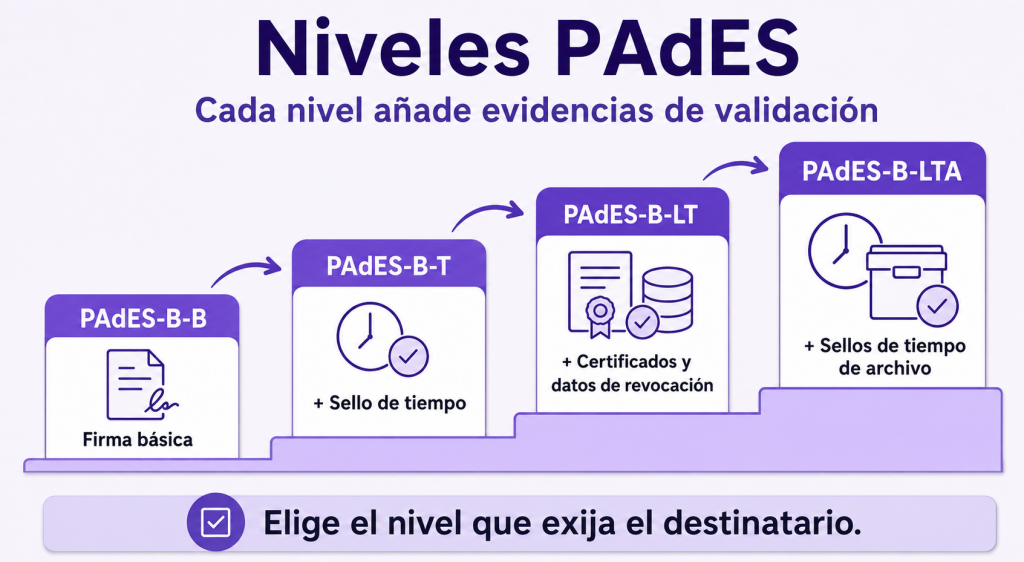
Si el destinatario solicita B-T, B-LT o B-LTA, sigue ese requisito. Elegir el nivel más alto sin comprobar que la herramienta, el certificado y el servicio de sellado lo admiten puede provocar un archivo distinto del esperado.
Los niveles explican cuánto material de validación incorpora una firma. El formato, en cambio, depende del tipo de archivo y del sistema que lo va a recibir.
PAdES vs XAdES vs CAdES: qué formato elegir
PAdES, XAdES y CAdES pertenecen a la familia AdES, pero no generan el mismo tipo de archivo.
| Formato | Uso habitual | Elección rápida |
|---|---|---|
| PAdES | Documentos PDF; la firma queda integrada en el archivo | Elige PAdES cuando el documento original y el resultado deben ser PDF |
| XAdES | Procesos que trabajan con XML | Úsalo cuando la plataforma o el trámite exijan una firma XML |
| CAdES | Firmas CMS/binarias y archivos de distintos tipos | Elígelo cuando el sistema solicite un contenedor o una firma CAdES |
La elección no depende de cuál parezca más avanzado, sino del documento de origen y de los requisitos del receptor. No conviertas un archivo a PDF solo para utilizar PAdES si el procedimiento exige conservar otro formato.
Si el documento final debe ser un PDF y el destinatario acepta PAdES, puedes preparar la firma directamente con UPDF.
Cómo crear una firma PAdES en un PDF con UPDF
UPDF permite añadir una firma digital a un PDF mediante un ID digital. Si te han pedido un nivel PAdES concreto, comprueba el archivo después de guardarlo para confirmar el perfil detectado.
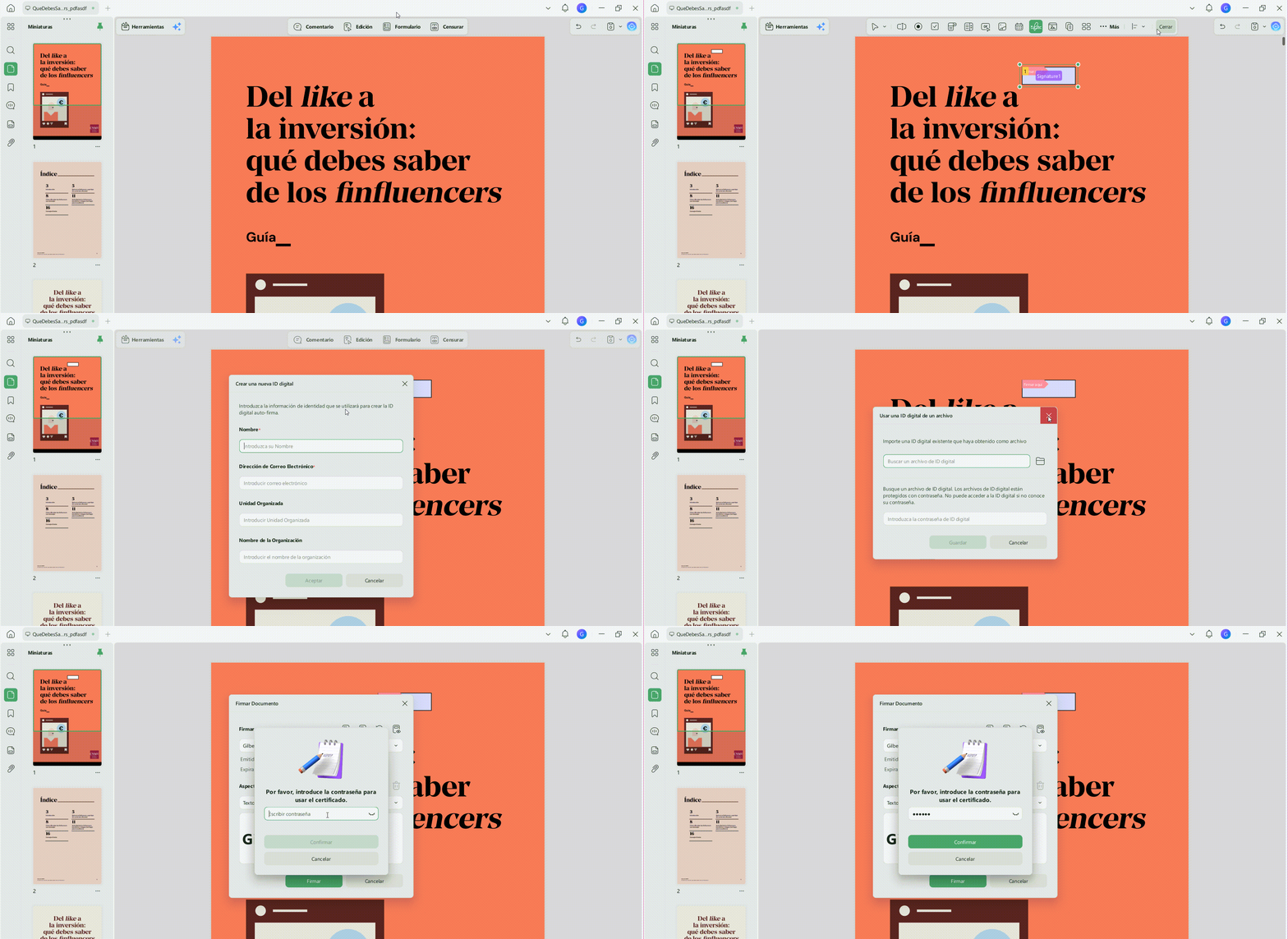
Paso 1: Abre el PDF y añade el campo. Abre el archivo en UPDF, entra en Herramientas > Formulario y selecciona Firma Digital. Coloca el campo en la zona en la que deba aparecer la firma.
Paso 2: Firma con tu ID digital. Pasa al modo lector y haz clic en el campo. Selecciona un ID digital existente o utiliza Crear o Importar. Introduce la contraseña correspondiente y pulsa Firmar. Una firma dibujada o una imagen no sustituye este paso.
Paso 3: Guarda una copia. Elige una ubicación para el PDF firmado y conserva el original sin modificar. Puedes hacer clic en la firma para consultar sus propiedades y revisar el certificado utilizado.
Windows • macOS • iOS • Android 100% Seguro
El PDF ya contiene la firma digital. Antes de enviarlo, comprueba que el archivo no se ha modificado y que el validador reconoce el formato requerido.
Cómo comprobar una firma PAdES
No te limites a buscar una marca visual o un icono verde. La comprobación debe indicar si el documento mantiene su integridad, qué certificado se utilizó y qué formato o perfil identifica la herramienta.
Comprobar la firma con VALIDe
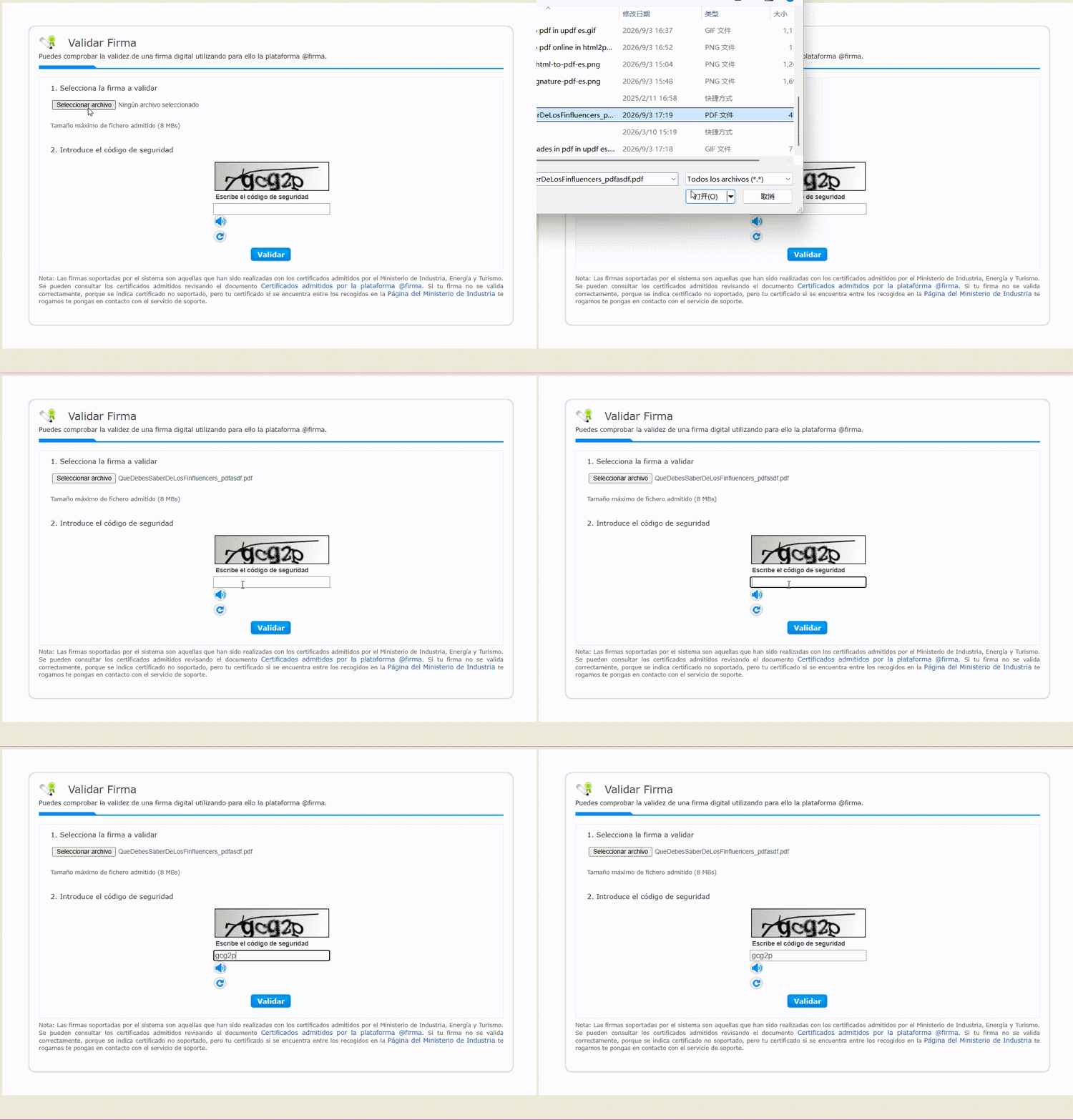
VALIDe es el servicio de la Administración General del Estado para validar certificados y firmas electrónicas. El proceso es breve:
- Abre VALIDe y selecciona Validar Firma.
- Elige el PDF firmado.
- Ejecuta la validación y abre los detalles.
- Revisa la integridad, el certificado, la fecha o sello de tiempo y el formato informado.
Si el organismo receptor utiliza su propio validador, comprueba también el documento allí. Distintas herramientas pueden aplicar políticas o listas de confianza diferentes.
Utilizar el DSS Demo como comprobación adicional
La Comisión Europea mantiene una demostración técnica de DSS que admite PAdES y permite analizar firmas y sellos de tiempo. Puede servir para realizar una segunda comprobación o entender un fallo.
El archivo se transmite a la infraestructura de la Comisión, por lo que no conviene subir documentos sensibles. La propia página aclara que es una demostración y no un servicio de validación cualificada para producción.
Cuando el resultado sea correcto, guarda el informe si el procedimiento lo permite. Si aparece un error, estas son las causas que conviene revisar primero.
Problemas frecuentes con una firma PAdES
El PDF muestra una firma, pero el validador no detecta PAdES
Es posible que solo se haya añadido una imagen o una firma electrónica visible. También puede existir una firma digital que no cumpla el perfil solicitado. Abre los detalles del validador y revisa el formato detectado; no te bases únicamente en lo que aparece sobre la página.
La firma figura como modificada o no íntegra
Confirma que estás validando exactamente la copia que se firmó. Una edición posterior, determinadas anotaciones o volver a imprimir el documento como PDF pueden cambiar los datos firmados o eliminar la firma. Si necesitas corregir el contenido, vuelve al original, realiza los cambios y firma de nuevo.
El certificado está caducado o no es de confianza
La fecha de caducidad actual no explica por sí sola el estado que tenía el certificado al firmar. Revisa la cadena de confianza, los datos de revocación y el sello de tiempo. Para conservar la posibilidad de validación durante más tiempo, el documento puede necesitar un nivel LT o LTA.
Dos validadores ofrecen resultados distintos
Comprueba qué perfil ha detectado cada uno, qué política aplica, qué listas de confianza utiliza y si puede consultar la información de revocación. Para un trámite concreto, da prioridad a la herramienta indicada por el destinatario y conserva el informe obtenido.
Si necesitas revisar más causas y soluciones, consulta esta guía para validar una firma en un PDF.
Después de resolver los fallos técnicos más habituales, quedan tres dudas prácticas que suelen aparecer al trabajar con documentos firmados.
Preguntas frecuentes sobre PAdES
¿Sirve una copia impresa para comprobar una firma PAdES?
No. El papel puede mostrar el nombre, la fecha o el aspecto de la firma, pero no conserva el mecanismo digital necesario para comprobar el certificado, la integridad o los sellos de tiempo. Para validarla necesitas el PDF firmado original.
¿Se pueden añadir varias firmas PAdES al mismo PDF?
Sí, siempre que la herramienta y la configuración del documento permitan firmas sucesivas. Cada persona debe firmar la última versión del PDF y es recomendable comprobar todas las firmas después de cada incorporación.
¿Se puede firmar o validar un PDF protegido con contraseña?
Depende del tipo de protección y de la herramienta. Una contraseña de apertura o determinadas restricciones pueden impedir leer, firmar o validar el archivo. Si tienes autorización, consulta cómo desbloquear un PDF con la contraseña correspondiente y comprueba el resultado antes de enviarlo.
Conclusión
PAdES es una opción adecuada cuando el documento final es un PDF y el destinatario acepta este formato. Antes de firmar, revisa el nivel requerido; después, utiliza UPDF para añadir la firma con un ID digital y guarda una copia independiente. El último paso es comprobar el PDF con VALIDe o con la herramienta indicada por el receptor. Así podrás detectar a tiempo problemas de integridad, certificado o perfil antes de entregar el documento.
Windows • macOS • iOS • Android 100% Seguro







 Thanakorn Srisuwan