UPDF
UPDF
 Windows版UPDF
 Mac版UPDF
 iPhone/iPad版UPDF
 Android版UPDF
 Nomostar
 UPDF AI オンライン
 UPDF Sign
 IvyCraft
 PDF編集
PDF編集 PDF注釈付け
 PDF作成
PDF作成 PDFフォーム
 リンクの編集
 PDF変換
PDF変換 OCR機能
OCR機能 PDFからWordへ
 PDFから画像へ
 PDFからExcelへ
 PDFのページ整理
 PDF結合
PDF結合 PDF分割
PDF分割 ページのトリミング
 ページの回転
 PDF保護
PDF保護 PDF署名
PDF署名 PDFの墨消し
 PDFサニタイズ
 セキュリティ解除
 PDF閲覧
PDF閲覧 UPDF クラウド
 PDF圧縮
PDF圧縮 PDF印刷
PDF印刷 PDFのバッチ処理
 UPDF AIについて
 UPDF AIソリューション
 AIユーザーガイド
 UPDF AIによくある質問
 PDF要約
PDF要約 PDF翻訳
PDF翻訳 PDF付きチャット
 AIでチャット
 画像付きチャット
 PDFからマインドマップへの変換
 PDF説明
PDF説明 PDF AIツール
 画像AIツール
 AIチャットツール
 AIライティングツール
 AI学習ツール
 AI業務ツール
 その他のAIツール
 PDFからWordへ
 PDFからExcelへ
 PDFからPowerPointへ
 ソリューション
 電子署名
電子署名 ビジネスAI
 料金プラン
料金プラン 導入・運用ガイド
 ウェビナー
ウェビナー 銀行
銀行 医療
医療 保険
保険 法務
法務 製造業
製造業 官公庁
官公庁 教育機関向けソリューション
 導入事例
導入事例 ユーザーガイド
 公式ブログ
公式ブログ UPDF 活用術
 UPDF vs Adobe Acrobat
 UPDF vs Foxit
 UPDF vs PDF Expert
 よくある質問(FAQ)
 ダウンロードセンター
 動作環境・仕様
 お問い合わせ
 ニュースルーム
 アップデート履歴
 ユーザーレビュー
 会社概要
会社概要

契約書や見積書、社内向けの報告書をPDFで共有するとき、「内容を見られたくない」のか、「閲覧は許可しても編集やコピーは防ぎたい」のかによって、必要な保護方法は変わります。
PDFの保護で中心になるのはパスワード設定です。ただし、パスワードにはPDFを開く人を制限するものと、編集・コピー・印刷などの操作を制限するものがあります。さらに、共有してはいけない情報が含まれる場合は墨消し、配布先や取扱区分を示したい場合は透かしが適しています。
この記事では、目的に合うPDF保護の選び方から、パスワードと権限を設定して保存後に確認するところまでを順に説明します。
PDFの保護方法は「何を防ぎたいか」で選ぶ
PDFを保護するときは、最初に「誰に何を許可するか」を整理します。とりあえずパスワードを付けるだけでは、目的に合わない設定になったり、必要な相手まで作業できなくなったりするためです。
| 防ぎたいこと | 適した方法 | 主な用途 |
|---|---|---|
| 第三者による閲覧 | 開くパスワード | 契約書、見積書、人事書類など、送付先以外に内容を見せたくないPDF |
| 編集・コピー・印刷 | 権限パスワード | 閲覧は許可しつつ、内容の変更や再利用を制限したい配布資料 |
| 機密情報の露出 | 墨消し | 氏名、連絡先、口座情報、社内コメントなどを削除して共有するPDF |
| 無断転載や配布先の混同 | 透かし | 「社外秘」や配布先名を明示したい提案書、校正紙、レビュー用資料 |
| フォームや注釈の再編集 | フラット化 | 入力済みフォーム、署名前後の確認資料、注釈を固定したい文書 |
複数のリスクがある場合は、方法を組み合わせます。たとえば、外部委託先に契約条件確認書を送るなら、開くパスワードで閲覧者を限定し、権限パスワードで編集やコピーを制限します。送付不要な社内情報が残っている場合は、パスワード設定より先に墨消しを行います。
PDFに設定できる2種類のパスワード
PDFのパスワードは、大きく「開くパスワード」と「権限パスワード」に分けられます。名前が似ていますが、制限する対象は異なります。
開くパスワード:PDFを閲覧できる人を制限する
開くパスワードを設定したPDFは、ファイルを開くときにパスワードの入力を求めます。正しいパスワードを知っている人だけが内容を表示できるため、契約書や見積書などを特定の相手に送る場面に向いています。
ただし、受信者がパスワードを第三者に伝えれば、その第三者もPDFを開けます。パスワードはファイルと同じメールに書かず、チャットや電話など別の経路で共有すると安全性を高めやすくなります。
権限パスワード:編集・コピー・印刷を制限する
権限パスワードは、PDFを開いた後の操作を制限するために使います。閲覧は許可しながら、編集、テキストや画像のコピー、印刷などを制限したい場合に適しています。
たとえば、確定した見積金額を変更されたくない場合や、社内資料の内容をそのまま別の文書へ転用されたくない場合に役立ちます。実際に選べる権限は使用するPDFソフトや設定画面によって異なるため、保存後に別の環境でも動作を確認してください。
より多くのツールや設定方法を比較したい場合は、PDFをパスワードで保護する方法も参考にできます。
PDFをパスワードと権限で保護する手順
ここでは、3ページの「業務委託契約条件確認書」を外部送付用に保護する例で説明します。元の編集可能なPDFは残し、保護したコピーを別ファイルとして保存します。
手順1:保護するPDFを開く
UPDFを起動し、保護するPDFを開きます。ページ数、文字、表、金額などに欠けがないことを確認してから設定を始めます。
手順2:パスワード保護の設定を開く
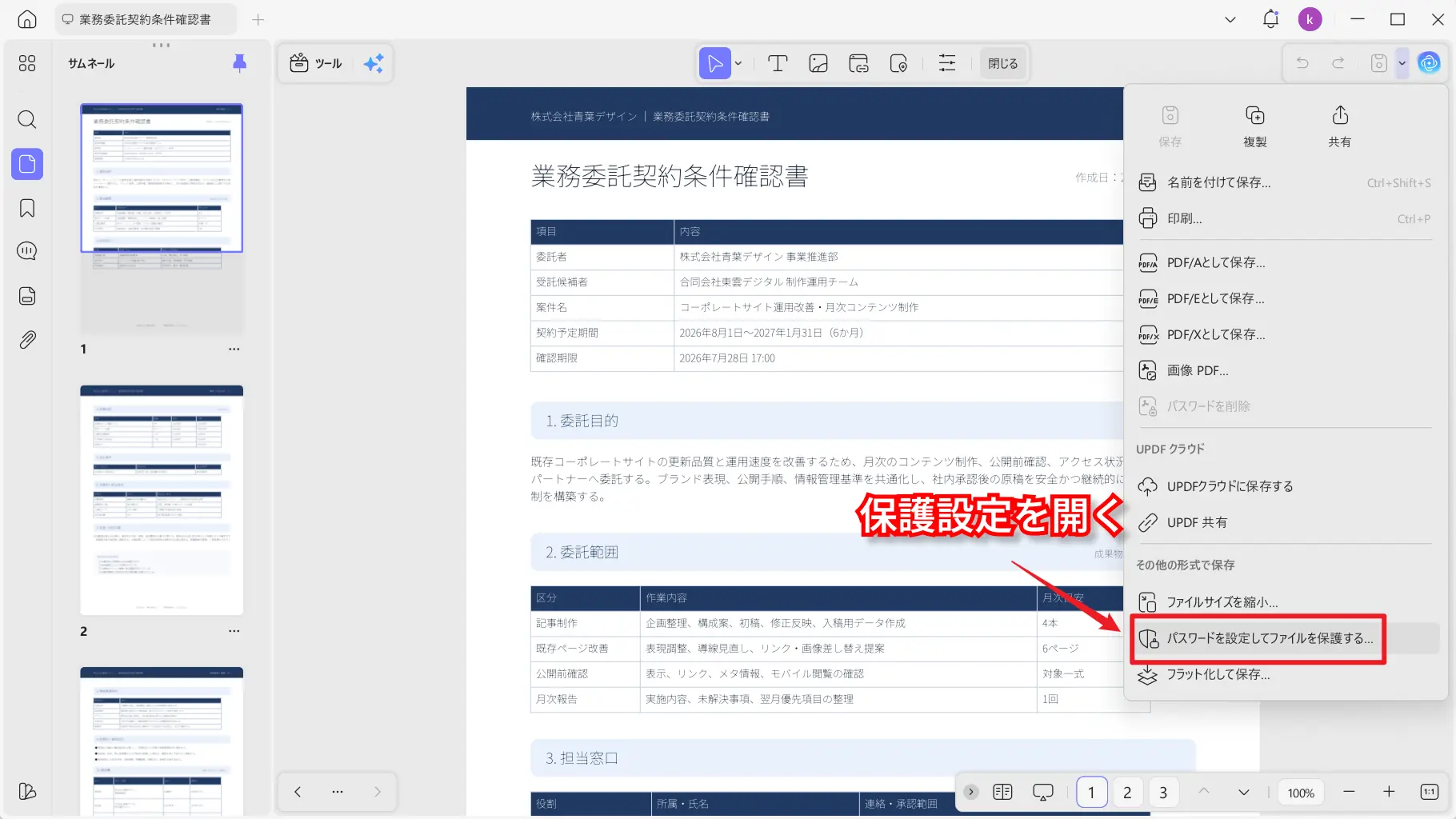
画面右上の保存メニューを開き、「パスワードを設定してファイルを保護する...」を選択します。
手順3:開くパスワードと権限を設定する
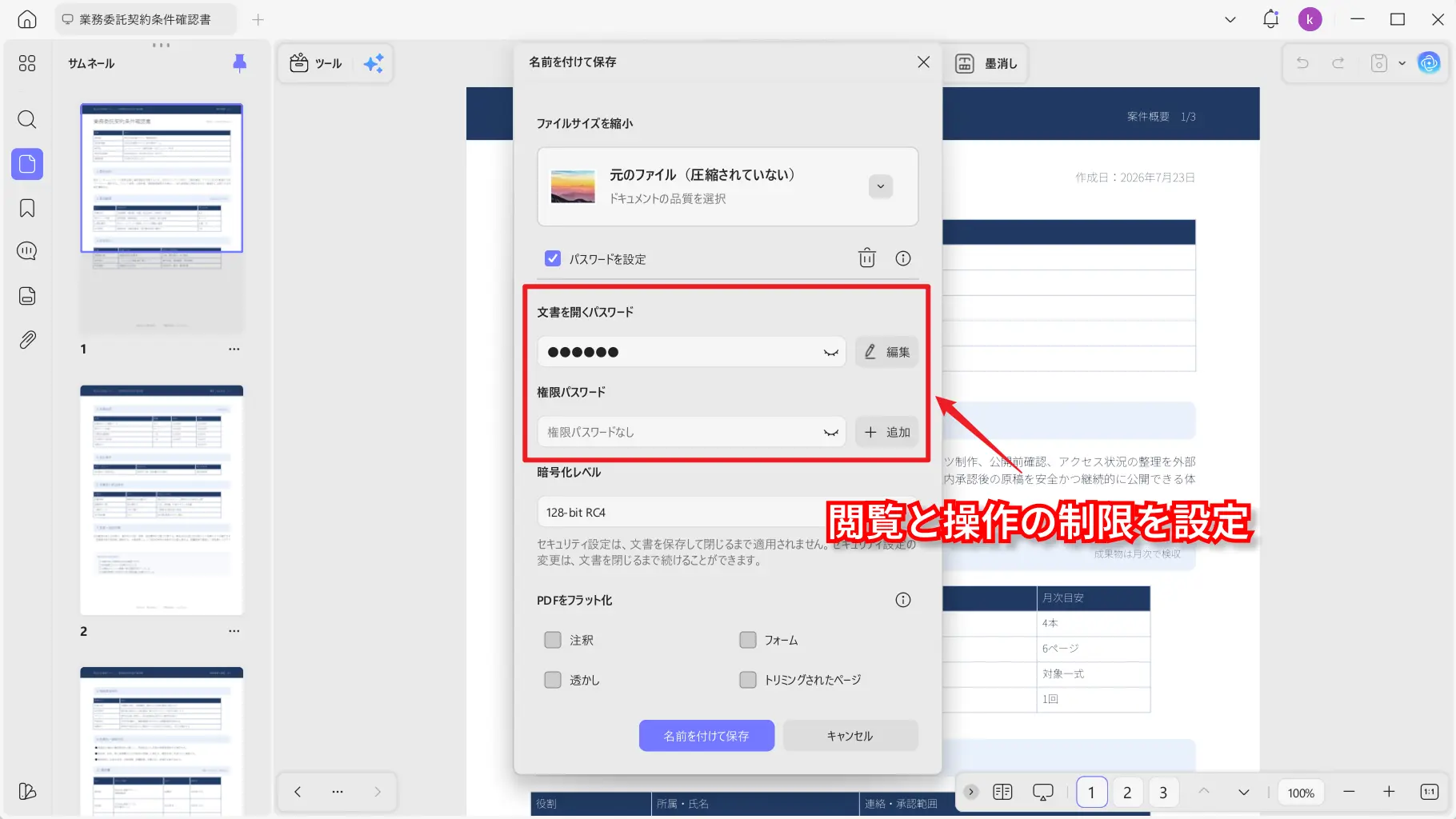
送付先以外に内容を見せたくない場合は、文書を開くパスワードを設定します。閲覧は許可しても、契約条件や見積金額の変更、内容のコピー、印刷を制限したい場合は、権限パスワードも設定します。
- 文書を開くパスワードを追加し、入力内容を確認します。
- 必要に応じて権限パスワードを追加し、編集・コピー・印刷の許可範囲を選びます。
- 設定内容を見直し、パスワードが画面やスクリーンショットに表示されていないことを確認します。
手順4:保護したPDFを別ファイルで保存する
設定を適用し、保護したPDFを新しいファイル名で保存します。今回の例では、元の「業務委託契約条件確認書.pdf」を残し、外部送付用を「業務委託契約条件確認書_外部送付用.pdf」として保存します。
元ファイルを上書きしないことで、条件の修正や社内確認が必要になったときに編集可能な状態へ戻れます。ファイル名に実際のパスワードを書かないことも重要です。
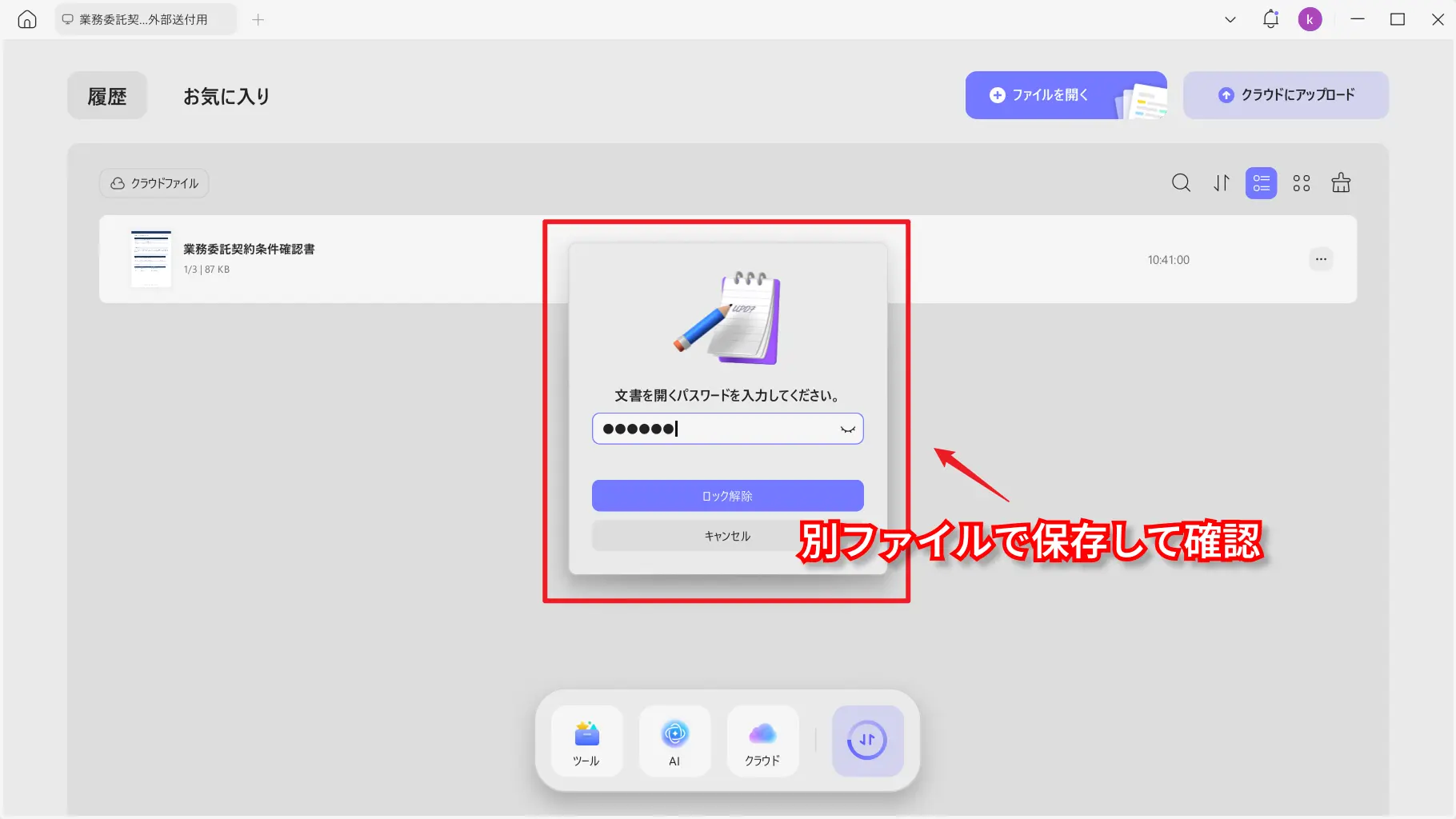
手順5:保存したPDFを開き直して確認する
保存した外部送付用PDFをいったん閉じ、再度開きます。開くパスワードを設定した場合は、パスワード入力画面が表示されることを確認します。権限を設定した場合は、編集、コピー、印刷が指定どおり制限されているかを確認します。
- 閲覧確認:正しいパスワードを入力した場合だけ、PDFを開けることを確認します。
- 権限確認:編集・コピー・印刷の可否が設定どおりになっているか確認します。
- 表示確認:3ページすべての文字、表、金額、確認欄が欠けずに表示されるか確認します。
- 原本確認:編集可能な元ファイルが別に残っていることを確認します。
Windows • macOS • iOS • Android 100%安全
パスワード以外のPDF保護が向くケース
パスワードや権限制限だけでは解決できないリスクもあります。PDFに残してはいけない情報や、配布後の再利用、入力欄の再編集が問題になる場合は、次の方法を検討します。
共有してはいけない情報は墨消しする
氏名、住所、連絡先、口座情報、社内コメントなど、受信者に見せてはいけない情報は、パスワードで隠すのではなく削除する必要があります。墨消しは、指定した内容をPDFから取り除いたうえで、見えない状態にする方法です。
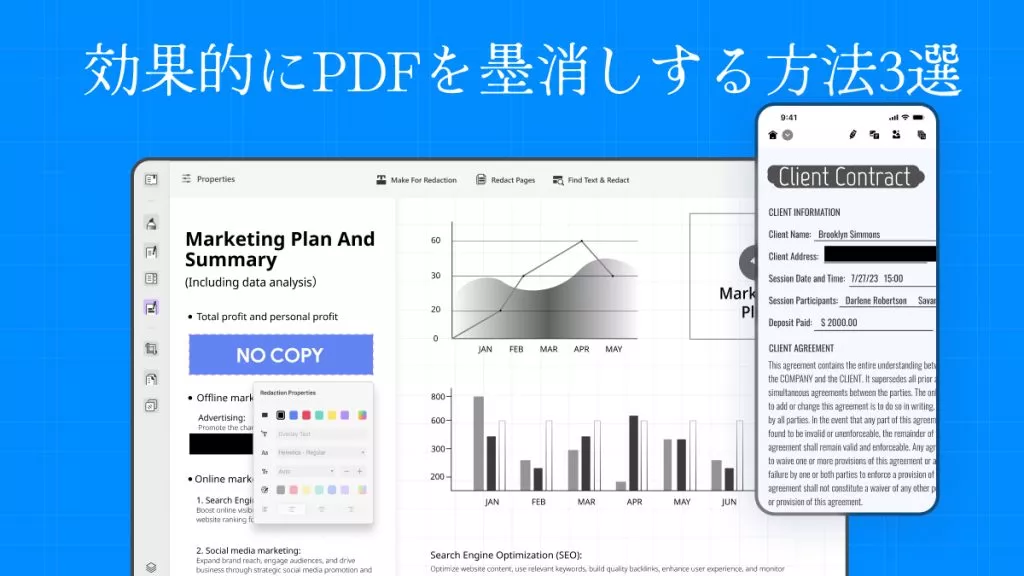
単に黒い図形を重ねただけでは、下の文字をコピーしたり図形を移動したりすると内容が見える可能性があります。機密情報を処理するときは、専用の墨消し機能を使い、適用後のコピーや検索も確認してください。詳しい操作はPDFを墨消しする方法で確認できます。
取扱区分や配布先は透かしで示す
提案書や校正紙に「社外秘」「確認用」と表示したり、配布先名を入れたりしたい場合は、透かしが適しています。閲覧を妨げない位置と濃さに調整し、全ページへ一貫して適用します。
透かしは取扱いを明示する手段であり、閲覧やコピーそのものを止める機能ではありません。必要に応じてパスワードや権限制限と組み合わせます。設定方法はPDFに透かしを入れる方法を参照してください。
入力欄や注釈を残したくない場合はフラット化する
入力済みフォーム、注釈、スタンプなどを固定して渡したい場合は、PDFのフラット化が役立ちます。表示を保ちながら、編集可能な要素をページ内容へ統合できます。
ただし、フラット化後は元の入力欄や注釈を編集しにくくなります。必ず編集可能な原本を残し、外部送付用のコピーに対して実行してください。詳しくはPDFをフラット化する方法で解説しています。
PDFを保護するときの注意点
- パスワード共有:PDFと同じメールにパスワードを書かず、別の連絡経路を使います。
- 原本の保管:編集可能な元ファイルと、保護した外部送付用ファイルを分けて保存します。
- 設定後の確認:保存したPDFを開き直し、閲覧・編集・コピー・印刷の状態を確認します。
- 権限制限の限界:権限制限だけでスクリーンショットや再撮影まで完全に防げるとは限りません。
- オンライン処理:機密文書をオンラインサービスへアップロードする前に、保存期間や削除方針、利用条件を確認します。
「編集できないPDFにしたい」という目的が中心なら、パスワードだけでなく、用途に応じたPDFを読み取り専用にする方法も確認してください。
PDF保護に関するよくある質問
PDFの開くパスワードと権限パスワードの違いは?
開くパスワードはPDFを閲覧できる人を制限します。権限パスワードは、PDFを開いた後の編集、コピー、印刷などを制限するために使います。閲覧者と許可する操作を分けて考えると、必要な設定を選びやすくなります。
PDFのパスワードを忘れた場合はどうすればよい?
まず、編集可能な元ファイルやパスワード管理記録を確認してください。パスワードを回収できない場合に備え、保護前の原本を安全な場所へ残しておくことが重要です。権限のないPDFの保護を無理に解除してはいけません。
PDFを編集不可にすれば内容を完全に守れますか?
完全とは限りません。権限制限は編集やコピーを抑えるために役立ちますが、画面の撮影や内容の転記まで防げるとは限りません。共有してはいけない情報は墨消しで削除し、必要な相手だけに送付してください。
PDFにパスワードを設定した後は何を確認すべきですか?
保存したPDFを開き直し、パスワード入力の有無、編集・コピー・印刷の可否、全ページの表示、元ファイルの保管状態を確認します。受信者が使う環境でも問題なく開けるか確認すると安心です。
まとめ
PDFを保護するときは、最初に「誰の閲覧を防ぐのか」「どの操作を制限するのか」「共有してはいけない情報が残っていないか」を整理します。
内容を見られたくない場合は開くパスワード、編集・コピー・印刷を制限したい場合は権限パスワードを設定します。情報そのものを共有してはいけない場合は墨消し、取扱区分を示す場合は透かし、入力欄や注釈を固定する場合はフラット化が適しています。
設定後は、保護したコピーを開き直し、閲覧と権限、全ページの表示を確認してください。編集可能な原本を別に残し、パスワードはPDFとは異なる経路で共有することも忘れないようにしましょう。




 高美季子
高美季子