UPDF
UPDF
 UPDF per Windows
 UPDF per Mac
 UPDF per iPhone/iPad
 UPDF per Android
 Nomostar
 UPDF AI Online
 UPDF Sign
 IvyCraft
 Modifica PDF
 Annota PDF
 Crea PDF
 Modulo PDF
 Modifica collegamenti
 Converti PDF
 OCR
OCR PDF a Word
 PDF a Immagine
 PDF a Excel
 Organizza PDF
 Unisci PDF
 Dividi PDF
 Ritaglia PDF
 Ruota PDF
 Proteggi PDF
 Firma PDF
 Redige PDF
 Sanziona PDF
 Rimuovi Sicurezza
 Leggi PDF
 UPDF Cloud
 Comprimi PDF
 Stampa PDF
 Elaborazione Batch
 Cos'è UPDF AI
 Revisione di UPDF AI
 Guida Utente per l'Intelligenza Artificiale
 FAQ su UPDF AI
 Riassumi PDF
 Traduci PDF
 Chat con PDF
 Chat con AI
 Chat con immagine
 Da PDF a Mappa mentale
 Spiega PDF
 Strumenti AI PDF
 Strumenti AI Immagine
 Strumenti Chat AI
 Strumenti AI Scrittura
 Strumenti AI Studio
 Strumenti AI Lavoro
 Altri Strumenti AI
 Generazione Segnalibri AI
 Riepilogo Segnalibri AI
 Generazione Filigrane AI
 Generazione Sfondi AI
 Generazione Adesivi AI
 Generazione Timbri AI
 Suite di Scrittura AI
 UPDF Copilot
 Gestione Pagine AI
 Ricerca Semantica AI
 PDF a Word
 PDF a Excel
 PDF a PowerPoint
 Soluzione per aziende
 UPDF Sign per Aziende
 UPDF AI per Aziende
 Piani per aziende
 Tutorial per UPDF per aziende
 Webinar per Aziende
 Settore bancario
 Sanità
 Assicurazione
 Legale
 Manifattura
 Governo
 Storie di clienti
 Soluzione per istruzione
 guida utente
 Trucchi UPDF
 faq
faq Recensioni UPDF
 Centro download
 Blog
Blog Notizie
 spec tec
 Aggiornamenti
 UPDF vs. Adobe Acrobat
 UPDF vs. Foxit
 UPDF vs. PDF Expert

Ridimensionare una per una innumerevoli foto di prodotti per l'e-commerce o adattare le immagini per le diverse piattaforme social è estenuante. Peggio ancora, la maggior parte degli utenti confonde due operazioni distinte sulle immagini: la modifica delle dimensioni in pixel e la compressione dei file. Ecco perché un affidabile strumento di ridimensionamento di massa delle immagini è diventato indispensabile.
Non sono la stessa cosa, perché non utilizzano gli stessi strumenti, e confonderli fa perdere tempo. Questo articolo chiarisce la questione e poi ti illustra gli strumenti migliori per entrambi i lavori, in modo che tu possa scegliere esattamente ciò di cui hai bisogno e metterti al lavoro.
Come scegliere il ridimensionatore di immagini in blocco più adatto alle proprie esigenze?
Prima di scegliere un programma per ridimensionare le foto in batch, è necessario capire quale problema si intende risolvere. Ridimensionare in base alle dimensioni significa modificare la larghezza e l'altezza di un'immagine, ad esempio da 4000 pixel a 800 pixel. Comprimere in base alle dimensioni del file significa ridurre il numero di byte occupati dal file sul disco (da 3 MB a 300 KB) senza necessariamente modificarne le dimensioni visibili.
La logica operativa, i principi tecnici e la scelta degli strumenti per questi due requisiti sono completamente diversi, come spiegato nella tabella seguente:
| Dimensione di confronto | Ridimensiona in base alle dimensioni | Comprimi in base alle dimensioni del file |
| Dimensioni del cambiamento | Larghezza e altezza (numero di pixel) | Dimensione del file (KB/MB su disco) |
| Unità comuni | Pixel, pollici, centimetri, percentuale | Kilobyte, Megabyte |
| Effetti visivi | L'immagine cambia fisicamente dimensione; la qualità può variare in condizioni estreme. | L'immagine appare visivamente identica alle stesse dimensioni di visualizzazione; la qualità potrebbe degradare con una forte compressione. |
| Scenari tipici | Standardizzazione delle immagini dei prodotti, dei contenuti per i social media e delle gallerie web. | Riduzione dei tempi di caricamento delle pagine, degli allegati e-mail e dei limiti di archiviazione cloud. |
| Tecnologia di base | Algoritmi di ricampionamento (bicubico, Lanczos) che aggiungono o rimuovono pixel | Ottimizzazione della codifica, sottocampionamento della crominanza, quantizzazione, rimozione dei metadati |
È importante notare che il ridimensionamento in batch delle immagini quasi sempre ne modifica le dimensioni del file come effetto collaterale, poiché un minor numero di pixel generalmente corrisponde a un minor numero di byte. Tuttavia, la compressione di un file non ne modifica le dimensioni in pixel. Tenete a mente questa distinzione quando scegliete lo strumento da utilizzare.
I migliori programmi per ridimensionare immagini in blocco del 2026
I programmi per il ridimensionamento batch delle foto qui sotto sono suddivisi in base alle loro funzionalità. Trova lo scenario che meglio si adatta alle tue esigenze e scegli il piano più adatto al tuo flusso di lavoro.
Scenario 1: Compressione delle dimensioni dei file | Riduzione delle dimensioni di archiviazione delle immagini
Quando le immagini appaiono corrette ma il sito si carica lentamente, il problema risiede nelle dimensioni del file, non nelle dimensioni. Questi strumenti sono progettati specificamente per la compressione.
Piano A: UPDF (ideale per la compressione batch professionale)
UPDF è uno strumento completo per la gestione di documenti e immagini, dotato di una potente funzione di elaborazione batch integrata. La sua funzione di compressione batch consente di caricare più immagini e comprimerle in un'unica operazione, senza bisogno di regolazioni manuali.
Oltre alla compressione, UPDF gestisce la conversione in batch, la combinazione e la crittografia. Questo lo rende uno strumento pratico e completo per i professionisti che lavorano regolarmente con grandi volumi di contenuti immagine basati su documenti.
Scarica UPDF oggi stesso per iniziare a comprimere in blocco documenti ricchi di immagini e recuperare spazio di archiviazione senza compromettere la qualità.
Windows • macOS • iOS • Android 100% sicuro
Prezzi
| Piano | Prezzo |
| Gratuito | $0 (filigrana su alcune esportazioni) |
| Annuale | 49,99 dollari all'anno |
| Perpetuo | 79,99 dollari una tantum |
Procedura per ridimensionare in batch
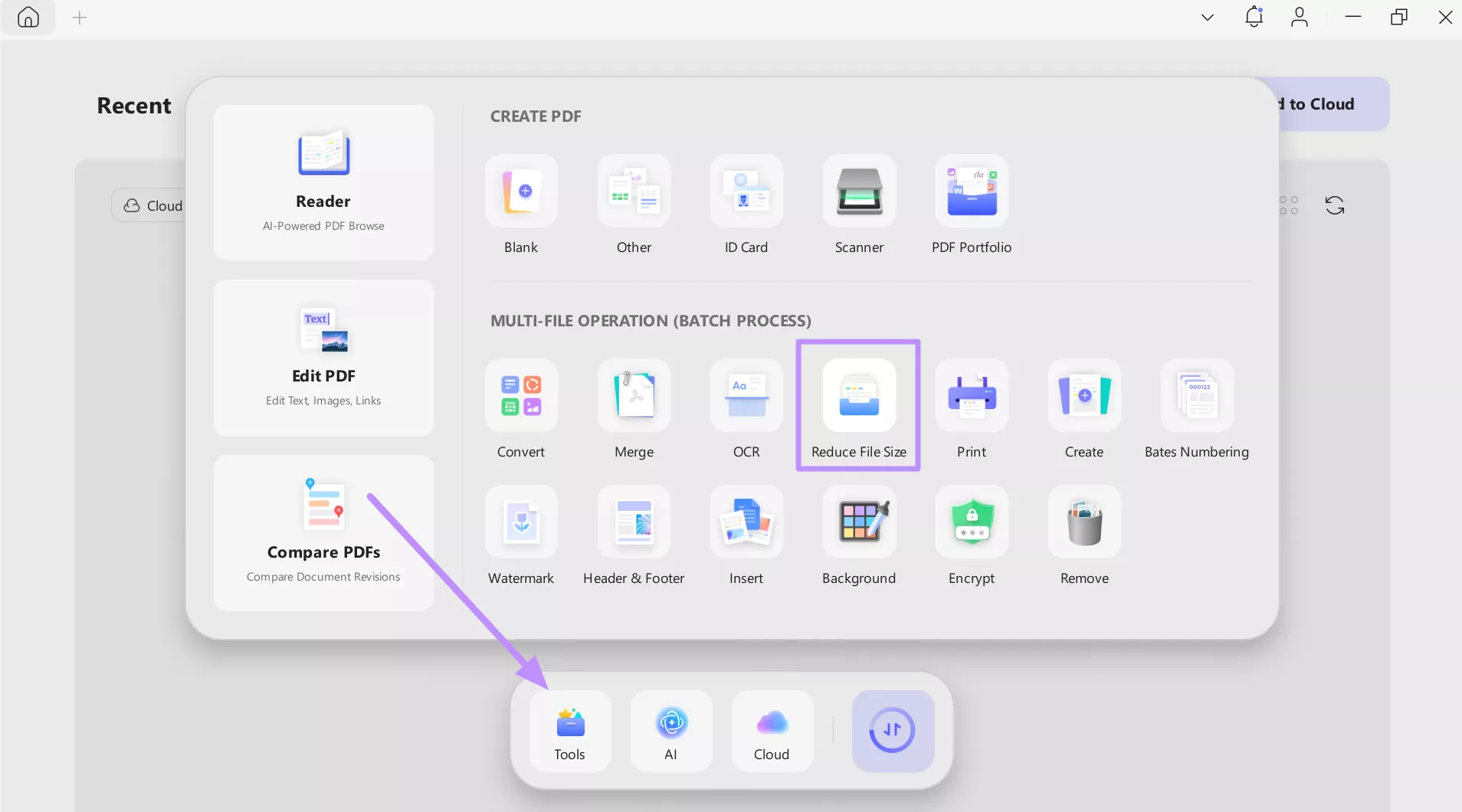
- Dopo aver avviato UPDF, tocca l' opzione Strumenti nella barra mobile e seleziona Riduci dimensioni file nella sezione Elaborazione batch .
- Ora, fai clic su Aggiungi file per importare le immagini che desideri comprimere. Quindi, tocca l'icona rivolta verso il basso sotto Comprimi per aprire una nuova finestra. Da qui, scegli il livello di compressione desiderato per ciascuna immagine e tocca Salva . A proposito, puoi "Fare clic per calcolare" per controllare i dettagli.
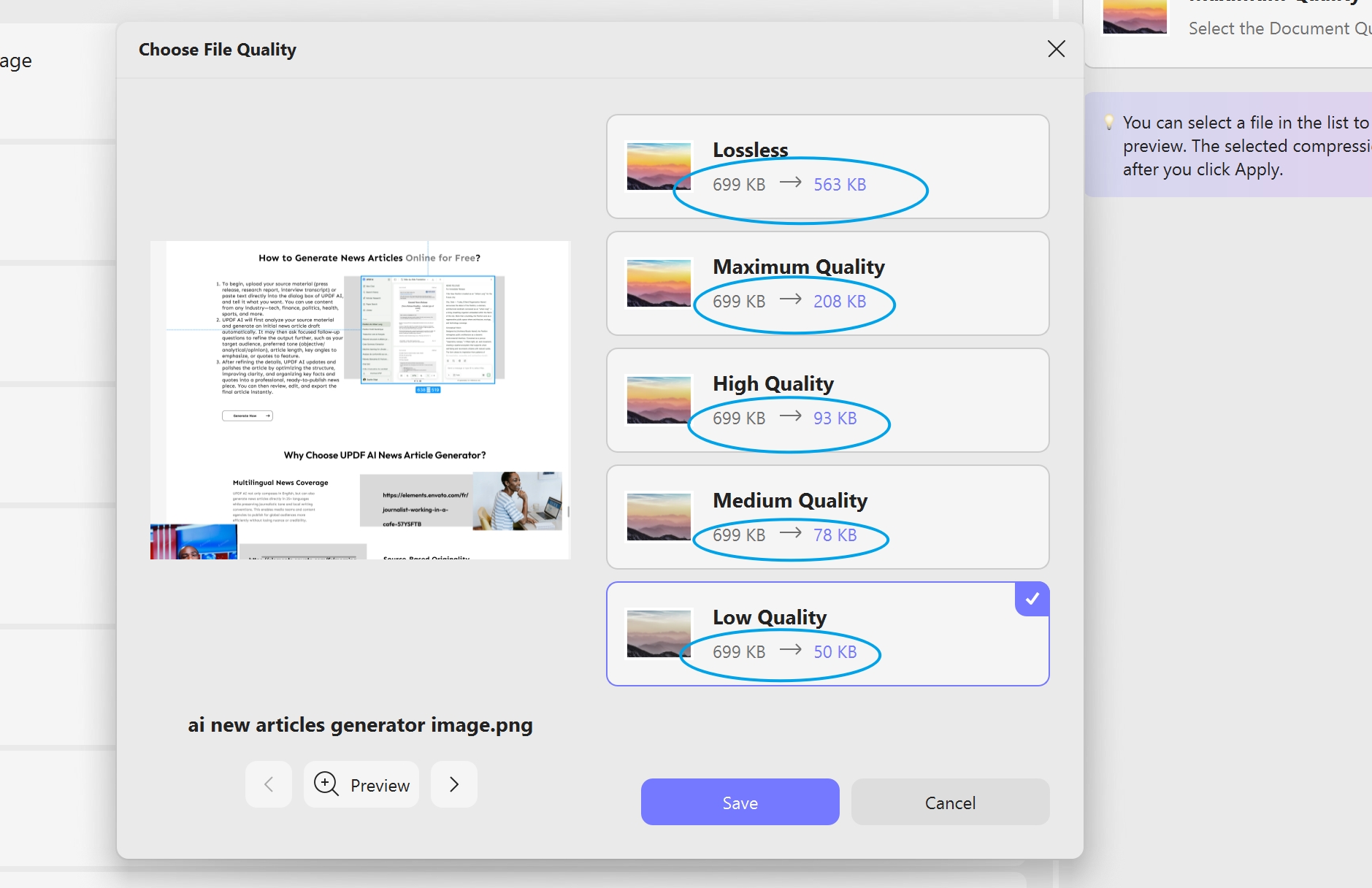
- Infine, tocca Applica e scegli la cartella di output quando richiesto. UPDF comprime tutti i file in coda e li salva nella posizione scelta.
Si prega di notare che il formato di esportazione di questo strumento è PDF.
Piano B: TinyPNG (ideale per la compressione rapida di immagini web)
TinyPNG utilizza una compressione con perdita di dati intelligente per ridurre le dimensioni dei file PNG e JPEG dal 50 all'80%, mantenendo le immagini visivamente identiche agli originali. Con il piano gratuito, è possibile trascinare e rilasciare fino a 20 immagini contemporaneamente e l'elaborazione richiede solo pochi secondi.
Prezzi:
| Piano | Prezzo | Limite |
| Gratuito | $0 | 20 immagini per batch, 5 MB per file |
| Pro | A partire da 3,25 dollari al mese | Immagini illimitate, 150 MB per file, accesso API |
Procedura per ridimensionare in batch
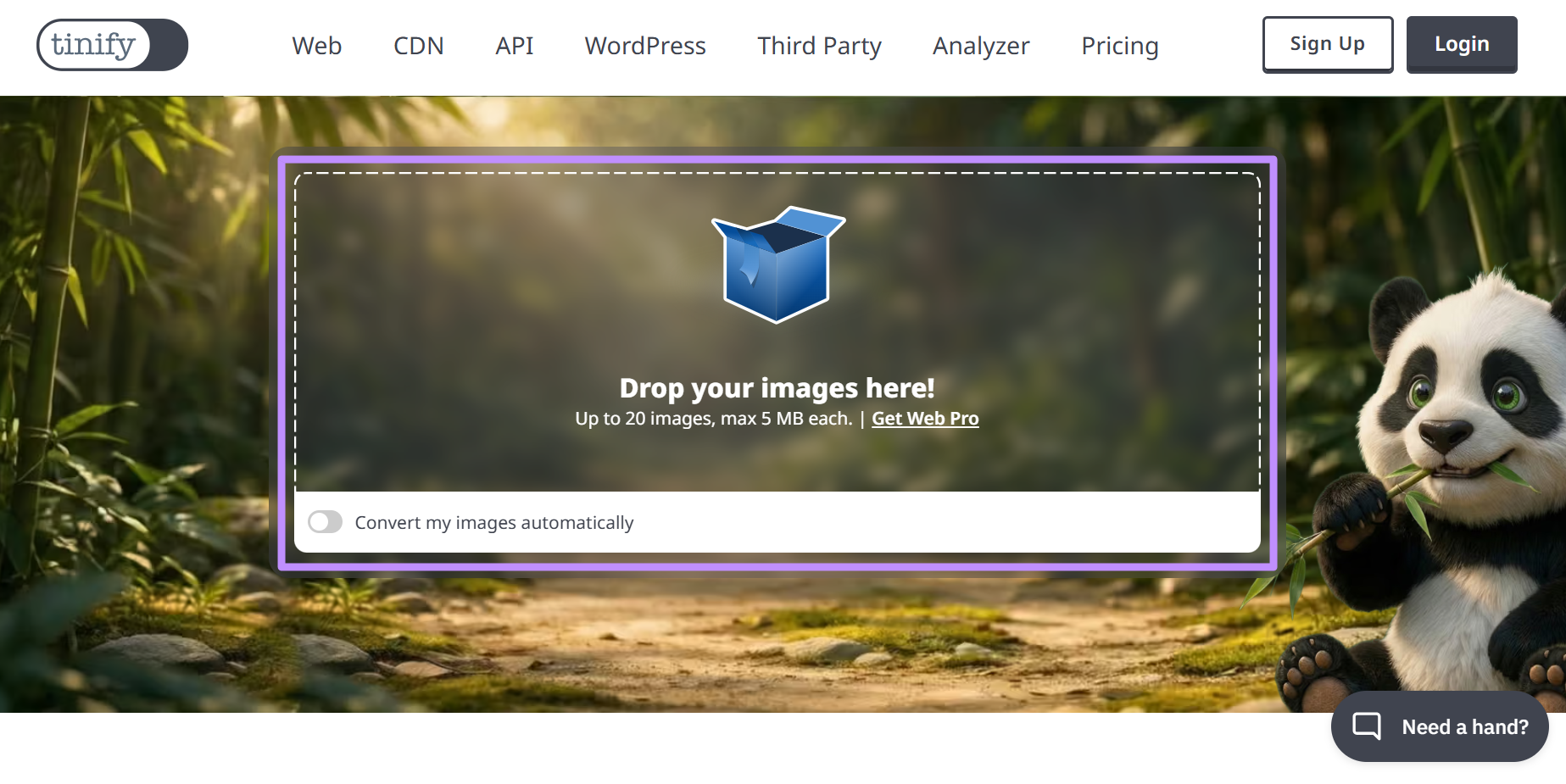
- Apri il tuo browser e vai su tinypng.com , quindi tocca "Trascina qui le tue immagini" per importare più immagini e ridurre così le dimensioni del batch.
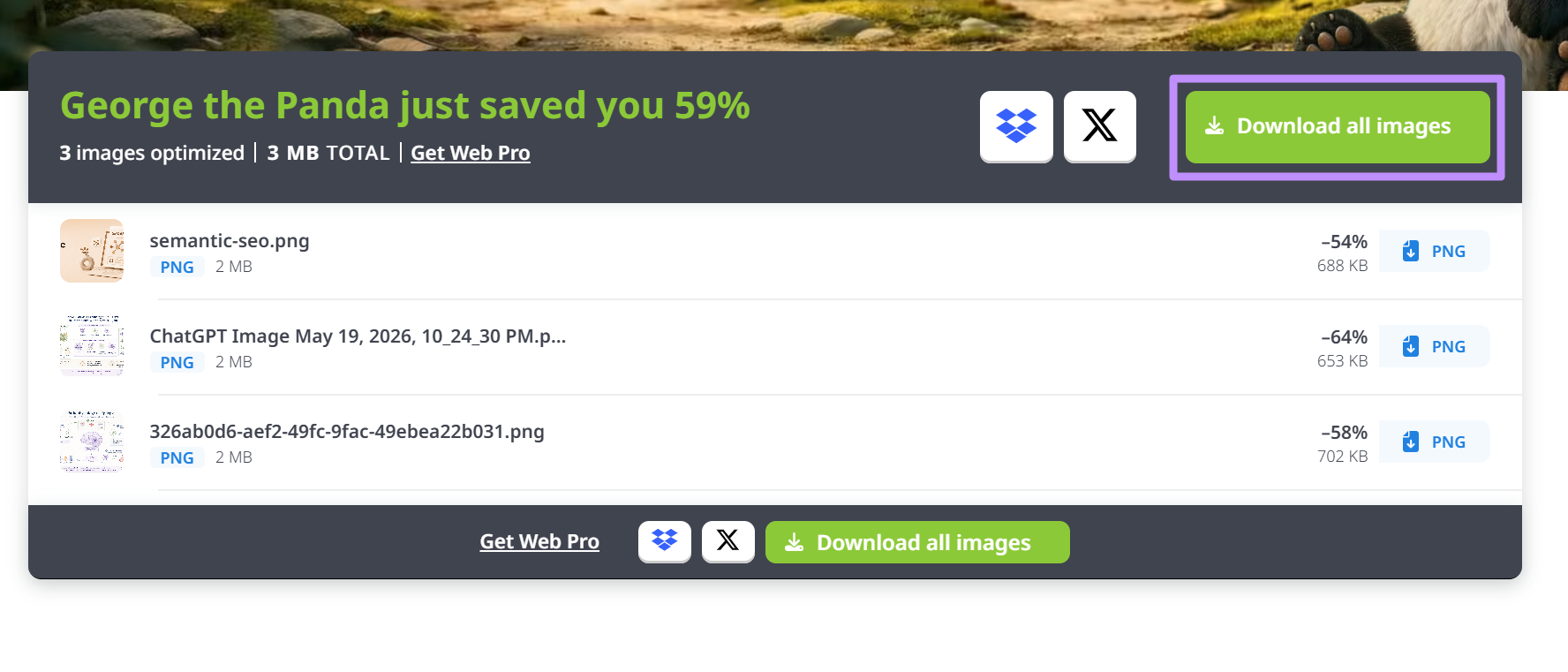
- TinyPNG comprime automaticamente ogni immagine, come indicato da un indicatore di avanzamento. Una volta completata la compressione di tutti i file, fai clic su "Scarica tutte le immagini" per salvare un file ZIP contenente le immagini compresse, oppure scarica i singoli file separatamente.
Piano C: compressore di immagini al cesio (migliore compressione desktop gratuita)
Caesium è un programma di compressione gratuito per desktop, disponibile per Windows e macOS (anche online). Supporta i formati JPEG, PNG, WebP e TIFF e consente di impostare una percentuale di qualità o una dimensione target del file di output per ciascun formato. Gestisce file di grandi dimensioni senza limiti al numero di file e preserva la struttura delle cartelle nel file di output.
Prezzi: Gratuito e open-source
Procedura per ridimensionare in batch
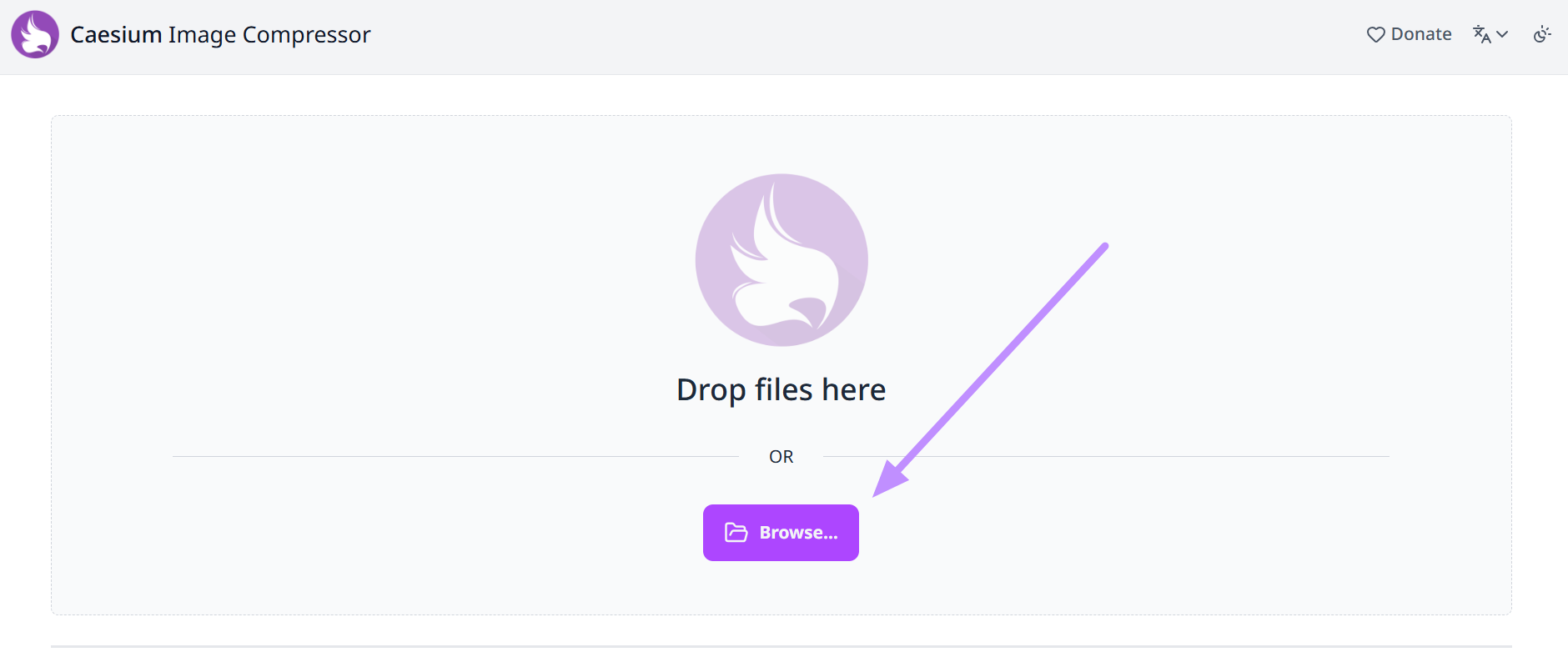
- Dopo aver effettuato l'accesso a Caesium online, tocca il pulsante Sfoglia per importare tutte le immagini che desideri ridimensionare.
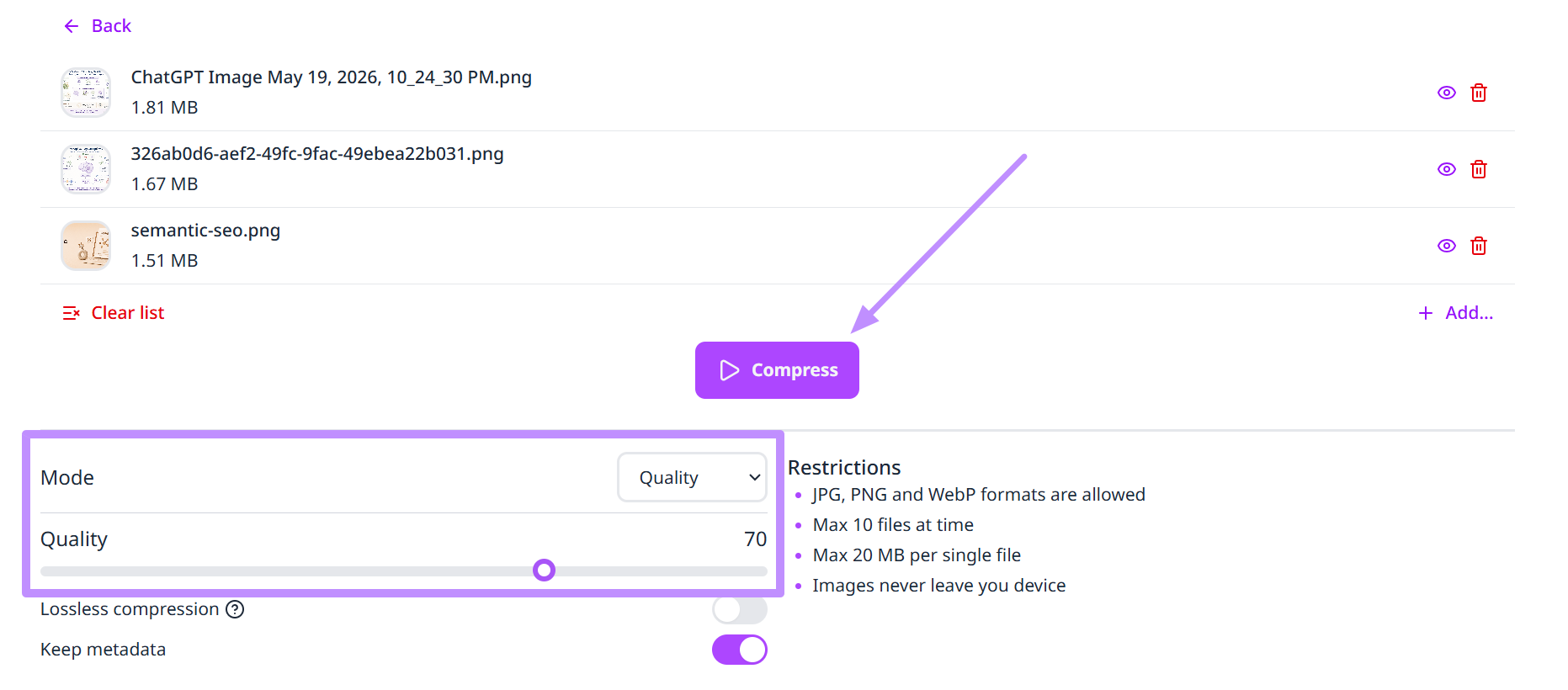
Una volta caricate le immagini, scegli la modalità di compressione, ad esempio Qualità , e poi regola la percentuale per ottenere il risultato desiderato. Infine, fai clic sul pulsante Comprimi per avviare il processo di riduzione delle dimensioni.
Scenario 2. Ridimensionamento | Unificazione delle dimensioni in pixel dell'immagine
Se hai bisogno di standardizzare le dimensioni delle immagini in un batch (per un negozio online, un CMS o una consegna al cliente), questi quattro strumenti coprono tutti i principali casi d'uso.
Piano A: PowerToys Image Resizer (ideale per utenti Windows)
PowerToys Multiple Image Resizer si integra direttamente in Esplora file di Windows come estensione della shell. Utilizzando questo strumento, è sufficiente selezionare un gruppo di file immagine e scegliere " Ridimensiona con Image Resizer" senza bisogno di importare alcuna applicazione o file. Supporta dimensioni preimpostate personalizzate in pixel, pollici, centimetri o percentuali e offre le modalità Riempi, Adatta e Allunga.
Prezzo: Gratuito (incluso con Microsoft PowerToys)
Procedura per ridimensionare in batch
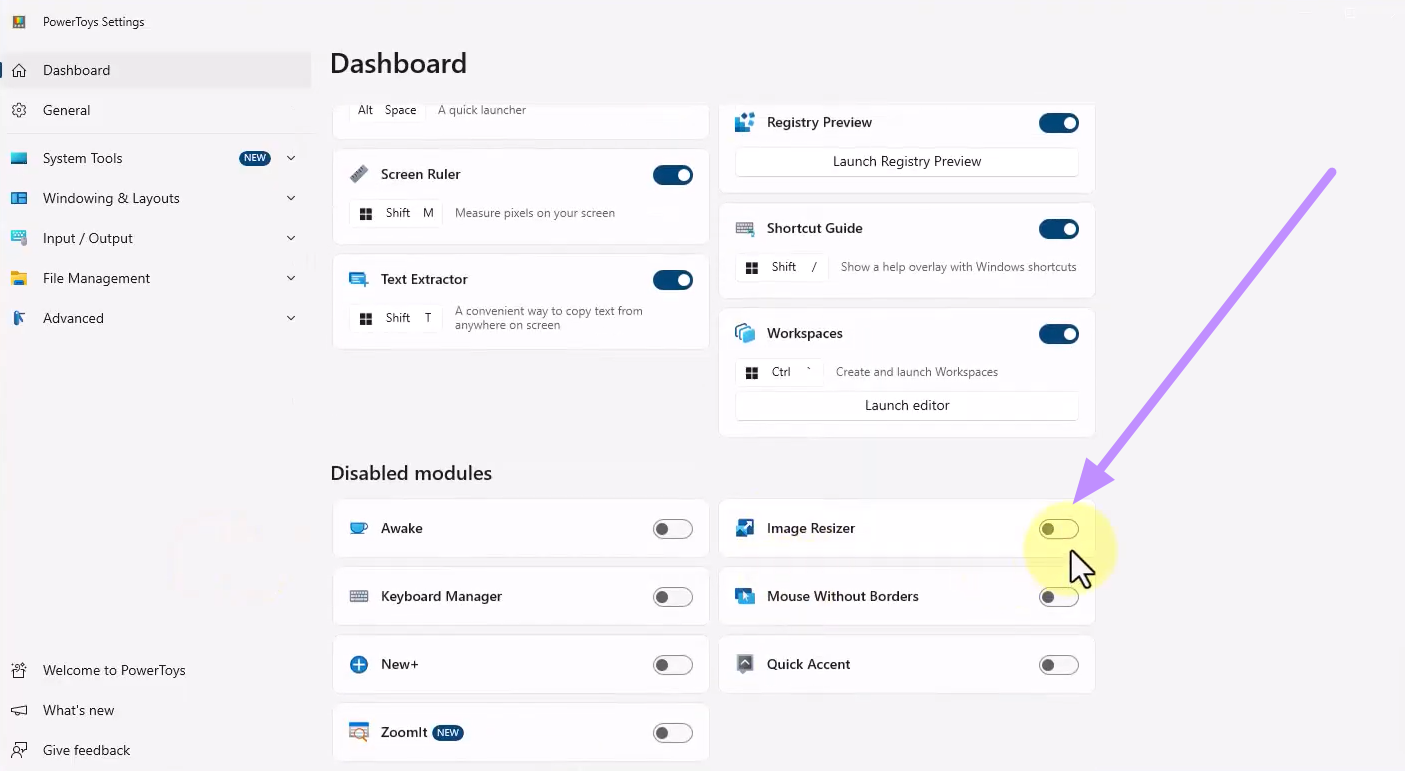
- Scarica e installa Microsoft PowerToys dal sito Web ufficiale di Microsoft. Quindi, apri la dashboard delle impostazioni di PowerToys, vai alla scheda Ridimensiona immagini e attivala.
- Ora, apri Esplora file e individua le tue immagini. Seleziona tutti i file che desideri elaborare utilizzando Ctrl + A oppure Ctrl + clic per selezionare file specifici. Quindi, fai clic con il pulsante destro del mouse sui file selezionati e scegli Ridimensiona con Image Resizer dal menu contestuale. La finestra di dialogo per il ridimensionamento si aprirà immediatamente.
- Scegli un'impostazione predefinita dal menu a tendina "Seleziona una dimensione" oppure fai clic su "Dimensioni personalizzate" per inserire le dimensioni esatte in pixel. Infine, fai clic su "Ridimensiona" per completare l'operazione.
Piano B: Elaborazione in batch con Photoshop (ideale per utenti professionali)
La sua funzione di ridimensionamento batch delle immagini offre il controllo completo su come le immagini vengono ridimensionate su larga scala. È sufficiente registrare un'azione con i parametri di ridimensionamento desiderati e applicarla a un'intera cartella in un'unica operazione. Questo strumento di ritaglio batch delle immagini supporta tutti i principali formati di immagine, gestisce le impostazioni di risoluzione e profilo colore e si integra con l'intero flusso di lavoro di editing.
Prezzi
| Piano | Prezzo |
| Piano fotografico (Photoshop + Lightroom) | 9,99 dollari al mese |
| Solo Photoshop | 22,99 dollari al mese |
| Tutte le app di Creative Cloud | 59,99 dollari al mese |
Procedura per ridimensionare in batch
- Apri Photoshop e carica un'immagine di esempio. Ora, vai su Finestra e poi su Azioni per aprire il pannello Azioni, fai clic su Crea nuova azione e premi Registra .
- Con la registrazione attiva, vai su Immagine e poi su Dimensioni immagine . Ora devi inserire le dimensioni desiderate e fare clic su OK .
- Successivamente, accedi al menu File e fai clic su Salva con nome per salvare l'immagine nella cartella di output nel formato desiderato. Infine, nel pannello Azioni , fai clic su Interrompi registrazione per procedere.
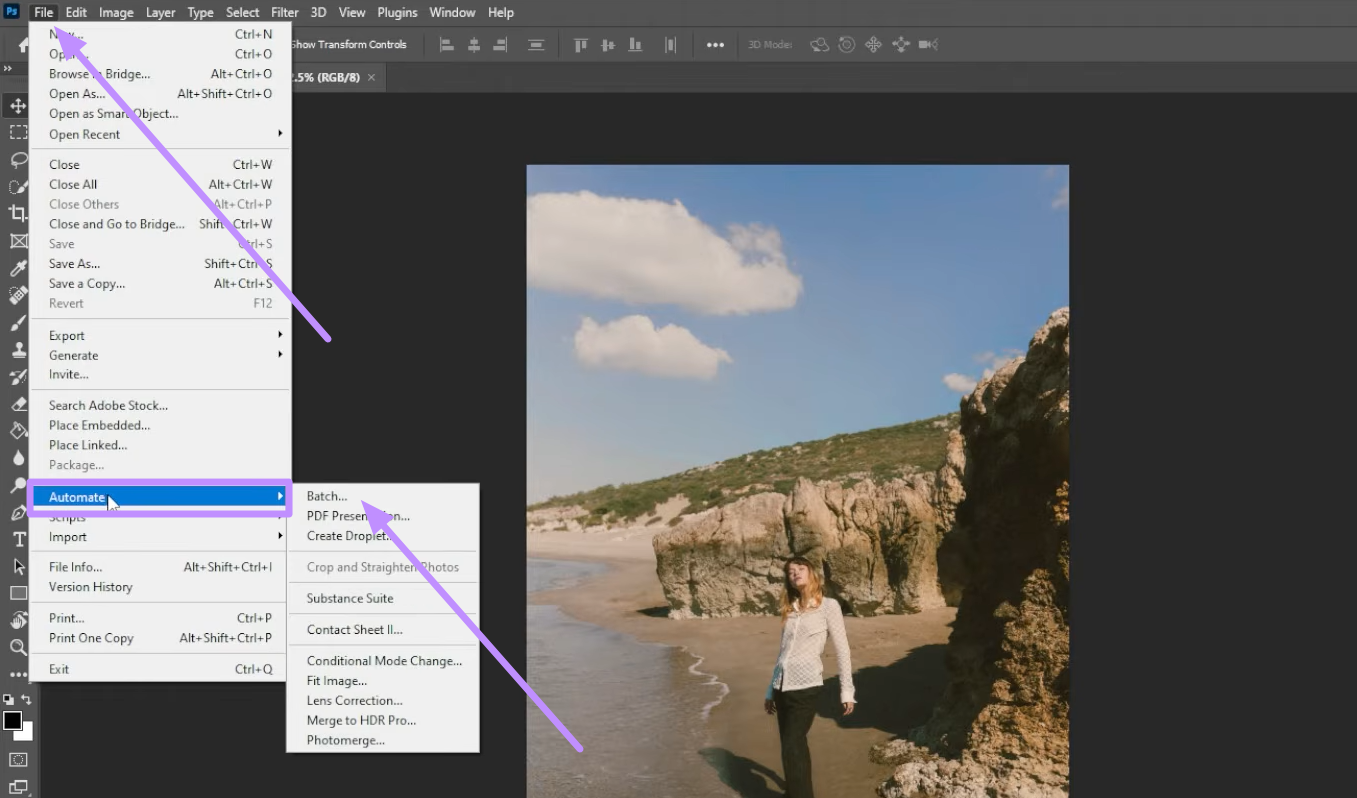
- Dopodiché, vai al menu File e scegli Elaborazione batch dal sottomenu Automatizza . Seleziona l'azione registrata, imposta Origine su Cartella e individua la cartella di input. In Destinazione , seleziona Cartella e scegli la posizione di output.
Piano C: XnConvert (la migliore opzione gratuita multipiattaforma)
XnConvert è un programma gratuito per l'elaborazione batch di immagini, disponibile per Windows, macOS e Linux. Supporta oltre 500 formati di immagine e consente di concatenare più azioni, tra cui ridimensionamento, ritaglio, formattazione e rinomina. Non ha limiti al numero di file e gestisce batch di grandi dimensioni senza problemi di prestazioni.
Prezzi: Gratuito per uso personale e senza scopo di lucro.
Procedura per ridimensionare in batch
- Dopo aver aperto questo strumento, fai clic su Aggiungi file o Aggiungi cartella nella scheda Input per caricare le immagini. Ora, passa alla scheda Azioni e fai clic su Aggiungi azione . Successivamente, accedi al menu Immagine e seleziona Ridimensiona tra le categorie.
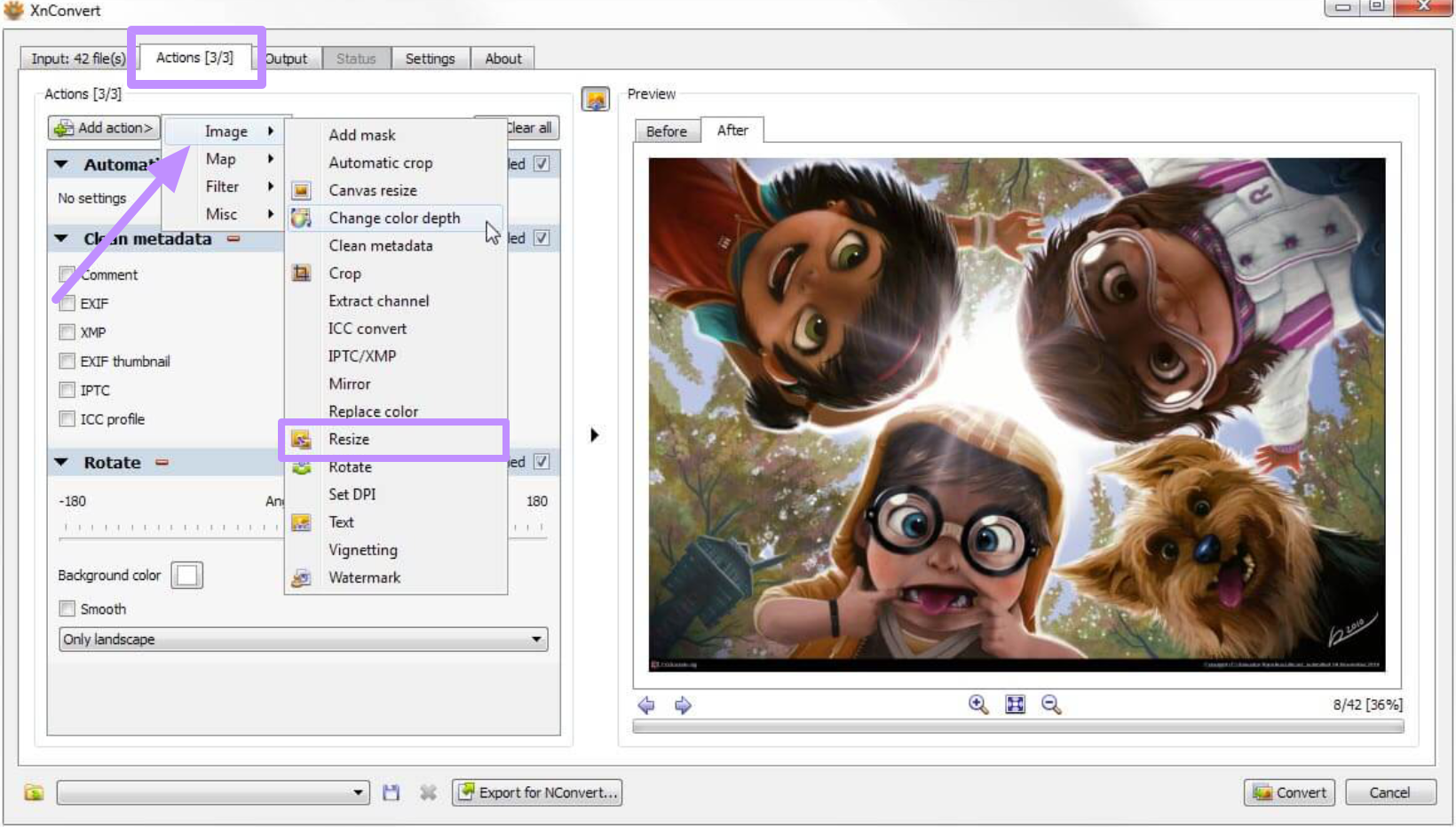
- Appare un pannello di ridimensionamento in cui è possibile impostare le dimensioni di destinazione e la modalità di ridimensionamento. Impostare larghezza, altezza e unità di misura. Quindi, passare alla scheda Output e scegliere una cartella di destinazione, un formato di output e le impostazioni di qualità. Infine, fare clic su Converti per salvare l'immagine ridimensionata sul PC.
Piano D: Strumenti online (ideale per ridimensionare rapidamente tramite browser)
Per ridimensionare rapidamente più immagini in batch senza installare nulla, i ridimensionatori di immagini online sono l'opzione più pratica. CapCut permette di caricare più immagini, scegliere un preset specifico per la piattaforma (TikTok, Instagram, YouTube) e scaricare tutti i risultati contemporaneamente.
Photoroom è più orientato all'e-commerce, poiché combina la rimozione dello sfondo e la standardizzazione delle dimensioni in un unico flusso. Entrambi i programmi sono adatti ai social media manager e ai venditori online che privilegiano la velocità rispetto al controllo preciso.
Prezzi
| Attrezzo | Piano gratuito | Piano a pagamento |
| CapCut | Gratuito con filigrana su alcune esportazioni. | Versione Pro a partire da 7,99 $ al mese |
| Sala fotografica | Gratuito con esportazioni limitate. | Versione Pro a partire da 9,99 $/mese |
Procedura per ridimensionare in batch
- Apri il browser e vai allo strumento online di ridimensionamento immagini di CapCut. Clicca su "Aggiungi foto" e seleziona più file dal tuo dispositivo.
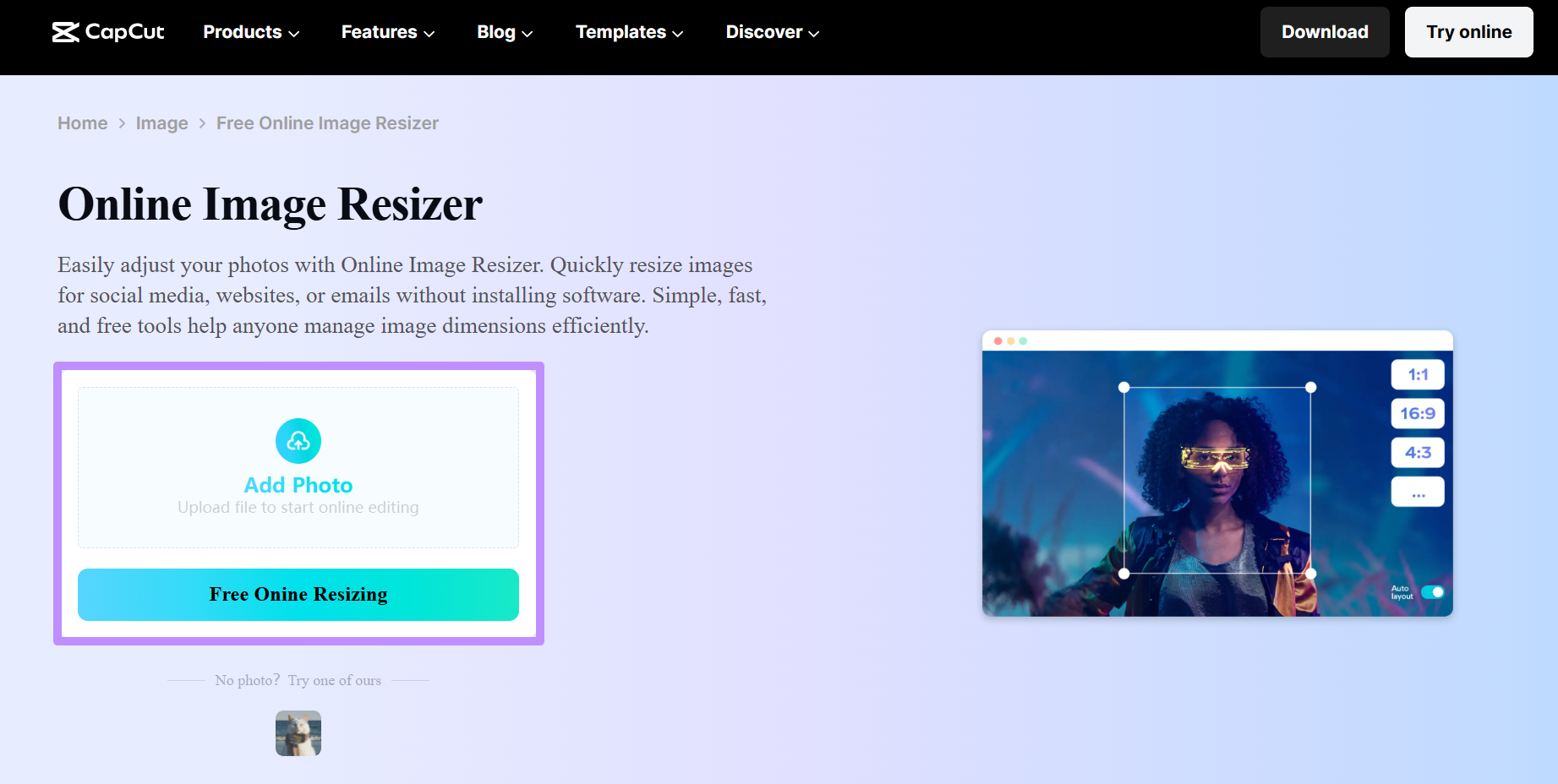
- Ora, scegli un preset di piattaforma dal pannello a sinistra oppure inserisci valori personalizzati di larghezza e altezza. Infine, fai clic su Scarica tutto per salvare le immagini ridimensionate in blocco.
FAQ
Cosa devo fare se le immagini risultano sfocate dopo averle ridimensionate?
La sfocatura dopo il ridimensionamento è solitamente dovuta all'utilizzo di un metodo di interpolazione di bassa qualità. Evitate di ingrandire le immagini oltre le loro dimensioni originali, poiché nessun algoritmo genera dettagli a livello di pixel che non erano presenti. Quando riducete le dimensioni, cercate di non tagliare più del 50% in un'unica operazione se la qualità dell'immagine finale è fondamentale.
L'elaborazione in batch di centinaia di immagini richiederà molto tempo?
Dipende dalla CPU, dalla risoluzione del file sorgente e dal programma utilizzato. Le applicazioni desktop come UPDF utilizzano direttamente l'hardware locale e in genere elaborano centinaia di JPEG standard in meno di un minuto. Gli strumenti online, invece, risentono della velocità di upload e download. Per elaborazioni di grandi dimensioni, è consigliabile utilizzare un programma desktop locale e chiudere le altre applicazioni che consumano molte risorse durante l'elaborazione.
È possibile elaborare in batch le immagini su un telefono cellulare?
Sì, ma con maggiori limitazioni rispetto agli strumenti per computer desktop. CapCut e Photoroom offrono app per dispositivi mobili che supportano, entro certi limiti, il ridimensionamento in batch. TinyPNG funziona tramite browser mobile, sebbene il piano gratuito limiti a 20 immagini per sessione. È anche possibile utilizzare l'applicazione UPDF per ridurre le dimensioni delle immagini sul proprio dispositivo mobile.
Conclusione
In definitiva, prima di scegliere il ridimensionatore di immagini in blocco più adatto, è necessario sapere se si stanno modificando le dimensioni o riducendo le dimensioni del file. Per le dimensioni in pixel, PowerToys, Photoshop e XnConvert offrono soluzioni per Windows e per piattaforme multipiattaforma.
Quando si tratta di ridurre le dimensioni dei file, UPDF offre una compressione batch affidabile per utenti di ogni tipo. Scarica UPDF ora e acquista la versione premium per usufruire di una riduzione illimitata delle dimensioni dei file, insieme a molte altre funzionalità di gestione dei PDF.
Windows • macOS • iOS • Android 100% sicuro